Mac上怎么将rmvb转成mp4格式?在日常生活中,随着数字媒体内容的丰富和多样化,我们接触到的文件格式也越来越多。对于影视爱好者来说,常见的格式有MP4、RMVB、AVI、MKV等,每种格式都有其独特的优势和使用场景。虽然RMVB格式曾经因其较小的文件体积和良好的画质表现而广泛使用,但随着技术的进步,MP4格式因其高兼容性、流畅播放和较好的压缩性能,逐渐成为了主流视频格式。在Mac电脑上,将RMVB格式转换为MP4格式,已经成为不少用户提高视频播放和存储效率的需求之一。MP4格式,作为当前最普及的视频格式,不仅支持高质量的视频和音频,还能在几乎所有的设备和平台上流畅播放,这使得它成为理想的选择。在Mac上将rmvb格式转成mp4a需要使用软件或者其它工具的协助才行,为此给大家准备了以下几个方法,有需要的朋友请自取,简单到一看就能学会。
Mac上rmvb转成mp4方法一:利用“星星Mac视频处理器”软件
推荐指数:☆☆☆☆☆
软件下载:https://www.xingyousoft.com/softcenter/XYVideosMac
步骤1,如果你是第一次使用本方法进行视频格式转换,就请提前下载“星星Mac视频处理器”软件并安装到电脑上,随后打开使用,并点击【格式转换】功能,这里支持二十多种视频格式的相互转换。

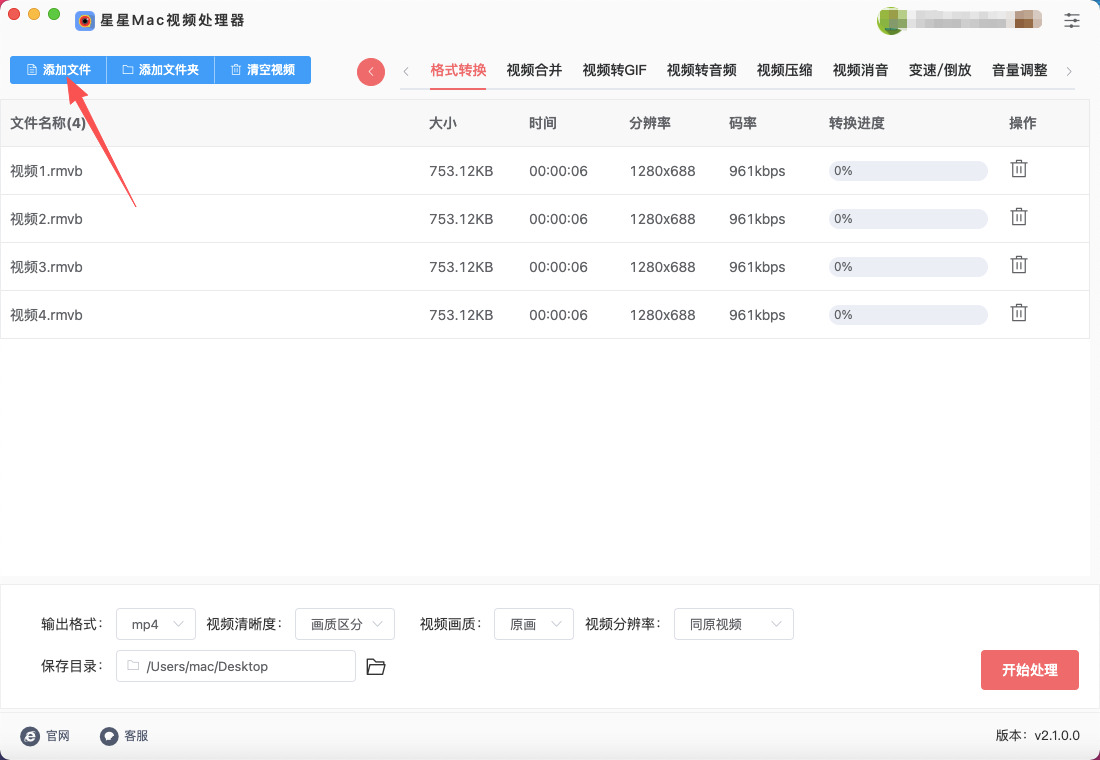
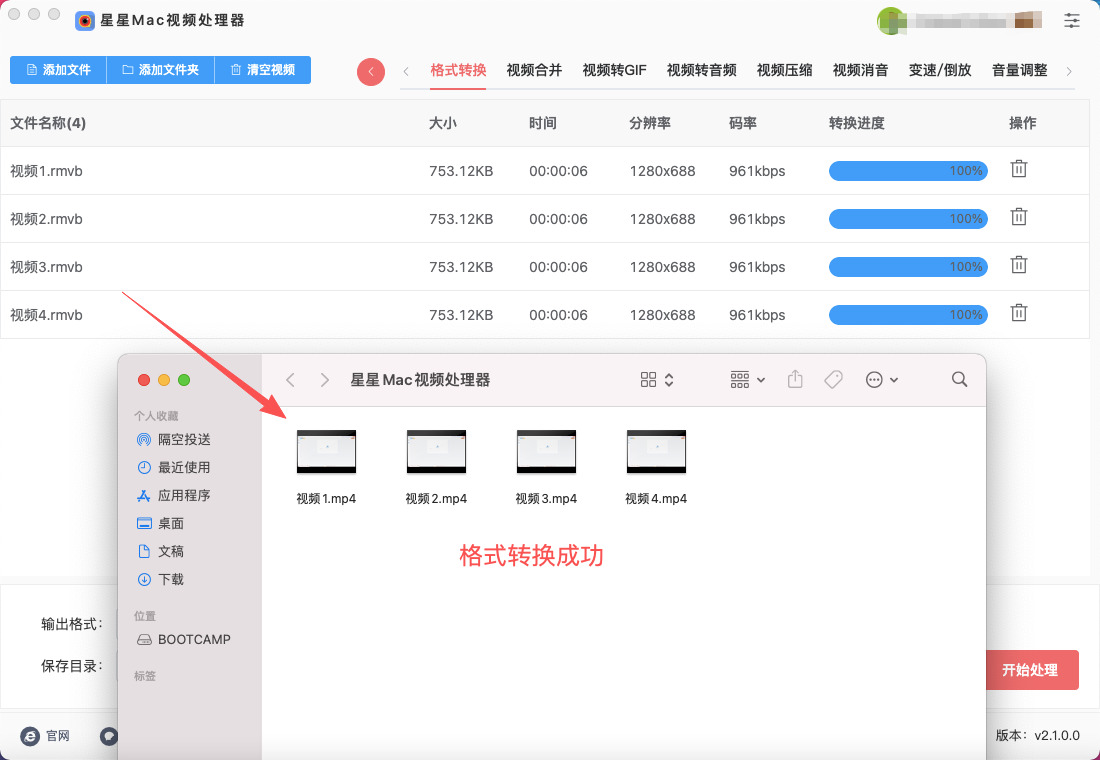
步骤2,如下图所示点击左上角【添加文件】按键,将等待格式转换的rmvb视频添加到软件里;还可以使用鼠标拖拽的方式添加文件。
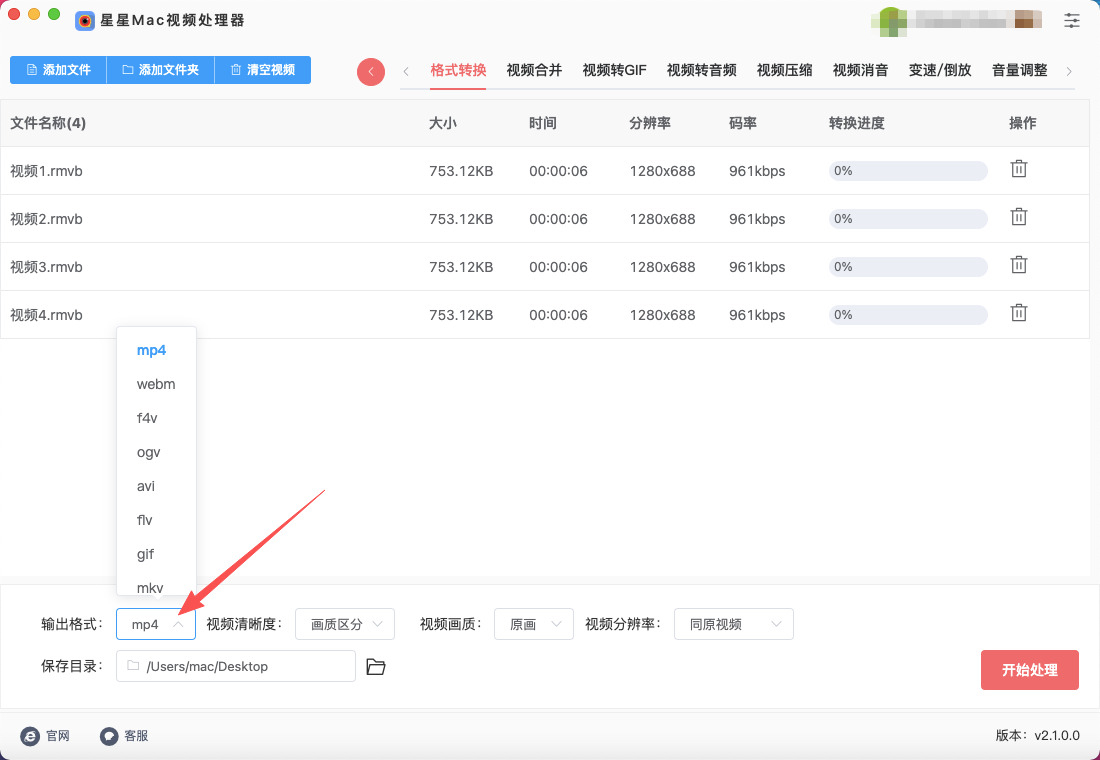
步骤3,随后在软件下方进行转换设置,你需要将【输出格式】设置为“mp4”;另外几个参数不是很重要,如果没有特殊需要就直接采用默认值吧。
步骤4,点击右下角的【开始处理】红色按键开启视频转换程序,视频如果比较大那转换时间相对就会久一些,请耐心等待。
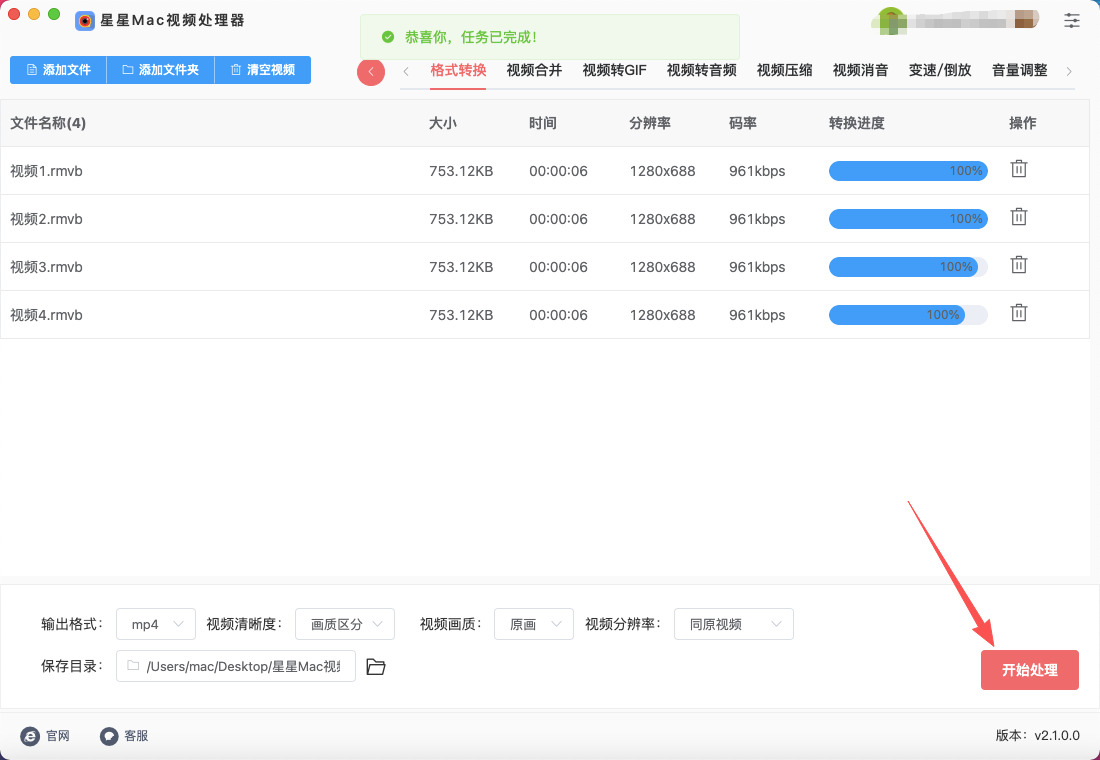
步骤5,待到转换结束时软件会弹出输出文件夹,这样就能立即找到转成的mp4格式视频了。从下图可以清楚的看到,添加到软件里的rmvb视频被全部转为mp4格式,证明方法使用正确。
Mac上rmvb转成mp4方法二:利用Filmora软件
推荐指数:☆☆☆☆
步骤1:安装Filmora
从可可靠的渠道获取适用于Mac的Filmora版本。
完成下载后,双击安装包并按照提示安装Filmora。
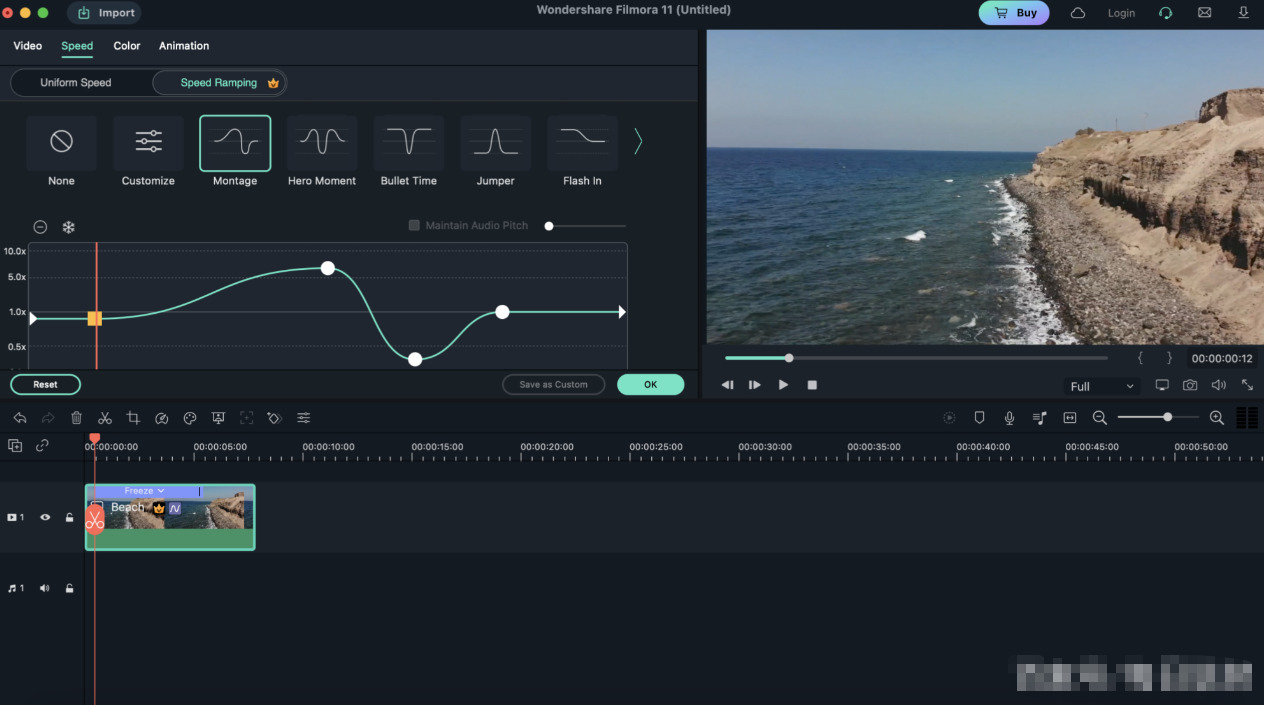
步骤2:启动Filmora并导入RMVB文件
① 启动Filmora:打开已经安装好的Filmora应用程序。
② 导入RMVB视频:
在Filmora的主界面,点击左上角的“导入”按钮。
从文件浏览器中选择你的RMVB格式的视频文件,然后点击“打开”,将RMVB文件导入Filmora。
步骤3:将RMVB文件拖放到时间轴
添加到时间轴:
在Filmora的导入面板中找到你刚才导入的RMVB视频文件。
将它拖放到下方的时间轴上。
步骤4:选择输出格式为MP4
① 点击“导出”按钮:在编辑窗口的顶部,找到并点击“导出”按钮。它位于时间轴的上方。
② 选择输出格式为MP4:
在“导出”窗口中,你会看到不同的输出格式选项。
在文件格式的选择列表中,选择“MP4”作为输出格式。
如果你想调整输出的分辨率、比特率或者帧率,可以点击“设置”按钮进行更多自定义设置。通常,选择“自动”即可确保视频质量和文件大小平衡。
步骤5:选择保存位置并开始导出
① 选择保存位置:
在同一个“导出”窗口中,点击“浏览”按钮,选择保存转换后MP4视频的文件夹。
输入文件名,并确认保存位置。
② 开始导出:
确认所有设置后,点击“导出”按钮。
Filmora会开始处理并将RMVB格式的视频转换为MP4格式。这个过程可能需要几分钟,具体时间取决于视频的长度和处理速度。
步骤6:查看输出视频
找到转换后的MP4文件:
导出完成后,Filmora会显示一个提示框,告知你视频已经成功保存。
你可以通过文件夹路径找到你刚才选择的保存位置,打开转换后的MP4文件。
Mac上rmvb转成mp4方法三:利用Fastworks软件
推荐指数:☆☆☆☆
步骤 1:准备文件
① 确认你的 RMVB 文件在 Mac 上可以访问。
② 由于 Fastworks 不直接支持 RMVB,需要先将 RMVB 转成 MP4 或 MOV。
打开 HandBroken。
点击 Open Source 选择 RMVB 文件。
输出格式选择 MP4。
点击 Start Encode,生成一个 MP4 文件。
生成的 MP4 文件就可以被 Fastworks 导入。
步骤 2:打开 Fastworks
① 在 Mac 上打开 Fastworks。
② 如果是第一次使用,可能需要创建一个 新项目:
点击 Create a New Project。输入项目名称。选择 Frame Rate(帧率),可以选择原视频的帧率,例如 24 fps、25 fps 或 30 fps。
点击 Create。
步骤 3:导入视频
打开你的项目后,进入 Local Files 视图。
点击 Import 或 +Add。
选择你用 HandBroken 转好的 MP4 文件。
等待文件加载完成,文件会显示在 Project Contents(项目内容) 中。
步骤 4:创建时间线
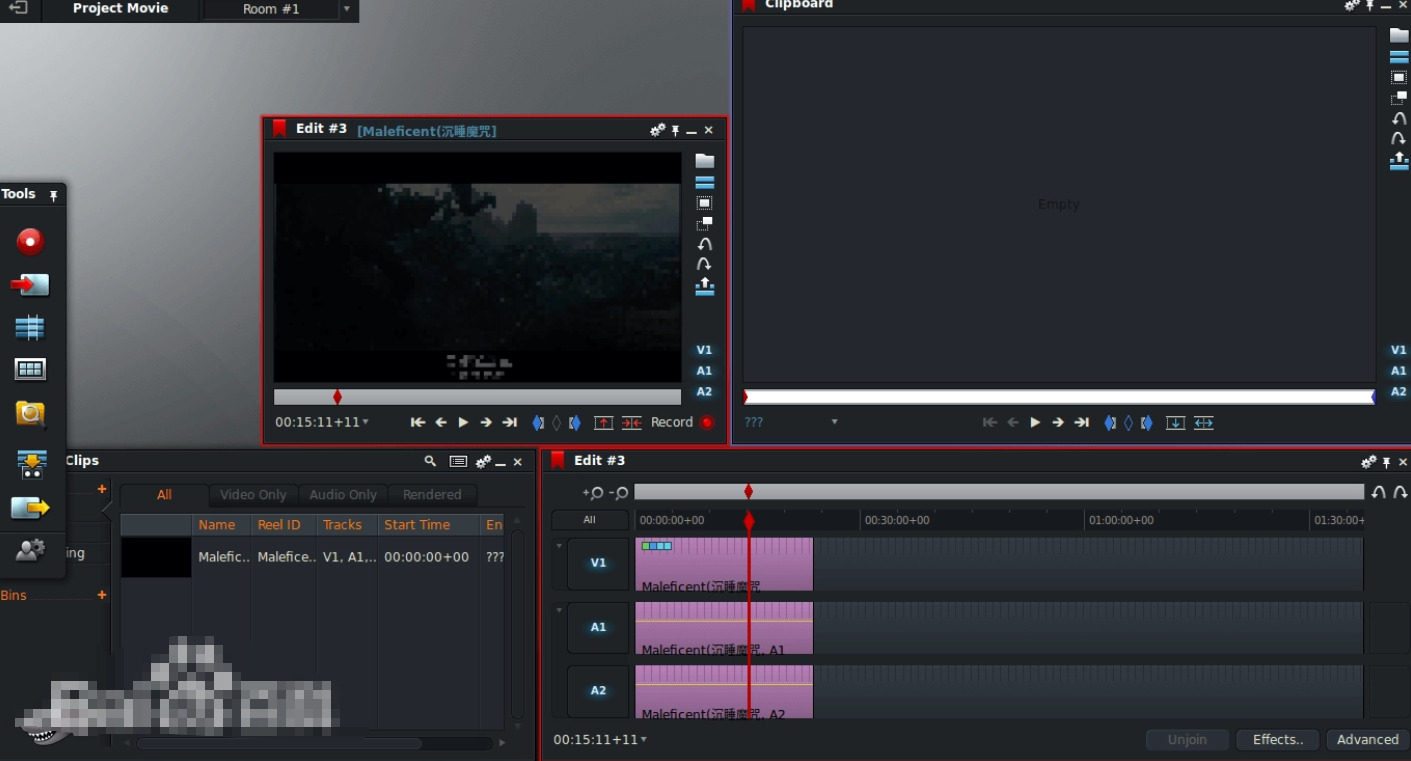
右键点击导入的视频,选择 Create Sequence。Fastworks 会根据视频自动创建一个匹配的视频序列。
你可以在时间线中拖动视频,如果只是转换格式不需要编辑,可以直接跳到导出。
步骤 5:导出为 MP4
① 在项目界面右上角点击 Export(导出)。
② 在导出窗口中选择 Custom Export > MP4 (H.264)。
Format/Codec:H.264
Resolution:保持原始分辨率或根据需求调整
Frame Rate:保持原帧率
③ 设置导出文件保存路径和文件名。
④ 点击 Start 开始导出。
步骤 6:检查输出文件
导出完成后,找到保存路径。双击播放,确认视频可以正常播放,画面和声音没有问题。完成 MP4 转换。
小贴士
如果你的 RMVB 视频很大或很多,建议先用 HandBroken 批量转换到 MP4,再用 Fastworks 批量导入导出。
Fastworks 支持硬件加速导出,如果 Mac 支持,可以在 Export Settings 中开启加速,提高导出速度。
如果只是单纯的格式转换,Fastworks 其实有点“重型”,直接用 HandBroken 就可以完成转换,不必经过 Fastworks。
Mac上rmvb转成mp4方法四:利用HandBroken软件
推荐指数:☆☆☆☆☆
步骤1:安装 HandBroken
获取适用于 Mac 的 .dmg 安装文件。
打开下载的 .dmg 文件,将 HandBroken 图标拖入 Applications 文件夹完成安装。
步骤2:导入 RMVB 文件
打开 HandBroken 应用程序。
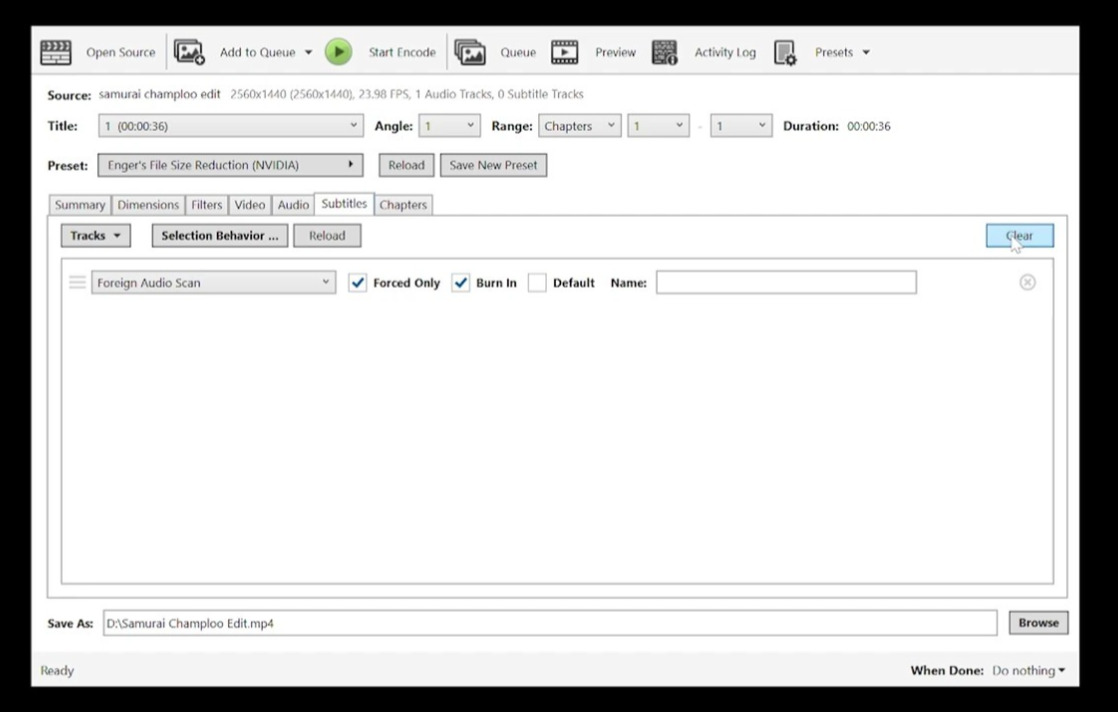
点击工具栏上的 "Open Source" 按钮,或者直接将你的 RMVB 文件拖入软件窗口中央。
步骤3:选择输出格式和预设
在软件界面左侧的 "Presets" 面板中,展开 "Web" 分类。
选择 "H.264 MP4" 预设。这个预设会自动将输出格式设为 MP4,编码设为兼容性最好的 H.264。
提示:如果没有看到左侧面板,可以点击工具栏上的 "Presets" 按钮显示它。
步骤4:调整输出设置(可选)
在 "Summary" 选项卡中,确认 "Format" 显示为 MP4 File。
切换到 "Video" 选项卡:
Video Encoder(视频编码器):保持 H.264 (x264)。
Quality(质量):建议将滑杆调整到 RF 18-22 之间,数值越小质量越高,文件越大。RF 20 是一个很平衡的数值。
切换到 "Dimensions" 选项卡可以调整分辨率,保持默认即可自动匹配原视频。
步骤5:选择保存位置并开始转换
在界面底部,点击 "Browse" 选择输出文件的保存位置和文件名。
点击顶部的绿色 "Start Encode" 按钮。
等待进度条走完,软件会提示编码完成,你就得到了一个 MP4 文件。
对于Mac电脑用户来说,将RMVB格式转换成MP4格式,不仅可以提高视频的兼容性,还能减少播放时的卡顿现象,保证更加稳定的观看体验。Mac本身以其高效的操作系统和强大的多媒体处理能力著称,因此在转换视频格式时,Mac提供了一个理想的平台。无论是将RMVB格式的电影转成MP4格式,还是对个人收藏的影视资源进行整理,都可以使视频文件更方便地在不同设备间迁移和播放。总的来说,尽管RMVB格式在其鼎盛时期发挥了重要作用,但随着技术的进步,MP4格式的优势日益凸显。并且将RMVB转换为MP4格式,不仅能提高文件的兼容性,还能减少存储空间的占用。对于存储空间有限的Mac用户来说,这无疑是一个非常实用的解决方案。对于Mac用户来说,将RMVB格式的视频文件转换为MP4格式,既能提高视频的兼容性,保障播放流畅,又能优化存储空间的使用,是一项值得进行的实用操作。无论是在本地播放,还是进行云存储和流媒体观看,MP4格式都能提供更为稳定和高效的解决方案,成为当下数字媒体时代的理想选择。本期小编为大家介绍了几个在Mac电脑上将rmvb格式转成mp4的方法

