怎么叠加两张图片?在现代办公环境中,图像处理能力逐渐成为一项不可或缺的技能,尤其是叠加两张图片的能力。在各种各样的工作中,图像不仅仅是视觉呈现,更是信息传递的重要媒介。通过将两张图片叠加,能够创造出独特的视觉效果,有效地传达复杂的信息,吸引观众的注意力,并且提升工作效率。叠加图片的应用场景非常广泛。首先,在市场营销领域,叠加图片可以帮助企业制作精美的宣传材料。比如,一家旅游公司可以将客户的照片与美丽的风景叠加,在社交媒体上发布,以此吸引更多的潜在客户。这样的视觉效果不仅能够展示旅游目的地的美丽,同时也让人们更容易产生共鸣,进而激发他们的旅行欲望。其次,在品牌设计中,叠加图片的技巧常常被用来创建标识、广告和宣传海报。设计师可以通过叠加不同的元素,如图案、文字和图片,来设计出具有独特风格的作品。今天小编将为大家详细介绍这项技能的解决办法,多个方法帮助大家将一张图片叠加到另一张图片上,步骤超详细。
叠加两张图片方法一:借助“星优图片处理大师”软件
软件下载地址:https://www.xingyousoft.com/softcenter/XYImage
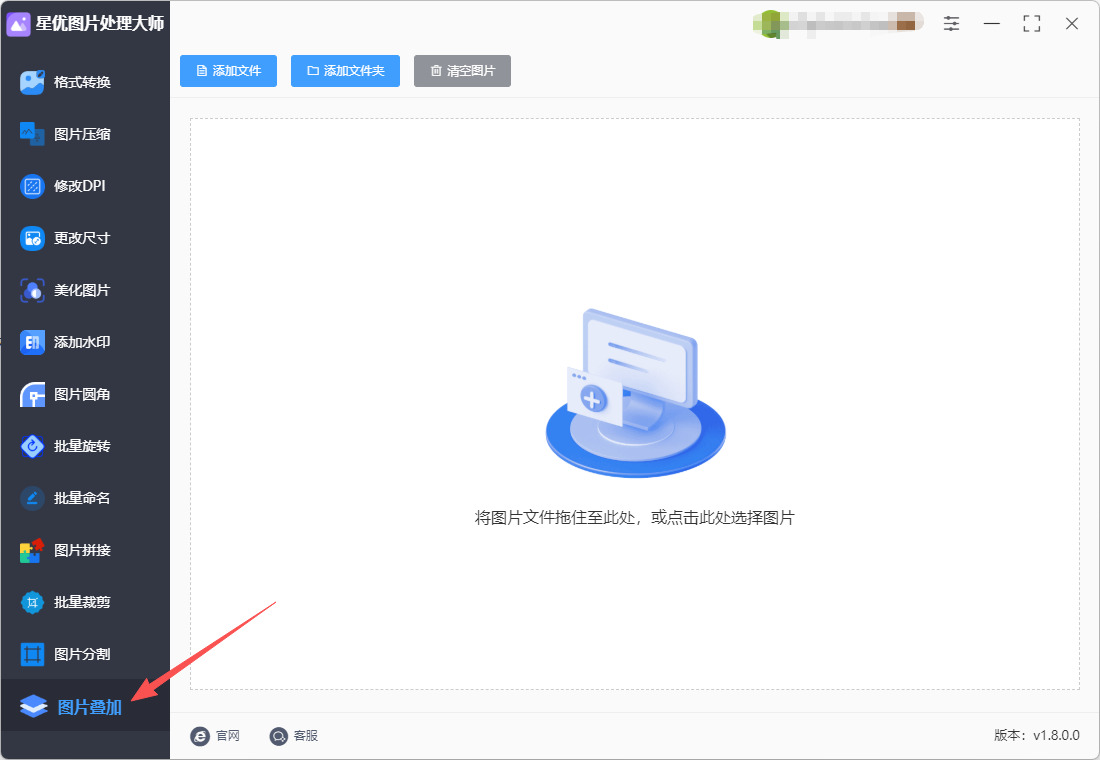
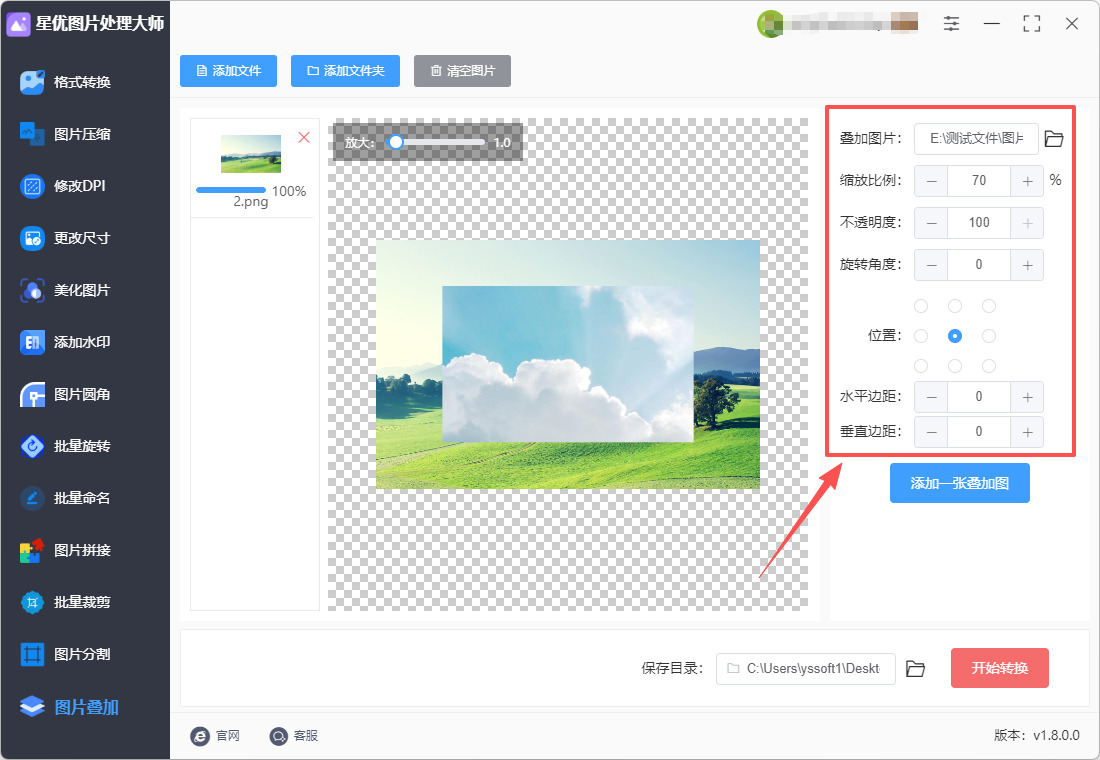
第1步,请确保本方法使用的“星优图片处理大师”软件已经安装到了电脑上,打开软件后在左侧列表里找到【图片叠加】功能,请点击此功能。
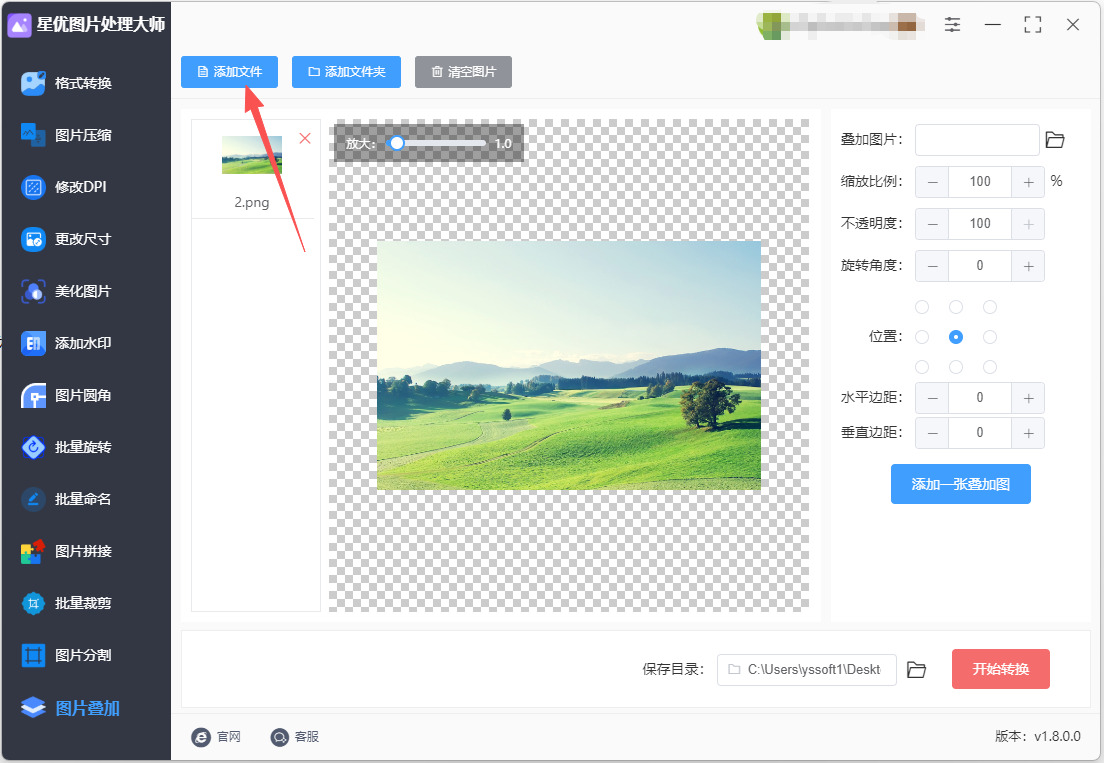
第2步,点击左上角【添加文件】按键,然后将底图添加到软件里,底图可以添加多个。
第3步,点击软件右侧最上面的方框,上传叠加图到软件里。
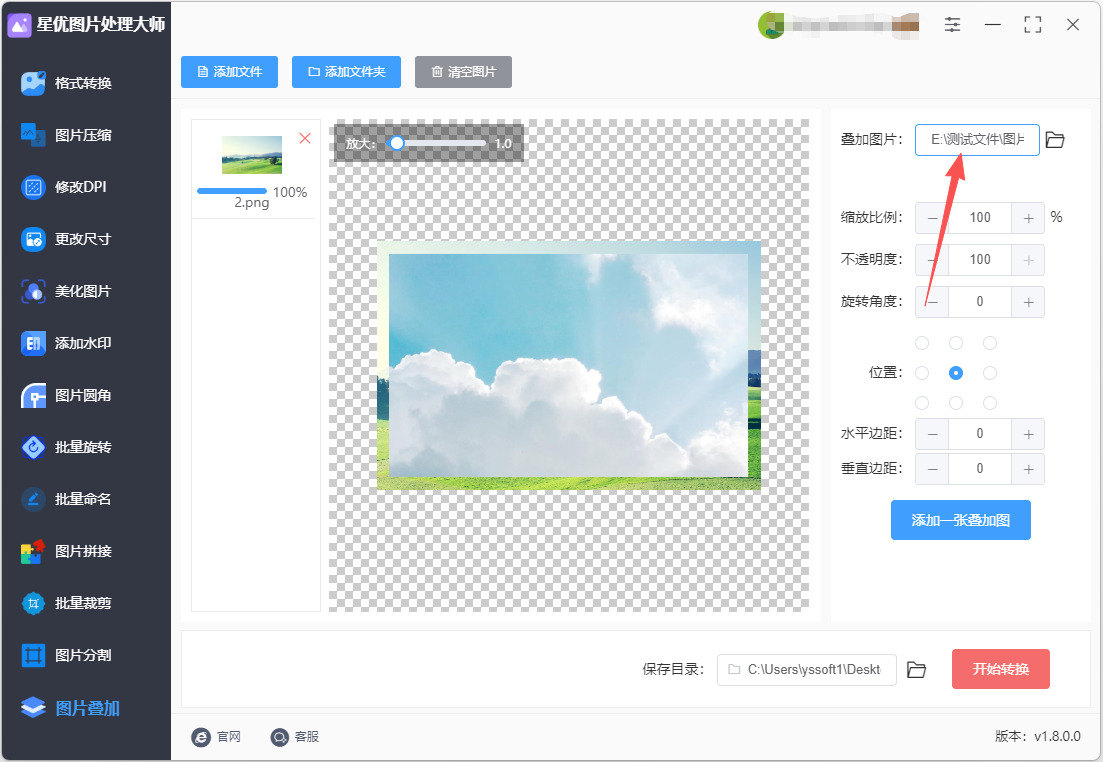
第4步,在右侧设置叠加图的展示效果,设置的参数分别有:缩放比例、透明度、旋转角度、位置、水平边距和垂直边距。大家一边设置的同时可以通过中间预览图对设置效果进行检查,直到满意为止。
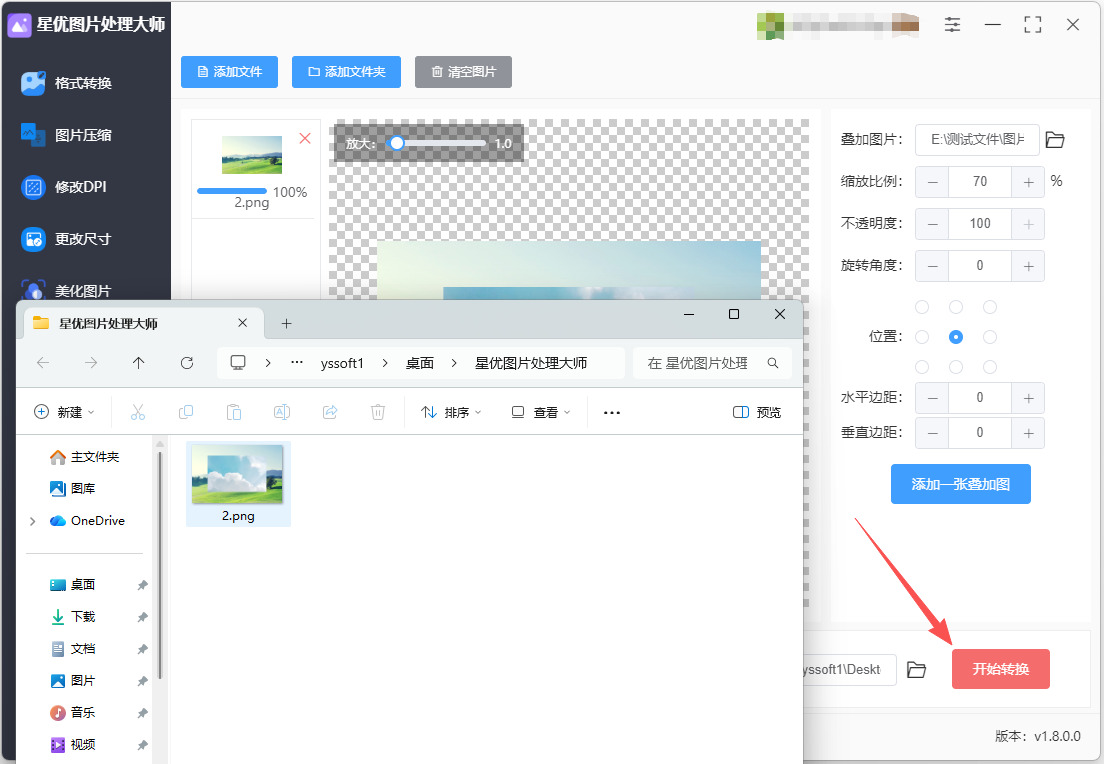
第5步,设置效果满意后点击【开始转换】红色按键,软件处理速度还是比较快的。结束时软件会弹出输出文件夹,叠加后的图片就保存在这里。
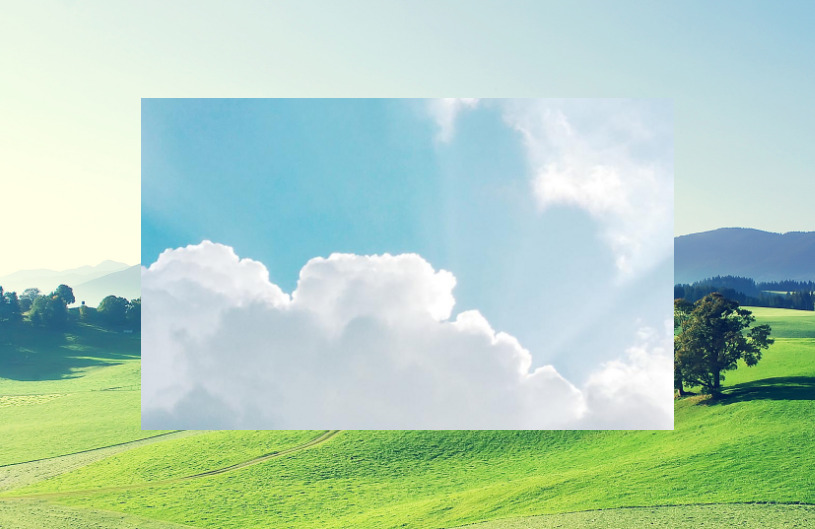
第6步,随后从下图可以看到,我们成将两张图片叠加在了一起。操作成功,证明方法有效。
叠加两张图片方法二:借助GINP软件
在GINP中叠加两张图片是一个相对简单的过程。以下是详细的操作步骤,帮助你成功叠加两张图片。
步骤 1: 启动GINP
启动GINP软件。如果你尚未安装GINP,请安装最新版的到电脑上。
步骤 2: 打开第一张图片
点击菜单栏中的“文件”(File),然后选择“打开”(Open)。
浏览到你存放的第一张图片,选择并点击“打开”按钮。
步骤 3: 导入第二张图片
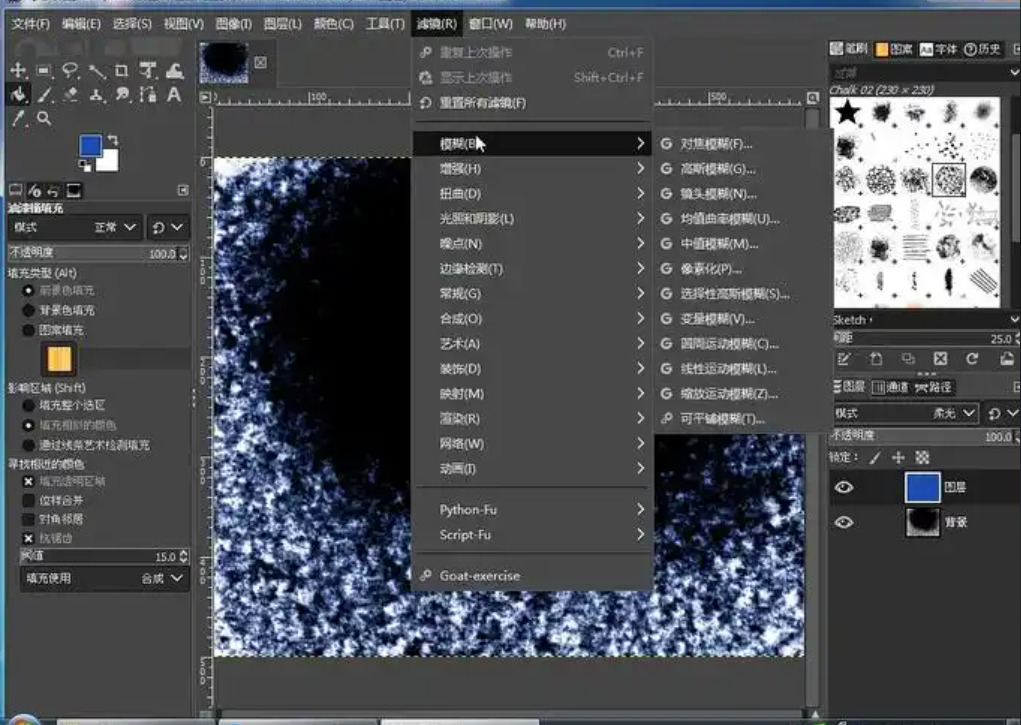
在菜单栏中,选择“文件” > “打开为图层”(Open as Layers)。
浏览到你存放的第二张图片,选择并点击“打开”按钮。这样,第二张图片将作为新图层导入并叠加在第一张图片上。
步骤 4: 调整图层顺序(如果需要)
在“图层”(Layers)窗口(通常在右侧)中,你可以看到两个图层。上面的图层会覆盖下面的图层。
如果你需要改变图层的顺序,只需点击并拖动图层到所需的位置。
步骤 5: 调整图层大小和位置
首先确保选中你刚刚导入的第二张图片的图层。
点击菜单栏中的“工具” > “变换工具” > “缩放”(或直接按Shift + T)。
在画布上,点击第二张图片,出现缩放对话框。在对话框中输入所需的宽度和高度,或者直接拖动角点手柄以调整图片大小。
如果需要移动图片,选择“移动工具”(或者按M键)。点击并拖动图片到所需的位置。
步骤 6: 调整图层不透明度(可选)
在“图层”窗口中,选中第二张图片的图层。
在窗口上方找到“不透明度”(Opacity)滑块。拖动滑块可以调整该图层的透明度,以便更好地融合两张图片。
步骤 7: 应用图层蒙版(可选)
如果你想要更精细的控制(例如,部分隐藏第二张图片),可以使用图层蒙版:
右键单击第二张图层,选择“添加图层蒙版”(Add Layer Mask)。
选择“白色(完全可见)”或“黑色(完全隐藏)”,然后点击“添加”。
选择“画笔工具”(或按P键),然后用黑色画笔在图片上涂抹,可以隐藏图层的部分区域。用白色画笔可以恢复隐藏的部分。
步骤 8: 导出叠加后的图片
完成叠加后,点击“文件” > “导出为”(Export As)。
在弹出的窗口中,选择保存位置和文件名,确保选择合适的文件格式(如PNG或JPEG)。
点击“导出”按钮,设置相应的导出选项后,再次点击“导出”。
总结
通过以上步骤,你可以在GINP中成功叠加两张图片。这个过程可以很灵活地调整图层位置、大小和透明度,以及使用蒙版来细化叠加效果。熟悉这些基本操作后,你将能够更轻松地进行图像处理与创作。
叠加两张图片方法三:借助python程序
步骤 1: 安装Pillow库
如果你还没有安装Pillow库,可以通过以下命令进行安装:pip install Pillow
步骤 2: 导入所需的库
在你的Python脚本中,导入Pillow库(通常是PIL模块的一部分):from PIL import Image
步骤 3: 准备图片
确保你有两张想要叠加的图片,并记下它们的路径。假设这两张图片命名为image1.png和image2.png。
步骤 4: 打开两张图片
使用Image.open()打开这两张图片:
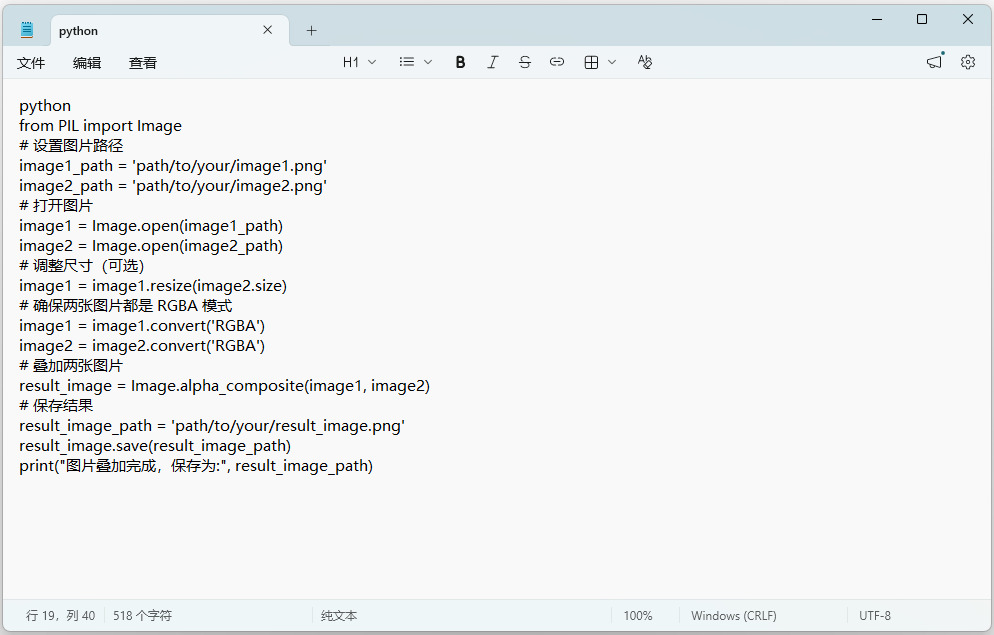
python
# 替换为你的图片文件路径
image1_path = 'path/to/your/image1.png'
image2_path = 'path/to/your/image2.png'
# 打开图片
image1 = Image.open(image1_path)
image2 = Image.open(image2_path)
步骤 5: 调整尺寸(可选)
如果两张图片的尺寸不相同,可以调整其中一张的尺寸,以便它们能正确叠加。以image1为例,我们将其调整为image2的大小:
image1 = image1.resize(image2.size)
步骤 6: 叠加图片
使用Image.alpha_composite()或Image.blend()函数将两张图片叠加。若要使用alpha_composite(),请确保两张图片都是RGBA模式;若使用blend(),可以选择一个透明度:
python
# 确保两张图片都是 RGBA 模式
image1 = image1.convert('RGBA')
image2 = image2.convert('RGBA')
# 叠加两张图片
result_image = Image.alpha_composite(image1, image2)
# 如果你想要使用透明度,可以使用 blend
# alpha = 0.5 # 透明度,0 是完全透明,1 是完全不透明
# result_image = Image.blend(image1, image2, alpha)
步骤 7: 保存结果
最后,保存叠加后的图片到指定位置:
result_image_path = 'path/to/your/result_image.png'
result_image.save(result_image_path)
完整的代码示例
下面是将上面所有步骤整合到一起的完整代码示例:
python
from PIL import Image
# 设置图片路径
image1_path = 'path/to/your/image1.png'
image2_path = 'path/to/your/image2.png'
# 打开图片
image1 = Image.open(image1_path)
image2 = Image.open(image2_path)
# 调整尺寸(可选)
image1 = image1.resize(image2.size)
# 确保两张图片都是 RGBA 模式
image1 = image1.convert('RGBA')
image2 = image2.convert('RGBA')
# 叠加两张图片
result_image = Image.alpha_composite(image1, image2)
# 保存结果
result_image_path = 'path/to/your/result_image.png'
result_image.save(result_image_path)
print("图片叠加完成,保存为:", result_image_path)
总结
上述代码展示了如何使用Pillow库叠加两张图片。你可以根据需要调整尺寸、透明度以及保存格式。只需将相应的路径替换为你的本地文件路径,就可以顺利运行程序。
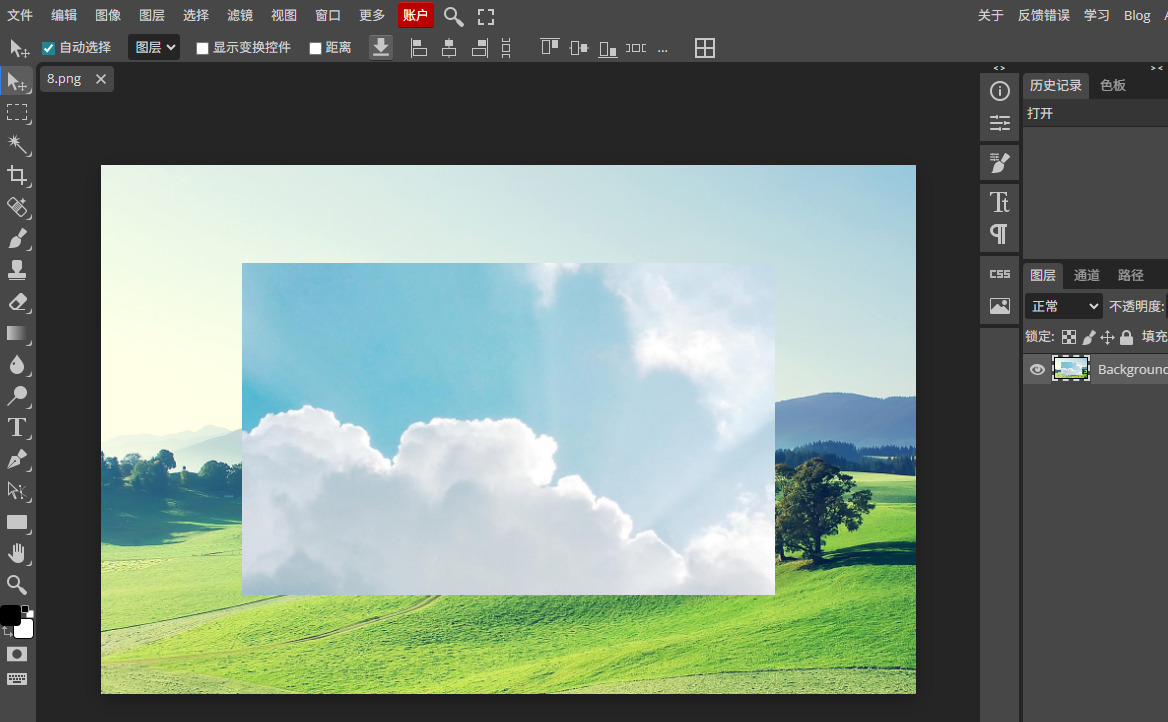
叠加两张图片方法四:借助Photosea工具
步骤 1:打开 Photosea
这是一个在线工具,所以请在浏览器中打开 Photosea工具网站。
步骤 2:导入第一张图片
点击菜单栏中的 File (文件)。
选择 Open (打开),然后浏览你的计算机,选择你想叠加的第一张图片并打开。
步骤 3:导入第二张图片
再次点击 File (文件)。
选择 Open & Place (打开并放置),然后选择你想叠加的第二张图片。这将会将第二张图片作为新图层添加到画布上。
步骤 4:调整第二张图片的位置
点击第二张图片后,你会看到一个框架和小圆点,可以通过拖动来调整位移和大小。
按住鼠标左键移动图片,或在边角拖动以调整大小。
步骤 5:调整图层顺序
在右侧的 Layers (图层) 面板中,可以看到所有的图层。确保第二张图片图层位于第一张图片图层的上方。如果不在,可以通过拖动图层来调整顺序。
步骤 6:调整透明度(可选)
若你想让两张图片更好地叠加,可以调整第二张图片的透明度。
在 Layers 面板中,选中第二张图片的图层,然后找到上方的 Opacity (不透明度) 字段,调整滑块以设置透明度。
步骤 7:应用图层样式(可选)
你还可以为第二张图片应用一些效果,例如阴影或边框。
右键单击第二张图片的图层,选择 Blending Options (混合选项),在弹出的窗口中选择所需的效果。
步骤 8:保存最终作品
完成所有调整后,点击 File (文件)。
选择 Export As (导出为),然后选择你想要的格式(如 PNG、JPEG 等)。
选择保存位置,点击 Save (保存)。
现在,你已经成功在 Photosea 中叠加了两张图片!根据需要调整它们的位置和透明度,以实现最佳效果。
叠加两张图片方法五:借助Photoshop软件
第一步:准备工作
打开 Photoshop:启动 Adobe Photoshop 软件。
导入图片:通过“文件”>“打开”菜单选择你要叠加的两张图片,或者将它们拖放到 Photoshop 窗口中。
第二步:创建文档和导入图层
① 新建文档:
点击“文件”>“新建”,设置一个适合你需求的文档大小(例如,宽度和高度可以设置为 1920 x 1080 像素),然后点击“确定”。
② 导入第一张图片:
点击“文件”>“置入嵌入对象”(或“置入链接”),选择你的第一张图片,点击“置入”。
你可以调整图片大小和位置,按下 “Enter” 键确认放置。
③ 导入第二张图片:
同样地,通过“文件”>“置入嵌入对象”(或“置入链接”)导入第二张图片。
调整第二张图片的大小和位置,然后按下 “Enter” 键确认放置。
第三步:调整图层顺序
检查图层面板:
如果图层面板没有显示,可以点击“窗口”>“图层”来显示它。
在图层面板中,你会看到你刚刚导入的两张图片分别为不同的图层。可以通过拖动来调整这两层的顺序。
要叠加在一起,确保第二张图片的图层在第一张图片的图层之上。
第四步:调整图层属性
选择上面的图层:点击图层面板中的第二张图片的图层,以确保它被选中。
修改不透明度:
在图层面板的顶部,可以看到“不透明度”滑块。调整这个滑块可以改变第二张图片的透明度,让你能够看到下面的第一张图片。
通常情况下,你可以将不透明度调至 50% 或更低,具体数值可以根据需求进行调整。
第五步:应用图层样式(可选)
添加图层样式(例如,阴影、外发光等):
确保选择第二张图层,右键点击该图层,然后选择“图层样式”。
在弹出的选项中选择你想要的样式,比如“投影”或“外发光”,进行调整,然后点击“确定”。
第六步:保存你的作品
保存文件:
点击“文件”>“保存为”,选择保存路径和文件格式(例如 PSD 格式以保留图层,或者选择 JPEG/PNG 格式导出为单一平面图像)。
按照提示进行保存。
第七步:检查和调整
检查成品:导出的图片将是在两张图片叠加后的效果,可以在文件夹中查看。
如有需要,返回 Photoshop 进行修改:如果你需要进一步调整,打开你的 PSD 文件进行更改。
在教学过程中,教师可以通过将课件中的图片与相关信息叠加,帮助学生更直观地理解复杂的概念。比如在生物课上,教师可以将动物的外部特征与其生态环境叠加,直观地展示生物与其环境之间的关系。这种方式不仅提高了课堂的互动性,也增强了学生的学习效果。此外,叠加图片在报告制作和数据可视化中同样发挥着重要作用。在许多行业中,数据的直观呈现至关重要。通过将数据图表与相关图片叠加,能够更生动地展示数据背后的故事。比如在金融行业,分析师可以将公司的财务图表与市场动态的图片叠加,通过视觉冲击力帮助决策层更快速地理解市场趋势。虽然叠加两张图片的能力在不同的工作场景中展现出生命力,但它不仅仅停留在技术层面。关键在于创造性地使用这一技能,结合实际需求,形成具有说服力和感染力的视觉作品。随着社会对视觉信息的重视程度逐渐加深,掌握这种技能的员工将更具竞争力,能够在复杂多变的职场环境中从容应对各种挑战。总之,在当今信息化和视觉化的时代,叠加两张图片不仅是一种技术手段,更是一种有效的沟通方式。它为各行各业的工作者提供了展示创意、传递信息的新途径,使得视觉表达在工作中发挥着越来越重要的作用。掌握这项技能,无疑能够使职场人士在职业发展中走得更远。关于“怎么叠加两张图片”的几个技能分享结束,学会后记得点赞哦。

