视频的创建时间怎么修改?修改视频的创建时间,是一项经常需要使用的电脑技能。很多人初次接触时,会觉得这是一个冷门又小众的操作,似乎只有专业人员才会用到。可在日常使用电脑的过程里,无论是整理素材、归档文件,还是备份、迁移视频,这项能力都能实实在在解决不少麻烦,慢慢成为文件管理里不可或缺的一环。
我们日常拍摄、保存的视频文件,都会自带一套时间信息,其中创建时间记录着文件最初生成的时刻。这份时间标签藏在文件属性之中,和我们看到的文件名、视频画面内容相互独立。它不会随着简单的复制、粘贴自动同步,也不会因为剪辑导出就和我们预期的时间保持一致。很多时候,我们并不需要改动视频本身的画面、音频、画质,只是希望调整这条时间记录,让文件信息和实际情况匹配。如果你现在正在寻找修改方法,那么今天这篇文章不要错过,步骤简单一定能学会。

办法一:使用“星优文件名管理器”软件修改视频创建时间
软件下载地址:https://www.xingyousoft.com/softcenter/XYRename
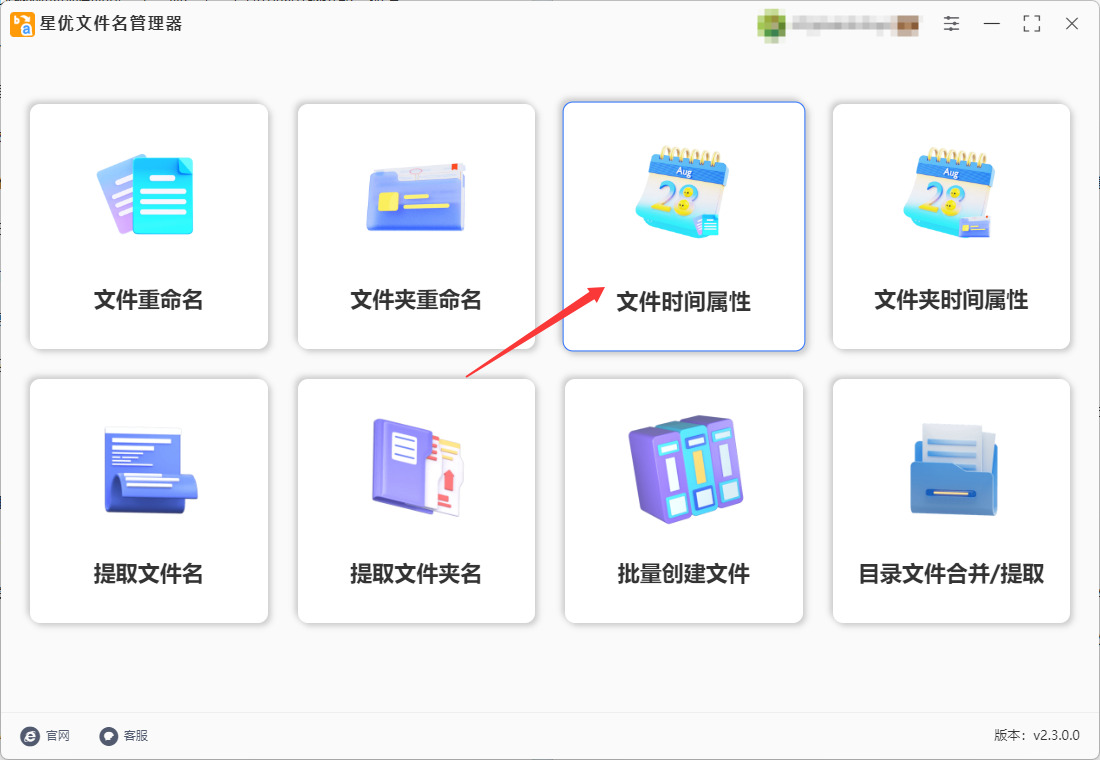
① 打开功能:启动电脑上已经安装好的“星优文件名管理器”软件,在软件主界面点击 【文件时间属性】 功能模块。
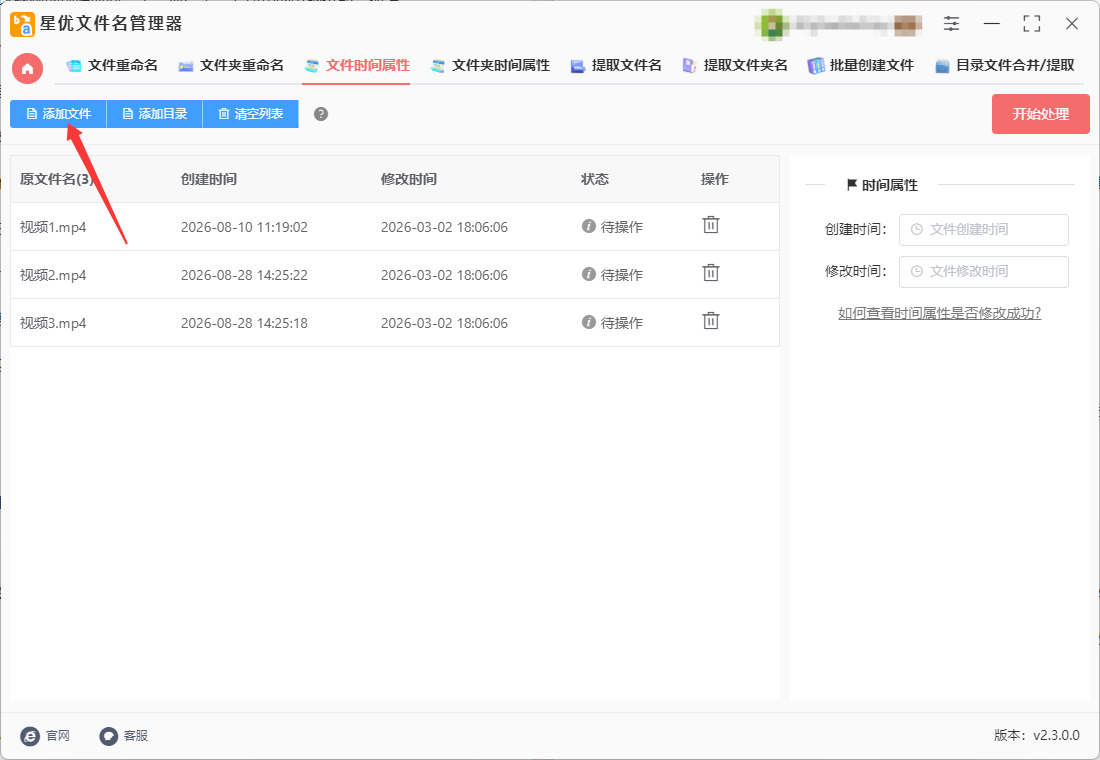
② 添加视频:进入操作界面后,点击左上角的 【添加文件】 按钮,在弹出的窗口中找到并选中你需要修改创建时间的视频文件(支持多选),将其添加到软件列表中。
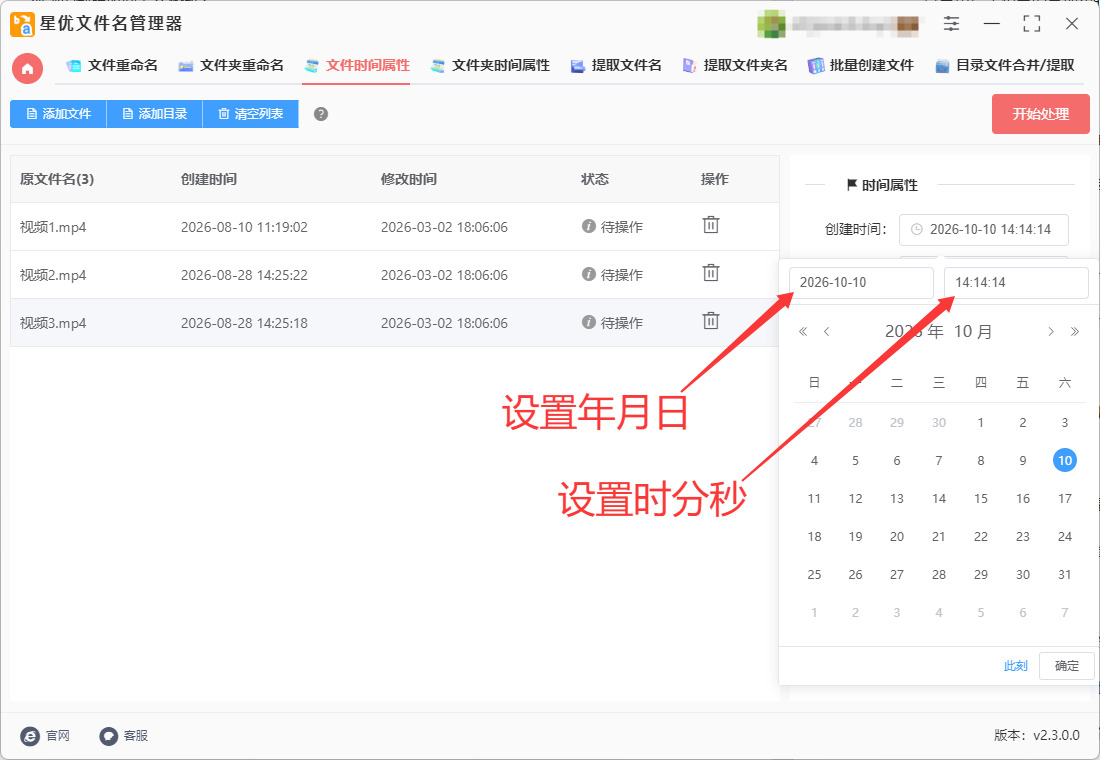
③ 设置时间:视频导入后,看界面右侧。找到 【创建时间】 这一栏并点击它。此时你可以自由设置想要的日期和时间,软件支持精确到秒。(本次案例我们设置为2026年10月10日 14:14:14)
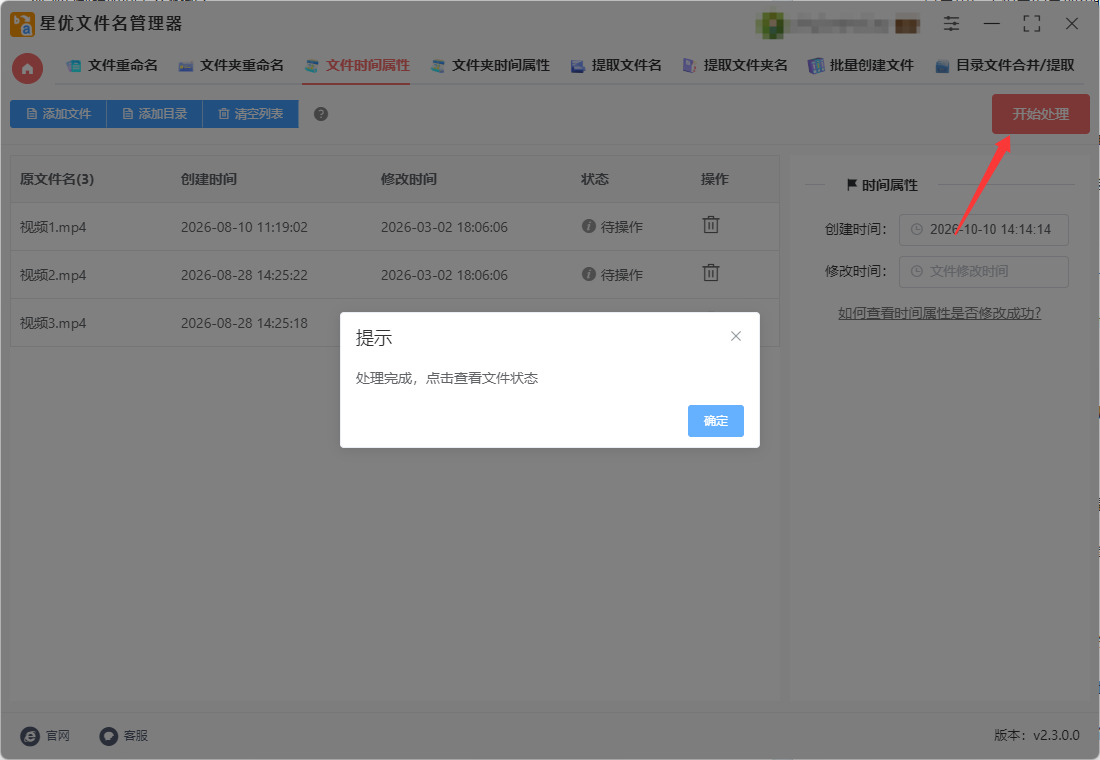
④ 开始处理:时间设置确认无误后,点击软件界面右上角的 【开始处理】 按钮。软件会快速运行,几秒钟后通常会弹出“处理完成”的提示。
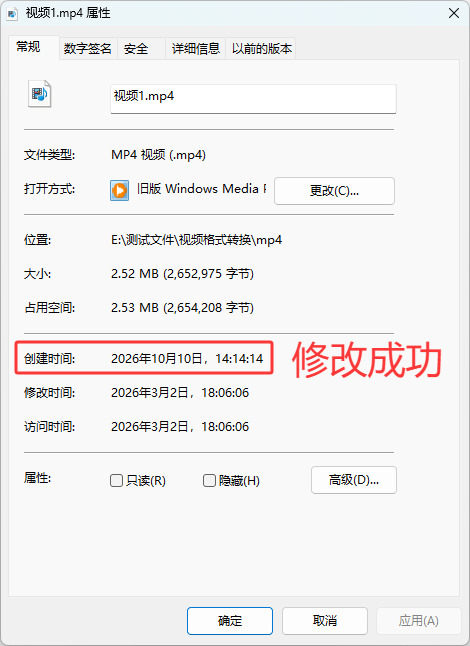
⑤ 验证结果:处理结束后,打开视频文件所在的文件夹,右键点击该视频选择“属性”。经过检查后可以看到,创建时间被成功修改为2026年10月10日 14:14:14,证明方法有效。
办法二:使用“星优元数据修改器”软件修改视频创建时间
步骤1:安装并启动软件,进入对应功能模块
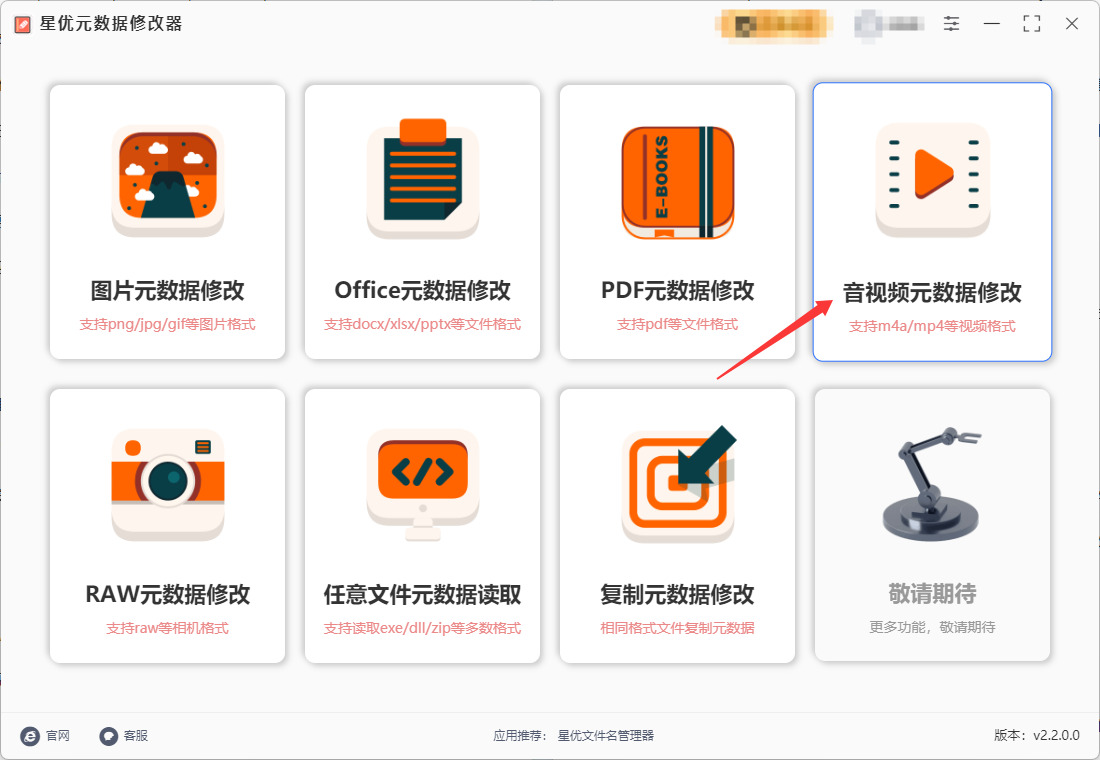
先从官方渠道下载安装“星优元数据修改器”软件,安装装完成后双击打开软件,在主界面直接点击【音视频元数据修改】功能入口,进入专属操作页面。
步骤2:批量导入待修改的视频文件
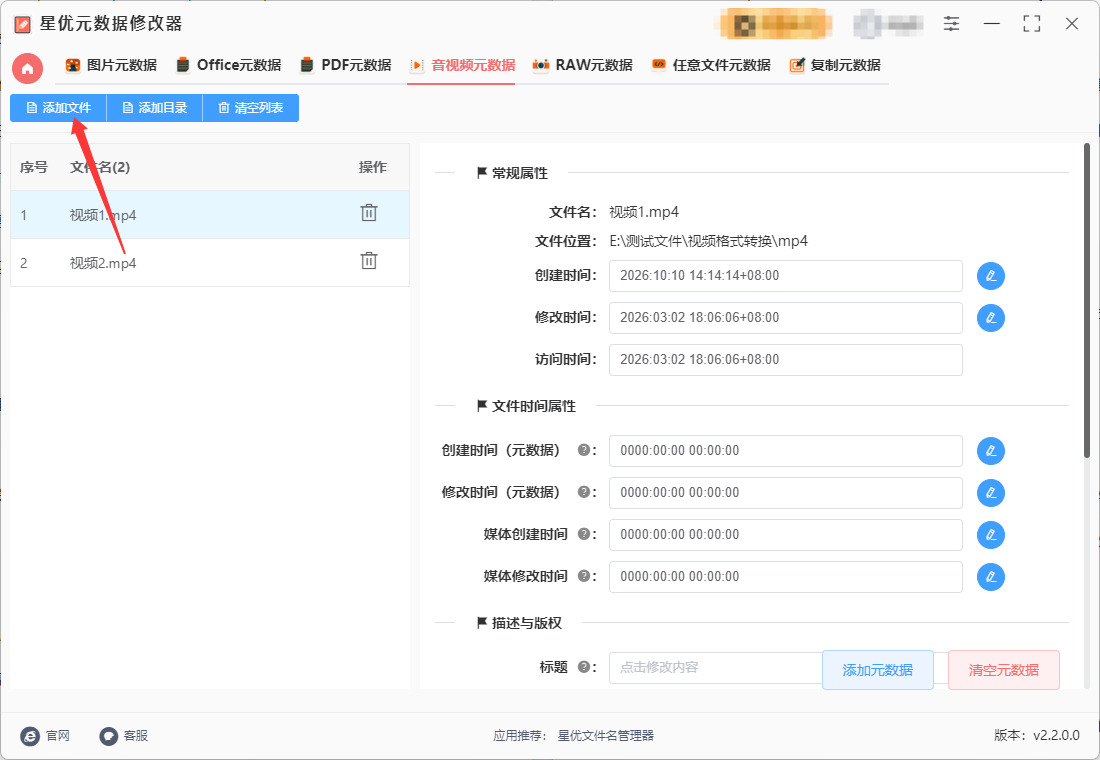
进入功能页后,点击界面上的【添加文件】按钮,在弹出的文件选择框里选中需要处理的视频;如果视频集中在同一个文件夹,也可以点击添加目录,一次性导入整个文件夹内的所有视频,支持MP4、AVI、MKV等主流格式。
步骤3:定位视频创建时间的编辑入口
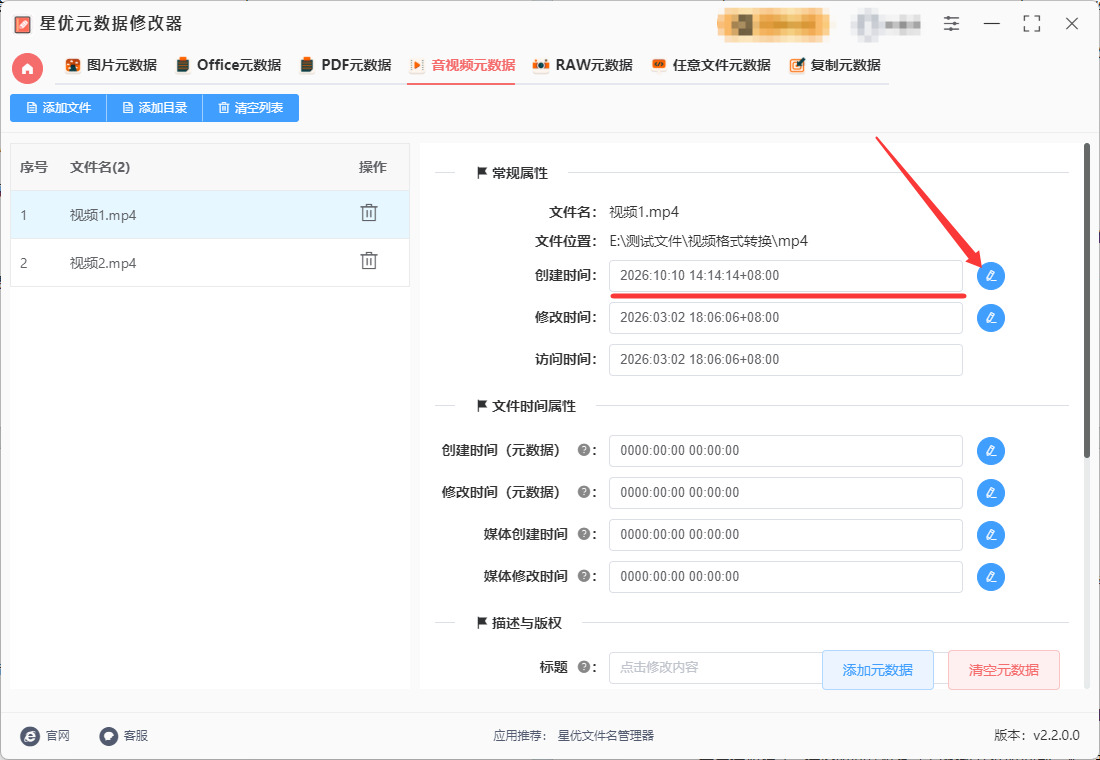
文件导入完成后,软件列表会显示所有视频的基础信息,在右侧的属性面板中,找到“文件创建时间”这一字段,点击它右侧的小铅笔编辑图标,调出时间设置弹窗。
步骤4:设置目标创建时间
在弹出的时间设置窗口中,点击设置时间按钮,既可以通过日历面板点选目标年月日,也可以手动输入精确的年、月、日、时、分、秒,确认数值没有手误后点击弹窗内的保存按钮。
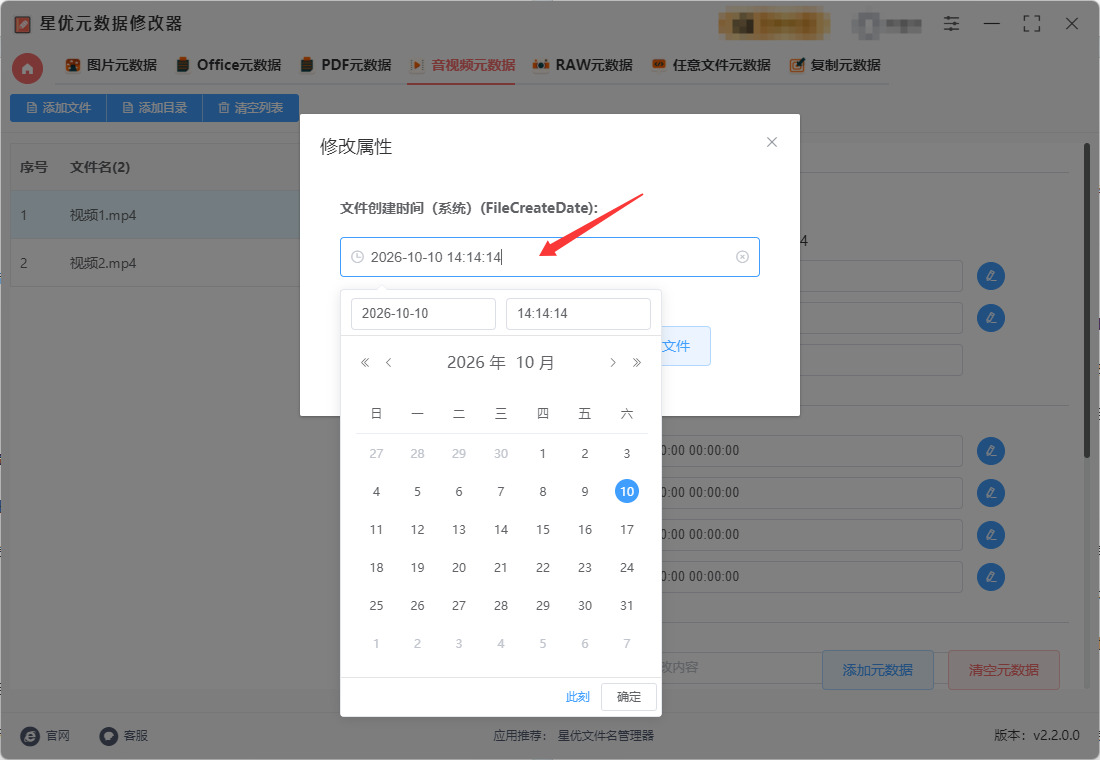
步骤5:将修改写入视频文件
如果只修改当前选中的单个视频,点击【保存到当前文件】即可;如果要批量统一所有导入视频的创建时间,直接点击【批量保存到所有文件】,软件会快速完成元数据写入,全程无需重新编码视频,不会损伤画质。
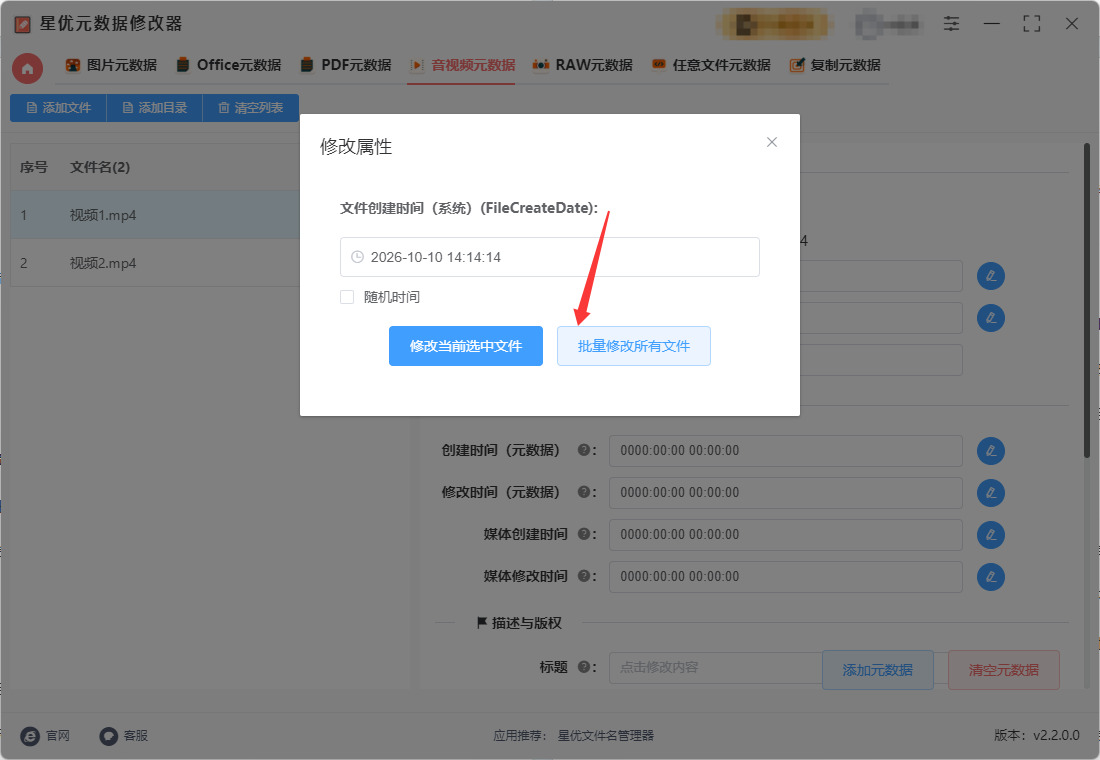
步骤6:验证修改结果
等待进度条走完后,右键点击目标视频文件,选择「属性」,在「常规」或「详细信息」标签页中核对创建时间,确认显示为你设定的目标值,即代表修改成功。
办法三:使用优速文件批量重命名软件修改视频创建时间
步骤 1:安装并启动软件,选择对应功能
下载优速文件批量重命名软件安装包,完成安装,双击桌面图标打开软件。进入首页后,点击【文件重命名】,不要选择文件夹重命名,进入文件处理页面。如果后续修改频繁,建议右键软件图标,选择以管理员身份运行,规避权限报错。
步骤 2:批量导入需要修改时间的视频文件
软件提供两种导入方式,按需选择。第一种,点击左上角【添加文件】,在弹窗里选中目标视频,按住 Ctrl 键可以一次性多选多个视频;第二种,直接打开视频文件夹,把视频拖拽到软件列表区域。导入完成后,仔细核对列表里的视频,剔除误选文件,避免改动不需要处理的素材。
步骤 3:选中时间属性模式,这是核心设置
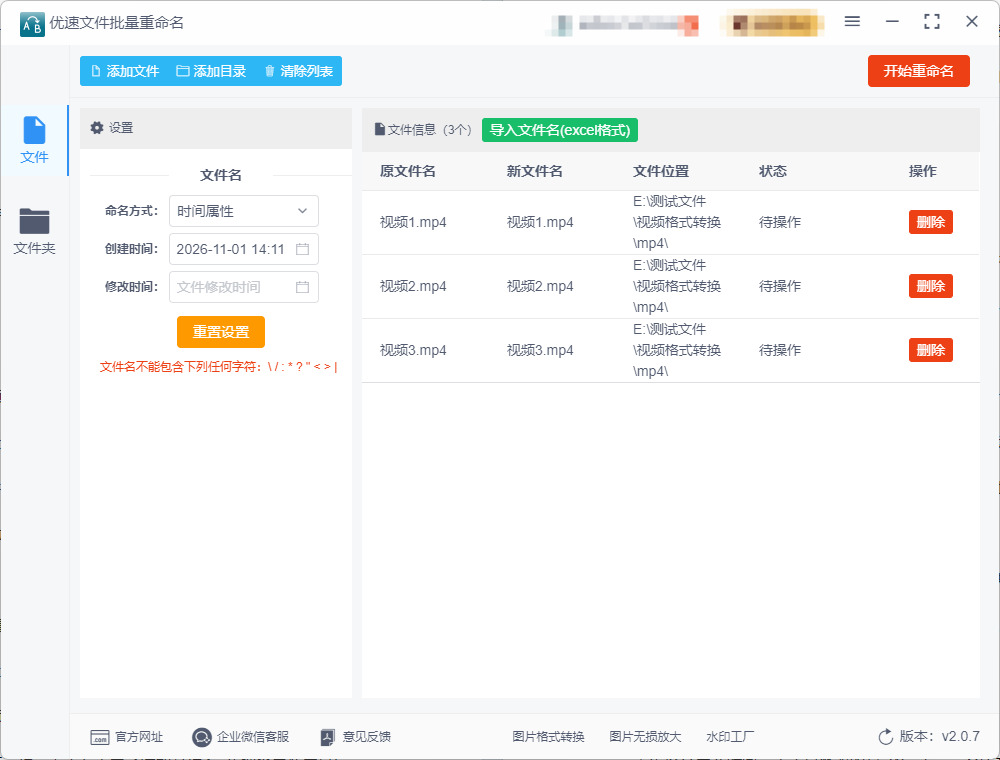
在左侧参数面板,找到命名方式下拉菜单,点击展开,选择**时间属性**。这里重点提醒,一定要选对模式,选择时间属性代表只修改文件时间戳,不会改动视频文件名;如果误选替换、插入等模式,就会直接修改视频名称,达不到修改时间的目的。选中之后,页面会自动弹出时间设置面板。
步骤 4:设置目标创建时间,按需选择修改时间
在时间设置面板中,点击日历控件,挑选想要的年、月、日,再手动填写时、分、秒,时间精度支持到秒。如果只需要修改创建时间,修改时间一栏可以不勾选;如果需要同步统一修改时间,就一并设置参数。设置完成后,查看预览区域,确认时间数字无误,避免输错时间。
步骤 5:执行修改,等待处理完成
全部参数核对无误后,点击软件右上角红色【开始重命名】按钮。批量视频数量较少时,几秒就能完成;素材量大则稍作等待。弹出 “重命名成功” 提示弹窗,点击确定,代表时间写入操作已经完成。软件支持单次撤回,改错可以及时恢复原始时间。
步骤 6:校验结果,确认修改生效
回到视频存放文件夹,右键视频,选择【属性】,在常规页面查看创建时间,核对时间是否和预设时间一致。如果时间没有变化,优先排查视频是否被播放器、剪辑软件占用,关闭占用程序后重新操作。
## 重要避坑说明
首先区分两个时间:该工具修改的是 Windows 系统文件属性里的创建时间,播放器显示的视频内置拍摄元数据,这个软件无法修改,需要专用元数据工具。其次,C 盘、桌面等系统保护目录里的视频容易修改失败,建议复制到 D 盘再处理。
办法四:使用powershell程序需修改视频创建时间
## 步骤 1:打开 PowerShell(两种方式)
方式 A(推荐,直接定位到视频文件夹)
1. 打开资源管理器,进入你的视频所在文件夹
2. 在文件夹空白处,按住 Shift,鼠标右键 → 【在此处打开 PowerShell 窗口】/【在此处打开终端】
3. 窗口路径会自动定位到当前视频目录
方式 B(手动打开)
1. Win 键,输入 `powershell`
2. 右键【Windows PowerShell】→ **以管理员身份运行**(存放在 C 盘、系统目录、U 盘时必须管理员,否则报权限拒绝)
3. 输入 cd 切换目录,示例:
cd D:\视频素材
回车,切换到视频存放文件夹
## 步骤 2:先查看视频当前时间(可选,核对)
Get-Item "test.mp4" | Select-Object Name,CreationTime,LastWriteTime,LastAccessTime
把 `test.mp4` 替换成你的视频全名,包含后缀,回车,会打印当前三个时间戳。
- CreationTime:创建时间(我们要改的)
- LastWriteTime:修改时间
- LastAccessTime:访问时间
## 步骤 3:修改单个视频创建时间(核心命令)
标准格式(**24 小时制,推荐格式 yyyy-MM-dd HH:mm:ss**,兼容性最好)
(Get-Item "test.mp4").CreationTime = "2024-05-20 14:30:00"
操作说明:
1. `test.mp4` → 替换成你的视频文件名,文件名带空格必须加双引号,例:`"我的视频.mp4"`
2. `"2024-05-20 14:30:00"` → 替换成你想要的时间
3. 粘贴命令,回车;**无报错就是修改成功**,PowerShell 不会返回成功提示,报错才会输出红字
> 配套:同时修改【修改时间】(很多人需要一起改)
(Get-Item "test.mp4").LastWriteTime = "2024-05-20 14:30:00"
> 配套:修改访问时间
(Get-Item "test.mp4").LastAccessTime = "2024-05-20 14:30:00"
> UTC 版本(规避夏令时时差偏移,时间不准时用)
(Get-Item "test.mp4").CreationTimeUtc = "2024-05-20 14:30:00"
## 步骤 4:验证是否修改成功
两种核验方式:
1. 再次执行步骤 2 的查看命令,核对 CreationTime
2. 右键视频 → 属性 → 常规,查看【创建时间】
## 步骤 5:批量修改当前文件夹下所有视频(mp4 举例)
如果文件夹里全部 mp4 视频统一改成同一个时间,执行:
Get-ChildItem *.mp4 | ForEach-Object { $_.CreationTime = "2024-05-20 14:30:00" }
- 改成 mov:`*.mov`;全部视频:`*.*`(谨慎,会修改文件夹内所有文件)
- 批量同时修改创建 + 修改时间:
Get-ChildItem *.mp4 | ForEach-Object {
$_.CreationTime = "2024-05-20 14:30:00"
$_.LastWriteTime = "2024-05-20 14:30:00"}
## 步骤 6:进阶:按偏移设置时间(比如全部往前推 3 天)
$newtime = (Get-Date).AddDays(-3)
Get-ChildItem *.mp4 | ForEach-Object { $_.CreationTime = $newtime }
`AddDays(-3)` = 当前时间减 3 天;`AddHours(-2)` 减 2 小时

办法五:使用GreenFileChanger软件修改视频创建时间
步骤 1:下载并运行软件
从可靠渠道下载 GreenFileChanger 压缩包,解压后直接双击 GreenFileChanger.exe 运行,无需安装。软件界面默认是英文,如需中文界面,可在官网下载语言文件放到软件目录下切换。
步骤 2:把视频文件添加到列表
打开软件后,用以下任一方式导入视频:
直接把视频文件拖拽到软件窗口里;
按 F2 键,通过"打开"对话框选择文件;
按 F3 键,用通配符批量添加,例如输入 D:\Videos\*.mp4 即可导入该目录下所有 MP4 文件。
步骤 3:选中文件并打开修改窗口
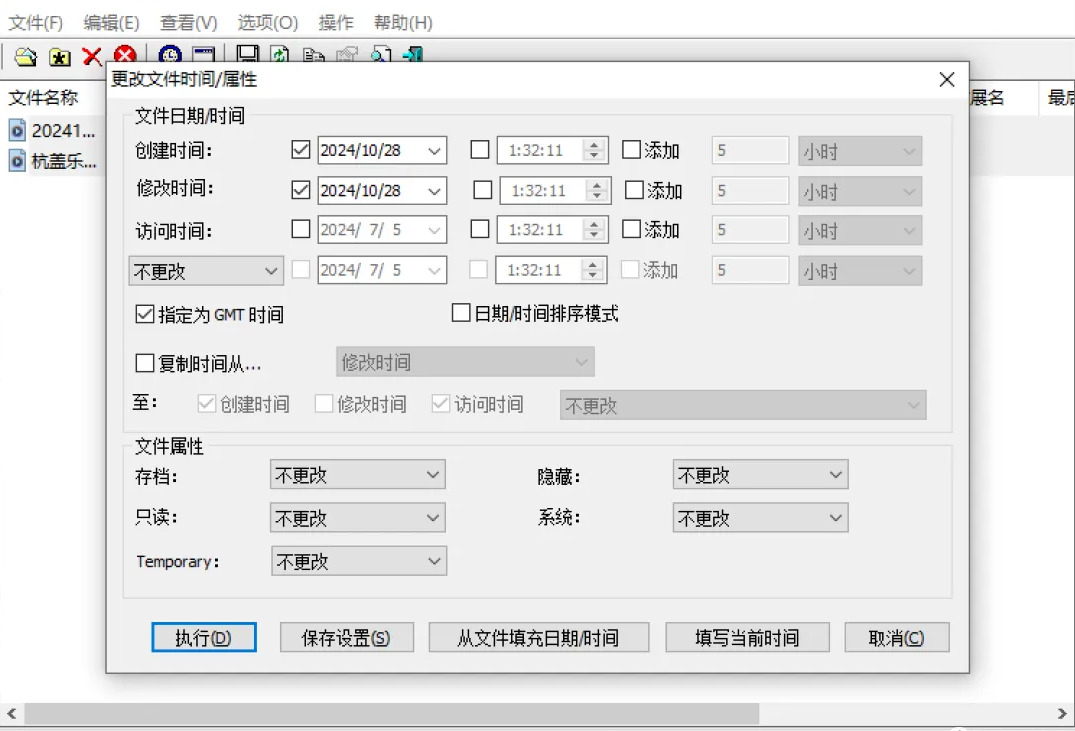
文件出现在列表中后,按 Ctrl+A 全选(或只选中要改的那个视频),然后按 F6 键,打开"Change Time / Attributes"(更改时间/属性)窗口。所有时间修改都在这个窗口里完成。
步骤 4:修改"文件创建时间"(硬盘时间戳)
如果你只是想让资源管理器里显示的"创建日期"变掉:
在窗口上方找到 "Created" 这一行;
勾选它前面的复选框,点击日期/时间框,输入你想要的新时间;
点击 "Do it" 按钮执行。
改完后如果发现时间偏差了几个小时,检查窗口里是否勾选了 "GMT"(格林威治时间),取消勾选即可匹配本地时区。
步骤 5:修改"媒体创建时间"(视频内部元数据)
如果你想改的是属性→详细信息里那个"媒体创建日期":
在 F6 窗口的日期设置区域(通常是第四行),找到下拉菜单;
从菜单里选择 "Media Files - Date Encoded"(对应 MP4 的媒体创建时间);
然后二选一操作:
直接设定:勾选日期框,输入特定时间;
从文件时间复制:勾选 "Copy From Time","From"选"Created","To"选"Media Files - Date Encoded",让媒体时间与文件创建时间保持一致;
点击 "Do it" 执行。
步骤 6:验证修改结果
回到资源管理器,右键视频→属性,分别查看"常规"选项卡里的创建日期和"详细信息"选项卡里的媒体创建日期,确认是否已变成你设定的时间。如有偏差,回到 F6 窗口检查 GMT 选项或字段是否选对。
步骤 7:批量处理与备份建议
确认单个文件效果正确后,可以全选所有视频统一执行。操作前务必先备份原文件,或先拿一两个不重要的视频试手,确认效果无误再批量处理,避免时间戳被误改后难以恢复。
按照以上步骤,无论是改文件系统时间还是视频内部元数据,GreenFileChanger 都能一次性批量完成,效率远高于逐个手动修改。
素材创作者、自媒体从业者,是这项技能最常使用的群体。外出拍摄素材之后,相机、手机的时间设置偶尔出现偏差,或是跨设备导入视频,不同设备的系统时间不一致,导入电脑后,视频的创建时间就会混乱。等到后期批量排序、筛选素材时,电脑会按照自带的创建时间排序,原本按拍摄顺序记录的素材,变得杂乱无序。如果一条一条手动核对、重命名,耗时又容易出错,调整创建时间,就能让素材按真实拍摄时序整齐排列,给后续剪辑工作扫清障碍。普通用户同样会有这类需求。整理家庭影像、旅行记录时,旧视频从硬盘备份到新电脑,或是恢复早年备份文件,常常会遇到创建时间变成复制当天的情况。几年前的亲子录像、旅途片段,全部显示为同一天创建,时间线彻底打乱,回忆的顺序无从追溯。调整创建时间,相当于给每一段影像打上准确的时间印记,多年之后翻看,依旧能顺着时间脉络重温当时的画面。
还有文件归档和硬盘备份的场景。不少人习惯把视频分类存档,建立时间线资料库,方便检索调取。统一规范的创建时间,是批量检索、分类脚本识别文件的重要依据。在多硬盘迁移、网盘同步的过程中,很多存储工具会优先读取文件创建时间作为分类依据,混乱的时间标签,会让精心搭建的资料库失去秩序。在数字化时代,我们积累的视频素材越来越多,文件管理早已不只是简单存放。学会用好修改视频创建时间这项技能,能让散落的影像素材建立清晰的时间秩序,让每一段视频都保留准确的时间印记,长久妥善保存那些珍贵的画面。关于“视频的创建时间怎么修改?”的解决办法分享完毕,大家学会后记得点赞哦。