Mac上如何修改图片尺寸?在Mac电脑上快速修改图片尺寸,是一项重要的办公技能。在现代工作环境中,无论是制作报告、撰写文案,还是处理社交媒体内容,图片都扮演着不可或缺的角色。合适的尺寸不仅能提升整体排版效果,还能节省存储空间,提高工作效率。对于设计师和普通办公人员而言,掌握这项技能意味着能够在繁忙的工作中更加从容地应对各种视觉素材需求。在日常办公中,图片尺寸往往与使用场景密切相关。比如,插入到演示文稿中的图片如果过大,会导致文件体积庞大,影响打开速度;而图片过小,则可能失去细节,影响视觉效果。快速调整尺寸能够帮助我们在保证图片清晰度的同时,控制文件大小,使资料更易于传输和分享。这不仅体现了专业素养,也让团队协作更加顺畅。相信大家都知道这项技能的重要性,今天小编为了帮助大家学会这项技能,为大家准备了下面几个不错的方法,感兴趣的可以试一试。
Mac修改图片尺寸方法一:使用“星星Mac图片处理器”软件
推荐理由:可按比例或自定义精准调整图片宽高,支持批量操作,一键处理多张图片。具有操作简单,快速上手的特点,非常适合小白使用。
软件下载地址:https://www.xingyousoft.com/softcenter/XYImageMac
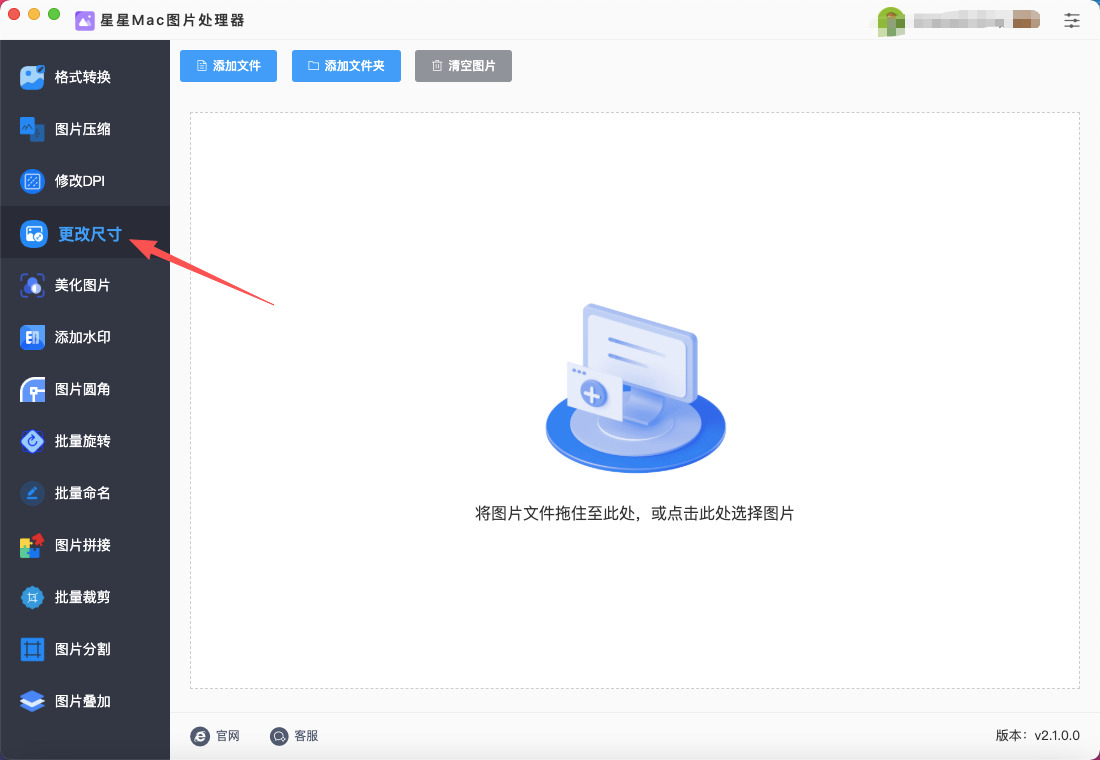
步骤1,请确保本次使用的“星星Mac图片处理器”软件已经安装到了电脑上,安装结束后打开软件,你需要在左侧列表中找到并点击【更改尺寸】功能。
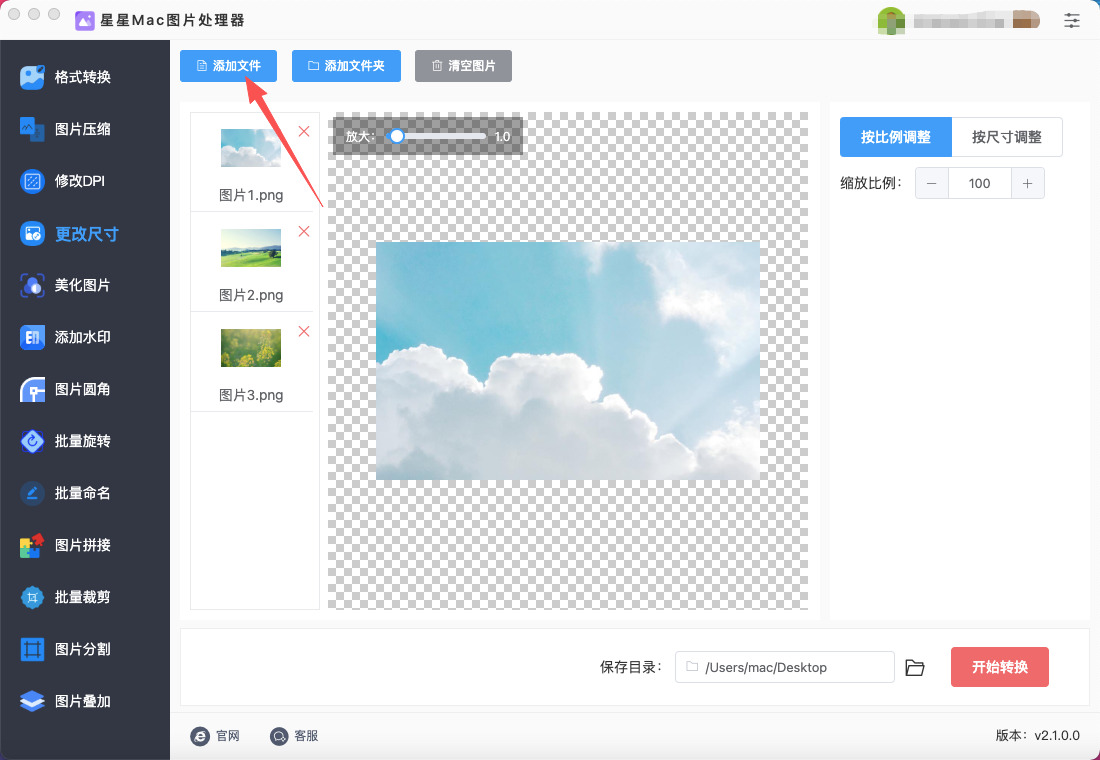
步骤2,提前将需要修改尺寸的图片准备好,然后通过点击【添加文件】按键将图片添加到软件里,软件支持批处理,这样能节省很多时间。
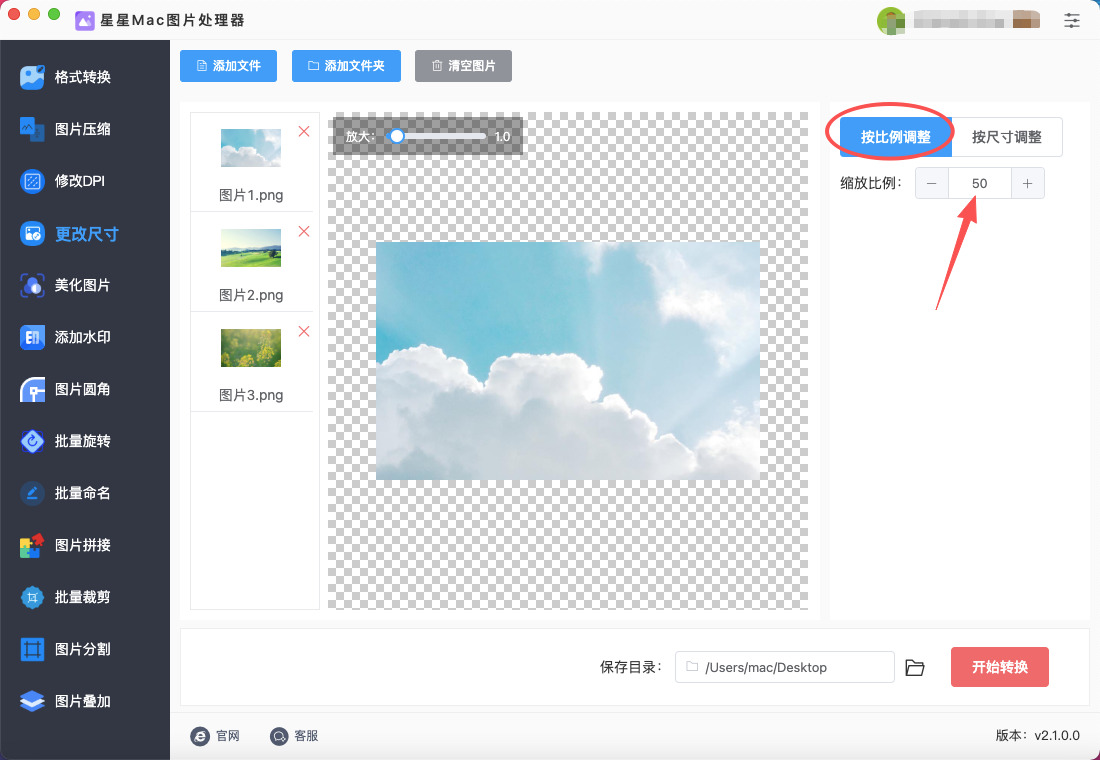
步骤3,右侧进行尺寸修改设置,支持两种图片方式,请根据自己需要选择:
① 按比例调整,可以将图片尺寸等比例放大或缩小。(当你设置为50时,图片尺寸会等比例缩小一半)
② 按尺寸调整,可以将图片修改为你想要的宽度和高度。
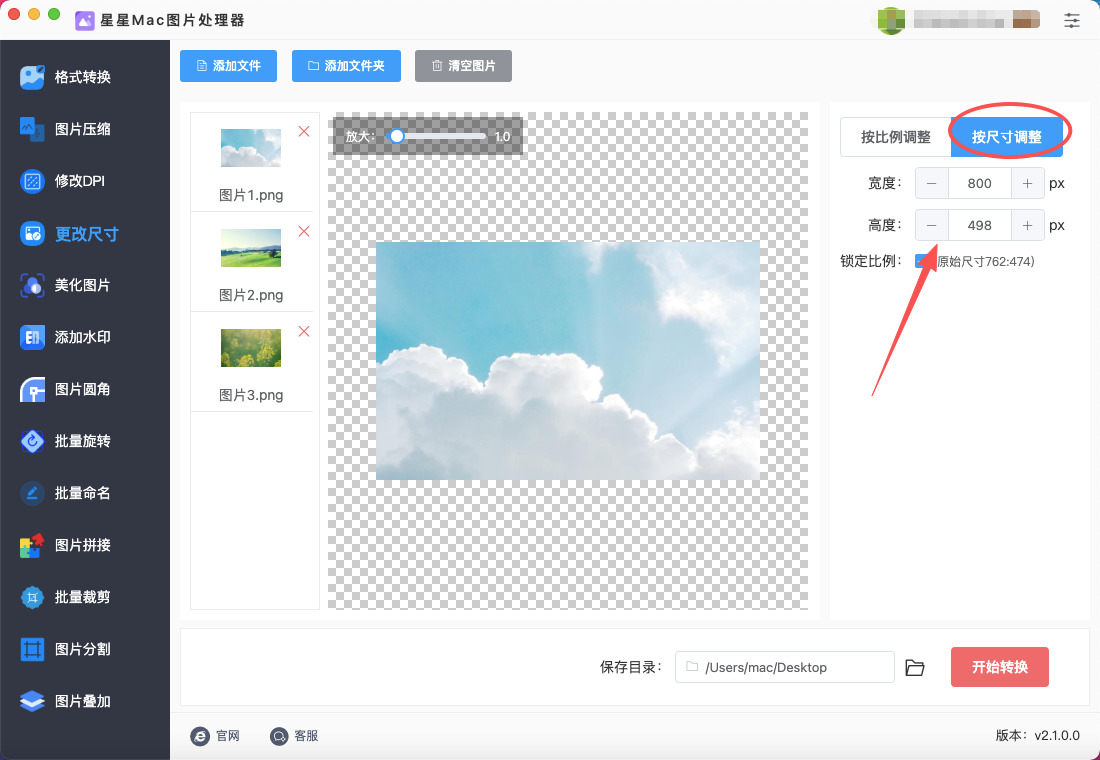
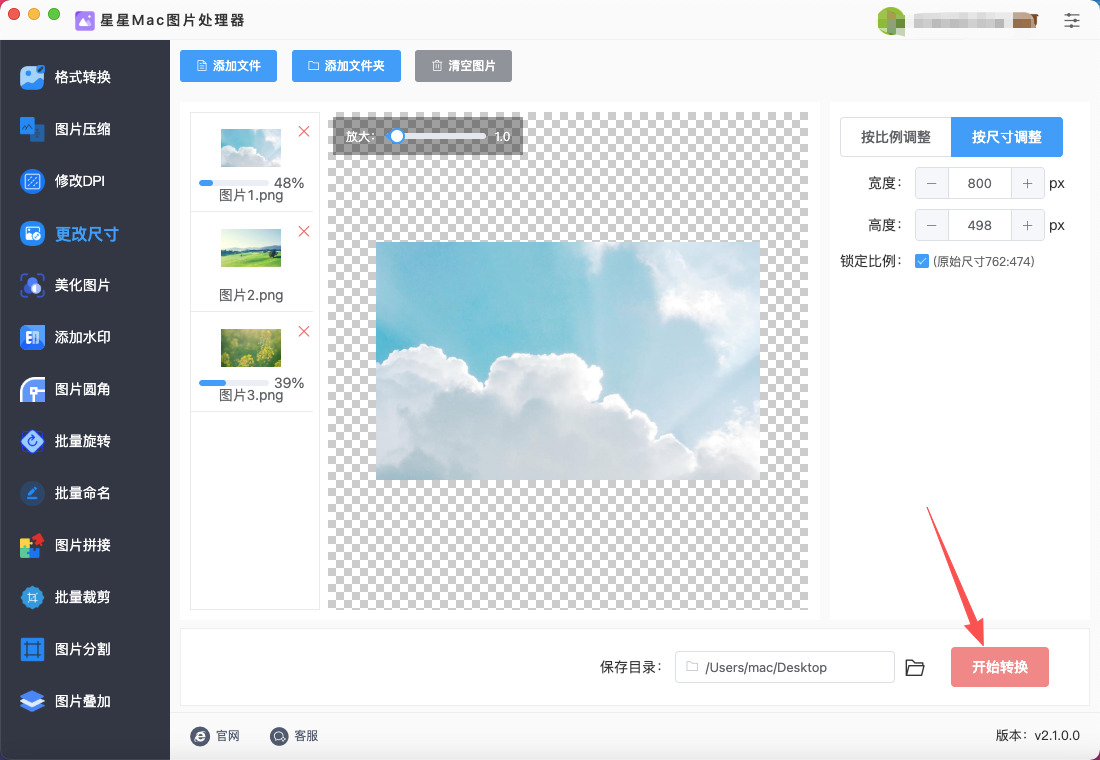
步骤4,设置结束后点击右下角红色按键,图片尺寸修改程序被正式启动,我们等待结束即可。
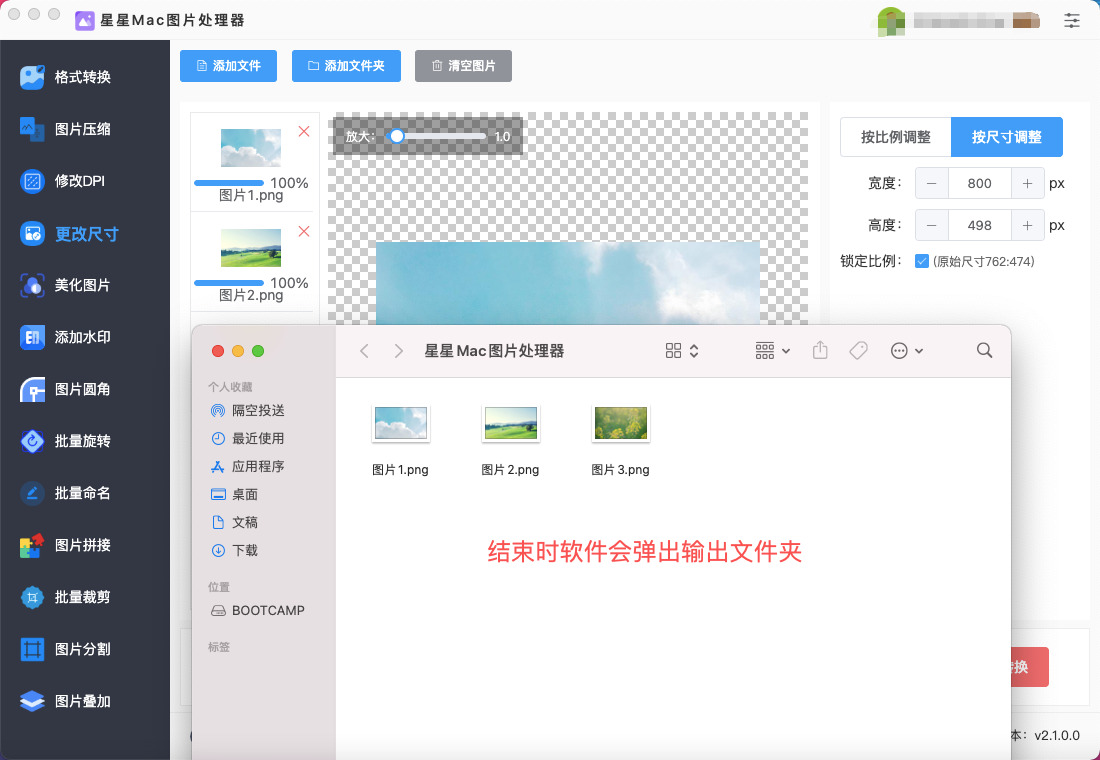
步骤5,尺寸修改结束时软件会弹出输出文件夹,可以看到修改尺寸后的图片就保存在这里,大家可以第一时间找到和使用。
Mac修改图片尺寸方法二:使用GINP软件
推荐理由:适合 Mac 用户快速调整图片尺寸;支持保持宽高比例,避免图像变形;可自由设置分辨率,满足屏幕显示或打印需求;导出多种格式灵活应用;无需复杂插件即可完成,既节省时间,又保证图片质量,是高效、安全的图片尺寸调整方案。
步骤1:打开 GINP 软件
打开 “访达”(Finder),进入 “应用程序” 文件夹。
找到 GINP,双击启动。
如果是第一次启动,GINP 可能会稍微慢一些,请耐心等待界面完全加载。
步骤2:打开你要修改尺寸的图片
在 GINP 顶部菜单栏点击 “文件” → “打开…”(File → Open…)。
在弹出的文件选择窗口中找到你的图片文件(支持 JPG、PNG、WebP 等格式)。
选中图片,点击 “打开”(Open)。
图片会出现在 GINP 的画布窗口中。
步骤3:检查当前图片尺寸
在顶部菜单栏点击 “图像” → “缩放图像…”(Image → Scale Image…)。
弹出一个对话框,显示当前图片的 宽度 和 高度(单位通常是像素 px)。
步骤4:修改图片尺寸
在 “宽度”(Width)或 “高度”(Height)框中输入你想要的新尺寸。
注意:默认情况下,宽度和高度的锁链图标是锁定的,这意味着 保持宽高比例。
如果你想不按比例改变图片,可以点击锁链图标解锁。
分辨率设置(可选):下方有 X 分辨率 和 Y 分辨率,通常默认 72 或 300 dpi,适合屏幕显示和打印。如果只是用在网页或 Mac 上显示,保持默认即可。
步骤5:应用修改
确认尺寸输入正确后,点击对话框右下方的 “缩放”(Scale)按钮。
图片会立即调整到你设定的新尺寸。
步骤6:保存修改后的图片
GINP 默认保存为 XCF 文件(GINP 原生格式),如果你需要 JPG 或 PNG,需要导出:
① 在顶部菜单栏点击 “文件” → “导出为…”(File → Export As…)。
② 在弹出的对话框中:
输入文件名,并在后缀加上目标格式,例如 image.jpg 或 image.png。选择保存位置。
③ 点击 “导出”(Export),GINP 会弹出一个 格式设置 窗口:
对 JPG:可以选择质量(推荐 85%-100%),然后点击 导出。
对 PNG:可以选择压缩等级,点击 导出。
步骤7:确认保存结果
打开 Finder,找到导出的图片。
检查文件尺寸和显示效果是否符合预期。
小技巧:
批量修改尺寸:GINP 支持通过脚本或插件批量缩放图片,但普通用户可以先转换单张,之后再批量处理。
保持比例:默认锁链是锁定的,避免图片被拉伸变形。
网页图片优化:如果是网页用图,宽高可以调小,导出 JPG 或 PNG 时可适当降低质量以减小文件大小。
Mac修改图片尺寸方法三:使用 Python程序
步骤 1:检查 Python 是否已安装
打开 终端(Terminal)。
输入命令:python3 --version
如果显示版本号(比如 Python 3.11.2),说明已安装。
如果没有安装,请去 Python 官网 下载并安装。
步骤 2:安装 Pillow 库
① 在终端输入:pip install pillow
② Pillow 是处理图片的库,支持修改尺寸、格式转换等操作。
如果安装报错,先确保你已安装 Homebrew,然后执行:
brew install libjpeg libtiff libpng
pip install --upgrade --force-reinstall pillow
步骤 3:创建 Python 脚本
打开文本编辑器(如 VSCode、Sublime Text、TextEdit)。创建文件,例如:resize_image.py。
步骤 4:编写代码修改图片尺寸
这里提供一个最常用的修改尺寸的方法,可以按 固定大小 或 按比例缩放。
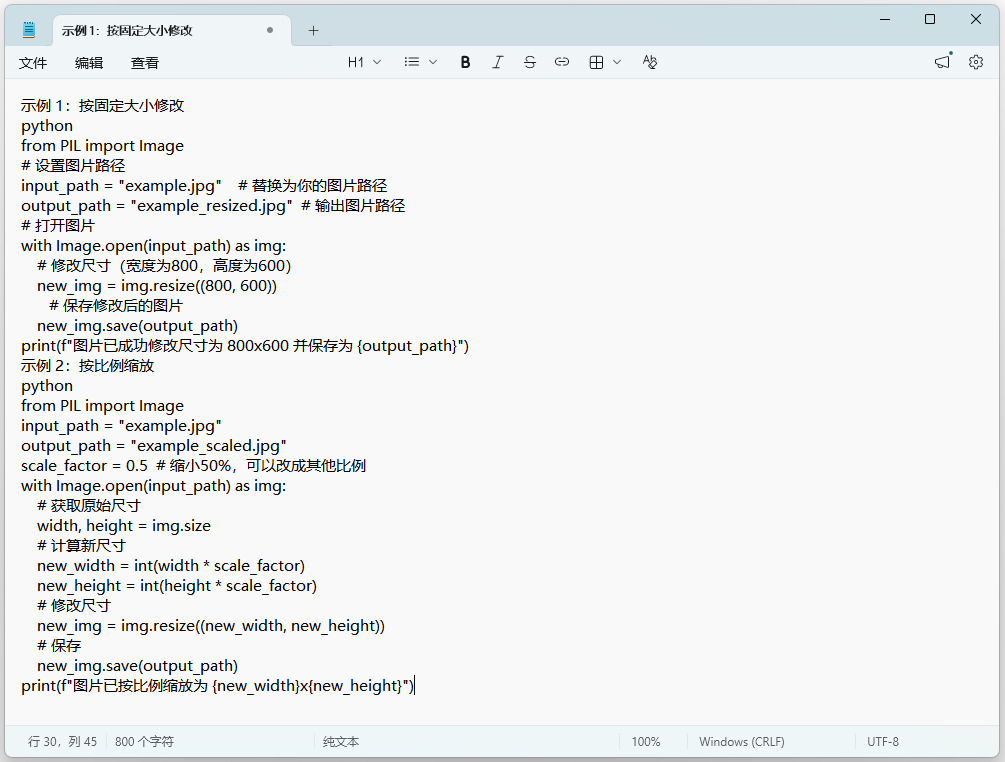
示例 1:按固定大小修改
python
from PIL import Image
# 设置图片路径
input_path = "example.jpg" # 替换为你的图片路径
output_path = "example_resized.jpg" # 输出图片路径
# 打开图片
with Image.open(input_path) as img:
# 修改尺寸(宽度为800,高度为600)
new_img = img.resize((800, 600))
# 保存修改后的图片
new_img.save(output_path)
print(f"图片已成功修改尺寸为 800x600 并保存为 {output_path}")
示例 2:按比例缩放
python
from PIL import Image
input_path = "example.jpg"
output_path = "example_scaled.jpg"
scale_factor = 0.5 # 缩小50%,可以改成其他比例
with Image.open(input_path) as img:
# 获取原始尺寸
width, height = img.size
# 计算新尺寸
new_width = int(width * scale_factor)
new_height = int(height * scale_factor)
# 修改尺寸
new_img = img.resize((new_width, new_height))
# 保存
new_img.save(output_path)
print(f"图片已按比例缩放为 {new_width}x{new_height}")
步骤 5:运行脚本
打开终端,进入脚本所在目录:cd /Users/你的用户名/路径到脚本
执行脚本:python3 resize_image.py
如果成功,终端会打印确认信息,并在同目录生成修改后的图片。
Mac修改图片尺寸方法四:使用Photopea
推荐理由:无需安装软件,打开网页即用;操作直观易懂,几步轻松完成尺寸调整;支持多种格式导出,且能保持图片清晰度,满足日常及轻度设计需求,高效又便捷。
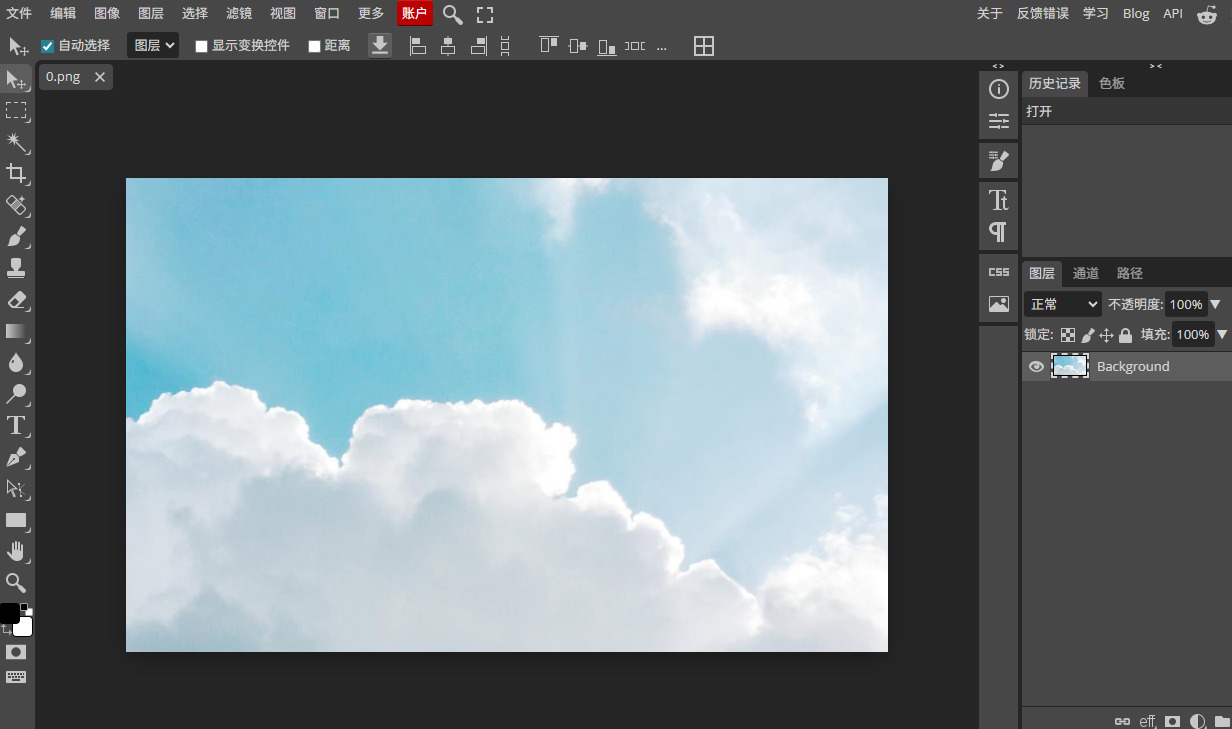
① 打开 Photopea 工具:
在浏览器中访问 Photopea 工具网站。
② 上传图片:
在 Photopea 的主界面,点击顶部菜单栏的“File”(文件)。
选择“Open”(打开),然后从本地文件夹中选择需要修改尺寸的图片。
图片会立即显示在画布中。
③ 修改图片尺寸:
方式1:直接修改整体尺寸:
点击顶部菜单栏的“Image”(图像)。
选择“Image Size”(图像大小)。
在弹出的窗口中,输入想要的宽度(Width)和高度(Height)。
如果需要保持图片的宽高比不变,可以勾选“Constrain Proportions”(约束比例)选项。
点击“OK”(确定)按钮,图片尺寸将按照输入的数值进行调整。
方式2:修改画布大小(仅改变边框,不拉伸图片):
点击顶部菜单栏的“Image”(图像)。
选择“Canvas Size”(画布大小)。
在弹出的窗口中,输入新的宽度和高度。
选择锚点(决定扩展方向)。
点击“OK”(确定)按钮,画布尺寸将按照输入的数值进行调整,而图片本身不会被拉伸。
④ 导出修改后的图片:
完成尺寸调整后,点击顶部菜单栏的“File”(文件)。
选择“Export As”(导出为)。
在弹出的窗口中,选择常见的图片格式,如 JPG、PNG 等。
可以根据需要再次调整压缩质量。
点击“Save”(保存)按钮,选择保存位置,即可下载修改后的图片。
关于“Mac上如何修改图片尺寸?”的技术分享就全部分享完毕了,相信大家都已经看懂学会了吧。能够快速调整图片尺寸的人,往往能在工作中节省大量时间,避免因格式问题反复操作,从而将精力更多地集中在内容创意和质量提升上。这种效率上的优势,在快节奏的办公环境中显得尤为重要。更进一步,快速修改图片尺寸也体现了数字素养。在信息化时代,办公软件和工具层出不穷,熟练运用这些工具处理图片,已经成为衡量专业能力的一项标准技能。它不仅能帮助我们更好地完成日常任务,也能在汇报、展示和沟通中增强视觉表达力,让信息传递更加直观和高效。总之,快速修改图片尺寸不仅仅是一项技术操作,更是一种工作态度的体现。它让我们在处理图片时更加灵活、自如,同时提升了工作效率和专业形象。在Mac电脑上掌握这项技能,意味着在日常办公中能够更轻松地应对各种图片处理需求,让工作流程更加顺畅,也为高效办公提供了坚实的基础。如果你还有更加简单的修改办法,不妨在评论区进行分享。

