如何修改视频的创建时间和修改时间?如何修改视频的创建时间和修改时间?数字世界里的每一份文件都自带时间烙印,那是它们诞生的时刻与最后一次被触碰的痕迹。可有时,这些时间戳并不合心意——或许是整理旧照片时错乱的日期,或许是项目交付前需要统一的时间线,又或是单纯想还原某个记忆中的真实节点。修改视频的时间属性,并非篡改,而是对数字秩序的主动梳理。
然而,系统自带的右键属性栏往往只能查看,无法真正改动。面对这种刚性需求,大多数人会陷入“明明需要却无从下手”的尴尬。别着急,想要精准调整这些时间参数,其实有成熟可行的路径。接下来,就为大家分享几种实操有效的处理方式。
方法一:使用“星优文件名管理器”软件修改视频的创建和修改时间
推荐理由:这款软件界面简洁、操作直观,即使电脑新手也能在一分钟内快速上手。它功能全面,涵盖了文件批量重命名、文件夹批量重命名、修改文件/文件夹时间属性、批量提取文件/文件夹名称以及批量创建文件等七大核心功能。无论是批量添加、删除、替换文件名中的字符,还是按顺序编号,都能轻松实现。
下载链接:https://www.xingyousoft.com/softcenter/XYRename
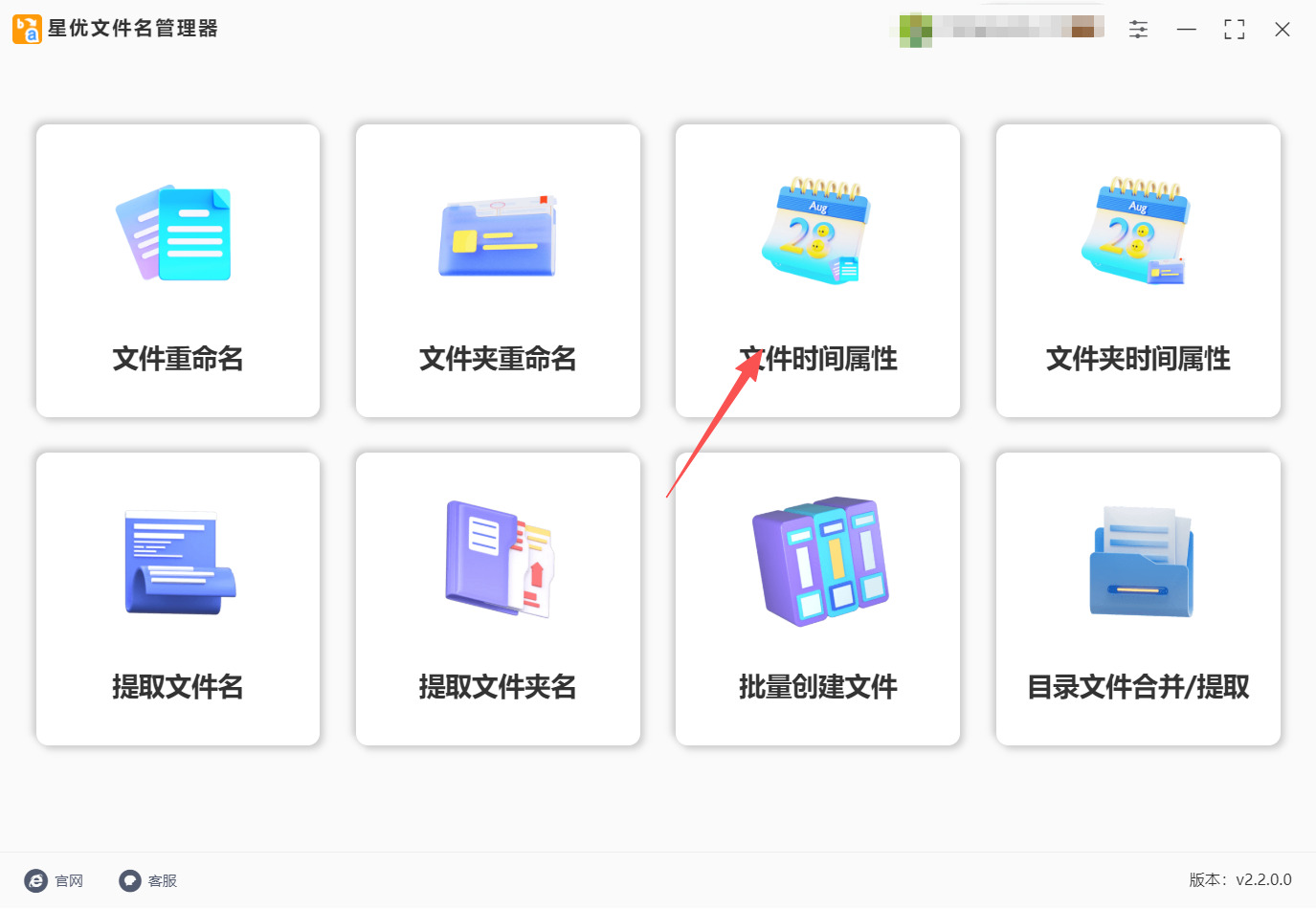
步骤一:安装并启动软件,进入时间属性功能
在电脑上完成“星优文件名管理器”软件的安装,安装完成后双击桌面图标启动软件。在软件首页的功能列表中,找到并点击 〖文件时间属性〗 功能入口,进入时间属性修改操作界面。
步骤二:添加需要修改的视频文件
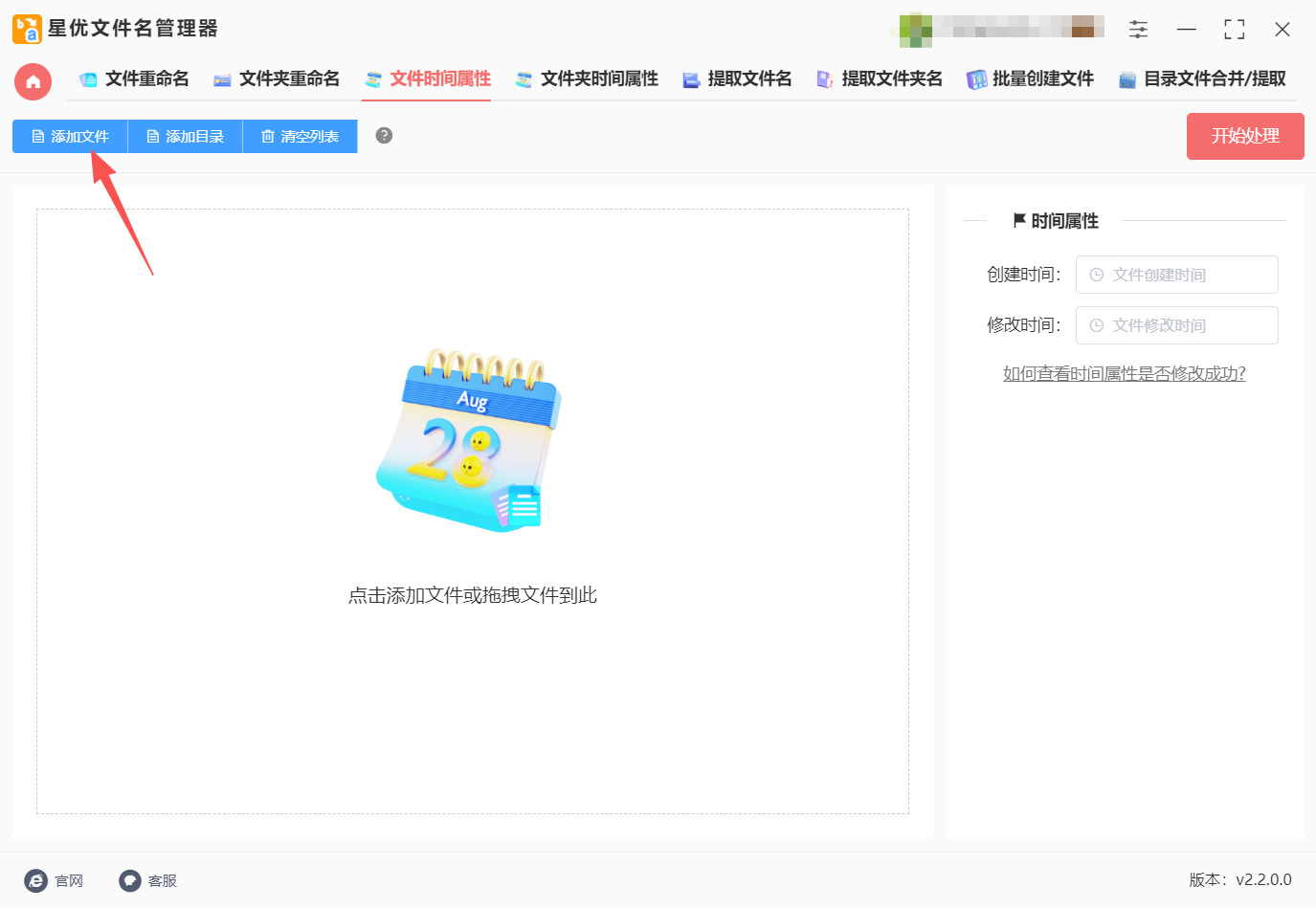
进入操作界面后,点击左上角的 〖添加文件〗 按钮。在弹出的文件选择窗口中,选中需要修改时间属性的视频文件(支持按住Ctrl键多选,也支持跨文件夹批量选择),点击“打开”将视频文件导入到软件的文件列表中。
步骤三:设置新的创建时间和修改时间
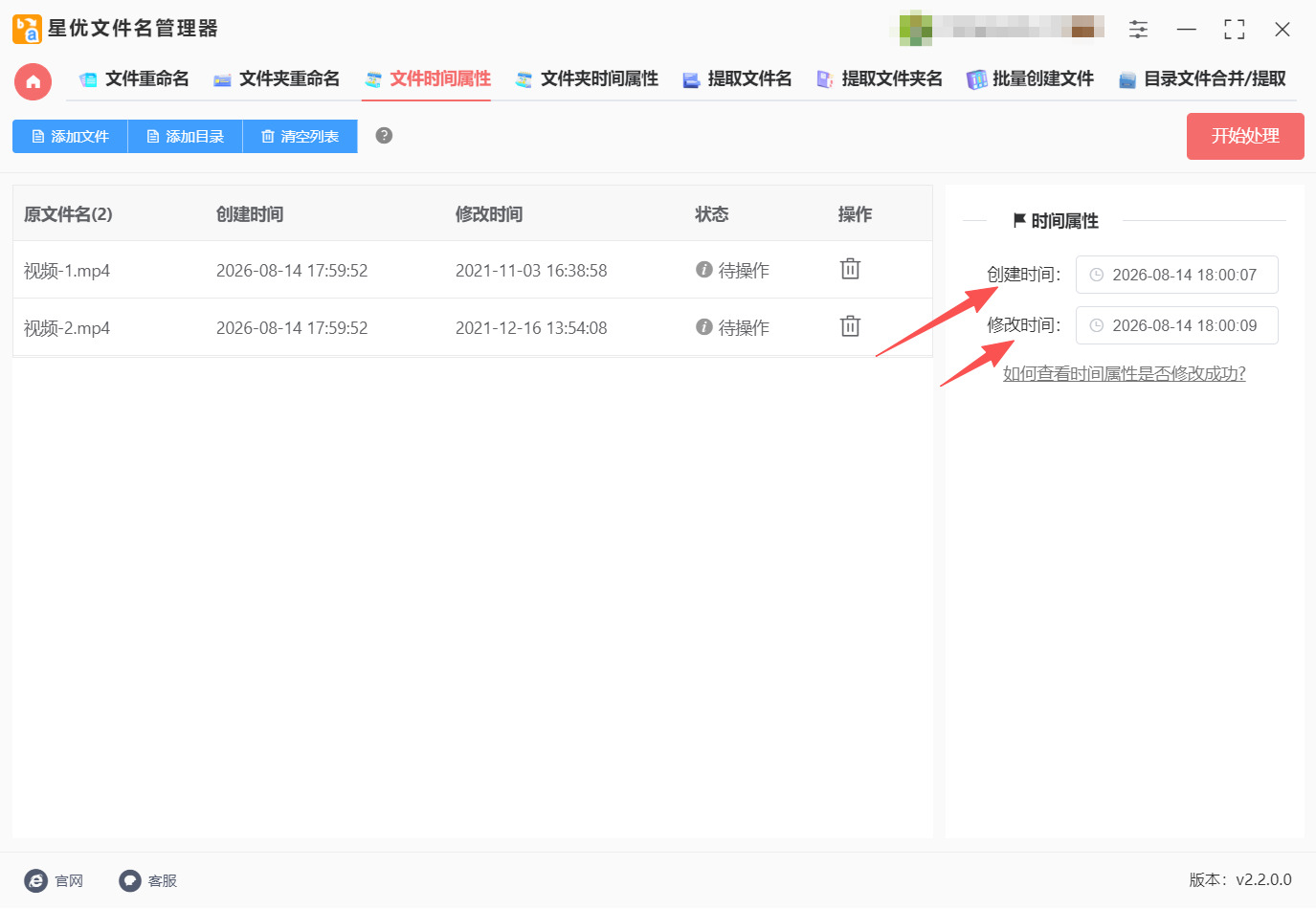
视频文件导入完成后,在界面右侧的时间设置区域进行操作。左侧方框用于设置目标 年、月、日,右侧方框用于设置目标 时、分、秒,时间精度可达1秒。分别设置好新的“创建时间”和“修改时间”后,勾选 同时修改创建时间和修改时间 选项,确保两个时间戳同步更新。
步骤四:执行时间修改
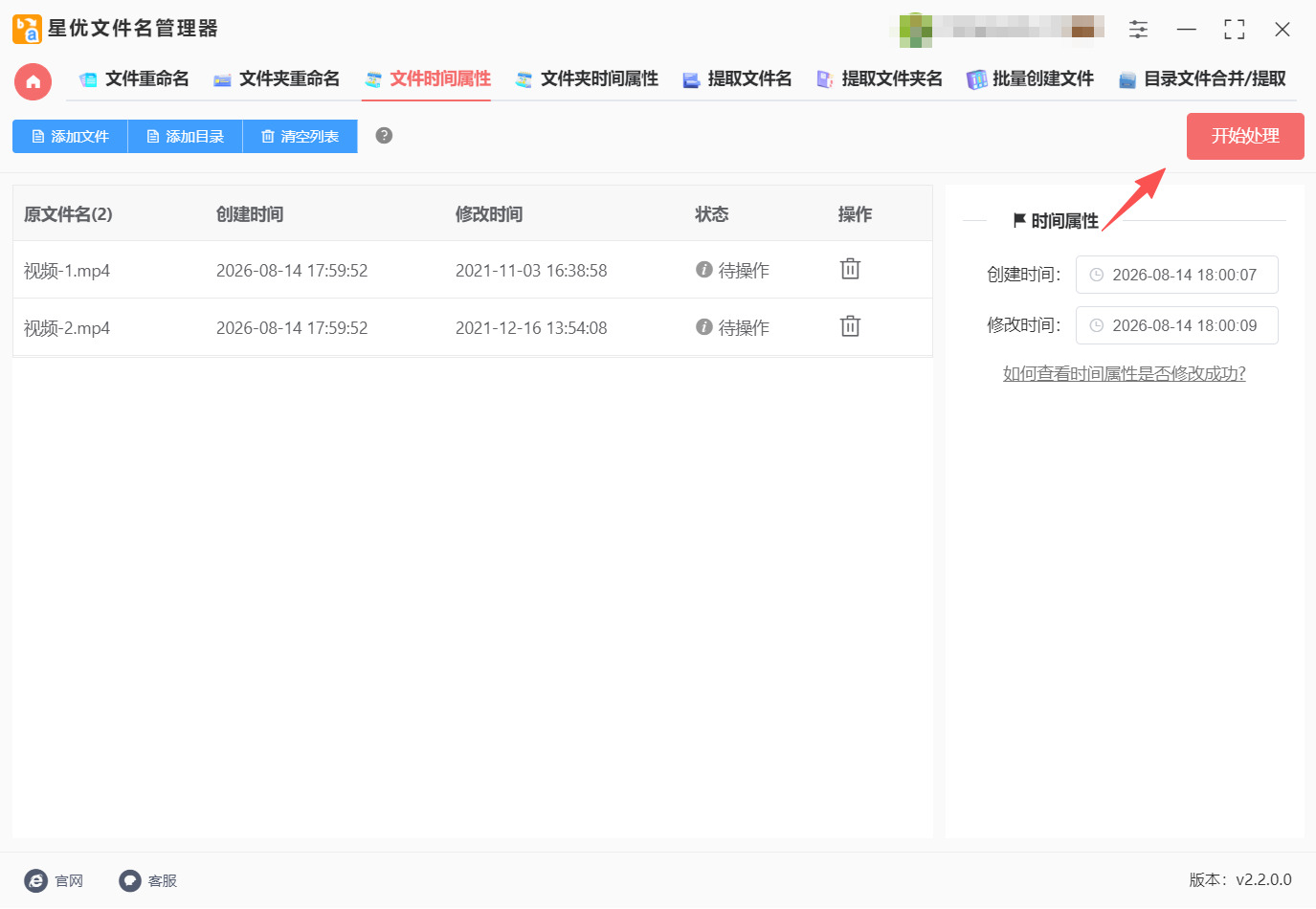
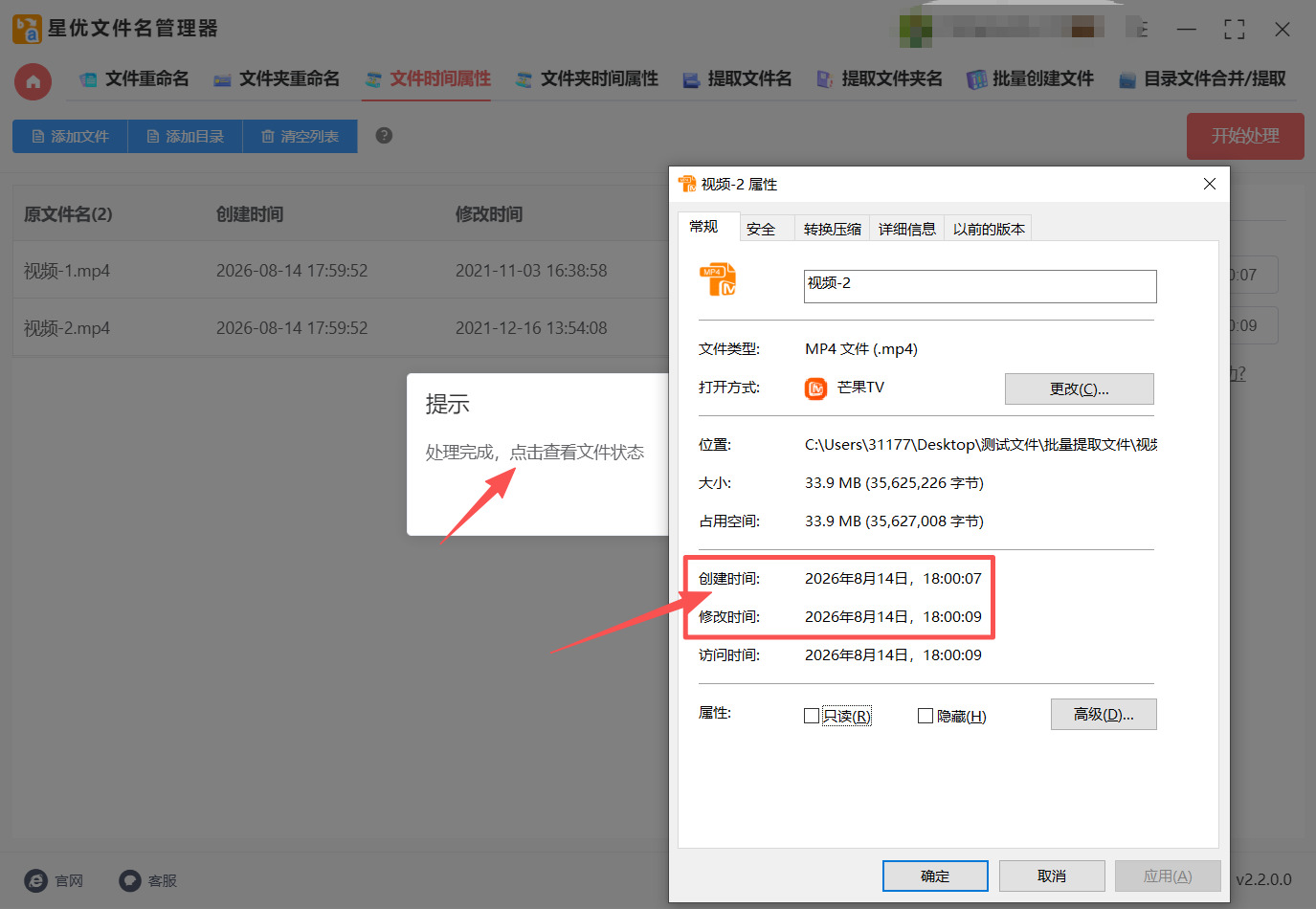
确认所有设置无误后,点击软件右上角的 〖开始处理〗 红色按钮。软件立即开始对已导入的视频文件执行时间属性修改操作,批量处理通常在数秒内即可完成。
步骤五:验证修改结果
修改完成后,软件会弹出 “处理完成” 的提示框。关闭软件,在电脑中找到刚才修改过的视频文件,右键点击文件选择 “属性” ,在弹出的属性窗口中查看“创建时间”和“修改时间”,确认已成功变更为步骤三中所设置的目标时间
方法二:借助“优速文件批量重命名”软件修改视频的创建和修改时间
步骤一:下载启动软件并选择功能
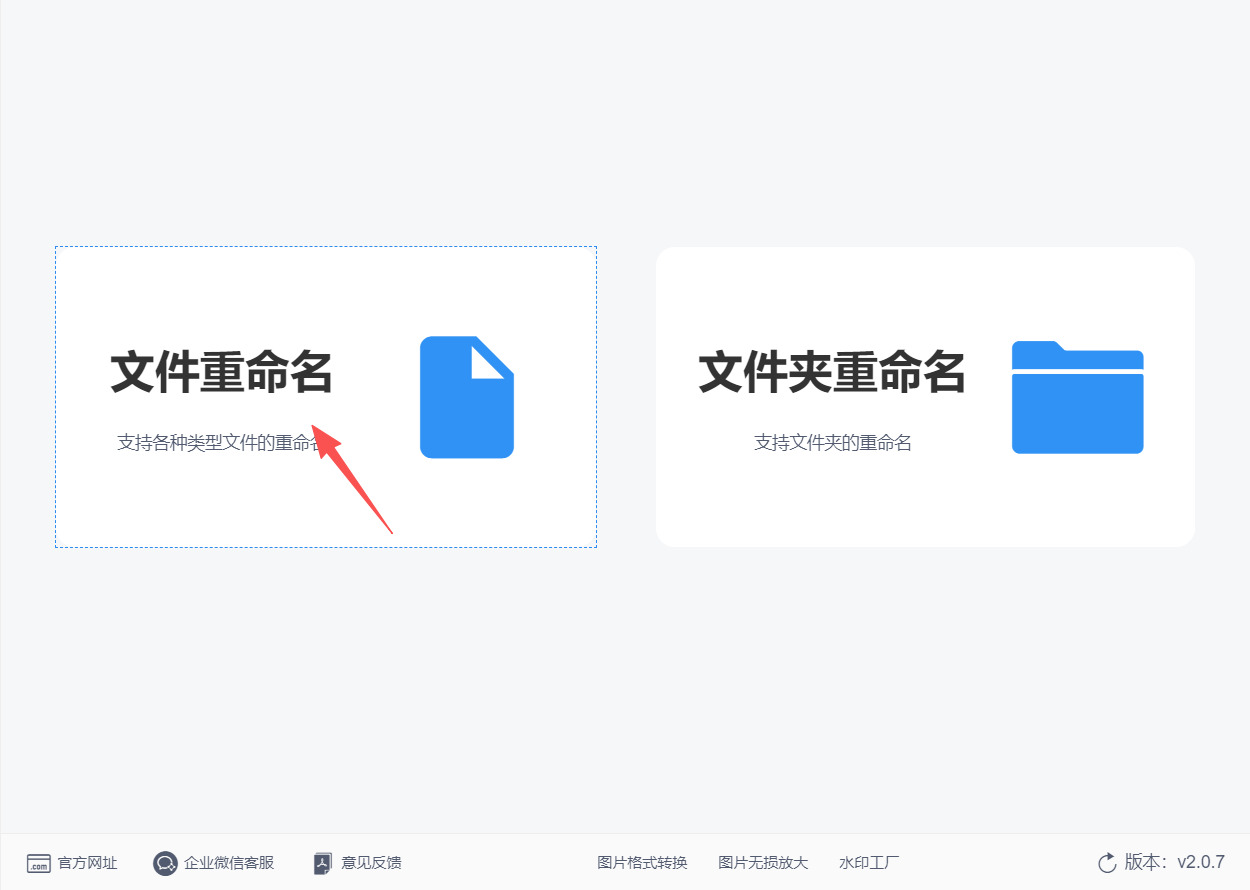
在浏览器中搜索“优速文件批量重命名”,找到软件官方下载渠道,将软件下载并安装到电脑上。安装完成后,双击桌面图标运行软件,进入软件主界面。在软件首页界面左侧的功能菜单中,找到并点击“文件重命名”选项,进入文件属性修改的操作内页。所有后续的时间属性修改操作均在此页面中完成。
步骤二:添加需要修改的视频文件
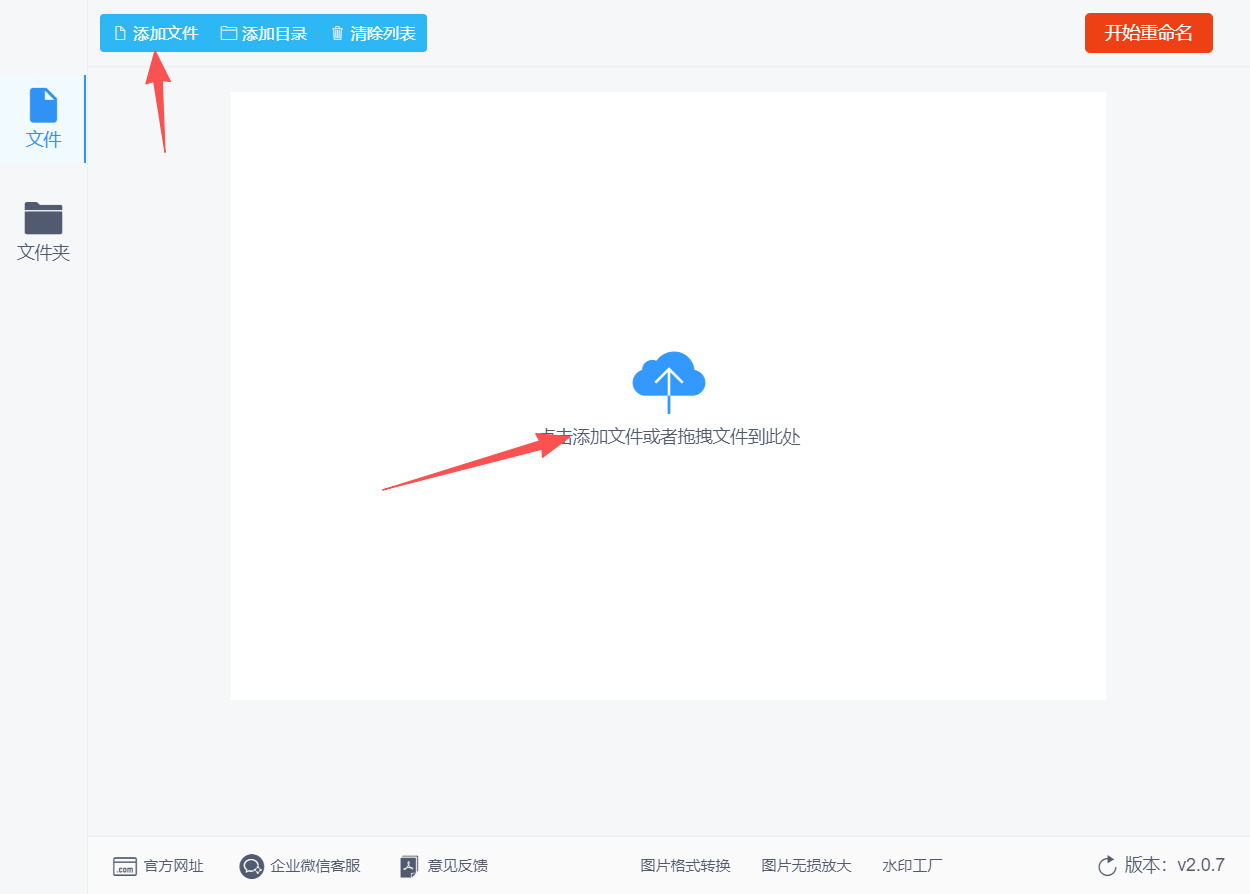
进入内页后,点击页面左上角的“添加文件”按钮,在弹出的文件选择窗口中,选中需要修改时间属性的一个或多个视频文件,将其导入软件的文件列表。除了点击按钮添加外,也可以直接从电脑文件夹中将视频文件用鼠标拖拽到软件窗口中完成添加。软件支持批量添加和批量修改,可以一次性添加多个视频文件同时处理。
步骤三:选择时间属性修改模式
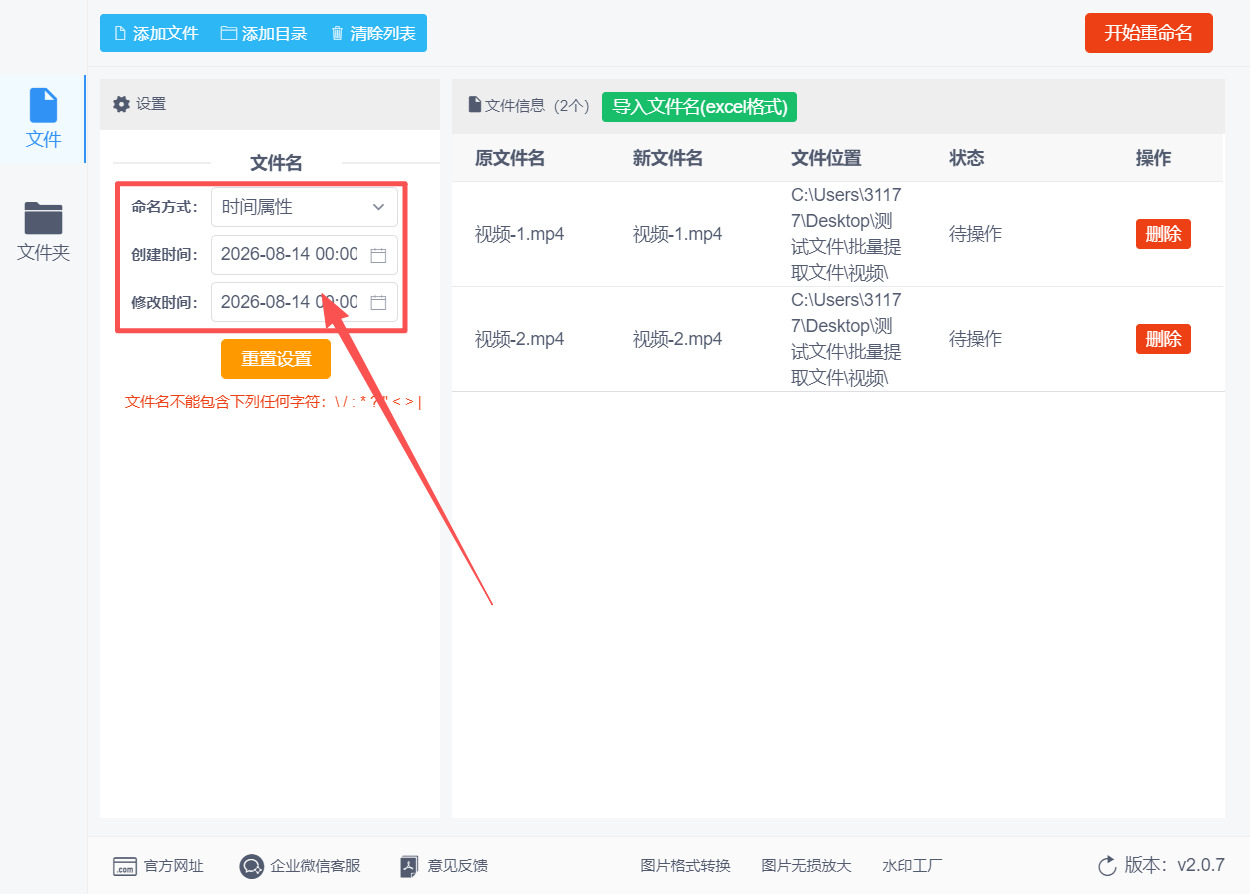
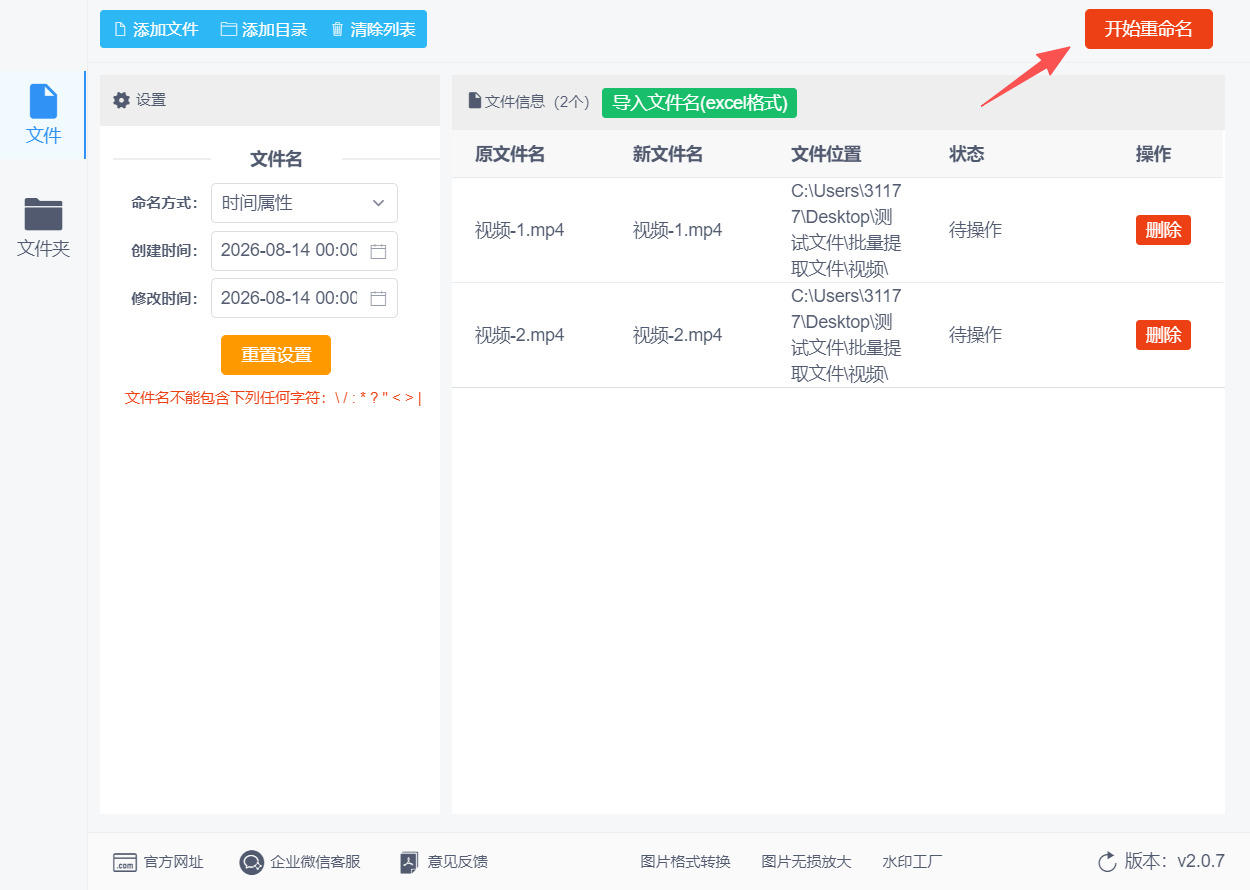
在软件左侧的设置区域,找到“命名方式”下拉框,点击展开后选择“时间属性”选项。选择后,页面下方会自动显示出时间修改的详细设置栏,包括“创建时间”和“修改时间”两个可分别设置的选项。在时间修改设置栏中,分别对“创建时间”和“修改时间”进行设置。设置时先选择年份、月份、日期,再设置具体的时、分、秒,时间可以精确到每一秒。如果只需要修改其中一项,另一项保持原样不勾选即可。
步骤四:确认设置并执行修改
仔细核对所设置的时间无误后,点击软件右上角的红色“开始重命名”按钮,启动修改程序。软件将开始批量处理列表中所有视频文件的时间属性。
步骤五:等待修改完成提示
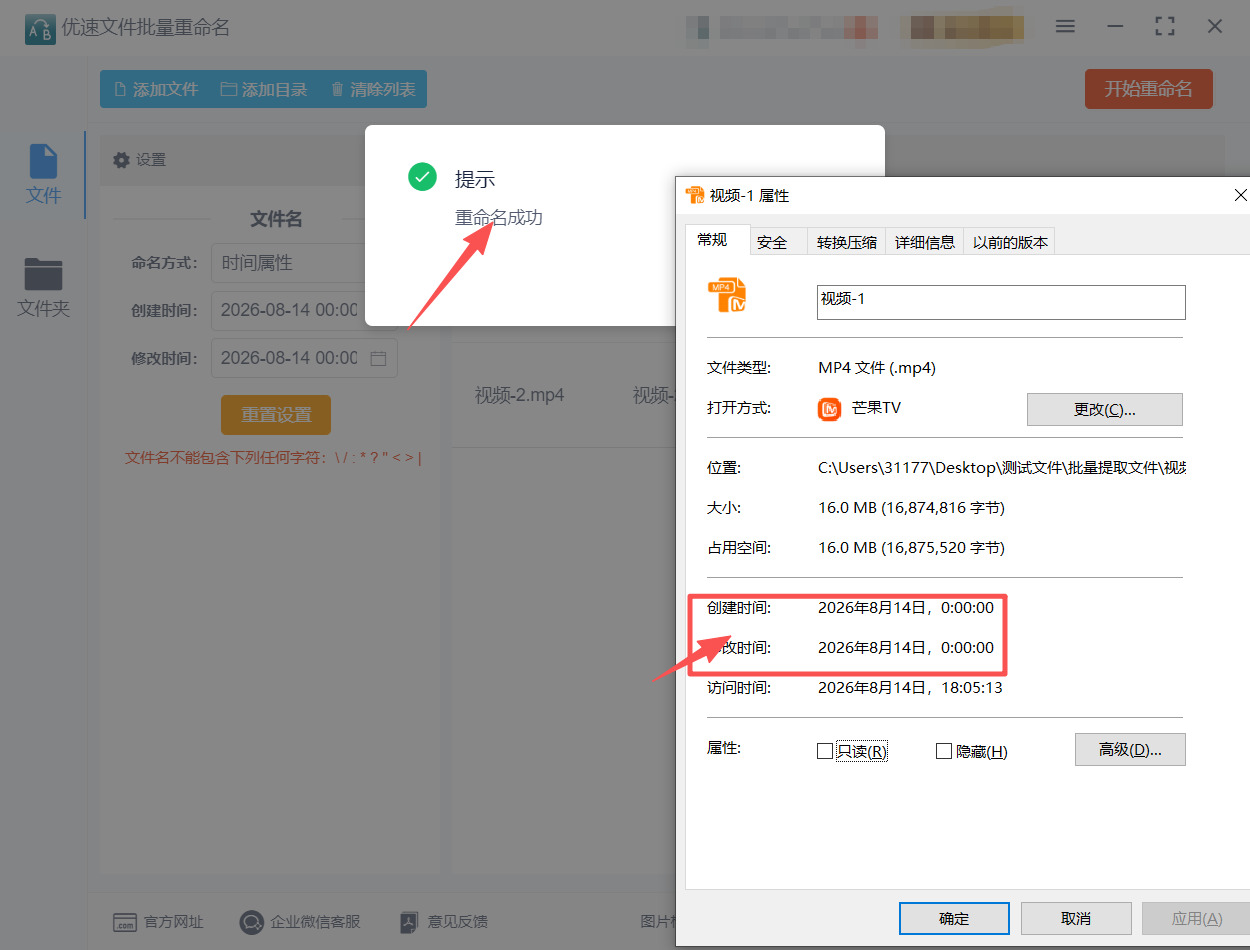
稍等片刻,当软件界面弹出“成功”或“重命名成功”的提示框时,说明所有视频文件的创建时间和修改时间已经按照你所设置的参数修改完成。在电脑文件夹中找到任意一个已修改的视频文件,右键点击该文件,选择“属性”,在弹出的属性窗口中分别查看“创建时间”和“修改时间”两项。可以看到这两个时间已经变成了你在步骤五中所设置的目标时间,说明修改操作已成功完成。
方法三:利用“Online Metadata Editor”工具来修改
步骤一:打开官方在线工具并进入视频元数据编辑界面
打开电脑任意主流浏览器,在地址栏输入 Online Metadata Editor 官方网址并进入首页。进入页面后,无需切换其他分区,直接在首页核心功能区找到编辑文件元数据模块,点击该模块入口,进入专属的文件元数据编辑操作页面,等待页面功能加载完成(加载完成后页面无卡顿、上传按钮可正常点击)。
步骤二:上传需要修改时间的目标视频文件
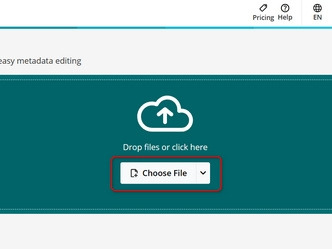
在编辑页面的文件上传区域,可选择两种上传方式:一是点击页面中的选择文件按钮,在本地电脑文件夹中定位、选中需要修改时间的视频,点击确认上传;二是直接拖拽本地视频文件至上传虚线区域完成上传。注意上传过程中请勿关闭页面、刷新页面,等待系统自动解析视频文件,解析成功后页面会显示视频文件名、文件大小、原始元数据预览信息。
步骤三:定位视频时间戳专属编辑字段
视频解析完成后,向下滑动页面元数据编辑列表,在“基础文件属性”分类下,精准找到两个核心编辑字段:媒体创建时间(对应视频原始拍摄/生成创建时间)和文件修改时间(对应文件后期编辑、保存的修改时间)。区别于普通标签编辑,这两个时间字段自带专属时间选择器,可精准自定义时间,无需手动输入格式代码。
步骤四:自定义设置全新视频创建时间
点击“媒体创建时间”右侧的时间输入框,唤起工具内置的可视化时间选择面板,可自由切换年、月、日、时、分、秒,按需设置想要更改的全新创建时间。设置完成后,点击时间面板外空白处确认时间生效,此时输入框会自动更新为自定义时间,系统会自动适配标准时间格式,无需手动调整格式。
步骤五:同步修改视频文件修改时间
沿用相同操作逻辑,点击“文件修改时间”对应的编辑输入框,再次唤起时间选择器,根据需求设置匹配的修改时间(可与创建时间一致,也可单独自定义)。该工具支持时间精准到秒钟,可满足精细化时间修改需求,设置后同样点击空白处完成初步确认,避免时间设置失效。
步骤六:确认元数据修改并保存配置
两项时间参数全部设置完成后,检查页面展示的自定义时间是否无误,确认无时间偏差、格式错误后,滑动至页面底部,点击应用更改按钮。系统将自动写入新的时间元数据、覆盖视频原始时间戳,整个处理过程仅需1-3秒,处理期间请勿操作页面,防止元数据写入失败。
步骤七:下载修改后的完整视频文件
当页面弹出“元数据修改成功”的绿色提示弹窗后,代表时间修改操作已完成。此时点击弹窗下方或页面底部的下载文件按钮,工具将自动生成并下载修改好时间戳的全新视频文件。下载后的文件为完整原画质视频,仅时间元数据更新,无画质损耗、无内容改动。
步骤八:本地校验视频时间修改效果
打开电脑下载文件夹,找到新下载的视频文件,右键点击视频选择「属性」,在详细信息界面中,核对视频的创建时间、修改时间是否与自定义设置的时间一致。若时间匹配,即代表本次操作全部完成;若存在偏差,可重新上传视频,重复上述步骤重新修改即可。
方法四:借用“ExifFile Line”工具修改视频的创建和修改时间
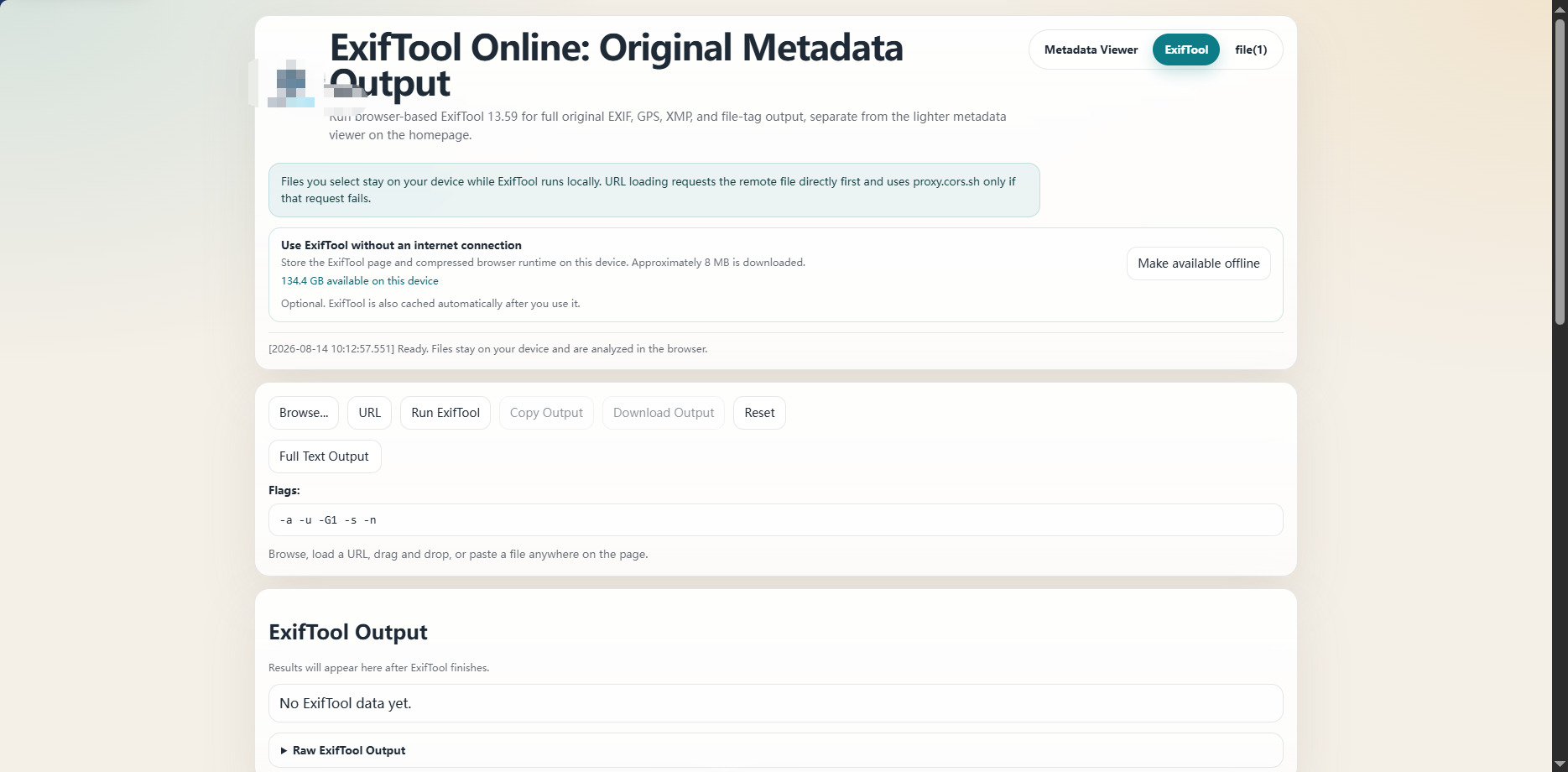
步骤一:打开浏览器,访问 ExifFile Line 网页,无需注册登录,直接进入工具交互操作界面。
步骤二:定位页面文件加载区域,点击选择文件按钮,选中本地待修改的 MP4/MOV 等格式视频,也可以直接把视频拖拽至文件上传框内完成加载,等待浏览器解析完成视频元数据。
步骤三:先进行元数据预览校验,在命令输入框填入读取时间标签指令‑a ‑G1 ‑s ‑time:all,点击执行按钮,查看输出结果,记录视频原始的 CreateDate、ModifyDate、FileCreateDate、FileModifyDate 原有时间,区分媒体内置元数据时间和操作系统文件系统时间。
步骤四:清空命令输入框,输入修改视频媒体内置创建时间、媒体修改时间的完整指令,示例:‑CreateDate="2025:05:20 14:30:00" ‑ModifyDate="2025:05:20 15:10:00",引号内替换为自己需要设置的目标时间,严格使用冒号作为年月日分隔符。
步骤五:勾选工具界面的 Overwrite original(覆盖原元数据)选项,不开启备份副本开关,点击执行运行指令,页面控制台会输出执行日志,留意警告、报错信息,若提示 warning 属于生成备份附属文件正常提示,0 image files updated 则代表标签不支持写入,需要调整标签名称。
步骤六:再次填入步骤三的读取元数据指令,重新执行,核对输出结果中 CreateDate 与 ModifyDate 已经更新为目标时间,确认媒体元数据修改生效。
步骤七:点击页面下载处理后文件按钮,把修改完成的视频保存到本地磁盘,在线工具修改仅作用于下载输出的文件,浏览器内原缓存文件不会自动变更。
步骤八:下载完成后关闭网页工具,找到刚保存到本地的视频,右键打开属性面板,查看系统层面的文件创建、修改时间;注意:浏览器端 ExifFile Line 无法直接改写操作系统文件系统时间(FileCreateDate/FileModifyDate),系统属性时间需要下载文件后,在本地电脑工具再二次调整。
步骤九:对比原始视频与修改后视频,使用媒体播放器打开,查看视频属性详情,确认播放软件读取到的拍摄 / 创建时间已经同步更新,完成全部操作。
或许有人会问,为何要费力修改一串系统自动生成的时间代码?其实,每一帧画面承载的从来不只是像素与色彩,更是我们赋予那一刻的情感重量。当相机日期错乱、文件夹迁移后时间错位,那些不再对齐的时间戳便成了回忆路上的绊脚石。主动去调整它们,并非为了掩饰或欺骗,而是让数字身份与真实体验重新锚定——让存储介质里的“记录时刻”无限逼近心灵上的“发生时刻”。这种微调,是对自我生活逻辑的尊重,也是在混乱的数据洪流中,为记忆争取一份应有的秩序与尊严。
走完这一程,想必你已察觉,通往同一个目标往往有数条岔路,每条路都有其适用的风景与坡度。设备生态、操作习惯、甚至当下的空闲时长,都会让不同选择显出各异的价值,根本不存在放之四海皆准的“最优解”。与其在比对中反复内耗,不如带着自己的真实场景去浅尝几步,用直观感受做最终裁量。毕竟,任何辅助手段都只是桥梁,桥的那头,是你想要梳理干净的时光本身。放轻松,这不是严肃的学术课题,而是一场与过去对话的轻量游戏。以上便是几种可参考的探索方向,但愿这些零散思路能为你拨开些许迷雾,让整理数字记忆的路途变得清爽而笃定。

