如何批量压缩图片大小?在数字化办公环境中,图片成为了信息传递的重要媒介。无论是制作PPT、撰写报告,还是在社交媒体上分享,图片的使用频率都在不断增加。然而,随着高分辨率摄像头和智能手机的普及,图片文件的大小日益增大。这种变化虽然提高了图片质量,却也给办公人员带来了不少困扰。在这种背景下,批量压缩图片大小逐渐成为一项基础的办公技能。批量压缩图片能有效节省存储空间。在一个团队或公司中,大家在日常工作中都会生成大量的图片数据。如果不加以管理,这些图片就会占用大量的硬盘空间,导致存储资源的浪费。通过批量压缩,能够将这些图片的文件大小大幅降低,从而腾出更多的存储空间,提升企业的效率。其次,压缩后的图片有助于提高传输效率。经过压缩处理的图片更易于上传和下载,减少了等待时间,使团队成员能够更高效地共享资源。所以今天小编将通过下面几个方法,帮助大家快速批量压缩图片的大小,如果你对此有需要,就跟着步骤操作吧。
办法一:借助“星优文件压缩器”软件批量压缩图片大小
推荐指数:☆☆☆☆☆
系统兼容:Windows7及以上系统
软件下载地址:https://www.xingyousoft.com/softcenter/XYCompress
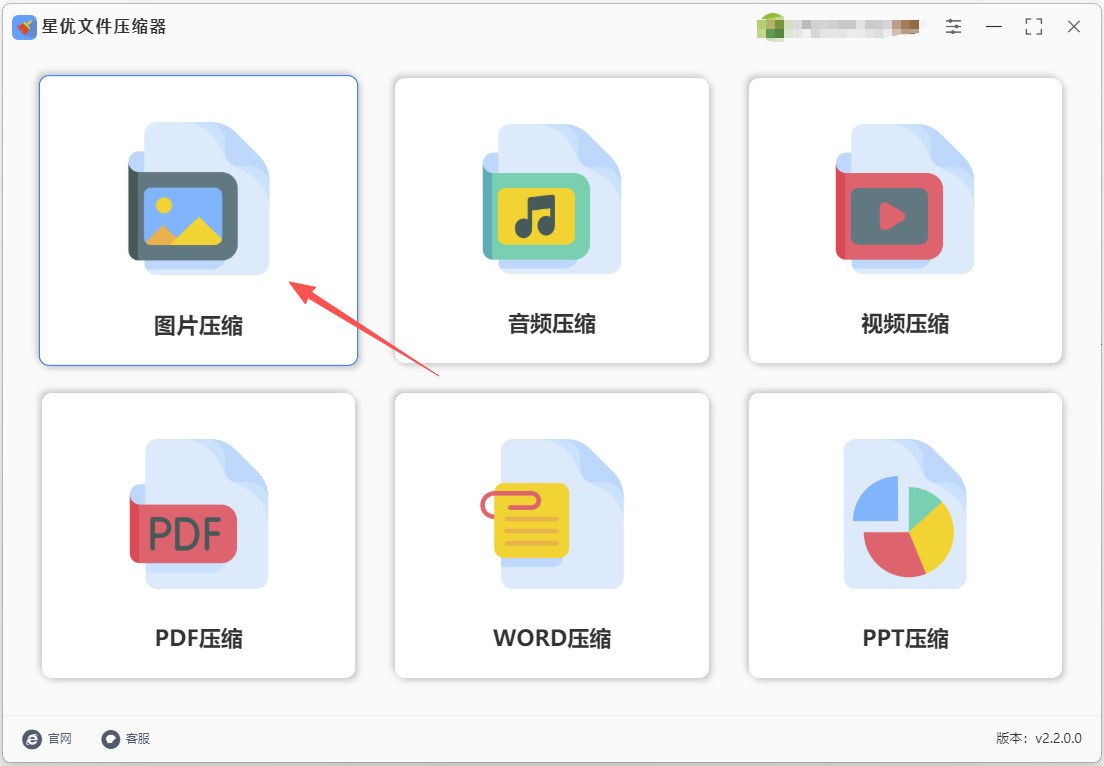
步骤1,打开软件选择功能
将星优文件压缩器软件安装到电脑上,安装完成后打开软件。在软件的主界面中,找到并点击左侧功能列表中的【图片压缩】功能。
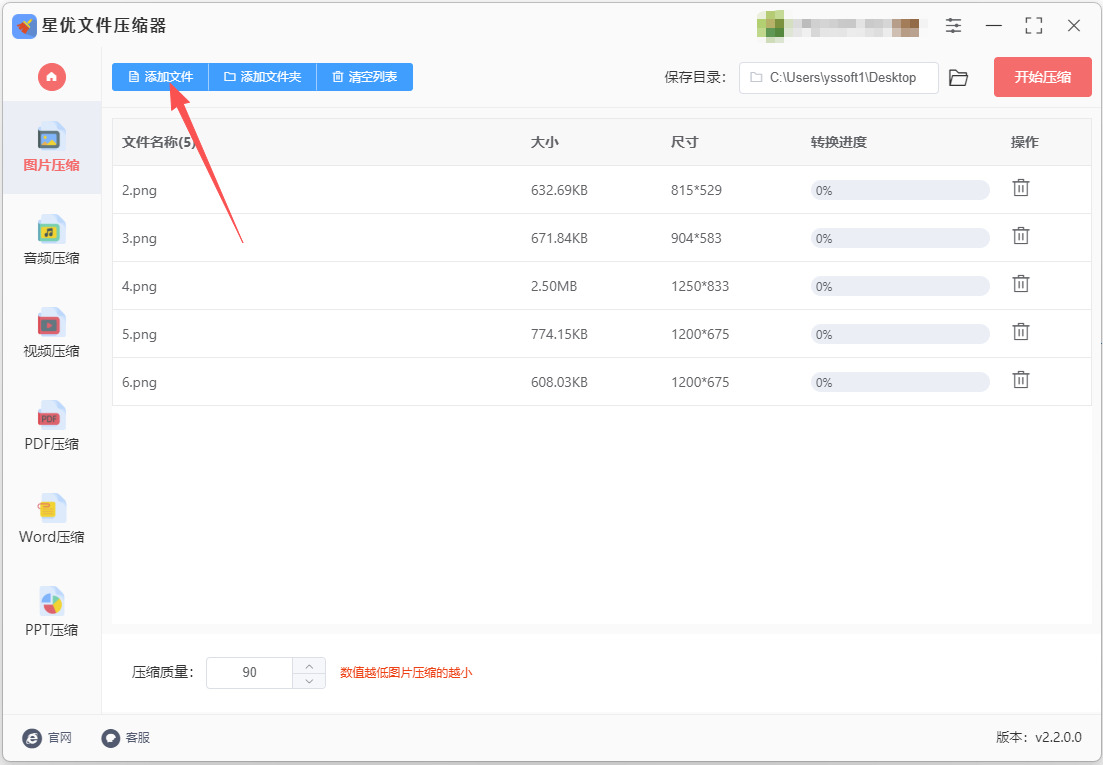
步骤2,添加图片文件
添加文件:点击软件界面上的【添加文件】按钮,在弹出的文件选择对话框中,将需要压缩的图片全部添加到软件里。添加完成后,您可以在软件界面中看到已添加的图片文件的名称及相关参数。
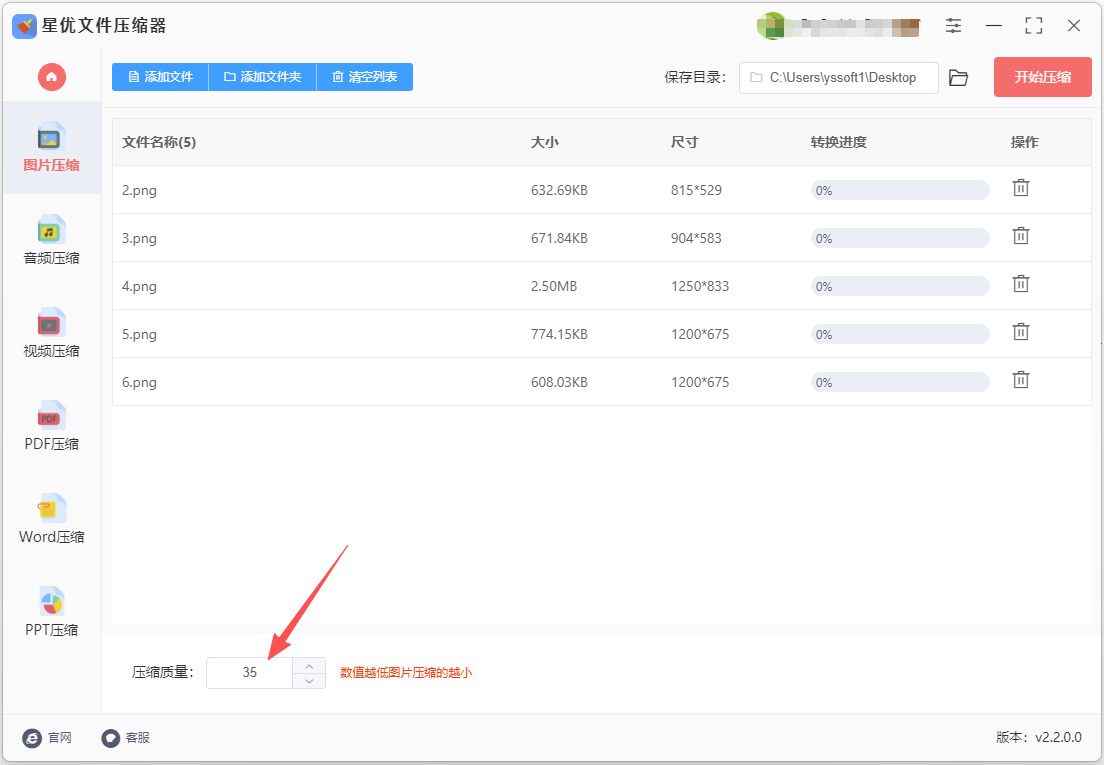
步骤3,设置压缩参数
设置压缩质量:在软件界面的右侧或下方,找到【压缩质量】设置选项。通过拖动滑块或直接输入数值的方式,设置您想要的压缩质量。数值越低,图片被压缩的程度越大,体积越。
(请注意:过低的压缩质量可能会导致图片质量受损)
步骤4,开始压缩
点击软件界面上的【开始压缩】按钮,启动图片压缩程序。软件将按照您设置的参数对所有添加的图片进行批量压缩处理。压缩结束时软件会弹出输出文件夹,压缩后的图片就保存在这里。
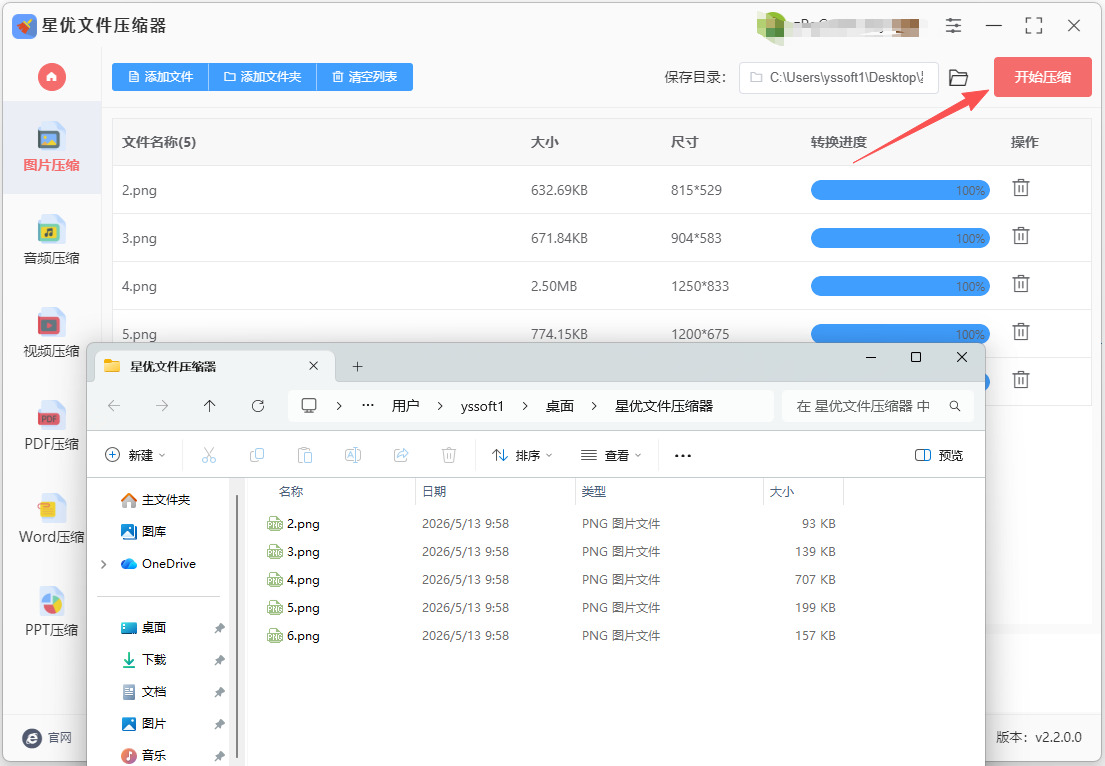
步骤5,检查压缩结果
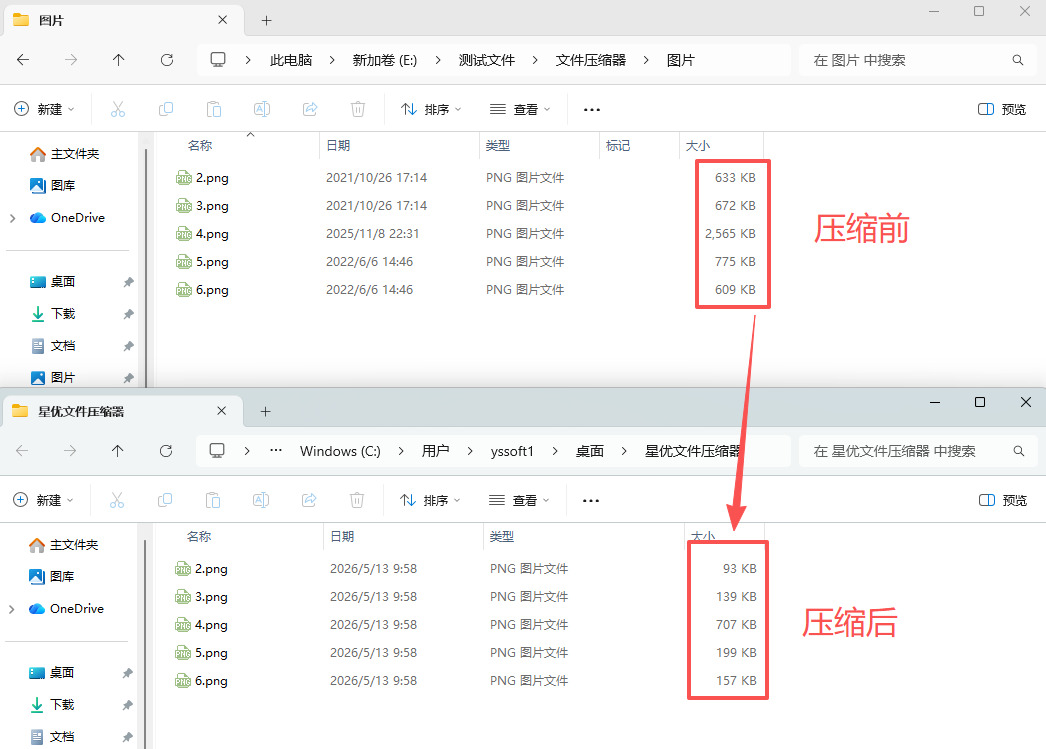
下面是压缩前后图片的效果对比,可以看到所有有图片都被压缩变小。证明批量压缩图片成功,方法有效。
办法二:借助“星优图片处理大师”软件批量压缩图片大小
推荐指数:☆☆☆☆☆
系统兼容:Windows7及以上系统
步骤1、软件安装与启动
下载与安装:从官方平台获取星优图片处理大师的安装包,并按照提示完成安装。
启动软件:安装完成后,双击桌面上的星优图片处理大师快捷图标,启动软件。
步骤2、选择图片压缩功能
进入主界面:软件启动后,会显示简洁直观的主界面。
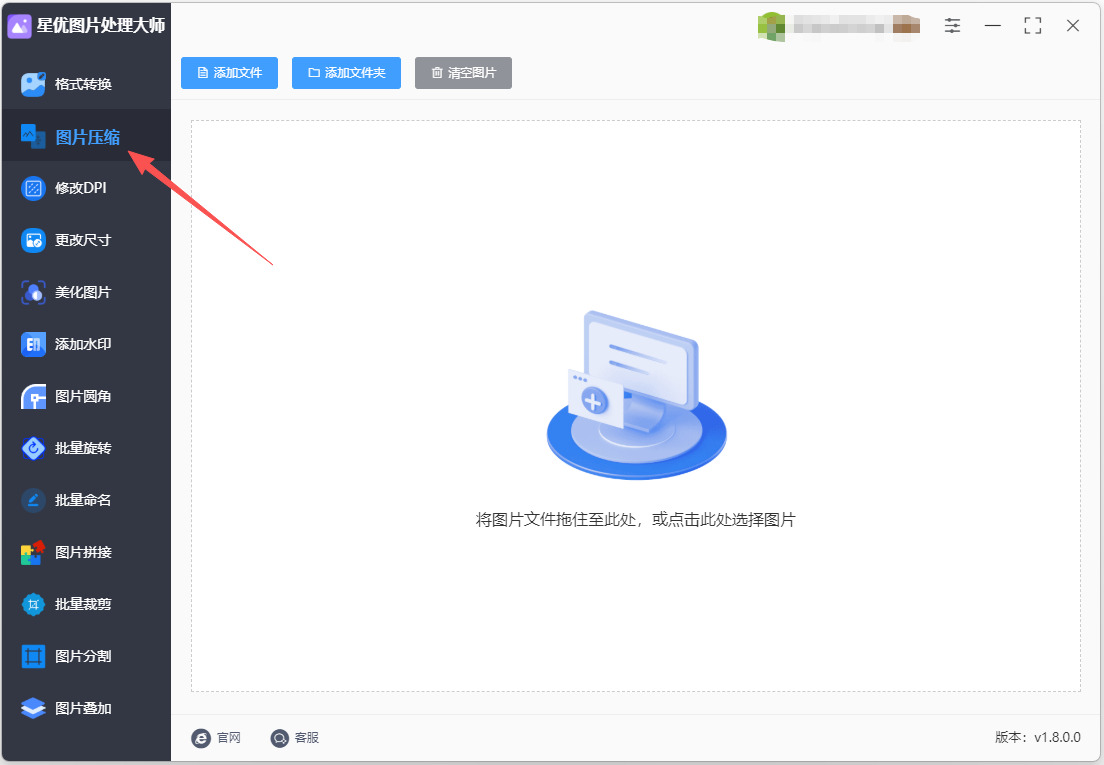
选择功能:在主界面左侧的功能导航栏中,找到并点击“图片压缩”功能选项,进入批量调整图片大小的操作界面。
步骤3、添加需要压缩的图片
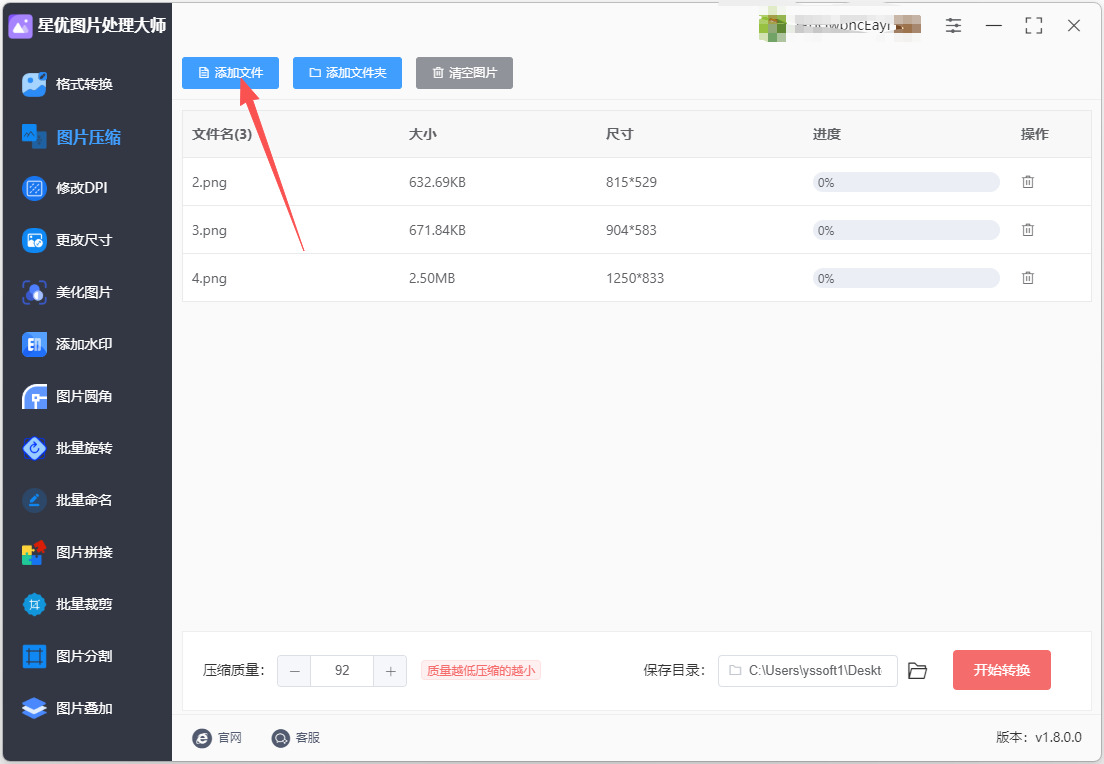
添加文件:点击软件上方工具栏中的“添加文件”按钮,在弹出的文件选择对话框中,浏览并选中需要压缩的图片。
拖拽导入:除了通过“添加文件”按钮导入图片外,还可以直接将图片文件夹或选中的文件拖拽至软件界面中的指定区域,完成导入操作。
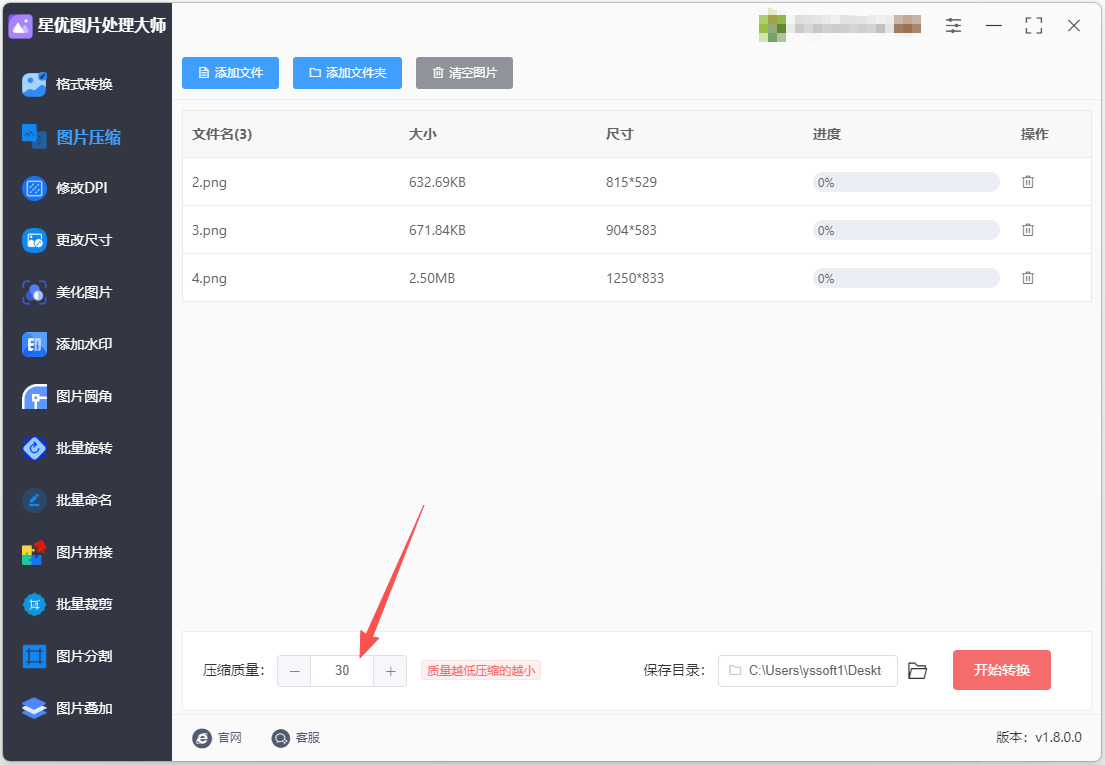
步骤4、设置压缩参数
压缩质量:在软件界面中,找到“压缩质量”设置选项。通过拖动滑块或输入数值来调整压缩质量。数值越低,图片压缩后的体积就越小,但相应地,图片的质量也会有所降低。根据需求选择合适的压缩质量数值,通常建议数值不低于30,以保证压缩后的图片质量。
步骤5、开始批量压缩
确认设置:在开始压缩前,仔细核对图片列表、压缩质量、输出格式和输出目录等参数设置,确保无误。
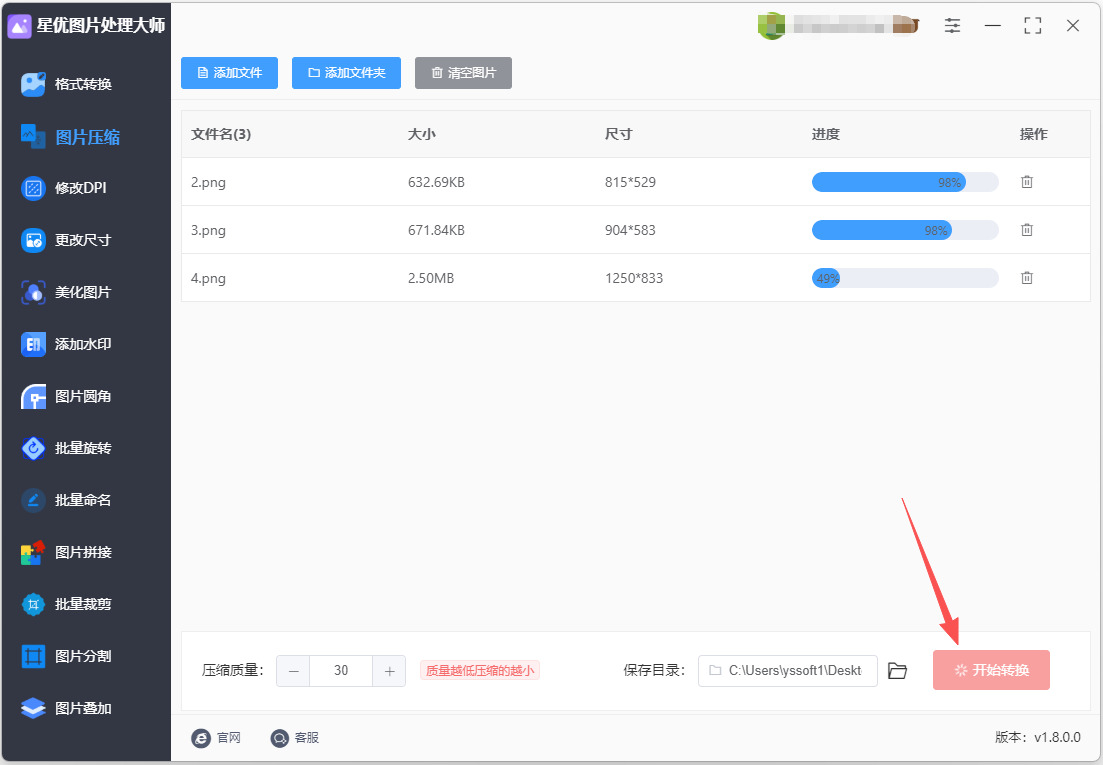
启动压缩:点击软件界面上的“开始转换”或类似的按钮,软件将自动开始对添加的所有图片进行批量压缩处理。
查看进度:在压缩过程中,软件会显示进度条或处理状态,可以随时查看压缩进度。
步骤6、查看压缩结果
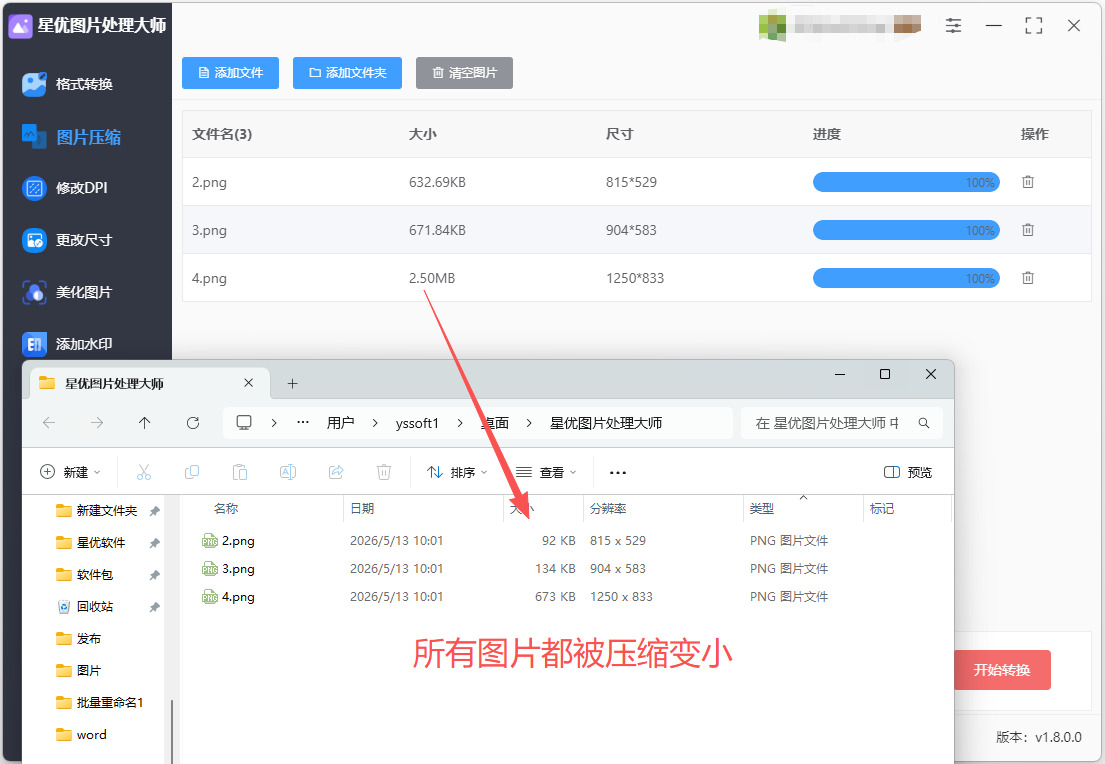
自动打开输出文件夹:压缩完成后,软件通常会自动打开输出文件夹,可以在其中找到压缩后的图片文件。
对比效果:打开压缩前后的图片进行对比,查看图片文件大小的变化以及画质是否符合预期。如果对压缩效果不满意,可以返回软件界面,调整压缩质量数值后再次进行压缩。
办法三:借助Winrar批量压缩图片大小
推荐指数:☆☆
系统兼容:Windows、Macos
准备工作
安装 WinRAR:确保你已在电脑上安装了 WinRAR 软件。可以从官方网站下载并安装。
操作步骤
步骤 1:选择图片文件
打开文件夹:在文件资源管理器中,找到你想要压缩的图片文件。
选择图片:按住 Ctrl 键并点击图片,选择多个文件;或者按 Ctrl + A 选择文件夹中的所有文件。
步骤 2:创建压缩文件
右键点击选中的图片:在选中的图片上点击鼠标右键,会弹出快捷菜单。
选择 “添加到档案...”:在弹出的菜单中选择 “添加到档案...” 选项。
步骤 3:设置压缩选项
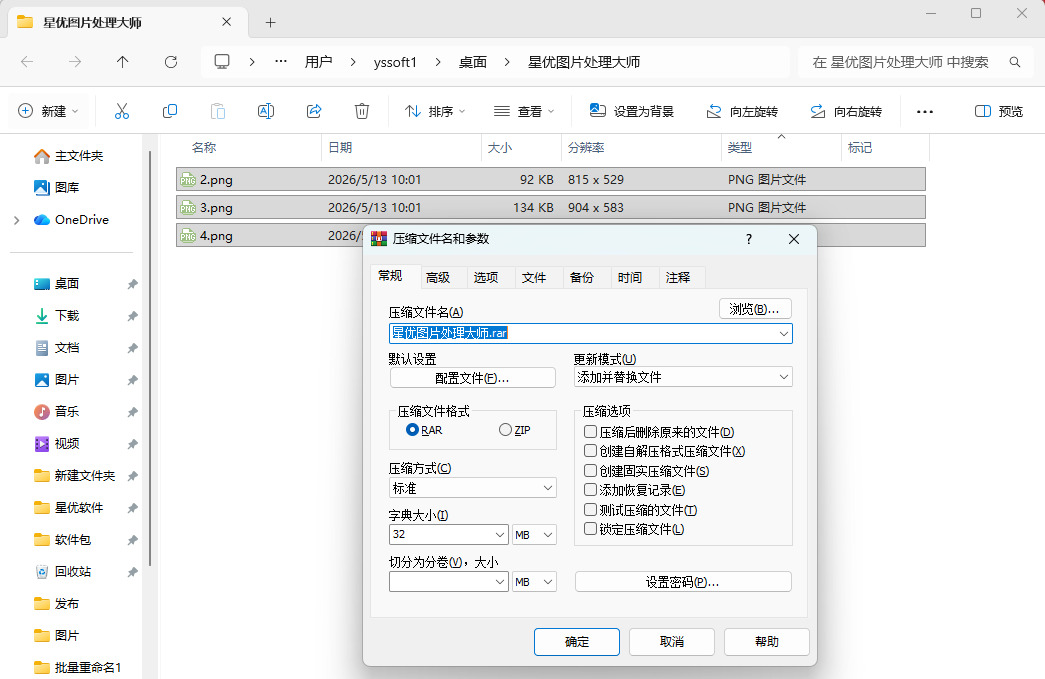
① 在“档案名和参数”窗口中:
档案名:可以自定义压缩文件的名称。
档案格式:选择 RAR 或 ZIP 格式,通常选 RAR 格式可以获得更好的压缩效果。
② 压缩选项:
点击“压缩选项”标签,选择压缩等级:可以选择 最佳(最高压缩),快速(较低压缩),或者 普通(中等压缩)。建议选择 最佳 以达到最小的文件大小。
根据需要选择“保存原始文件时间”。
分卷压缩(可选):如果需要将压缩文件分割成多个部分,可以在“分卷,字节数”处设置适当的大小。
步骤 4:开始压缩
确认设置:确认所有设置无误后,点击“确定”按钮,WinRAR 会开始压缩选中的图片文件。
等待压缩完成:压缩过程可能需要一些时间,具体取决于文件的大小和数量。完成后,你将在选择的文件夹中找到创建的压缩文件。
注意事项
图片品质:使用 WinRAR 压缩图片只能减少文件大小,但不会显著降低图片的显示品质。若对图片质量有较高要求,建议使用专门的图片压缩工具来保持图片的视觉效果。
文件格式:压缩后的文件可以是 .rar 或 .zip 格式,确保能够被接收方解压。
办法四:借助优速文件压缩器软件批量压缩图片大小
推荐指数:☆☆☆☆
系统兼容:Windows
① 安装软件:请获取最新版的软件安装程序,双击后进行软件安装。
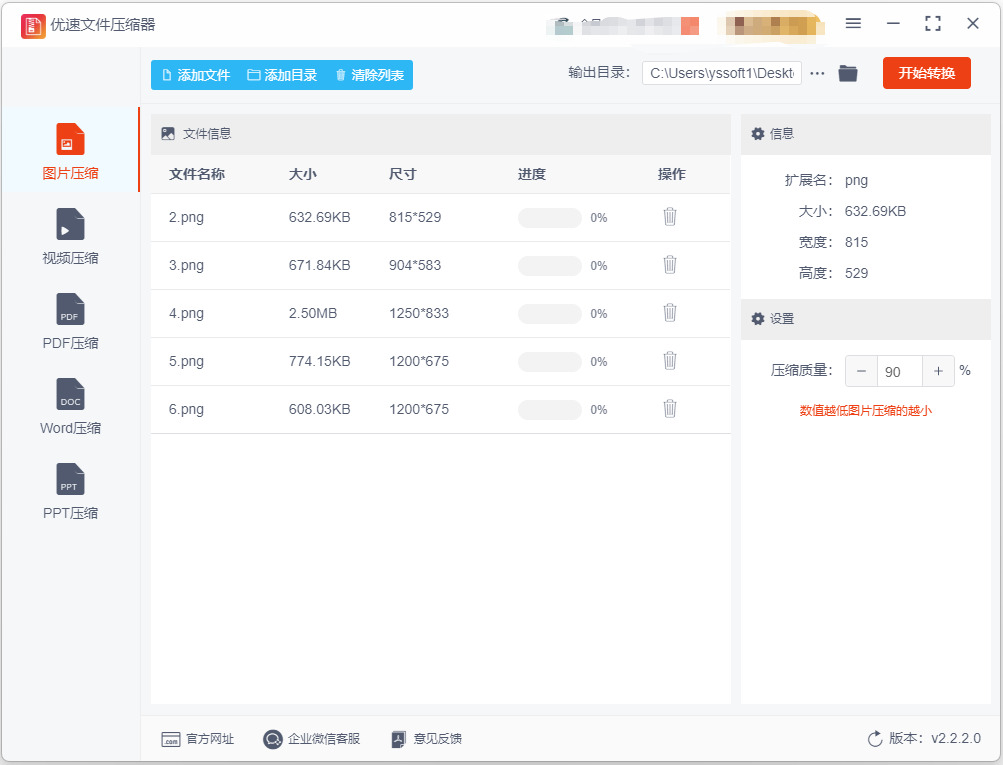
② 启动软件并进入图片压缩界面:安装完成后打开软件,在左侧功能区选择“图片压缩”功能。
③ 批量导入图片:点击“添加文件”按钮,或用鼠标将图片直接拖拽到窗口中。可以同时选择多张图片来批量导入。
④ 调整压缩质量(关键步骤):找到“压缩质量”设置(通常位于右下或右侧),通过设置数字(如80、70、60)来控制压缩程度。数值越低,压缩后的文件越小,但图像质量也可能随之下降,建议从较高的数值开始尝试,寻找画质和文件大小的平衡点。
⑤ 选择输出目录(可选):在“压缩质量”设置附近找到“输出目录”,点击可选择压缩后文件的保存位置。如果不设置,软件会自动保存,通常会在压缩完成后自动打开该文件夹。
⑥ 点击“开始转换”:点击软件右上角(或底部)红色的“开始转换”按钮开始处理。压缩完成后,软件会自动打开输出文件夹。
⑦ 检查压缩效果:对比原始图片和压缩后的文件,确认体积变小且画质可以接受,说明压缩成功了。
使用中的小提示
支持图片格式:该软件支持常见的图片格式,如 JPG、PNG、GIF、BMP 等。
关于“压缩质量”:这个软件采用的是有损压缩,这意味着每次调整品质再保存,图片的画质都会有不可逆的损失。因此,如果需要原始大图,最好保留一份未压缩的备份,仅在需要分享或上传时再进行压缩。
关注保存位置:建议设置一个清晰易找的输出文件夹,避免压缩后的文件和原始图片混在一起,方便后续使用。
办法五:借助photoshop软件批量压缩图片大小
推荐指数:☆☆☆
系统兼容:Windows、Macos
步骤 1:创建压缩动作
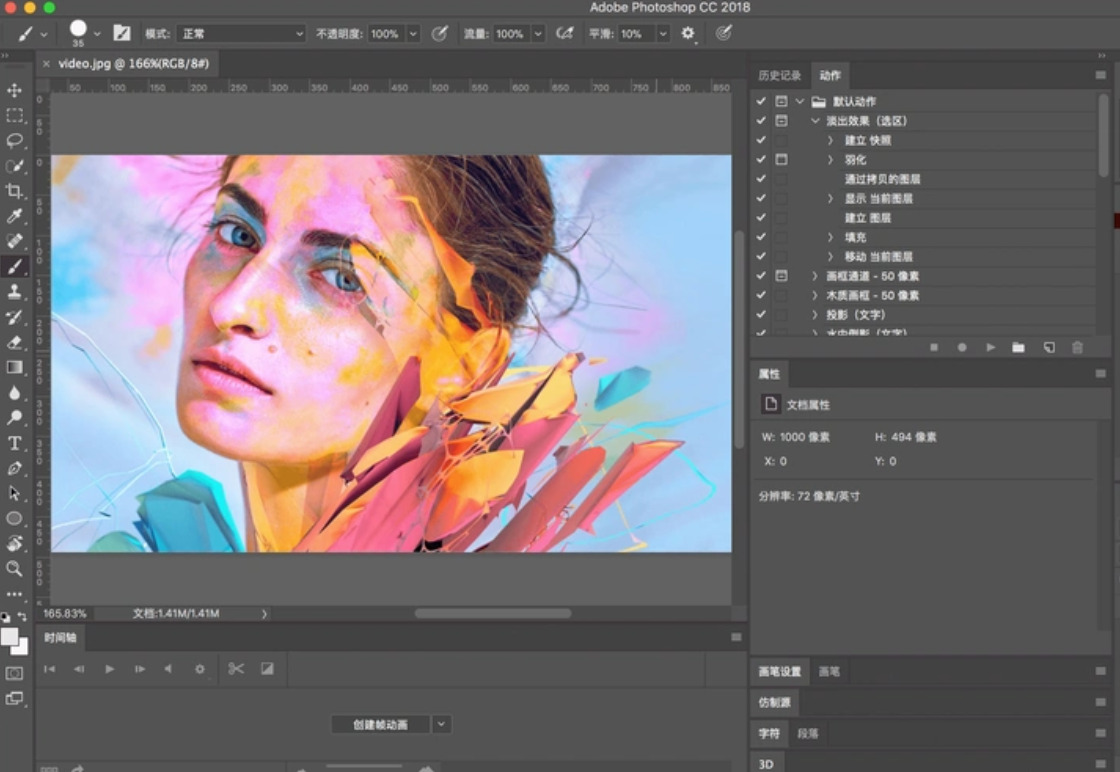
① 打开 Photoshop:启动 Adobe Photoshop 软件。
② 打开一张图片:选择任意一张需要压缩的图片,点击“文件”> “打开”来打开图片。
③ 打开动作面板:
点击菜单栏中的“窗口” > “动作”来打开动作面板(如果该面板已经打开,可以忽略此步骤)。
④ 新建动作:
在动作面板中,点击右上角的小菜单(汉堡图标),选择“新建动作”。
输入一个名称,例如 “批量压缩”,然后点击“记录”。
⑤ 保存为 Web 所用格式:
点击“文件” > “导出” > “存储为 Web 所用格式(旧版)”。
在弹出的窗口中,选择合适的格式(如 JPEG),并在右侧调整质量滑块以压缩图片大小。一般选择 60-80% 的质量可以在保持视觉效果的同时减少文件大小。
点击“保存”并选择保存的位置,设置文件名(可选择自动命名,适当的时候选择覆盖原文件)。点击“确定”。
⑥ 停止记录:
返回动作面板,点击面板底部的“停止”按钮,停止录制动作。
步骤 2:批量处理图片
① 准备文件夹:
建立一个文件夹,将所有需要压缩的图片放入这个文件夹中。
② 开始批处理:
点击菜单栏中的“文件” > “自动” > “批处理”。
③ 设置批处理选项:
在弹出的“批处理”对话框中:
动作:选择你刚才创建的“批量压缩”动作。
源:选择“文件夹”,然后点击“选择”按钮,选择装有要压缩图片的文件夹。
目标:选择“文件夹”,然后选择一个目标文件夹来保存压缩后的图片(以免覆盖原文件)。可以选择“覆盖文件”或“为文件添加序号”。
④ 点击“确定”:设置完成后点击“确定”开始批处理,Photoshop 会自动对文件夹中的所有图片执行你录制的压缩动作。
注意事项
备份文件:在进行批处理之前,建议备份原始文件,以免丢失原始图片。
输出格式:确保输出格式符合你的需求,如果需要不同的格式,可能需要调整第一步中保存设置。
动作调整:如果发现某些设置不理想,可以随时回到动作面板中编辑你创建的动作。
办法六:借助PhotoOptim批量压缩图片大小
推荐指数:☆☆☆☆☆
系统兼容:Windows7及以上系统
1、安装 PhotoOptim
① 获取最新版本的 PhotoOptim 安装包。
② 找到下载的安装包(通常在“下载”文件夹中)。双击安装包,按照屏幕上的指示完成安装过程。
2、使用 PhotoOptim 批量压缩图片
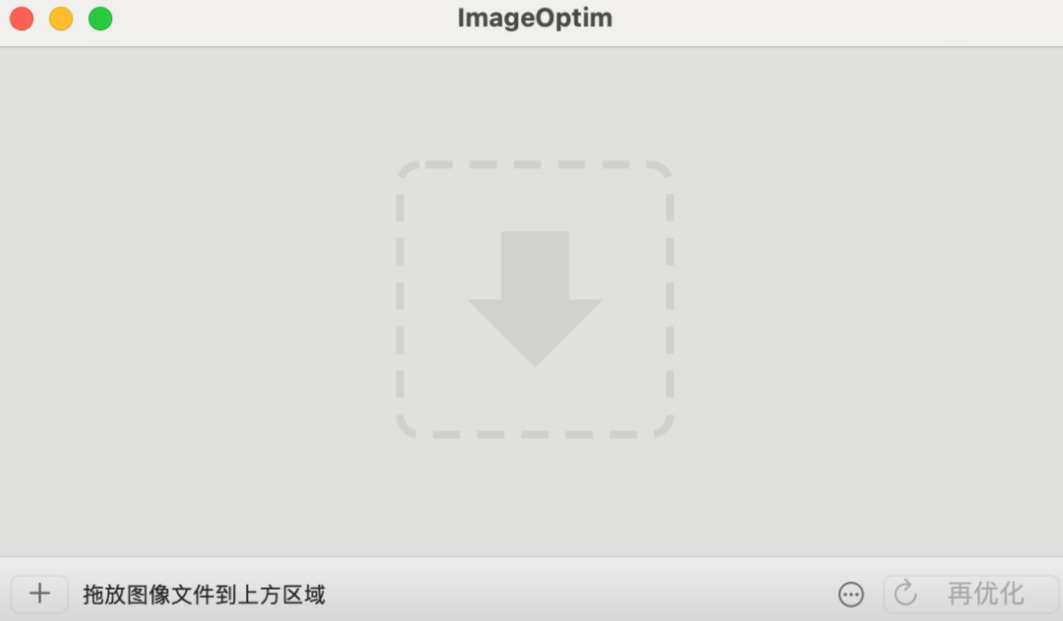
① 打开 PhotoOptim:找到并双击 PhotoOptim 图标,启动程序。
② 导入图片:
拖放方法:将需要压缩的图片文件或文件夹直接拖放到 PhotoOptim 窗口中。你可以一次选择多个文件,甚至整个文件夹。
文件菜单:点击菜单栏中的“文件”,选择“打开”或“导入”,然后在弹出的对话框中选择所需的图片。
③ 设置压缩选项(可选):
如果你想调整压缩设置,可以点击菜单栏中的“PhotoOptim”,选择“偏好设置”(Preferences)。
在偏好设置中,你可以选择压缩方法(如有损或无损),以及其他优化选项。
④ 执行压缩:
一旦图片被导入,PhotoOptim 会自动开始压缩。如果有多个文件被导入,你会在窗口中看到它们的压缩进度。
压缩完成后,PhotoOptim 会显示每张图片压缩前后的文件大小及节省的空间。
⑤ 查看压缩结果:
压缩后,您可以右键点击图片文件,选择“显示包内容”或查看文件属性,确认新文件的大小。
PhotoOptim 通常会在原位置更新文件,因此压缩后的图片会覆盖原文件。确保你备份了原文件,或者将其存放在不同文件夹中,避免数据丢失。
⑥ 完成操作:
处理完毕后,直接关闭 PhotoOptim 窗口。你可以在相应的文件夹中找到压缩后的图片。
小贴士
批量处理时,请确保所有图片格式相同(例如 JPEG 或 PNG),以便获得最佳的压缩效果。
定期更新:保持 PhotoOptim 更新到最新版本,以确保获得最新的功能和最好的压缩效果。
使用预设:如果你经常需要处理相似类型的图片,可以创建和保存你的设置,以便将来更快地进行批量处理。
批量压缩图片还能改善网页加载速度。在如今这个以信息为中心的时代,用户体验至关重要。批量压缩不仅能帮助个人用户,还对团队项目的协作有着重要意义。在多部门合作时,各部门可能会使用不同格式和规格的图片文件,引发格式不统一的问题。而通过批量压缩,能够将不同来源的图片标准化,确保在发布或展示时,所有图片都具有一致的质量和大小,从而提升整体形象和专业性。当然,批量压缩图片还有助于保护文件的隐私。许多企业在处理敏感信息时,往往需要对文件进行加密或压缩,以降低被泄露的风险。通过对图片的批量压缩,不仅能减少文件的体积,还可以通过添加水印或加密处理,进一步提升数据安全性。综上所述,批量压缩图片大小是一项基础而重要的办公技能,值得每个职场人掌握。它不仅能有效节省存储空间、提高传输效率,还可以改善网络性能、促进团队协作,同时加强数据保护。在信息化日益发达的今天,掌握这项技能,无疑能够使职场人士在工作中更加游刃有余,提升工作效率,助力个人和团队的成功。今天小编通过多个方法,帮助大家掌握批量压缩图片大小这项技能,如果你觉得这些方法还不错,请记得点赞支持一下哦。

