如何批量将多张图片改成一样的尺寸?在现代数字化时代,图像处理技能已成为各类工作室和创意团队不可或缺的一环。特别是在进行大规模的图像编辑时,批量将多张图片改为相同尺寸的能力,显得尤为重要。这项技能不仅可以提升工作效率,更能确保最终作品的一致性和专业性。在工作室日常运作中,设计师和摄影师经常需要处理大量图片,无论是用于广告、宣传册还是社交媒体平台,图片的统一规格往往是吸引观众的重要因素。想象一下,如果在同一个项目中,不同的图片各自尺寸不一,极可能给人一种杂乱无章的感觉,影响整个作品的美观与专业形象。相反,当所有图片保持一致的尺寸和比例时,视觉效果就会显得和谐,能够更好地传达出设计的主题和意图。例如,在一个品牌营销活动中,使用统一尺寸的图片能够让消费者迅速识别品牌形象,强化品牌记忆。为了方便大家学习,今天小编将给大家详细介绍一些方法和步骤,感兴趣的一定要跟着操作哦。
方法一:借助“星优图片处理大师”软件批量修改图片尺寸
软件下载地址:https://www.xingyousoft.com/softcenter/XYImage
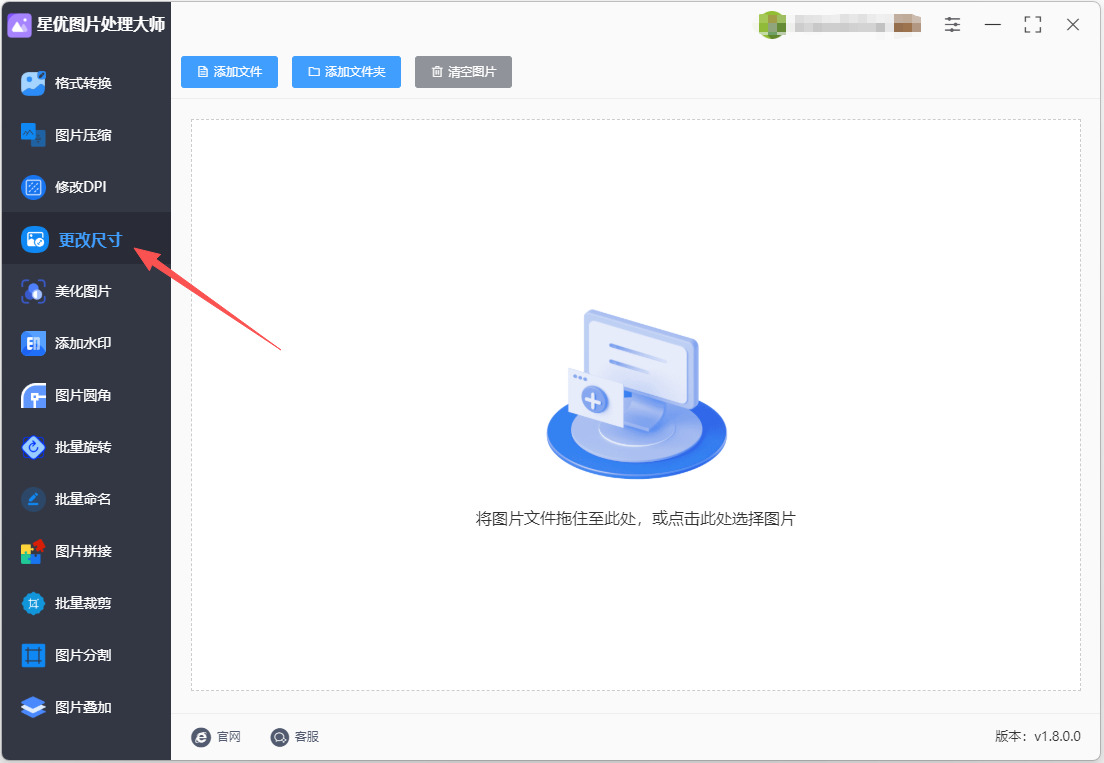
步骤1,由于很多人是第一次使用本方法,所以需要大家提前将“星优图片处理大师”软件安装到电脑上,安装结束后运行软件,并在左侧找到并点击【更改尺寸】功能。
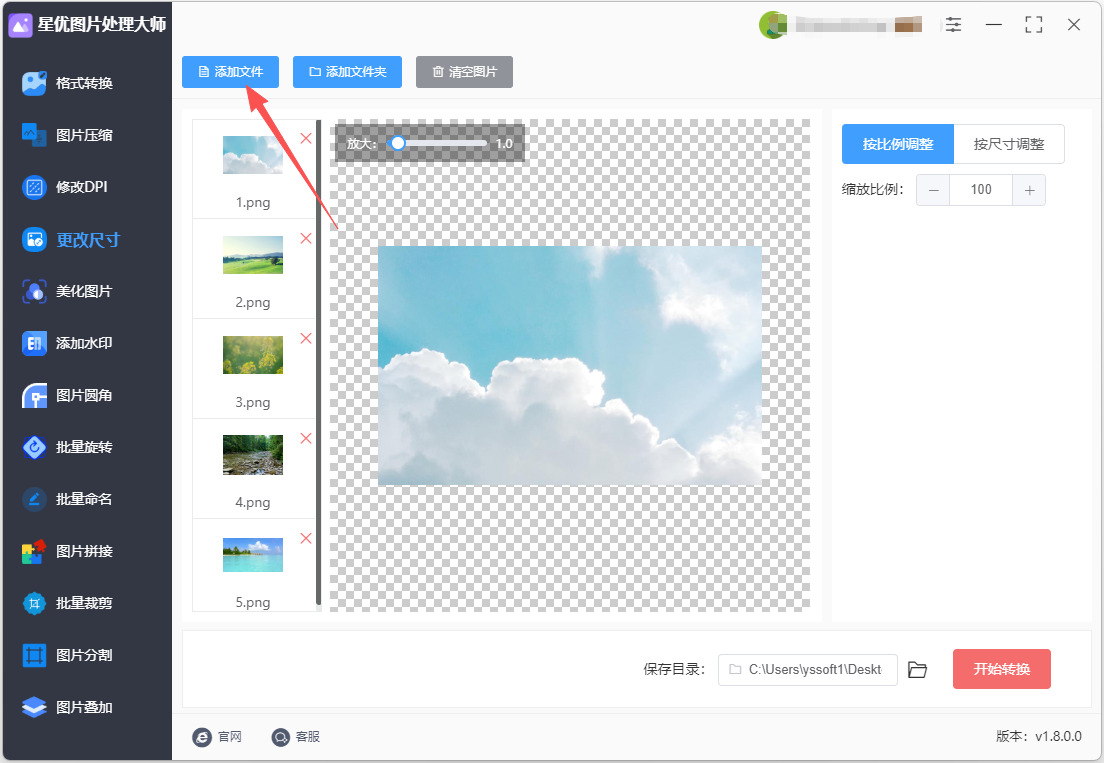
步骤2,点击左上角【添加文件】按键,然后将需要修改尺寸的图片一次性全部添加到软件里。
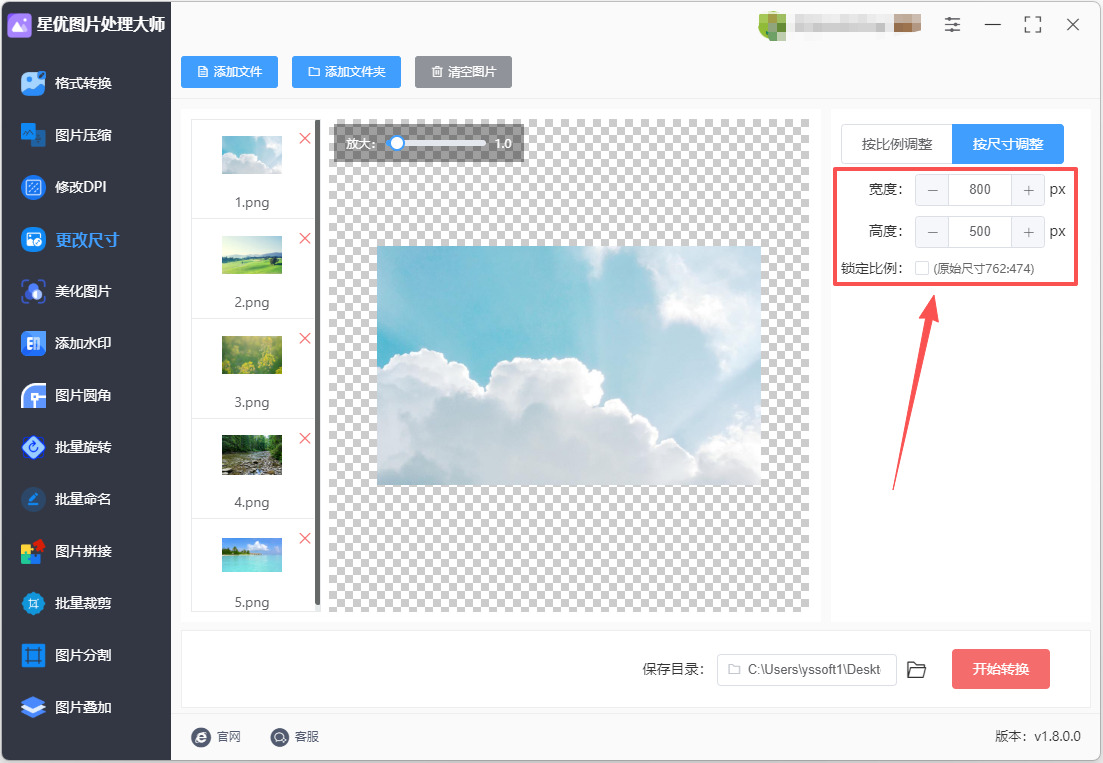
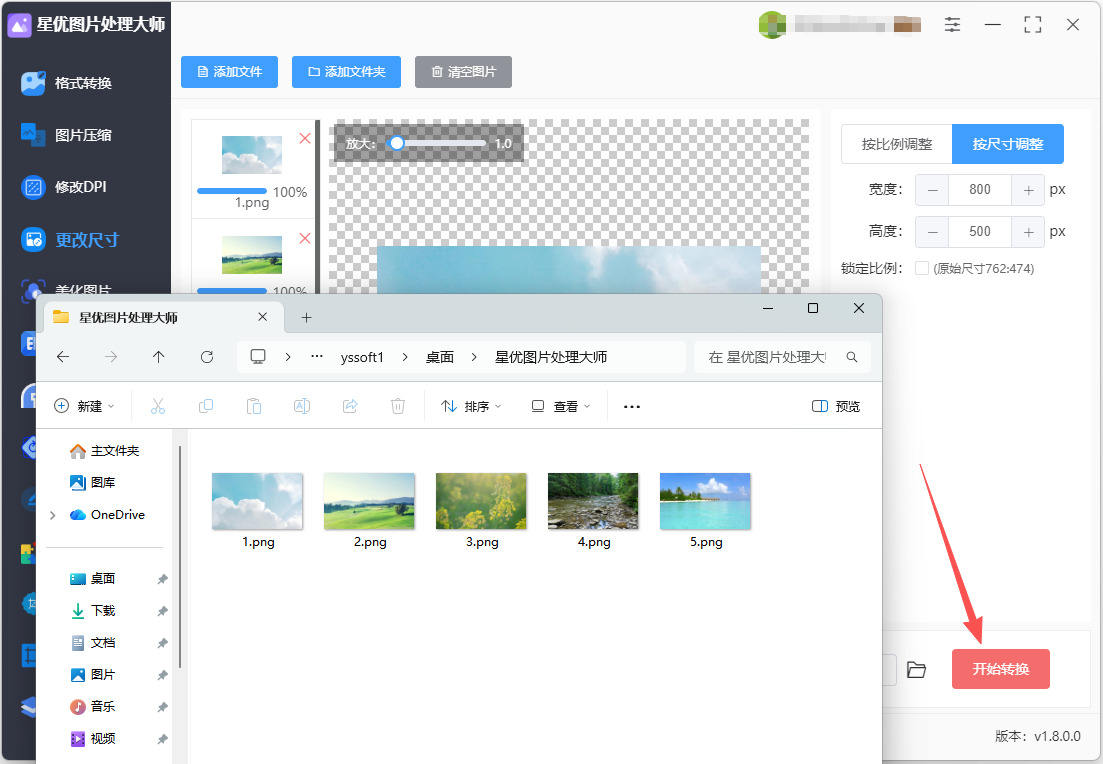
步骤3,接着就是重要的设置环节:
① 选择【按尺寸调整】的方式;
② 然后在下方设置修改后的图片尺寸(宽度和高度);
③ 锁定比例项目不需要勾选。
步骤4,设置结束后点击【开始黄钻换】红色按键,软件立即执行尺寸批量修改程序,修改结束后软件会自动打开输出文件夹,可以看到修改尺寸后的图片就保存在这里。
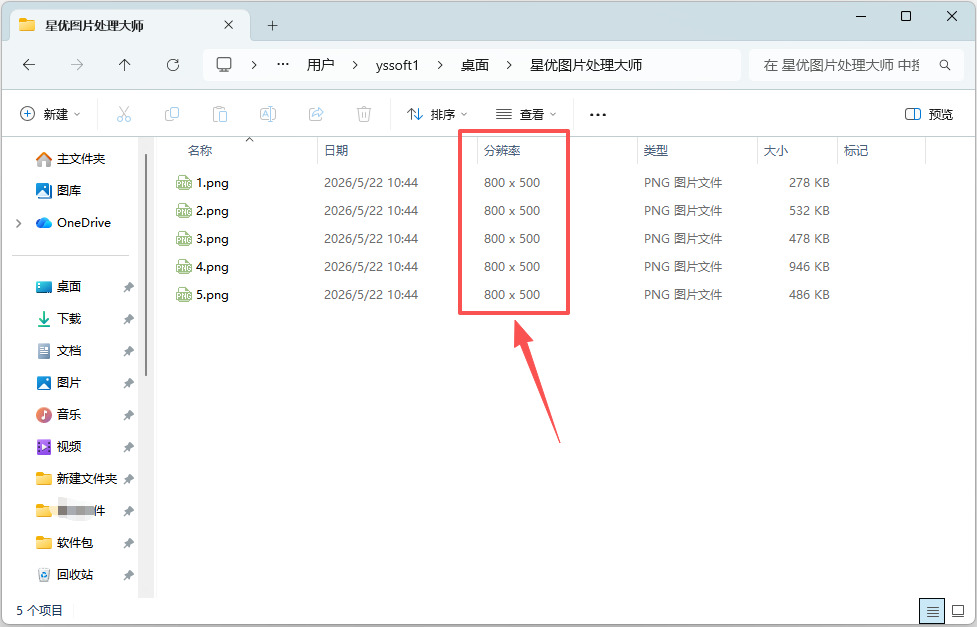
步骤5,随后从下图可以看到,我们成功将多张图片修改为800*500px的尺寸。一键批量修改,证明方法有效。
方法二:借助优速图片格式转换器软件批量修改图片尺寸
步骤1:安装优速图片格式转换器
若尚未安装软件,请获取软件最新版的安装包,根据安装向导提示完成安装。安装完成后,双击桌面图标或从开始菜单启动软件。
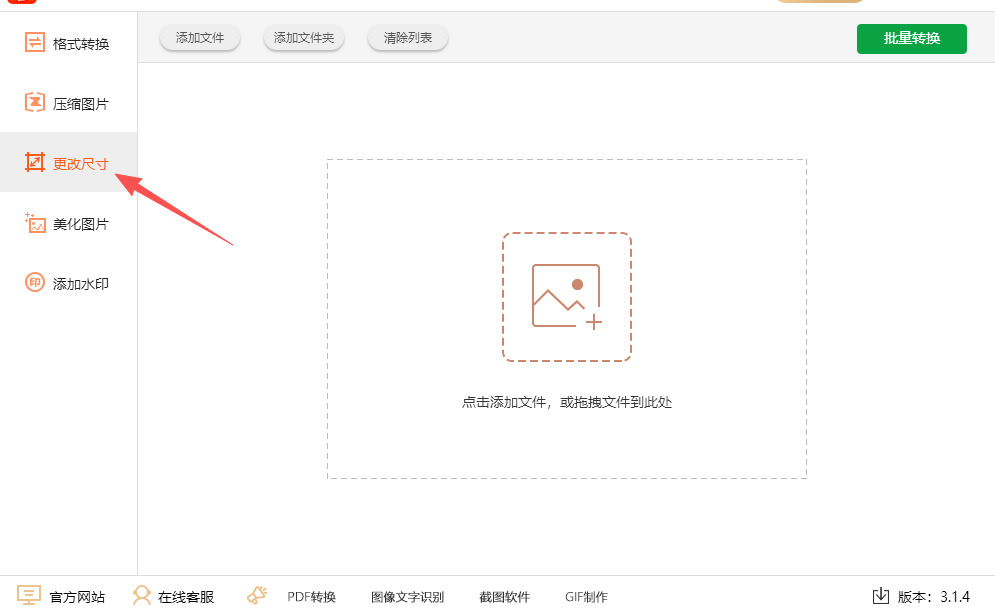
步骤2:选择“更改尺寸”功能
打开软件后,在左侧功能栏中找到并点击 “更改尺寸” 选项,进入图片尺寸调整功能界面。
步骤3:导入需要处理的图片
添加图片有以下三种方式:
方式一:直接将要处理的图片或整个文件夹拖拽到软件窗口中。
方式二:点击 “添加文件” 按钮,从电脑中逐个选择需要调整尺寸的图片。
方式三:点击 “添加文件夹” 按钮,一次性导入整个文件夹中的所有图片,适合处理上百张图片。
导入成功后,软件界面会显示每张图片的原始尺寸大小,方便您参考。
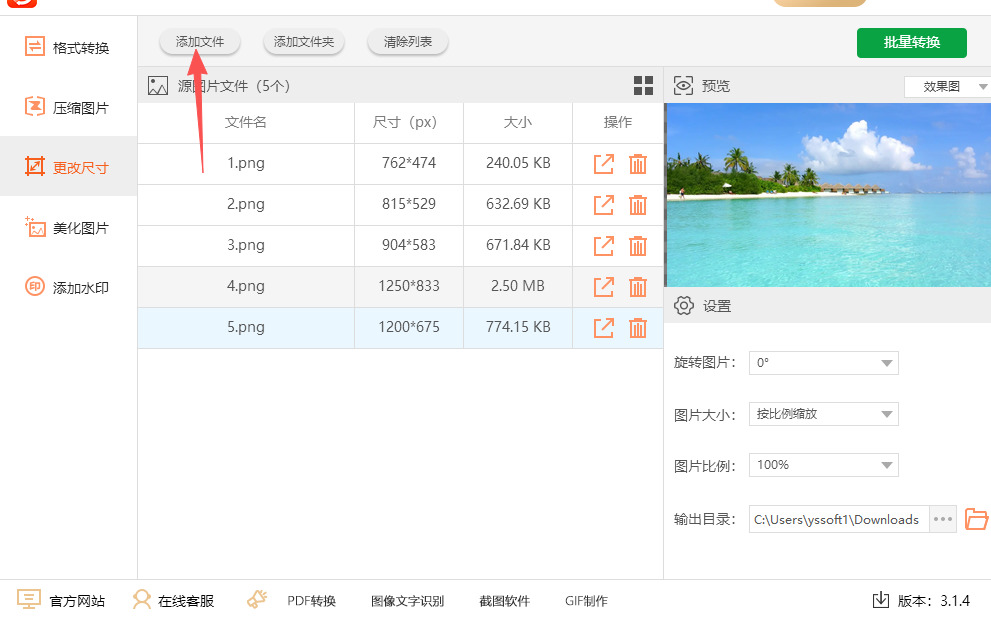
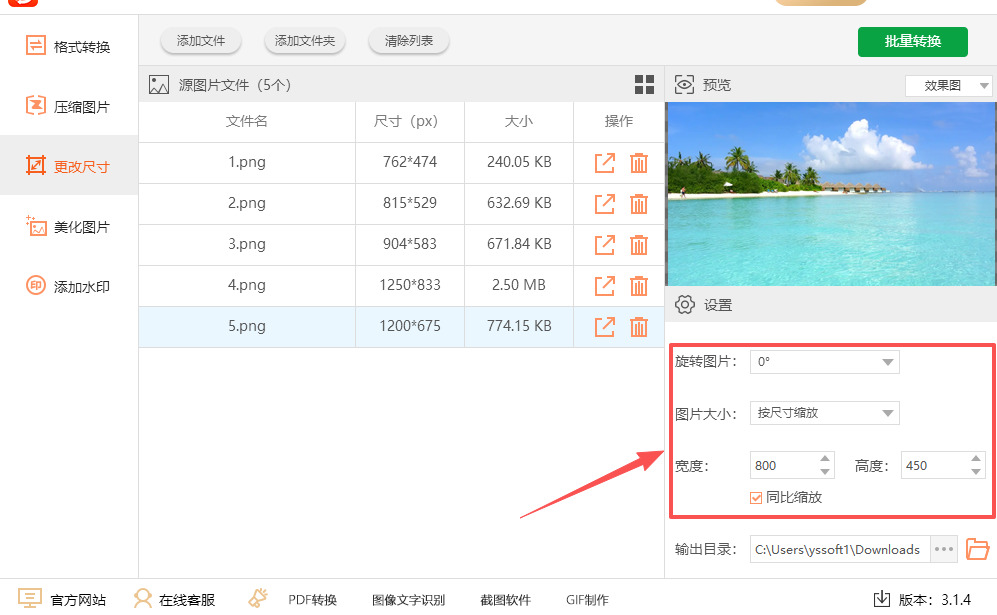
步骤4:选择尺寸调整模式并设置目标尺寸
在软件右下方的设置区域,可以看到两种尺寸调整模式:
按比例缩放:输入缩放比例(如80%),软件会按等比例缩小或放大图片。勾选“保持原图宽高比”可防止图片变形。
按尺寸缩放:直接输入目标宽度(宽)和高度(高)的像素值。如果勾选“同比缩放”,软件会根据宽度自动按比例计算高度,保持图片原有宽高比,避免图片被拉伸变形;若取消“同比缩放”,则可以分别指定宽和高,但可能导致图片发生拉伸变形,请谨慎使用。
提示:如需纯白背景或精确控制输出画布大小,建议使用“按尺寸缩放”并取消“同比缩放”,同时将输出格式设置为JPG;若希望保留图片原有宽高比,请务必保持“同比缩放”处于勾选状态。
步骤5:调整输出格式(可选)
如果需要将图片转换为特定格式,可以在此处设置输出格式(如JPG、PNG、BMP等)。若不需要改变格式,软件将默认保留原图片格式。
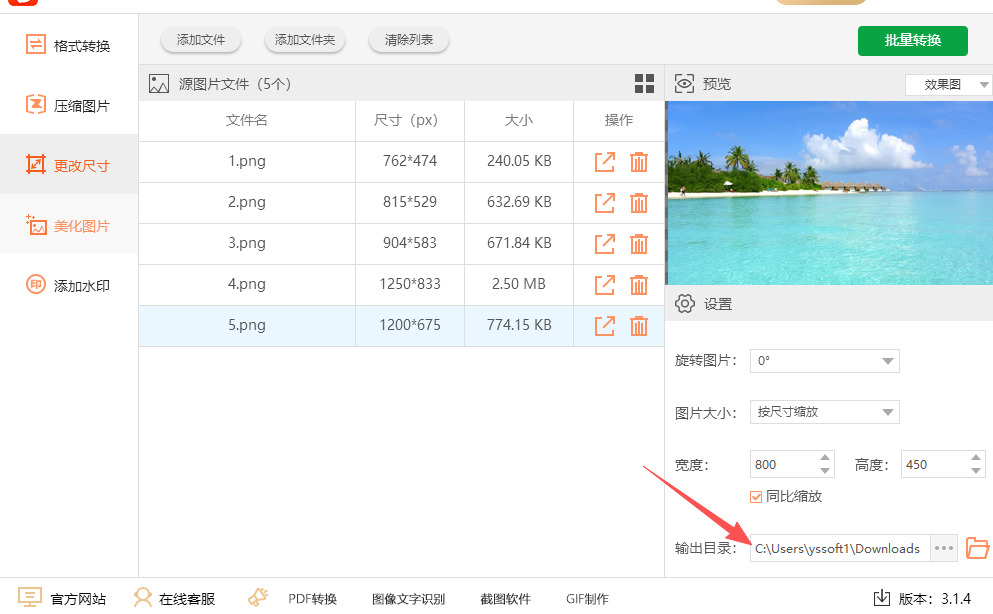
步骤6:设置输出保存位置
软件有一个默认的输出目录,为了方便日后查找处理好的图片文件,建议点击输出目录旁边的 “更改” 按钮,重新选择一个您熟悉的文件夹作为保存位置,例如桌面或专门新建的文件夹。
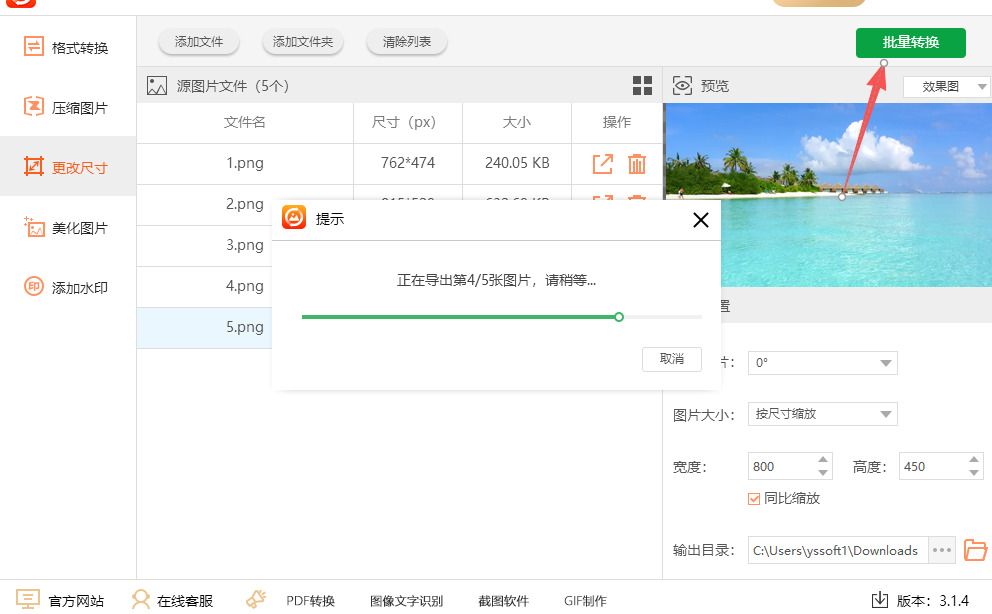
步骤7:开始批量转换
确认所有设置无误后,点击界面右上角或右下角的 “批量转换” 按钮,启动批量处理流程。软件将自动对导入的所有图片进行尺寸调整。如果图片数量较多,请耐心等待处理完成。
步骤8:查看转换结果
批量转换完成后,软件会弹出成功提示。点击 “前往导出文件位置” 按钮,即可打开步骤6中设置的保存文件夹,浏览所有已调整尺寸的图片文件。此时,所有图片已经修改成了统一的尺寸。
方法三:借助迅捷图片转换器软件批量修改图片尺寸
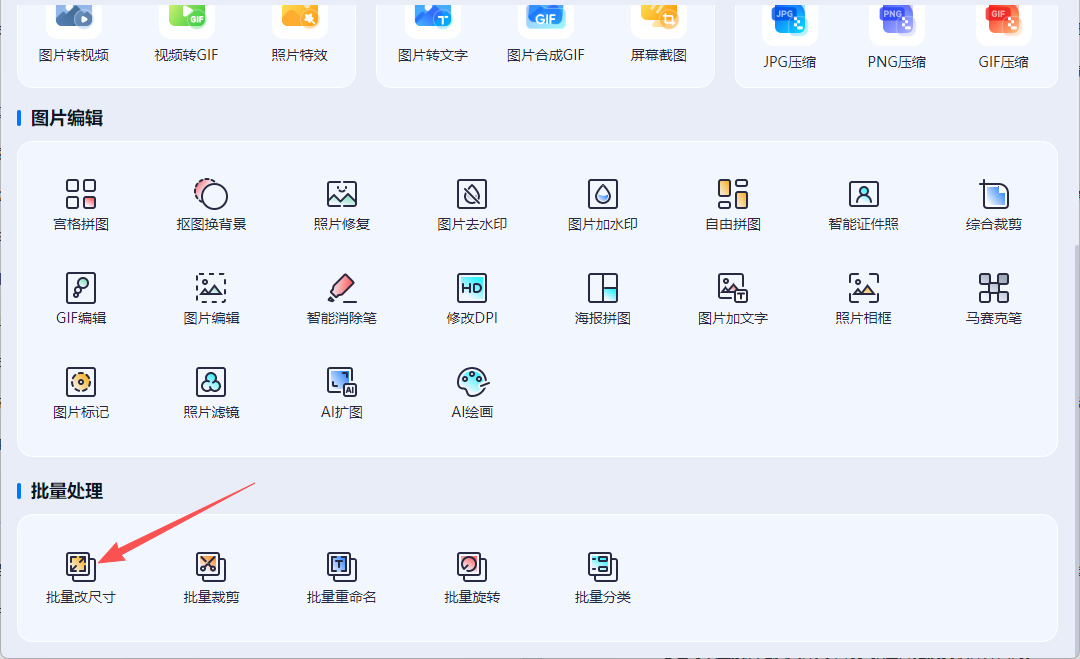
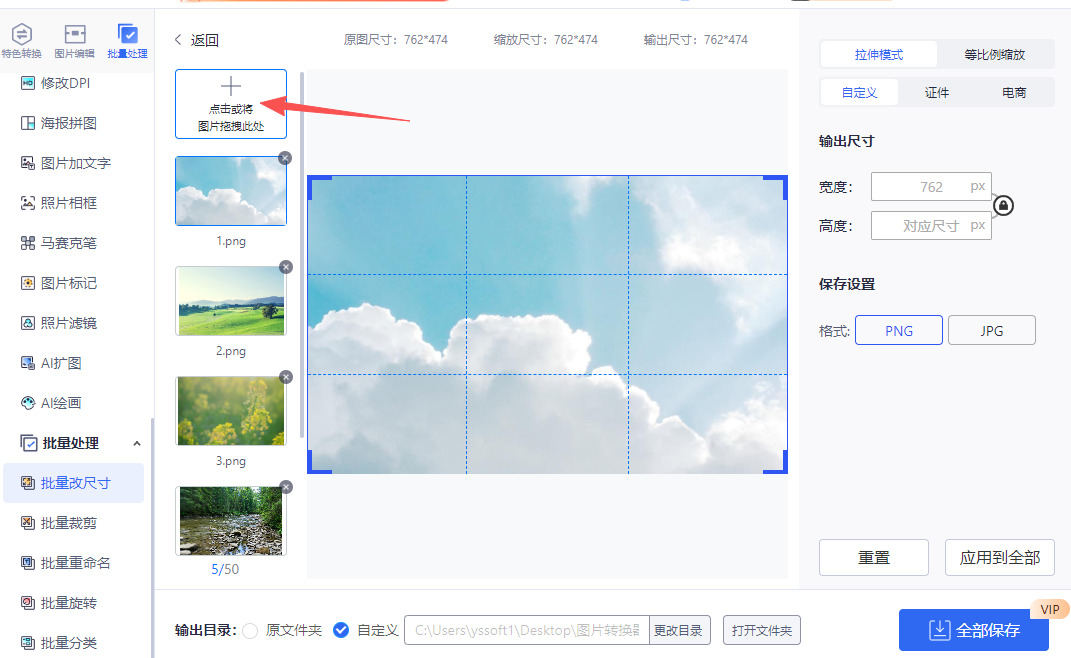
步骤1:启动软件并进入“批量改尺寸”功能
在电脑上打开“迅捷图片转换器”,在主界面左侧或顶部的功能栏中找到并点击 “批量改尺寸” 选项。
步骤2:批量导入需要处理的图片
点击软件界面中的 “添加图片” 或 “添加文件夹” 按钮,一次性选中所有需要统一尺寸的图片并导入。
您也可以直接从电脑文件夹中将多张图片拖拽到软件界面内。
注意:软件通常支持一次最多处理50张图片,建议控制数量以保证流畅。
步骤3:设置统一的图片尺寸
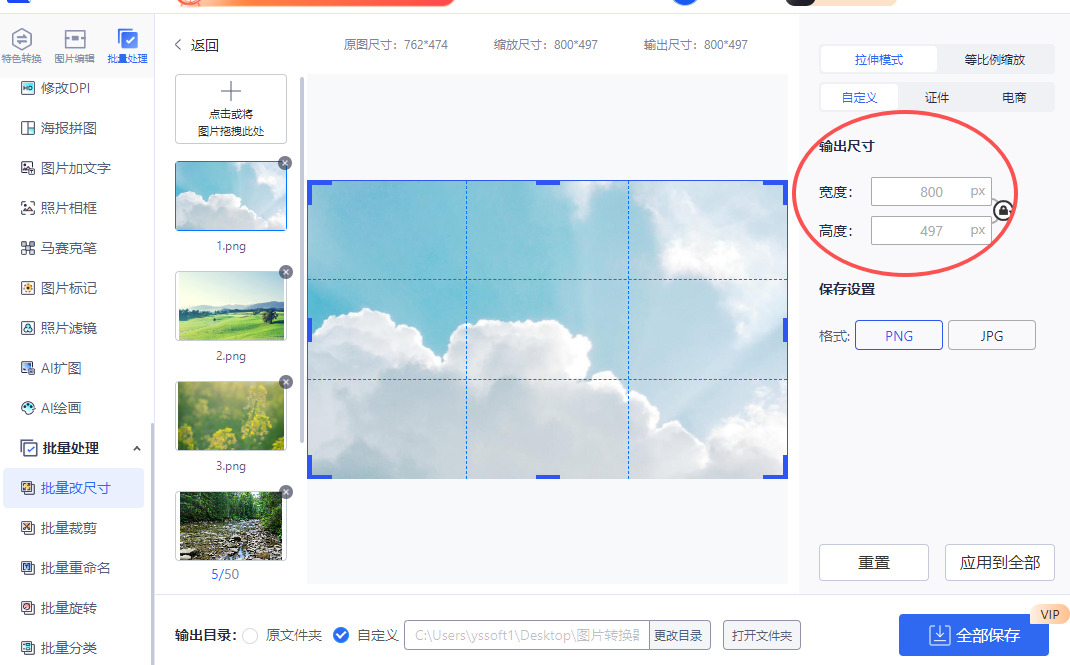
在右侧的设置区域,根据您的需求选择一种尺寸设定模式:
模式一:自定义尺寸 – 选择“自定义”模式,在“宽度”和“高度”输入框中手动填入您需要的像素数值(例如:宽800,高600)。
模式二:使用预设模板 – 如果您需要制作证件照或电商图片,可直接选择“证件”或“电商”模式,软件内置了多种常用尺寸模板,点击即可套用。
模式三:等比例缩放 – 为避免图片因强制拉伸而变形,请勾选 “等比例缩放” 或 “锁定宽高比” 选项。这样在修改宽度时,高度会自动按比例调整。
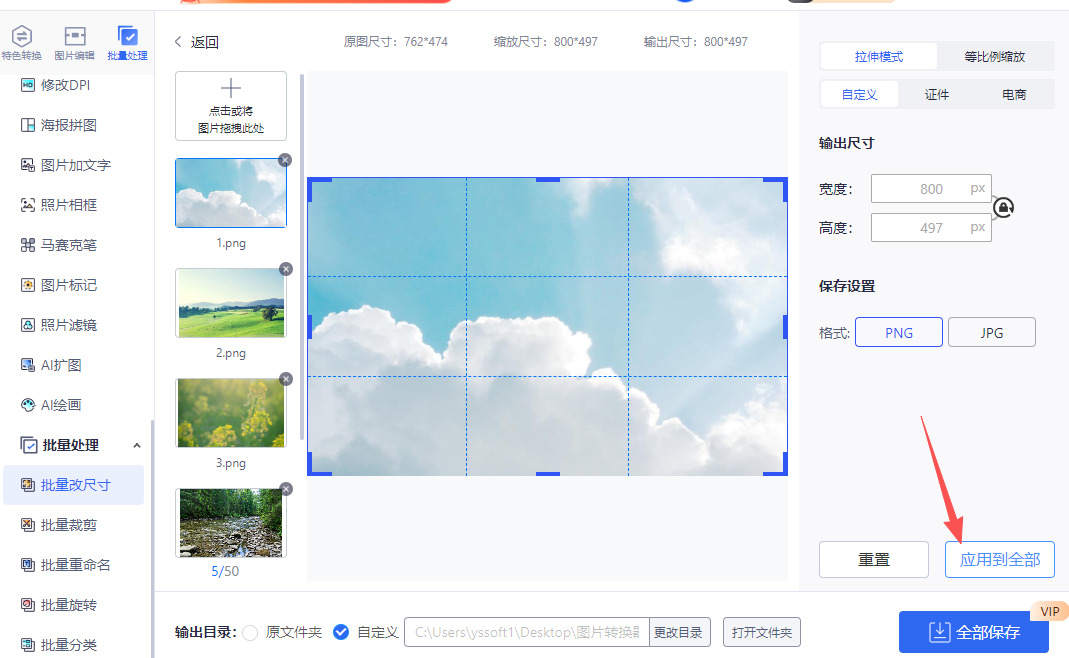
步骤4:将尺寸设置应用到所有图片
尺寸参数设置完成后,点击界面上的 “应用到所有图片” 按钮。此时,您导入的每一张图片都会获得相同的尺寸设定。
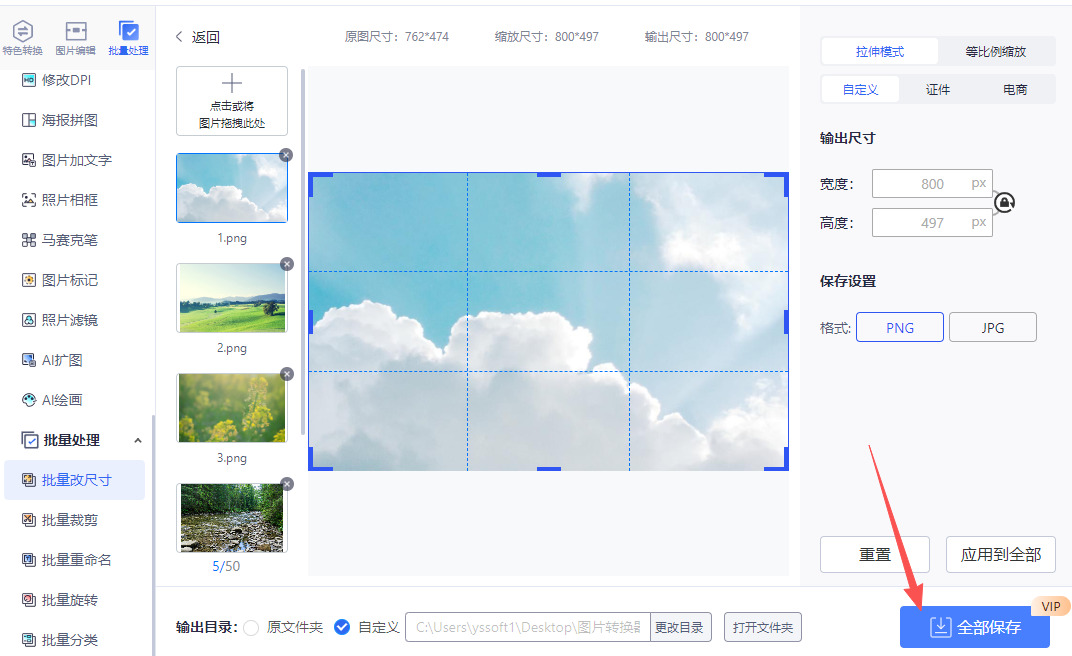
步骤5:确认并开始保存
检查设置无误后,点击 “全部保存” 按钮。软件将自动对所有图片执行尺寸修改操作。
步骤6:获取处理后的图片
转换完成后,软件会提示保存位置。您可以直接点击“打开文件夹”查看所有已统一尺寸的图片,它们会按照原始文件名分别保存,但尺寸已全部一致。
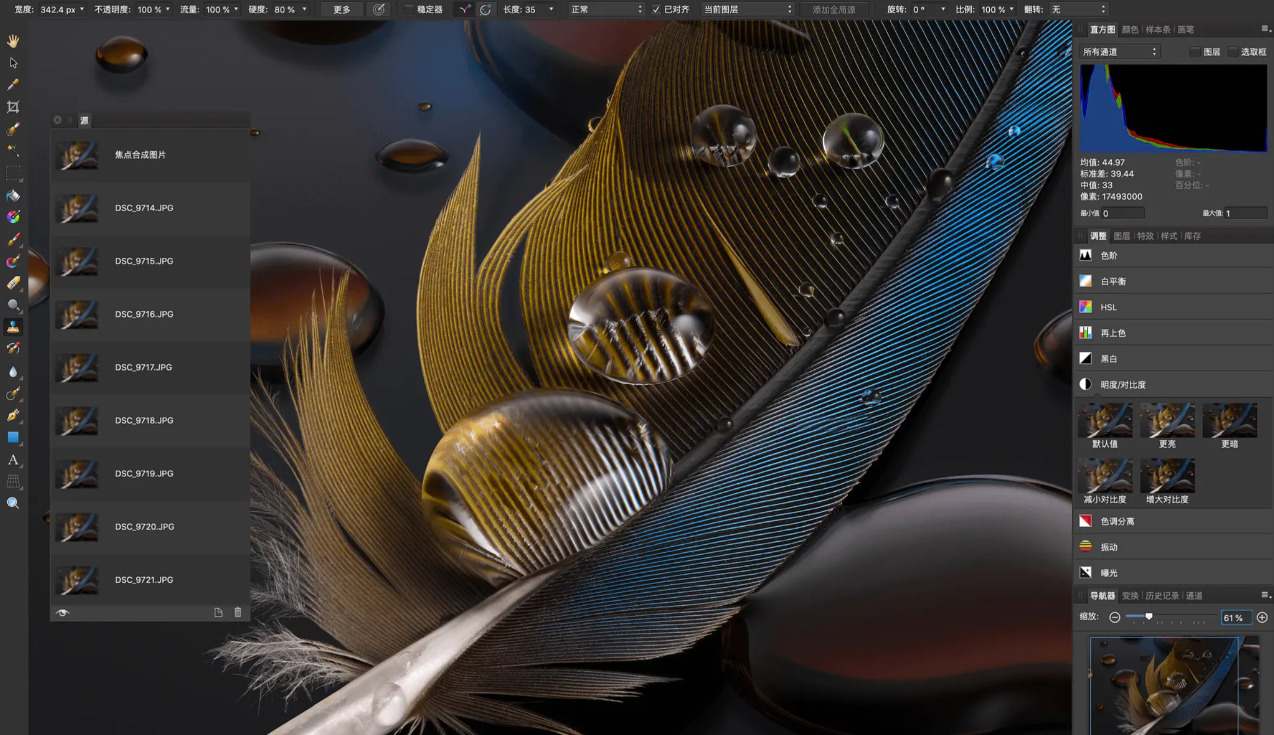
方法四:借助Affinity Photo软件批量修改图片尺寸
步骤 1:打开Affinity Photo
启动Affinity Photo软件。
步骤 2:创建新宏
在顶部菜单栏,点击“View(视图)”。
选择“Studio(工作室)” > “Macros(宏)”以打开宏面板。
在宏面板上,点击“Start Recording(开始录制)”按钮开始录制宏。
步骤 3:调整图片尺寸
在“File(文件)”中,选择“Open(打开)”来打开您要调整大小的第一张图片。
点击顶部菜单“Document(文档)” > “Resize Document(调整文档大小)”。
在弹出的对话框中,您可以输入新尺寸:
输入所需的宽度和高度(例如:800px x 600px)。
确保“Lock(锁定)”图标处于关闭状态,这样可以自由设置宽度和高度。
点击“OK”确认。
根据需要,可以选择“File(文件)” > “Export(导出)”将调整完的图片保存为不同的格式(如JPEG或PNG)。
选择保存的位置,并为文件命名。
点击“Save(保存)”完成导出。
步骤 4:停止录制宏
回到宏面板,点击“Stop Recording(停止录制)”按钮以结束录制。
给您刚创建的宏命名,例如“Resize to 800x600”。
步骤 5:使用宏批量处理其他图片
在宏面板中,选择刚刚创建的宏。
点击“Play(播放)”按钮,您可以选择“Repeat(重复)”选项,设置需处理的次数,这个数字应该等于您要处理的图片数量。
点击“Run(运行)”开始批量运行宏。
步骤 6:打开其他图片并运行宏
根据需要,打开接下来的图片(可以选择“File(文件)” > “Open(打开)”)。
再次在宏面板中选择您的宏,然后点击“Play(播放)”进行运行。
重复以上步骤,直到您处理完所有图片。
注意事项
由于Affinity Photo的宏功能不如某些专门的批量处理软件强大,您可能需要手动调整每张图片的保存位置及名称。
您可以考虑使用第三方批量处理工具,如Adobe Lightroom或其他专业软件,若您的批量处理需求较复杂。
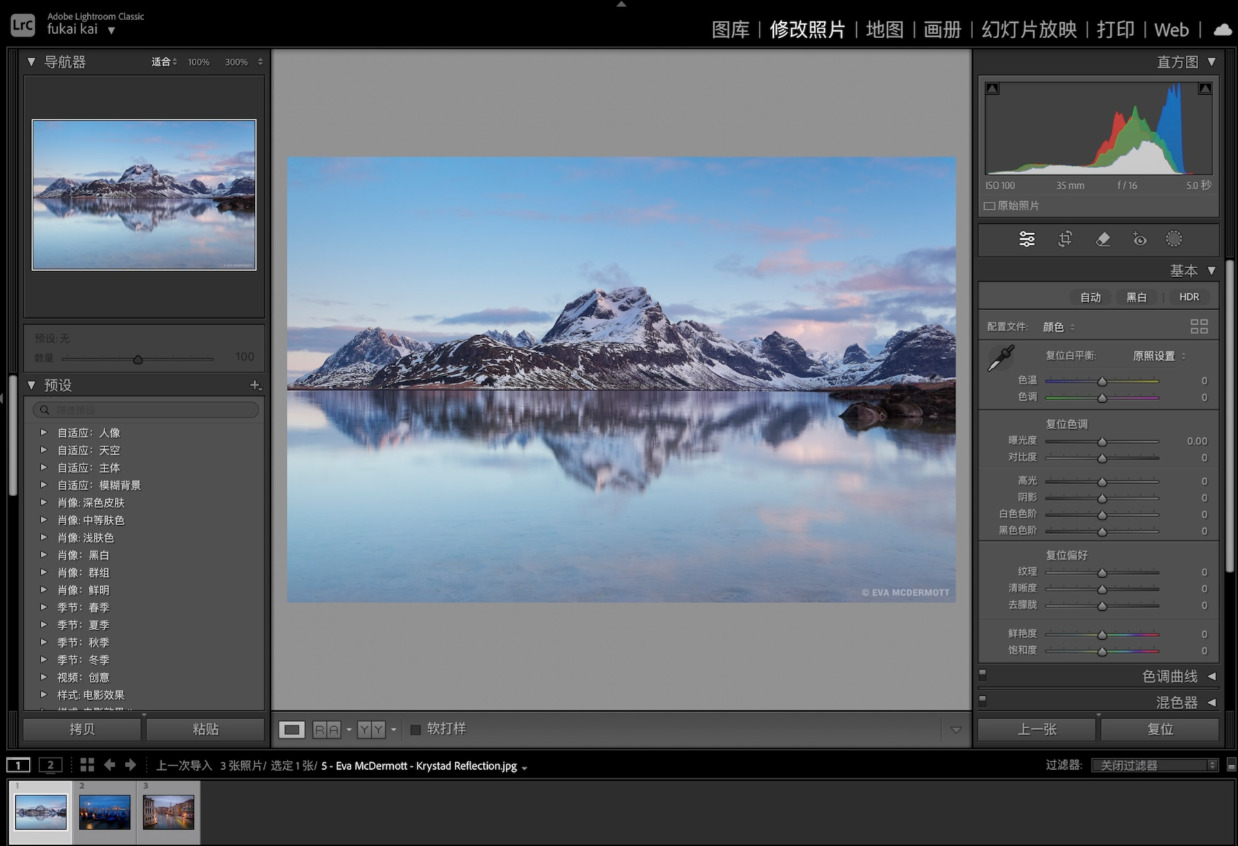
方法五:借助Adobe Lightroom软件批量修改图片尺寸
步骤1:导入图片
打开Adobe Lightroom。
在主界面中,选择左上角的“导入”按钮,浏览选择你想要处理的多张图片。可以在导入窗口中同时选中多张照片。
点击右下角的“导入”按钮,将这些图片导入到库中。
步骤2:选择图片
在左侧的“库”模块中,找到你刚刚导入的图片。
按住Ctrl(Windows)或Command(Mac)键,单击选择你想要批量调整尺寸的多张图片,或者按住Shift键选择一个范围内的多张图片。
步骤3:进入开发模块
选择完成后,点击右上角的“开发”模块,进入调色和编辑界面。
步骤4:设置相同的尺寸
在“开发”模块中,调出“裁剪工具”(Crop Tool),通常显示在右侧面板的上方,图标类似于一个框。
在裁剪工具的设置中,你可以选择一个固定的宽高比,或者自定义尺寸来裁剪图片。
选择后,设置好尺寸比例,确保你要的每一张图片都能够在这个比例内进行裁剪。
步骤5:批量应用裁剪设置
完成一个图像的裁剪后,确保都已调整到合适的位置。
接下来选中第一幅图像,按下Ctrl + A(Windows)或Command + A(Mac)以选择所有你想要批量处理的图像。
然后按下Ctrl + Shift + C(Windows)或Command + Shift + C(Mac),弹出“复制设置”对话框。
在对话框中,勾选“裁剪”选项,确保只复制裁剪设置,点击“复制”按钮。
步骤6:粘贴设置
继续选中所有要处理的图像,按下Ctrl + Shift + V(Windows)或Command + Shift + V(Mac),将刚才复制的裁剪设置粘贴到选中的所有图像上。
步骤7:导出图片
当所有图片的尺寸调整完成后,选择这些图像,再次进入“库”模块。
点击右上角的“导出”按钮,选择导出设置。
在导出窗口中,设置输出格式、文件名、保存位置等相关参数,也可以在“图像大小”选项中输入需要的最终尺寸(如果需要进一步细调)。
点击“导出”按钮,完成批量导出。
小提示:
在裁剪之前,确保选择的宽高比适合你的需求,因为一旦设置后,所有图片会按相同的比率裁剪。
批量处理后,建议检查每张图片,确保裁剪效果符合预期。
通过上述步骤,你就可以在Adobe Lightroom中批量将多张图片改为相同的尺寸。这一过程非常适合需在视觉效果上保持一致性的项目。
批量处理图片尺寸也能在时间上为团队节省大量成本。在高强度的工作环境中,设计师往往面临时间紧迫的挑战。如果每张图片都需要单独处理,这不仅耗时,而且容易导致错误。通过批量处理,团队可以将更多的时间投入到创意的设计过程中,而不是重复的、枯燥的图像调整上。这种高效的工作方式不仅提升了生产力,还能够激发设计师的创造力,让他们更专注于艺术创作,而非繁琐的技术细节。在某些情况下,保持一致的图片尺寸还与技术需求有关。例如,某些在线平台对图片的尺寸有严格的要求,如果图片不符合这些要求,就可能会导致加载缓慢、模糊或失真,这对于用户体验都是一种不利影响。因此,了解并掌握批量处理图片尺寸的技巧,对于专业人士来说,既是技能的一部分,也是对客户负责的体现。总结来说,批量将多张图片改为相同尺寸是一项关键的图片处理技能,能够显著提升工作效率,确保视觉美感,强化品牌形象。在当今竞争激烈的创意行业中,掌握这一技能,无疑是每一位设计师和创意工作者迈向成功的重要一步。无论是面对商业项目还是个人创作,这项技能都将为他们提供强有力的支持,帮助他们在市场中脱颖而出。本期关于“如何批量将多张图片改成一样的尺寸?”的集合解决办法就全部分享结束了,学会之后的小伙伴请记得点赞支持一下哦。

