怎么删除视频里的声音?删除视频里的声音,是一项重要的视频处理技能,经常需要使用。它从来不是短视频创作者专属的高阶技巧,而是渗透在普通上班族日常办公的各个场景里,像一个低调的办公辅助工具,总能在你遇到棘手的视频素材难题时,用最温和的方式帮你化解尴尬,把零散的素材变成符合要求的可用内容。很多职场新人刚接触视频类工作时,总觉得消音是个没必要的多余步骤,直到踩过几次小坑才明白它的实用价值。部门开会时随手录的分享视频,背景里混进了窗外的施工噪音、旁边同事的闲聊声,甚至还有自己不小心碰到麦克风的杂音,直接发给客户完全没法用;花了好几天整理的项目演示视频,里面不小心录进了之前版本的错误讲解,重新录制要花大半天时间,进度根本赶不上;从网上找的参考素材,自带的背景音和自己要配的旁白完全冲突,版权问题还没理清,直接用很容易出风险。今天小编将为大家解决这个问题,每个方法均能快速帮助你删除视频里的声音,感兴趣的一定要试试。
删除视频声音方法一:使用“星优视频大师”软件
软件下载地址:https://www.xingyousoft.com/softcenter/XYVideos
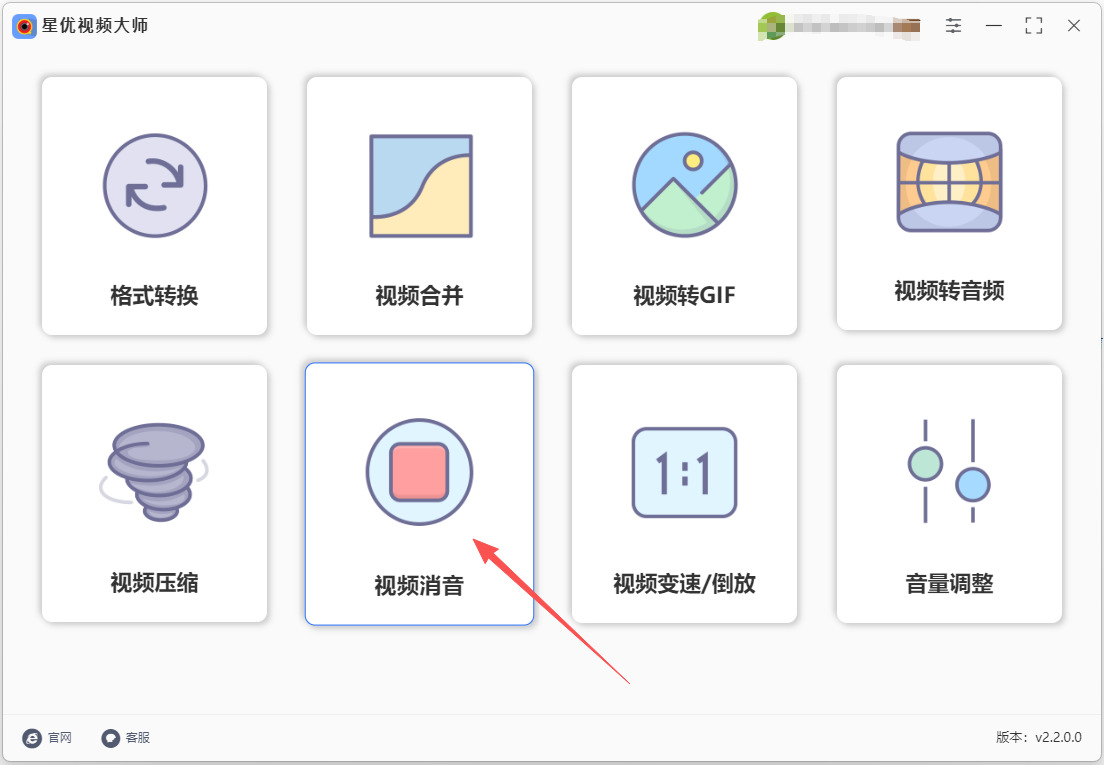
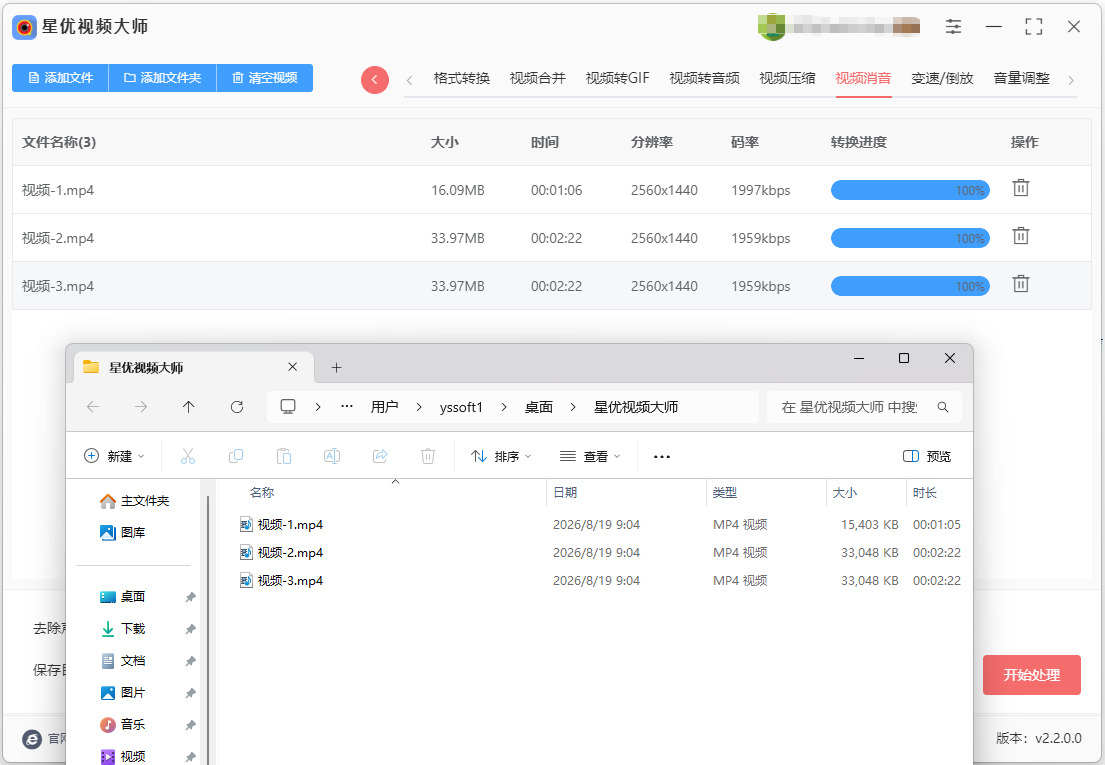
第1步,如果大家都是第一次使用这个方法,请提前将“星优视频大师”软件安装到电脑上,安装好之后软件会自动打开,你需要点击首页里的【视频消音】功能。
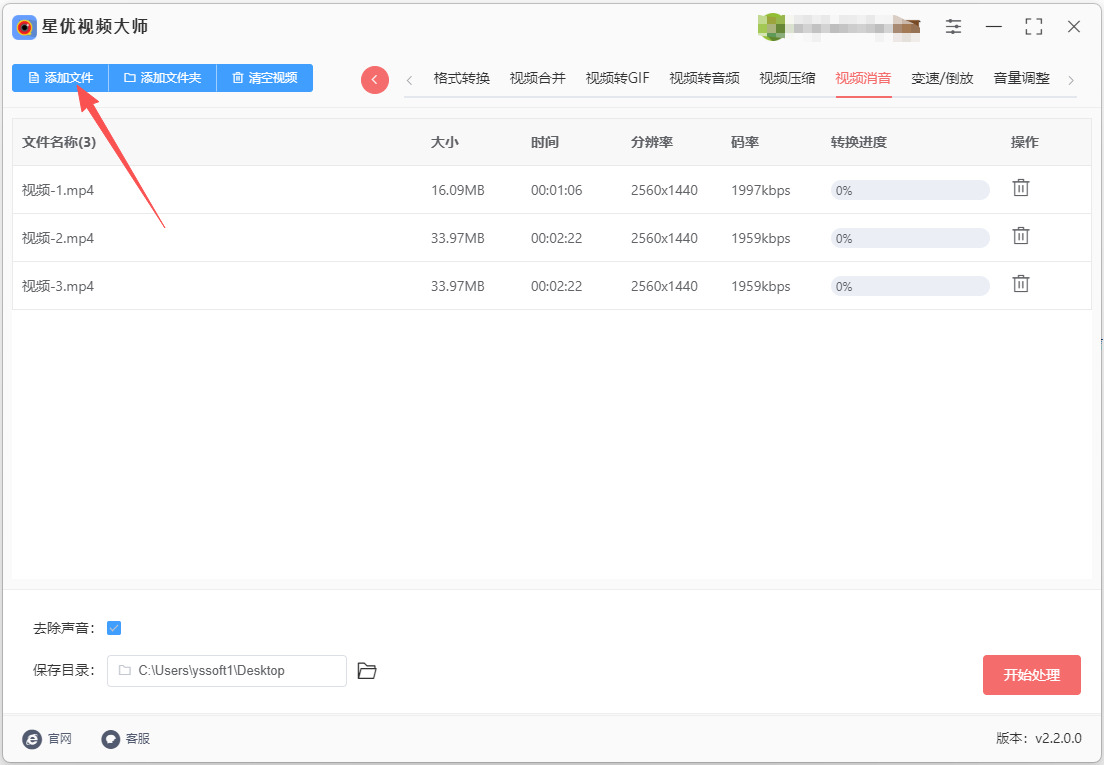
第2步,此时进入软件功能内页,点击左上角【添加文件】按键后将视频添加到软件里,支持批量处理,能节省很多时间。
第3步,点击【开始处理】红色按键启动软件,我们等待软件处理结束即可,什么都不需要做。
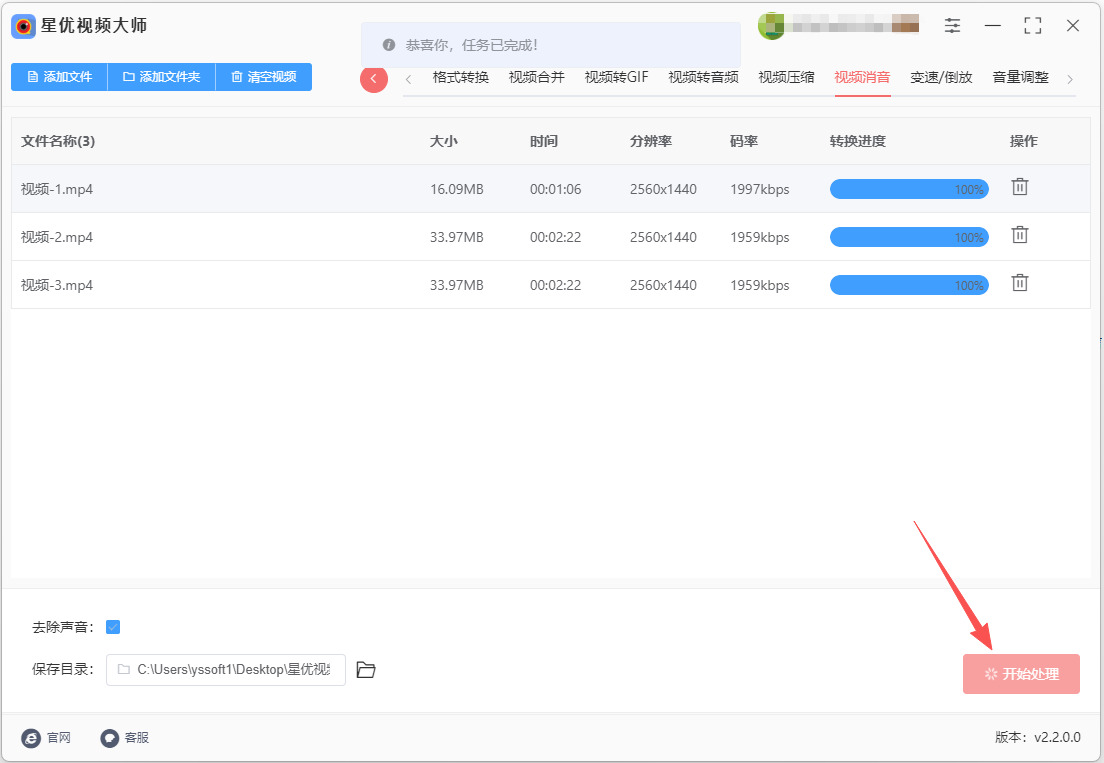
第4步,处理结束后软件会自动打开输出文件夹,可以看到删除视频后的视频就保存在这里。
删除视频声音方法二:使用Adobe Premiere软件
第1步:导入素材并创建序列
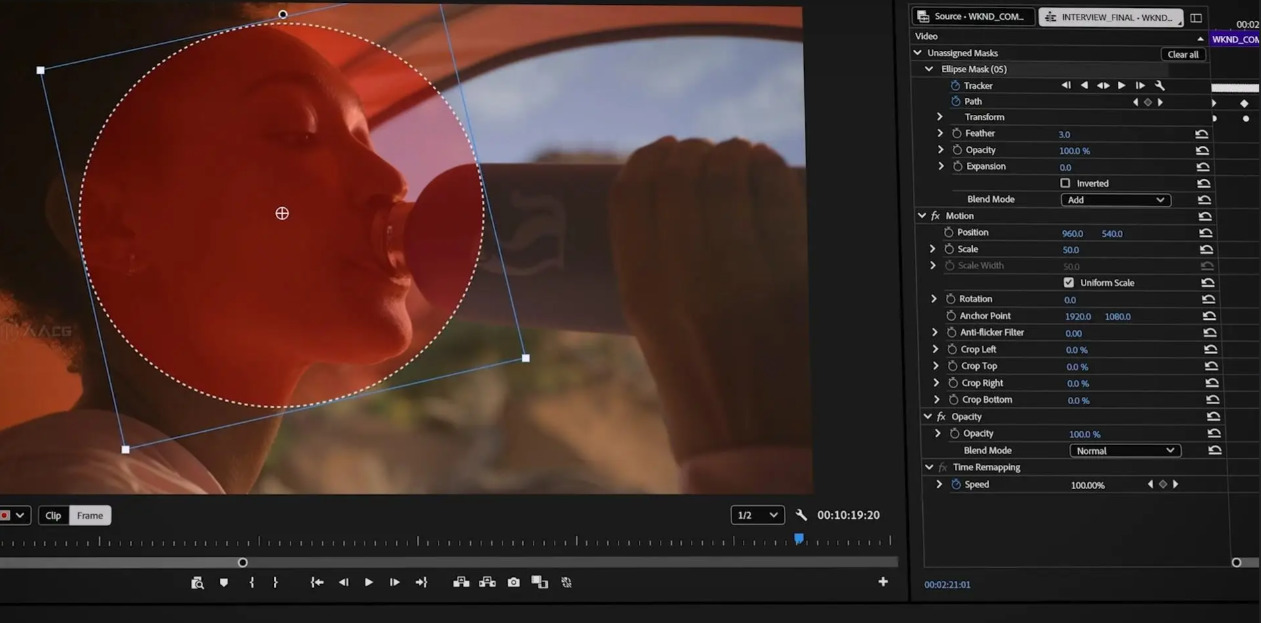
启动 Pr 软件后,在主界面左下角的“项目”面板中,双击空白区域或直接拖拽,将你需要处理的视频文件导入到项目中。接着,将这个视频文件从“项目”面板拖拽到右侧的“时间轴”面板上,Pr 会自动创建一个与视频参数匹配的序列,此时你会看到视频轨道(V1)和音频轨道(A1)上同时出现了对应的素材。
第2步:方法一(最常用)—— 解除链接后删除
这是删除音频最基础的方法。在时间轴上右键点击视频素材,在弹出的菜单中选择“取消链接”。执行此操作后,视频和音频就变成了两个完全独立的素材块。此时,你只需要单击选中音频轨道(A1)上的波形图部分,然后按下键盘上的 Delete 键,即可将声音永久删除。
核心提示:此方法适用于需要彻底移除该段音频的场景。但需要注意的是,“取消链接”会让音视频不再关联,如果后续需要移动视频位置,音频不会跟随,需要重新框选两者移动,否则容易造成轨道错乱。
第3步:方法二(更快捷)—— 使用快捷键单独选中音频
如果你希望快速删除音频,同时保留音视频的“链接”关系,可以使用快捷键。在时间轴上,按住键盘上的 Alt 键(Windows系统)或 Option 键(Mac系统)不放,然后用鼠标左键直接点击音频轨道(A1)上的波形图。此时你会发现,只有音频被单独选中了,而视频依然保留在原来链接状态下的轨道上。接着,直接按键盘上的 Delete 键即可删除声音。
核心优势:这种方法不会破坏素材的链接关系,之后移动视频时,视频和剩余的音轨(如果有)依然会保持同步移动,方便后续操作。
第4步:方法三(临时静音)—— 使用静音轨道按钮
如果你只是想临时听不到声音,但保留音频素材以备后续调整,可以使用静音功能。在“时间轴”面板的左侧,找到音频轨道(A1)对应的控制区域,点击那个带有小喇叭图标且带斜线的“静音轨道”按钮。当该按钮变为高亮(通常为绿色)时,播放视频该轨道的所有声音都会被屏蔽。你可以随时再次点击该按钮恢复声音。
适用场景:非常适合在替换背景音乐时进行效果对比,或临时预览画面效果,而不破坏原始素材。
第5步:进阶操作 —— 删除轨道上的所有音频
如果你的时间线上有多个音频轨道,且你想一次性清空某个轨道上的所有音频片段。可以在“时间轴”左侧的轨道头部区域,右键点击对应的轨道名称(如 A1 或 A2),在弹出的菜单中选择 “删除轨道”。在弹出的对话框中确认后,该轨道上所有的音频内容都会被移除。
第六步:处理删除后的间隙
无论使用哪种删除方法,删除音频后,时间轴上原来的位置可能会留下一个空白间隙。如果你想自动填补这个间隙,让后面的素材紧跟前段,可以右键点击空白间隙处,选择 “波纹删除”。
删除视频声音方法三:使用FFmpeg命令
步骤 1:准备与安装 FFmpeg
Windows:载静态编译包,解压后把 bin 目录加入系统 PATH(或把 ffmpeg.exe 放到你方便运行的位置)。
macOS:可用 Homebrew 安装:brew install ffmpeg
Linux(Debian/Ubuntu):sudo apt update && sudo apt install ffmpeg
验证安装:在终端/命令提示符运行:ffmpeg -version 。如果显示版本信息说明安装成功。
步骤 2:查看视频文件的流信息(确认含有音轨)
命令:ffmpeg -i input.mp4
或更详细:ffprobe -v error -show_streams input.mp4
目的:确认视频文件有哪些流(video/audio/subtitle),以及每个流的编号、编码格式、声道、采样率等。这样在复杂文件(多音轨、多字幕)时可以精确控制。
步骤 3:最快的方法 —— 直接删除音轨(不重新编码视频)
命令(最常用,速度非常快):ffmpeg -i input.mp4 -c copy -an output.mp4
含义:
-i input.mp4:输入文件
-c copy:对已选流进行“流复制”(不重新编码)
-an:不包含音频流(drop audio)
适用场景:你只想去掉所有音轨并且保持视频原始质量与速度(几乎瞬间完成)。
注意:某些容器/播放器对无音轨文件有不同表现,但大多数 MP4、MKV 等都支持“纯视频”输出。
步骤 4:需要重新编码视频或改变输出参数时的做法
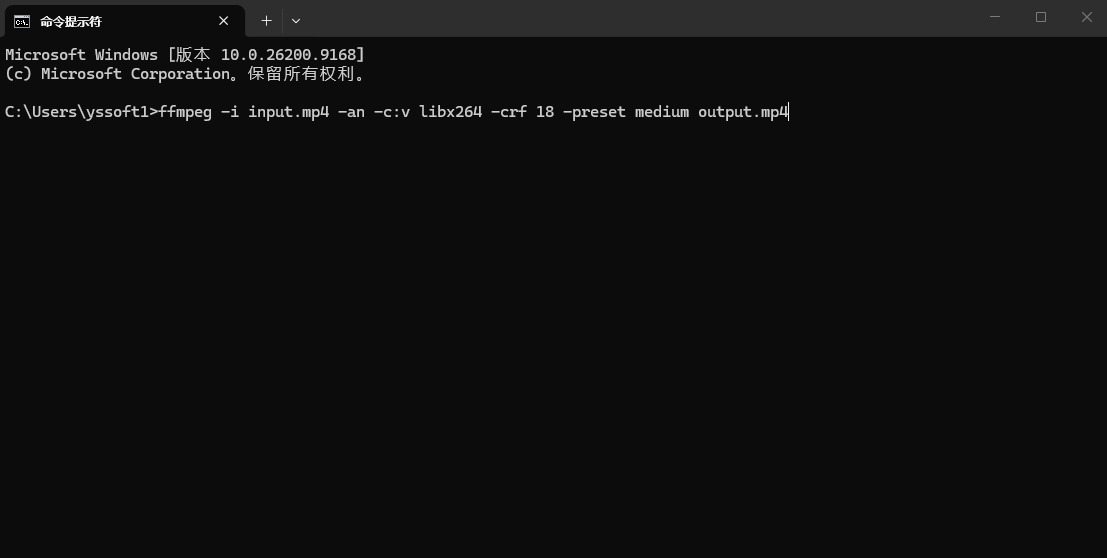
如果你同时要改变视频编码、分辨率或其它参数,就必须重新编码视频,去掉音频只需加 -an:
示例(将视频编码为 H.264):ffmpeg -i input.mp4 -an -c:v libx264 -crf 18 -preset medium output.mp4
含义:
-an:去掉音频
-c:v libx264:使用 x264 编码器编码视频
-crf:质量参数(数值越小质量越高,常用 18–23)
-preset:编码速度/压缩率平衡
适用场景:你想同时压缩视频、转码或调整参数。
步骤 5:保留特定视频流但删除音频(多流文件)
对于包含多个视频轨或需要精确选择流的文件,使用 -map:
示例(只映射所有视频流):ffmpeg -i input.mkv -map 0:v -c copy output.mkv
或只映射第一个视频流(流索引从 0 开始):ffmpeg -i input.mkv -map 0:0 -c copy output.mkv
含义:
-map 0:v:选择输入文件(编号 0)的所有视频流
这样不会选中任何音频流,输出文件自然没有音频。
步骤 7:批量处理多个文件(示例)
Linux / macOS(bash):for f in *.mp4; do ffmpeg -i "ParseError: KaTeX parse error: Expected group after '_' at position 24: …py -an "nosound_̲{f}"; done
Windows(PowerShell):Get-ChildItem *.mp4 | ForEach-Object { ffmpeg -i $.FullName -c copy -an ("nosound" + $_.Name) }
注意:批量操作前务必备份原文件或先在小文件上测试脚本。
步骤 8:验证输出文件(确认确实无音轨)
用 ffmpeg -i output.mp4 或 ffprobe -v error -show_streams output.mp4 查看输出文件流信息,确认没有 audio 流。
或直接用播放器播放检查。
删除视频声音方法四:使用Final Cut Pro软件
方式A:把音频分离(Detach)再删除(适用于要彻底删除片段全部声音)
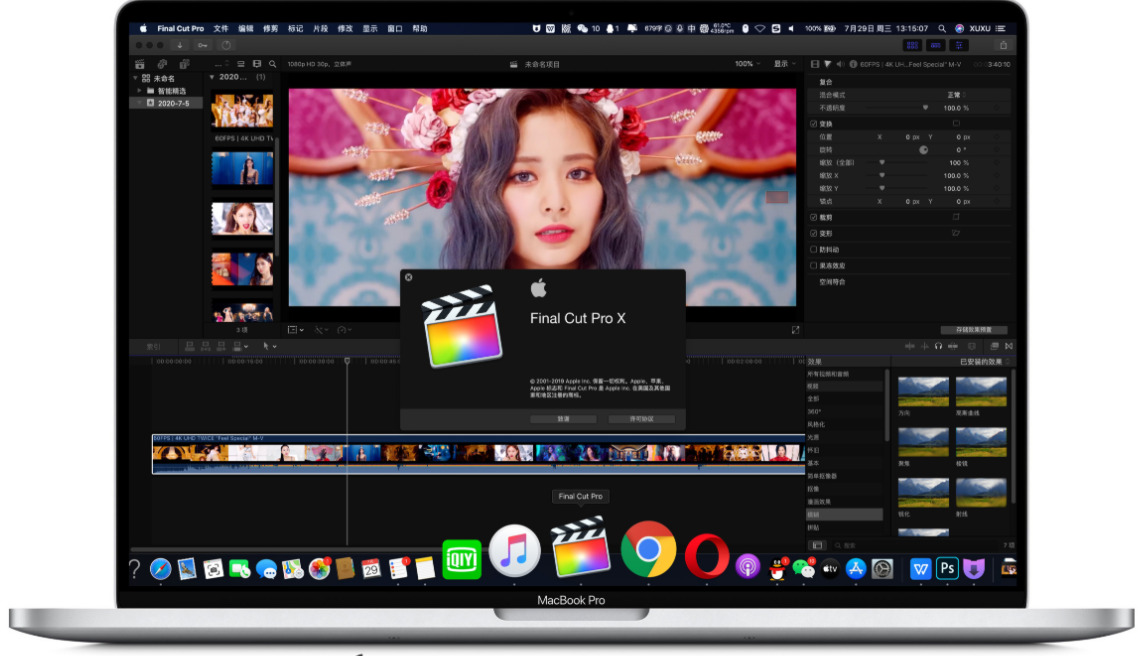
步骤 1:在时间线中单击选中包含你要删除声音的视频片段(整条片段为蓝色/紫色高亮)。
步骤 2:在顶部菜单选择 Clip > Detach Audio(剪辑 > 分离音频)。
(执行后,视频片段下方会出现一个独立的音频片段,显示波形,成为可单独选中的对象。)
步骤 3:单击选中刚刚分离出来的音频片段(它通常贴在视频片段下方)。
步骤 4:按 Delete(删除)键,将音频片段从时间线上删除。
步骤 5:播放预览确认声音已去掉;如需撤销,执行 Edit > Undo(撤销)或按常用撤销操作。
方式B:直接静音(不分离音频,适合临时静音或保留音频以便恢复)
步骤 1:在时间线中选中目标视频片段。
步骤 2:打开右侧的 Inspector(检查器)面板(如果看不到检查器,可在顶部菜单的 Window > Show in Workspace > Inspector 或 View > Show Inspector 打开)。
步骤 3:在 Inspector 中切换到 Audio(音频)标签。
步骤 4:将 Volume(音量)滑块拖到最左侧(或手动输入 -∞ / 最小值),或在 Inspector 中寻找并勾选 Mute(静音)选项(不同版本界面略有差异)。
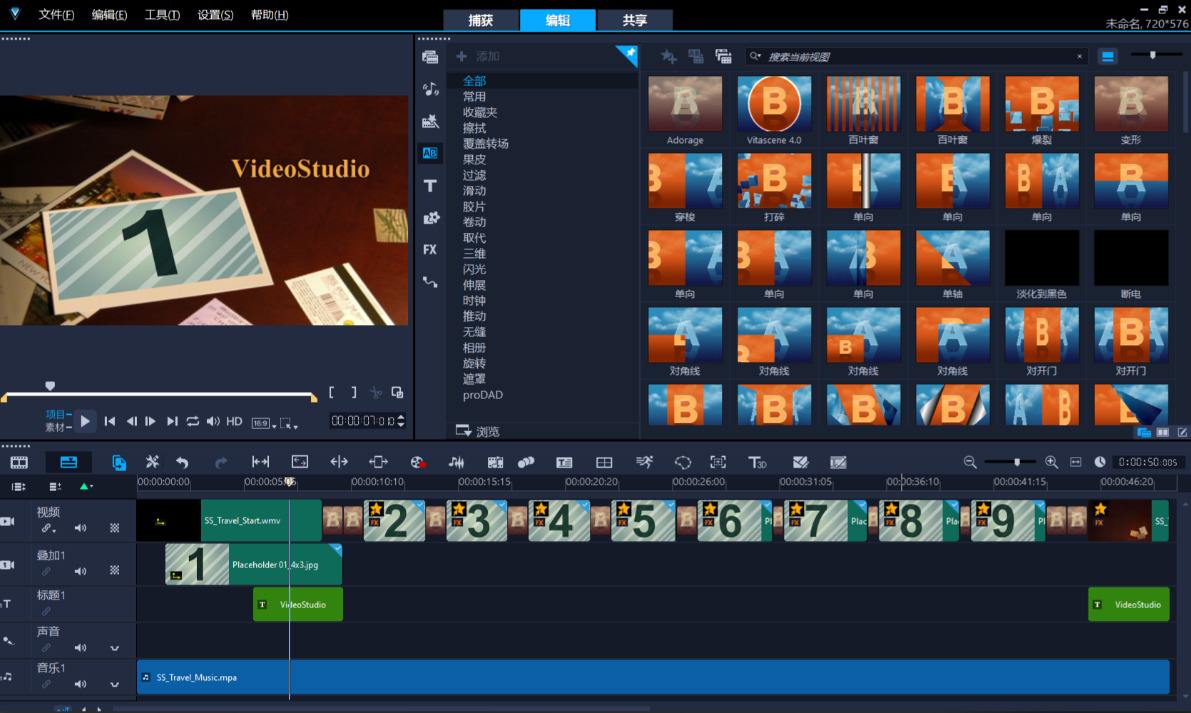
删除视频声音方法五:使用会声会影软件
步骤1:打开软件并新建编辑项目
双击桌面会声会影软件图标启动程序,等待软件完全加载完成。进入首页后,点击新建项目,软件会自动初始化空白编辑工程,无需手动调节分辨率、帧率等基础参数,默认参数适配绝大多数日常视频素材。新建项目后,软件界面会展示素材库、预览窗口、视频轨道、音频轨道等核心编辑区域,准备进入素材导入环节。
步骤2:导入需要去除声音的视频素材
在软件左上角素材库空白处右键点击,选择【插入媒体文件】,在电脑文件夹中选中需要处理的视频,点击打开完成导入。也可以直接将本地视频文件拖拽至素材库区域,快速完成添加。素材导入成功后,将视频拖拽至下方的视频轨中,确保视频完整加载在编辑轨道内,等待后续编辑,切勿放置在覆叠轨,避免编辑功能失效。
步骤3:方法一|整段视频一键静音(最快、新手首选)
该方法适合需要删除视频全部原声的场景,操作一步到位。鼠标左键点击选中视频轨道上的完整视频素材,选中后视频会显示高亮状态。随后点击鼠标右键,在弹出的功能菜单中,直接选择静音选项。点击完成后,视频原声会被系统彻底屏蔽,预览窗口播放视频仅有画面、无任何声音,全程无需复杂设置,适合快速处理完整视频素材。
步骤4:方法二|分离音频彻底删除(最干净、无残留)
如果担心静音模式存在音频残留,或后续需要替换配音,可使用分离删除法,彻底清除视频原声。选中轨道上的视频素材,右键点击弹出菜单,选择分离音频功能。等待1至2秒,系统会自动将视频画面和原声拆分,原本内嵌的声音会单独提取到下方的声音轨中,与视频画面完全独立。鼠标选中声音轨上分离出来的音频文件,右键点击选择【删除】,即可彻底移除视频所有原声,无任何声音残留。
步骤5:方法三|局部片段消音(仅删除部分声音)
若只需删除视频中间某一段声音,可使用分段消音操作。将时间轴游标拖动到需要消音的起始位置,点击软件上方的【分割】按钮,将视频切断;再将游标拖动到消音结束位置,再次分割视频,单独截取需要静音的片段。选中该片段,可右键选择【静音】,或分离该片段音频后删除,精准实现局部去声,保留其余片段原有声音。
步骤6:预览检查去声效果。声音删除完成后
点击预览窗口的播放按钮,完整播放一遍视频,检查是否完全无声、有无杂音残留、画面播放是否流畅、有无卡顿错位问题。若去声不彻底,可重新采用音频分离删除法二次处理,确保视频完全静音,符合使用需求。
步骤7:保存导出静音视频
确认效果无误后,点击软件顶部【共享/导出】按钮,选择常用的MP4视频格式,设置视频保存名称和本地保存路径。参数保持默认即可,无需修改画质、编码设置,最后点击开始渲染导出,等待渲染完成,即可得到无原声、高清完整的视频文件。
日常办公里,这项技能的使用频率远比你想象的高。做部门年终总结时,收集了好几个同事提交的现场分享片段,每个片段的背景音都不一样,统一消音后配上舒缓的统一BGM,整个总结视频的质感瞬间就整齐协调了不少;给客户提交方案演示视频时,删掉视频里原本的环境杂音,配上清晰的讲解配音,客户能更专注地听你传递的方案重点,不会被杂乱的声音分散注意力;就连你想把线下会议的精彩片段剪出来做内部宣传,消去里面无关的闲聊和走动声,留下干净的画面再配上重点字幕,就能变成一份清晰实用的团队学习素材。它从来不是什么需要专业后期功底才能掌握的复杂能力,却是每一个上班族在日常处理视频素材时,能帮你解决无数小麻烦的实用技能。不用特意去钻研复杂的剪辑教程,只要养成随手处理音频的小习惯,就能在无数次视频制作的场景里,给自己的工作留足灵活调整的空间,也能让你输出的每一份视频内容,都呈现出更专业、更稳妥的效果。这份藏在细节里的小能力,慢慢就会变成你职场路上,不起眼却足够实用的软实力。今天小编通过这篇文章,为大家详细介绍了几个“怎么删除视频里的声音”的解决办法,方法步骤均很详细,感兴趣的小伙伴请跟着操作哦,成功了不要忘记点赞支持哦。

