如何修改excel的公司名字?在现代职场中,Excel 已经成为了几乎每个上班族不可或缺的办公工具。无论是数据处理、财务报表、项目进度追踪,还是团队协作与分析,Excel 都展现出无与伦比的便利性。而其中,一项看似简单却非常实用的技能就是“修改 Excel 的公司名字”。这不仅是日常办公的一部分,更是每一位上班族朋友必须掌握的基本办公技能。修改公司名字这一技能看似简单,但它往往涉及到工作中的诸多细节。在一些工作报告、汇总文件中,尤其是跨部门合作时,经常需要在多个表格、多个文档中修改公司名字或相关信息。例如,公司进行品牌更名、部门合并,或是项目进行中发生了名称上的变化,都需要在大量文件中进行准确无误的更新。没有这个技能,手动逐个修改就会变得繁琐且容易出错。而掌握如何快速、准确地修改文件中的公司名字,能够大大提高工作效率。快速修改大家可以借鉴下面几个方法,每个方法有详细的图文操作步骤,感兴趣的可以试一试。

方法一:使用“星优元数据修改器”软件修改excel公司名字
软件下载地址:https://www.xingyousoft.com/softcenter/XYMetadata
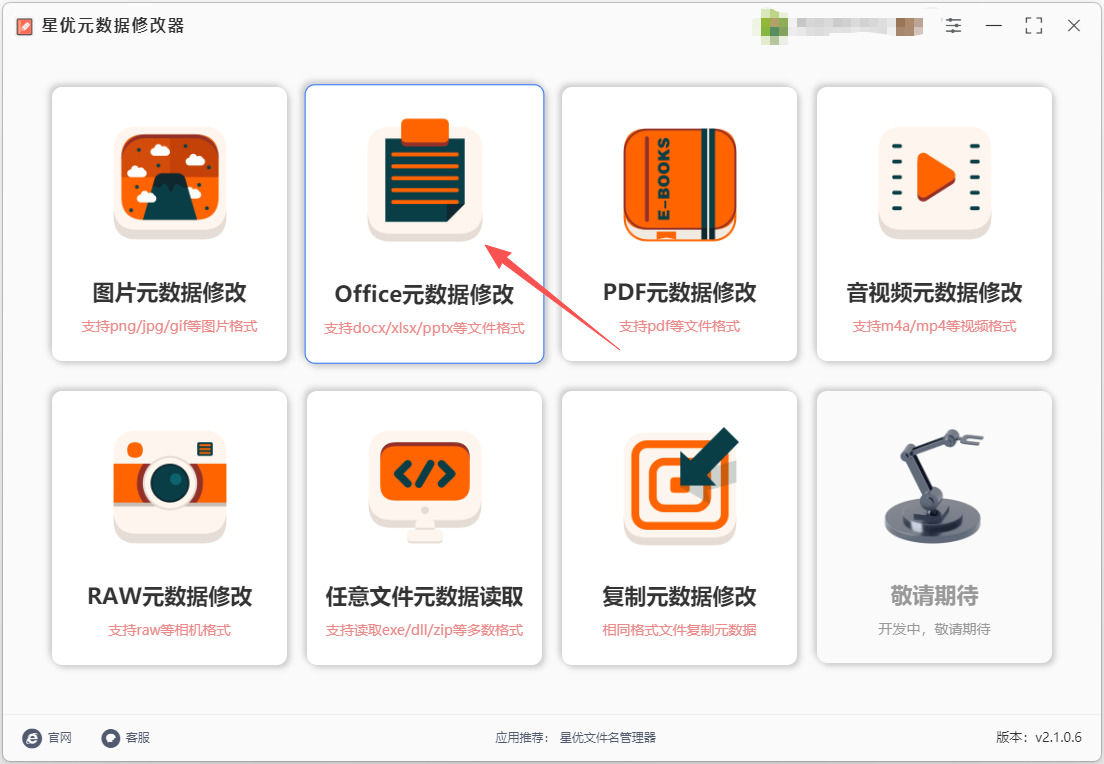
步骤1,如果你是首次使用本方法进行修改,那就请提前将“星优元数据修改器”软件安装到电脑上,安装结束后直接打开使用,并在首页里点击【Office元数据修改】功能选项。
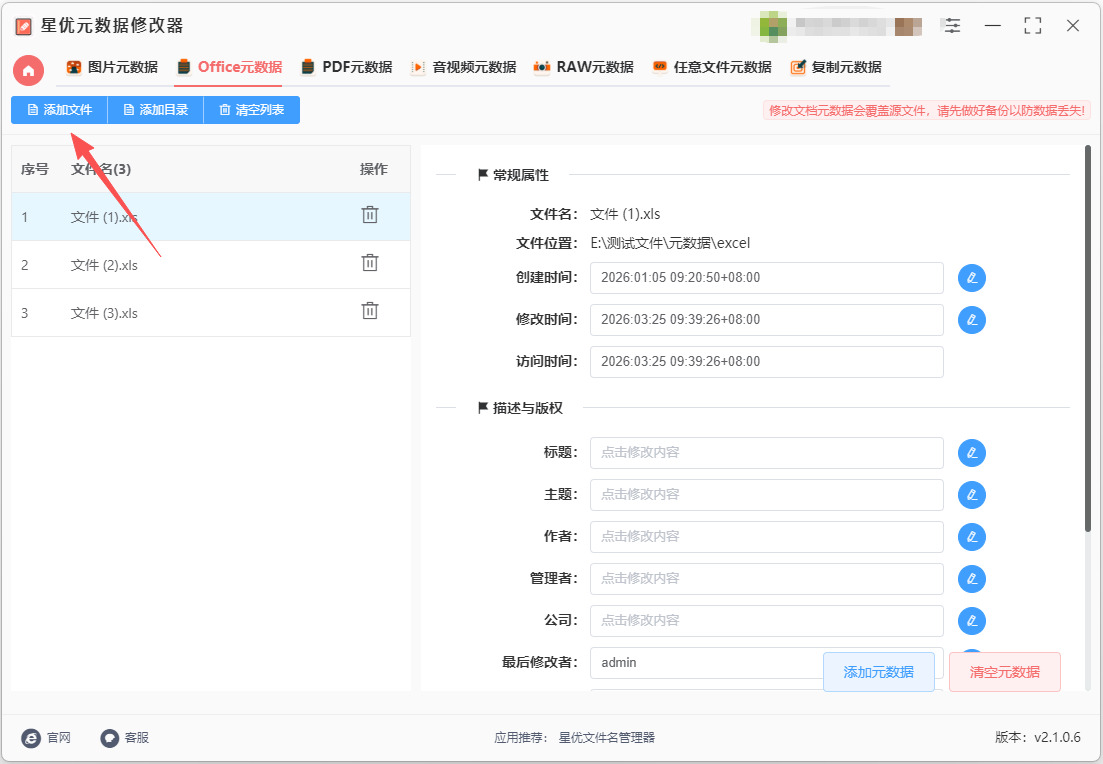
步骤2,软件此时会跳转到操作界面,点击【添加文件】按键后将excel文件添加到软件里,支持批量添加批量修改。
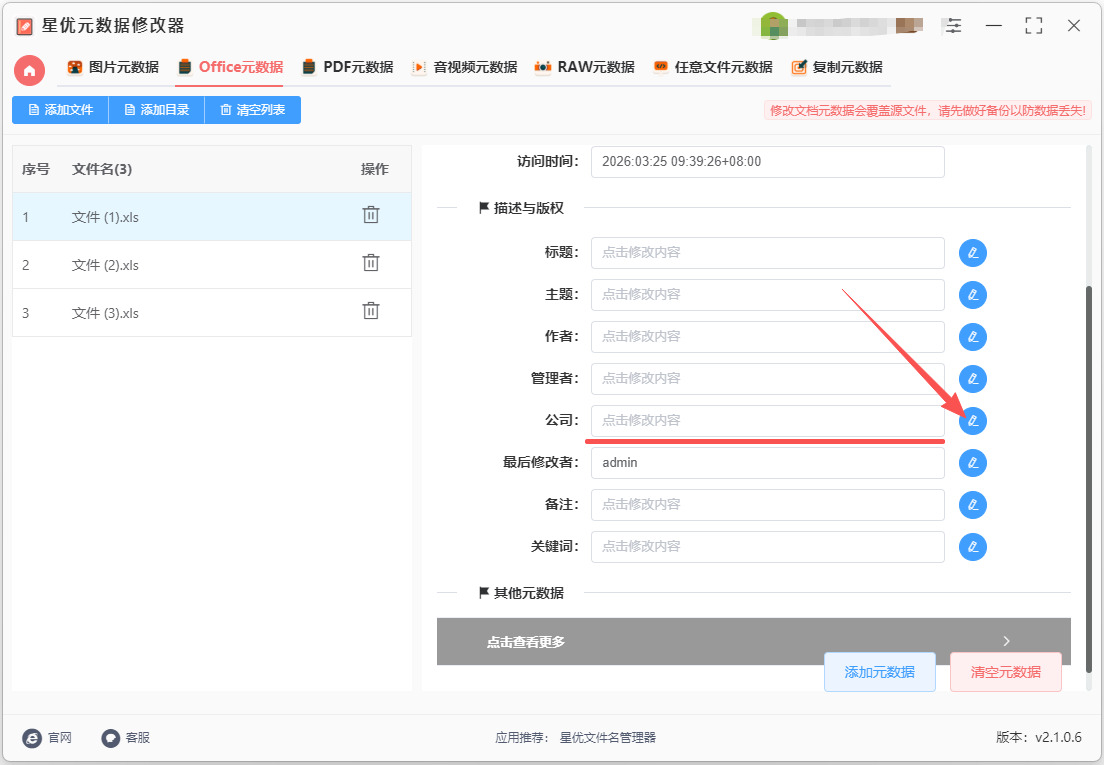
步骤3,在软件界面的右侧找到“公司”元数据栏,你需要点击对应的【修改】图标按键。
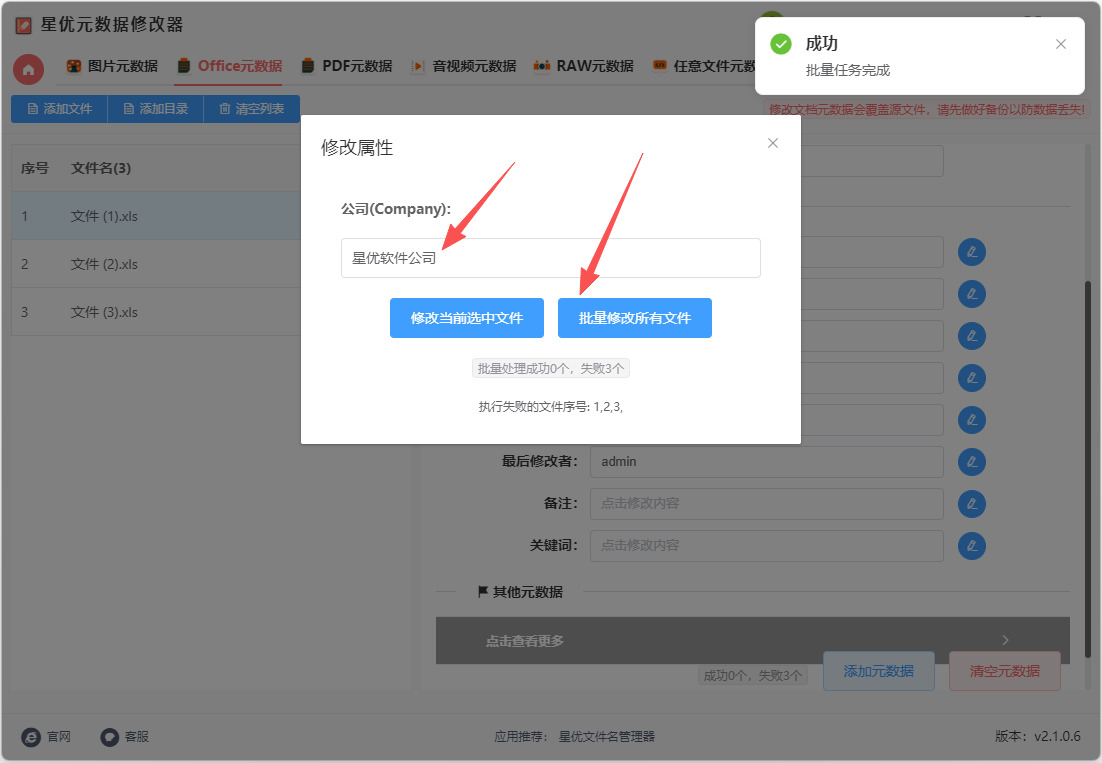
步骤4,可以看到软件弹出了元数据修改窗口,请按照下面两个顺序进行操作:
① 现在输入框里输入修改后的公司名称,本案例我们输入“星优软件公司”。
② 【修改当前选中文件】或【批量修改所有文件】按键,之后公司名称就完成修改了。
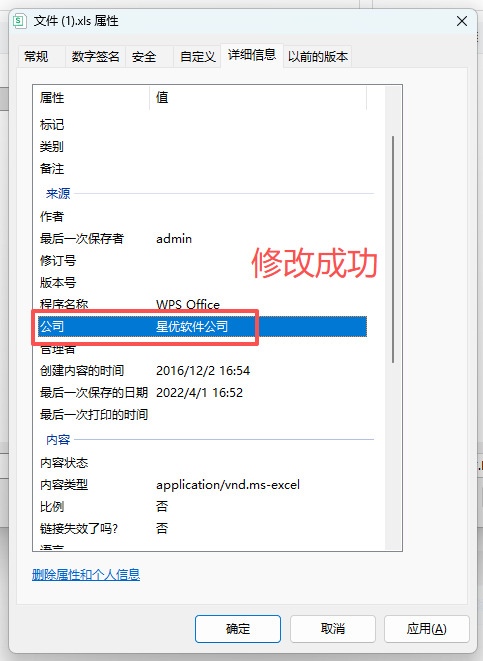
步骤5,最后打开案例中excel文件的属性进行检查,从下图可以看到公司名称被成功修改为“星优软件公司”。操作成功,证明方法使用正确。
方法二:使用File Metadata工具修改excel公司名字
前提条件
已安装 File Metadata 工具。如果还没安装,请进行安装。
你的系统是 Windows(File Metadata 是 Windows 工具)。
步骤1:安装 File Metadata 并关联 Excel
获取 File Metadata 并安装。
安装完成后,打开 File Metadata Configuration(安装时会自动在开始菜单添加)。
在左侧选择 Microsoft Excel 工作簿 (.xlsx) 或 Excel 97-2003 工作簿 (.xls)(根据你的文件类型)。
在右侧会看到一堆属性选项(比如作者、标题、公司等)。
确认勾选你想修改的属性(这里勾选 Company / 公司)。
点击 Apply 或 应用 保存设置。
步骤2:修改文件属性
打开 Windows 文件资源管理器,找到你要修改的 Excel 文件。
右键点击文件,选择 Properties / 属性。
切换到 Details / 详细信息 标签页。
你会看到已经可以编辑的属性字段,找到 Company / 公司。
点击公司名称右侧的文本框,输入你想要的新公司名称。
点击 OK / 确定 保存修改。
步骤3:确认修改是否生效
右键点击同一个 Excel 文件 → Properties / 属性 → Details / 详细信息。
确认 Company / 公司 已经显示你修改后的名称。
如果你需要批量修改,可以选择多个文件,重复上面的步骤(File Metadata 支持批量编辑)。
小提示
如果“公司”字段是灰色不可编辑,通常是因为 File Metadata 的设置没有应用到该文件类型,或者 Excel 文件正在被打开,关闭文件后再试。
修改完元数据不会影响 Excel 文件内容,只会改变文件属性信息。
File Metadata 不支持在 Office Online(网页版 Excel)直接修改,必须在本地文件上操作。

方法三:使用优速元数据管理器软件修改excel公司名字
第1步:安装安装软件
从可靠的渠道获取「优速元数据管理器」软件的安装程序,安装完成后双击图标打开软件。
第2步:选择功能模块
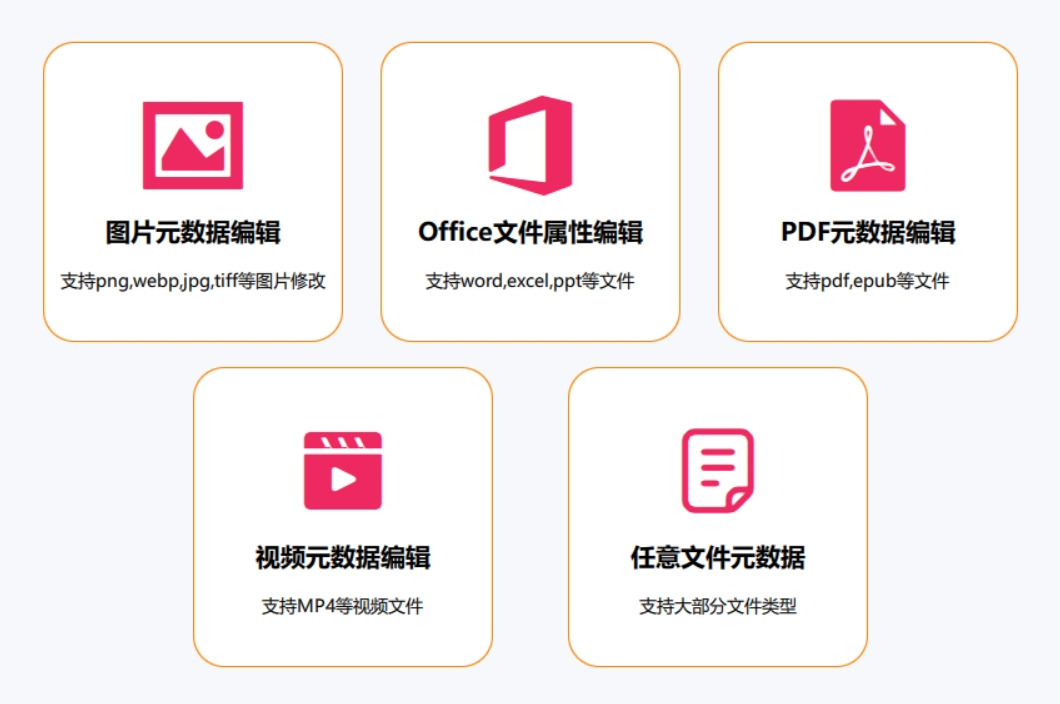
进入主界面后,找到并点击「Office文件属性编辑」选项,进入Excel文件属性修改界面。
第3步:添加Excel文件
点击界面上的「添加文件」按钮,在弹出的窗口中选择需要修改的Excel文件(支持xlsx、xls格式),点击「打开」导入软件。
第4步:定位公司名称字段
在文件列表中选中已导入的Excel文件
点击「常用元数据编辑」标签页
在显示的属性列表中找到「公司」字段(软件支持修改的元数据包括标题、作者、管理者、最后修改者、公司等)
第5步:修改公司名称
点击「公司」字段右侧的「编辑」按钮(通常为铅笔图标)
在弹出的编辑框中,删除原有内容,输入新的公司名称
确认输入无误后,点击「保存到所有文件」按钮
第6步:验证修改结果
等待软件弹出「操作完成」提示
关闭Excel文件(如有打开状态)
重新打开Excel文件,右键点击文件选择「属性」→「详细信息」,在列表中确认「公司」字段已更新为新名称
方法四:使用python程序修改excel公司名字
方法概述
Excel 文件分为两种格式:
.xlsx / .xlsm / .xltx 等 Office Open XML 文件 → 本质上是一个压缩包(ZIP),里面包含 XML 文件,其中保存了文档属性。
.xls(老格式) → 二进制文件,需要用 pywin32 或 win32com 操作 Excel COM 对象修改属性。
现在我们主要讲 .xlsx 格式,因为现代办公几乎都是这个格式。
步骤1:准备 Python 环境
安装所需库:pip install openpyxl lxml
准备一个示例 Excel 文件,例如 example.xlsx。
步骤2:了解 Excel 元数据存储位置
在 .xlsx 文件中,元数据存储在以下 XML 文件里:
docProps/core.xml → 核心属性(作者、标题、创建日期等)
docProps/app.xml → 应用属性(公司、管理者、版本等)
我们要修改 公司名称,它位于 docProps/app.xml 的 <Company> 标签里。
步骤3:解压 .xlsx 并修改 XML
Python 可以直接解压 ZIP 文件并修改 XML:
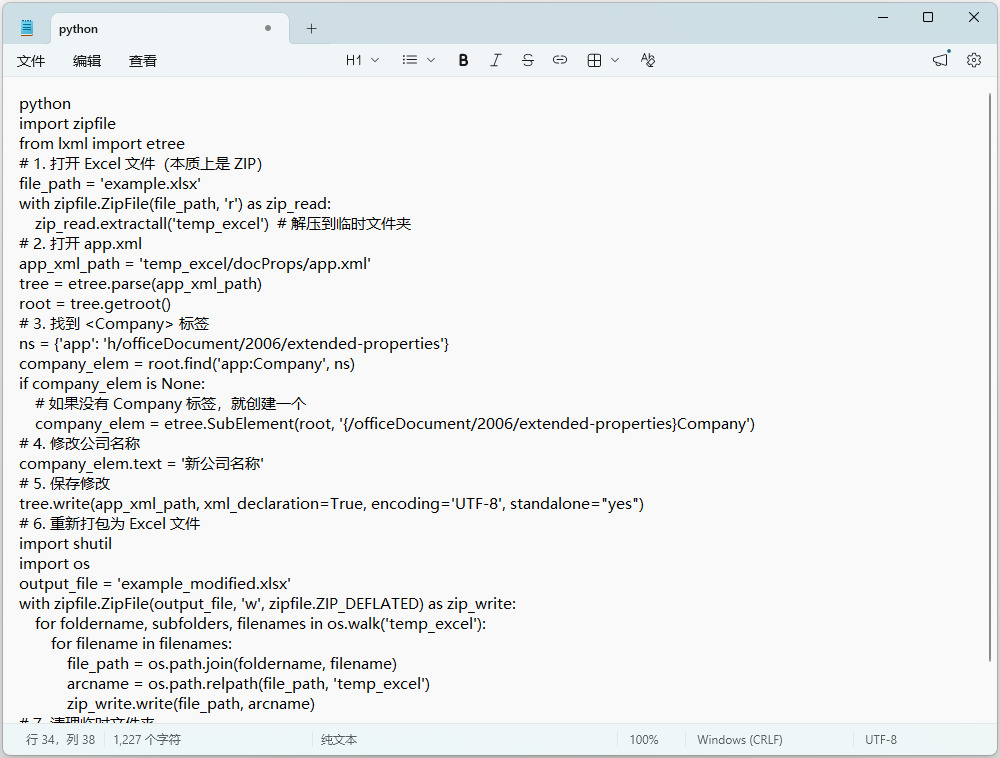
python
import zipfile
from lxml import etree
# 1. 打开 Excel 文件(本质上是 ZIP)
file_path = 'example.xlsx'
with zipfile.ZipFile(file_path, 'r') as zip_read:
zip_read.extractall('temp_excel') # 解压到临时文件夹
# 2. 打开 app.xml
app_xml_path = 'temp_excel/docProps/app.xml'
tree = etree.parse(app_xml_path)
root = tree.getroot()
# 3. 找到 <Company> 标签
ns = {'app': 'h/officeDocument/2006/extended-properties'}
company_elem = root.find('app:Company', ns)
if company_elem is None:
# 如果没有 Company 标签,就创建一个
company_elem = etree.SubElement(root, '{/officeDocument/2006/extended-properties}Company')
# 4. 修改公司名称
company_elem.text = '新公司名称'
# 5. 保存修改
tree.write(app_xml_path, xml_declaration=True, encoding='UTF-8', standalone="yes")
# 6. 重新打包为 Excel 文件
import shutil
import os
output_file = 'example_modified.xlsx'
with zipfile.ZipFile(output_file, 'w', zipfile.ZIP_DEFLATED) as zip_write:
for foldername, subfolders, filenames in os.walk('temp_excel'):
for filename in filenames:
file_path = os.path.join(foldername, filename)
arcname = os.path.relpath(file_path, 'temp_excel')
zip_write.write(file_path, arcname)
# 7. 清理临时文件夹
shutil.rmtree('temp_excel')
print(f"修改完成,公司名称已更新到 {output_file}")
步骤4:检查修改效果
右键新生成的 example_modified.xlsx → 属性 → 详细信息。
你会看到 公司 字段已被修改为你设置的“新公司名称”。
说明与注意事项
适用范围:只适用于 .xlsx、.xlsm 等 Office Open XML 格式。
保留原文件:修改前最好备份原文件,以防操作失误。
批量处理:你可以把这个操作封装成函数,用于批量修改多个文件的公司名称。
旧版 .xls 文件:需要使用 win32com.client 操作 Excel 应用 COM 对象才能修改。
在许多业务场合,公司的名字代表着企业的形象和声誉。一个小小的名字错误可能在不经意间影响到客户或合作伙伴的信任感。而通过 Excel 中的批量修改,可以确保文件中每一个提到公司名字的地方都准确无误,避免不必要的失误,彰显员工的责任感和专业素养。不仅如此,随着智能化办公工具和自动化技术的不断进步,很多 Excel 表格中的信息修改已经不再是传统意义上的手动工作。通过批量替换、数据关联等方式,我们可以快速实现跨表格、跨文档的公司名字更新。这种技能不仅仅是技术层面的掌握,更是对工作流程优化和高效管理的一种思考方式。对于一个现代化的办公室职员而言,学会合理利用 Excel,快速、准确地修改公司名字,已然成为一种高效工作方法的体现。总结来说,修改 Excel 中的公司名字看似是一个细小的工作任务,却关乎到工作的效率、细节的精准以及公司形象的维护。作为上班族朋友,我们不仅要掌握这一技能,还要意识到它背后的职场智慧:细节决定成败,效率决定未来。通过不断提高自己的办公技能,我们可以更好地适应快速变化的职场环境,成为更加专业和高效的职场人。关于“如何修改excel的公司名字”的方法就全部介绍完毕了,学会后的小伙伴请记得点赞支持一下哦。

