怎么压缩图片kb大小?平时用手机拍照,随手一拍就是好几兆甚至十几兆,传个照片半天转不出来;做电商的朋友最头疼,产品图动不动就几十上百兆,网页加载慢得要命,客户等不及直接划走;报名考试上传证件照,网站要求图片不超过200KB,结果手机拍的图动辄七八兆,怎么都传不上去;做自媒体的朋友发公众号配图,图片太大上传半天转不出预览,粉丝点进来半天加载不出来。
一张图太大,存又存不下,发又发不动,删了又舍不得。其实遇到这种问题根本不用着急,只要把图片的KB大小压缩一下,大部分问题就都解决了。今天这篇文章,我就专门给零基础的朋友们整理了5个超实用的图片压缩方法,有国产的电脑软件,也有完全免费的在线网站和开源工具,每个方法我都拆解得特别细,保证你看完就能跟着操作。咱们直接开始。

方法一:借助“星优文件压缩器”软件压缩图片kb
星优文件压缩器是一款专门用来压缩文件大小的国产软件,在Windows电脑上就能用。它的功能非常全面,可以同时压缩图片、视频、音频、PDF、Word和PPT六种类型的文件,一个软件就能解决多种文件的"瘦身"需求。对于咱们今天要压缩图片的需求,这款软件里有专门的"图片压缩"功能模块,操作起来特别简单,而且支持批量添加文件,你可以一次性把几十张照片全部加进去统一处理,完全不用一张一张手动操作。
软件下载地址:https://www.xingyousoft.com/softcenter/XYCompress
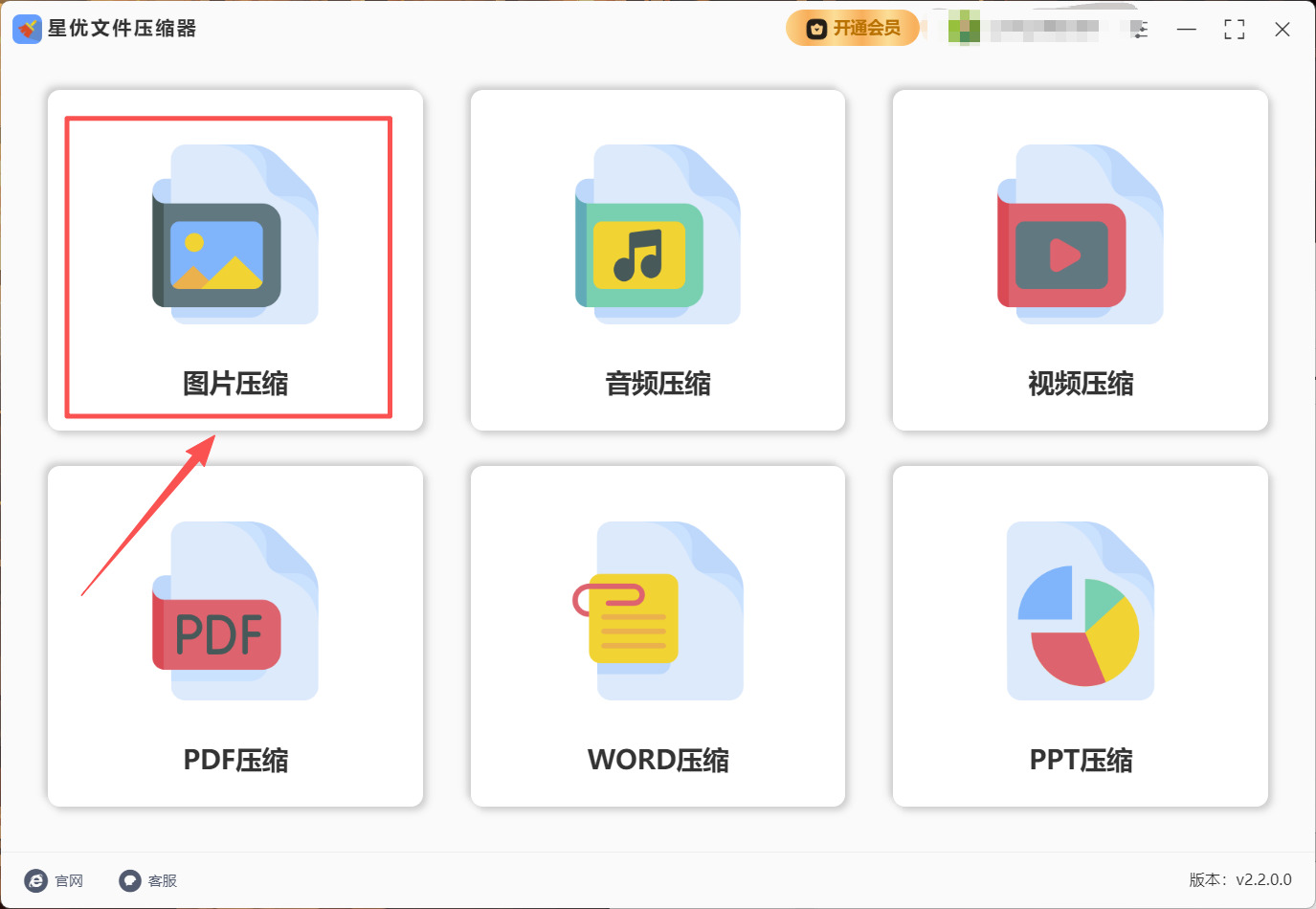
第1步:该方法需要通过星优文件压缩器软件来操作,所以请大家先将软件电脑到电脑上,软件完成下载后会直接打开,此时请点击左上角的【图片压缩】功能。
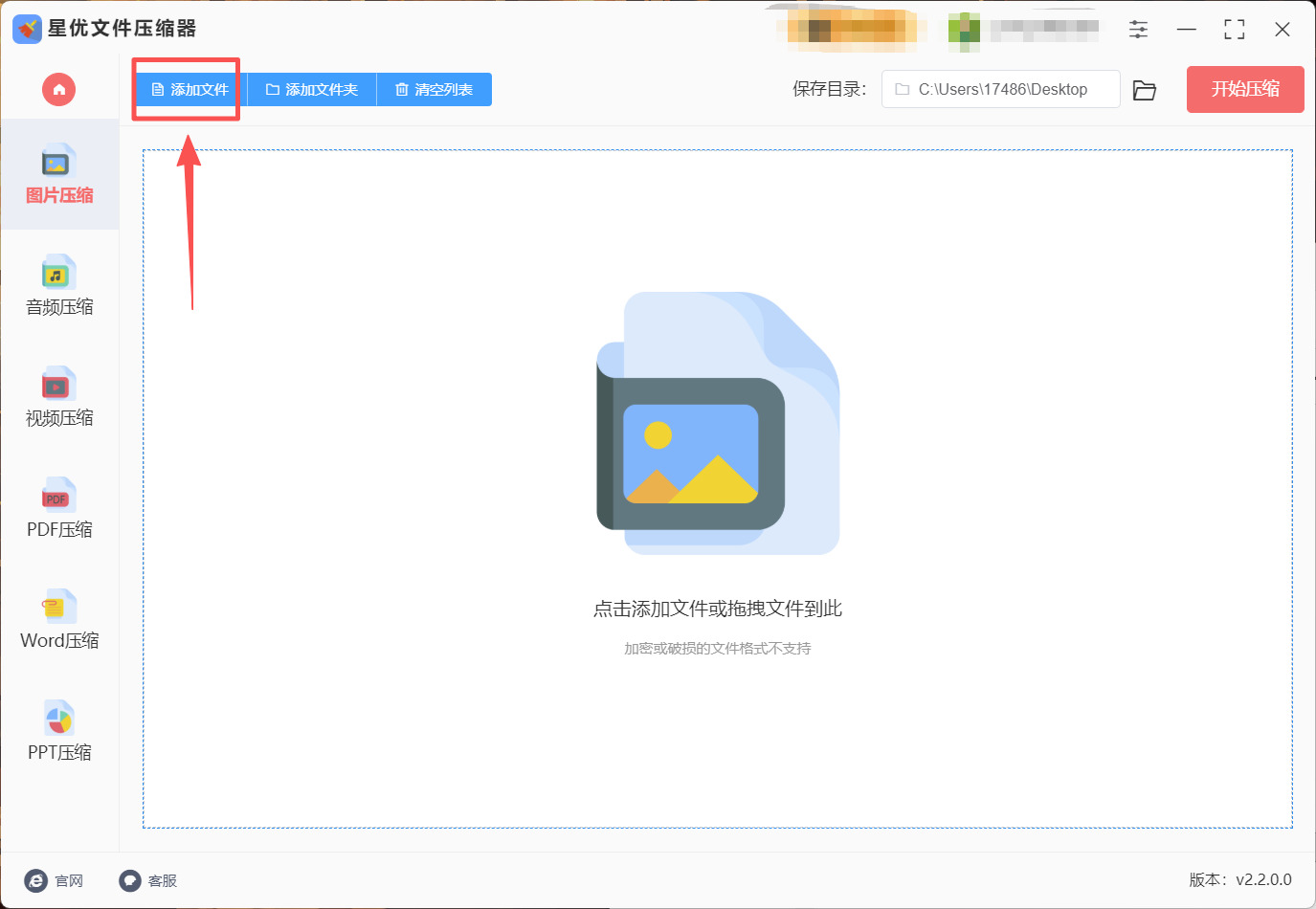
第2步:功能选择完成后点击新界面左上角的【添加文件】按钮,点击这个按钮就可以选择想压缩的图片文件并完成图片文件的导入。
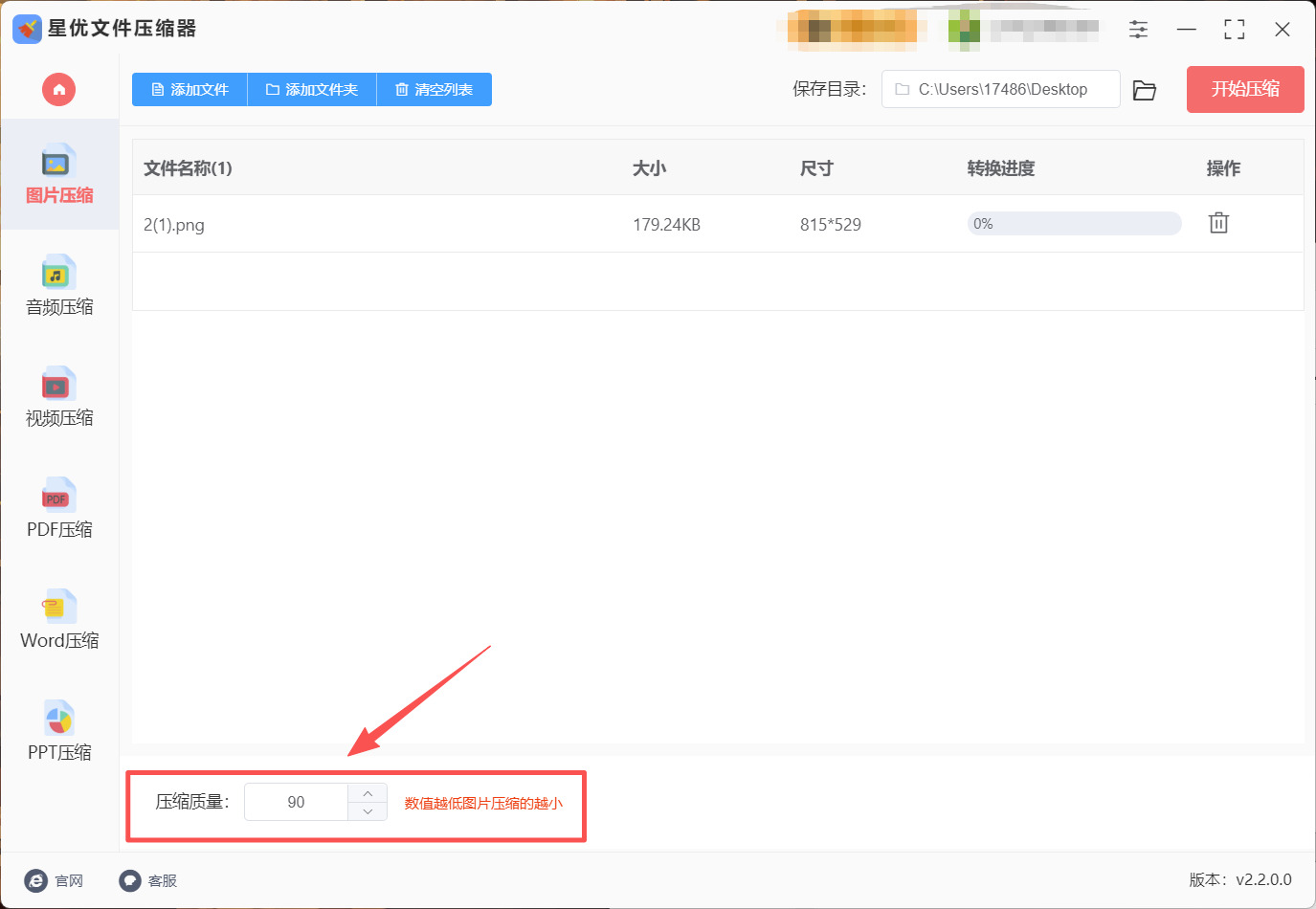
第3步:图片文件完成导入后,大家需要调整左下角的【压缩质量】数值,这里的数值越低图片文件就会被压缩的越小,但是数值过低可能会影响图片的质量。
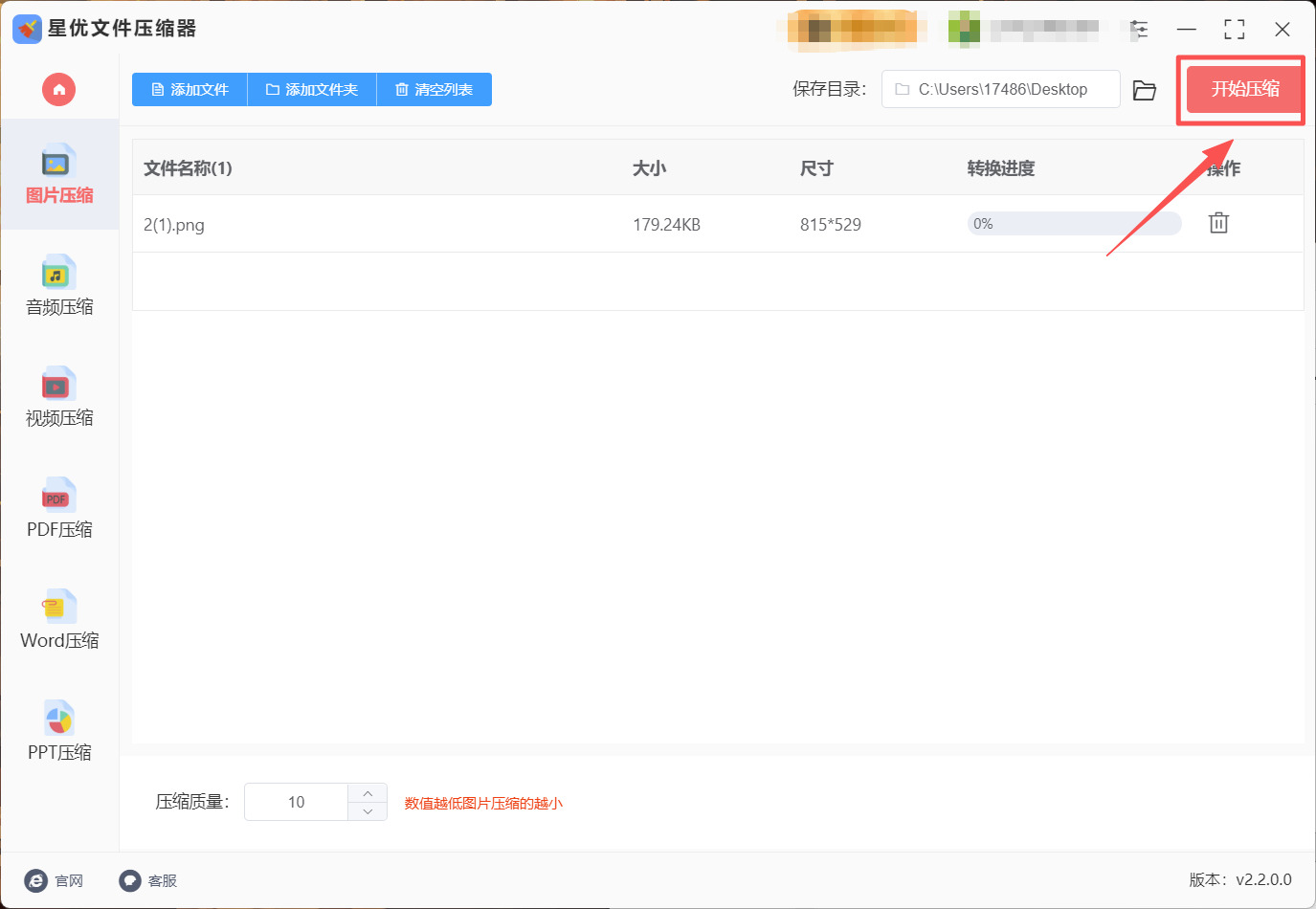
第4步:确实【压缩质量】数值后请点击软件右上角的【开始压缩】按钮,点击这个按钮就可以启动图片文件压缩程序。
第5步:软件完成图片文件压缩后会将其输出文件夹打开,在这个文件夹中就可以找到压缩KB大小后的图片文件。
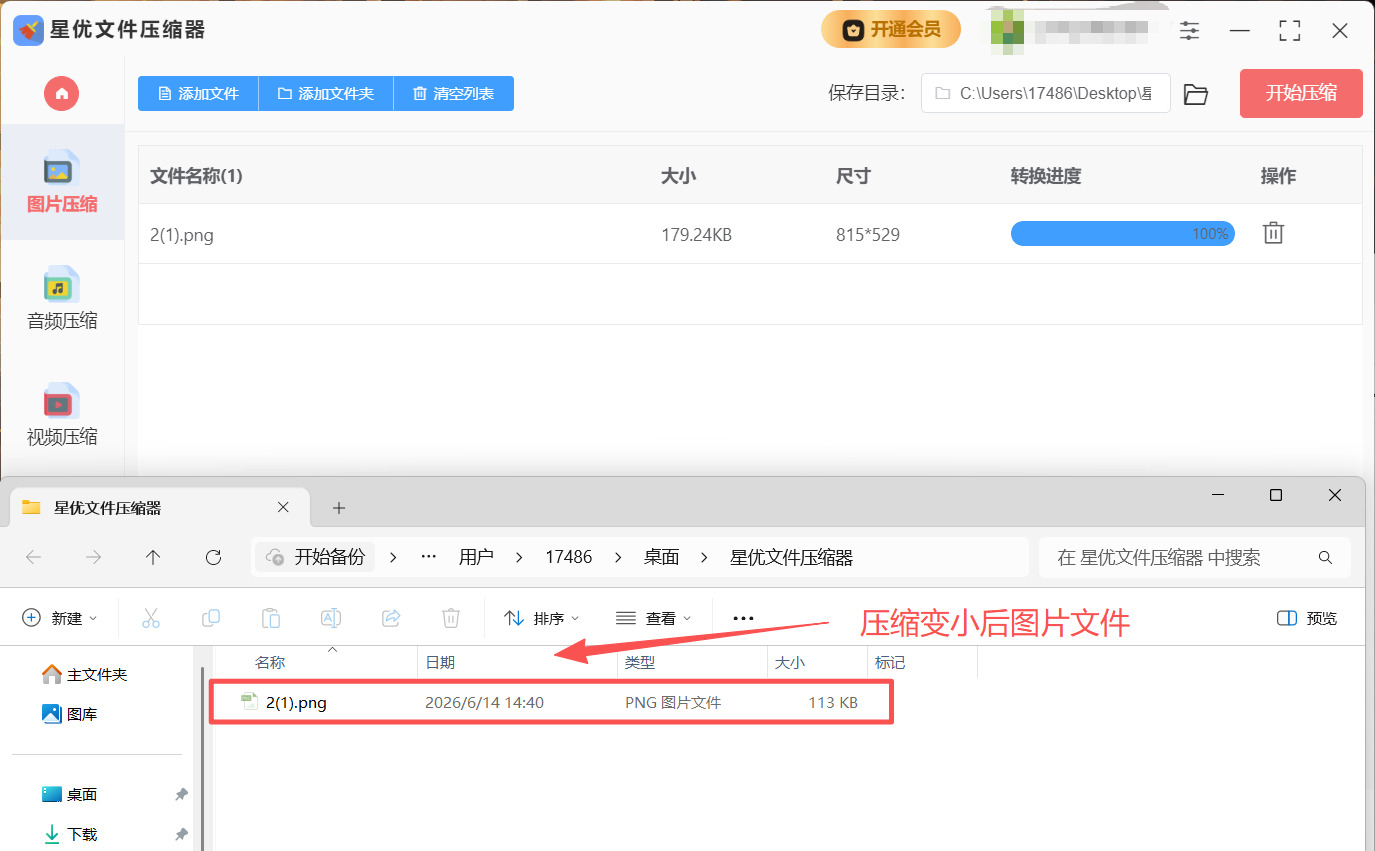
小提示:星优文件压缩器的"图片压缩"功能不仅支持批量处理,还能在压缩的同时保持原来的图片格式不变。压缩之前建议先把原始图片备份一份,万一压出来的效果不理想,还能用原文件重新来。
方法二:借助改图王在线工具压缩图片kb
改图王是一个完全在线图片处理工具,最大的优点就是不需要安装任何软件,打开浏览器就能用,而且完全免费,无需注册。它支持图片压缩至指定大小、证件照压缩、裁剪、图片批量加水印、批量修改图片DPI和尺寸调整等多种在线图像处理功能。当你需要把图片压缩到具体某个KB数值的时候,用改图王非常方便——它可以直接设置目标文件大小,软件会自动调整参数把图片压到你想要的大小。而且它还提供了"缩小优先""均衡压缩""清晰优先"三种压缩方式,你可以根据实际需求灵活选择。
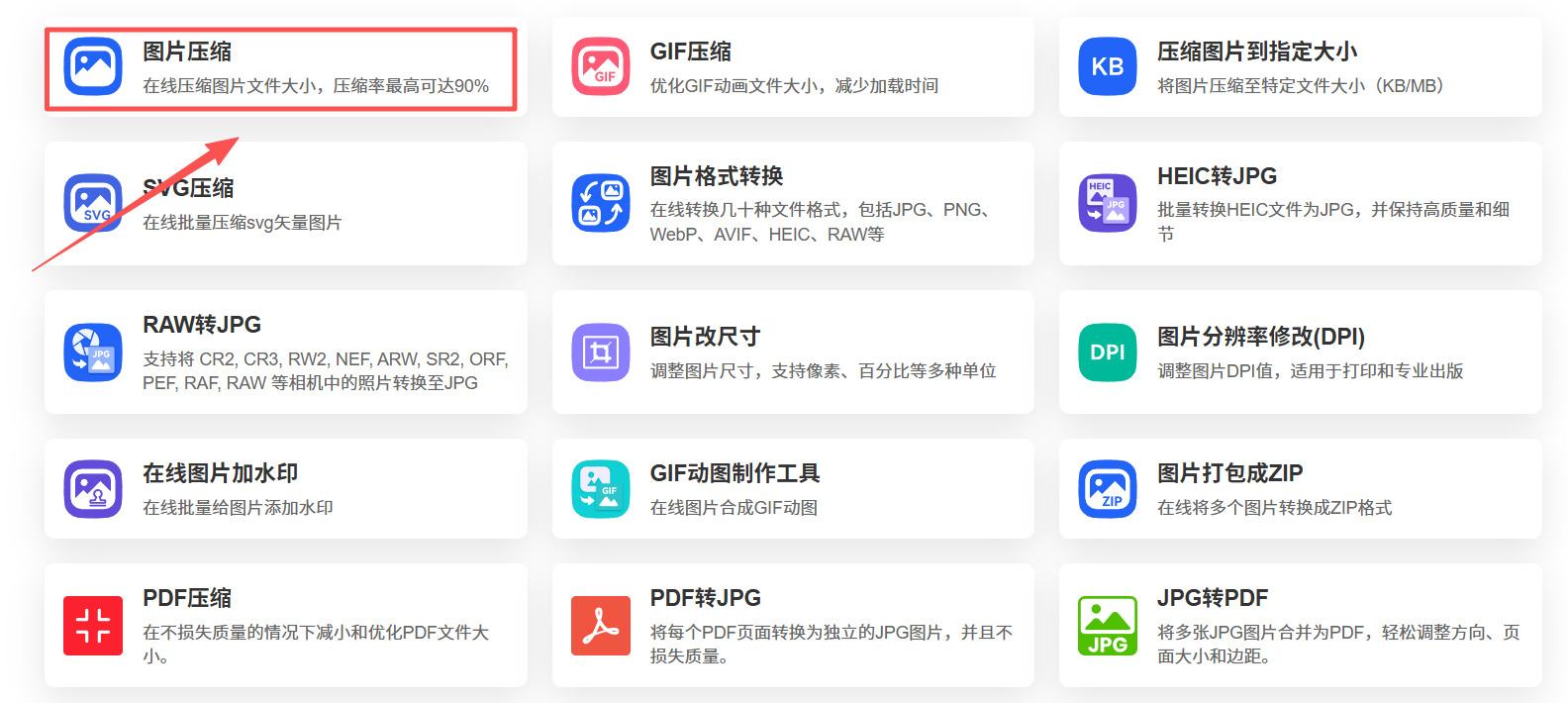
第1步:打开改图王网页后大家需要点击页面左上方的图片压缩功能。
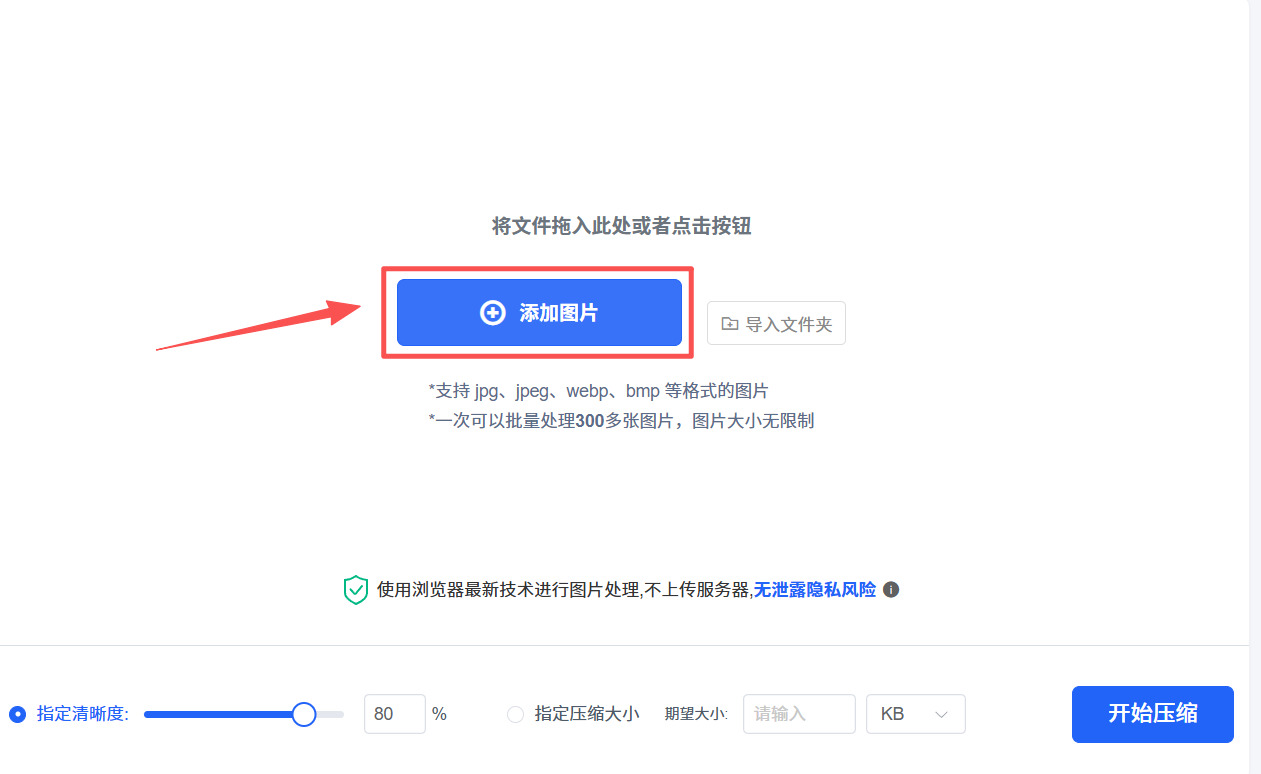
第2步:功能选择完成后请点击新页面中间的添加图片按钮,点击这个按钮就可以选择图片文件并将文件上传到网页中。
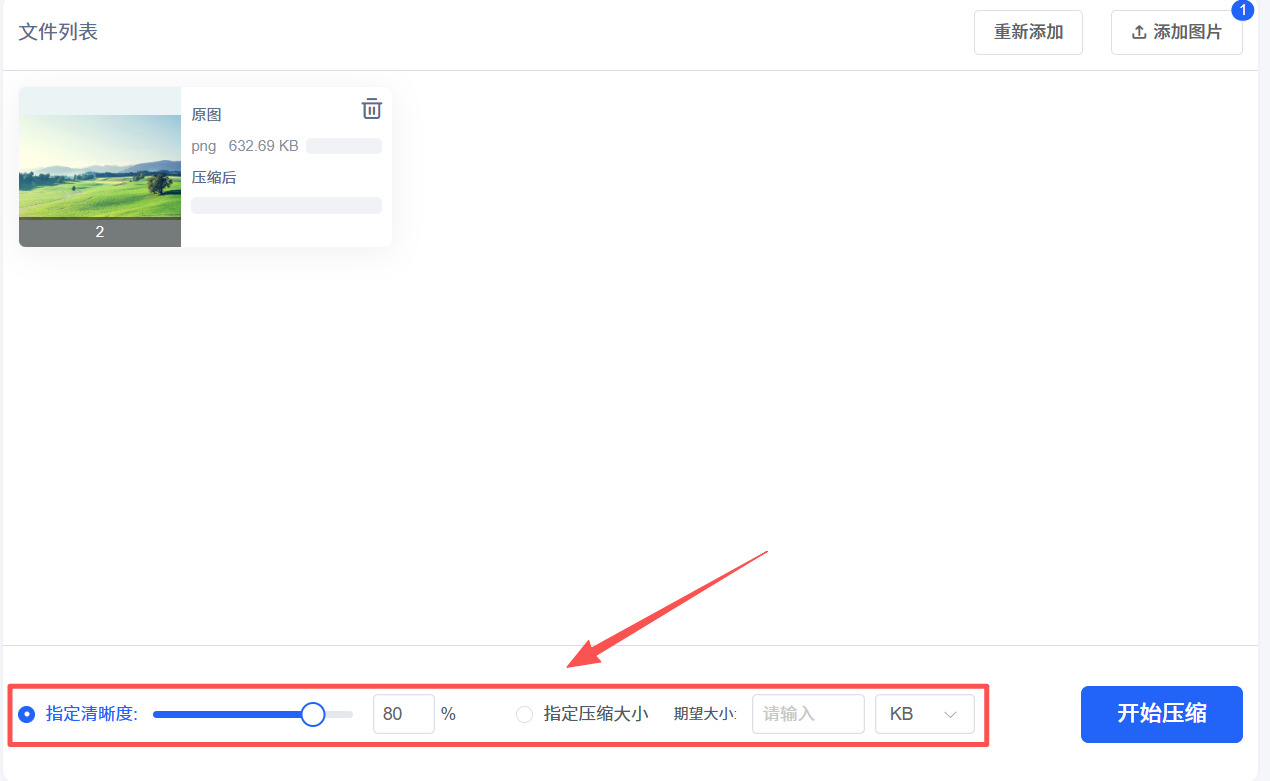
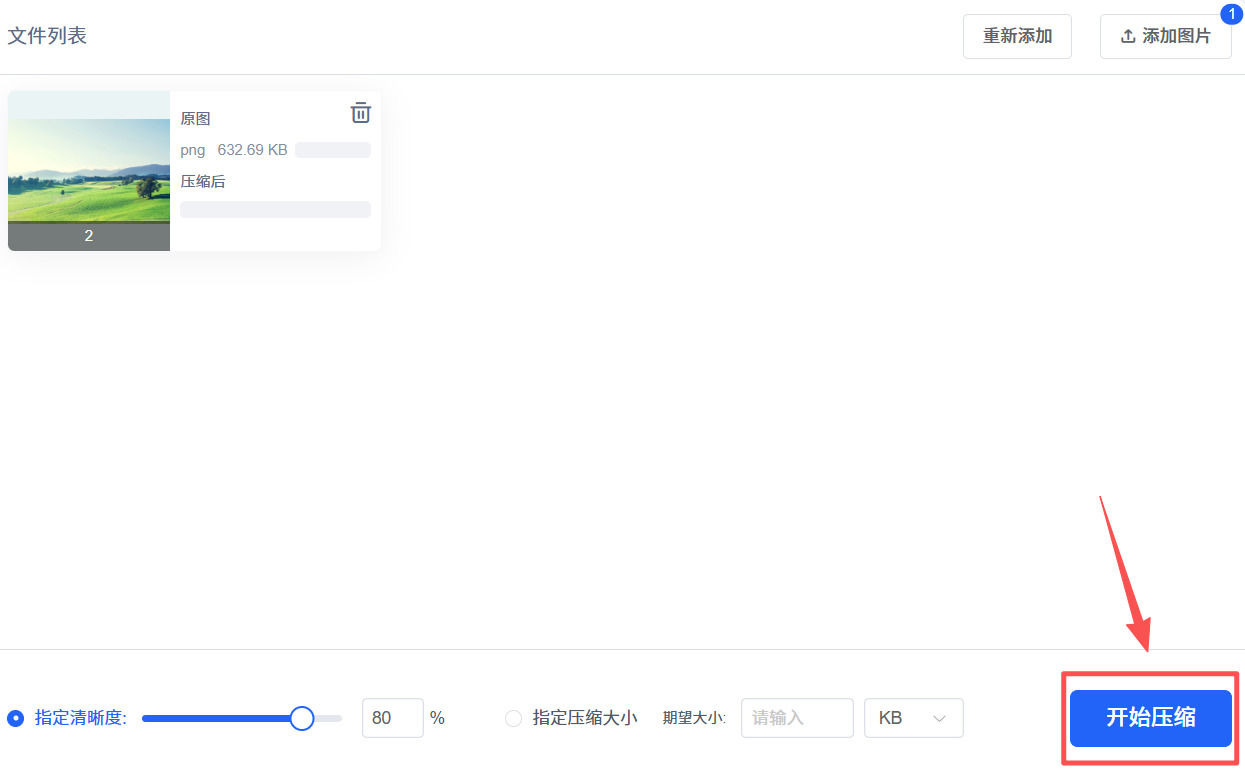
第3步:图片文件上传完成后,下方会出现两个压缩设置,分别是指定清晰度和指定压缩大小,大家可以自由选择然后设置数值。
第4步:确认上方步骤都操作完成后请点击网页右下角的开始压缩按钮,点击这个按钮就可以启动图片kb压缩程序。
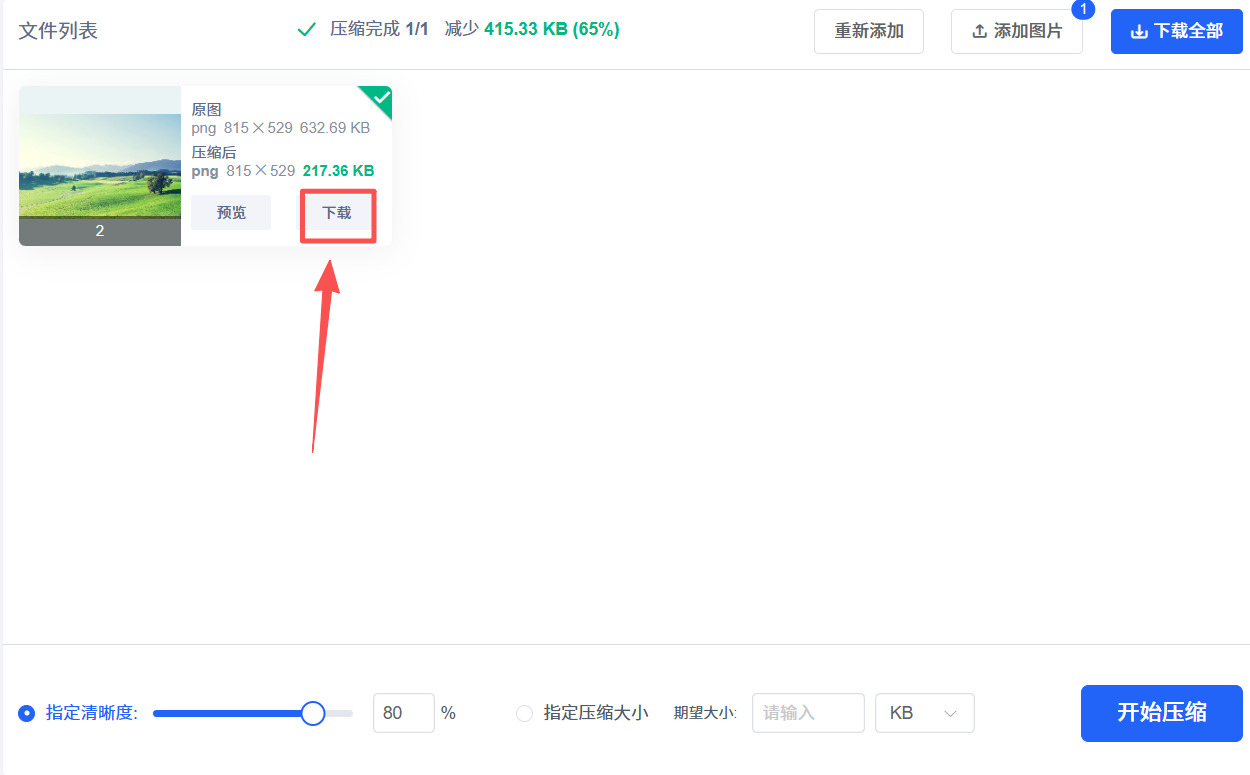
第5步:网页完成 图片压缩后,会在上传文件右下方显示下载按钮,点击这个按钮就可以将压缩后的图片文件下载下来。
小提示:压缩质量参数不宜低于60%,否则文字截图或证件照容易出现色带与模糊。重要照片务必先备份原图,再对副本执行压缩操作。
方法三:借助Caesessor开源工具压缩图片kb
Caesessor是一款完全开源的跨平台图片压缩软件,支持Windows、macOS和Linux三大操作系统。支持JPEG、PNG、WEBP、TIFF四种图片格式。这款软件操作非常简单,你只需要直接把图片拖入软件界面,然后点击"压缩"按钮就可以完成压缩。它的压缩效果非常出色,有实测数据显示,原先240多MB的图片,在几乎不牺牲画质的情况下压缩后只剩75MB左右,节省了70%的硬盘空间。而且这款软件完全免费开源,不用担心哪天开始收费或者倒闭。
第1步:安装Caesessor软件后打开使用
在浏览器里搜索"Caesessor",进入官网后选择适合你操作系统的版本。下载完成后双击安装包,按照提示完成安装。安装完成后打开软件。
第2步:批量添加需要压缩的图片
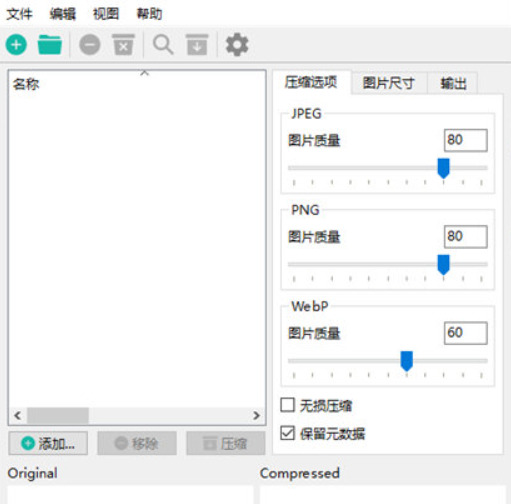
打开Caesium后,主界面非常清晰直观。你可以直接点击"添加"按钮,从电脑里找到需要压缩的图片;也可以直接把图片从文件夹拖拽到软件窗口中。Caesium支持批量添加,可以一次性选中多个文件一起处理。
第3步:设置压缩参数
图片添加完成后,在软件左侧设置压缩参数。对于JPEG格式的图片,可以将"JPEG质量"设置为85%-88%;对于PNG格式的图片,可以将"PNG压缩级别"选为6。"移除元数据"可以打钩以精简冗余信息。开启"智能锐化"开关——该功能基于OpenCV边缘检测算法,在压缩后自动补偿高频细节衰减。注意:压缩强度数值设置得越小,图片质量会越高。
第4步:选择输出文件夹并开始压缩
在设置区域选择输出文件夹的位置,也就是压缩后的图片要保存在哪里。确认所有设置无误后,点击"压缩"按钮。Caesium就会开始批量处理所有添加进来的图片,处理速度非常快。
第5步:检查压缩效果
压缩完成后,去输出文件夹里找到压缩后的图片,双击打开和原图对比一下画质和文件大小。Caesium在画质和体积之间的平衡做得相当不错。如果觉得压得不够小,可以回到软件把质量滑块调低一些重新压缩。
小提示:Caesessor支持无损压缩和有损压缩两种模式。有损压缩适合网页展示和社交媒体场景,实测一张4.2MB的相机原图,质量调到85%,可以压到380KB,肉眼几乎看不出差异。避免对同一张图片进行多次压缩,因为多次压缩可能会导致画质出现叠加损失。
方法四:借助图压缩(TUYASO)图片压缩软件
图压缩(TUYASO)是一款图片压缩软件,它能够通过智能算法批量压缩JPG、PNG、WEBP等格式的图片,最高可减少80%的体积且几乎不影响画质。它支持市面上几乎所有主流的图片格式:JPG、PNG、GIF、SVG等格式都能轻松压缩。图压缩提供了10档压缩强度,所有处理均在本地完成以保障数据安全。软件使用非常简单,只要把图片拖进去,就可以瞬间完成压缩。它还支持指定图片的尺寸大小或者压缩后的文件大小,满足不同场景的需求。
第1步:安装图压缩
软件需要大家提前安装到电脑上,安装结束后打开使用。
第2步:批量添加需要压缩的图片
打开图压缩后,界面设计简洁清爽。你可以直接点击"添加图片"开始添加文件,也可以直接把需要压缩的图片从文件夹拖拽到软件窗口中。图压缩支持一次性上传大量图片文件进行处理,就算是有上百张也能快速完成处理。
第3步:设置压缩参数
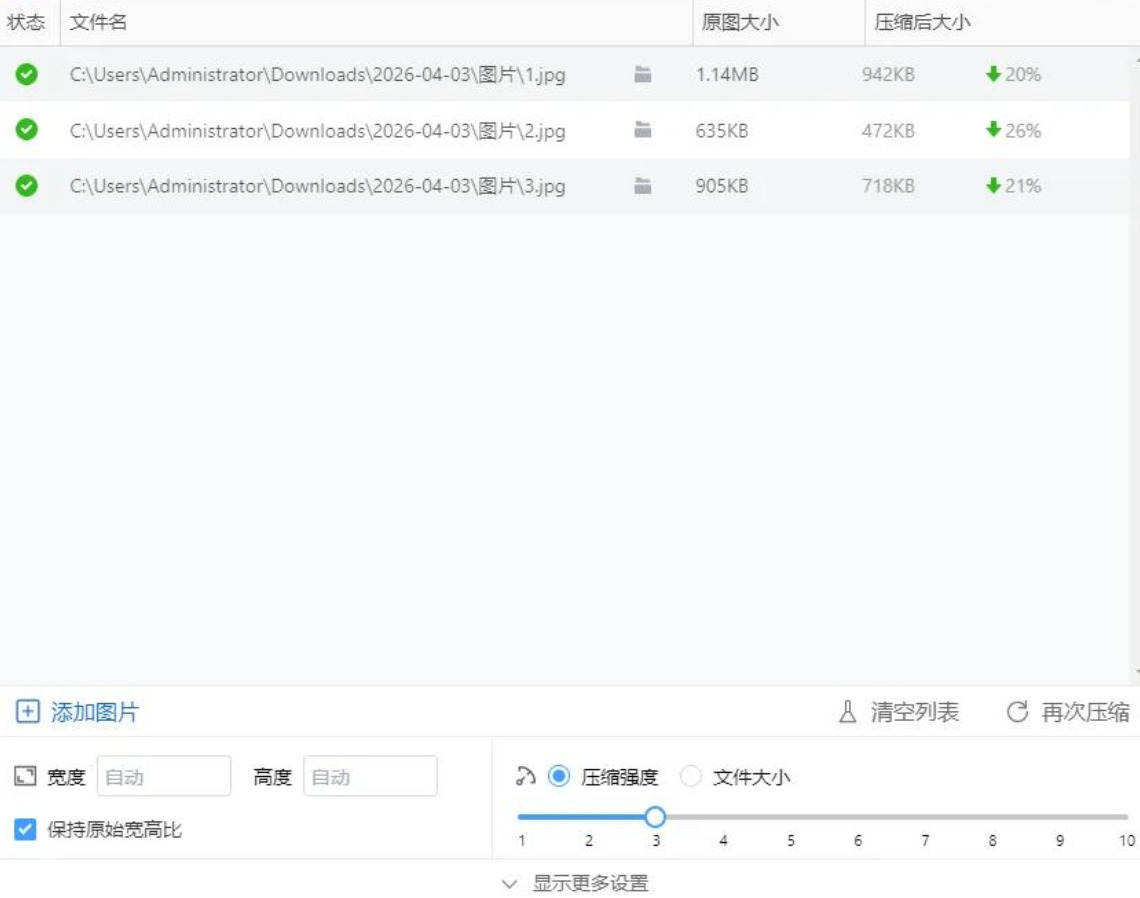
图片添加完成后,在软件界面中设置压缩参数。图压缩提供了10档压缩强度,为了保证画质,建议控制在6档以下。压缩强度数值设置得越小,图片质量会越高。如果你觉得原图尺寸太大,还可以在里面快速调节宽度和高度。图压缩还支持指定图片压缩后的文件大小,对于需要把图片压缩到特定KB数值的场景非常实用。在输出设置中,可以自由选择压缩后图片的保存路径。
第4步:开始压缩
参数设置完成后,点击"压缩"按钮。图压缩就会开始批量处理所有添加进来的图片,采用专业的压缩引擎让压缩速度更快。处理完成后,去输出文件夹就能找到压好的图片。
第5步:检查压缩效果
压缩完成后,对比原文件大小,确认节省空间比例。图压缩的压缩算法能在极大减小图片体积的同时,保持人眼难以察觉的画质损失。如果觉得压得不够小,可以回到软件调整压缩强度重新处理。
小提示:图压缩提供了实时预览功能,让用户能够直观比较压缩前后图片的视觉效果差异。建议设置输出路径时创建子文件夹,避免覆盖原图混淆文件管理。
方法五:借助mpres开源跨平台压缩工具
mpres基于Tauri框架构建,采用Rust作为后端核心,实现了高效的本地化压缩处理。这款工具支持Windows、macOS和Linux三大操作系统。mpres的一大亮点是完全离线运行,所有处理在本地完成,无需云端上传,无需追踪用户。它支持JPEG、PNG、WebP、GIF等多种图像格式的批量压缩,而且操作非常简单,直接把文件拖进去就行。
第1步:安装mpres
在浏览器里搜索"mpres",进入GitHub页面下载适合你操作系统的版本。mpres是完全免费的,支持Windows、macOS和Linux三大系统。下载完成后双击安装,按照提示完成安装。
第2步:批量添加需要压缩的图片
打开mpres后,界面非常清爽。你可以直接把需要压缩的图片从文件夹拖拽到软件窗口中;也可以点击软件主窗口空白区域,弹出文件选择框,选中多个图片文件。mpres支持批量处理,可以一次性选中多个文件。
第3步:设置压缩参数
图片添加完成后,在软件界面中设置压缩参数。mpres提供了质量控制选项,可以根据需要调整压缩强度,在保留画质的同时大幅减小文件体积。压缩质量决定最终文件大小,建议从适中的质量档位开始尝试,根据效果再做微调。
第4步:开始压缩
参数设置完成后,点击"压缩"按钮。mpres就会开始批量处理所有添加进来的图片,处理速度取决于图片数量和你的电脑配置。因为所有处理都在本地完成,不需要联网,速度很快而且隐私安全有保障。
第5步:检查压缩效果
压缩完成后,去输出文件夹里找到压缩后的图片,双击打开和原图对比一下画质和文件大小。mpres会直观展示压缩前后文件大小对比和节省的百分比,让你一目了然地看到压缩效果。如果觉得压得不够小,可以回到软件调整压缩强度重新处理。
小提示:mpres不仅支持图片压缩,还支持视频压缩、批量处理、格式转换等多种功能。它是一款完全离线的工具,无需云端上传,无需追踪用户,隐私安全非常有保障。如果你需要经常处理大量图片和视频素材,这款开源神器值得长期保留。
好了,上面一共给大家介绍了5种压缩图片KB大小的实用方法,每种方法都有自己的特点和适用场景,学会压缩图片大小,真的能给日常工作和生活带来很多便利。手机内存不够的时候,把照片批量压缩一下,腾出来的空间又能存上千张照片;做自媒体的朋友把配图批量处理好再上传,网页加载速度翻倍;电商卖家批量处理产品图,商品详情页加载变快,客户体验蹭蹭往上涨,希望今天的教程能帮到大家,以后再也不用为图片太大发愁了!

