mov怎么转换mp4格式?MOV格式虽好,但兼容性常让人头疼——苹果设备上流畅丝滑,换到Windows或某些播放器时就可能卡顿无声。而MP4作为几乎全平台通吃的“万能格式”,无论是上传社交平台,还是导入剪辑软件,都省心得多。
正因如此,将MOV转为MP4成了许多人的日常刚需。操作本身不复杂,但选错工具容易画质受损或耗时漫长。接下来就为大家梳理几种实用又靠谱的转换途径。
方法一:利用“星优视频大师”软件将mov转换成mp4格式
介绍理由:这款软件最值得一提的是,星优视频大师操作极其简单,界面全中文,没有复杂术语。它还支持批量处理,可以一次性导入多个文件,大幅提升工作效率。无论你是上班族还是视频爱好者,这款软件都是一个省时省力的好帮手。
下载地址:https://www.xingyousoft.com/softcenter/XYVideos
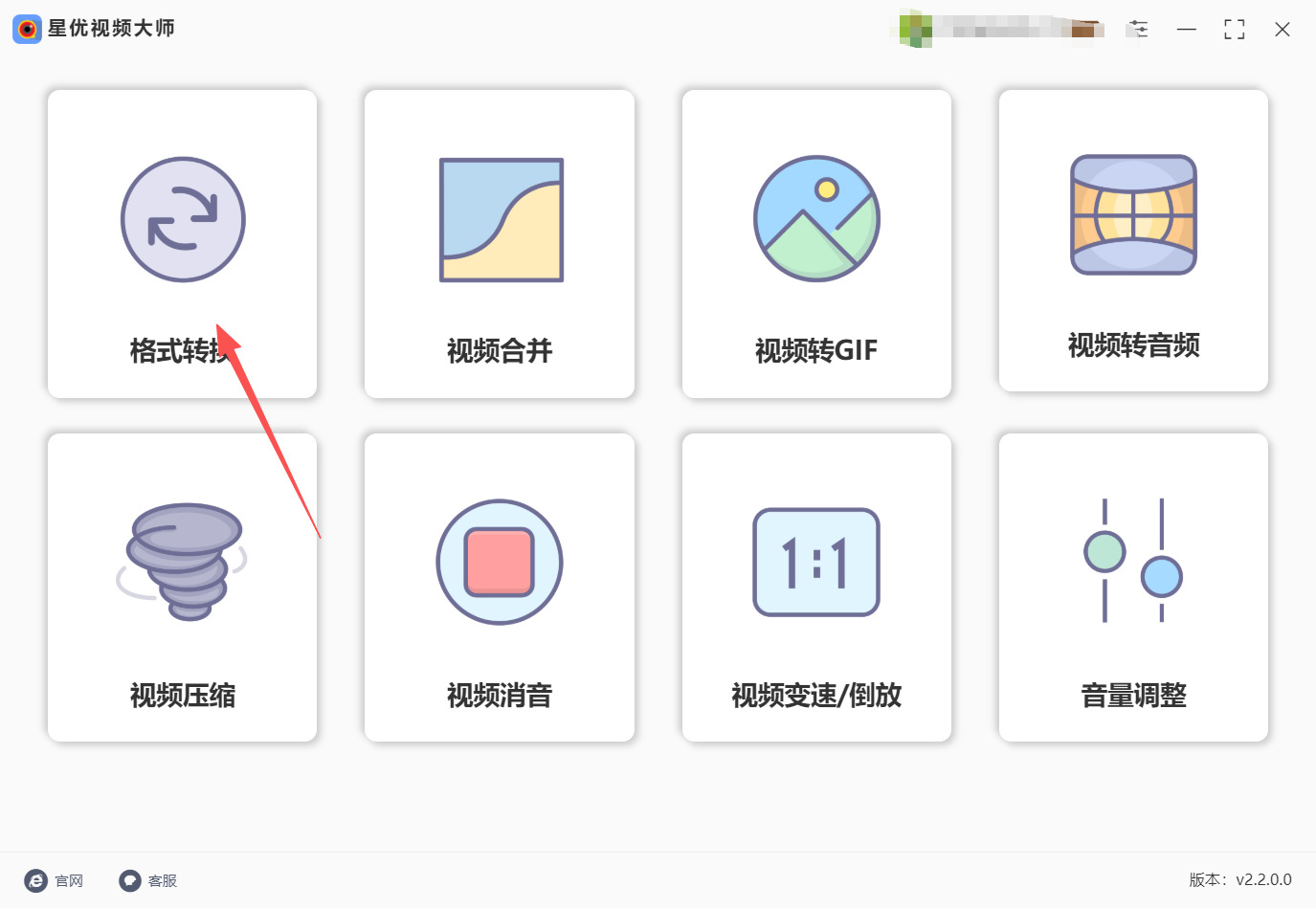
步骤一,启动软件并进入转换功能
在电脑上打开已安装好的“星优视频大师”软件,进入主界面后,点击主界面上的“格式转换”功能模块。
步骤二,导入MOV视频文件
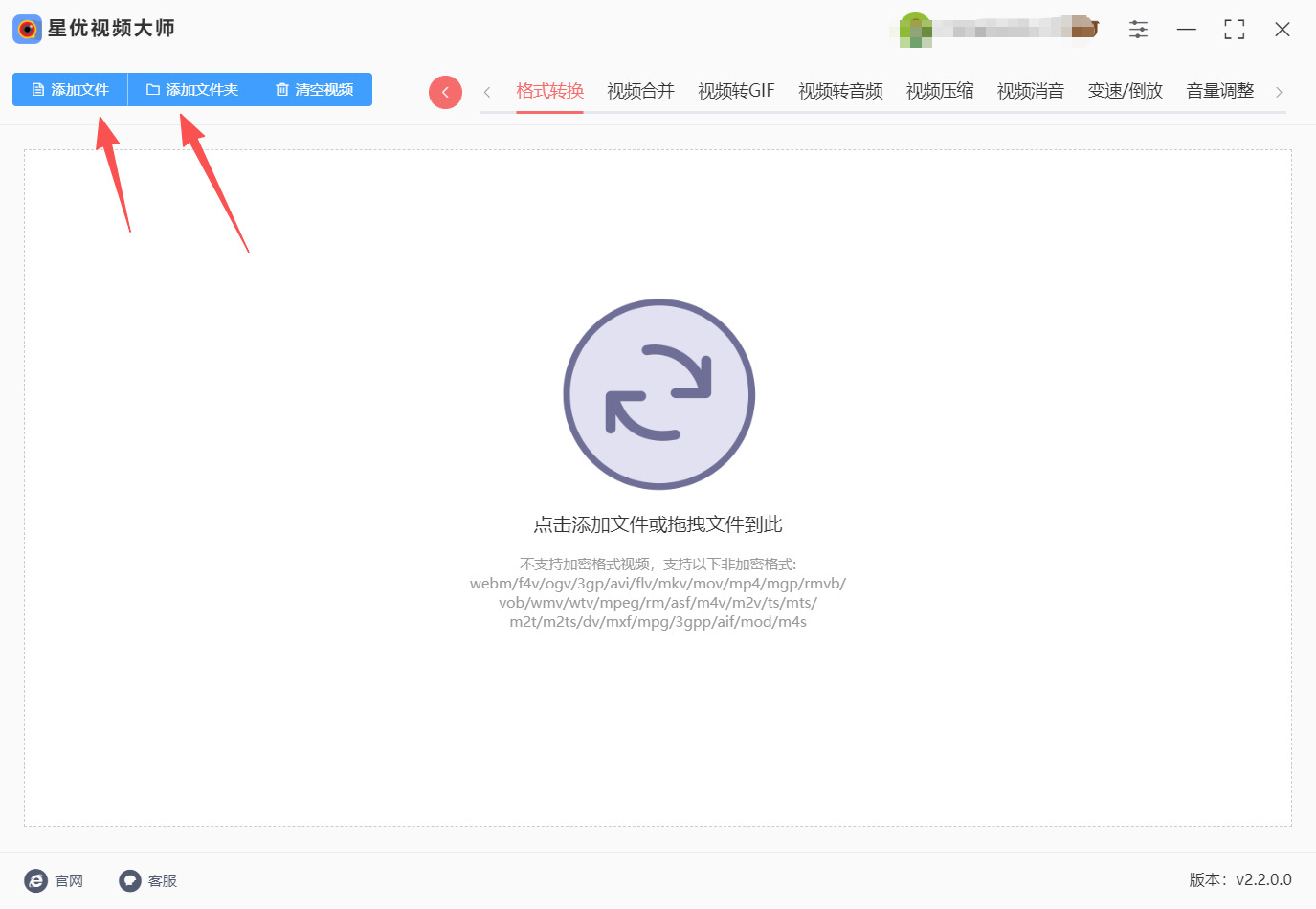
进入格式转换界面后,点击左上角的“添加文件”或“添加文件夹”按钮,在弹出的文件选择窗口中,选中需要转换的MOV视频文件并导入软件。软件支持批量导入,可一次性选择多个文件。
步骤三,设置输出格式为MP4
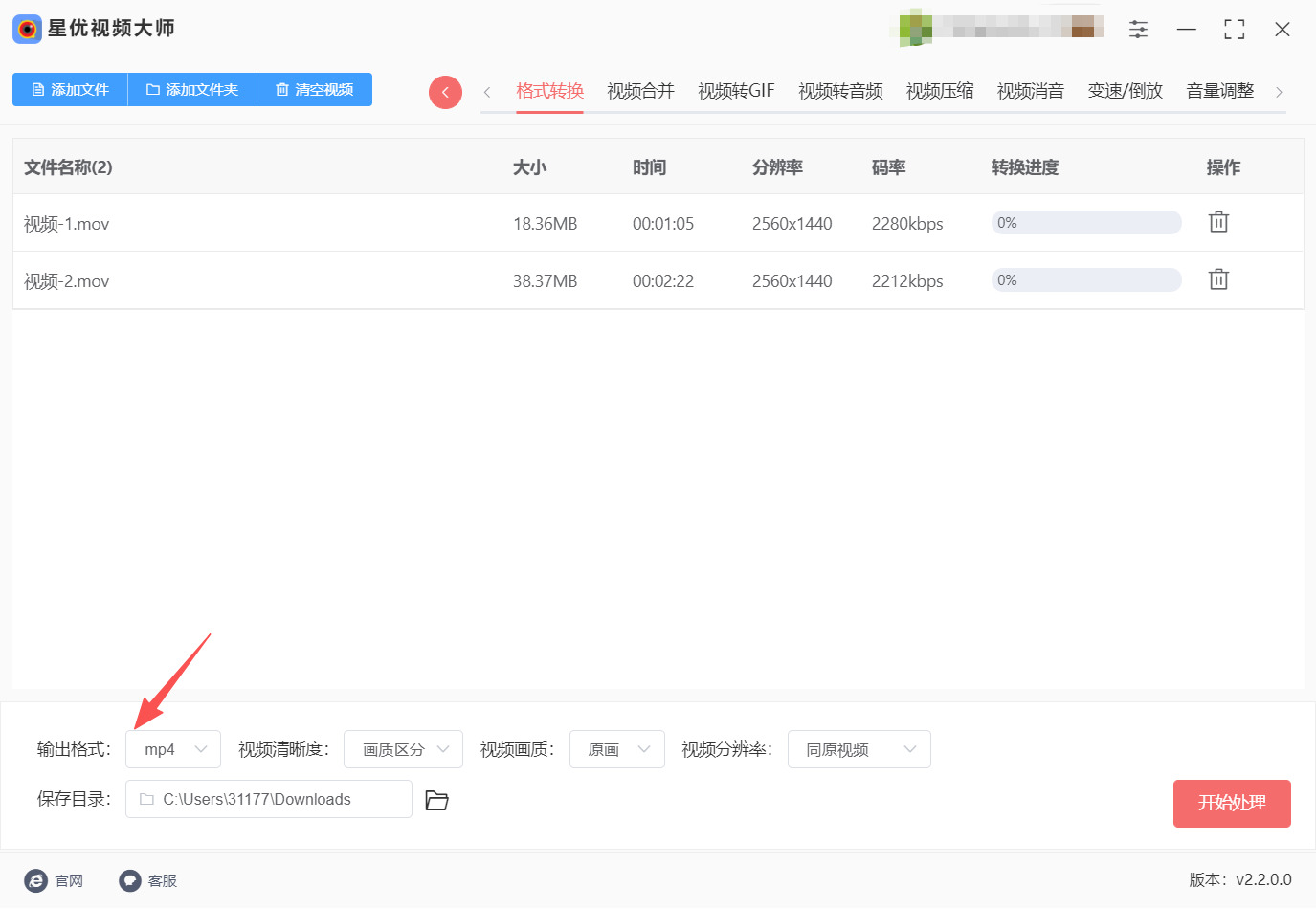
文件导入完成后,在界面下方的“输出格式”下拉菜单中,选择“MP4”作为目标格式。其他参数建议保持默认设置即可。
步骤四,选择保存位置并开始转换
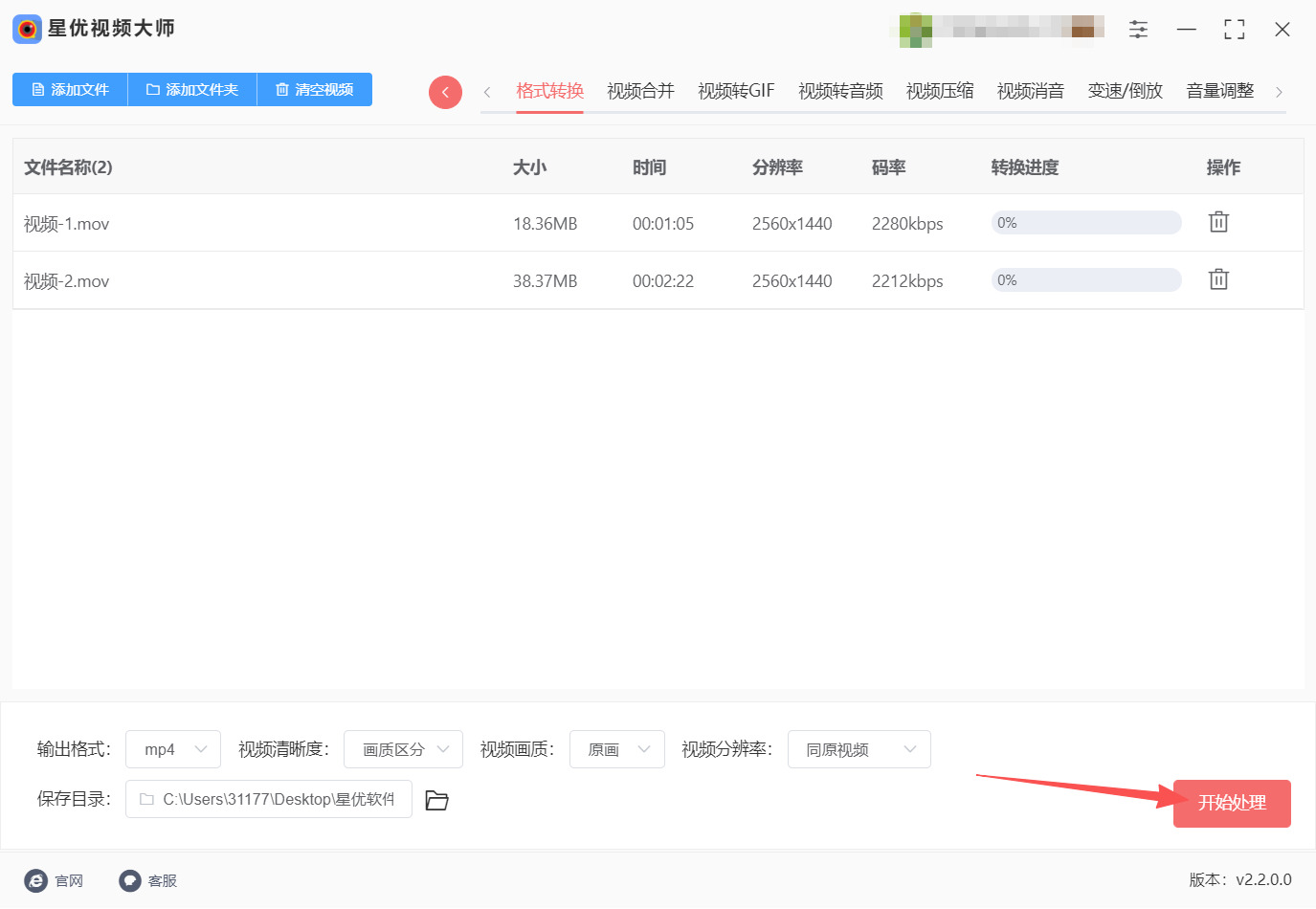
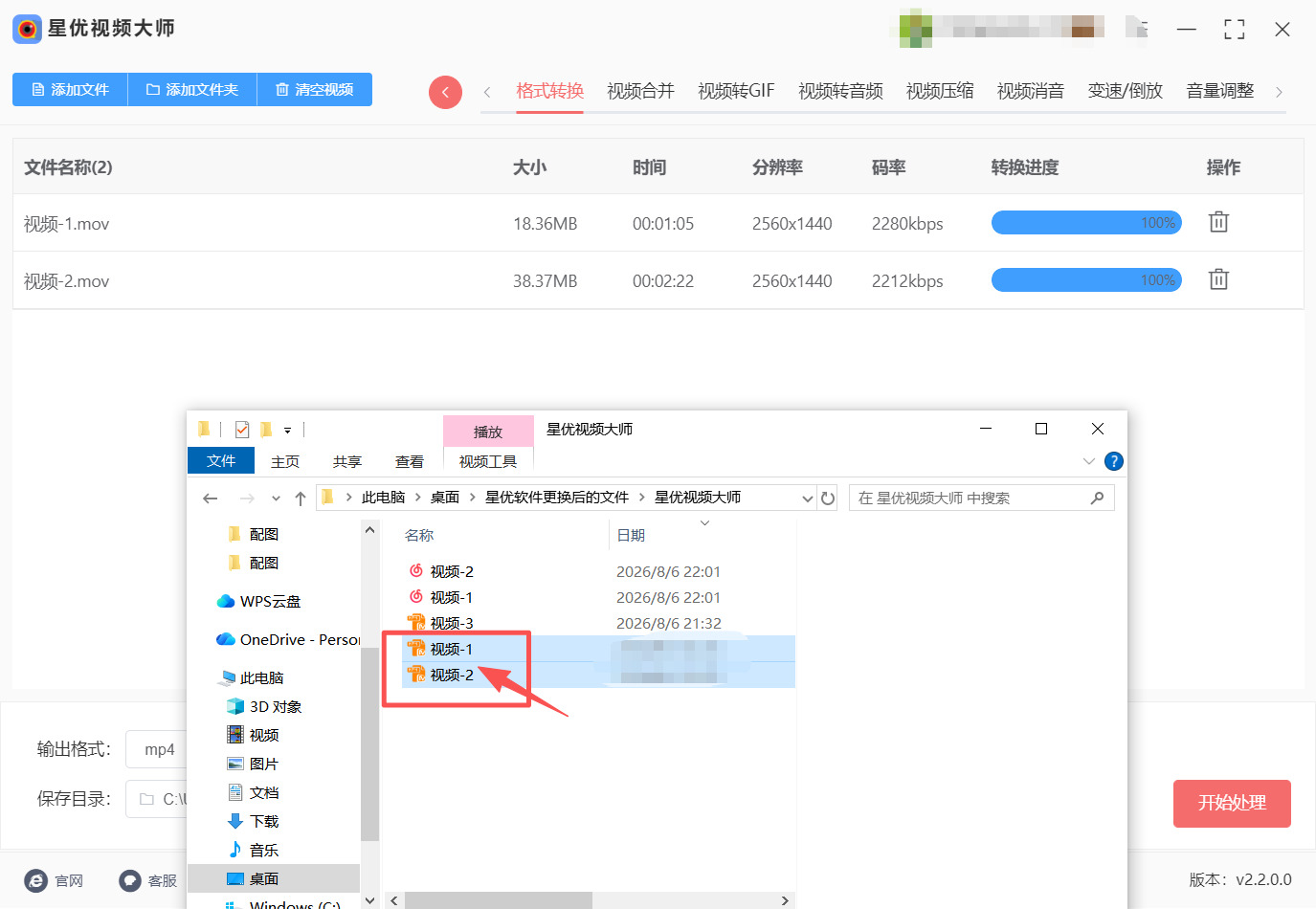
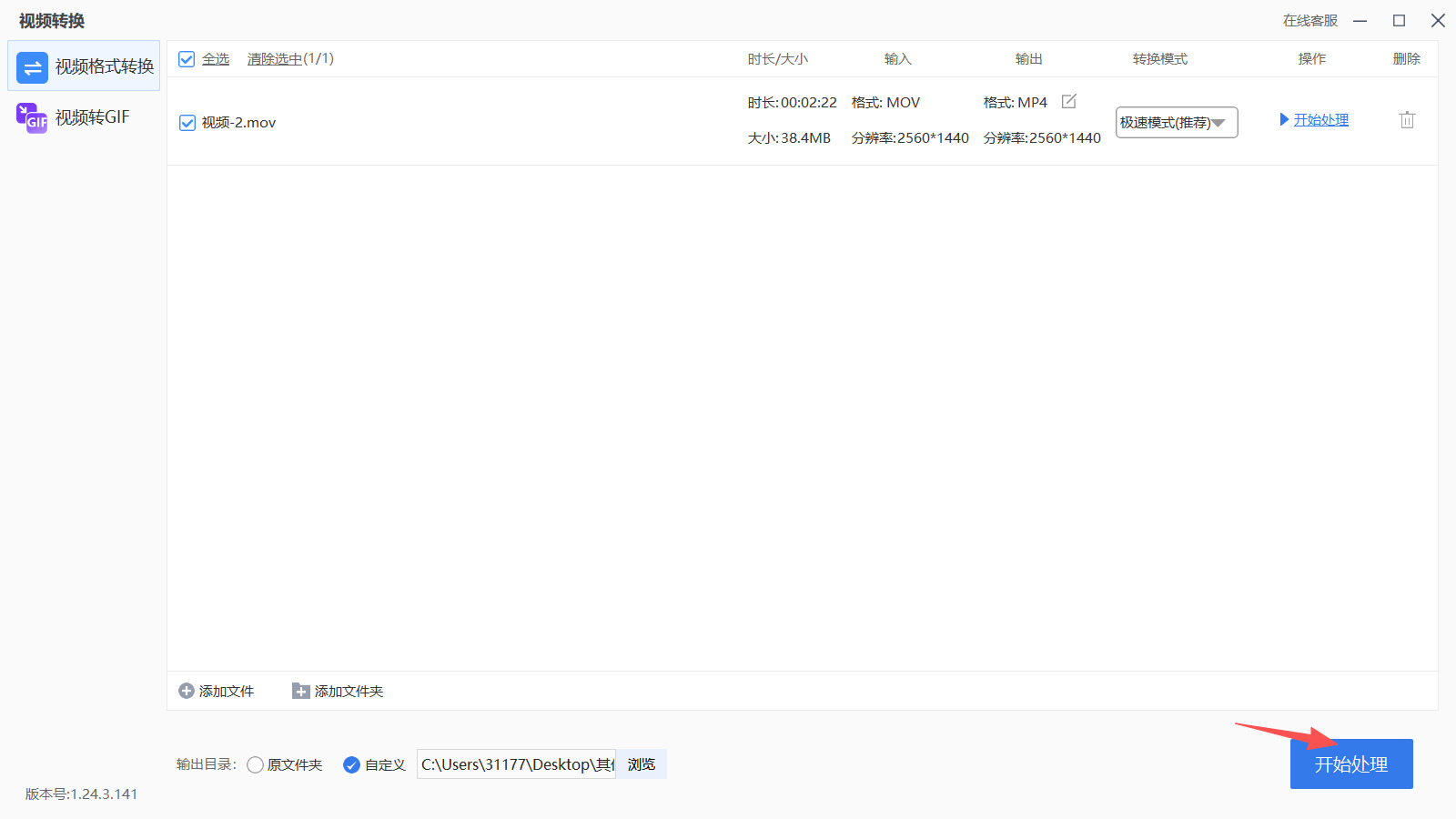
点击“浏览”按钮设置好转换后视频的保存位置,确认所有设置无误后,点击界面右下角的“开始处理”按钮,软件将自动启动转换程序。
步骤五,查看转换完成的MP4文件
转换完成后,软件会自动弹出输出文件夹,里面即为转换好的MP4文件,可直接双击播放验证转换效果。
方法二:借助“优速办公中心”软件将mov转换成mp4格式
步骤一,启动软件并进入视频转换模块
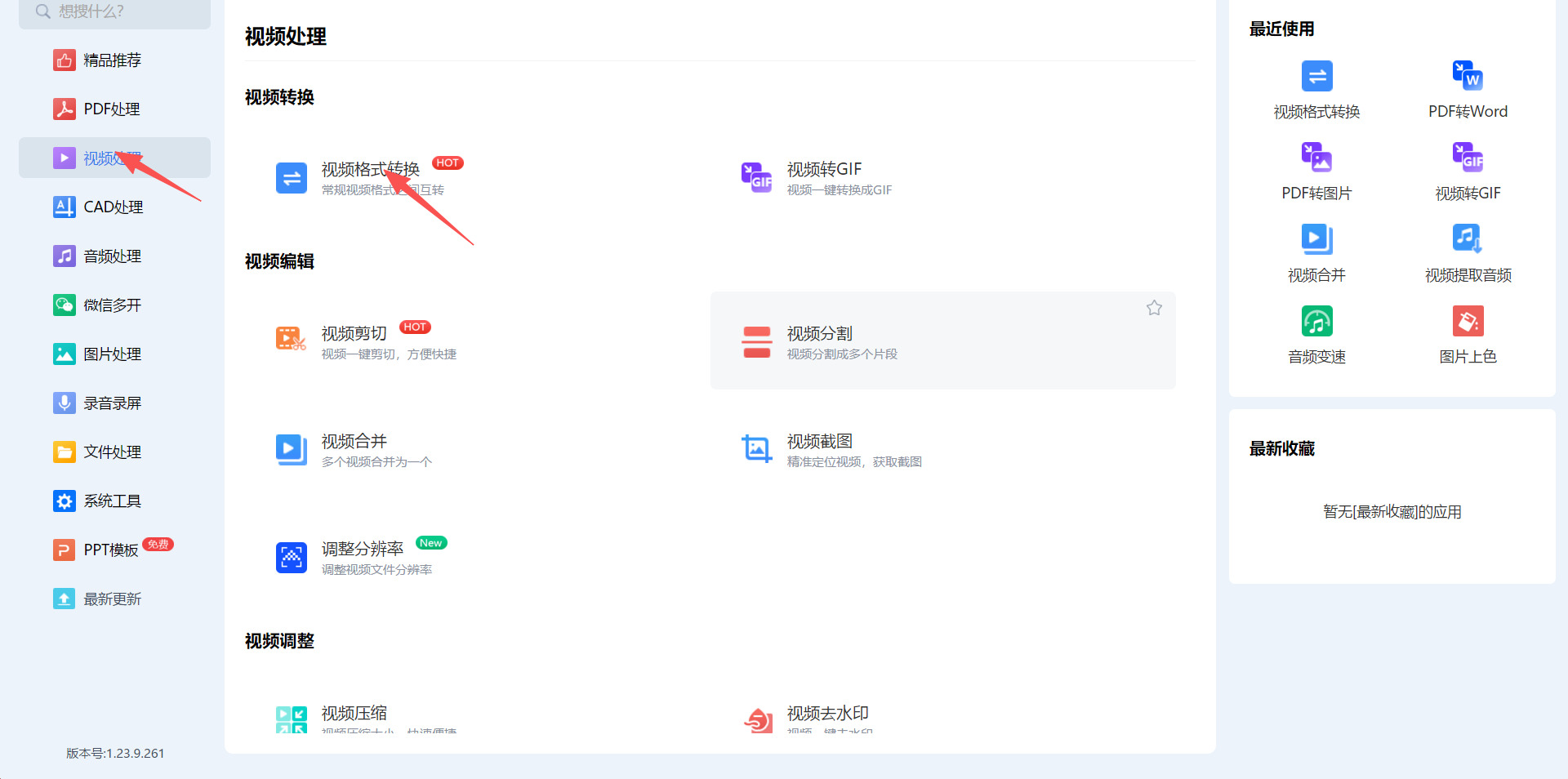
在电脑上访问“优速办公中心”官网,下载并安装软件。安装完成后双击桌面图标启动程序,进入主界面。在主界面左侧的功能菜单中,点击“视频处理”分类,然后在右侧的功能列表里选择“视频格式转换”,即可进入格式转换操作界面。此过程无需注册账号,软件完全免费。
步骤二,添加需要转换的MOV视频文件
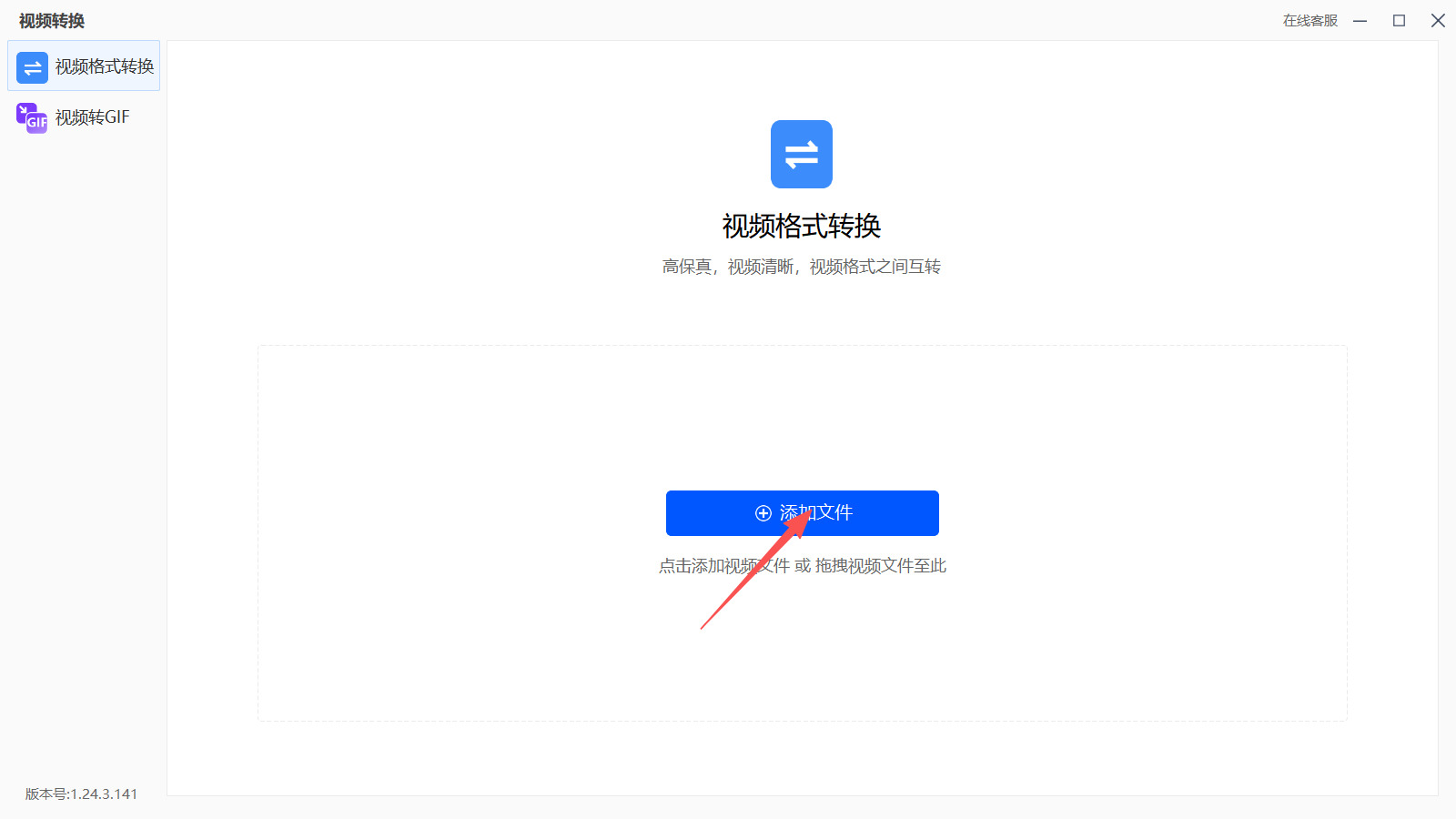
进入转换界面后,点击“添加文件”按钮,从电脑文件夹中选中MOV视频并打开;或者直接将视频文件从文件夹拖拽到软件指定区域。该软件支持批量处理,可一次添加多个MOV文件,添加后文件会显示在列表中,包含名称、大小等信息。
步骤三,设置输出格式为MP4
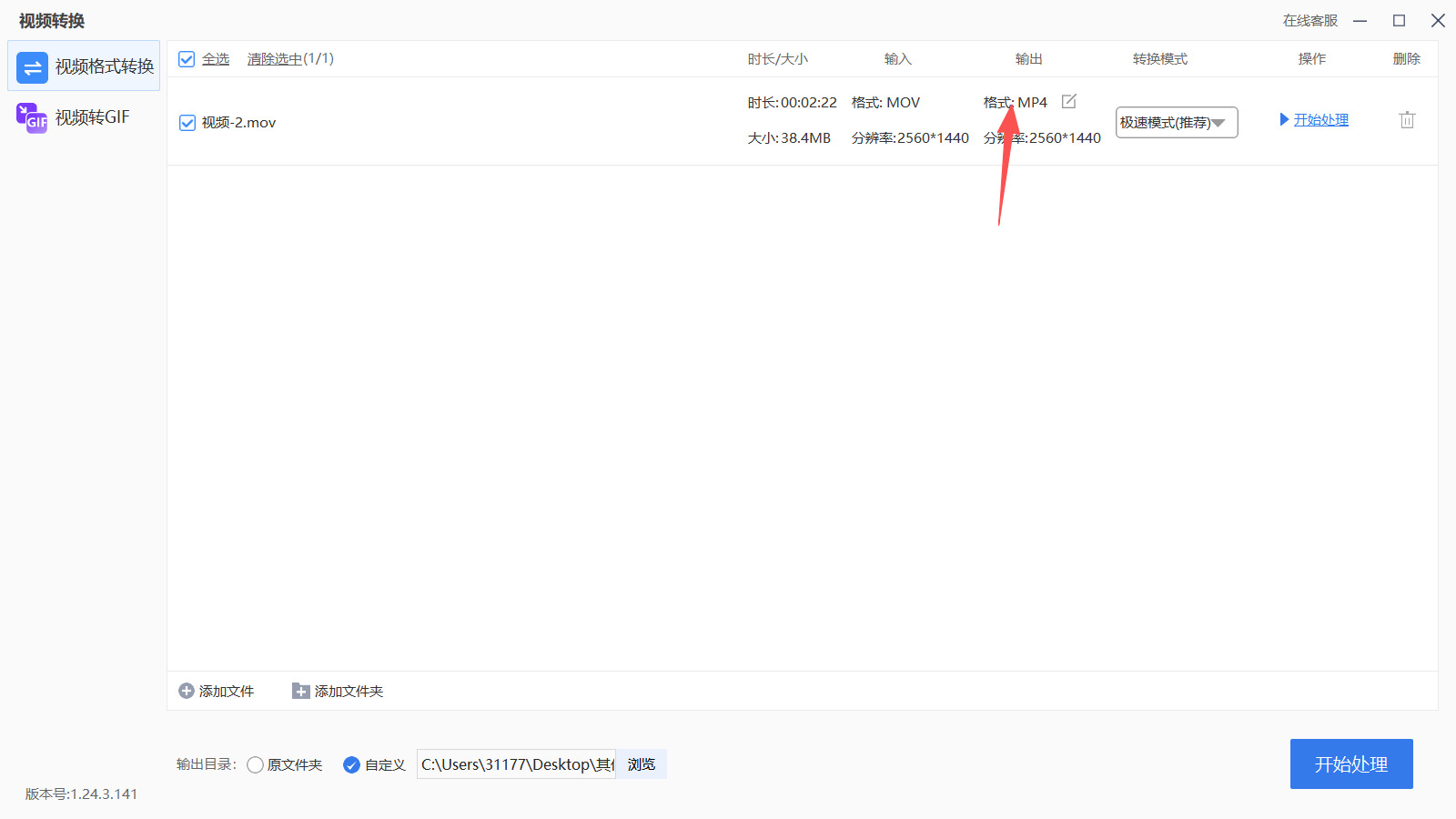
在界面的“输出格式”下拉菜单中,选择“MP4”作为目标格式。同时,你可以在同一区域调整视频分辨率(如同原文件、720P、1080P等),并指定“输出目录”即转换后文件的保存位置。确认设置后点击“确定”。
步骤四,执行转换并等待完成
点击“开始处理”(或“开始转换”)按钮,软件开始转换任务,界面上会出现进度条实时显示转换进度。转换耗时因文件大小和电脑性能而异,通常只需几分钟。
步骤五,查看转换完成的MP4文件
转换结束后,软件会提示完成。打开步骤三中设定的输出目录文件夹,即可找到已转换好的MP4文件。建议播放检查画面和声音是否正常,确保转换成功。
方法三:借用“优速视频处理大师”软件将mov转换成mp4格式
步骤一,下载安装并启动软件,进入格式转换功能
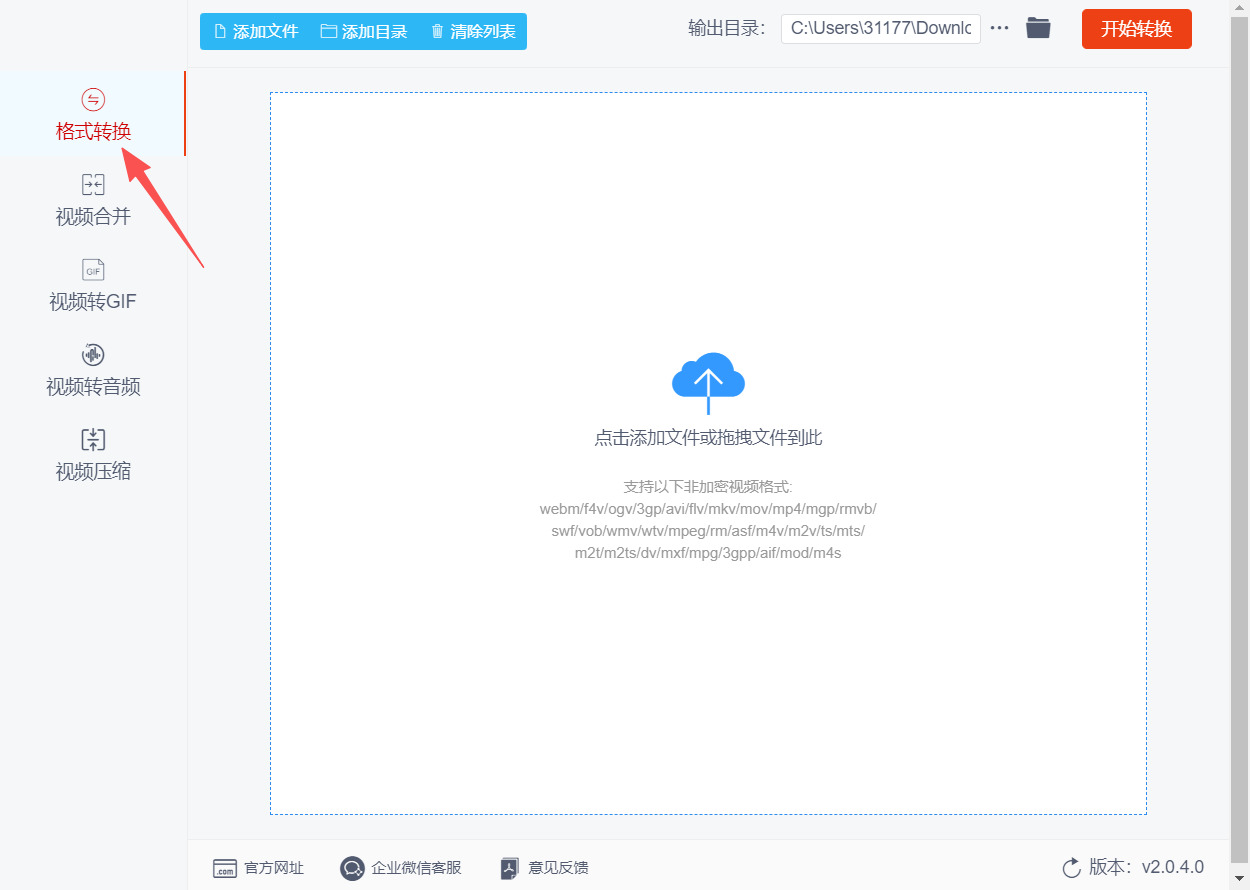
如果电脑上尚未安装“优速视频处理大师”,请先从正规软件下载平台获取安装包,双击完成安装。安装完成后,双击桌面图标启动软件。在软件主界面左侧的功能菜单中,点击〖格式转换〗按钮,进入视频格式转换的操作界面。该功能支持将MOV、AVI、MKV等二十多种格式转换为MP4。
步骤二,导入需要转换的MOV视频文件
在“格式转换”界面中,通过以下任一方式将MOV文件添加到软件中:
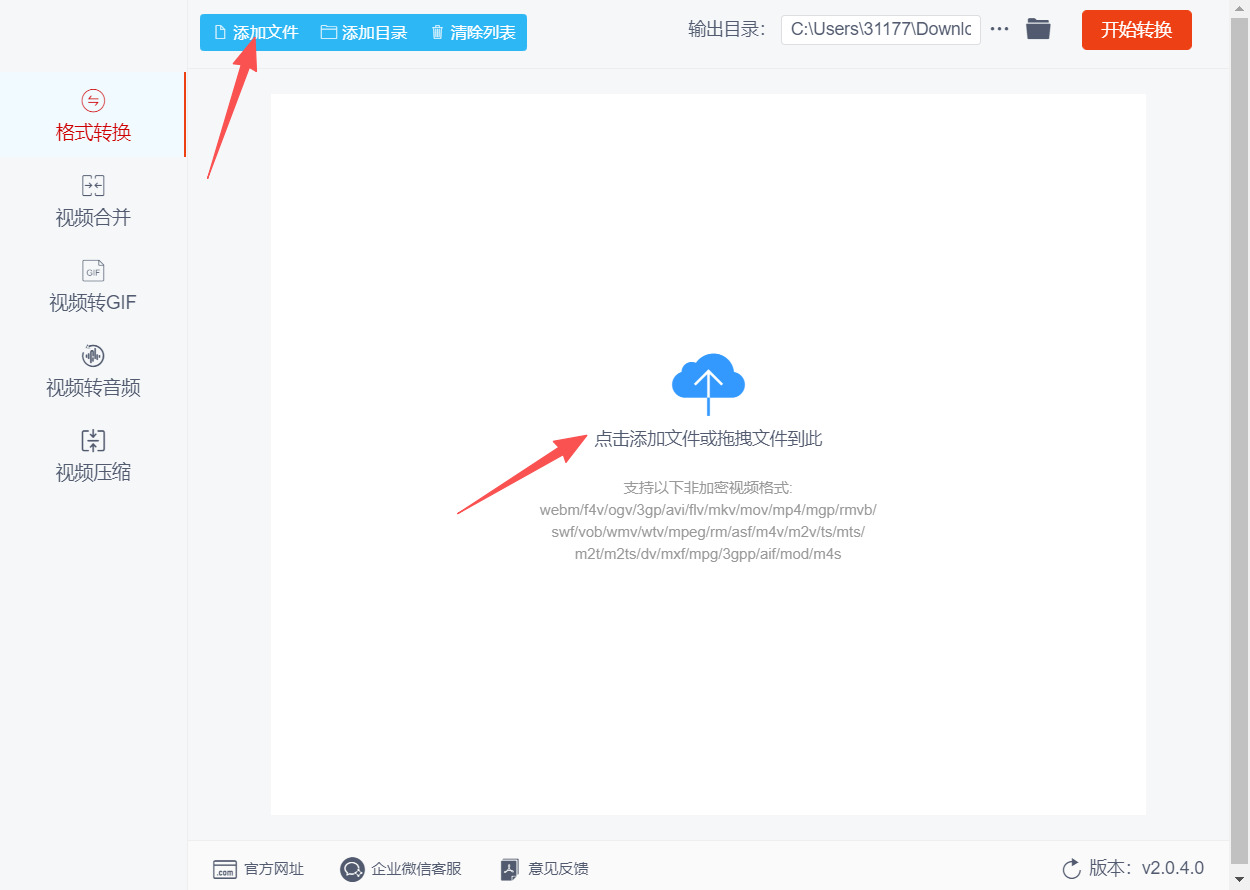
点击界面左上角的〖添加文件〗蓝色按钮,在弹出的窗口中选择一个或多个MOV视频文件。
直接将MOV文件拖拽到软件界面的空白区域。
软件支持批量转换,可一次性导入多个文件,导入后所有文件会显示在文件列表中。
步骤三,设置输出视频格式为MP4
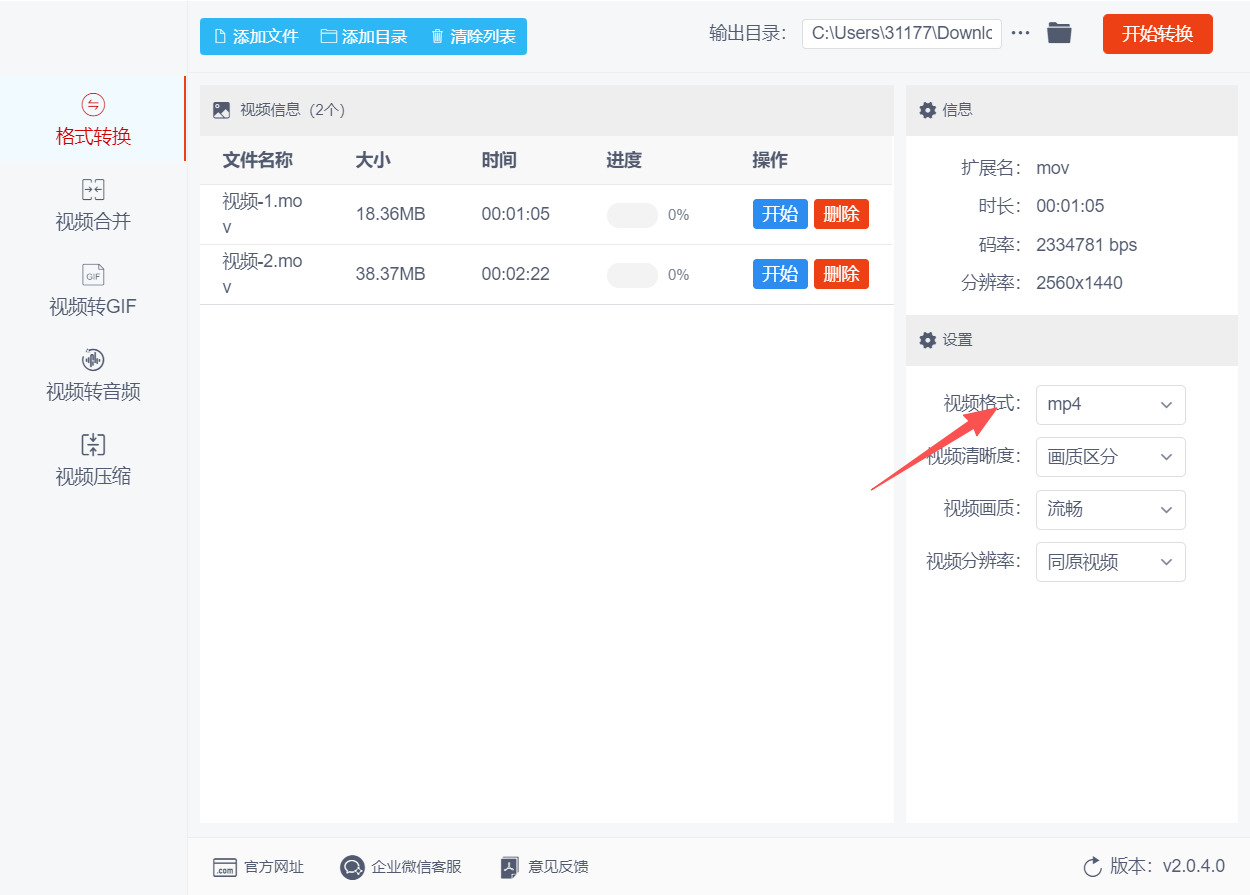
在软件界面的输出格式设置区域(通常位于右下角或右侧),点击〖视频格式〗下拉框,从列表中选择“mp4”。此时,软件会将所有待转换文件的输出目标格式统一设为MP4。请确认该选项已正确选中。
步骤四,点击“开始转换”按钮启动转换
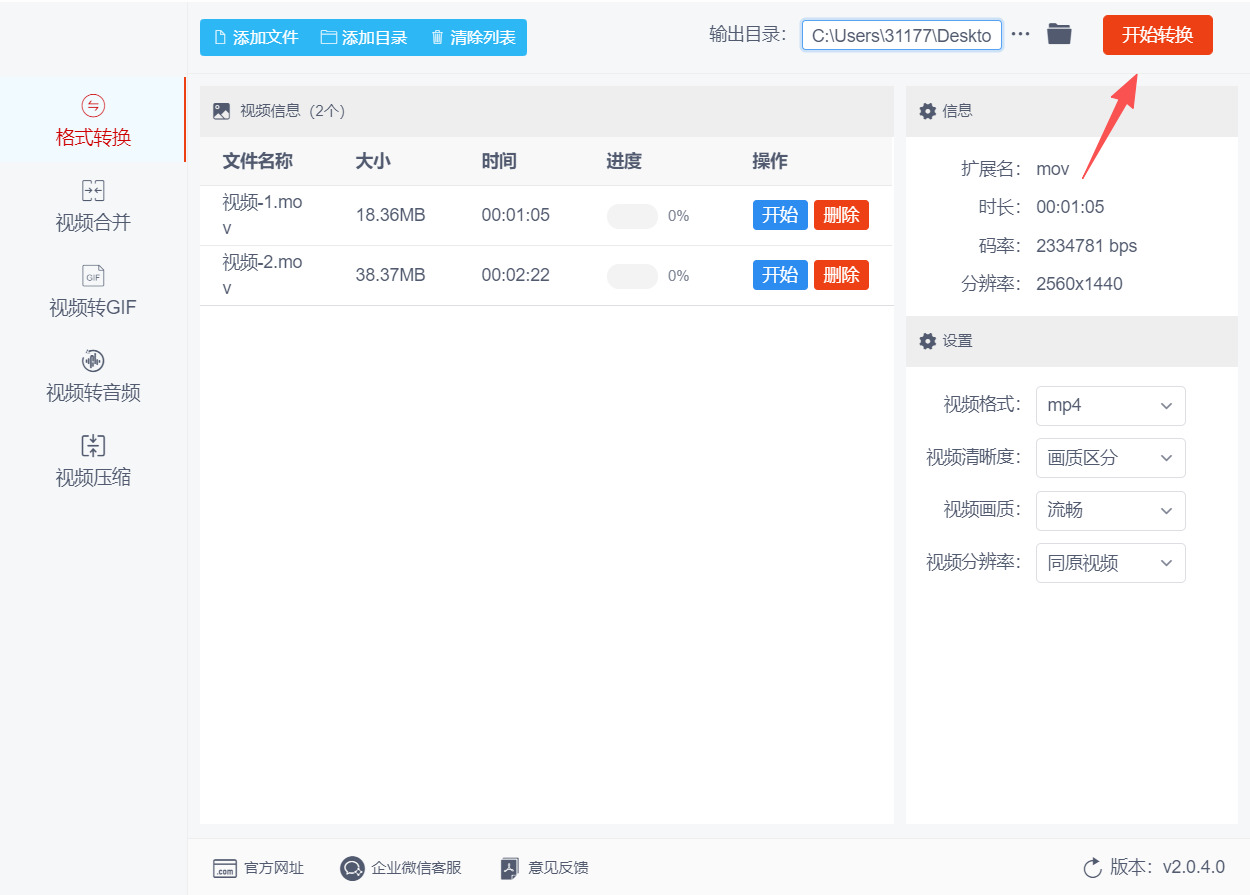
确认格式设置无误后,点击软件界面右上角醒目的红色〖开始转换〗按钮。软件将立即开始执行MOV到MP4的格式转换任务,并在文件列表右侧显示每个文件的转换进度条。
步骤五,等待转换完成并获取转换后的MP4文件
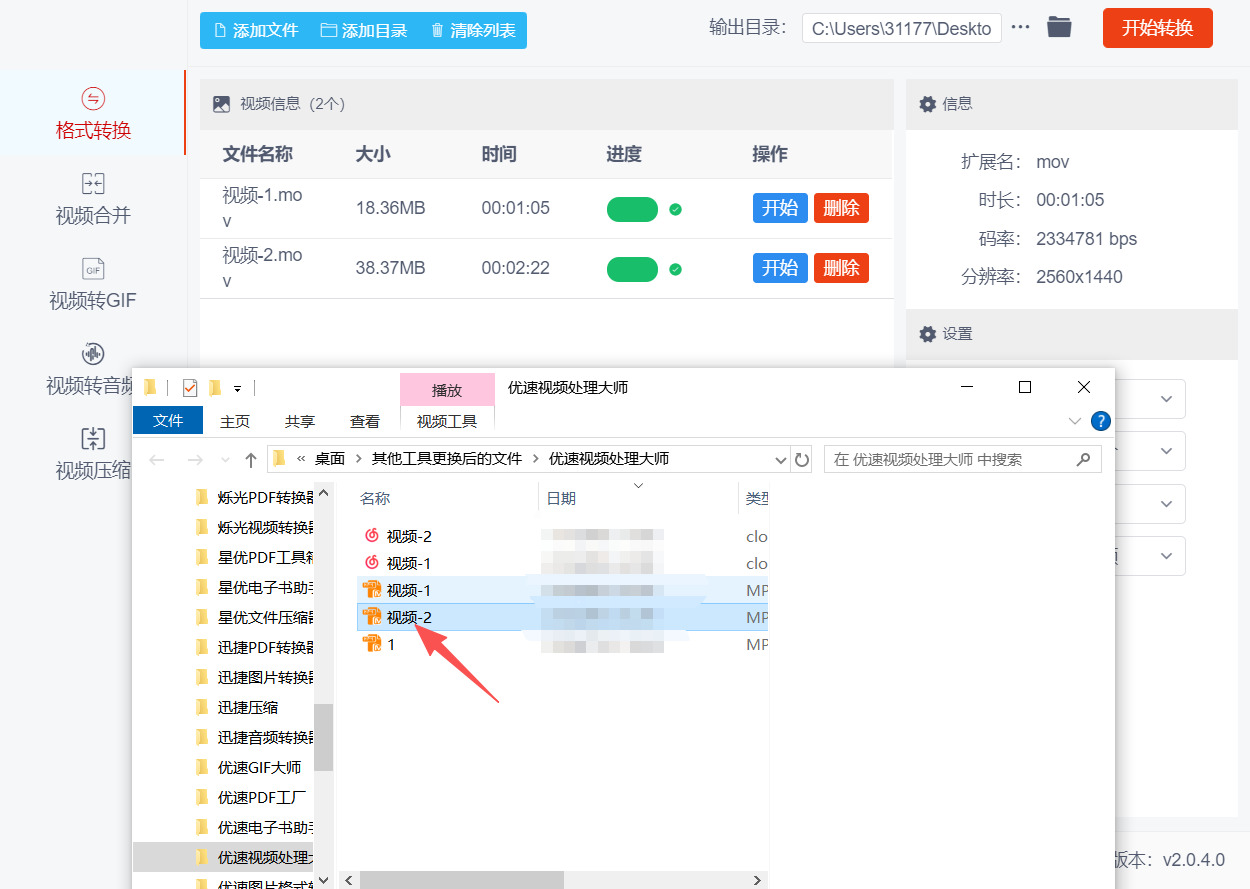
转换过程所需时间取决于视频大小和电脑性能。待所有进度条走完,软件会提示转换完成。此时,软件通常会默认将转换好的MP4文件保存在原MOV文件所在的文件夹中(或自动打开输出文件夹),你也可以直接在软件界面上查看输出路径。进入该文件夹即可找到已成功转换的MP4视频文件,随后便可在任意设备和播放器中正常使用。
方法四:通过用“火星视频转换器”软件将mov转换成mp4格式
步骤一,启动软件并进入视频转换功能
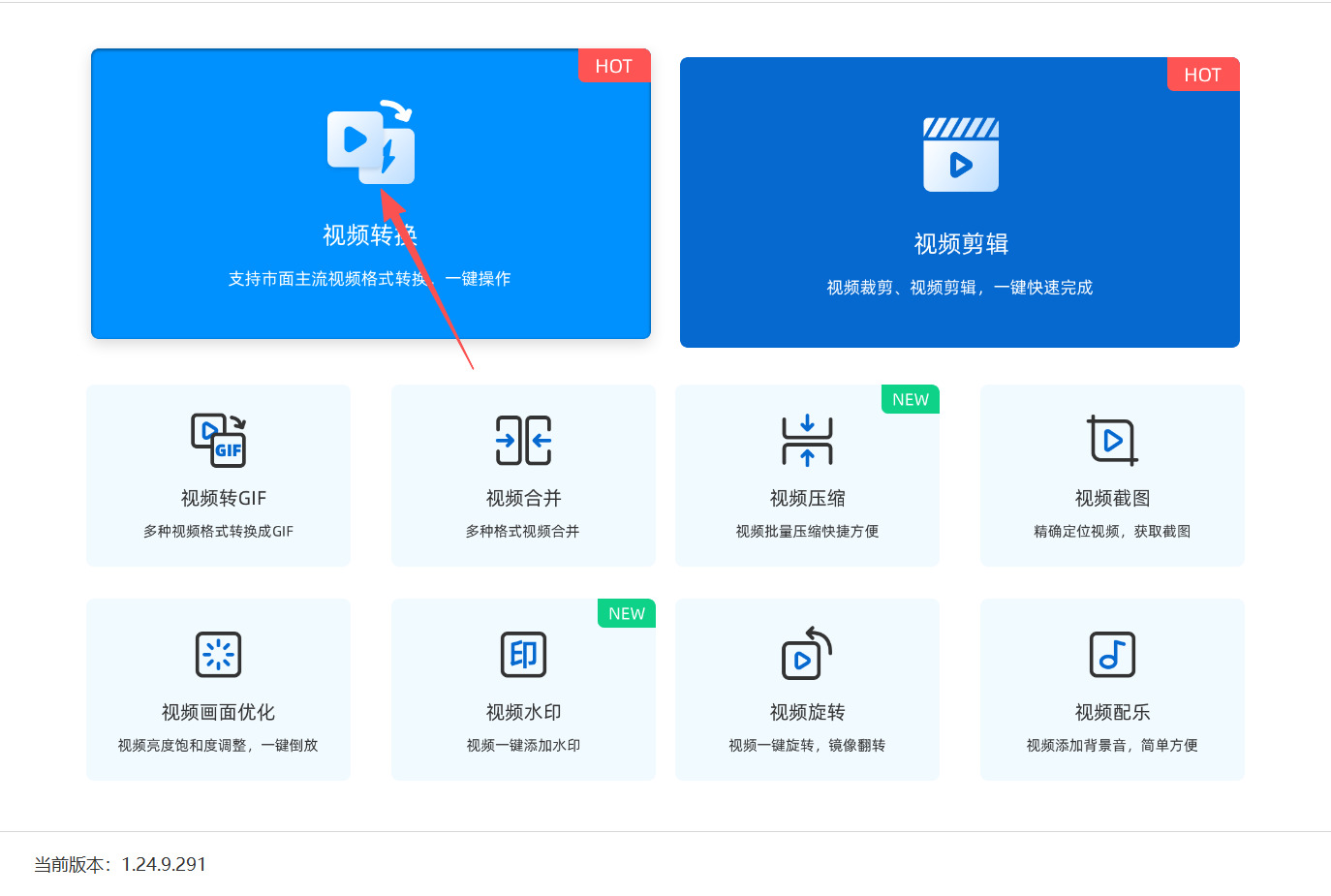
在电脑上双击“火星视频转换器”图标启动程序。进入软件主界面后,可以看到多个功能选项,点击其中的“视频转换”功能,进入转换操作界面。
步骤二,添加需要转换的MOV视频文件
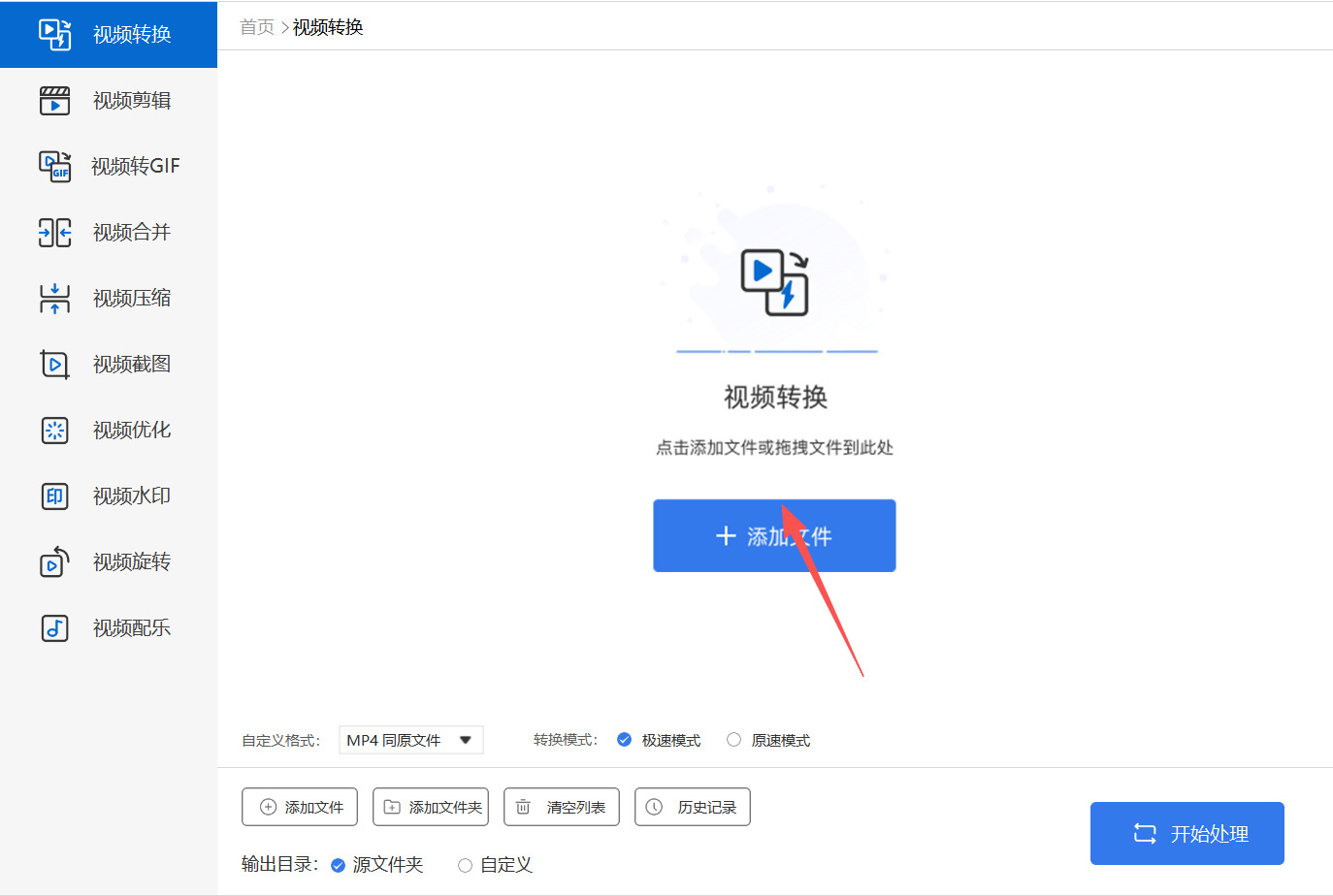
在视频转换界面中,点击“添加文件”按钮。在弹出的文件浏览窗口中,选中需要转换的MOV格式视频文件并打开。如果需要同时转换多个MOV文件,可以按住Ctrl键多选,或直接点击“添加文件夹”按钮批量导入。此外,也可以直接将MOV视频文件拖拽到软件界面中完成添加。
步骤三,设置输出格式为MP4
文件添加完成后,在文件列表下方找到“自定义格式”下拉菜单。点击后,在弹出的格式列表中,将输出格式设置为“MP4”。如果需要保持与原视频相同的分辨率,可以选择“MP4——同原文件”选项。
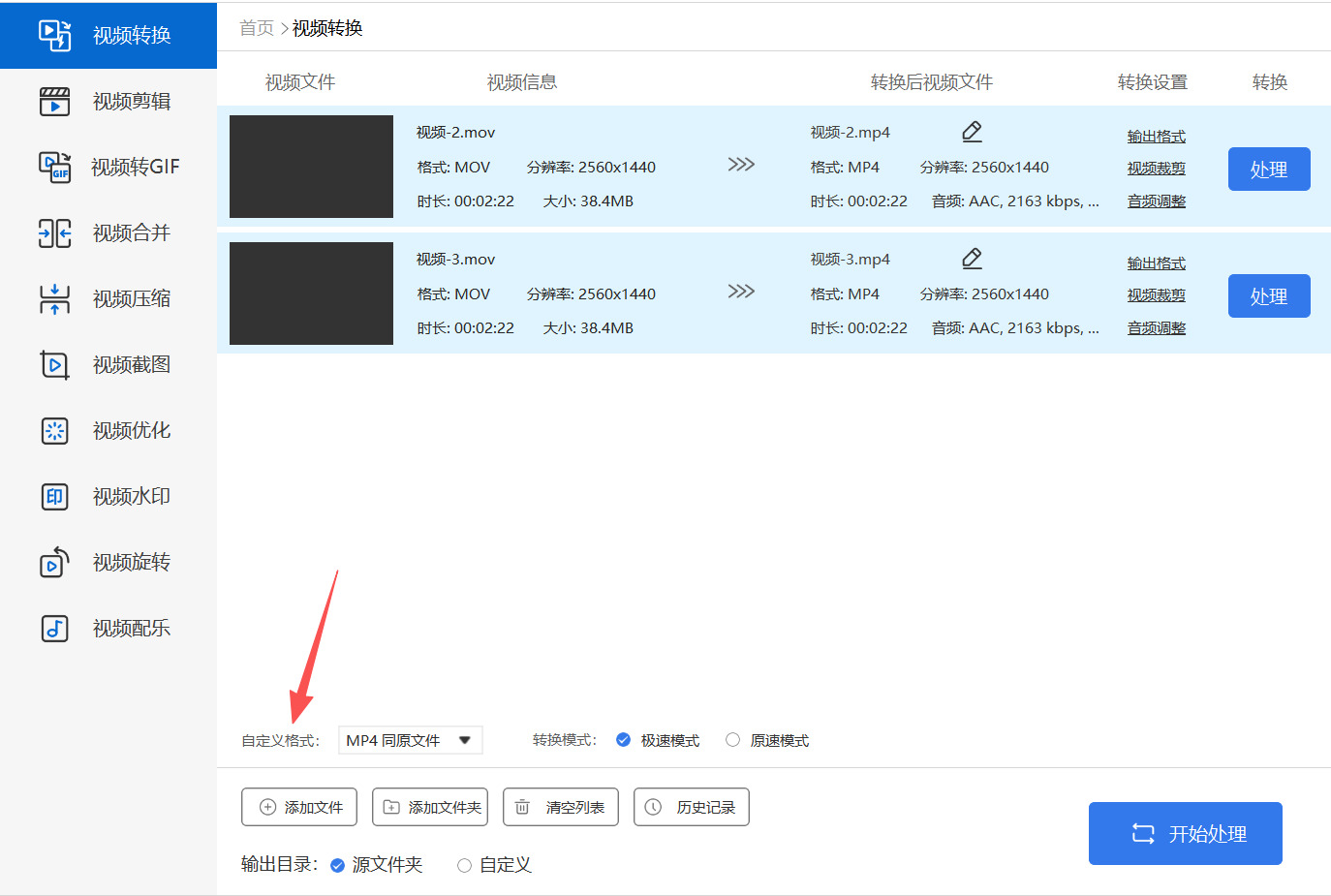
步骤四,开始转换
确认所有设置无误后,点击界面右下角的“开始处理”按钮。软件将开始执行转换任务,可以在界面上实时查看转换进度条。
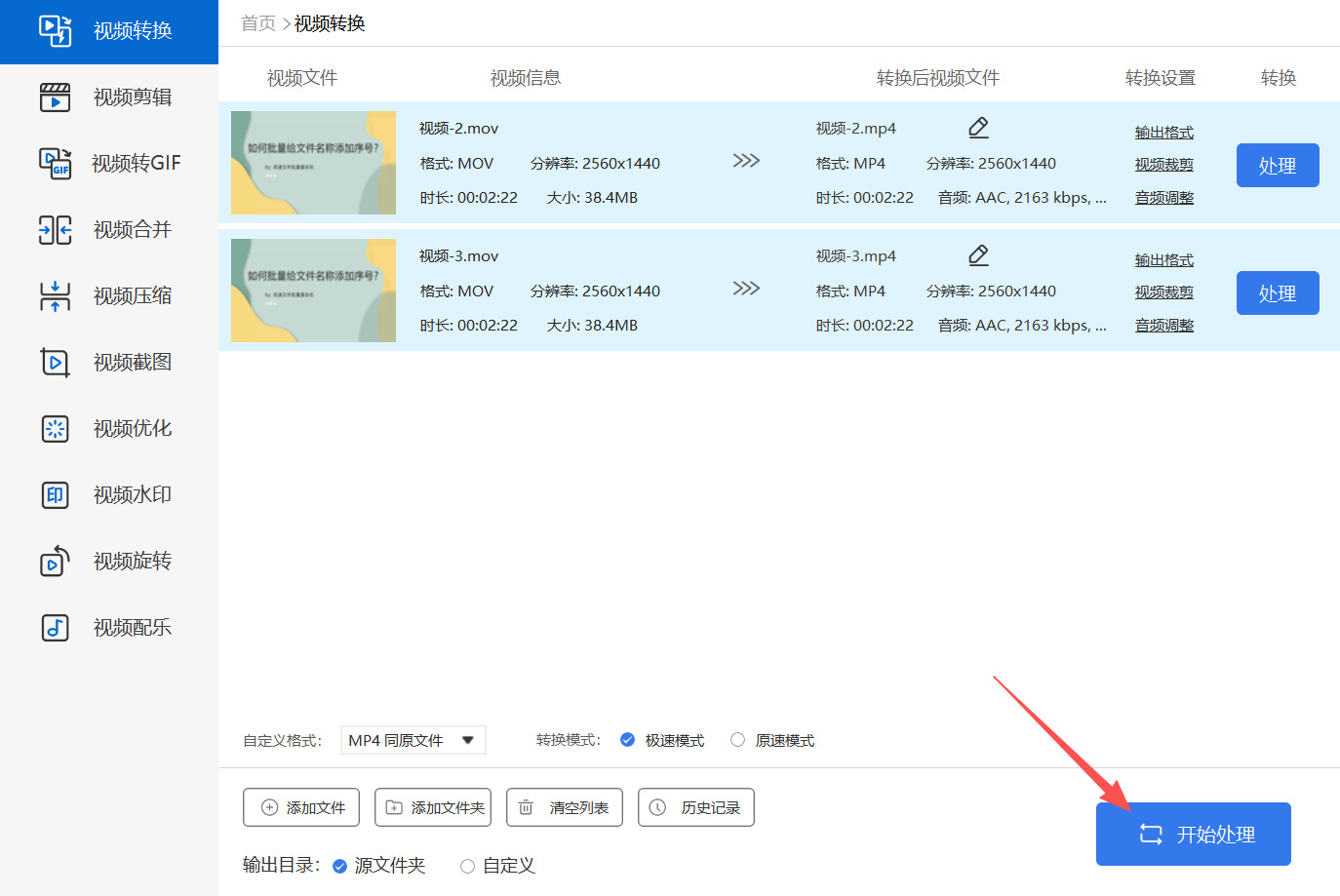
步骤五,查看转换完成的MP4文件
转换完成后,文件列表中对应的视频状态会显示完成标记。点击“打开”按钮,即可直接打开转换后的MP4视频文件所在的文件夹,查看并播放已转换好的视频。
方法五:使用“UUY-Media”工具将mov转换成mp4格式
步骤一,访问 UUY-Media 在线转换工具官网
打开电脑或手机上的常用浏览器(如 Chrome、Edge、Safari 等),在地址栏输入 UUY-Media 在线工具官方网址,按下回车键进入官网首页。进入后,可在首页功能导航栏中找到“视频转换”相关入口,点击进入视频转换功能专区,避免误入其他无关功能页面。
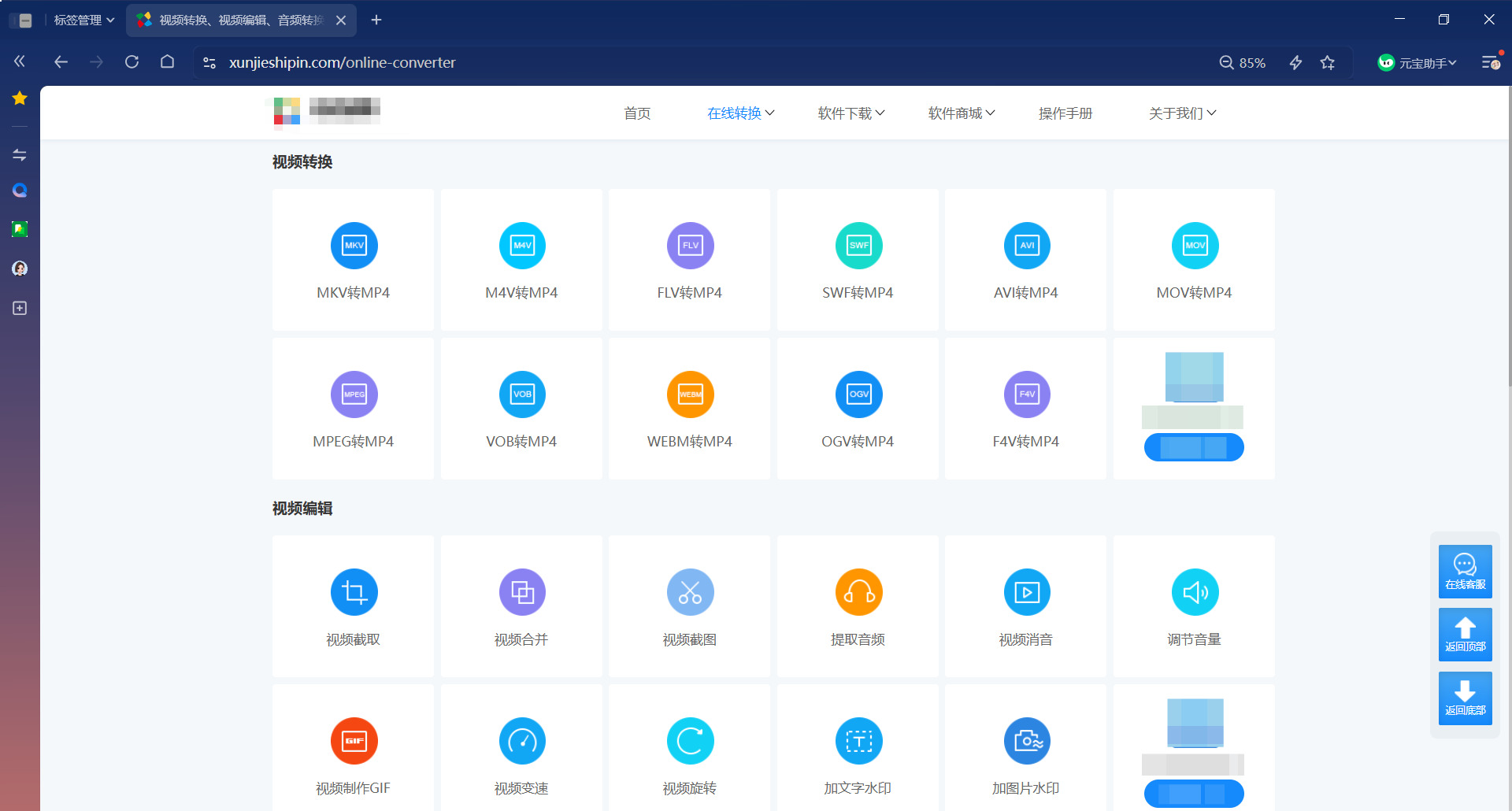
步骤二,选择 MOV 转 MP4专属转换功能
在视频转换功能专区页面,可看到多种视频格式转换选项,找到并点击“MOV 转 MP4”功能入口,进入专属转换界面。该界面会自动适配转换需求,默认将输出格式设置为 MP4,无需额外手动选择目标格式,减少操作失误概率,同时界面会显示文件上传区域及相关操作提示。
步骤三,上传待转换的 MOV 格式视频文件
点击转换界面中的“添加文件”按钮(部分界面显示为“点击选择文件”),此时会弹出本地文件选择窗口。在窗口中找到存储在电脑或手机中的 MOV 格式视频文件,选中后点击“打开”即可完成上传。若需批量转换多个 MOV 文件,可按住 Ctrl 键(电脑端)或长按文件(手机端)同时选中多个文件,一次性上传完成,提升转换效率。上传过程中,界面会显示文件上传进度,等待上传完成后再进行下一步操作。
步骤四,确认转换参数并启动转换
文件上传完成后,可在界面中查看已上传文件的名称、大小等信息,确认无误后,检查输出格式是否为 MP4(系统默认已设置,若有误可手动在格式下拉菜单中选择 MP4)。此外,可根据需求简单设置视频画质、分辨率等参数(若无特殊需求,保持默认参数即可,默认参数可兼顾画质与转换速度)。确认所有设置后,点击界面中的“开始转换”按钮,工具将自动启动格式转换流程。
步骤五,等待转换完成并下载 MP4文件
转换启动后,界面会显示转换进度条及剩余时间,等待转换完成(转换时长取决于文件大小及网络速度,一般几分钟内即可完成)。转换成功后,界面会弹出“转换完成”提示,同时出现“立即下载”按钮。点击该按钮,即可将转换后的 MP4格式视频文件保存至本地设备,完成整个转换操作。若需重新转换其他文件,可点击“重新添加”按钮,重复上述步骤即可。
方法六:借助“Accornt”在线工具将mov转换成mp4格式
步骤一,打开电脑浏览器,在地址栏输入 Accornt 中文官网地址并访问,页面会自动适配简体中文界面,无需手动切换语言。
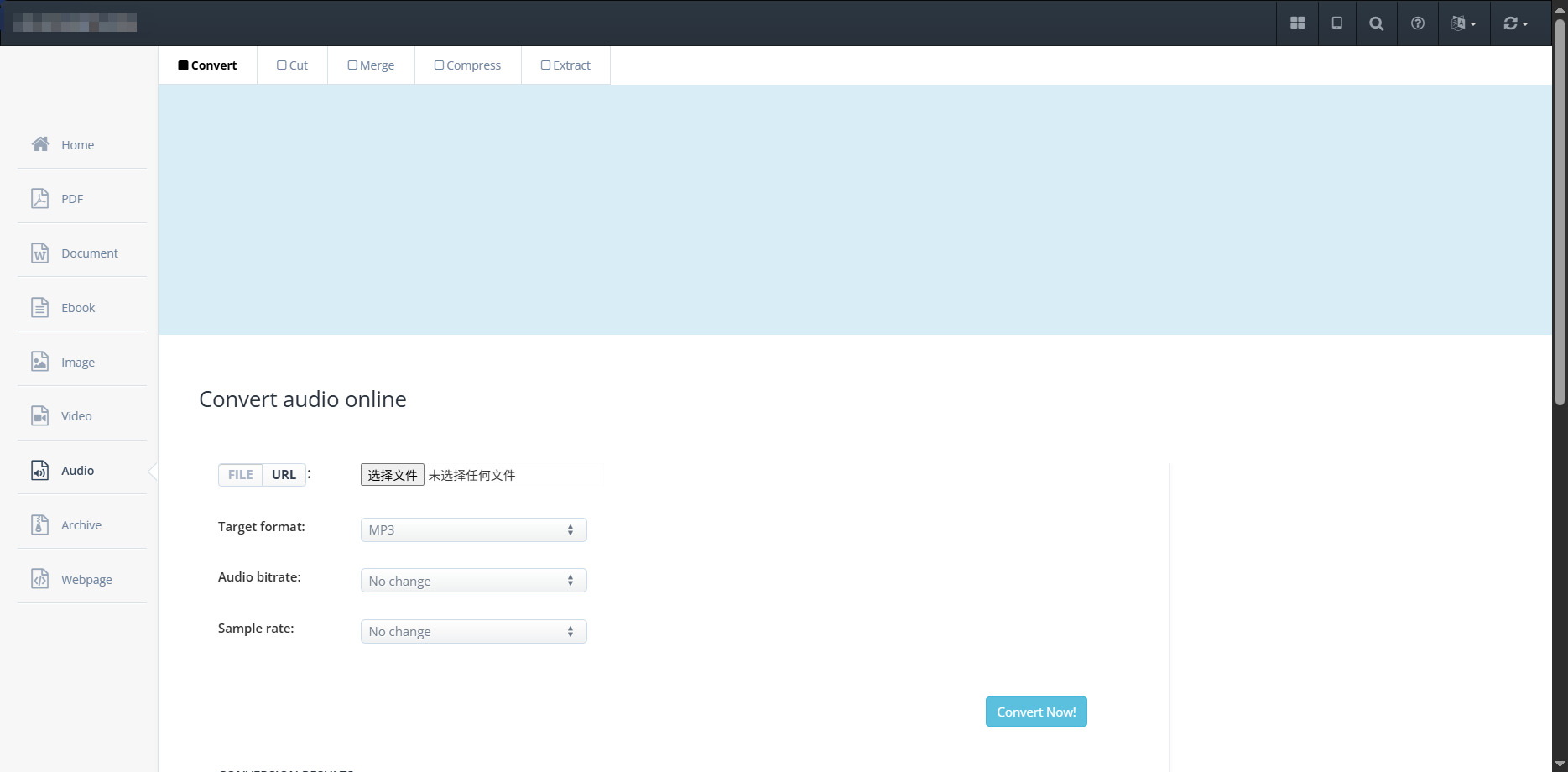
步骤二,查看网页左侧竖向功能菜单栏,找到【视频】分类选项并单击,页面右侧会刷新出视频专属转换操作面板,进入视频格式转换专区。
步骤三,在转换面板上方找到两种上传方式,按需选择:点击选择文件,在本地文件夹选中需要转换的 MOV 视频;若视频存于网络,切换至【链接】标签粘贴视频在线 URL 导入,单次最多可批量选中多个 MOV 文件上传。
步骤四,文件上传完毕后,找到「目标格式」下拉菜单,点开下拉列表,在视频分类里选定MP4格式;该工具默认输出格式常为 MP4,确认一遍即可避免格式错误。
步骤五,展开下方「视频选项」折叠栏(非必选操作),按需自定义参数:可修改视频分辨率、码率、截取视频起止时间段,勾选「静音」可清除视频原声,无画质修改需求则保持「保留原视频参数」默认选项。
步骤六,全部设置完成后,滑动页面至底部,点击蓝色开始转换按钮,网页会先完成文件云端上传,随后自动启动格式转换,页面实时展示上传进度与转换进度条。
步骤七,等待进度条走完,转换结束后页面下方会生成文件列表,每个成品文件右侧配有【下载】按钮;单文件直接点击下载保存,批量转换的文件可点击「下载 ZIP 包」打包保存至本地电脑。
步骤八,下载完成后关闭网页即可,若担心隐私泄露,可在成品列表点击对应文件后的「删除」按钮,清除服务器上留存的原 MOV 文件与转换后的 MP4 文件。
说到底,格式转换不过是一段数字素材的“换装”过程,而真正值得珍视的,始终是画面里封存的瞬间与情绪。每次面对这类技术琐事,我们真正在意的并非哪个工具更高效,而是希望用最省心的方式,让灵感顺畅抵达下一站。技术的意义恰恰在于隐去自身——当文件顺利播放、剪辑线流畅运行、分享链接秒速加载时,那些曾让我们皱眉的兼容提示,便成了不值一提的注脚。
所以,不必把转换视为麻烦,它更像是创作链条上一道温柔的缓冲——给不同设备、不同平台之间搭一座桥。而我们要做的,只是选一条顺手的路走过去,把精力留给桥另一头更重要的风景。无论你最终采用何种策略,记得保留原始素材作为底稿,也记得在导出前确认帧率和分辨率是否符合下一站的需求。希望这份梳理,能帮你省下几次试错、几段等待,让你在面对类似小困扰时,心里多一分笃定。祝愿每一次素材处理,都能助你更从容地接近理想中的成片效果。

