平时咱们在网上下载视频,经常会碰到一种叫RMVB的格式。这个格式说实话有点老了,以前还挺流行的,但现在的手机、平板、电视还有剪辑软件,很多都不太认它。你想把这种视频发到群里、传到抖音上,或者用剪映剪一下,结果发现根本导不进去,提示格式不支持,是不是挺闹心的?
特别是很多上班族、自媒体新手,明明视频内容很好,就因为格式问题耽误时间,还得到处找办法。有的朋友可能去百度搜了半天,看到一堆专业术语,什么编码啊、封装啊,头都大了。其实不用那么复杂,把RMVB转成MP4,MP4是目前最通用的格式,几乎所有设备和平台都支持。学会这个技能,以后遇到视频播放不了、剪辑不了的问题,你就能自己轻松搞定。今天这篇文章,我就专门给零基础的小白朋友整理了5个超级实用的方法,每个方法都手把手教你,步骤拆解得清清楚楚,保证你看完就能跟着操作。第一个方法用的是咱们国产的星优视频大师软件,专门针对批量处理,特别省事;后面还有Fermpg、Secoer、金野视频转换器、WBC播放器,一共5种路子,总有一款适合你。废话不多说,咱们直接开始上干货。

方法一:借助“星优视频大师”软件
这个方法适合电脑操作不太熟练,或者需要一次性转很多个RMVB视频的朋友。星优视频大师这个软件操作非常简单,界面很干净,没有那些乱七八糟的广告,而且转换速度很快,画质保留得也不错。
软件下载:https://www.xingyousoft.com/softcenter/XYVideos
第1步:打开软件并找到视频转换功能
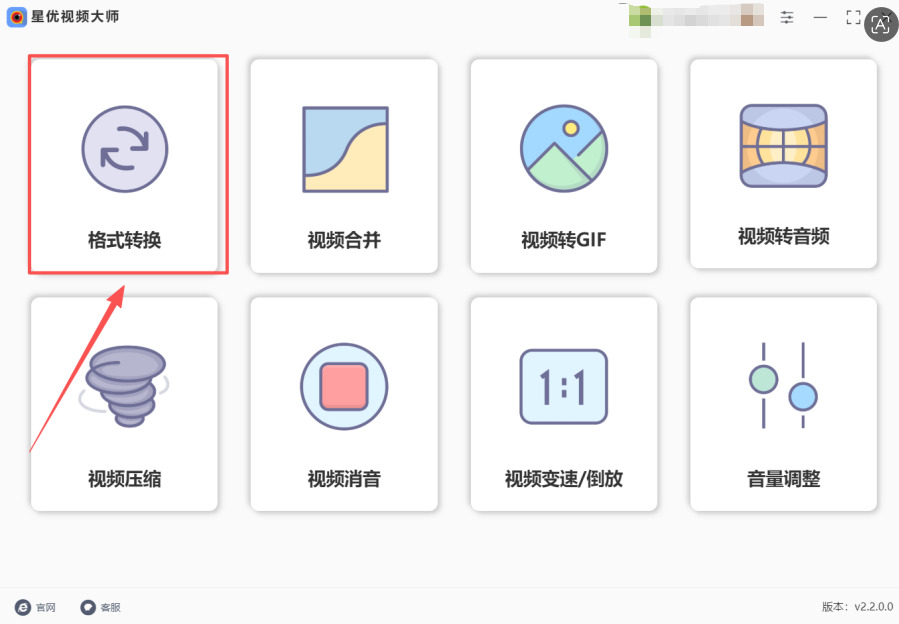
安装“星优视频大师”软件之后打开使用,你会看到主界面上有好几个功能选项,如“格式转换”“视频压缩”“视频消音”等。咱们这次要转换格式,所以直接点击“格式转换”这个按钮,点进去。
第2步:把RMVB视频文件添加到软件里
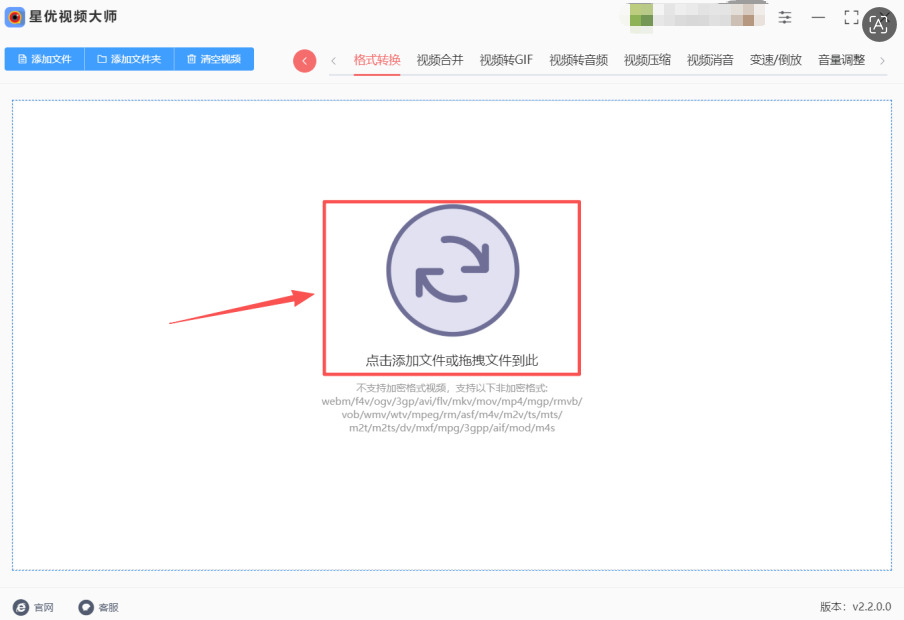
进入转换界面之后,正中间有一个“点击添加文件”的提示,点击它,然后在弹出的文件夹窗口里找到你电脑上存放RMVB视频的位置并选中文件完成添加。
第3步:设置输出格式为MP4
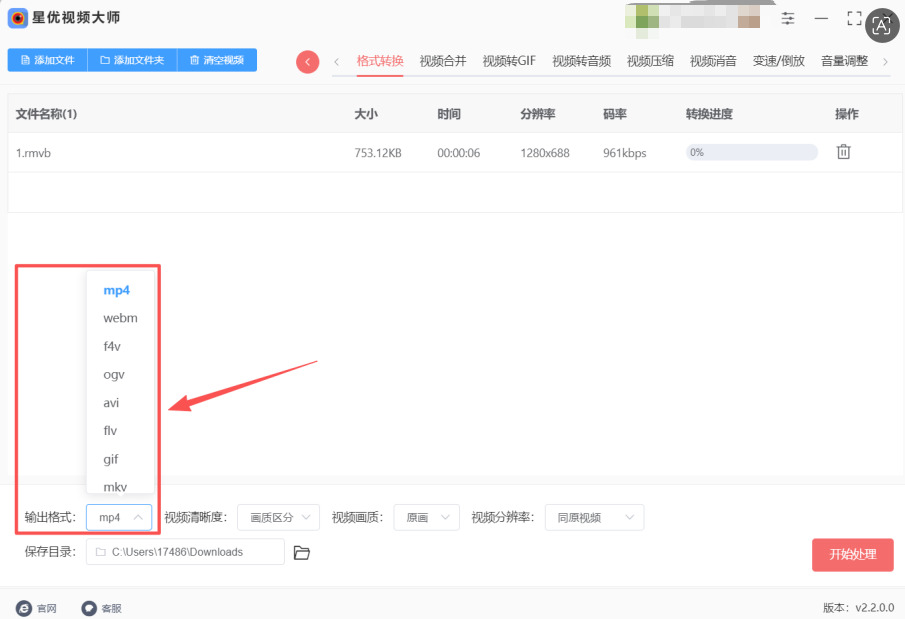
在下方,会有一个“输出格式”的下拉选项。你点击这个下拉框,会看到很多视频格式,比如AVI、MKV、MOV,当然也有咱们需要的MP4。在列表里找到MP4,点击选中它。
第4步:开始转换
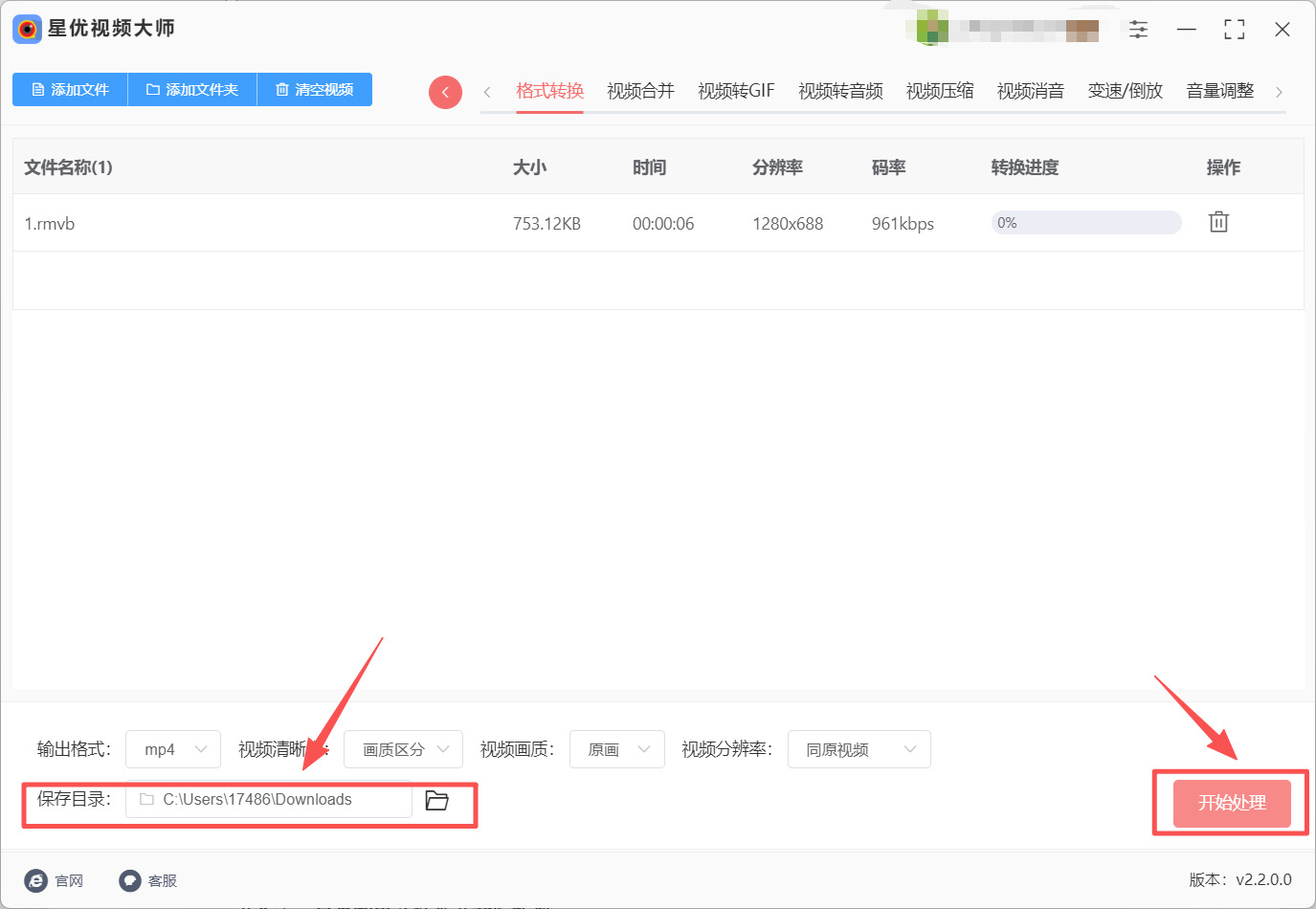
点击右下角那个大大的“开始处理”按钮。软件就会开始一个一个处理你的视频。
第5步:查看转换好的MP4文件
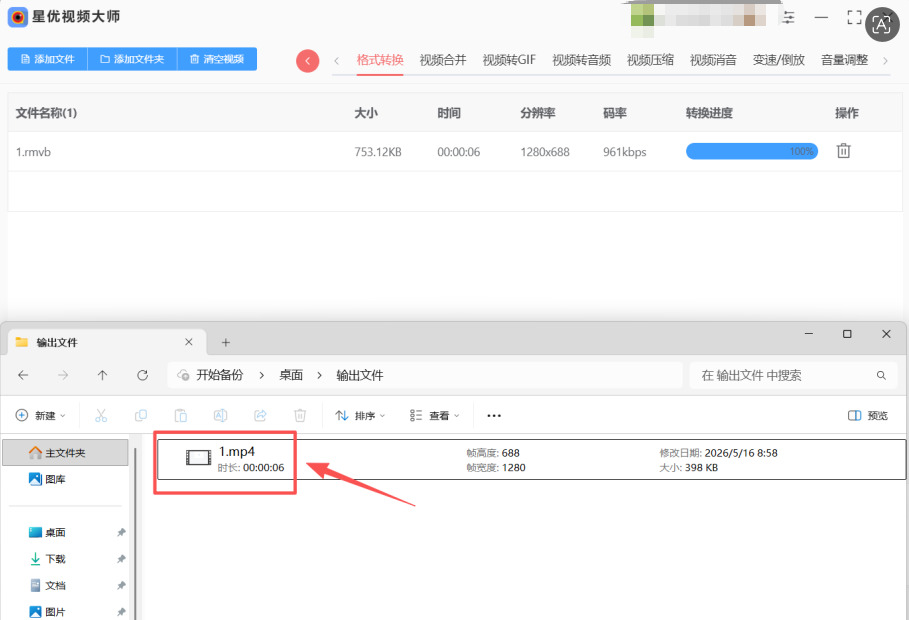
转换完成之后,软件会直接打开输出文件夹,这样你就能看到刚才转换出来的MP4视频了。每个文件的名字和原来是一样的,只是后缀从.rmvb变成了.mp4。双击播放一下试试,没问题的话就可以拿去剪辑或者分享了。
方法二:借助金野视频转换器
金野视频转换器是一款比较新的国产软件,界面设计得很漂亮,操作逻辑也很符合咱们国内用户的使用习惯。它专门针对视频格式转换做了优化,支持很多冷门格式转MP4,而且转换过程中可以预览效果。
第1步:下载并安装金野视频转换器
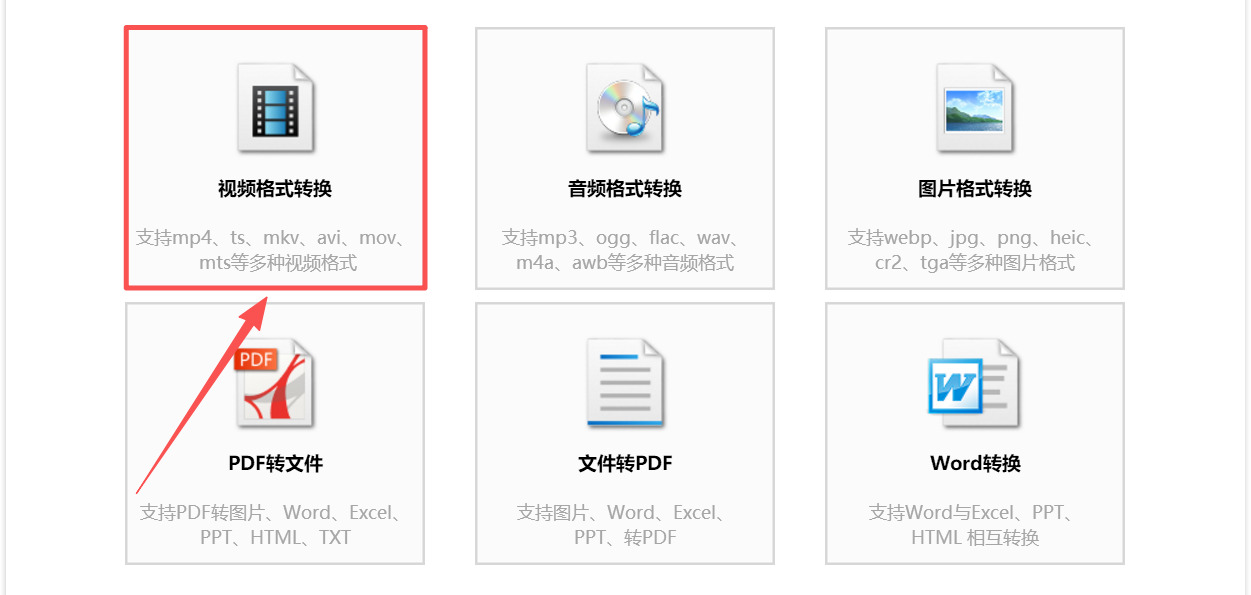
打开浏览器,搜索“金野视频转换器”,找到他们的官方网站。官网通常叫“金野工作室”或者类似的名字。下载安装包,安装过程很简单,一路下一步就行。注意安装时看好有没有附加选项,把那些勾选去掉。安装完成后打开软件并点击视频格式转换按钮。
第2步:添加RMVB文件
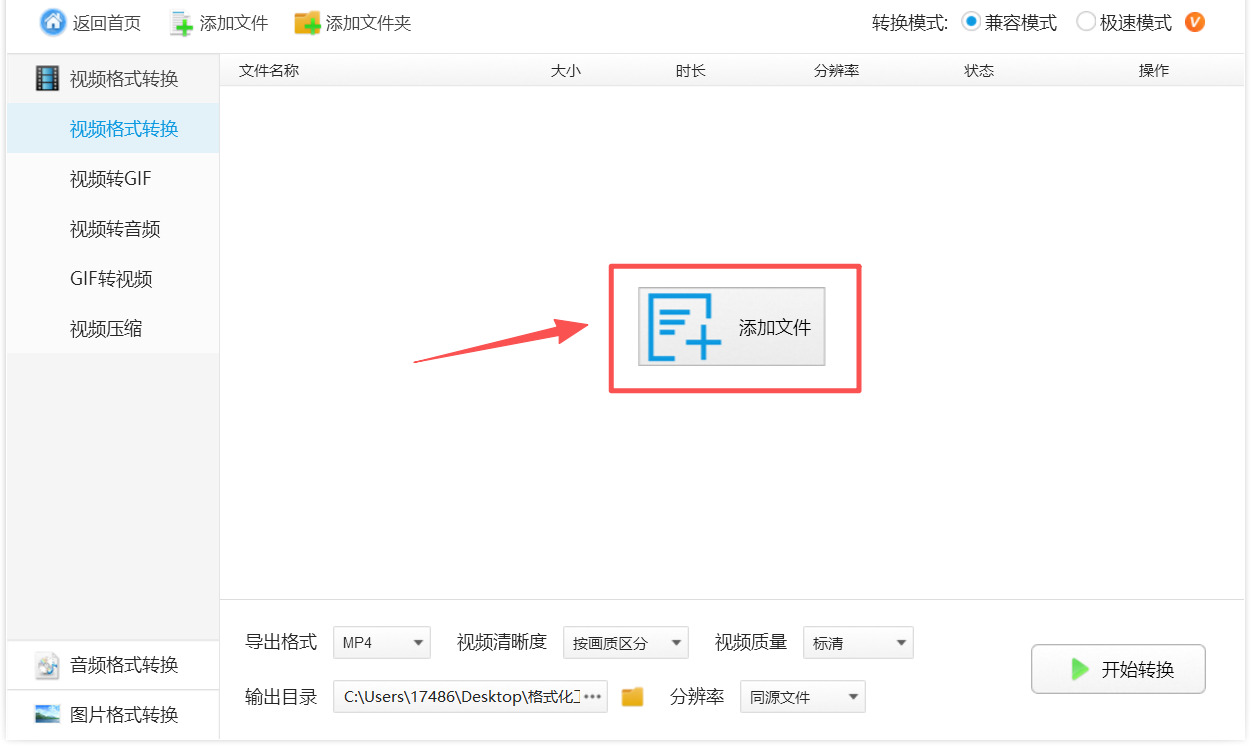
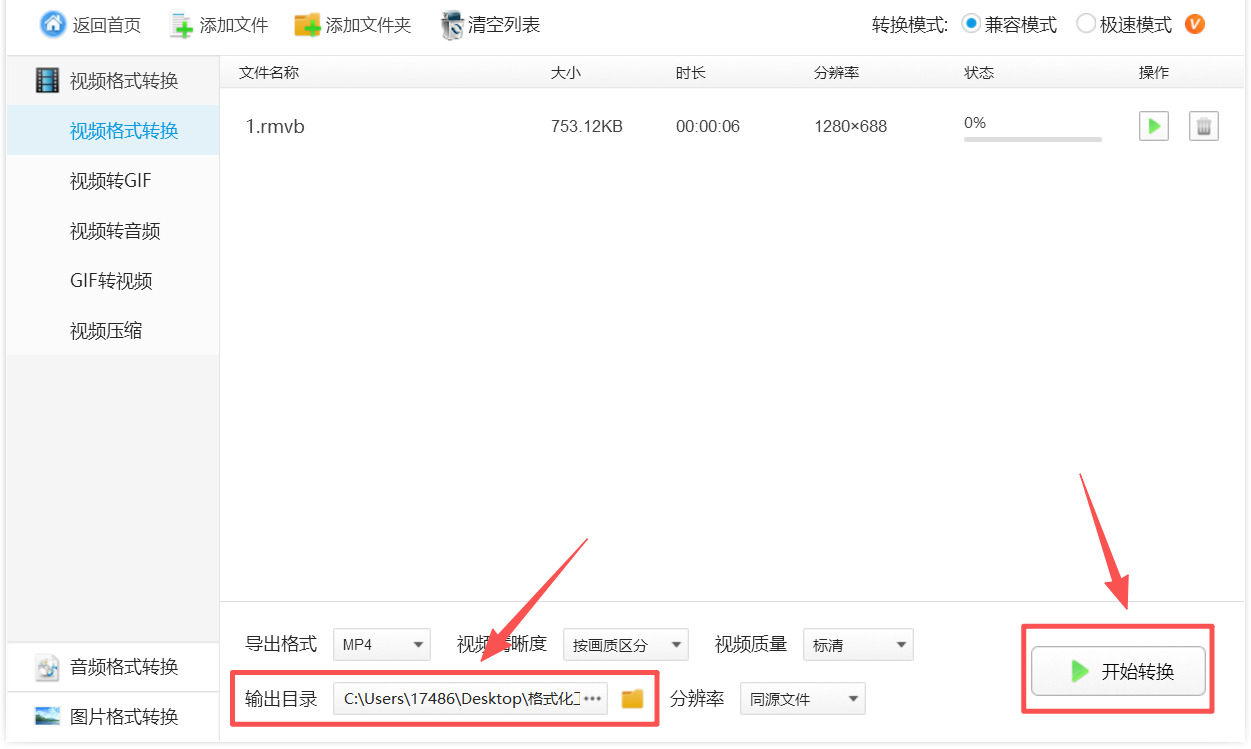
打开金野视频转换器后,主页非常直观,正中间有个大大的“添加文件”按钮,也支持直接拖拽。点击按钮,选择你的RMVB视频文件。可以单选,也可以多选,软件支持批量添加。
第3步:选择输出格式为MP4
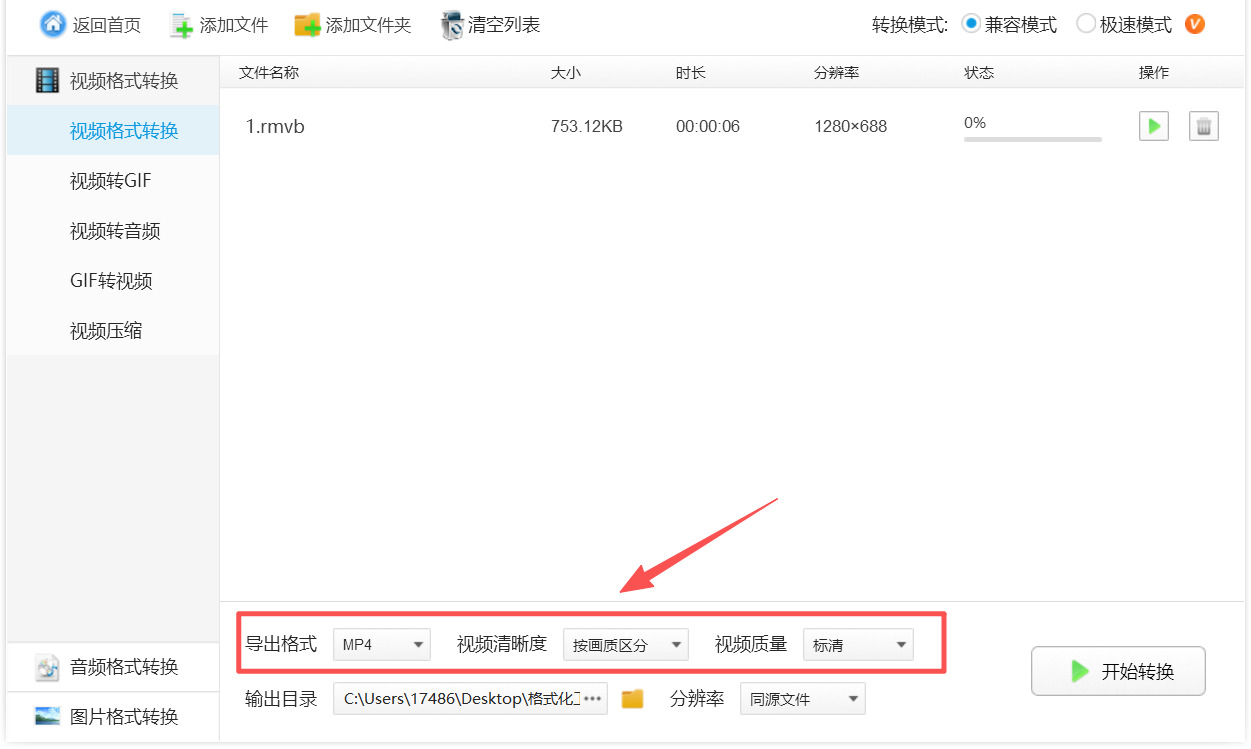
添加完文件后,每个文件下方会有一个“输出格式”的选项。点击它,弹出格式选择窗口,在“视频”选项卡下找到“MP4”,点击选中。你还可以进一步选择画质级别,比如“同源文件”“高清”“超清”,建议选“同源文件”保证画质不变。
第4步:设置输出目录并开始转换
在界面左下角或底部有一个“输出文件夹”的设置,你可以点击“浏览”选择一个保存位置。为了方便查找,建议选桌面。设置好之后,点击右下角的“全部转换”蓝色大按钮。软件会开始转换,每个文件旁边都会显示转换进度条。转换过程中你可以继续做其他事情,它不会卡顿。转换完成后,点击“打开文件夹”就能看到转好的MP4视频了。
金野视频转换器的特点是速度很快,而且针对RMVB这种老格式做了特别优化,兼容性很好。如果你之前用过其他软件转RMVB出现花屏或者没声音的情况,不妨试试金野,它在这方面的稳定性不错。
方法三:借助Secoer工具
Secoer是一款非常良心的免费视频转换软件,它有完整的图形界面,而且没有捆绑任何流氓软件。这个软件支持几乎所有视频格式互转,功能也很全,操作起来比Fermpg友好太多了。
第1步:下载并安装Secoer
在浏览器里搜索“Secoer 官网”,找到Secoer的网站。进入后点击“Download”,选择Windows 64-bit版本下载。下载的是一个安装程序,双击运行,按照提示安装即可。注意安装过程中如果弹出附加软件推荐,记得取消勾选,只装主程序就行。装好后桌面会有快捷方式。
第2步:打开软件并添加RMVB文件
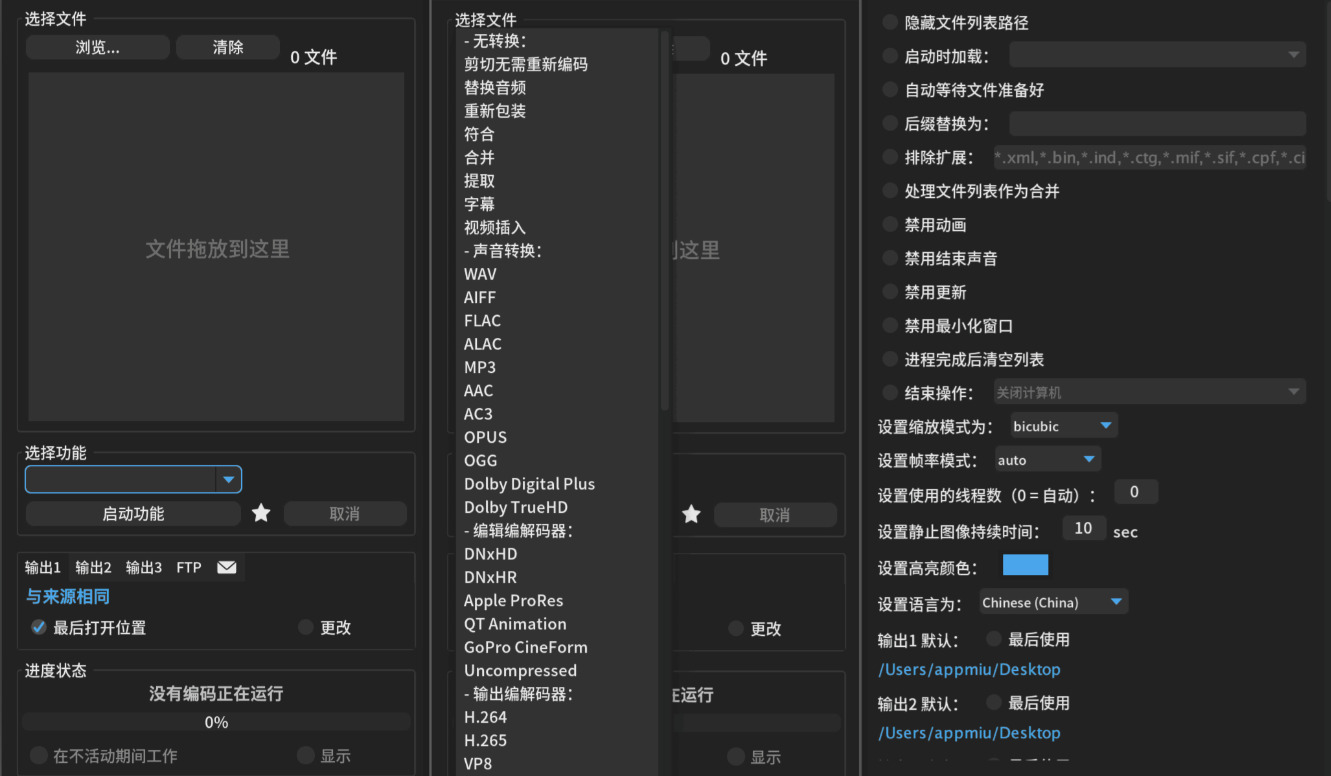
双击打开Secoer。界面稍微有点复杂,但咱们只用核心功能。左上角有一个“打开文件”或者直接拖拽的区域,你可以点击“从文件夹选择”,找到你的RMVB视频文件,也可以直接把文件从电脑文件夹里拖到软件中间那个大空白区域。
第第3步:选择输出格式为MP4
在界面右侧或者顶部,有一个“输出格式”的下拉菜单。默认可能是“H.264”或“MP4”,你点开看看,找到“MP4”选项。注意这个软件里MP4通常对应的是“H.264”编码,因为H.264是MP4最常用的视频编码,所以你选“H.264”就行了,输出的文件就是MP4格式。如果你不确定,也可以直接在搜索框里搜“MP4”。
第4步:设置其他参数并开始转换
在输出格式下面,你可以设置视频质量、分辨率等。小白朋友保持默认就好,默认设置一般就能输出不错的画质。如果你想更小一点的文件,可以把“质量”滑块往“压缩”方向拉一点。设置好之后,点击顶部工具栏的“开始转换”按钮(是一个播放图标)。软件就会开始处理,底部会有一个进度条。转换完成后,软件会自动打开输出文件夹,里面就是转换好的MP4视频。
Secoer还有一个贴心功能,支持批量处理,你可以一次性拖进去几十个RMVB文件,它会一个一个自动转完,非常省心。而且这个软件是绿色无广告的,强烈推荐给追求免费又不想折腾命令行的朋友。
方法四:借助Fermpg工具
Fermpg这个工具,听起来可能有点专业,其实它是很多视频处理软件的底层核心,功能非常强大。不过它默认没有图形界面,需要在命令行里操作。听到“命令行”别害怕,我保证按照我下面写的步骤,你只要复制粘贴就能搞定,不需要懂编程。
第1步:下载Fermpg并配置到电脑上
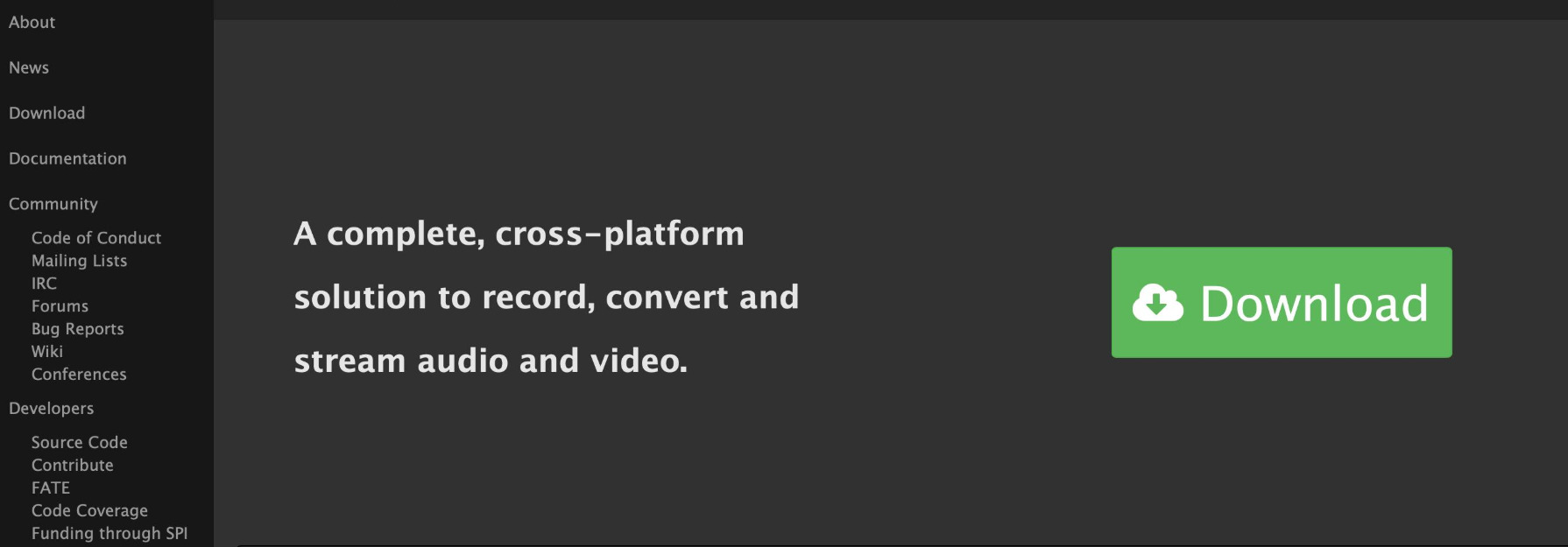
首先打开浏览器,搜索“Fermpg下载”,找到官网。进入官网后,点“Download”,然后找到Windows图标下面的“Windows builds by gyan.dev”或者“BtbN”链接,这些都是别人编译好的现成版本。随便点一个进去,选择“Fermpg-release-full.7z”之类的压缩包下载。下载完成后解压到一个文件夹,比如解压到D盘的“Fermpg”文件夹里。然后需要配置一下环境变量,这个稍微有点绕:右键点击“此电脑”或者“我的电脑” → 属性 → 高级系统设置 → 环境变量 → 在“系统变量”里找到Path,双击 → 新建 → 把刚才解压出来的bin文件夹路径填进去(比如D:\Fermpg\bin)→ 一路点确定。配置好后,按Win+R键,输入cmd回车,在黑色窗口里输入“Fermpg -version”,如果显示一堆版本信息,就说明配置成功了。
第2步:把要转换的RMVB文件放到一个简单路径下
为了操作方便,建议你把RMVB视频文件放到一个路径没有中文和空格的文件夹里,比如直接在D盘根目录新建一个“video”文件夹,把视频复制进去。文件名最好也改成简单的英文,比如“input.rmvb”。
第3步:打开命令行并切换到视频所在目录
按Win+R键,输入cmd,回车。然后在黑色窗口里输入“d:”回车(切换到D盘),再输入“cd video”回车(进入video文件夹)。这样你的命令行路径就指向了存视频的文件夹。
第4步:输入转换命令并执行
在命令行里输入以下命令:
Fermpg -i input.rmvb output.mp4
然后按回车键。Fermpg就会开始自动转换,屏幕上会滚动一堆文字信息,不用管它,等它停下来不再滚动,光标重新闪动的时候就说明转换完成了。此时你打开D盘的video文件夹,就能看到一个“output.mp4”文件,这就是转好的视频。
如果你想保持原来的文件名,只改后缀,可以用通配符或者写个简单脚本,但小白朋友用上面这个命令就足够了。Fermpg的优点是转换速度特别快,而且完全免费,没有广告,缺点是配置稍微麻烦点,但一旦配好,以后用起来就很顺手。
方法五:借助WBC播放器
WBC这个软件,很多朋友可能都用过,它是个万能播放器,基本上什么视频格式都能打开。但你可能不知道,WBC其实还内置了视频转换功能,可以直接把RMVB转成MP4。而且WBC是完全免费的,如果你电脑上已经装了WBC,那连新软件都不用下载了。
第1步:下载安装WBC播放器(如果还没有的话)
如果你电脑上还没有WBC,就去百度搜索“WBC 官网”,下载Windows版本。安装时一路下一步就行,注意不要安装捆绑的浏览器工具条。装好后桌面就有WBC图标了。
第2步:打开WBC并进入转换功能
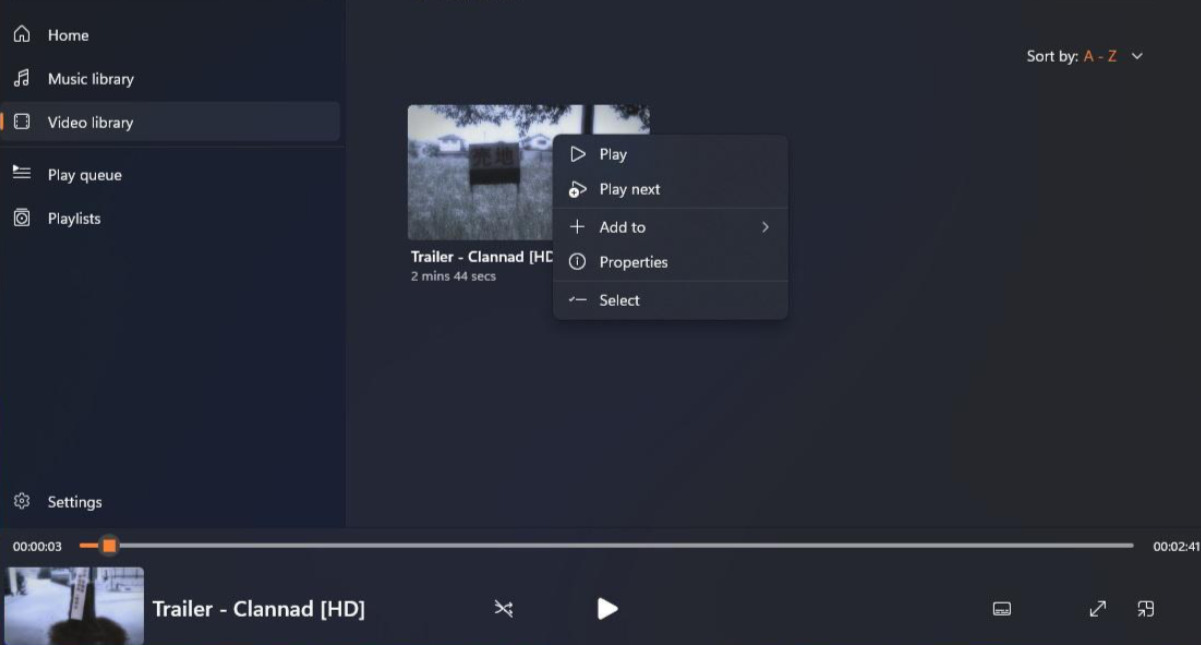
双击打开WBC播放器。在顶部的菜单栏里,点击“媒体”(Media),然后在下拉菜单里选择“转换/保存”(Convert / Save)。注意不要选错,是“转换/保存”,不是“打开文件”。
第3步:添加RMVB文件
在弹出的“打开媒体”窗口里,点击“添加”按钮,找到你要转换的RMVB视频文件,选中后点击“打开”。文件路径会显示在文件列表里。然后点击窗口下方的“转换/保存”按钮(Convert / Save)。
第4步:设置转换参数和输出格式
点击“转换/保存”后,会弹出一个新的“转换”窗口。首先在“设置”部分,有一个“配置文件”下拉菜单,点开它,找到“Video – H.264 + MP3 (MP4)”或者“Video for MP4”之类的选项。不同版本的WBC命名略有不同,但只要是MP4相关的就行。如果你不确定,就选“Video – H.264 + AAC (MP4)”,这个是最通用的。然后在“目标文件”那里,点击“浏览”按钮,选择你要保存的位置,并给文件起个名字,比如“转换后的视频.mp4”,注意后缀一定要写.mp4。
第5步:开始转换
所有设置完成后,点击“开始”按钮。WBC就会开始转换,界面上不会显示进度条,你只能看到WBC播放器界面,或者右下角有个小进度指示。你需要耐心等待,等软件不再占用CPU,而且输出的MP4文件大小不再变化,就说明转换完成了。你可以去保存位置找到那个文件,用WBC或其他播放器打开播放,检查一下是否正常。
WBC转换的速度相对慢一些,而且界面不太直观,但胜在不用另外装软件,适合偶尔只转一两个文件的朋友。如果你转的视频比较多,或者对转换速度有要求,还是建议用前面几个专门做转换的工具。
好了,上面一共给大家介绍了5种把RMVB文件转成MP4格式的方法,每一种都写得非常详细,从安装到操作再到保存,一步都没落下。不管你用的是星优视频大师这种一键式傻瓜软件,还是Fermpg这种命令行工具,或者是WBC这种隐藏功能,总有一款能解决你的问题。学会RMVB转MP4这个技能,对于咱们平时处理视频素材真的很有帮助。尤其是现在很多自媒体创作者,经常要从各种渠道获取视频资源,RMVB这个老格式时不时就会冒出来。你要是不会转,可能就因为格式问题耽误了发布时机。

