怎么把aac转化为mp3?夜深人静,耳机里忽然跳出一段aac格式的录音,手机却固执地提示“格式不支持”。那一刻,我盯着屏幕发呆,心里只剩一个念头:怎么把aac转化为mp3?其实这不是第一次遇见这种尴尬,aac就像一位高冷的古典乐演奏家,音色细腻却门槛极高;而mp3更像街头随性弹唱的民谣歌手,走到哪儿都能被听懂。于是,我抱着“让好音乐被世界听见”的小执念,开始翻遍角落里的攻略,想找到一条不折腾、不踩坑的顺滑小路。
面对格式转换的困惑,无需焦虑。其实,实现这一过程并不依赖复杂操作,而是基于对音频特性的理解。例如,手机里保存的AAC录音,往往只需通过基础工具调整参数,就能无缝转为MP3格式。这不仅避免了播放失败的尴尬,还让音乐库在不同设备间自由流转。掌握“怎么把aac转化为mp3”的核心逻辑,你就能轻松应对日常音视频管理,让听觉体验更流畅自然。下面就是几个轻松把aac转化为mp3的实用技巧,请查看吧。

方法一:专业精致工具法把aac转化为mp3
方法类型:桌面“一键工厂”法
方法介绍:如果你只想“把aac拖进去、点一下按钮、完事收工”,星优音频助手就是那条最短的桥。它把复杂的编码参数藏进后台,留给你的只有三个动作:添加→选MP3→开始。批量干活也不喘气,几十首aac一起丢进去,它照样稳稳当当把aac转化为mp3,码率、声道、标签一次到位,连文件名都替你原样保留,省心到可以边转码边刷剧。
代表工具:星优音频助手
操作步骤:
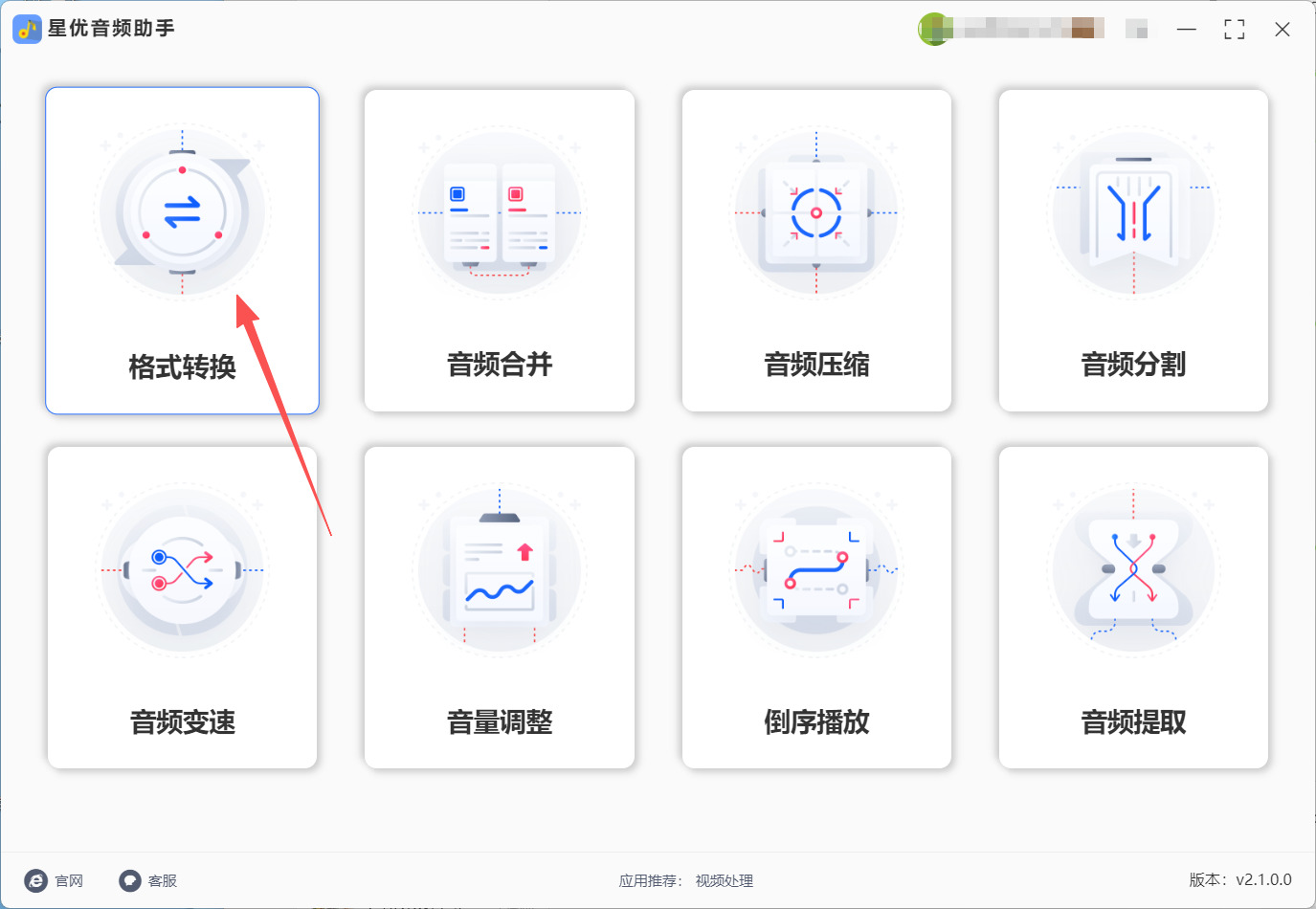
① 在你的电脑上找到并启动 星优音频助手。进入首页点【格式转换】,像推开工厂大门;
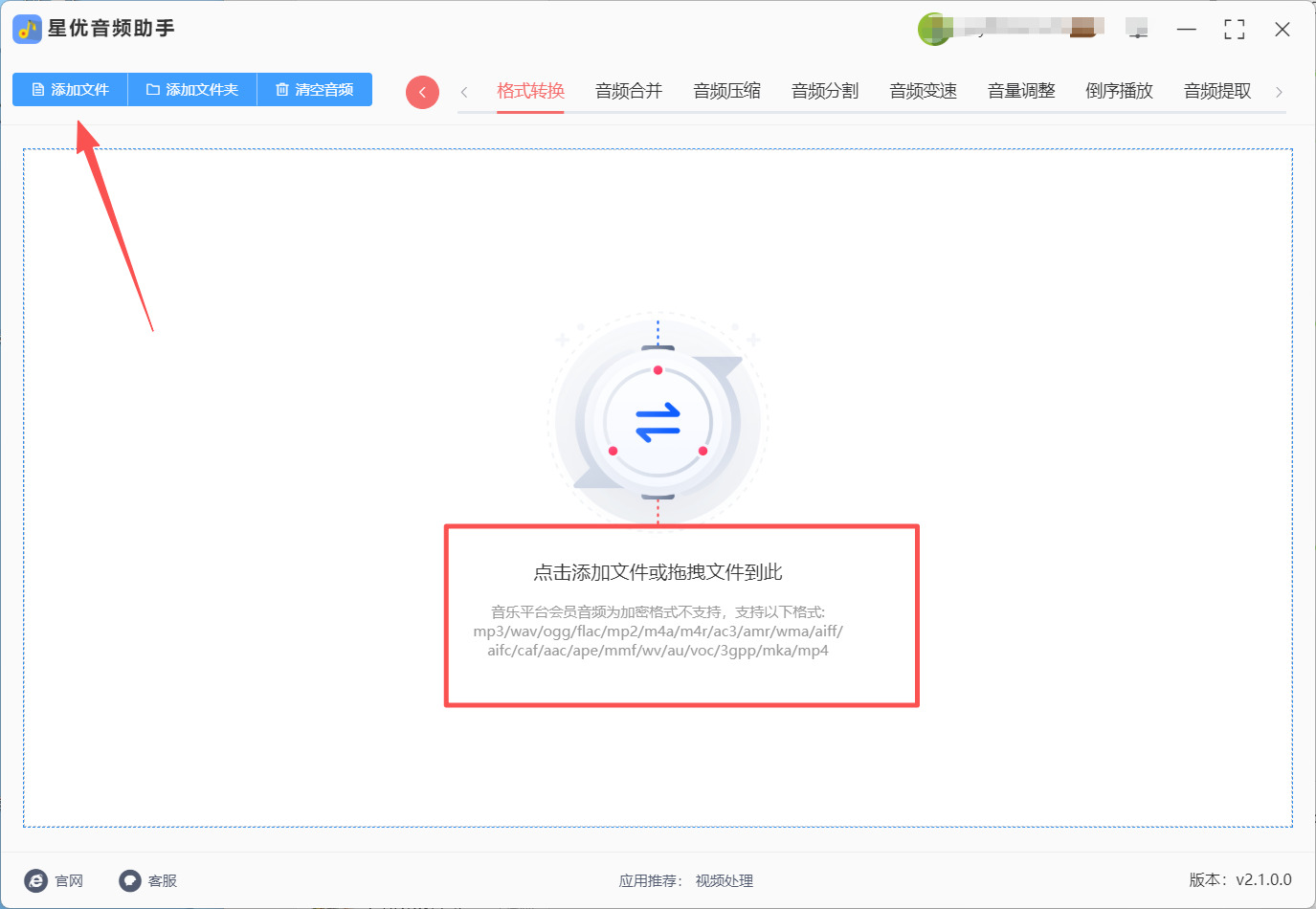
② 通过“添加文件”或直接拖拽的方式,将你想处理的AAC文件导入到软件列表中;
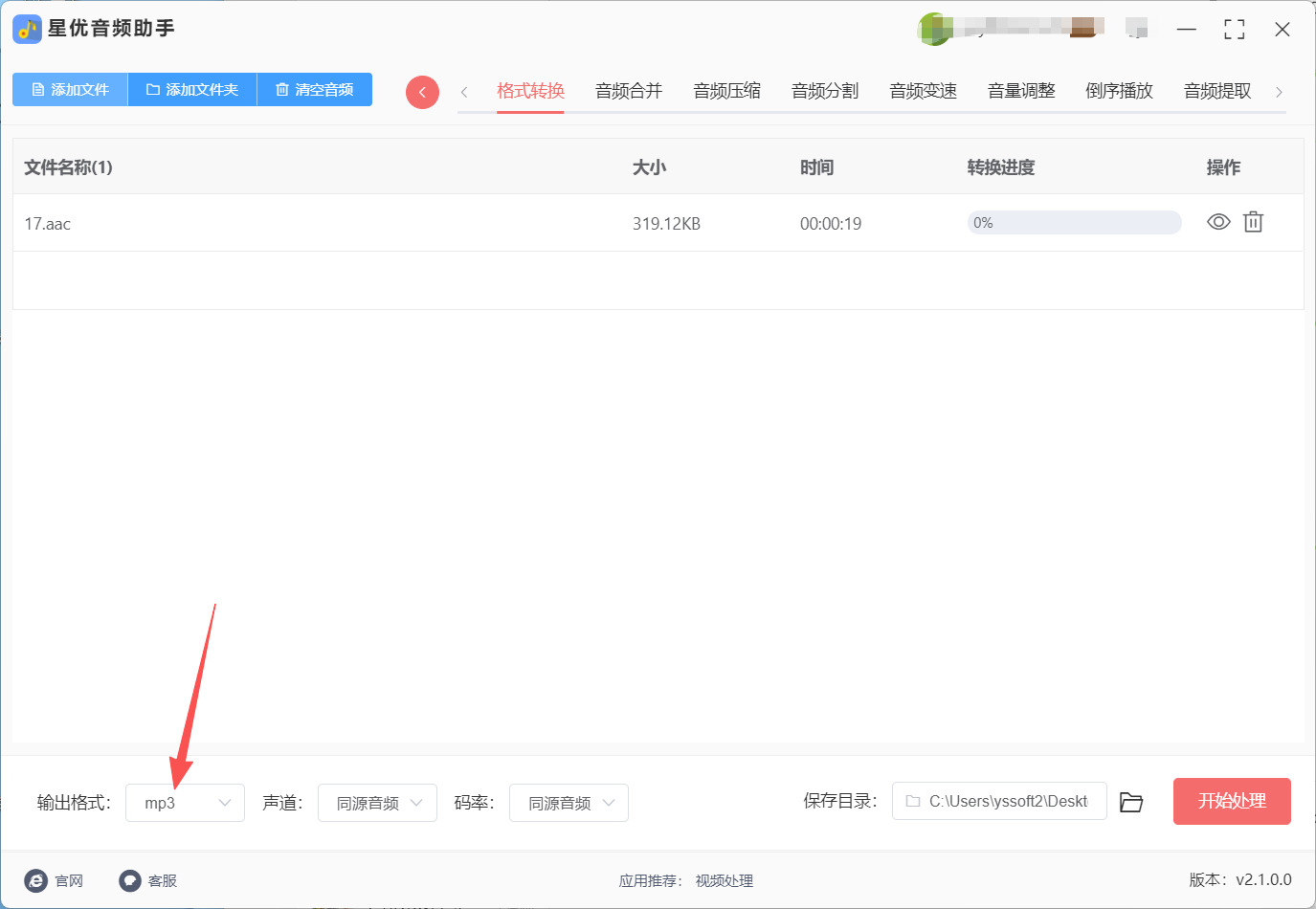
③ 底部“输出格式”下拉框选“MP3”,其余参数默认就行,想当发烧友再自己调码率;
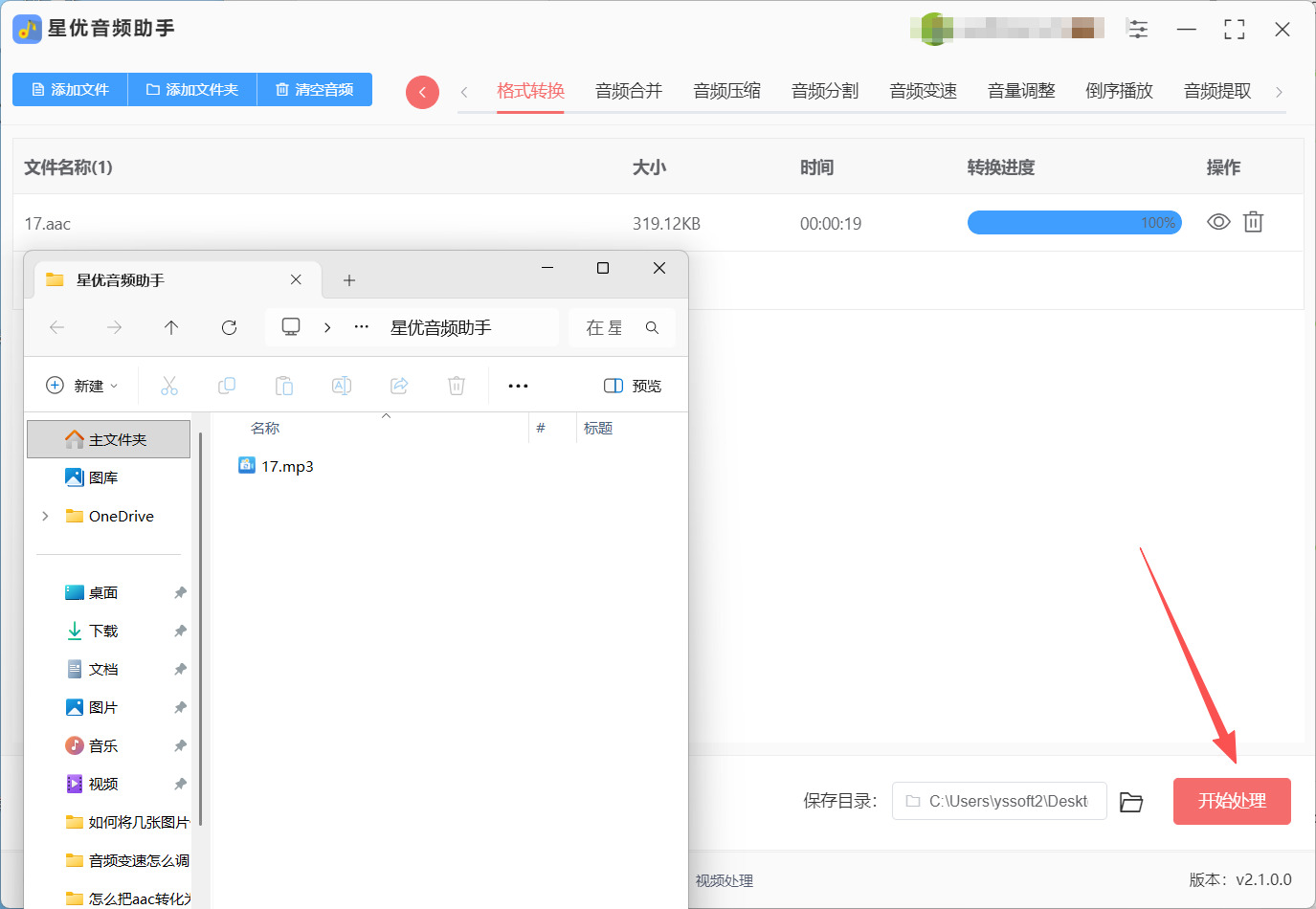
④ 点右下角红色【开始处理】,进度条一路小跑,转完自动弹出目标文件夹。打开一看,aac统统变成mp3,音质、时长、标签原封不动,直接塞手机就能听。
方法二:浏览器在线小助手法把aac转化为mp3
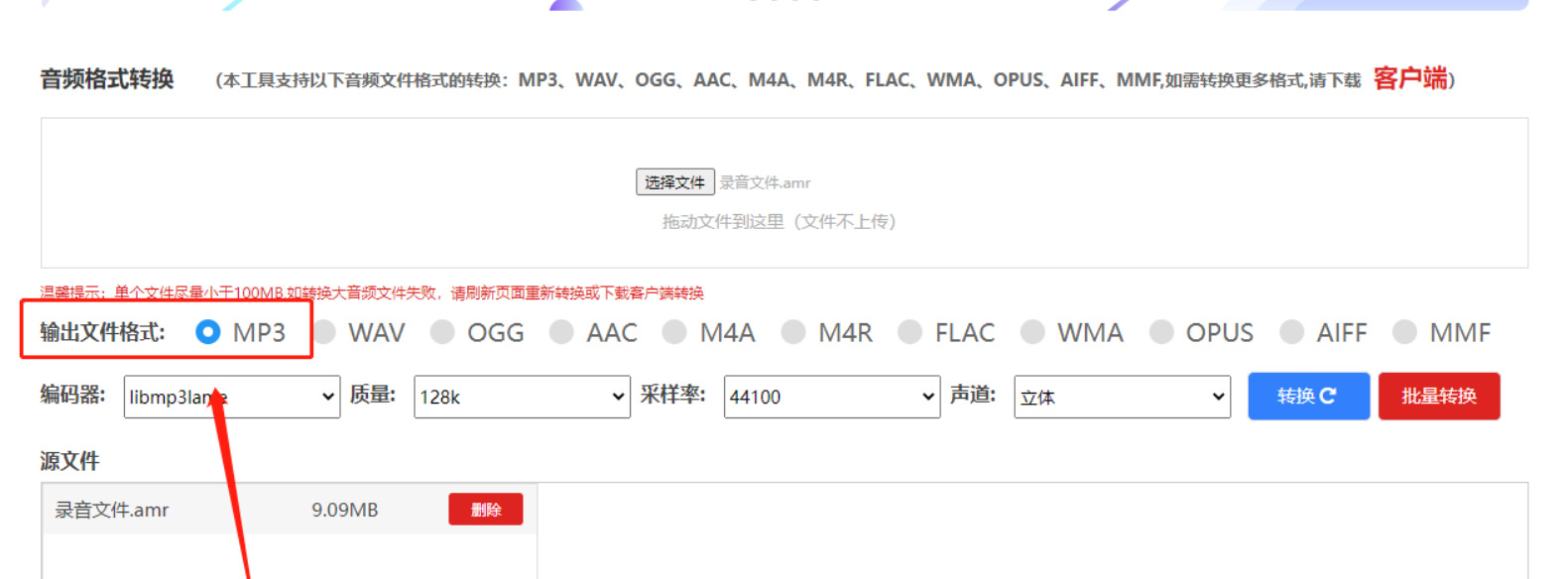
方法介绍:这是新手入门AAC转MP3的首选方法!不用下载任何软件,打开浏览器就能用,手机、电脑都支持,连注册账号都不用——真正做到“零门槛操作”。不管你是想把手机里的AAC音频转成MP3,还是电脑里的音乐文件格式转换,浏览器在线小助手都能一键解决,超级适合怕麻烦的新手!
详细操作步骤(新手版,一步都不落下)
找到干净的转换页面
点击进入一个看起来简洁的网站(比如页面上只有“上传文件”“选择格式”几个按钮,没有乱七八糟的弹窗),这就是你的浏览器在线小助手啦!
上传AAC文件
看到页面上的“上传文件”按钮了吗?点击它,找到你要转换的AAC文件(比如手机里的音乐文件夹、电脑桌面);如果觉得点按钮麻烦,直接把AAC文件拖到页面空白处也行——两种方式都超简单!
选择MP3输出格式
上传完AAC文件后,页面会出现“输出格式”下拉菜单,新手直接找到 “MP3” 选项并点击选中(别选错啦,这是AAC转MP3的关键一步)。
开始转换+下载MP3
确认格式选对后,点击“开始转换”按钮——等待几秒(文件小的话更快),转换完成后会弹出“下载”按钮,点击它就能得到你的MP3文件啦!此时文件后缀已经自动变成.mp3,直接就能播放~
方法三:跨平台播放器内置转换法把aac转化为mp3
方法类型:桌面端播放器自带功能转换
方法介绍:很多人不知道,常用的万能播放器本身就带格式转换功能,不用额外找专门的转换工具,适合平时习惯用播放器听歌、看视频的人。这种方法的优势是“一物多用”,既不占用额外的设备存储空间,转换过程也很稳定,还能在转换前预览音频内容,避免传错文件。它的原理是播放器调用自身的解码模块,将AAC格式的音频重新编码为MP3格式,转换后的音质能较好保留原始效果,适合转换有音质要求的音乐文件来把aac转化为mp3。
代表工具:VLC多媒体播放器、PotPlayer
操作步骤:以VLC为例:
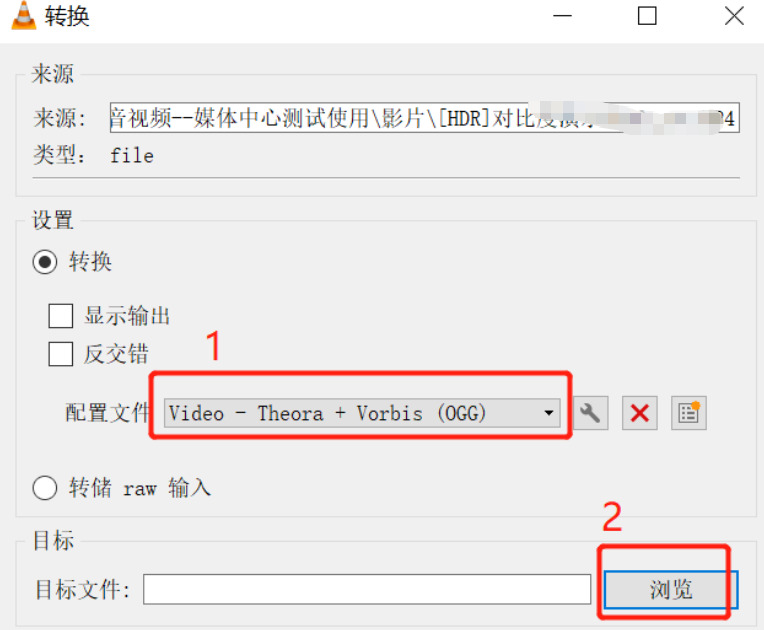
打开VLC播放器,点击顶部菜单栏的「媒体」→选择「转换/保存」(快捷键Ctrl+R也能直接打开)
点击弹窗里的「添加」按钮,选择你要转换的AAC文件,再点「打开」
右下角点「转换/保存」→进入参数设置页,在「配置文件」下拉框选「音频-MP3」(若没有,选「自定义」→勾选MP3编码)
点击「浏览」→选保存MP3文件的位置,输入文件名(记得后缀是.mp3)
确认所有设置后,点击「开始」→等底部进度条走完,转换就完成啦!
方法四:专业音频编辑软件法把aac转化为mp3
方法类型:桌面端专业音频处理工具转换
方法介绍:这种方法适合不仅想把aac转化为mp3,还想对音频进行简单编辑(比如裁剪片段、调整音量、去除杂音)的人。专业音频编辑软件的转换功能更精准,能手动设置MP3的比特率、采样率等参数,根据需求平衡音质和文件大小。它的核心优势是“转换+编辑一体化”,比如转换前可以把音频里没用的开头结尾剪掉,调整到合适的音量,再导出为MP3,适合对音频质量有个性化要求的场景,比如制作手机铃声、剪辑音频素材等。
代表工具:Audacity、Adobe Audition
操作步骤:以Audacity为例:
开头友好提示
嘿,新手小伙伴!今天教你用Audacity把AAC文件转换成MP3,每一步都讲得明明白白,跟着做就能成功,不用怕出错哦~
步骤1:导入AAC文件(基础第一步)
先打开Audacity软件,看到顶部菜单栏没?找到写着“文件”的选项,点击它;
在下拉菜单里找“导入”,鼠标移过去会弹出子菜单,再点“音频”;
这时会弹出文件选择框,你只要找到要转换的AAC文件,选中它,再点“打开”——这样AAC文件就成功导入到Audacity里啦!
新手小提醒:如果导入时提示“格式不支持”,别慌!去Audacity官网下载个FFmpeg插件安装上,就能导入AAC啦,插件安装超简单~
步骤2:(可选)编辑AAC音频(新手也能搞定)
导入后,软件中间会出现一条带波形的音频轨道(就是那个长长的、有起伏线条的条),如果你的AAC文件有多余部分(比如开头的杂音),可以这样编辑:
用鼠标在波形上拖选要删掉的部分(比如开头5秒);
再点顶部“编辑”菜单,选“剪切”,多余的部分就没啦;
想调整音量?点“效果”→“放大/缩小”,拖动滑块就能调,新手建议先试小数值(比如+5或-5),避免声音太吵或太小~
小技巧:如果不想编辑,直接跳过这步也能转MP3哦!
步骤3:导出MP3(关键转换步)
编辑完(或直接跳过编辑),就到了把AAC转MP3的核心步骤啦:
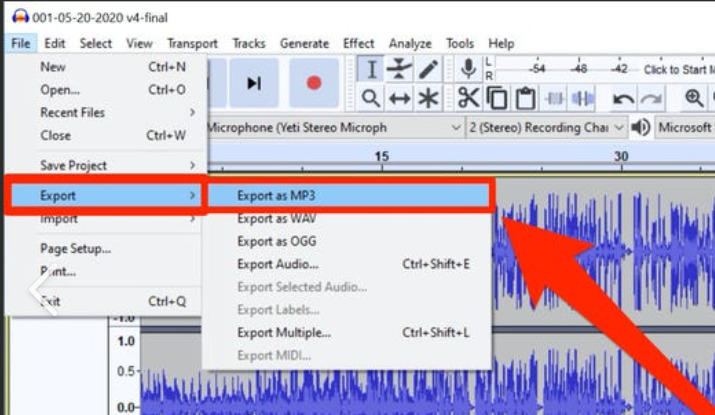
再次点击顶部“文件”菜单;
找到“导出”选项,鼠标移过去,子菜单里选“导出为MP3”——这一步是把AAC变成MP3的关键,千万别选错!
步骤4:设置保存位置(不迷路)
弹出保存窗口后,选一个你容易找到的地方(比如桌面),给MP3文件起个名字(比如“我的歌.mp3”);
重点提示:不用手动加“.mp3”后缀,Audacity会自动帮你加上哦!然后点“保存”按钮~
步骤5:完成转换(收尾啦)
接着会弹出MP3标签设置窗口,这里可以填歌曲名、歌手、专辑这些信息,新手不想填的话,直接点“确定”就行;
现在就等Audacity干活啦!软件底部会显示转换进度,等进度条走完,你的AAC文件就成功变成MP3啦~
最后提醒:转换时别关闭Audacity,文件越大转换时间越长,耐心等几秒就好!
方法五:利用手机APP完成转换把aac转化为mp3
方法类型:移动端转换
方法介绍:如果文件就在手机里,何必开电脑?在手机的应用商店里,存在不少专注于媒体格式转换的APP。它们操作界面为触摸屏优化,非常直观。你可以直接在手机内部存储或云盘(如iCloud、Google Drive)中选择AAC文件,把aac转化为mp3,然后保存回手机或分享出去,实现移动端闭环操作。
代表工具:iOS上的“媒体转换器”类APP,安卓上的“音频转换器”类APP。
方法操作步骤:
在手机的应用商店里搜索并获取一个评价较好的音频转换APP。
打开APP,通常会有一个醒目的“+”或“添加文件”按钮。
从手机存储中找到你的AAC文件,选中它。
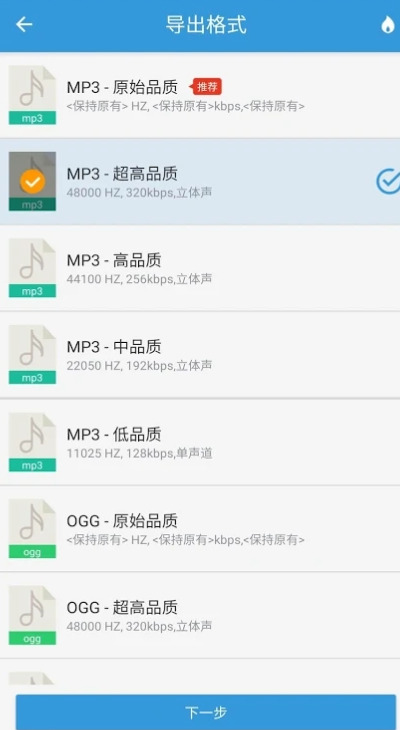
在输出格式列表中,选择“MP3”。
点击“转换”或“开始”按钮,转换完成后,文件通常会保存在APP的专属文件夹或你指定的位置,方便你随时使用。
原来,怎么把aac转化为mp3,并不是简单的格式替换,而是给声音一次“二次投胎”:让被设备嫌弃的aac,穿上mp3的万能外套,继续奔赴山山海海。那一瞬,我突然懂了,技术最动人的地方,不是参数多华丽,而是让好内容不再被形式囚禁。所以,下次再遇到格式壁垒,别急着皱眉。把aac当成一只误闯城市的小海岛鹦鹉,mp3则是它飞往人群的语言课。只要你愿意为它搭一座小小的翻译桥,怎么把aac转化为mp3,就会变成一段温暖的数字童话:旋律飞出去,耳机里回来的是整个世界的回声。

