如何修改视频属性的标题信息?在数字时代,视频已经成为人们记录生活、传播信息和创作内容的重要媒介。而每一个视频文件背后的信息,不仅仅是画面与声音,它的标题、属性等细节同样承载着重要的价值。“修改视频文件属性的标题名称,是一项重要的电脑技能”,这一技能在现代生活和工作中,体现出专业性、效率性和管理意识的重要作用。视频文件的标题名称直接影响内容的识别和管理。在电脑中积累了大量视频文件后,如果文件命名杂乱无章,查找和调用就会变得十分困难。通过合理修改标题名称,可以让文件一目了然,清晰地反映其内容或用途。例如,一个精确的标题可以让用户在海量文件中快速定位目标,节省大量时间,提高工作或学习效率。修改的方法不是很多,今天小编为了帮助大家,找到了下面几个方法,有详细的操作步骤,电脑小白也能一分钟学会。

方法一:使用“星优元数据修改器”软件修改视频标题信息
推荐指数:☆☆☆☆☆
系统兼容:Windows7及以上系统
软件下载地址:https://www.xingyousoft.com/softcenter/XYMetadata
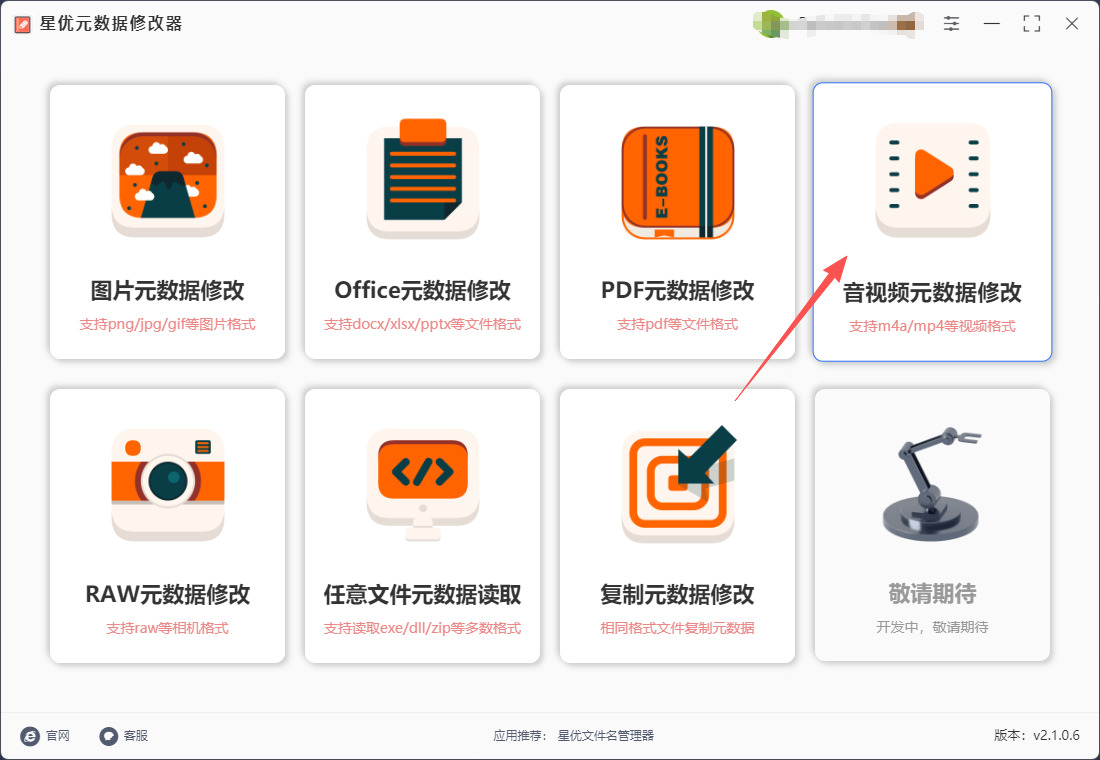
步骤1,如果你是第一次接触这个方法,就请提前在电脑上将“星优元数据修改器”软件安装好,安装结束后运行软件,并点击首页里的【音视频元数据修改】功能模块。
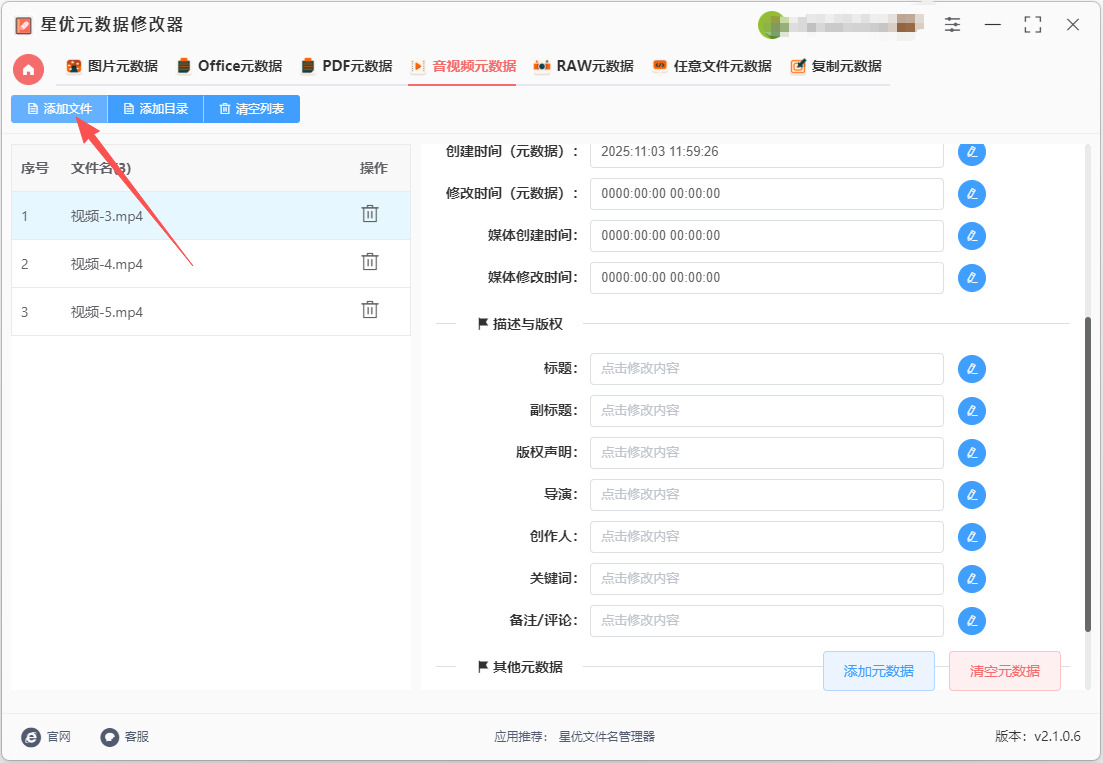
步骤2,这时候软件跳转到了内页,通过点击左上角【添加文件】按键,将需要修改标题信息的视频导入到软件里。
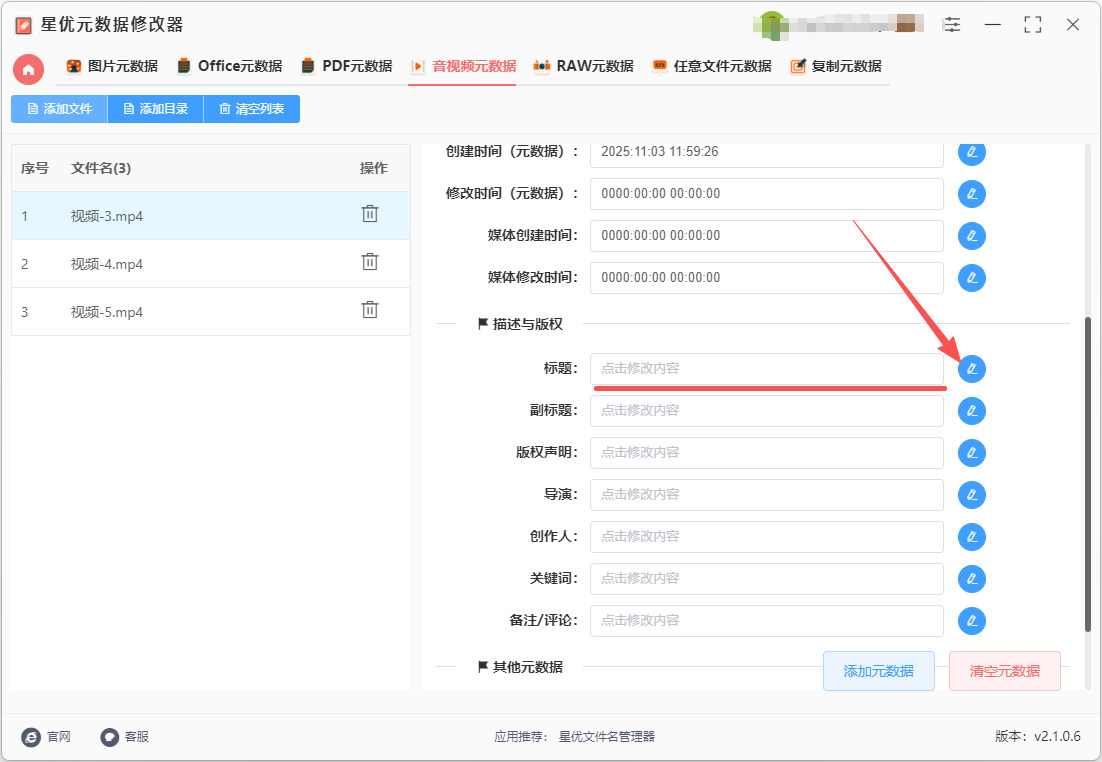
步骤3,这时候可以看到软件右侧出现元数据列表,请找到里面的“标题”元数据栏,并点击右侧的【修改】图标按键。
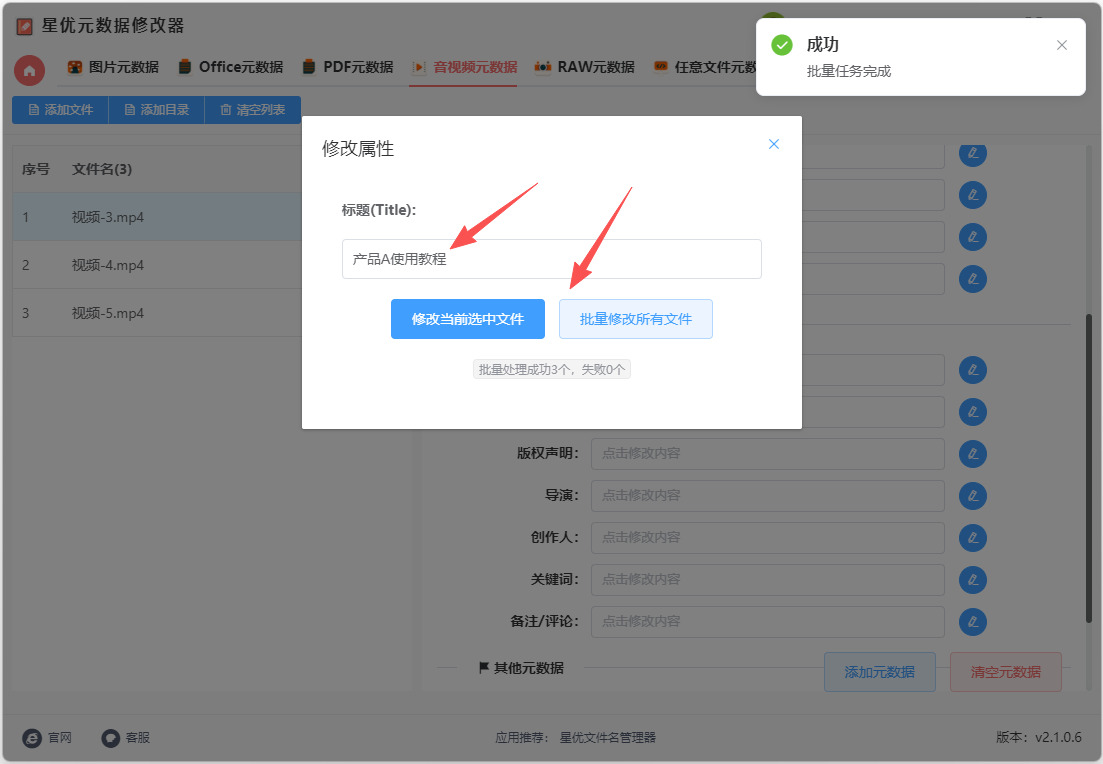
步骤4,随后在弹出的修改窗口进行操作:先在输入里输入修改后的标题信息(本次我们输入“产品A使用教程”);再点击【修改当前选中文件】或【批量修改所有文件】按键,这样标题信息就完成修改了。
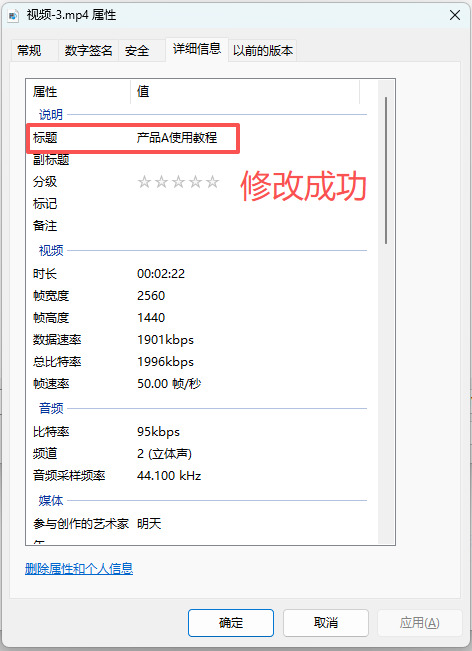
步骤5,最后打开视频的属性界面进行检查,可以看到标题信息被成功修改为“产品A使用教程”。完成操作,证明方法有效。
方法二:使用MetaX软件修改视频标题信息
推荐指数:☆☆☆☆
系统兼容:Windows&MacOs
前提准备
电脑系统:Windows 或 macOS
MetaX 已安装:安装完成后打开 MetaX
视频文件:格式一般是 MP4(MetaX 主要用于 MP4/M4V 文件)
步骤 1:打开 MetaX 并加载视频文件
打开 MetaX 软件,点击 File → Open 或者工具栏的 Open 按钮
在弹出的文件浏览窗口中,找到你要修改的 视频文件 → 选中 → 点击 Open
视频文件信息会加载到 MetaX 窗口中
步骤 2:修改视频标题信息
① 在 MetaX 主界面,你会看到一排标签:
Title(标题)、Artist(艺术家)、Album(专辑)、Genre(类型)、Year(年份)、Comments(备注) 等
② 找到 Title 栏
③ 点击输入框 → 输入你想修改的新标题
④ 如果需要,也可以修改其他信息,例如:
Artist → 主演或制作人;Genre → 电影类型(动作、剧情等);Year → 发行年份
注意:标题不宜过长,最好保持在 100 个字符以内,以防在某些播放器显示异常
步骤 3:保存修改
确认所有信息都修改完成
点击工具栏上的 Save 按钮 → 保存信息到视频文件
保存完成后,MetaX 会提示 Save Successful
打开视频文件所在文件夹 → 查看文件属性 → 你修改的 Title 应该已经生效
步骤 4:可选操作 — 自动抓取电影信息
如果视频是电影或电视剧,MetaX 可以自动从 IMDb 获取信息
在 MetaX 窗口点击 Lookup
输入电影或剧集名称 → 点击 Search
选择正确的条目 → 点击 Download
MetaX 会自动填充标题、导演、演员、海报等信息 → 然后点击 Save 保存
这样可以快速批量处理视频文件,不用手动输入所有信息
小技巧与注意事项
批量修改:如果你有多个视频文件,MetaX 支持批量操作 → 打开多个文件 → 修改信息 → 一次性保存
文件兼容性:MetaX 修改的主要是 MP4/M4V 文件的元数据,其他格式如 AVI、MKV 可能无法直接修改
备份文件:在大规模修改之前,建议先备份原视频文件,以防意外损坏
方法三:使用FFmpeg命令软件修改视频标题信息
推荐指数:☆☆☆
系统兼容:Windows、linux、MacOs
步骤1、准备工作
① 安装 FFmpeg
Windows:可以去 FFmpeg网站获取静态编译版本,解压后把 bin 文件夹路径添加到系统环境变量 Path。
macOS:可以用 Homebrew 安装:brew install ffmpeg
Linux(Ubuntu/Debian):
sudo apt update
sudo apt install ffmpeg
② 准备视频文件
假设你的视频文件名为:myvideo.mp4
确保文件路径中没有中文或空格(或者用引号包起来)。
步骤2、查看视频原有的标题信息
在修改之前,先查看视频的元数据:ffmpeg -i myvideo.mp4
在输出信息中,你可以看到类似以下部分:
Metadata:
major_brand : mp42
minor_version : 0
compatible_brands: isommp42
creation_time : 2024-03-01T12:34:56.000000Z
title : Old Title
这里 title 就是你要修改的属性。
步骤3、修改视频标题信息
FFmpeg 使用 -metadata 参数来修改元数据。下面是最详细的命令:
ffmpeg -i myvideo.mp4 -metadata title="New Video Title" -c copy output.mp4
逐项解释:
-i myvideo.mp4:输入文件。
-metadata title="New Video Title":修改标题信息,把 New Video Title 替换成你想要的标题。
-c copy:复制原始视频和音频流,不重新编码,这样修改速度很快,并且不会影响画质。
output.mp4:输出的新文件,可以修改文件名避免覆盖原文件。
步骤4、验证修改结果
修改完成后,可以再次查看视频的元数据:
ffmpeg -i output.mp4
在输出的 Metadata 中,你应该能看到新的 title 或其他字段已经更新。
方法四:使用ExifManager软件修改视频标题信息
推荐指数:☆☆☆
系统兼容:Windows、linux、MacOs
第1步:安装 ExifManager
首先,你需要根据你的操作系统安装 ExifManager 。
Windows:
获取名为“ExifManager-12.xx.zip”的独立可执行文件。
将压缩包解压到一个你容易找到的文件夹,例如 C:\ExifManager。
为了能在任何地方直接使用 ExifManager 命令,你需要将该文件夹的路径(例如 C:\ExifManager)添加到系统的环境变量 Path 中。如果不熟悉此操作,也可以直接在 ExifManager 所在的文件夹内打开命令提示符来运行命令。
macOS:
如果安装了 Homebrew,在“终端”中输入:brew install ExifManager 。
Linux (Debian/Ubuntu):
在“终端”中输入:sudo apt install ExifManager 。
第2步:准备工作
① 定位视频文件:找到你想修改标题的视频文件,并记住它的完整路径。为了简化操作,你可以把这个文件放在一个容易输入的路径下,比如用户文件夹的桌面。
② 打开命令行界面:
Windows:在视频文件所在的文件夹中,按住 Shift 键并点击鼠标右键,选择“在此处打开 PowerShell 窗口”或“在此处打开命令窗口”。
macOS / Linux:打开“终端”应用,并使用 cd 命令导航到视频文件所在的目录,例如 cd /Users/你的用户名/Desktop。
第3步:查看视频当前信息 (可选)
在修改前,你可以先查看一下视频文件现有的所有元数据,包括当前的标题 。
在命令行中输入以下命令,并将 你的视频文件名.mp4 替换为你的实际文件名。
ExifManager 你的视频文件名.mp4
系统会列出该文件的所有元数据信息,找到 Title 那一行,可以看到当前的标题。
第4步:修改视频标题
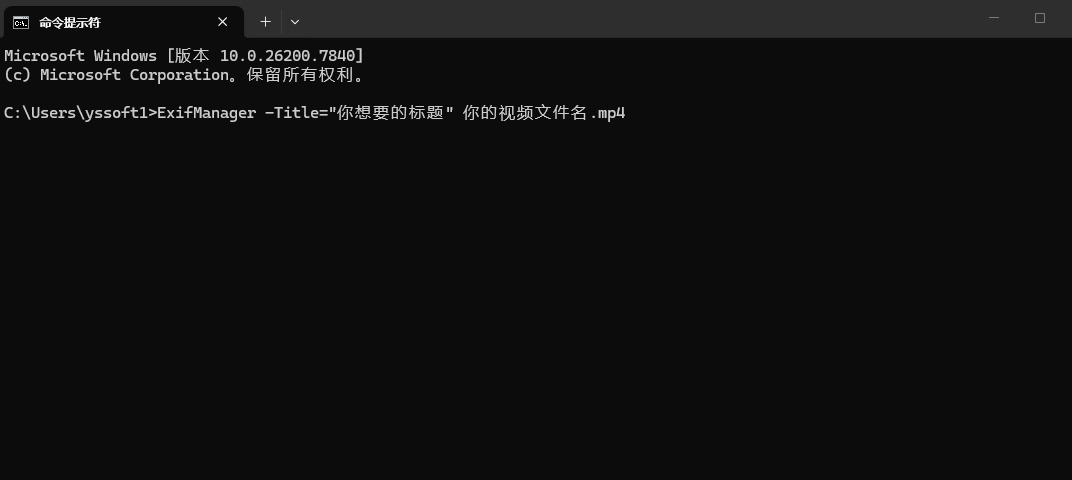
这是最核心的一步。使用以下命令格式来修改标题 。
ExifManager -Title="你想要的标题" 你的视频文件名.mp4
示例:假设你有一个名为 holiday.mp4 的视频,想把它标题改为“我的夏日假期”。那么你应该输入的命令是:
ExifManager -Title="我的夏日假期" holiday.mp4
视频文件标题的合理命名还与数字版权、信息追踪密切相关。在某些场景下,例如企业宣传、学术研究或多媒体发布,文件标题可能直接影响版权识别、归档和追溯。当视频需要长期保存或多次使用时,一个清晰、规范的标题可以帮助快速辨认来源、创作者或使用用途,从而在版权管理和内容追踪上起到基础性的保障作用。更深层次地,这项技能还体现了对信息安全和数字秩序的重视。在当下信息快速流通的环境中,每个文件的属性都可能成为管理和判断的重要依据。掌握修改标题的能力,不仅让文件管理更加高效,也让个人在信息处理和数字生活中更有主动权。它是一种细微但实用的技能,能够在不显眼处提升操作效率和信息安全性。总而言之,修改视频文件属性的标题名称,看似简单,却蕴含着丰富的价值。它帮助用户更高效地管理文件,提升专业素养,保障信息可追溯性,同时体现对数字生活秩序的重视。在日益数字化的今天,这项技能不仅是电脑操作的基础,更是一种体现现代思维与效率的能力,每一位经常使用电脑的人都应当掌握并重视。今天小编通过这篇文章,给大家介绍了几个“如何修改视频属性的标题信息”问题的解决办法,因为步骤很详细,所以相信大家应该都已经看懂学会,记得点赞支持一下哦。

