如何批量给图片添加水印?在现代职场中,信息化和数字化的进程不断加快,许多工作都依赖于图片和视觉内容。有鉴于此,批量给图片添加水印的技能逐渐成为上班族们必须掌握的一项重要能力。这不仅能够有效保护版权,还能在提升工作效率的同时,为个人和企业创造更大的价值。版权保护是当今数字时代亟需面对的问题。随着社交媒体和网站的广泛使用,图片的传播速度比以往任何时候都要快。在这样的环境下,没有水印的图片很容易被他人盗用,甚至在未经授权的情况下进行商业利用。为图片添加水印,可以有效地标识出原作者及其所属的企业,从而减少盗用的风险。尤其对于视觉内容创作者和品牌而言,水印不仅是体现版权的重要手段,也是品牌形象的一个延伸。上班族学会图片批量加水印这项技能,可以节省非常多的时间,如果你没有很好的办法,那就好好看看下面的方法,步骤详细一学就会。

方法一:借助“星优水印助手”软件批量给图片添加水印
软件下载地址:https://www.xingyousoft.com/softcenter/XYWatermark
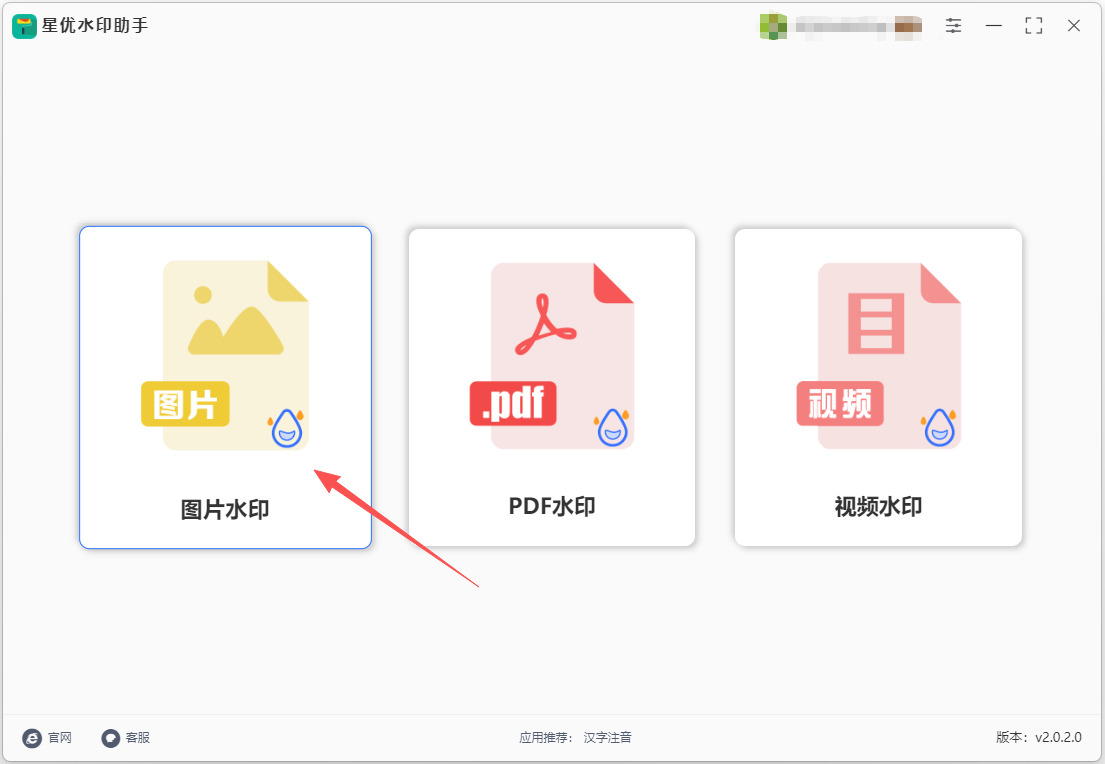
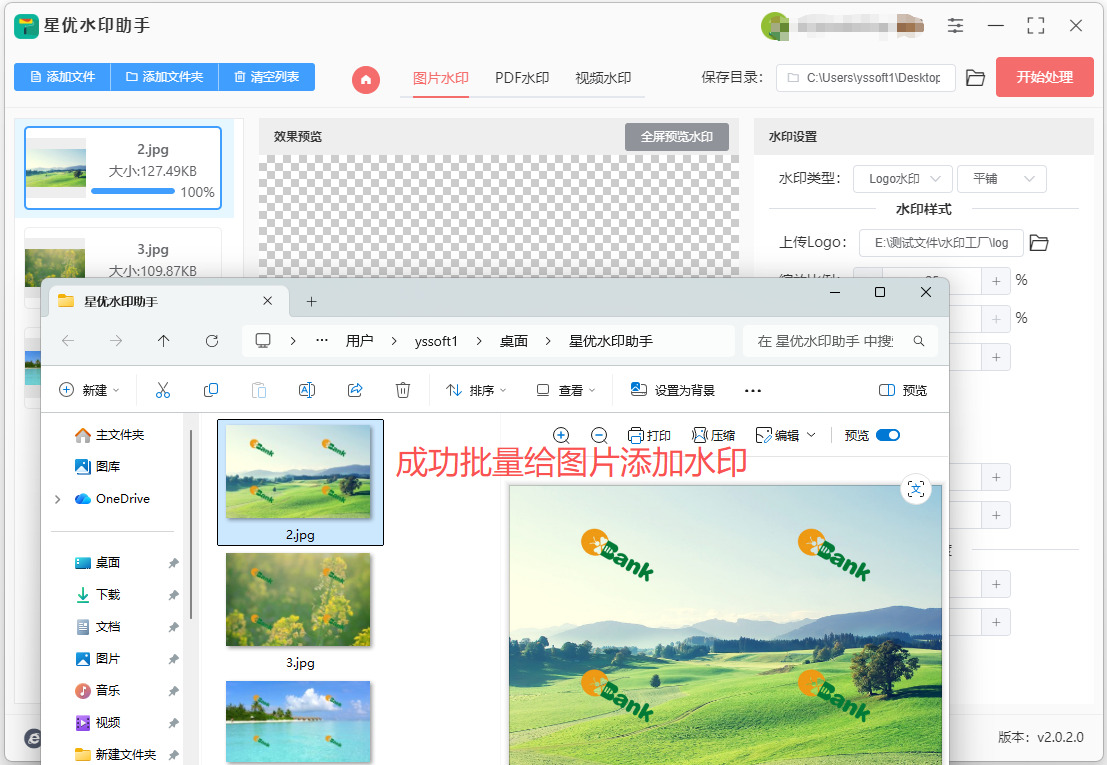
步骤1,首先大家需要将借助的“星优水印助手”软件安装到电脑上,完成安装后运行软件,在首页上可以看到3个功能,分别支持给图片、PDF和视频添加水印,本次请点击【图片水印】功能按键。
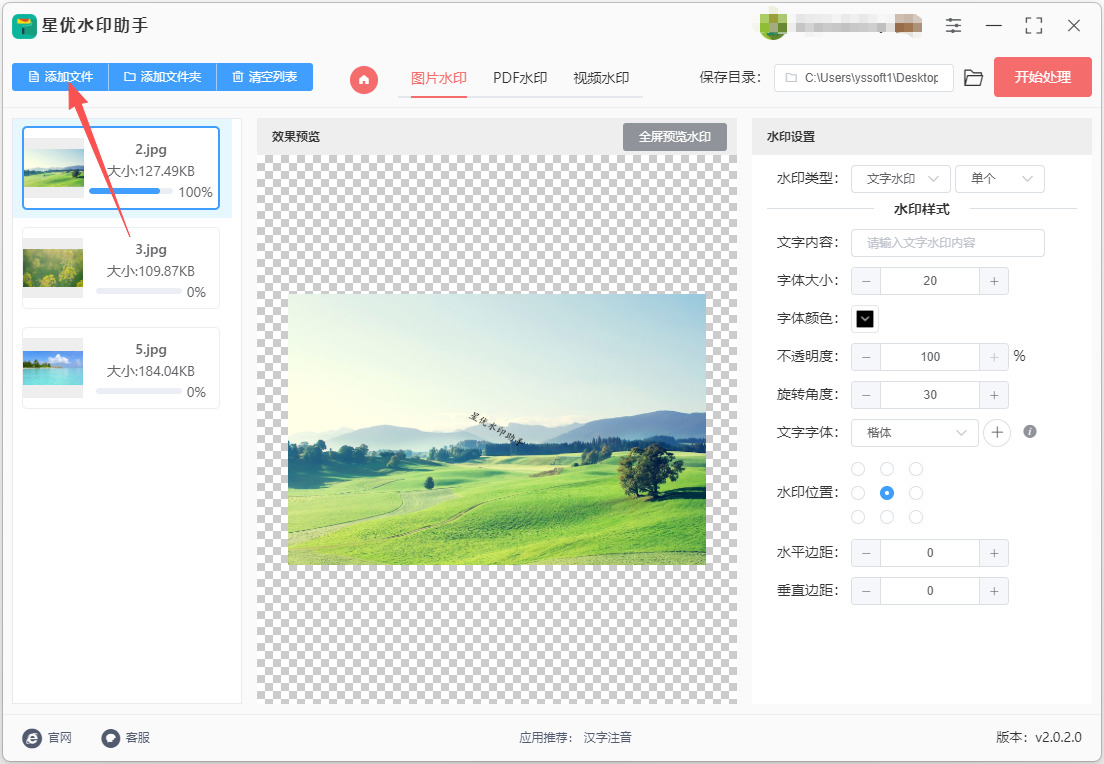
步骤2,进入水印添加操作界面,通过点击左上角【添加文件】按键,将需要加水印的图片全部添加到软件里。
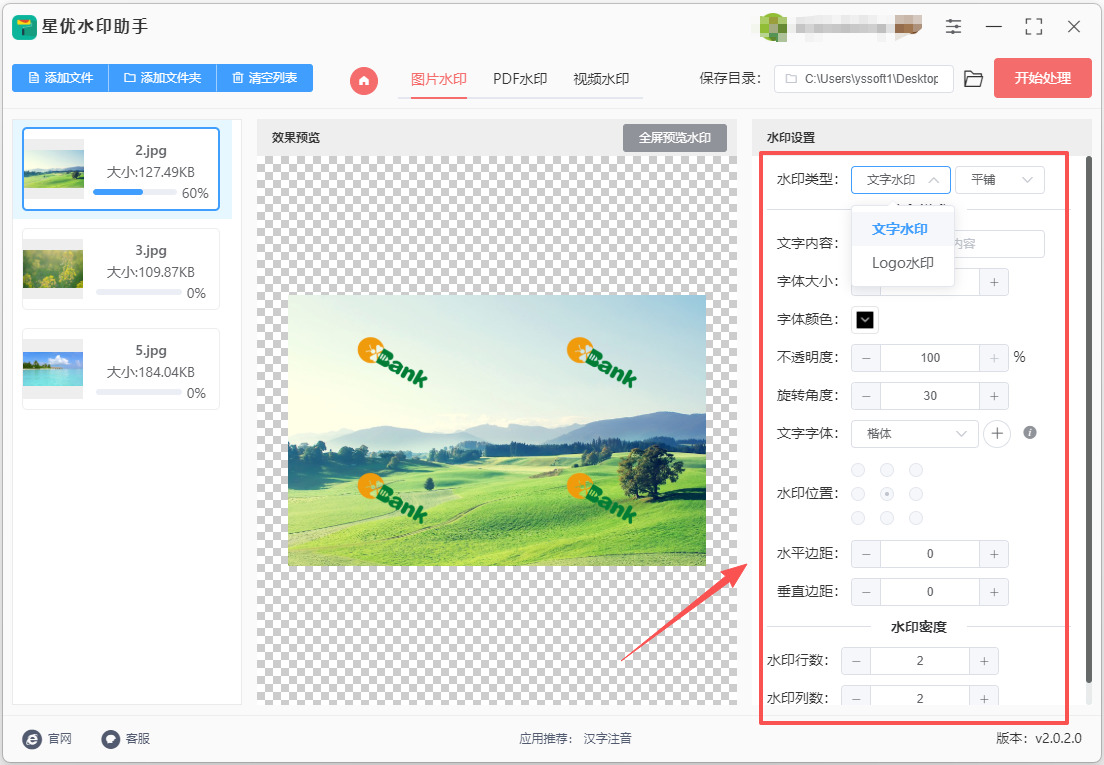
步骤3,接下来就是水印设置环节,在软件右侧进行操作,大家可以一边设置一边通过中间预览图进行检查:
① 先选择水印类型:文字水印或logo水印;效果单个或者平铺。
② 在下一行根据水印类型输入水印文字或者上传水印logo图片。
② 最后对水印进行精细调整,调整的参数有字体、颜色、大小、缩放比例、透明度、倾斜角度、位置、边距、密度等。
步骤4,水印预览效果满意后点击【开始处理】红色按键,这样水印添加程序立即被启动,我们等待结束即可。
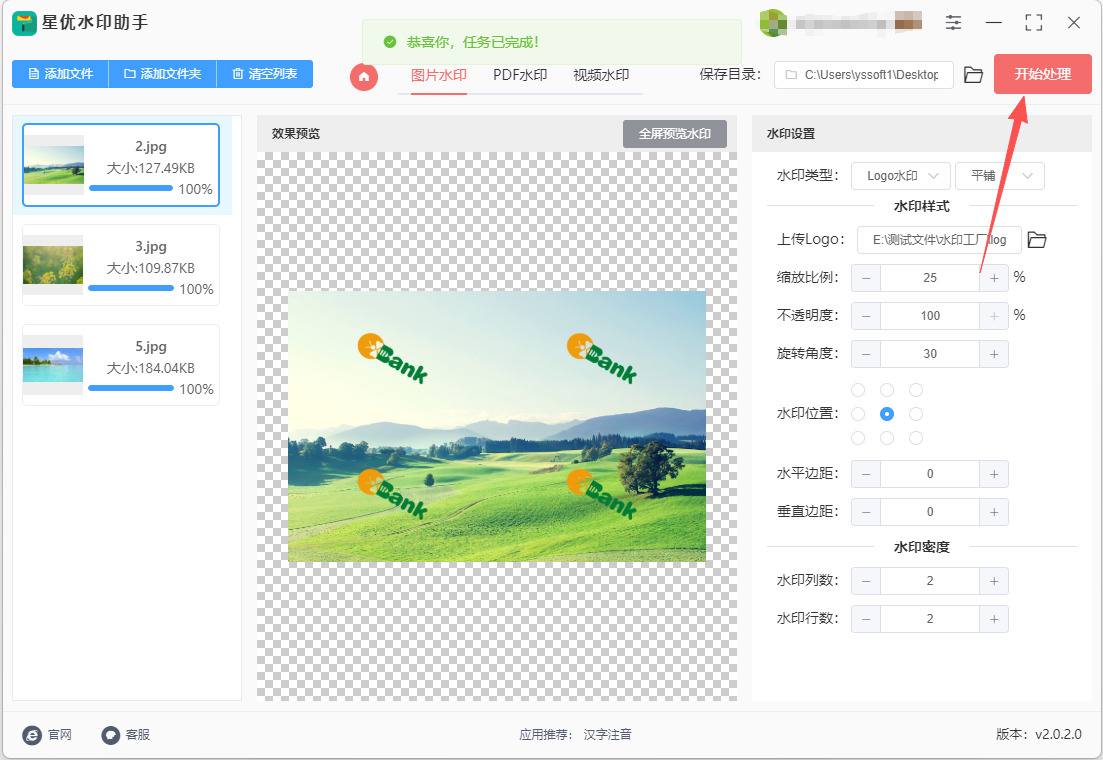
步骤5,结束时软件会把输出文件夹弹出,可以看到加好水印后的图片被全部保存在这里。
方法二:借助“优速水印工厂”软件批量给图片添加水印
第1步:安装软件
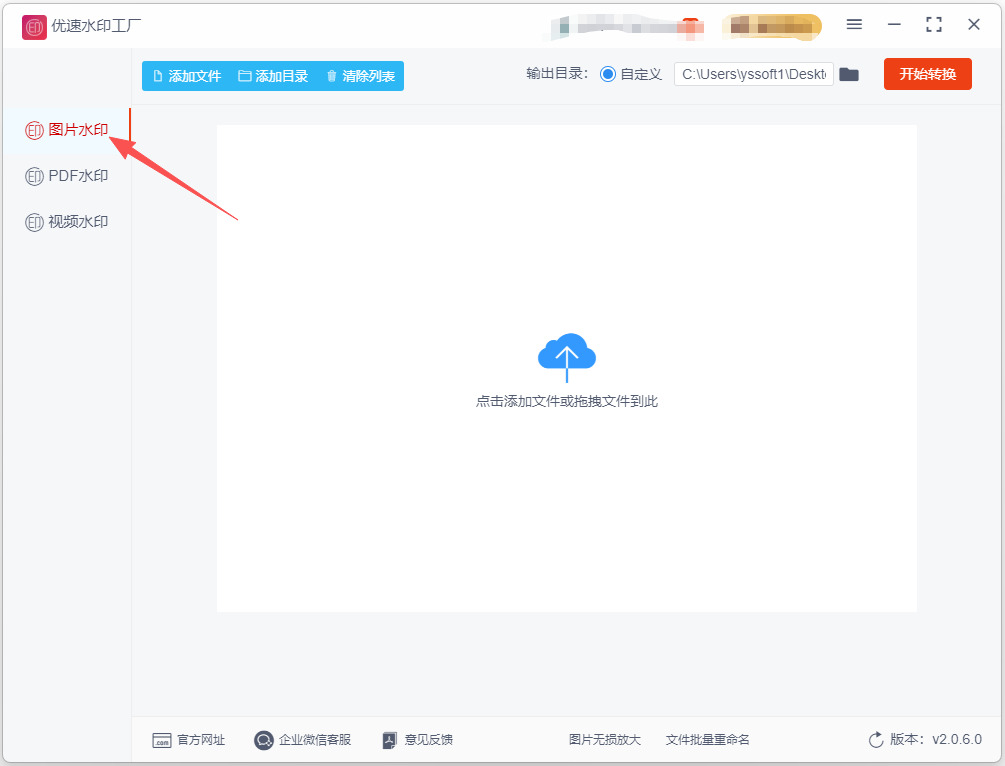
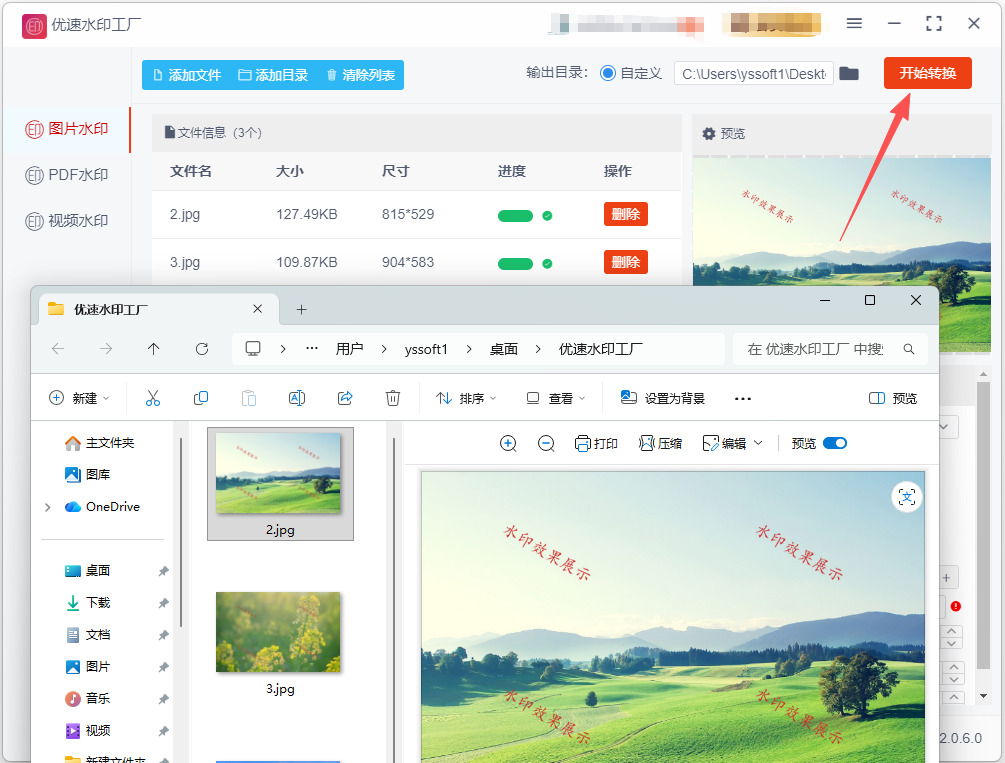
在电脑上将“优速水印工厂”软件安装好,安装结束后打开使用,在软件主界面的左侧功能列表中,点击“图片水印”选项。
第2步:批量导入图片
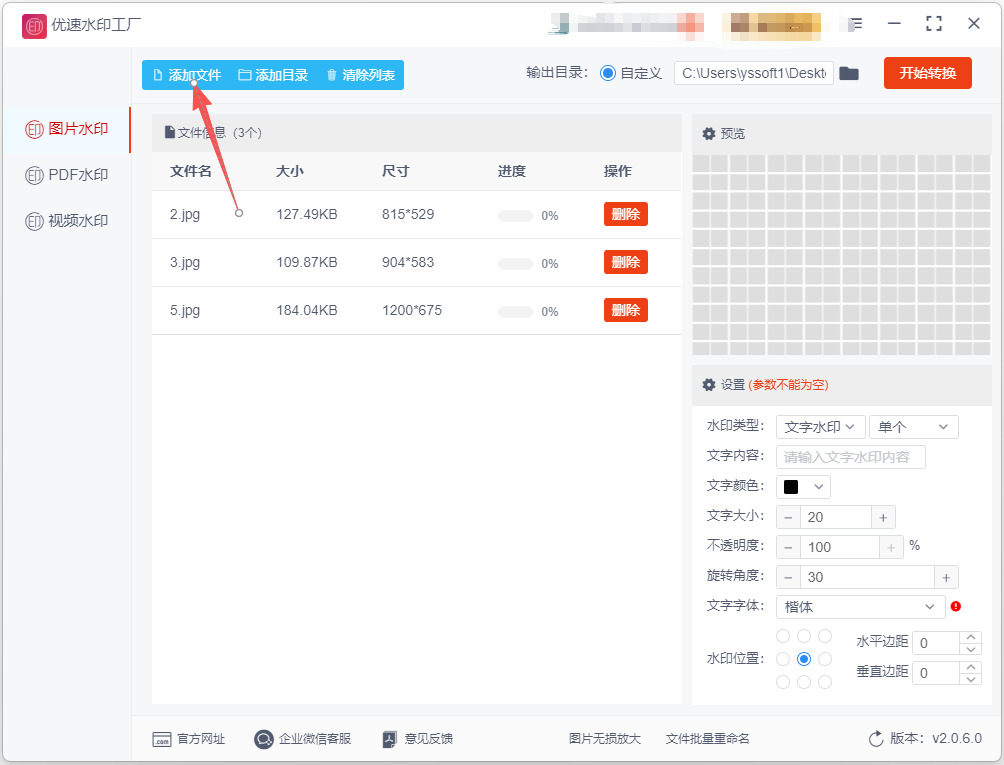
导入图片:点击软件左上角的“添加文件”蓝色按钮,在弹出的窗口中选择需要添加水印的所有图片,然后打开导入。你也可以通过“添加目录”按钮一次性导入整个文件夹。
第3步:配置你的水印
在界面右侧进行水印的个性化设置:
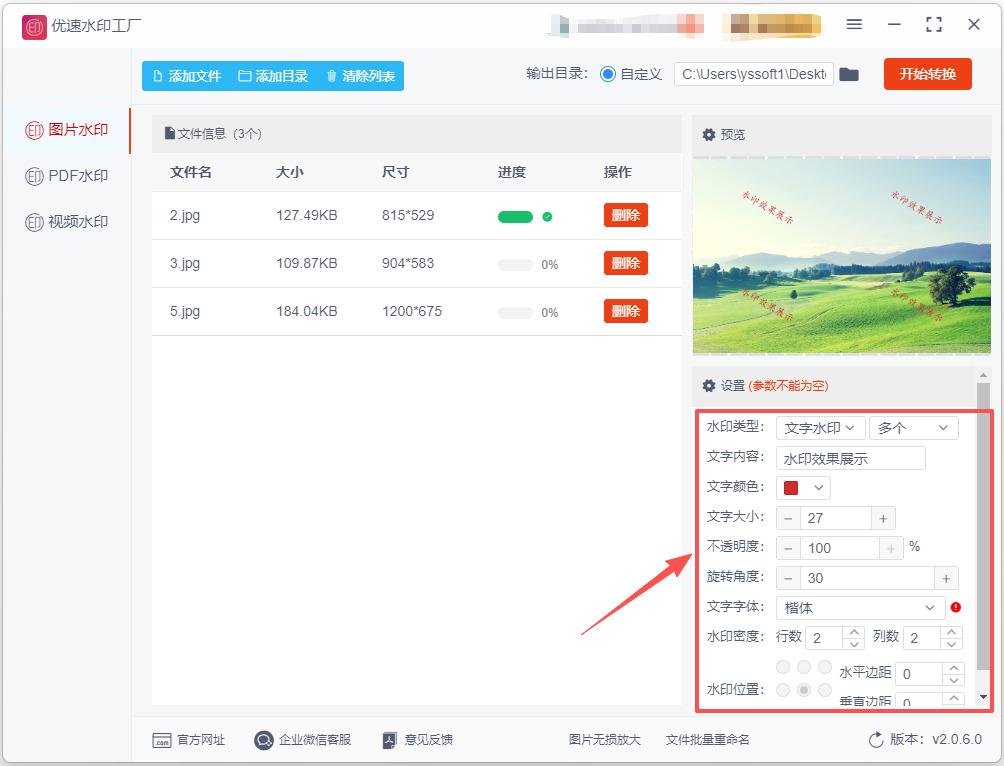
选择水印类型: 根据需求,选择“文字水印”或“图片Logo水印”。
填写水印内容:
文字水印:在文字框中输入水印内容,如“版权所有”等。
图片水印:点击“上传”或“选择图片”,导入你的Logo图片(建议用透明背景的PNG格式)。
调整水印样式: 根据需要调整水印大小、透明度、颜色、旋转角度和位置等参数,直到满意为止。在界面右上角可以实时预览水印效果。
第4步:开始批量转换
确认输出目录: 软件通常会自动选择一个默认的文件夹保存加了水印的图片,你也可以手动点击“输出目录”或类似选项更改保存位置。
执行转换: 确认所有设置都满意后,点击右上角的“开始转换”或“开始处理”红色按钮,启动批量任务。
查看结果: 等待软件处理完成。完成后,软件会自动打开你设置的输出文件夹,所有加了水印的新图片就会保存在这里。
补充提示
支持的格式:该软件支持为主流的图片(如JPG、PNG等)、视频和PDF文件批量添加水印。
功能特点:软件干净、无广告,能够离线运行,保证数据安全。
高级设置:可以添加多个水印,并且支持设置水印平铺效果,让防护更全面。
效率优势:它支持同时处理成百上千张图片,无需手动一张张操作。
方法三:借助彩虹图片处理器软件批量给图片添加水印
步骤2:选择“添加水印”功能
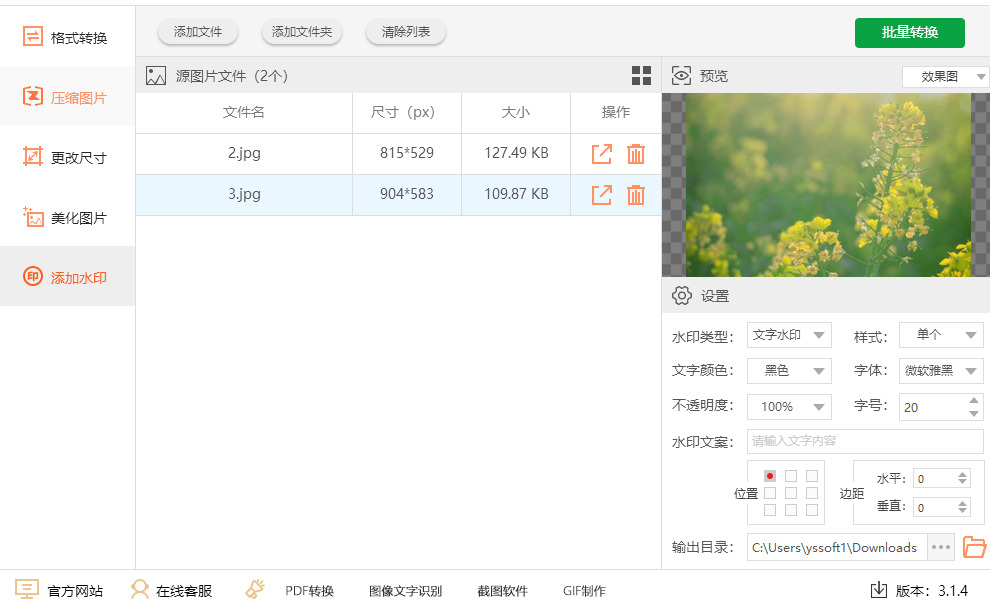
打开软件主界面后,在界面左侧的功能菜单区域中,找到并点击“添加水印”功能选项。这是批量给图片添加水印的核心入口。
步骤3:批量导入需要添加水印的图片
点击“添加水印”后,进入添加水印的操作界面。此时有两种方式可将图片批量导入软件:
方式一:点击界面上的“添加文件”按钮,在弹出的文件选择窗口中,按住 Ctrl + A 全选所有需要处理的图片,然后点击“打开”。
方式二(更方便) :直接从电脑文件夹中将选中的图片文件或多个图片所在的文件夹,拖拽到软件的虚线框区域。
导入完成后,所有图片文件会以列表形式显示在软件界面中,便于确认是否全部添加成功。
步骤4:选择并设置水印类型——添加文字水印
在软件右侧下方的“设置”区域中,找到“水印类型”选项。
第4.1步:将水印类型设置为“文字水印”。
第4.2步:在下方出现的文本输入框中,输入你想要添加的水印文字内容(例如:“版权所有”、“摄影师某某”或你的品牌名称)。
第4.3步:输入完成后,可进一步调整文字水印的样式参数:
字体和字号:点击字体设置选项,选择喜欢的字体样式和文字大小。
文字颜色:点击颜色选取器,选择水印文字的颜色。
透明度:拖动透明度滑块,调整水印的深浅程度,数值越低水印越通透,越不容易遮挡背景画面。
水印位置:软件提供九宫格位置预设(如左上角、右下角、正中间等),你也可以选择“自定义位置”,用鼠标直接拖拽预览区中的水印到理想位 置。
旋转角度:部分版本支持设置文字旋转角度,使水印呈斜向排列。
步骤4补充:选择并设置水印类型——添加图片水印(Logo水印)
如果你需要添加图片水印(例如公司Logo),请按以下步骤操作:
第4.1步:在“设置”区域中,将水印类型设置为“图片水印”。
第4.2步:点击“添加”按钮,将事先准备好的Logo图片(推荐使用PNG格式,背景透明效果更佳)上传进来。
第4.3步:图片水印添加后,可调整以下参数:
大小:设置水印图片的显示尺寸。
透明度:调整水印的深浅程度。
位置:同样支持九宫格预设或鼠标直接拖拽到任意位置。
旋转角度:可设置水印的倾斜方向。
平铺:如需要满屏水印效果,可选择“平铺”模式,让水印均匀覆盖整张图片。
提示:如果需要给不同尺寸的图片添加相同的水印,可以勾选“应用到全部”功能,水印设置将统一应用到所有已导入的图片。
步骤5:批量转换并导出
确认所有设置无误后,点击界面上的“批量转换”(或“开始导出”)按钮。软件随即开始批量处理所有已导入的图片,按照你设置好的水印样式,逐一为每张图片添加水印。
步骤6:查看处理结果
批量转换完成后,软件会弹出提示窗口。点击“前往导出文件位置”(或“打开文件夹”),即可直接打开步骤5中所设置的输出目录,查看所有已成功添加水印的图片文件。至此,批量给图片添加统一水印的操作就全部完成了。
方法四:借助python程序批量给图片添加水印
① 安装必要的库:
首先,你需要安装Pillow库,这是Python中处理图像的一个非常流行的库。可以使用pip命令来安装:
pip install Pillow
② 准备图片和水印:
确保你有一个文件夹里面存放了需要添加水印的图片,以及一个作为水印的图片文件。
③ 编写Python脚本:
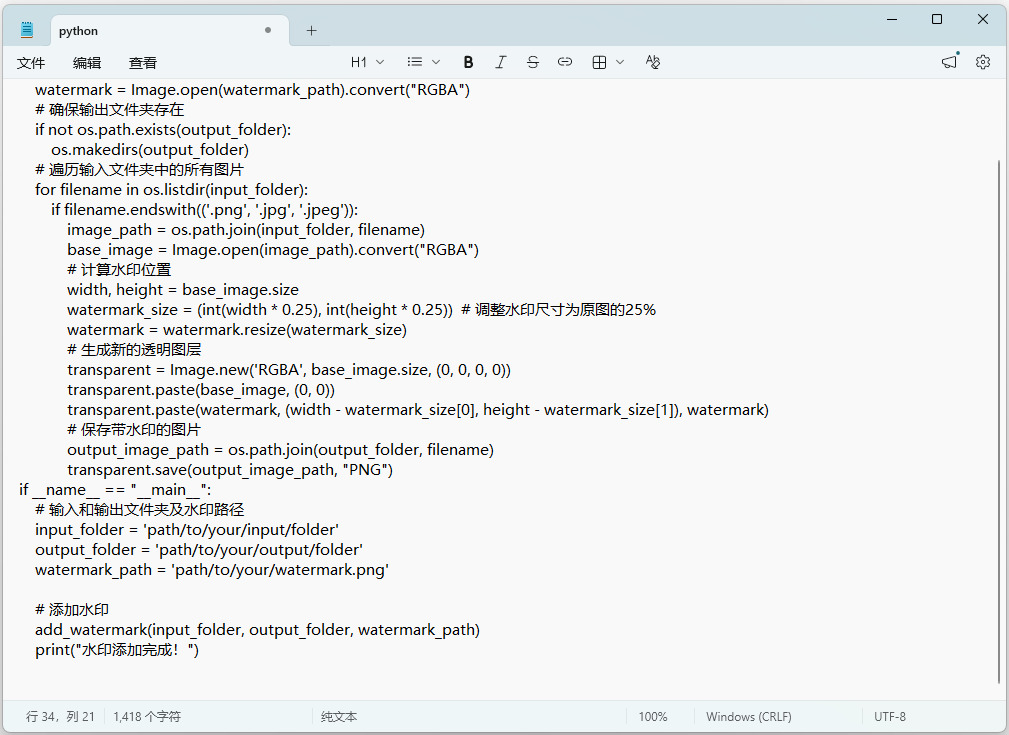
创建一个新的Python脚本文件,例如add_watermark.py,并在其中加入以下代码:
python
from PIL import Image
import os
def add_watermark(input_folder, output_folder, watermark_path):
# 打开水印图片
watermark = Image.open(watermark_path).convert("RGBA")
# 确保输出文件夹存在
if not os.path.exists(output_folder):
os.makedirs(output_folder)
# 遍历输入文件夹中的所有图片
for filename in os.listdir(input_folder):
if filename.endswith(('.png', '.jpg', '.jpeg')):
image_path = os.path.join(input_folder, filename)
base_image = Image.open(image_path).convert("RGBA")
# 计算水印位置
width, height = base_image.size
watermark_size = (int(width * 0.25), int(height * 0.25)) # 调整水印尺寸为原图的25%
watermark = watermark.resize(watermark_size)
# 生成新的透明图层
transparent = Image.new('RGBA', base_image.size, (0, 0, 0, 0))
transparent.paste(base_image, (0, 0))
transparent.paste(watermark, (width - watermark_size[0], height - watermark_size[1]), watermark)
# 保存带水印的图片
output_image_path = os.path.join(output_folder, filename)
transparent.save(output_image_path, "PNG")
if __name__ == "__main__":
# 输入和输出文件夹及水印路径
input_folder = 'path/to/your/input/folder'
output_folder = 'path/to/your/output/folder'
watermark_path = 'path/to/your/watermark.png'
# 添加水印
add_watermark(input_folder, output_folder, watermark_path)
print("水印添加完成!")
④ 运行脚本:
在命令行中,导航到你的脚本所在目录并运行:python add_watermark.py
重点注意:
请确保在代码中更改input_folder和output_folder以及watermark_path为你自己的文件夹或文件路径。
根据你的需要,可以调整水印的大小和位置。
确保源图片格式支持透明度(如PNG),以便水印效果最佳。
方法五:借助GINP软件批量给图片添加水印
步骤 1:准备水印
设计水印:使用GINP或其他图像编辑软件创建一个水印,保存为PNG格式以便保留透明背景。
保存水印文件:确保水印图像文件易于访问。
步骤 2:安装GINP插件
为了批量处理文件,建议使用GINP的插件。一个常用的插件是“BIMP”(Batch Image Manipulation Plugin),可以方便地批量处理图片。
不去BIMP:访问BIMP的工具网站并下载BIMP插件。
安装BIMP:
解压下载的文件。
将解压后的文件复制到GINP的插件文件夹中。这个文件夹的位置通常是C:\Users\你的用户名\AppData\Roaming\GINP\2.10\plug-ins(Windows)或/Users/你的用户名/Library/Application Support/GINP/2.10/plug-ins (Mac)。
重启GINP以加载插件。
步骤 3:批量添加水印
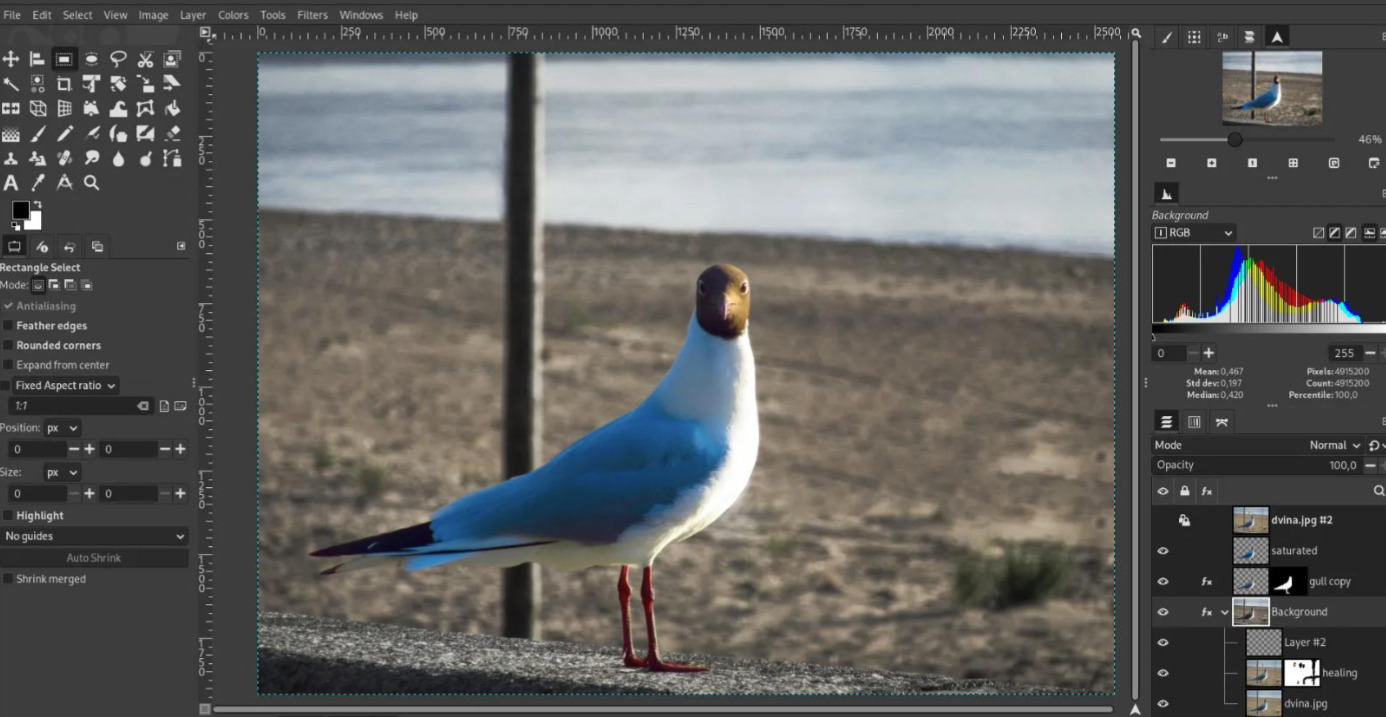
① 打开BIMP:启动GINP,点击文件 > 批量图像处理,打开BIMP。
② 选择图片:在BIMP窗口中,点击添加图像,然后选择你要添加水印的所有图片。你也可以选择一个文件夹,BIMP 将自动识别其中的所有图片。
③ 添加水印操作:
点击添加按钮,选择图层 > 添加水印。
在弹出的窗口中,选择之前准备的水印文件(PNG格式)。
调整水印的属性,包括位置(如左上角、右下角等)、透明度、大小等。
④ 设置输出选项:在BIMP窗口中,选择输出选项卡。选择输出文件格式(JPEG、PNG等)以及文件保存路径。
⑤ 开始处理:确认所有设置无误后,点击应用。BIMP将开始批量处理,给所有选定的图片加上水印。
步骤 4:查看结果
当处理完成后,前往你设置的输出路径查看添加水印后的图片,确保效果符合你的预期。
注意事项
在使用BIMP时,确保水印的尺寸和透明度适合你的图片。
建议在批量处理之前先在一两张图片上进行测试,以确保水印效果令人满意。
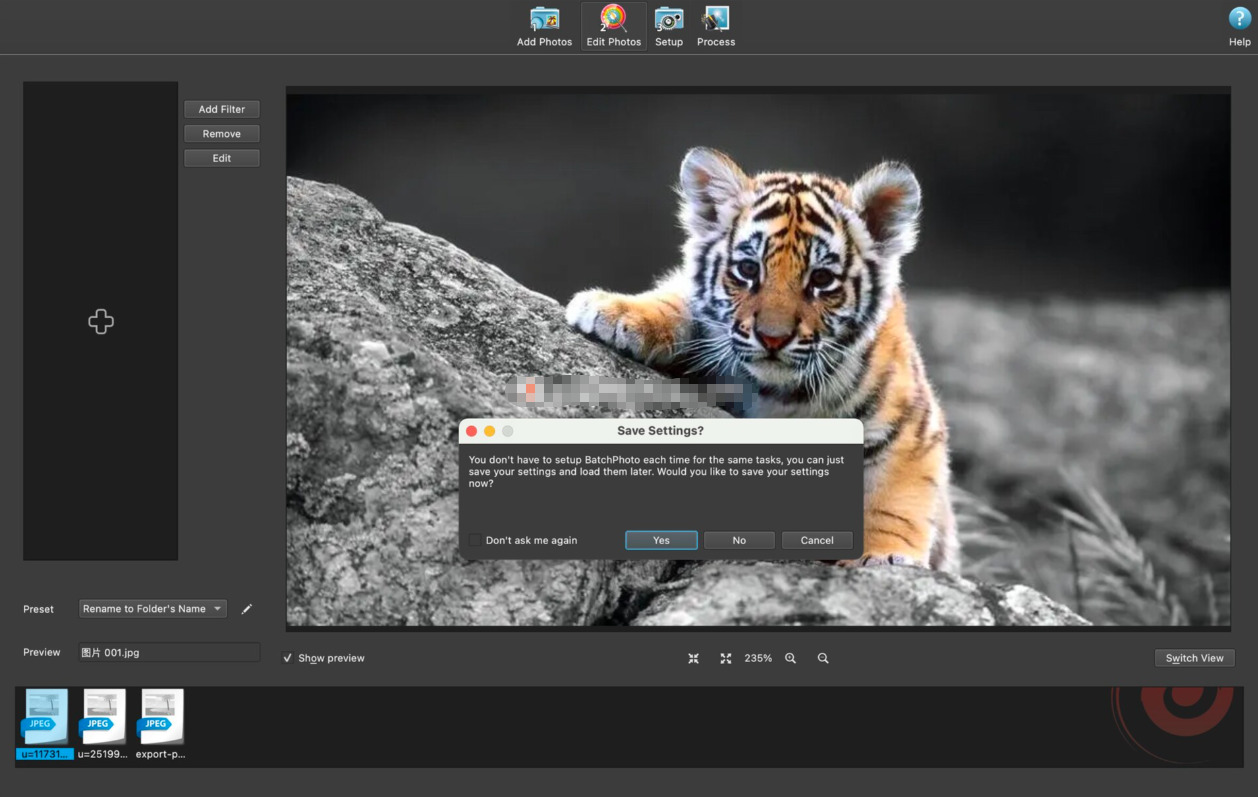
方法六:借助BetterPhoto批量给图片添加水印
步骤一:安装 BetterPhoto
下载并安装软件,按照提示完成安装。
步骤二:启动 BetterPhoto
打开 BetterPhoto 软件。
步骤三:添加图片
点击主界面上的“添加图片”按钮,选择需要添加水印的图片文件。你可以选择单张或多张图片。
你也可以直接拖放图片到软件窗口中。
步骤四:选择水印功能
在软件界面中,找到“处理”部分。
点击“添加水印”选项。
步骤五:设置水印
在弹出的水印设置界面中,你可以选择类型:
文本水印:选择“文本水印”,然后输入你想要的文字。你可以调整字体、大小、颜色和透明度。
图片水印:如果你希望使用图片作为水印,选择“图像水印”,然后点击“选择图像”来上传水印图片。
步骤六:调整水印位置和透明度
设置水印的位置,例如左上角、右下角等,或者自定义位置。
调整水印的透明度,使其在背景中更加柔和,以免干扰原图。
步骤七:设置输出选项
点击“输出设置”或“输出路径”,选择保存处理后图片的位置。
你可以选择输出格式(如 JPEG、PNG 等)和质量。
步骤八:批量处理
确认所有设置无误后,点击主界面上的“开始”按钮。
软件将开始处理所有添加的图片,给每张图片批量添加水印。
步骤九:查看结果
处理完成后,你可以在之前设置的输出目录中找到添加水印后的图片。
在日常工作中,尤其是市场营销、广告设计和社交媒体管理等领域,常常需要处理大量的图片。如果每张图片都手动添加水印,既浪费时间,又容易出现错误。相反,借助批量添加水印的技能,不仅能快速完成这项工作,还能保证每张图片的水印一致性。这种效率的提升,使得上班族可以将更多的时间投入到其他更具创造性和战略性的工作中去。在很多情况下,团队成员可能需要共享和传播彼此的工作成果。拥有统一的水印不仅能增强团队的凝聚力,还能让外部客户和合作伙伴更容易识别出不同成员的贡献。再者,随着工作流程的数字化和自动化,掌握批量添加水印的技能,也在一定程度上提升了个人的职业竞争力。现在的职场中,对具备多种数字技能的人才的需求日益增加。会使用高效的工具进行图片处理的人,往往能够在求职和晋升中占得先机。此外,随着技术的不断发展,掌握这一技能还意味着你能够主动适应各种新的工作需求,为团队的创新和效率提升做出贡献。总的来说,批量给图片添加水印不仅是一项实用的技能,更是提升工作效率、保护版权、强化团队合作和增加个人竞争力的有效方式。在信息化程度日益加深的工作环境中,学会并灵活运用这一技能,无疑是一项值得投资的职场能力。本期关于“如何批量给图片添加水印”的解决办法就分享完毕了,学会后的小伙伴请记得点赞支持一下。

