批量给图片加水印怎么弄?片处理成为了许多工作的重要组成部分,上班族常常需要处理大量图片,无论是设计、市场推广还是文档整理,水印的添加显得尤为重要。批量为图片加水印的技术,正是在这种需求下应运而生,有效地提升了上班族的工作效率。在过去,为每一张图片单独添加水印是一项繁琐的任务,往往需要花费大量时间和精力。这不仅影响了工作进度,也容易造成工作中的人为失误。例如,一名市场专员在为宣传材料准备图片时,可能需要从多个来源收集图片并一一添加水印。如果采用传统方法,不仅工作效率低下,而且容易错漏,造成企业形象受损。而批量加水印技术的出现,正好解决了这一问题。批量加水印技术的优越性在于其高效性和精准性。上班族可以一次性选择成百上千张图片,只需设置好水印的样式、位置和透明度,系统便能自动完成加水印的工作。今天小编将为大家详细介绍几个批量图片水印添加技术,如果你有需要就跟着步骤操作吧。
批量图片加水印办法一:借助“星优水印助手”软件
软件下载地址:https://www.xingyousoft.com/softcenter/XYWatermark
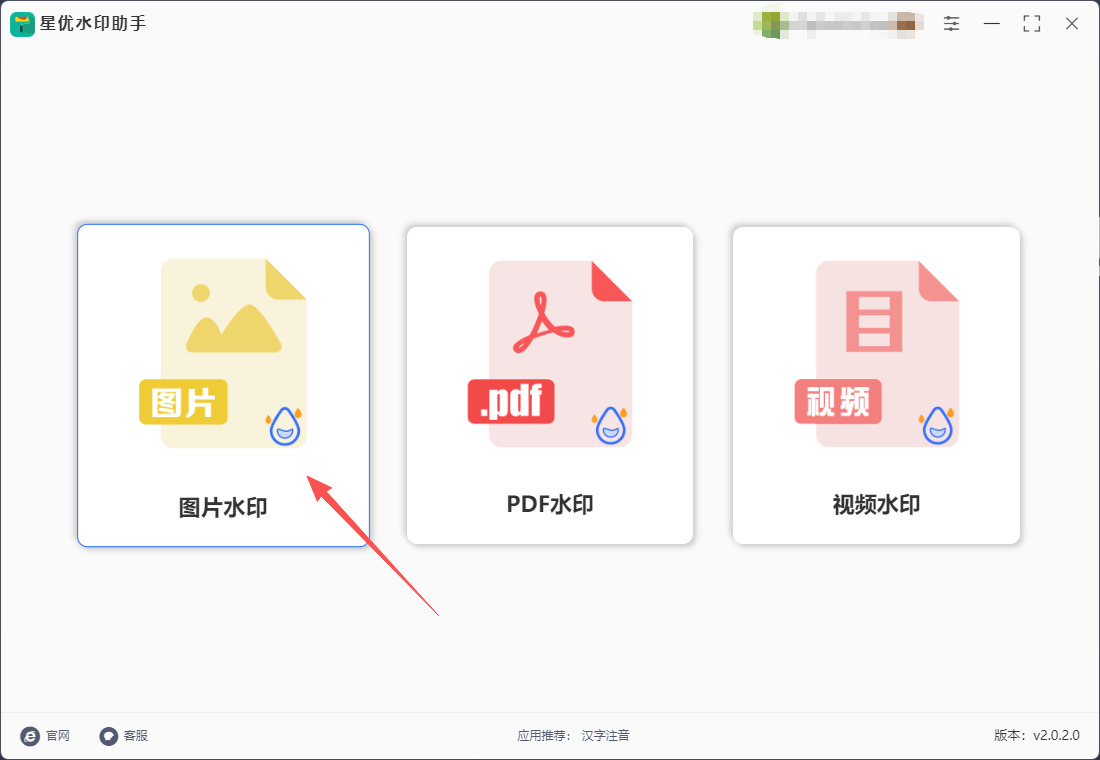
步骤1,请大家按照要求将“星优水印助手”软件安装到电脑上,安装过程和普通软件差不多,结束安装后打开,点击首页里的【图片水印】功能。
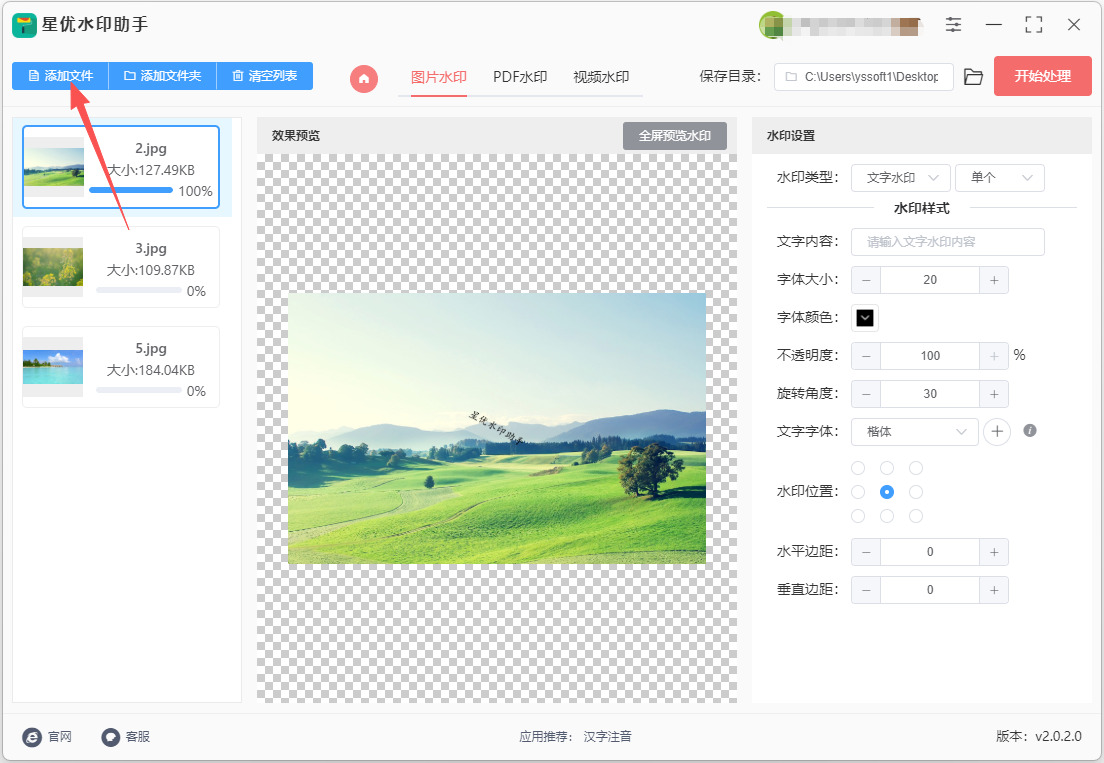
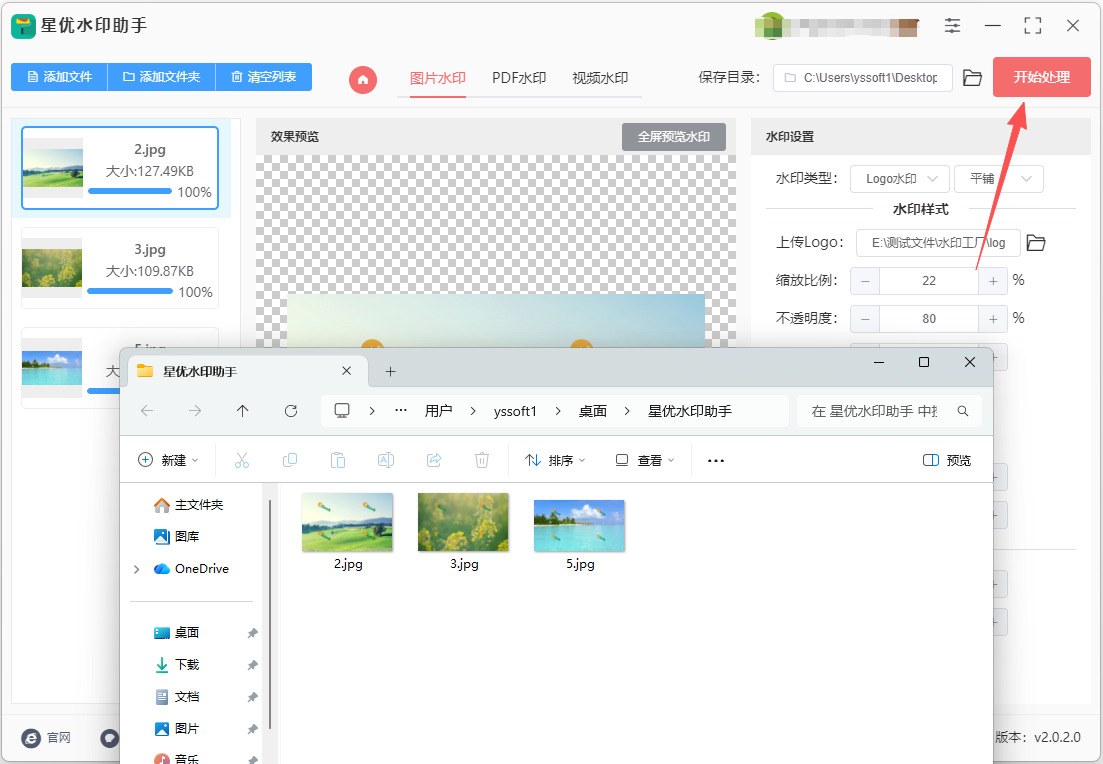
步骤2,如下图所示点击左上角【添加文件】按键,将等待加水印的图片全部导入到软件里。
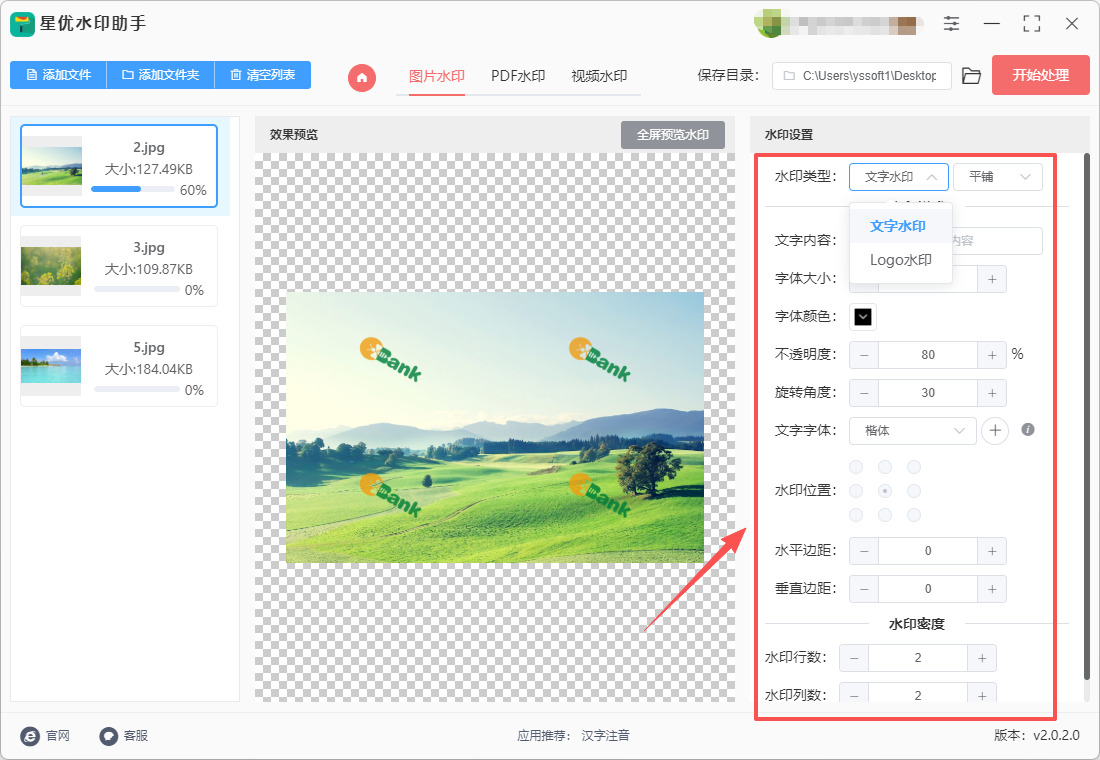
步骤3,软件右侧是水印设置区域,在这里进行水印的设置,可以一边设置一边通过中间预览图进行检查:
① 先选择水印的类型(文字或logo水印),以及水印的展现模式(单个或者平铺,平铺可以将水印铺满整张图片)
② 根据水印的类型输入水印文字或者上传水印logo图片;
③ 最后还需要将水印调整成我们满意的效果,有字体、颜色、大小、缩放比例、透明度、倾斜角度、位置、边距、水印密度等。
步骤4,完成水印设置后点击【开始处理】按键,水印添加程序立即被启动,水印添加技术时会弹出输出文件夹,可以看到加好水印的图片会被全部保存在这里。
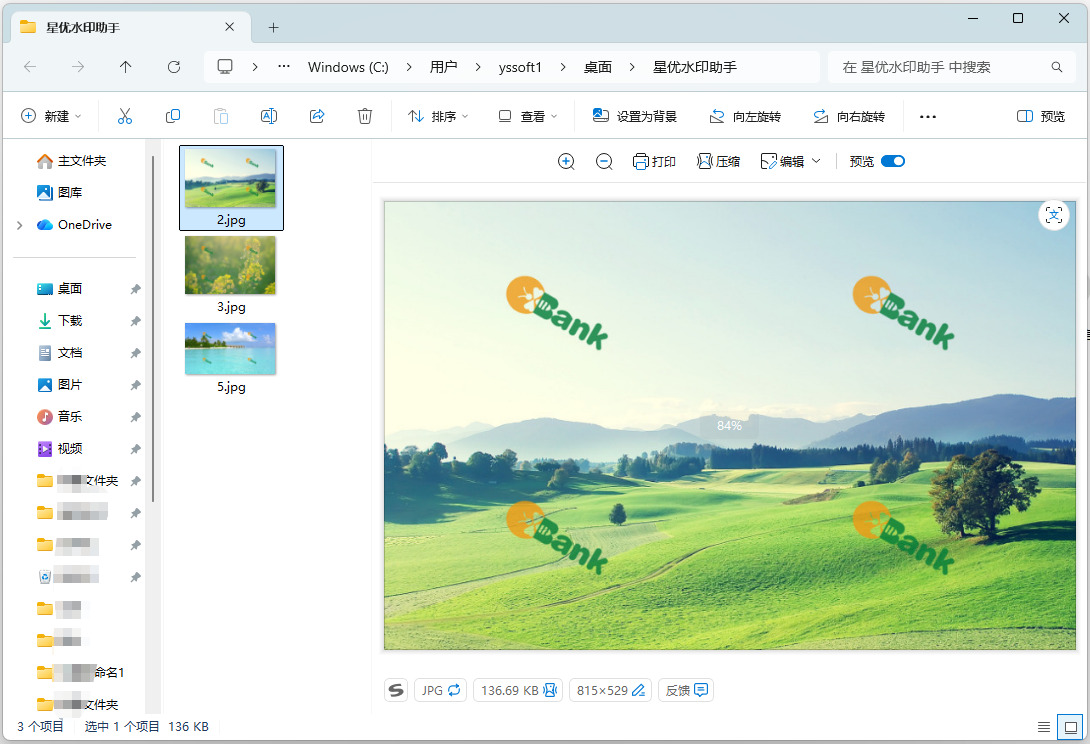
步骤5,最后从下图可以看到,我们成功给所有图片添加了logo水印。一键批量添加,证明方法有效。
批量图片加水印办法二:借助优速水印工厂软件
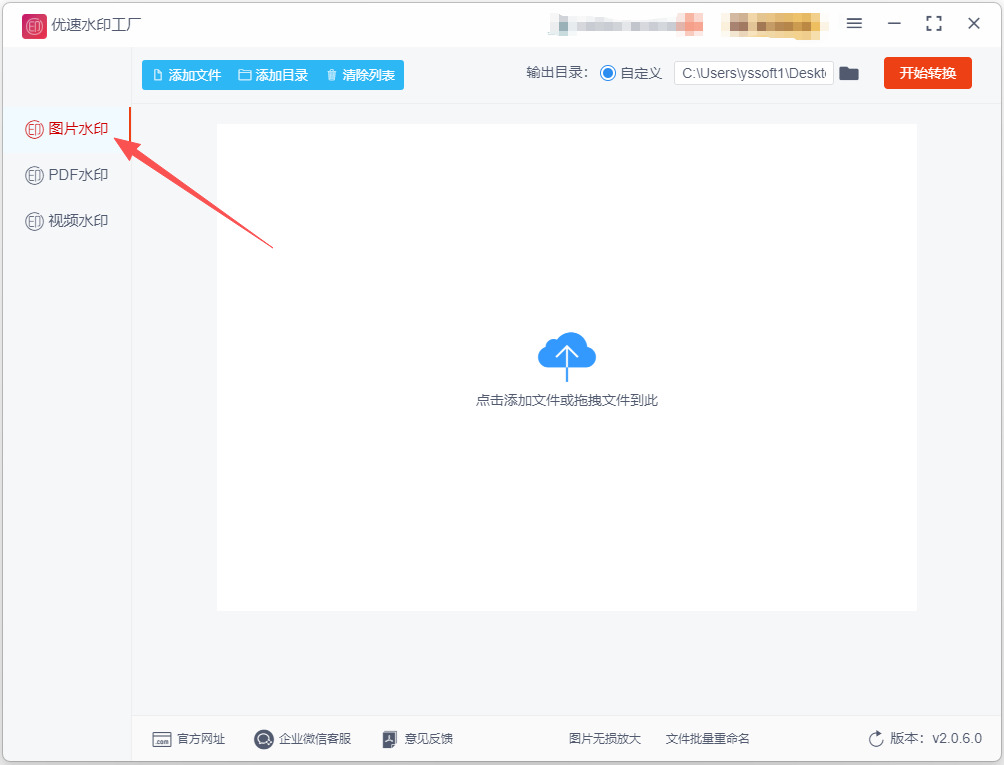
第1步,本次方法借助的“优速水印工厂”软件请提前安装到电脑上,打开之后点击其中的【图片水印】功能选项进入下一步。
第2步,提前将需要加水印的图片准备好,如果有多张图片需要添加水印就将它们保存在同一个文件夹里。然后点击左上角【添加文件】按钮,将准备的图片全部进行添加。
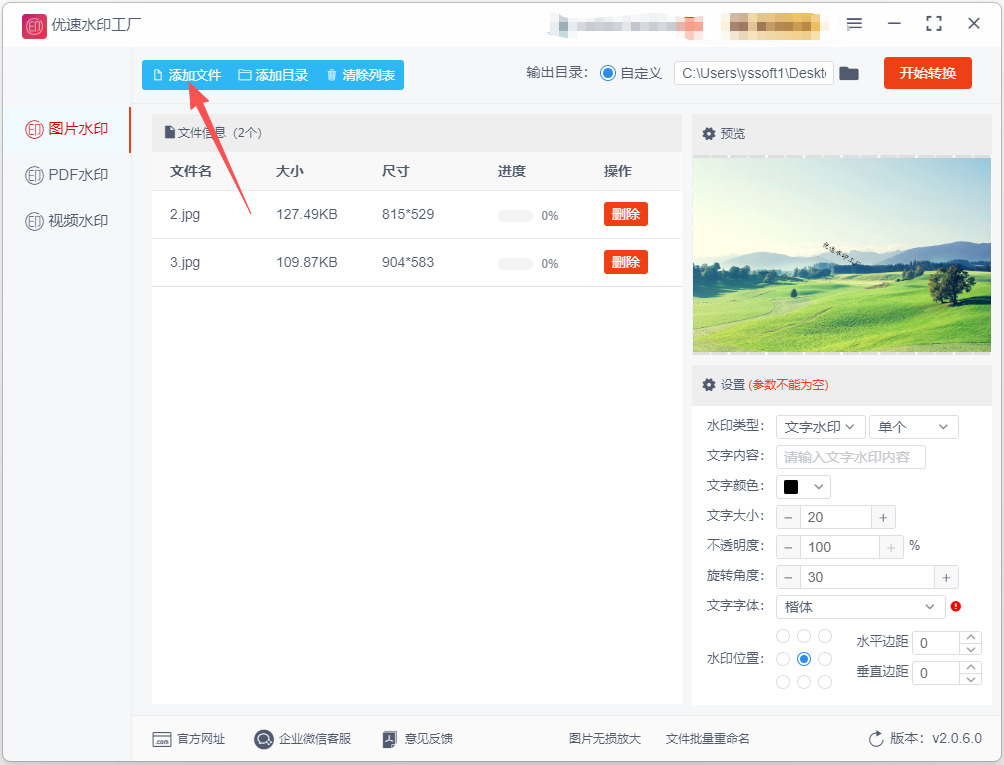
第3步,在右侧设置水印,现根据自己的需要选择水印类型(文字或者图片logo水印),单个或者多个的效果;然后下一行输入水印文字或上传水印图片logo;另外的那些参数可以让水印展示出我们满意的效果,所以也需要自己去设置。上面的预览图是实时变化的,点击后可以放大检查。
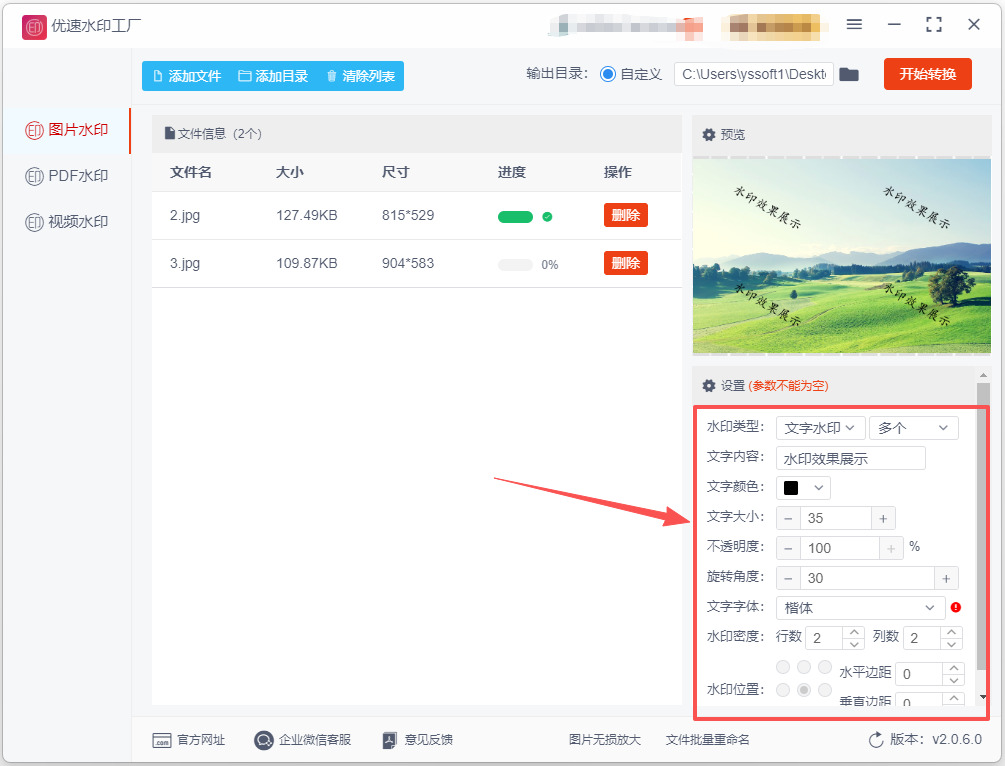
第4步,水印设置满意后点击右上角红色按钮启动软件,水印正式开始添加,结束时软件会自动打开输出文件夹,所有加好水印的图片就保存在这里。
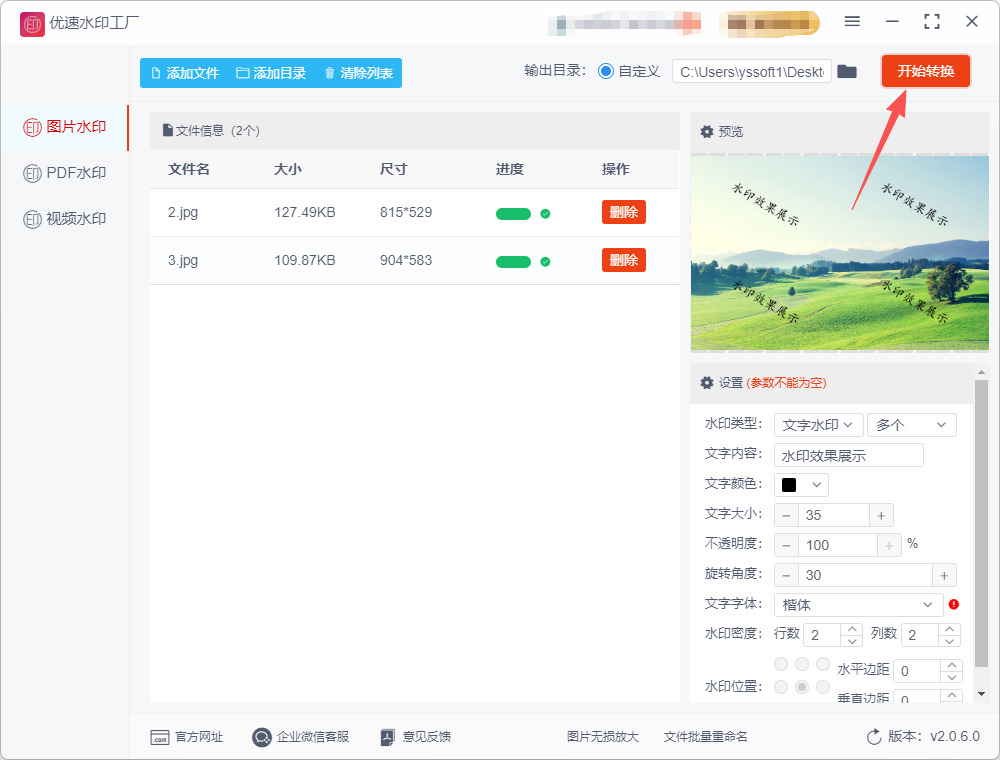
第5步,从下图可以看到,成功的往图片上添加了整齐规范的文字水印,效果还是比较好的。
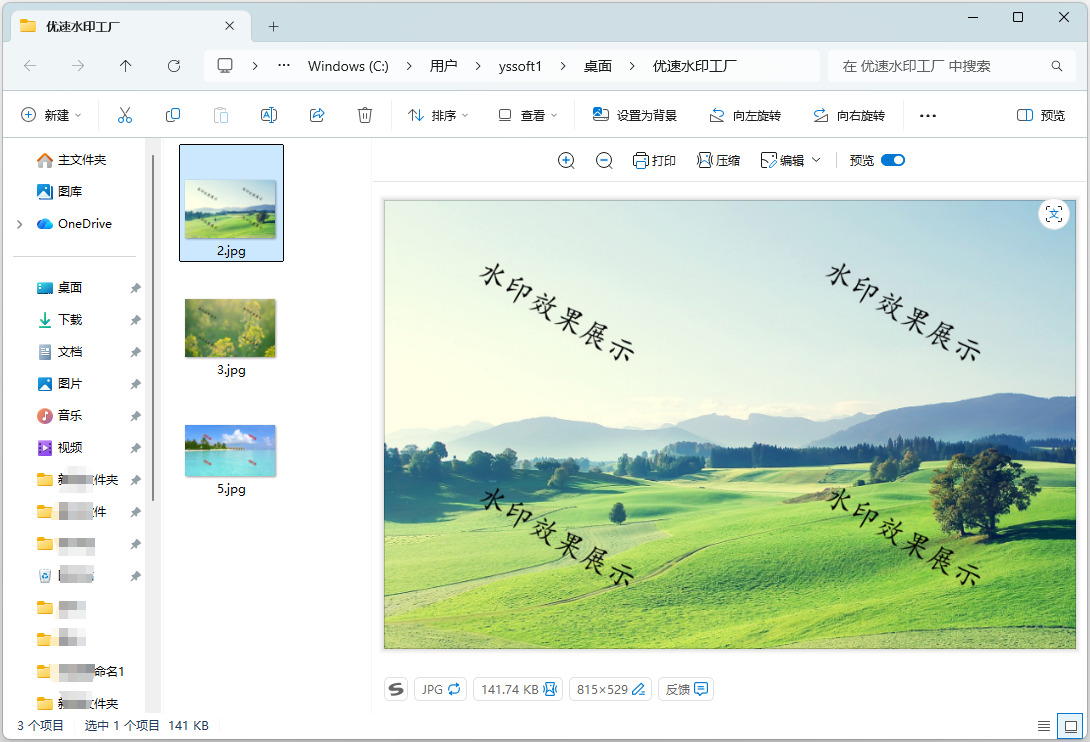
批量图片加水印办法三:借助 PhotoSea软件
1. 安装 PhotoSea
请安装这个软件的最新版到电脑上。
2. 启动 PhotoSea
启动 PhotoSea 程序,进入主界面。
3. 选择“批量编辑”功能
在PhotoSea的主界面中,点击左侧的“批量编辑”选项。
4. 导入图片
在批量编辑界面的左侧,点击“添加文件夹”按钮,选择你要添加水印的图片所在的文件夹。
选择后,右侧会显示该文件夹中的所有图片。
5. 设置水印
在界面的右侧,找到“水印”选项。如果没有找到,可以在上方菜单找到“水印”选项,并点击。
此时会出现一个设置水印的窗口。
6. 添加水印文字或图片
你可以选择“文字水印”或“图片水印”:
文字水印:输入你想要的文字,选择字体、大小、颜色和透明度等参数。
图片水印:点击“选择图片”按钮,选择你的水印图片。可以调整水印的大小和透明度。
7. 调整水印位置
在水印设置窗口,你可以选择水印的位置,可以放置在左上角、右上角、左下角、右下角或居中,调整到你满意的位置。
8. 确认设置
调整完水印相关参数后,点击“确定”按钮,回到批量编辑界面。
9. 选择输出文件夹
在批量编辑界面下方,选择“输出文件夹”,指定生成添加水印后图片的保存位置。
10. 开始处理
确认所有设置无误后,点击右下角的“开始”按钮,程序将开始处理所有导入的图片,并添加上你设置的水印。
11. 查看结果
处理完成后,你可以到指定的输出文件夹中查看添加了水印的图片。
注意事项
批量处理时建议备份原始文件,以防止数据丢失。
确保水印不会影响图片的主要内容,保持一定的透明度可以使水印看起来更美观。
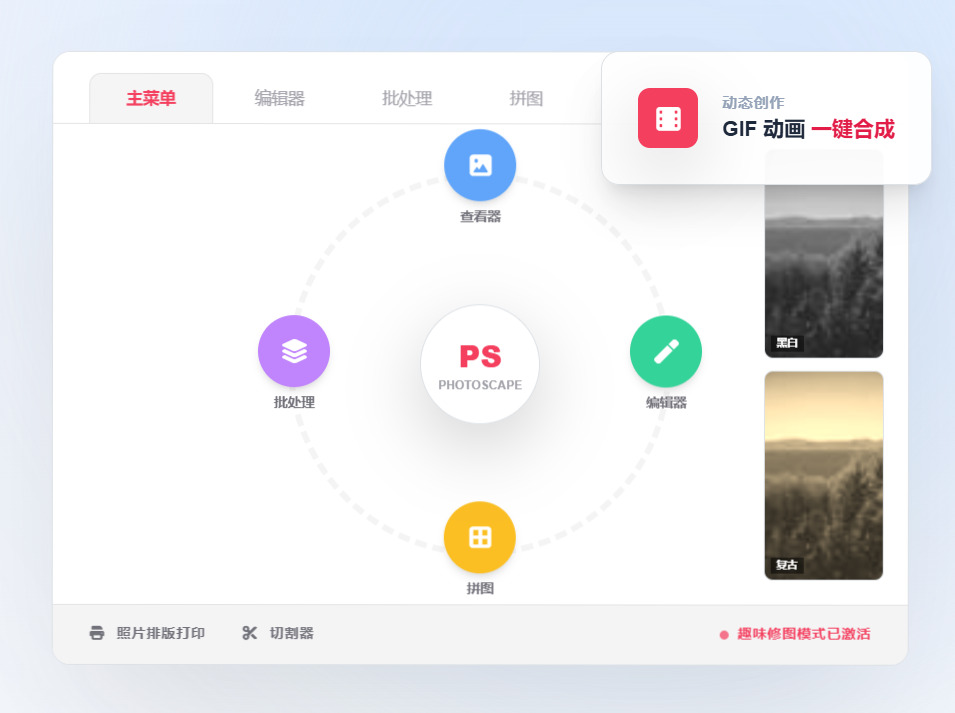
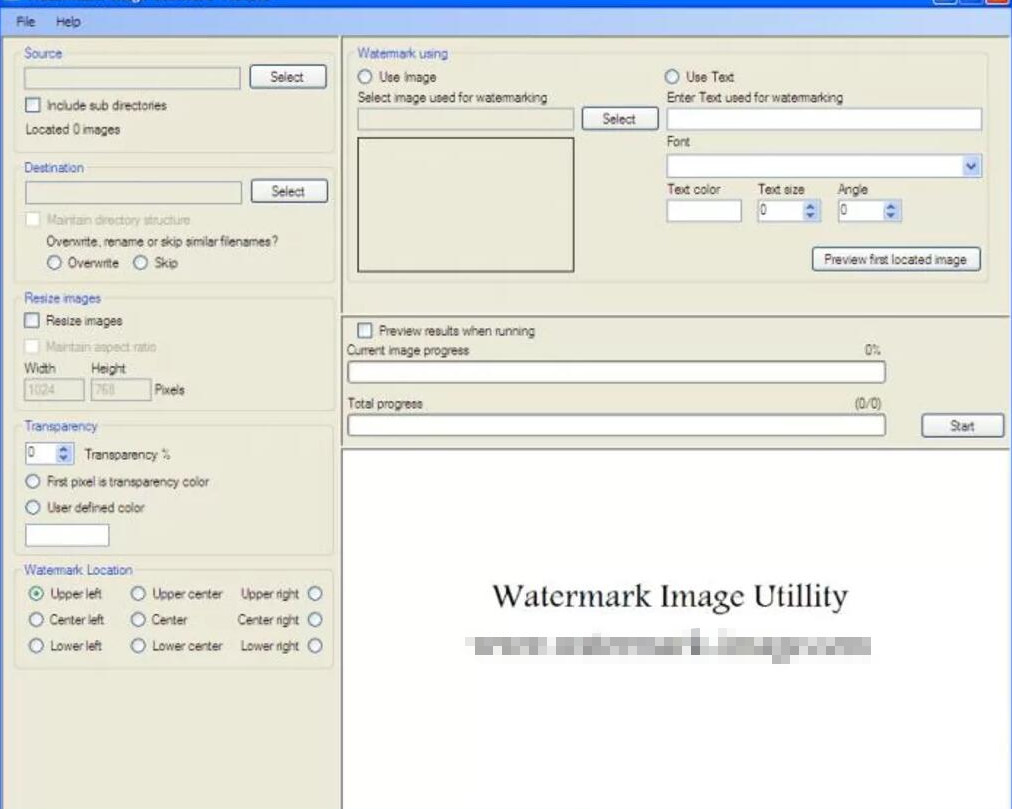
批量图片加水印办法四:借助WaterImage软件
步骤1,安装 WaterImage:
选择适合你操作系统的版本。按照安装指示完成软件的安装。
步骤2,启动 WaterImage:
安装完成后,打开 WaterImage 软件。
步骤3,导入图片:
在软件界面,通常会有一个“添加文件”或“添加文件夹”的选项。点击这个按钮。
选择你希望添加水印的图片文件或整个文件夹。若是选择文件夹,软件会自动导入该文件夹中的所有图片。
步骤4,选择水印类型:
你可以选择添加文字水印或图像水印。
文字水印:选择“文字水印”选项,输入你想要的文字,调整字体、大小、颜色和透明度等设置。
图像水印:选择“图像水印”选项,浏览并选择一张你希望用作水印的图片。可以调整水印的大小和透明度。
步骤5,设置水印位置:
在软件中,一般会有预览区域,可以查看水印效果。你可以拖动水印到所需的位置(例如左上角、右下角等)。
一些软件会提供设置水印的位置选项(如水平、垂直中心),根据需要选择。
步骤6,选择输出设置:
在批量处理之前,设置输出文件的格式和质量(例如JPEG、PNG等),确保文件质量与目标相符。
可以选择将处理后的图片保存到新的文件夹,避免覆盖原文件。
步骤7,开始批量处理:
一切设置完成后,点击“开始”或“处理”按钮,软件将自动处理所有导入的图片,添加选定的水印。
处理过程中,软件通常会显示进度条,让你关注处理进度。
步骤8,检查结果:
处理完成后,前往输出文件夹查看添加水印的图片,确认效果是否符合你的预期。
步骤9,保存和导出:
如果结果满意,可以直接使用这些带水印的图片。如果需要进一步编辑或使用,可以选择导出到其他格式。
通过这些步骤,你就可以使用 WaterImage 轻松地批量给图片添加水印。具体的界面和选项名称可能会有所不同,但大致操作流程是相似的。
批量图片加水印办法五:借助海鸥水印大师软件
步骤1,导入图片
在软件主界面找到并点击“添加图片”或“导入”按钮。
在弹出的文件选择窗口中,选中之前准备好的文件夹里的所有图片,然后点击“打开”或“确定”。
确认所有需要处理的图片都已出现在软件的列表框中。
步骤2,设置水印(核心步骤)
根据你准备的素材,选择添加图像水印或文字水印:
方案A:添加图像水印(Logo)
在软件功能面板中找到“图片水印”、“Logo”或类似选项。
点击“浏览”或“选择”按钮,导入你的Logo文件。记得确保Logo是透明底,这样贴在图片上才更自然。
软件通常会允许你调整Logo的大小、旋转角度和放置位置(如九宫格九个方位或自定义坐标)。
你还可以调整透明度参数,让水印看起来更低调,不影响主画面的观看。
方案B:添加文字水印
在软件功能面板中找到“文字水印”或“添加文本”选项。
在“内容”或“文本”框中输入你想要的水印文字(如“© YourName”)。
根据需要,进一步设置文字的字体、字号、颜色、旋转角度、放置位置和透明度等参数。
步骤3,设置输出选项
在软件下方找到“输出目录”或“保存到”选项。
点击“浏览”,选择一个新的文件夹,用来保存处理后的图片。强烈建议不要直接覆盖原始图片,这样即使效果不满意也可以从头再来。
步骤4,确认并开始处理
设置好以上步骤后,先检查一下是否有遗漏。软件通常会有一个预览窗口,让你实时看到加水印后的效果,这是避免出错的关键一步。
如果预览效果没问题,就可以点击“开始”、“处理”或“添加水印”按钮了。
软件会自动处理列表中的所有图片,耐心等待进度条走完即可。
步骤5,查看结果
处理完成后,打开你之前设置的“输出目录”文件夹,就能看到所有已经成功添加水印的图片了。
通用技巧与注意事项
先在几张图上试水:在处理所有图片前,可以先选2-3张有代表性的图片测试一下。确认水印大小、位置、透明度都达到预期效果后,再放心地处理整个文件夹。,
保存你的设置:很多批量处理软件都支持将你对水印的配置方案“另存为”一个配置文件。下次处理类似风格的图片时,直接调用这个文件即可,能省下不少时间。

批量图片加水印办法六:借助WatermarkTo软件
第1步:上传图片
在页面主区域,可以看到“选择图片”的上传区,在这里可以一次性选择并上传最多50张图片,支持常见的格式,如 JPG、PNG、WebP、BMP 等,单张图片最大为20MB。
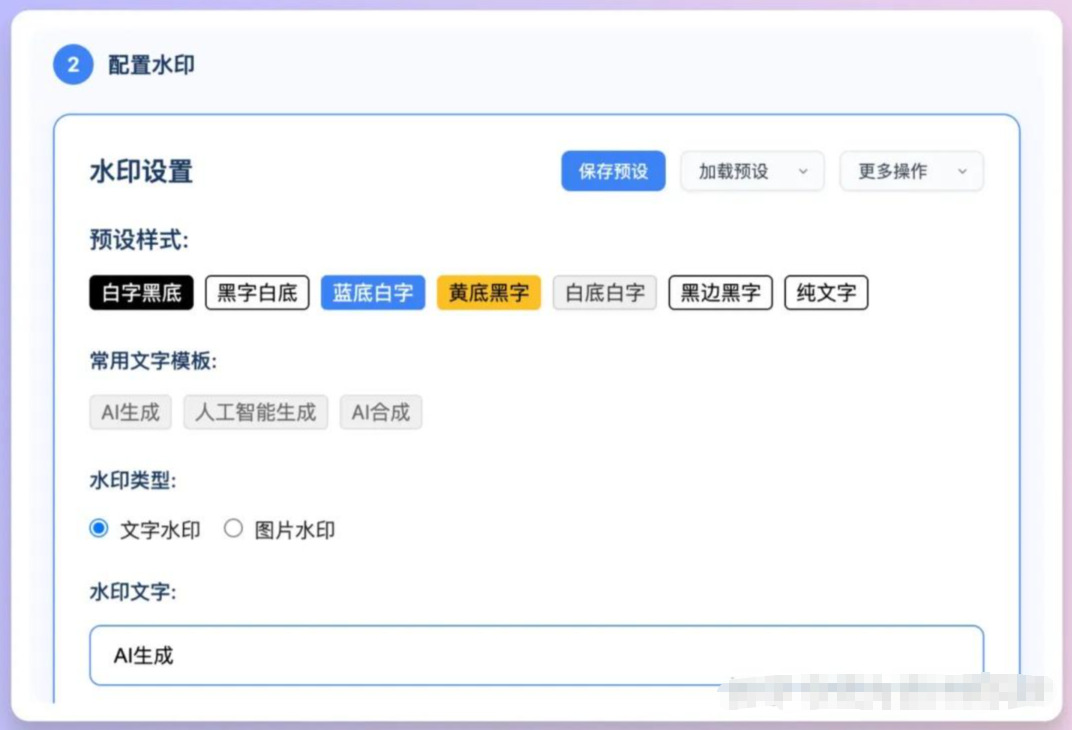
第2步:自定义水印样式
上传图片后,页面右侧是水印的设置区,你可以在这里自由调整水印的样式,并且所有更改都会在左侧的图片上实时预览。
① 预设与文字:
预设样式:若不确定怎么设计,可直接从提供的预设样式中选择。
AI文字模板:工具内置了“AI生成”、“AI制作”、“AI创作”三个常用短语模板,点击即可快速使用。
自定义文字:你可以在“水印文字”框中输入自己的内容,比如你的名字、品牌或版权信息。
② 字体与颜色:
字体:可以从7种免费商用的字体中选择。
文字颜色:支持使用拾色器或直接输入RGB/HSL/HEX色值来精确调整。
背景样式:可以选择“无背景”、“纯色背景”或“边框样式”(即只有文字描边)。
③ 图片水印:
你还可以上传自己的Logo图片(最多3个)作为水印,并根据需要选择使用哪个。
④ 位置与布局:
可以精细调整水印的大小、边距以及它在图片上的摆放位置(如左上角、右下角、居中或平铺等)。
第3步:保存与重复使用你的水印设置
如果你希望以后也使用相同的水印样式,WatermarkTo提供了存储功能:
保存预设:调整好水印后,点击右上角的“保存预设”,就能将这个样式保存下来。
加载与导出:下次使用时,通过“加载预设”调出;如果换了电脑,可以通过“导出JSON”或“导入JSON”来迁移你的水印方案。
保存水印图片:点击“保存PNG”按钮,还能将当前设计的水印单独保存为一个PNG图片文件,方便在其他地方使用。
第4步:批量预览与下载
完成所有设置后,就可以来处理批量图片了:
逐张预览:上传多张图片后,下方会出现“上一张/下一张”的按钮,你可以逐张查看水印的最终效果。
修改图片尺寸:在下载前,可以使用“修改图片大小”功能,对图片进行压缩或缩放,调整到最合适的尺寸。
批量下载:确认所有图片效果满意后,就可以一键批量下载所有已添加水印的图片了。
专业建议与注意事项
这项操作完全在你的本地浏览器中进行,图片不会被上传到服务器,可以安心处理。
虽然支持50张图片同时处理,但如果每张图片文件都特别大,处理速度可能会稍有影响,耐心等待一下就好。
上面几个关于“批量给图片加水印”的解决办法就全部分享完毕了,是不是挺简单的呢。这种方法大大减少了人工操作的时间,使得上班族能够将更多精力集中于核心工作上。例如,一位电商平台的运营人员可以迅速处理大量商品图片,确保在最短时间内将新产品上线,提高市场响应速度。水印的风格和设计也可以统一化,使企业在视觉上形成一致性。这种一致性不仅能够增强品牌认知度,还能提升客户的信任感。当潜在客户看到统一风格的水印图片时,自然会感到公司在专业性和细节管理上的用心。因此,批量加水印技术不仅提升了工作效率,也在无形中增强了企业的竞争力。总的来说,批量加水印技术的推广与运用,极大地提升了上班族的工作效率,使他们得以从繁杂的操作中解放出来,将更多的时间和精力投入到创造性工作中。这不仅是技术进步的体现,更是现代职场对高效、专业要求的深刻反映。在未来,我们可以期待这种技术在更多领域得到应用,为职场人带来更大的便捷与效益。在信息传播迅猛的今天,数字版权的保护也显得尤为重要。通过批量加水印的方式,上班族能够有效地保护自己的作品,防止被未经授权使用。所以请不要小看图片批量加水印这项技术,将为你在工作中有很大的帮助了,学会后请记得点赞支持哦。

