如何文件批量重命名去掉指定文字?电脑使用过程中,文件管理往往是一项耗费大量时间和精力的任务。尤其是在需要批量处理大量文件时,繁琐的命名规则和杂乱的文件名称让人头痛。比如,下载的图片、文档或其他文件名常常会包含一些我们并不需要的多余文字或编号。如何快速有效地整理这些文件,去掉无用的文字,变得简洁而有条理,成为了一项重要的技能。文件命名不仅仅是为了便于查看和管理,也是在某些工作环境中,保证文件的整洁性和规范性。一个不规范的文件命名方式可能会导致信息丢失、查找困难,甚至影响项目的进度。想象一下,如果每次需要找到一张照片、一个文档或一个表格时,手动一个个地去修改文件名,不仅会浪费大量时间,而且很容易出现错误。特别是当这些文件名称相似,只是有一些不重要的文字或编号时,手动更改几百个文件显然不现实。所以今天小编为大家推荐几个意见批量删除教程,完美解决此问题,感兴趣的一定要试试。
方法一:使用“星优文件名管理器”软件批量删除指定文字
推荐指数:☆☆☆☆☆
软件下载:https://www.xingyousoft.com/softcenter/XYRename
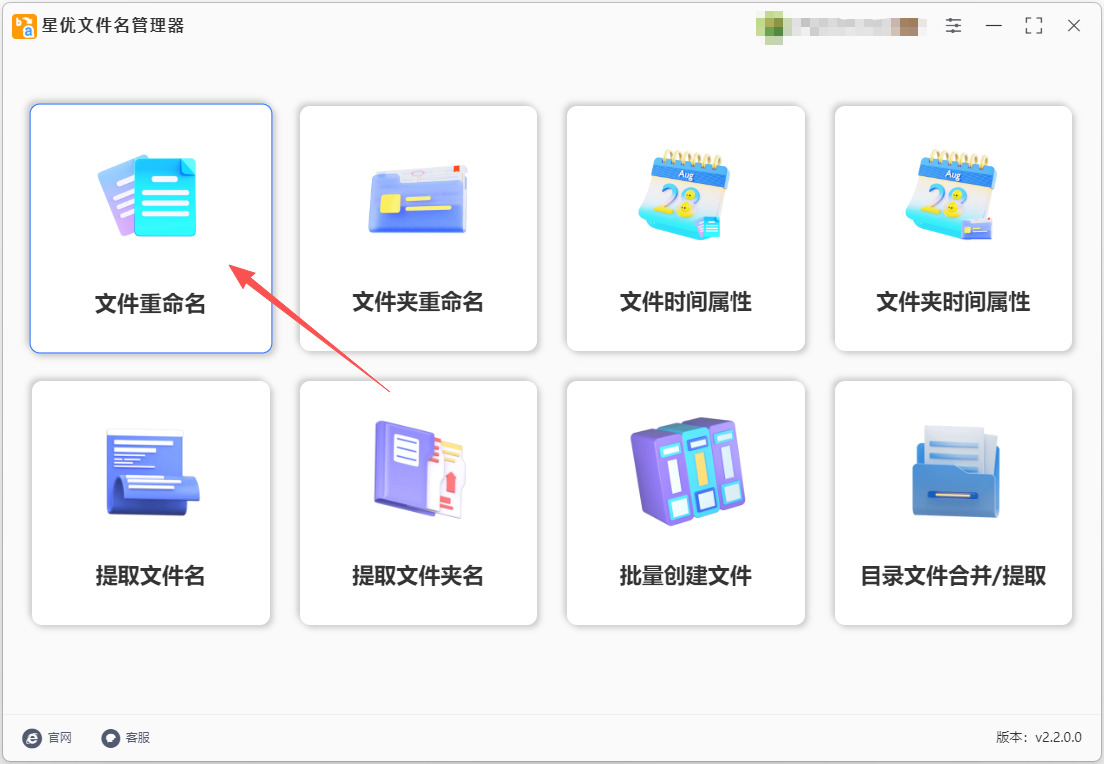
步骤1,请提前安装“星优文件名管理器”软件到电脑上,安装结束后打开使用,并点击首页界面里的【文件重命名】功能。
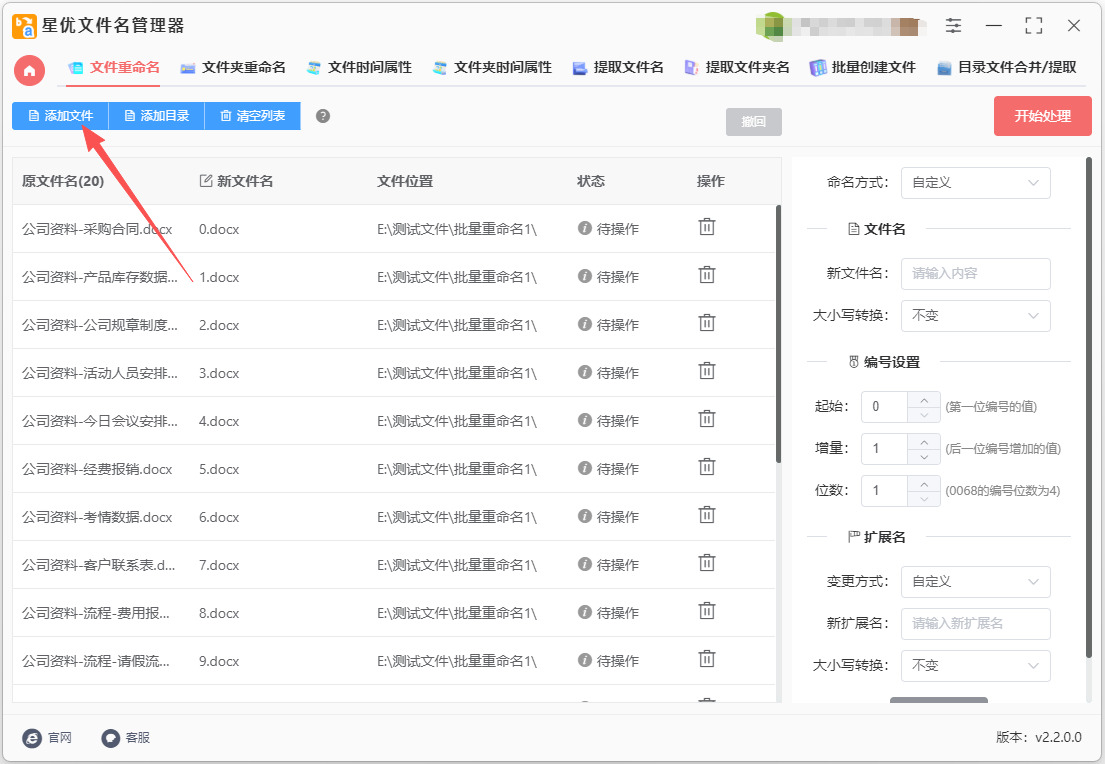
步骤2,来到批量重命名功能界面后点击【添加文件】按键,然后将名称需要去掉文字的文件全部导入到软件里,对文件数量和格式没有限制。
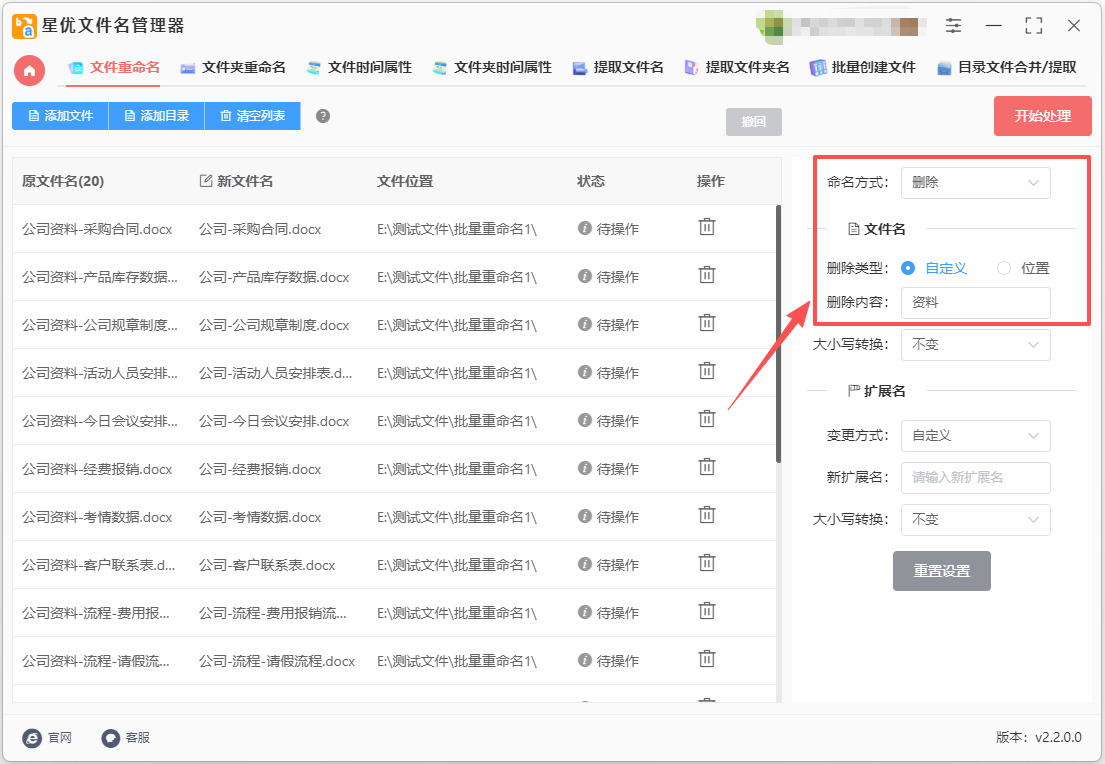
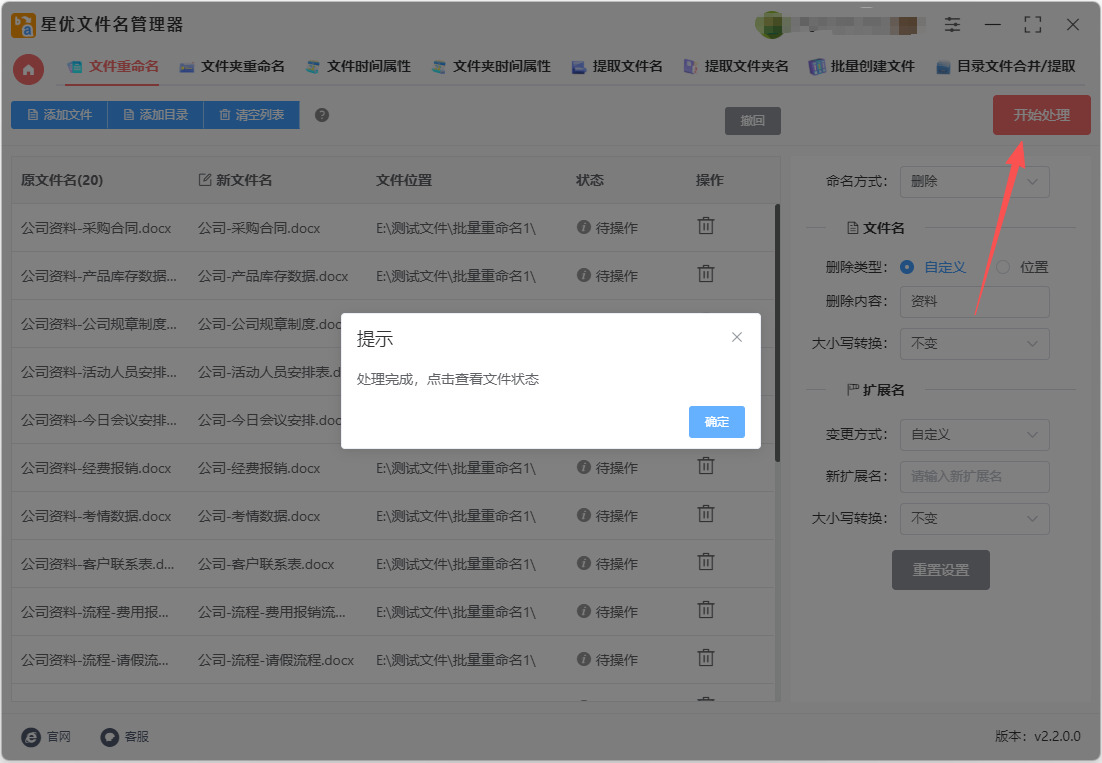
步骤3,然后在右侧进行批量重命名设置,这是关键的一步,请跟着下面的顺序操作:
① 先将【命名方式】设置为“删除”;
② 然后将【删除类型】设置为“自定义”方式;
③ 最后在【删除内容】的右侧输入要去掉的文字。
(其它参数没有特殊需要就无需设置了)
步骤4,这时候点击【开始处理】红色按键就可以启动批量重命名程序了,处理时间只需要几秒钟,并且在结束时会弹出“处理完成”的提示框。
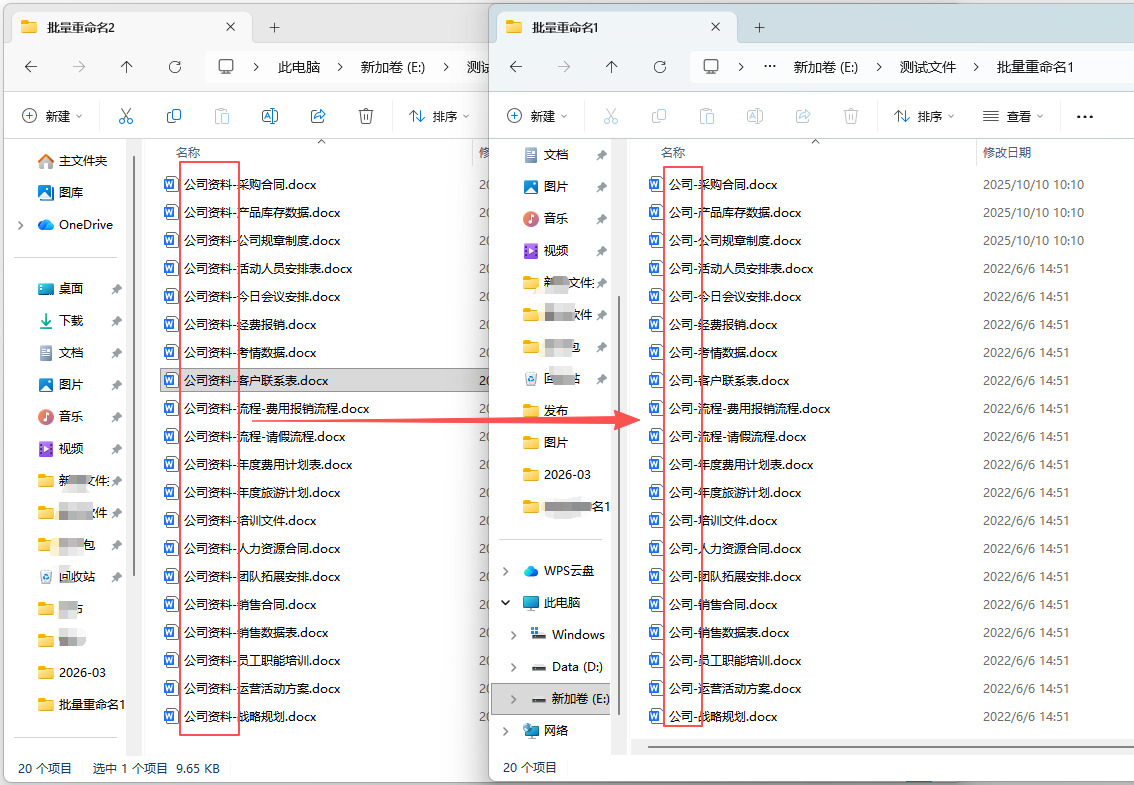
步骤5,最后对本次操作结果进行检查,可以看到成功将文件名里的两个字“资料”进行了批量删除,证明本方法有效。
方法二:使用优速文件批量重命名软件批量删除指定文字
推荐指数:☆☆☆☆☆
步骤1,软件安装:
通过可靠渠道获取优速文件批量重命名软件,然后后按照提示完成安装。
步骤2,启动软件并选择功能:
安装完成后,双击桌面上的软件图标启动程序。
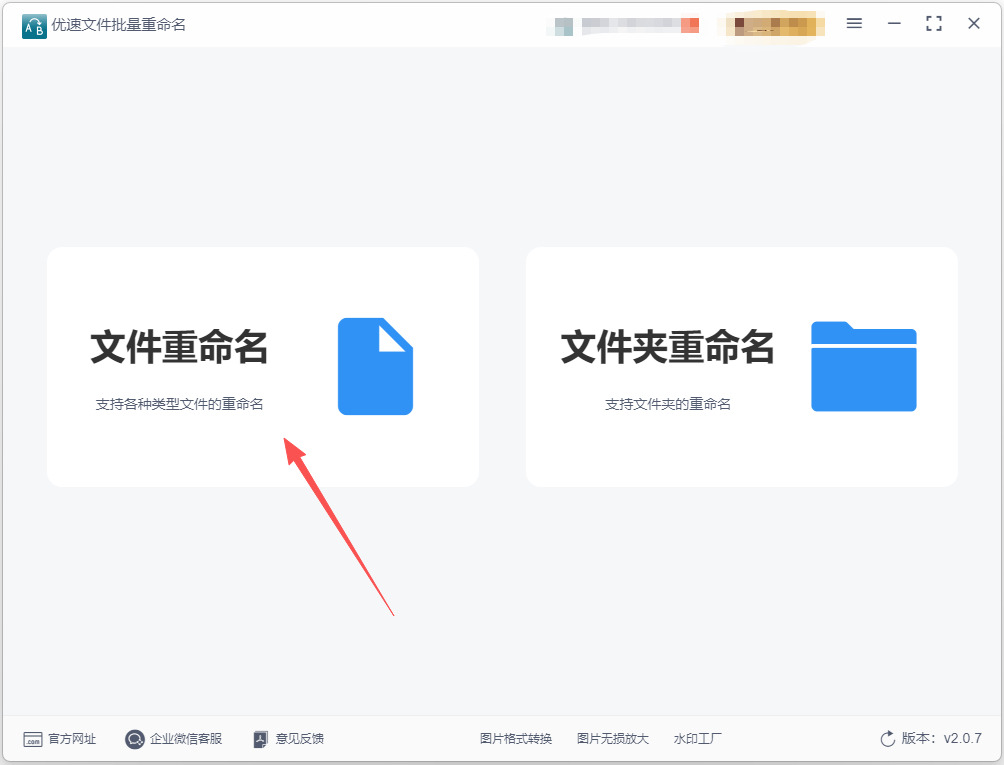
在软件首页,点击左侧的【文件重命名】功能,进入文件重命名操作界面。
步骤3,添加需要重命名的文件:
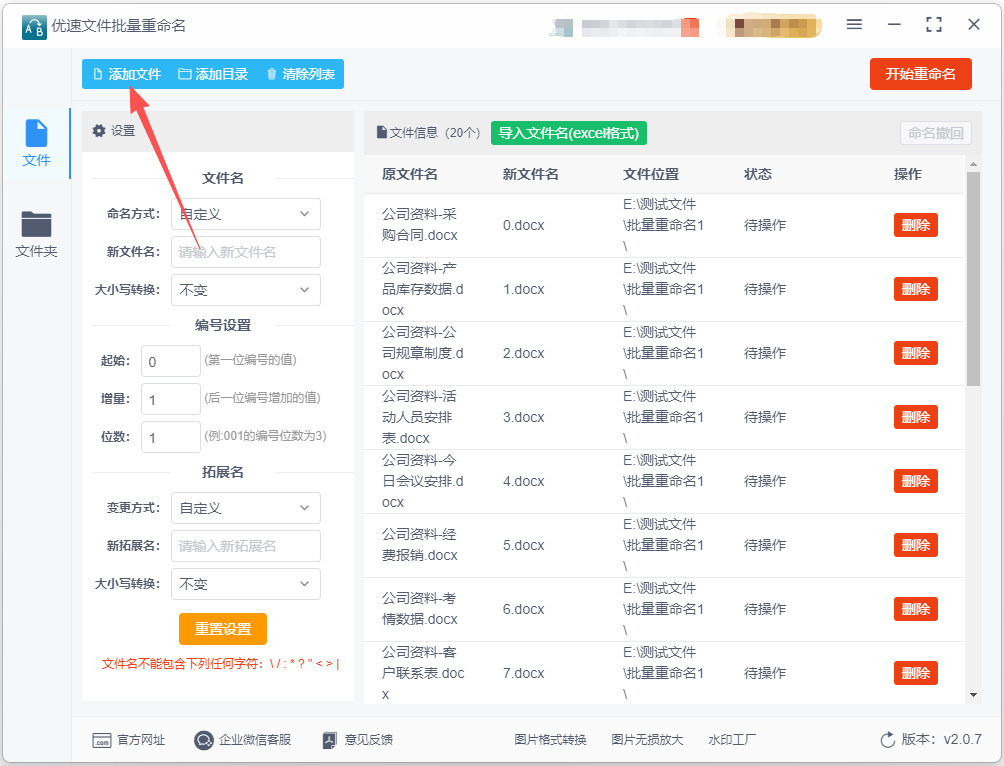
在软件内页,点击左上角的【添加文件】按钮,将需要批量去掉指定文字的文件全部添加到软件中。
也可以直接拖拽文件到软件界面上,实现快速添加。
步骤4,设置重命名规则:
在软件左侧的设置栏中,找到【命名方式】选项,选择“删除”。
在【删除类型】选项中,选择“自定义内容”。
在【删除内容】右侧的输入框中,输入需要去掉的指定文字或字符。
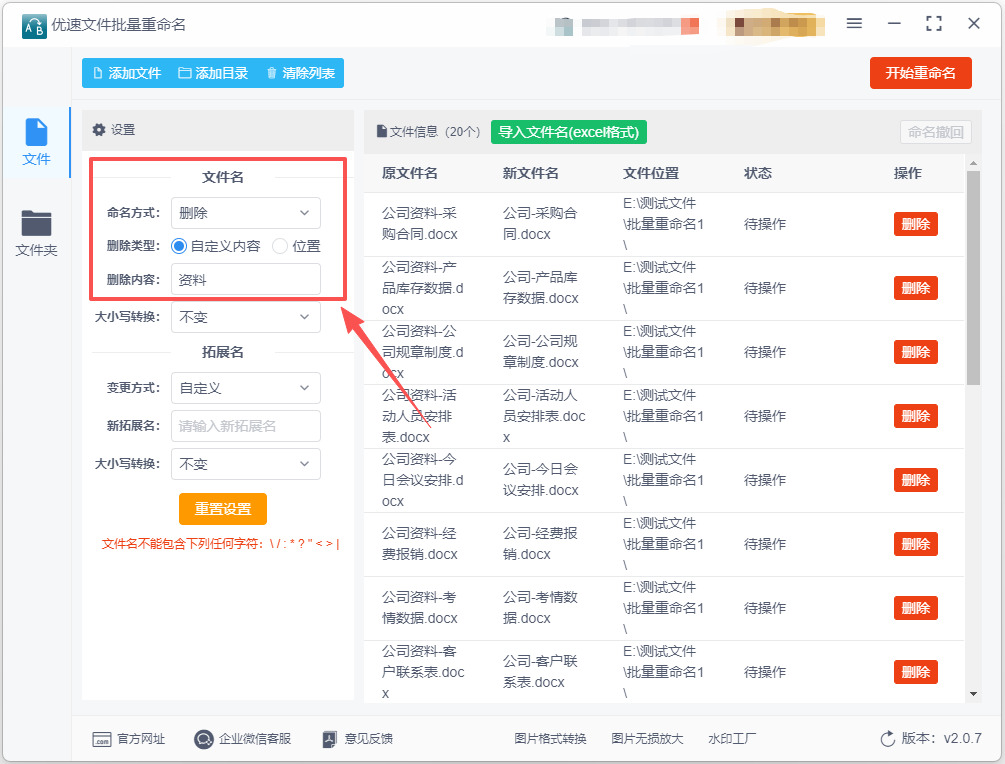
步骤5,预览与确认设置:
在软件右侧的新文件名列中,可以实时预览去掉指定文字后的文件名效果。
仔细检查预览效果,确保所有文件名都按照预期去掉了指定文字。
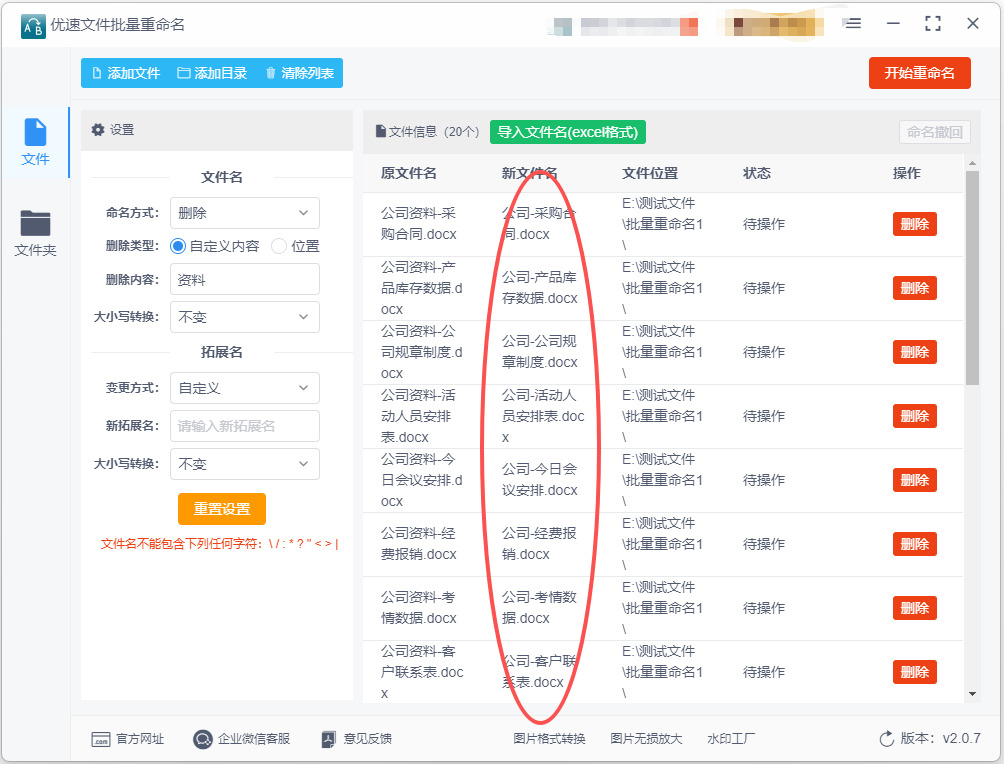
步骤6,执行批量重命名操作:
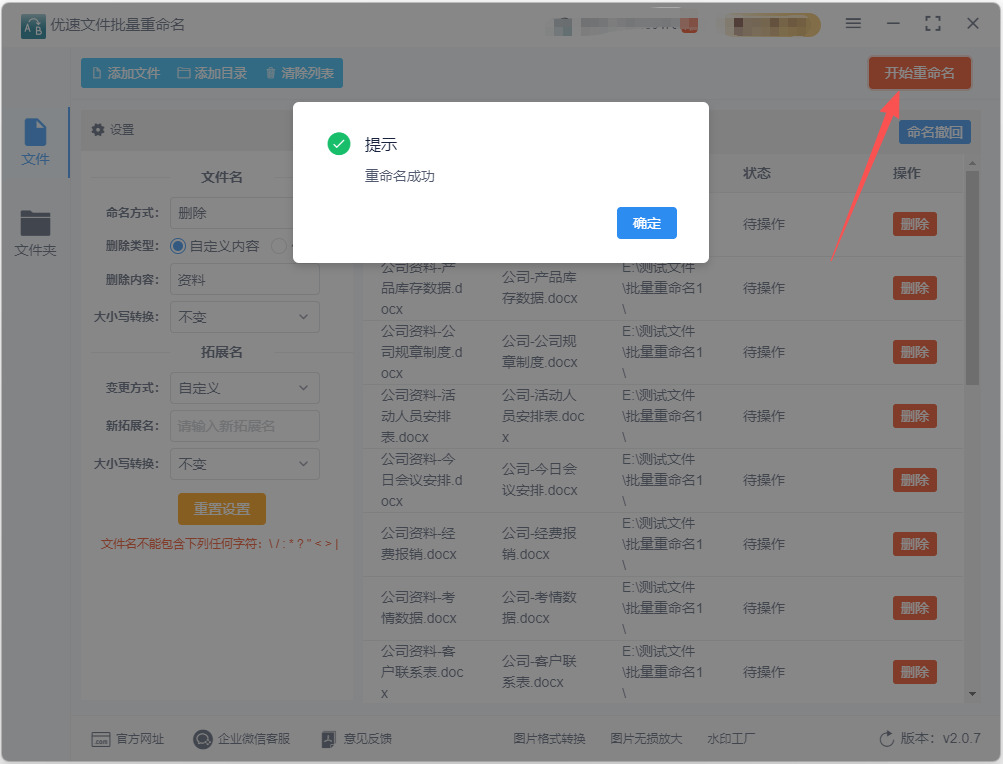
确认设置无误后,点击软件右上角的【开始重命名】红色按钮,启动软件程序。
软件将开始批量处理文件名称,处理完成后会弹出“重命名成功”的提示框。
步骤7,查看重命名结果:
打开文件所在的文件夹,检查文件名是否已经按照预期去掉了指定文字。
如果发现任何问题或遗漏,可以重新操作或恢复文件名称(部分软件版本支持恢复操作)。
方法三:使用飞飞文件管理大师软件批量删除指定文字
推荐指数:☆☆☆☆☆
步骤1、准备与启动
从可靠渠道获取飞飞文件管理大师软件,该软件为绿色版,无需安装,解压后即可使用。
启动软件:双击解压后的FFRenamePro.exe文件,启动软件。
步骤2、添加需要重命名的文件
添加文件:在软件界面中,点击工具栏上的“添加文件”按钮,选择需要重命名的文件所在的文件夹,按Ctrl+A全选所有文件,或者按住Ctrl键逐个选择需要的文件。
确认添加:选择完毕后,点击“打开”按钮,将文件添加到软件的文件列表中。
步骤3、设置重命名规则以去掉指定文字
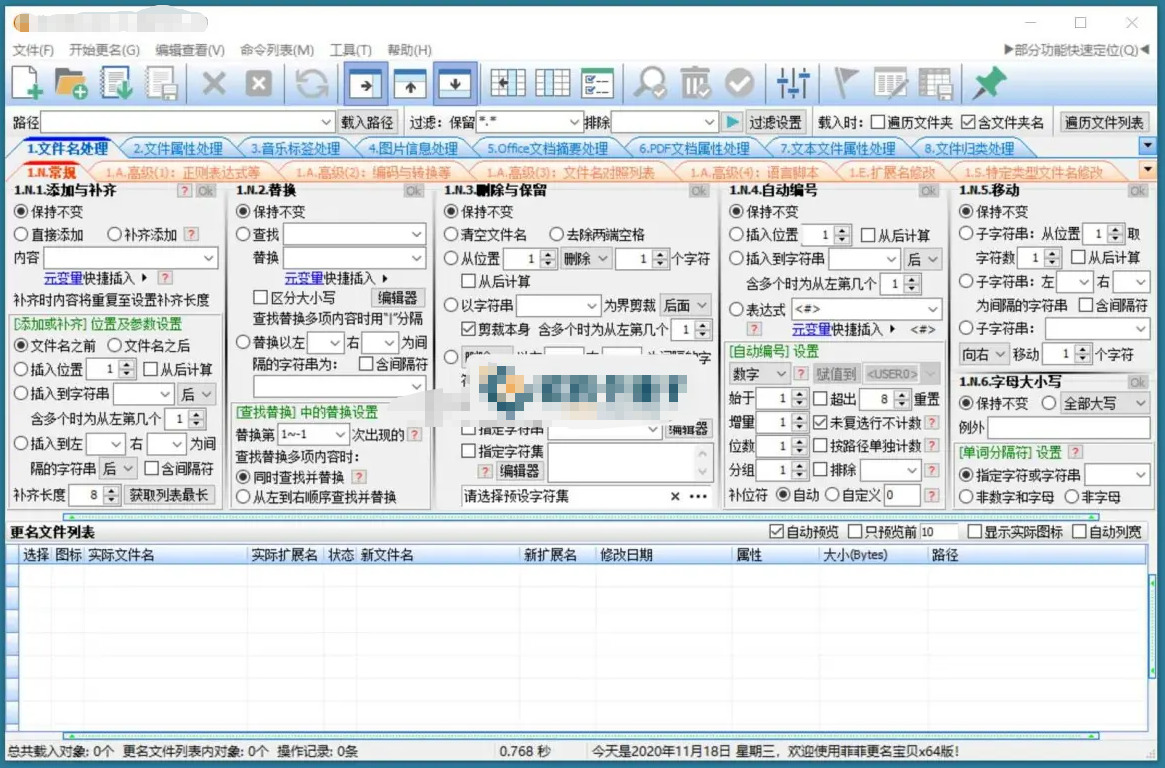
选择功能:在软件界面的功能操作面板中,找到“1.N.3 替换”选项卡,点击进入。
设置替换规则:
勾选“使用正则表达式”(如果需要更精确的匹配,此步骤可选。对于简单的文字替换,也可以不勾选)。
在“查找内容”框中输入需要去掉的文字。例如,如果要去掉文件名中的“【备用】”字样,就在此框中输入“【备用】”。
“替换为”框中留空,表示将查找到的文字替换为空,即去掉这些文字。
预览效果:在设置完替换规则后,软件会自动在预览区显示修改后的文件名效果。确认无误后,继续下一步。
步骤4、执行批量重命名操作
确认设置:在预览区确认所有文件的重命名效果都符合预期后,点击工具栏上的绿色对勾按钮(执行更名到全部文件图标)。
确认执行:在弹出的确认对话框中,点击“确定”按钮,软件将开始执行批量重命名操作。
等待完成:软件会迅速处理所有文件,并在预览区显示重命名后的文件名。等待操作完成。
步骤5、验证重命名结果
检查文件:操作完成后,打开文件所在的文件夹,检查文件名是否已经按照预期进行了修改。
处理异常:如果发现任何异常或错误,可以检查软件中的重命名规则设置,或者使用软件的“撤销”功能恢复文件到重命名前的状态。
方法四:使用bat脚本批量删除指定文字
推荐指数:☆☆☆
第1步:准备文件夹
将你需要重命名的文件放在同一个文件夹里。确认文件名中要去掉的文字,例如 test_。
第2步:创建 BAT 脚本
在文件夹空白处右键 → 新建 → 文本文档。重命名文件,例如 rename_files.bat,注意扩展名必须是 .bat,而不是 .txt。
右键 → 编辑(用记事本打开)。
第3步:编写脚本
复制下面的内容到 BAT 文件中:
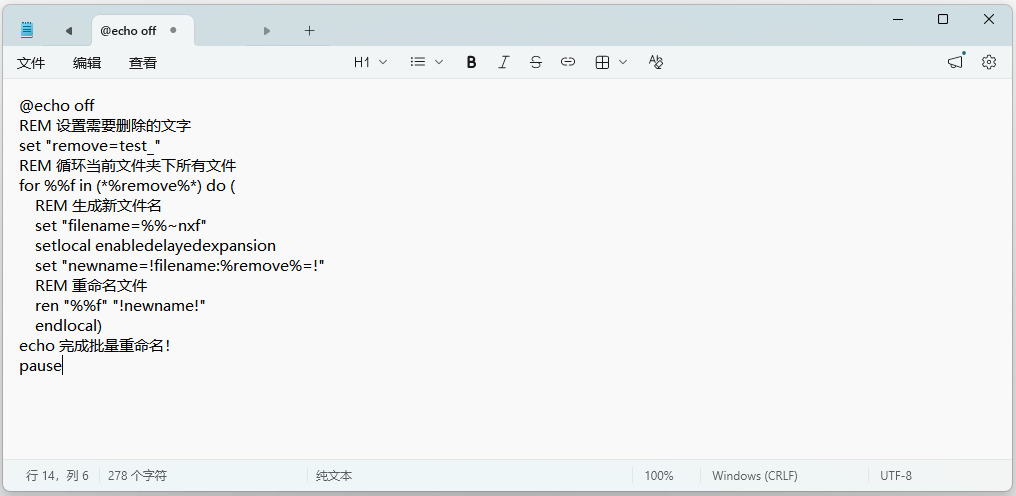
@echo off
REM 设置需要删除的文字
set "remove=test_"
REM 循环当前文件夹下所有文件
for %%f in (*%remove%*) do (
REM 生成新文件名
set "filename=%%~nxf"
setlocal enabledelayedexpansion
set "newname=!filename:%remove%=!"
REM 重命名文件
ren "%%f" "!newname!"
endlocal)
echo 完成批量重命名!
pause
第4步:脚本说明
set "remove=test_"
→ 这里填你想要去掉的文字,可根据实际修改。
for %%f in (*%remove%*) do (...)
→ 遍历当前文件夹下所有包含指定文字的文件。
%%~nxf
→ 获取文件名及扩展名。
set "newname=!filename:%remove%=!"
→ 把指定文字替换为空(即删除)。
ren "%%f" "!newname!"
→ 执行重命名操作。
pause
→ 运行结束后暂停窗口,方便查看结果。
第5步:运行脚本
双击 rename_files.bat 文件即可执行。
等待窗口显示 完成批量重命名! 就说明处理完了。
打开文件夹查看结果,指定文字已经被删除。
第6步:注意事项
建议先备份文件,防止操作错误。
如果文件名中有中文,脚本通常可以正常处理,但某些特殊字符可能会有问题。
可以根据需要修改 set "remove=XXX" 删除不同的文字。
这个方法只处理当前文件夹,不会处理子文件夹里的文件。
方法五:使用File Commander软件批量删除指定文字
推荐指数:☆☆☆☆☆
步骤 1:启动 File Commander
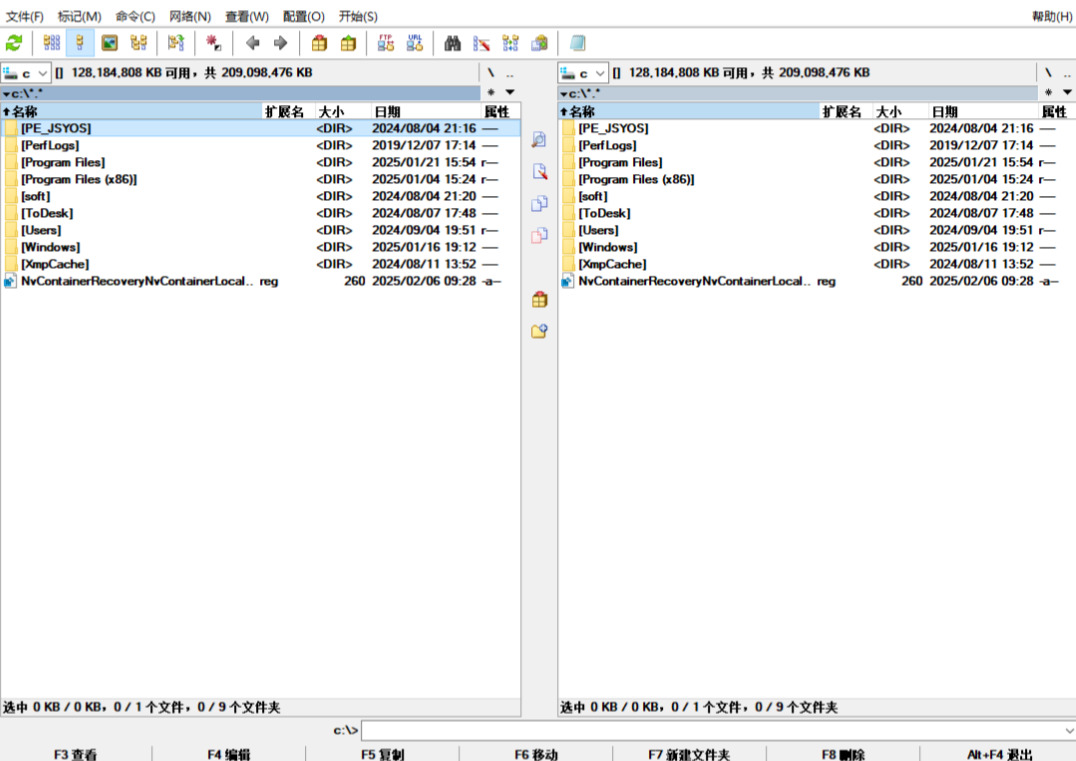
打开 File Commander,你将看到两个文件面板,左边和右边各显示一个文件夹的内容。
步骤 2:选择需要重命名的文件
在其中一个面板中,浏览到你需要批量重命名的文件所在文件夹。
选择你想要批量重命名的文件。你可以按住 Ctrl 键并点击多个文件,也可以按 Shift 选择一系列文件。
如果你想选择文件夹内的所有文件,按下 Ctrl + A。
步骤 3:进入批量重命名模式
在文件面板中,点击工具栏上的 “文件” 菜单。
选择 "批量重命名"(快捷键是 Ctrl + M),这会弹出批量重命名窗口。
步骤 4:配置重命名规则
在弹出的批量重命名窗口中,进行以下设置:
原始名称框:你会看到左侧列出当前选中的文件名称。在右边,你将配置如何修改这些文件名。
删除指定字符:
在 “名称” 标签下,你可以设置如何更改文件名。
找到 "搜索" 和 "替换" 框。
在 “搜索” 框中输入你希望去掉的指定文字(比如 "old")。
例如,如果文件名中包含 "old" 需要去掉,在搜索框中输入 old。
替换框:你可以留空,表示删除找到的文字。
注意:如果文件名中有多个指定文字要删除,可以通过按下 "添加" 来增加多个规则,分别进行删除。
步骤 5:查看预览和确认
在界面下方的 “预览” 部分,你会看到批量重命名后的效果,确保你想要删除的指定文字已正确去除。
如果预览无误,可以继续进行批量重命名操作。如果你看到预览结果不符合预期,可以继续调整搜索框和替换框的内容。
步骤 6:执行重命名
如果预览结果是你想要的,点击 “开始” 按钮,File Commander 会执行批量重命名操作。
重命名完成后,你可以返回文件面板,查看文件名已按预期修改。
方法六:使用 FileBot软件批量删除指定文字
推荐指数:☆☆☆☆
第1步:安装 FileBot
选择适合你操作系统的版本(Windows、Mac 或 Linux)。然后按照提示完成安装过程。
第2步:启动 FileBot
打开 FileBot。在主界面中,你将看到左边的文件浏览区域,右边则是批量重命名的操作区域。
第3步:选择文件夹和文件
在 FileBot 的主界面左侧,点击 "Load"(加载)按钮,选择你需要重命名的文件所在的文件夹,或者直接拖拽文件到界面中。
FileBot 会自动加载文件夹中的所有文件并显示在界面中。
第4步:设置批量重命名规则
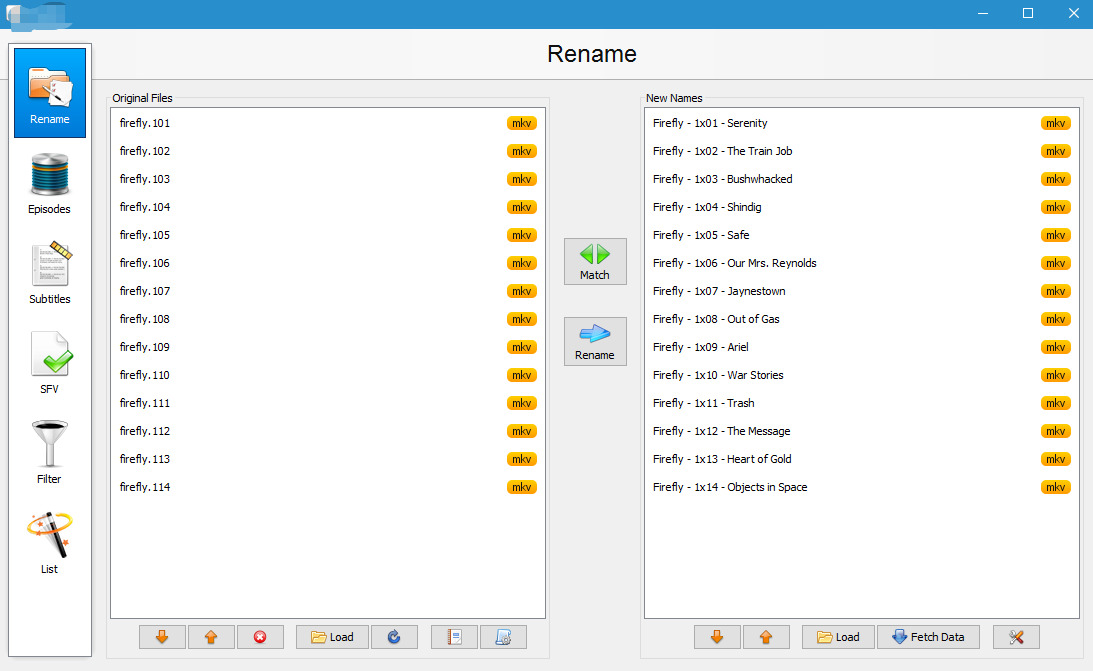
在右侧的 "Rename"(重命名)区域,你可以看到文件列表以及每个文件的原始名称。
点击 "Rename" 下拉菜单,选择 "Match" 或 "Custom" 模式。
"Match":基于已有的文件元数据(如电影、电视剧名称)进行自动匹配和重命名。
"Custom":自定义文件命名规则。
我们接下来会使用 "Custom" 模式来去掉指定文字。
第5步:自定义文件名规则(去掉指定文字)
在 "Rename" 部分选择 "Custom" 模式,进入自定义规则设置界面。
在 "Format"(格式)框中,你可以输入自定义的命名规则。
例如,你要删除文件名中的 "test_",可以使用以下格式:
{n.replace('test_','')}
{n} 表示原始文件名。
.replace('test_','') 是用来删除 "test_" 字符串的。
如果你希望删除其他指定文字,可以按类似的方式修改。例如,删除 "old_",可以改为:
{n.replace('old_','')}
FileBot 会实时预览修改后的文件名,确保它符合你的需求。
第6步:批量重命名文件
确认所有的文件预览名称已经按你要求的方式修改好后,点击 "Rename"(重命名)按钮,开始批量重命名。
程序会根据你设置的规则,自动将所有文件重命名。
第7步:验证结果
完成批量重命名后,你可以在文件夹中查看文件名称是否已经被正确修改。
如果有任何错误,你可以重新设置命名规则,并点击 "Rename" 再次尝试。
通过批量重命名,我们可以一次性处理多个文件,不仅能大大提高效率,还能减少人为错误。这种技能的应用范围也非常广泛。例如,整理图片时,可能我们不需要那些复杂的“日期_编号_拍摄地点”等信息,只要去掉一些冗余部分,保留最关键的内容即可。又如,当你下载了很多格式相似的文件时,去掉不需要的文字部分,就能让文件更具可读性和一致性。此外,批量重命名还能帮助我们在大量数据中保持一致性。在团队合作中,不同成员可能会上传不同命名方式的文件,而通过批量重命名,我们可以统一命名规则,保证文件的标准化和规范化。这不仅提高了工作的专业性,也有助于减少文件管理时的混乱。例如,有时我们可能需要按项目编号或文件类型来命名文件。通过批量修改,可以将文件名称标准化,甚至为未来的工作提供更高效的查找途径。总的来说,掌握文件批量重命名的技能,无论是在个人生活还是工作中,都能为我们节省大量时间和精力。它帮助我们减少繁琐的手动操作,提高文件管理的效率,并让我们在面对大量文件时更加游刃有余。这不仅仅是一个技术操作,更是一种提升工作和生活质量的智慧。几个关于“文件批量重命名去掉指定文字”的解决办法就全部分享结束了,如果感觉方法还不错,就请点赞支持一下。

