如何根据名称批量创建文件夹?随着数字化办公的普及,文件和资料的增多,使得高效的文件管理变得不可或缺。在这样的背景下,根据名称批量创建文件夹的技能,逐渐成为了一项必备的办公能力。这项技能不仅可以优化工作流程,还能有效提高工作效率。批量创建文件夹可以大幅节省时间。在许多工作场景中,员工需要根据不同的项目、客户或日期,创建多个文件夹。如果一一手动创建,往往会耗费大量的时间和精力,影响整体工作的进度。而通过批量创建文件夹,只需一次操作,便可迅速生成所需的多个文件夹,从而腾出更多时间用于其他重要事务。这种高效的工作方式使得员工能够更专注于内容的创造和价值的提升,而不是在繁琐的文件管理上耗费精力。但是如何操作成为新的问题,不过大家不用担心,因为已经为大家准备了几个不错的简单办法,如果你有需要就跟着步骤操作吧,保证可以学得会哟。

批量创建方法一:借助“星优文件名管理器”软件
推荐指数:☆☆☆☆☆
系统兼容:Windows7及以上系统
软件下载地址:https://www.xingyousoft.com/softcenter/XYRename
第1步,准备工作
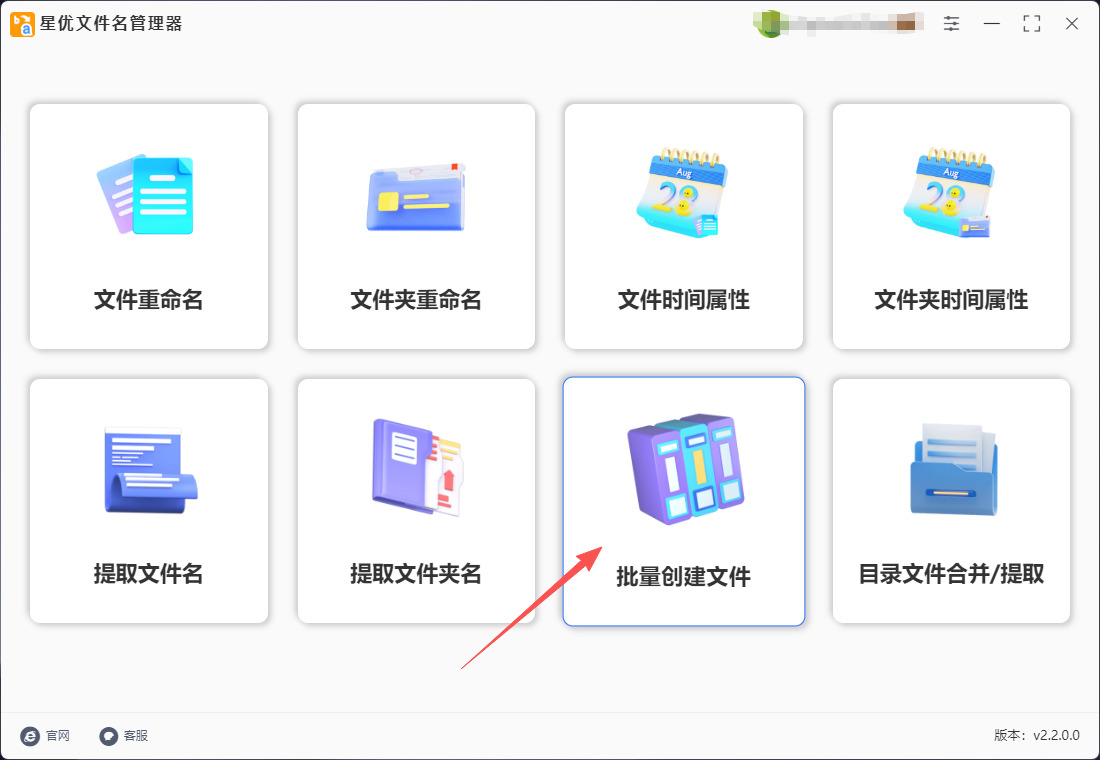
① 如果你是第一次使用星优文件名管理器软件,那就提前将其安装到电脑上,安装好之后打开使用,并点击【批量创建文件】功能。
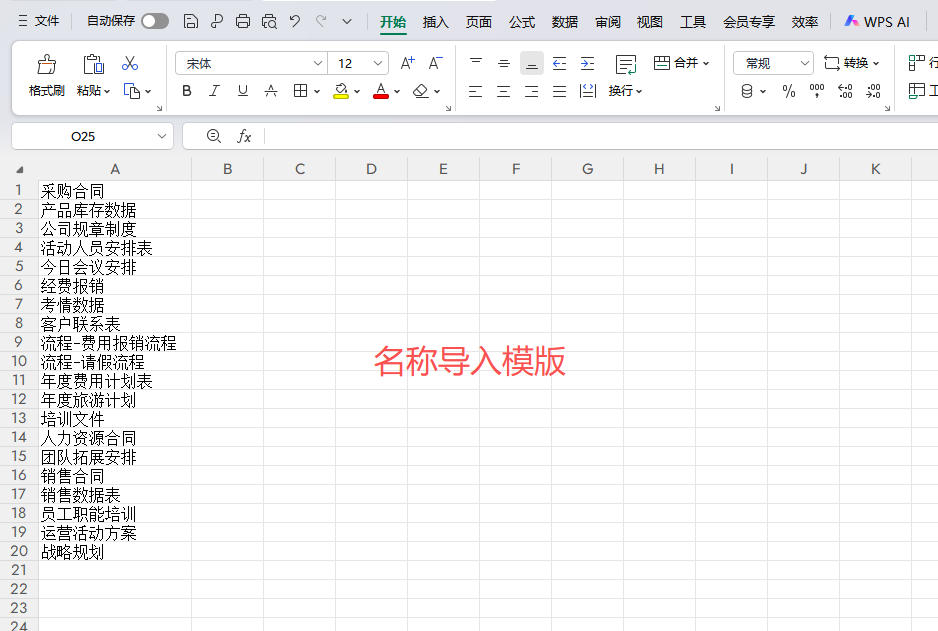
② 提前将名称准备好,并填入excel表格的第一列,就像下面这样。
第2步,进行创建设置:
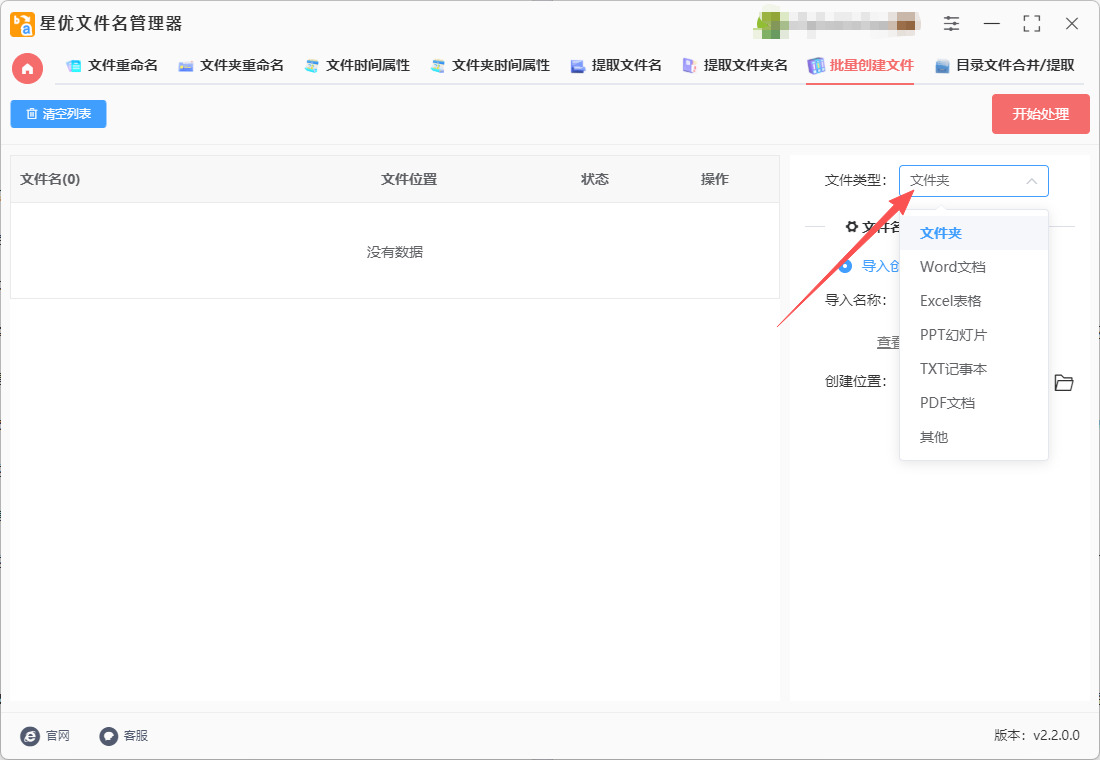
① 请在【文件类型】右侧的下拉框中选择“文件夹”;
② 然后进行文件名设置,我们先选择“导入创建”;然后点击“导入名称”右侧方框,将包含名称的excel表格导入到软件里,导入结束后可以看到名称列表。
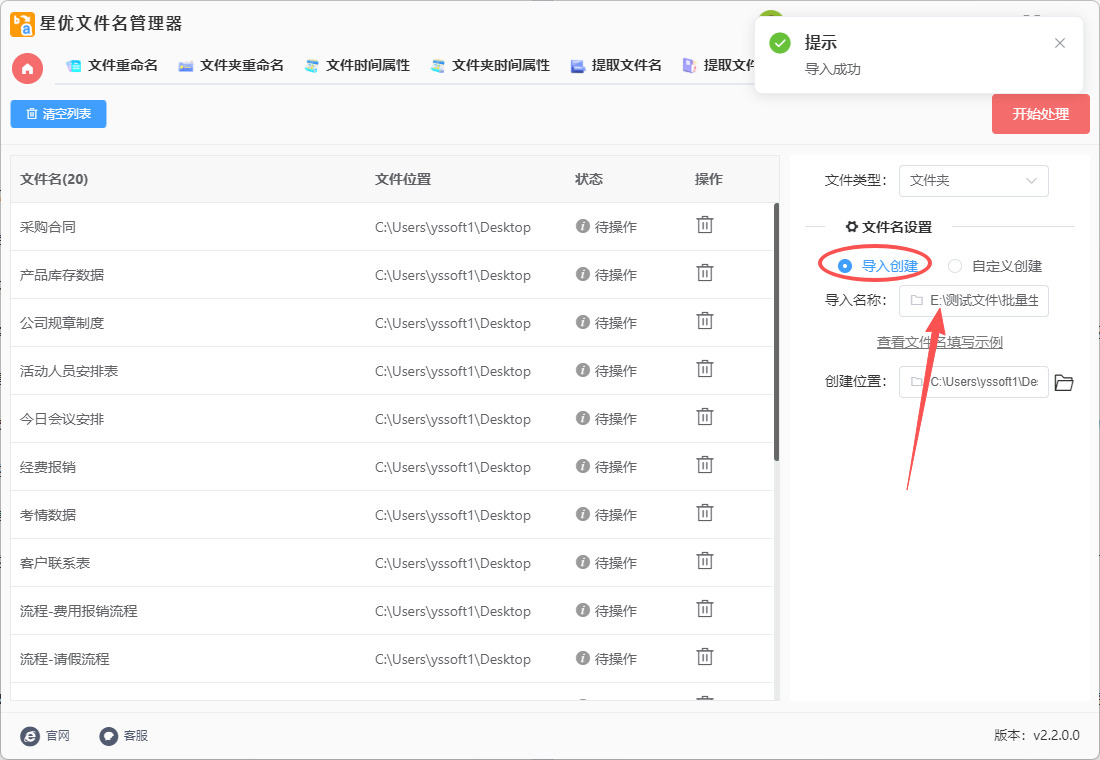
③ 最后还需要设置【创建位置】,确定文件夹创建在电脑里的具体位置,这一步不能少哦。
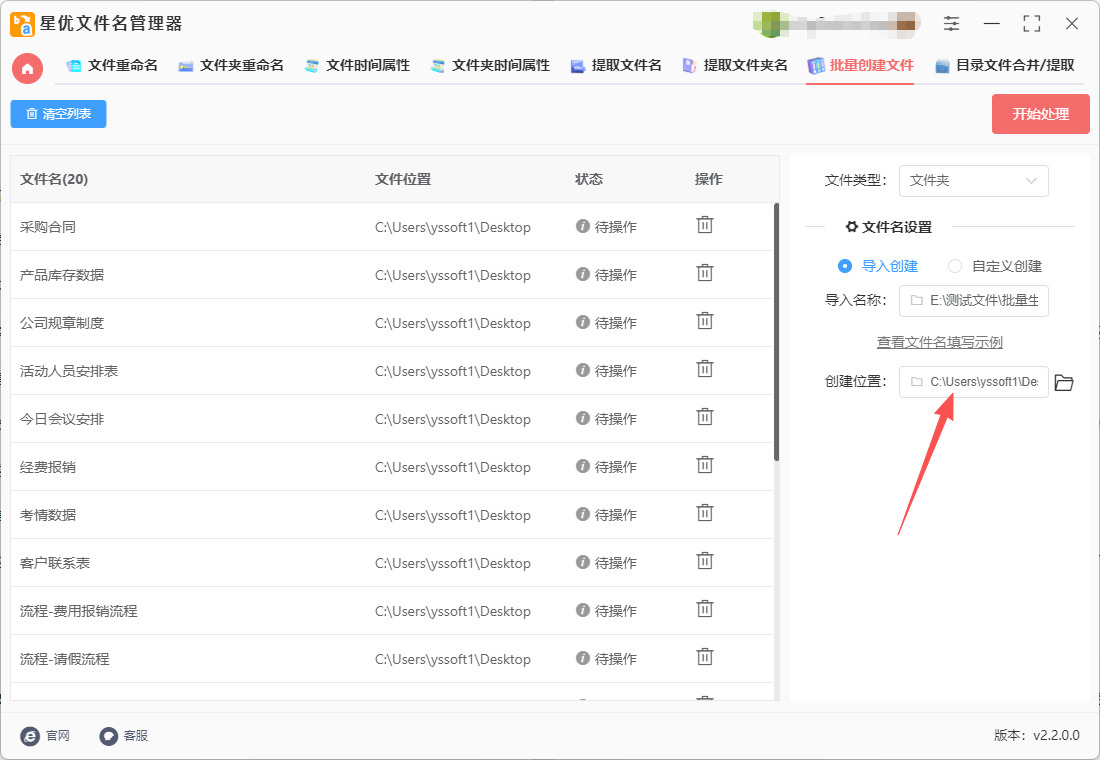
第3步,启动批量创建程序
通过点击右上角【开始处理】红色按键来启动软件,只需要几秒钟便能处理完成。
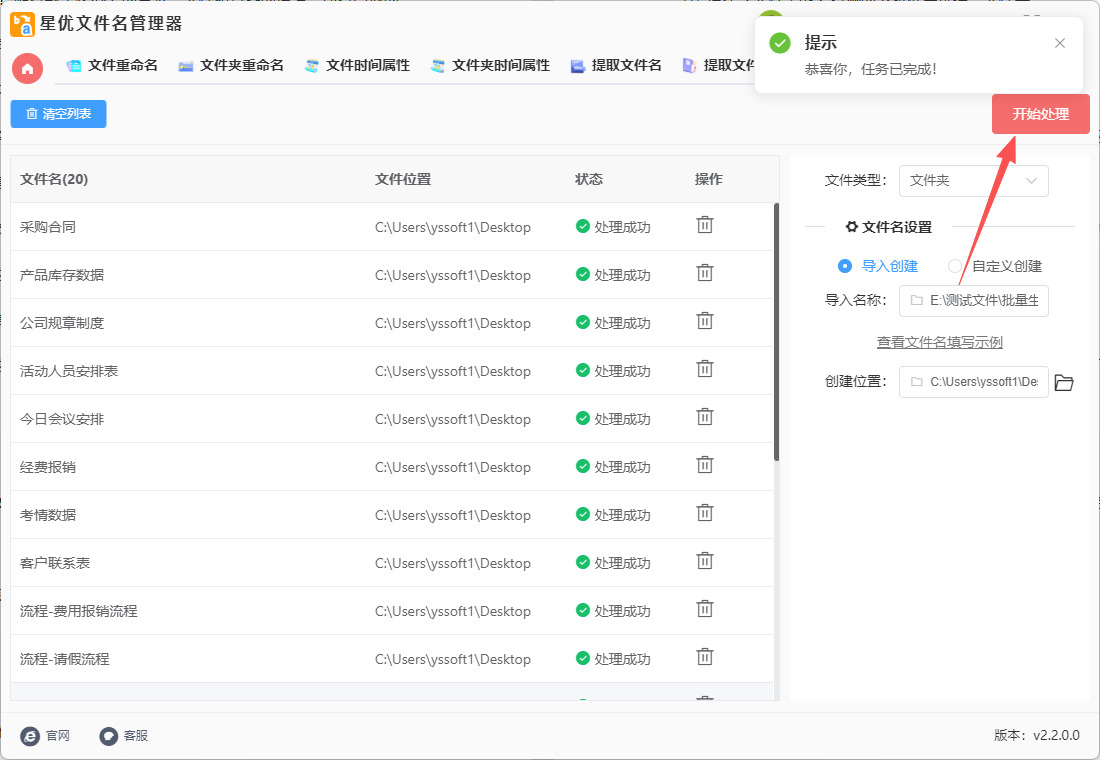
第4步,批量创建成功
创建结束时软件会弹出文件夹所在位置,经过检查后可以清楚的看到,软件成功按照我们导入的名称批量创建了对应的文件夹,操作成功,证明方法有效。
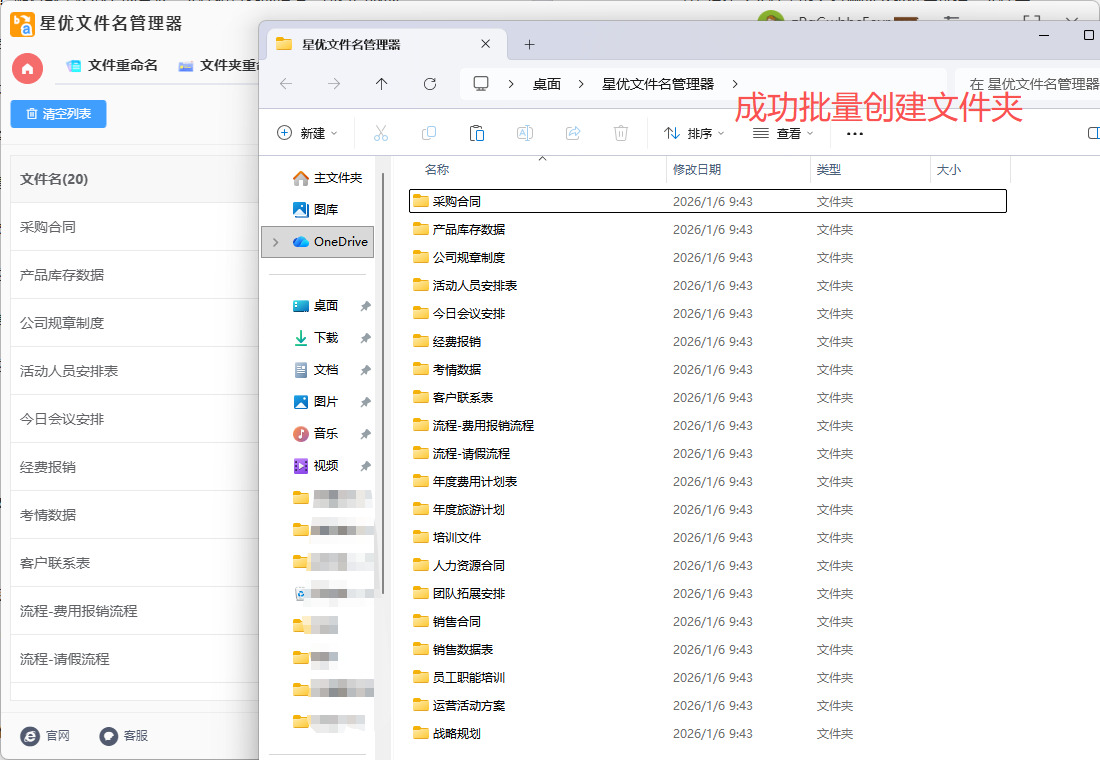
批量创建方法二:借助优速批量重命名软件
推荐指数:☆☆☆☆
系统兼容:Windows7及以上系统
步骤1、安装软件
找到并获取优速批量重命名软件,按照安装向导完成软件的安装。
步骤2、打开软件并选择功能
双击桌面上的优速批量重命名软件图标,打开软件。在软件首页左侧的功能栏中,点击选择“批量新建文件夹”功能。
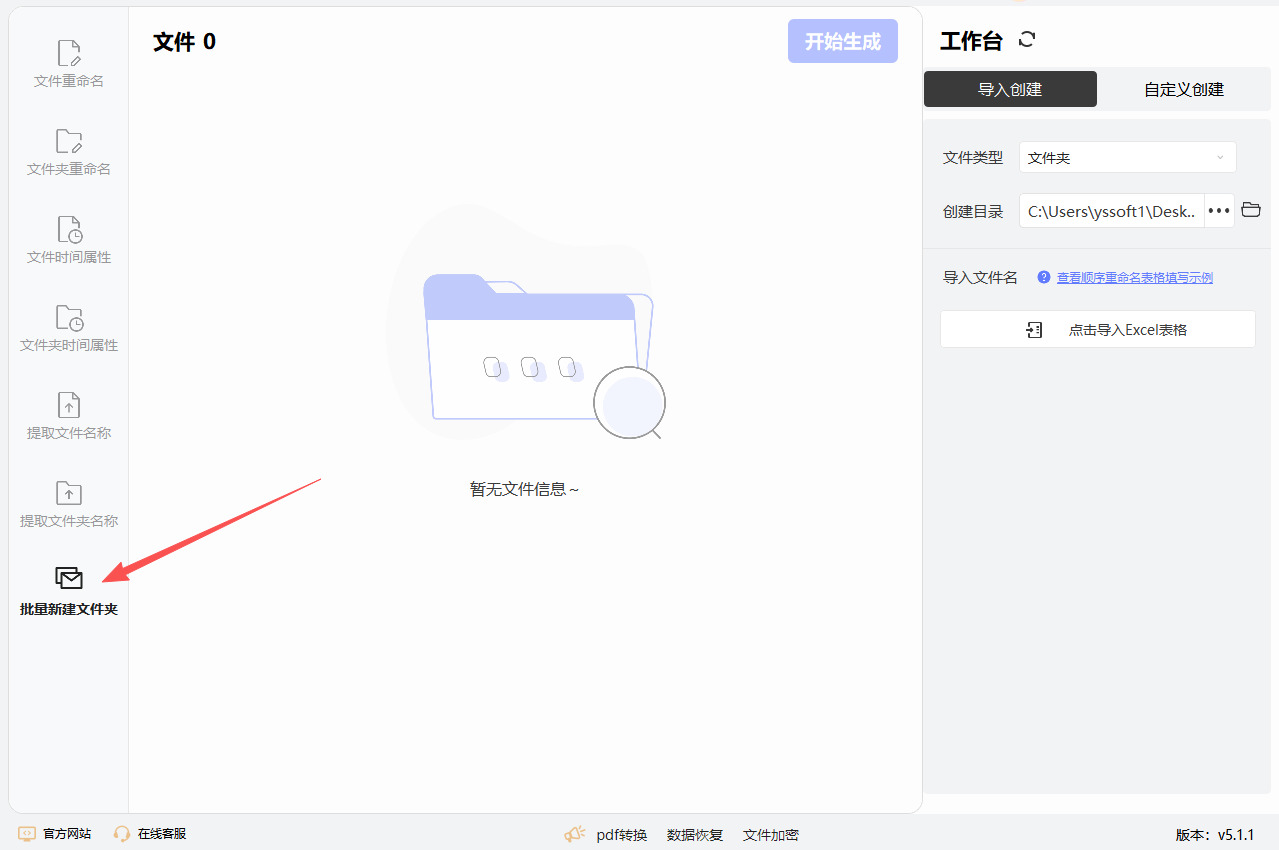
步骤3、选择创建方式
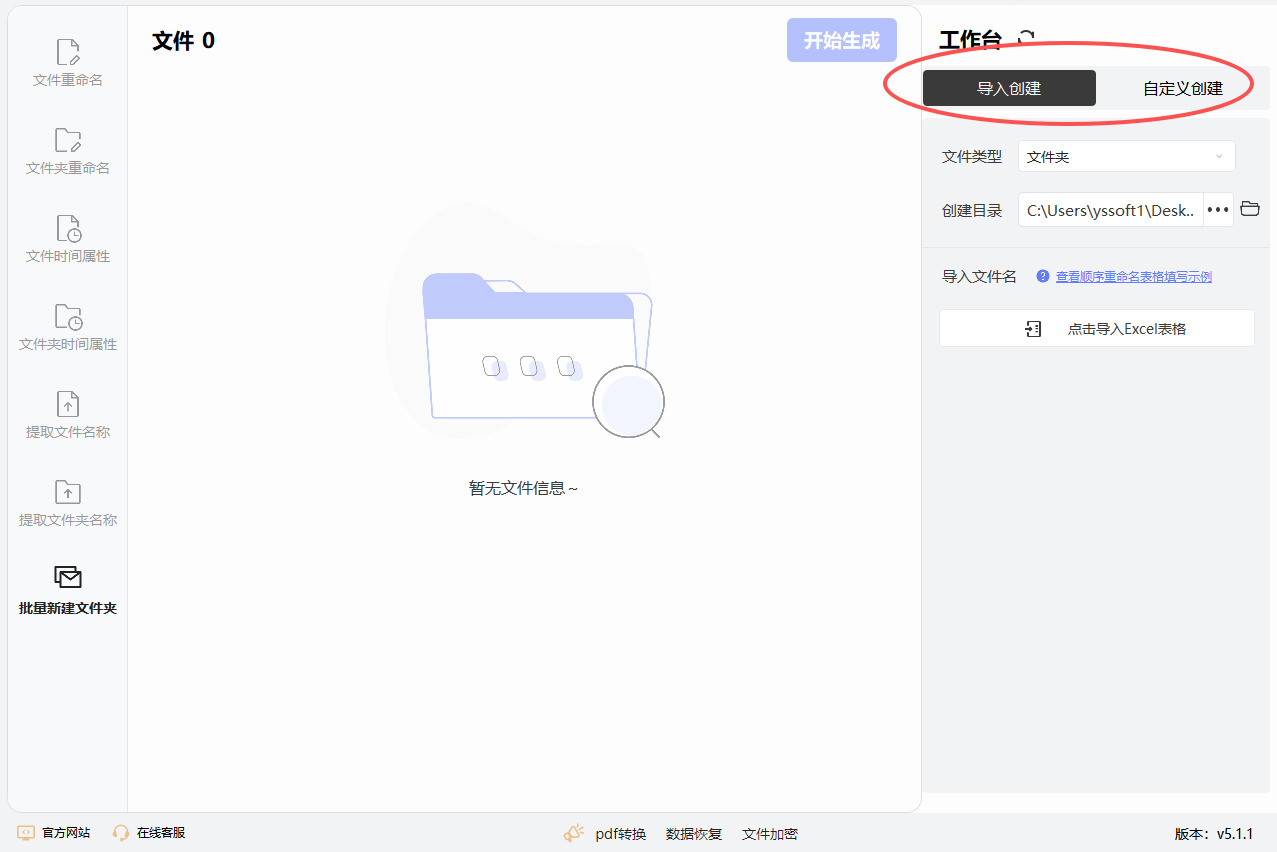
优速批量重命名软件提供了两种批量新建文件夹的方式:导入创建和自定义创建。
方式①:导入创建
如果您已经有一个包含文件夹名称的Excel表格,可以选择导入创建。
点击“导入创建”按钮,选择并导入您的Excel表格文件。
注意:确保表格的格式正确,以便软件能够正确读取文件夹名称。
方式② :自定义创建
如果您希望手动输入文件夹名称或需要创建大量具有规律名称的文件夹,可以选择自定义创建。
在界面右侧的工作台中选择“自定义创建”选项卡。
步骤4、设置文件夹参数
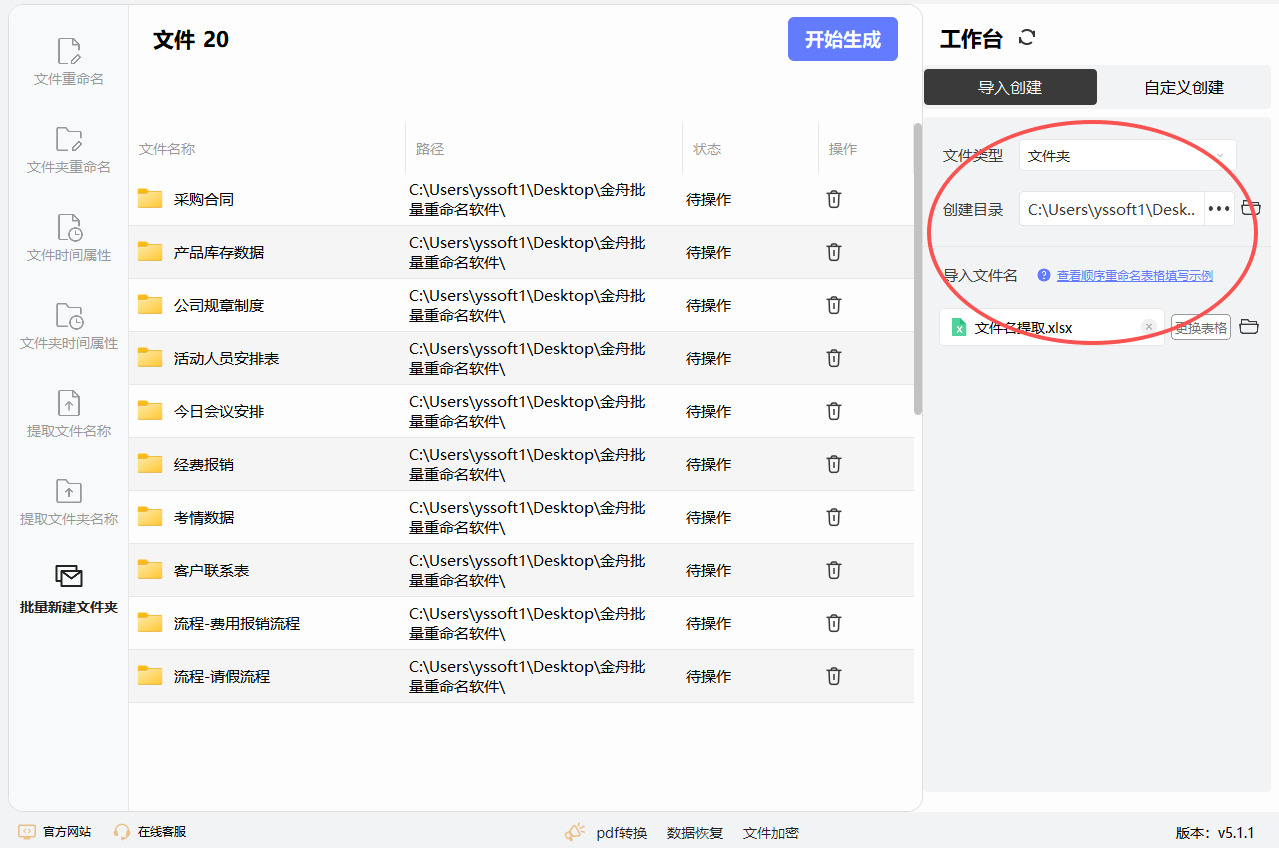
① 文件类型:默认文件类型为“文件夹”,无需修改。
② 文件夹名称:
如果您选择的是导入创建,软件会自动读取Excel表格中的文件夹名称。
如果您选择的是自定义创建,则需要在输入框中输入您想要创建的文件夹名称。您也可以使用通配符或编号来批量生成具有规律的文件夹名称。
③ 创建数量:根据需要设置要创建的文件夹数量。
④ 创建目录:点击“浏览”按钮,选择您希望创建文件夹的位置。
⑤ 编号设置(可选):
如果您希望文件夹名称中包含编号,可以勾选“编号设置”选项。设置编号的起始值、步长和位数等参数。您还可以选择编号的位置,如将编号放在文件夹名称的前面或后面。
步骤5、预览并确认
在界面中间可以预览即将创建的文件夹名称列表。
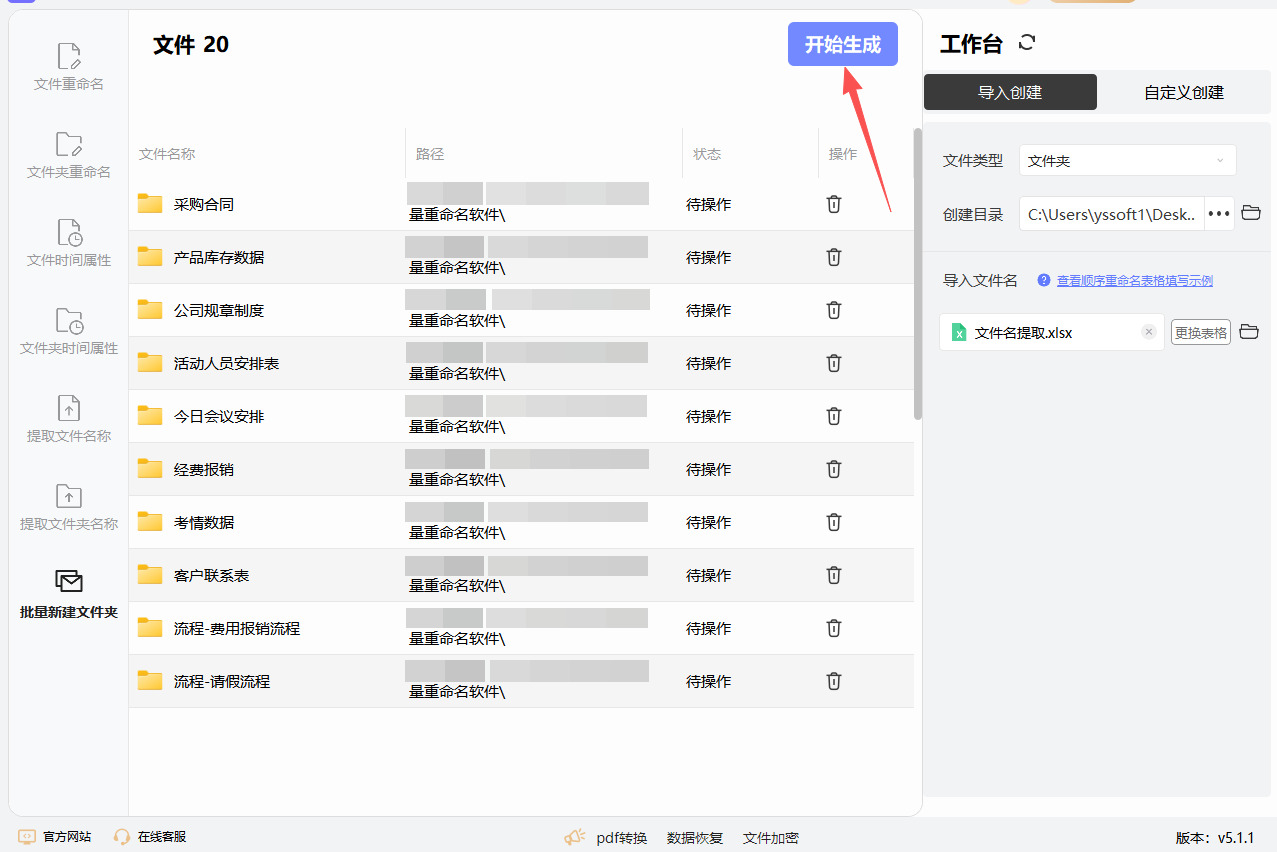
确认无误后,点击“开始生成”按钮。
步骤6、查看创建结果
稍等片刻,软件会提示您文件夹创建成功。
点击“前往导出文件夹”按钮,即可打开您指定的创建目录,查看批量新建的文件夹。
批量创建方法三:借助File Marker软件
推荐指数:☆☆☆
系统兼容:Windows系统均支持
步骤 1:安装 File Marker
如果你首次使用这个软件,那就需要提前将它安装到电脑上行。
选择适合你操作系统的版本(通常是 Windows)。
完成下载后,双击安装文件,按照提示完成安装。
步骤 2:准备文件夹名称列表
打开一个文本编辑器(如 Notepad、Notepad++ 或 Excel)。
输入你想要创建的文件夹名称,每个名称占一行(如果使用 Excel,可以将每个文件夹名称放在一列中)。
将文件保存为文本文件(如果是在 Excel 中,可以选择“另存为”并选择文本格式)。
步骤 3:使用 File Marker 创建文件夹
启动 File Marker。
找到并打开你保存文件夹名称的文本文件。
将文件夹名称复制到剪贴板中。
步骤 4:创建目标文件夹
定位到你希望创建新文件夹的目标目录。
在目标目录中,右键点击空白处,选择“新建” -> “文件夹”来创建一个文件夹(可以先创建一个主文件夹以便于管理)。
进入主文件夹,然后选择“新建” -> “多个文件夹”。
步骤 5:粘贴文件夹名称
在弹出的窗口中,你会看到一个输入框。
将之前复制的文件夹名称粘贴到输入框中 (Ctrl + V)。
确认文本格式无误,并点击确定。
步骤 6:完成文件夹创建
File Marker 将根据提供的名称批量创建文件夹。
在目标文件夹中,你将看到所有新创建的文件夹。
其他提示
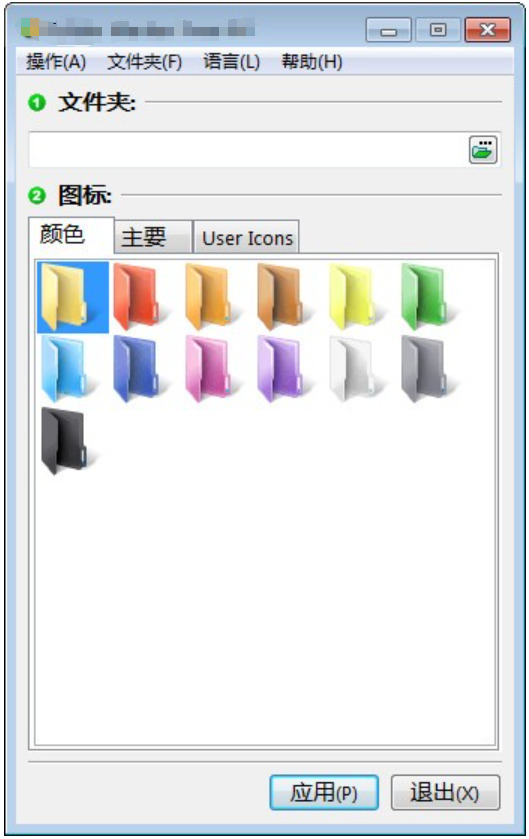
如果希望对文件夹应用不同的颜色或标签,File Marker 提供了相应的功能。在新创建的文件夹上右键,选择 File Marker,可以为其设置不同的标记。
需要注意,批量创建文件夹的功能依赖于 File Marker 的版本,某些版本可能不支持批量操作。
批量创建方法四:借助Python程序
推荐指数:☆☆
系统兼容:Windows、Linux
一、前提条件
确保你的电脑上已经安装了 Python。可以在命令行中输入 python --version 来检查。如果没有安装,可以从 Python 官方网站 下载并安装。
步骤1:准备要创建文件夹的名称列表
首先,你需要准备一个包含文件夹名称的列表。这可以是一个 Python 列表、文本文件或其他格式。这里我们将使用 Python 列表作为示例。
python
folder_names = ["文件夹1", "文件夹2", "文件夹3"]
步骤2:编写 Python 脚本
打开你喜欢的文本编辑器或 IDE(如 VS Code、PyCharm 等)。
新建一个 Python 文件(例如 create_folders.py)。
步骤3:编写代码
在你的 Python 文件中编写以下代码:
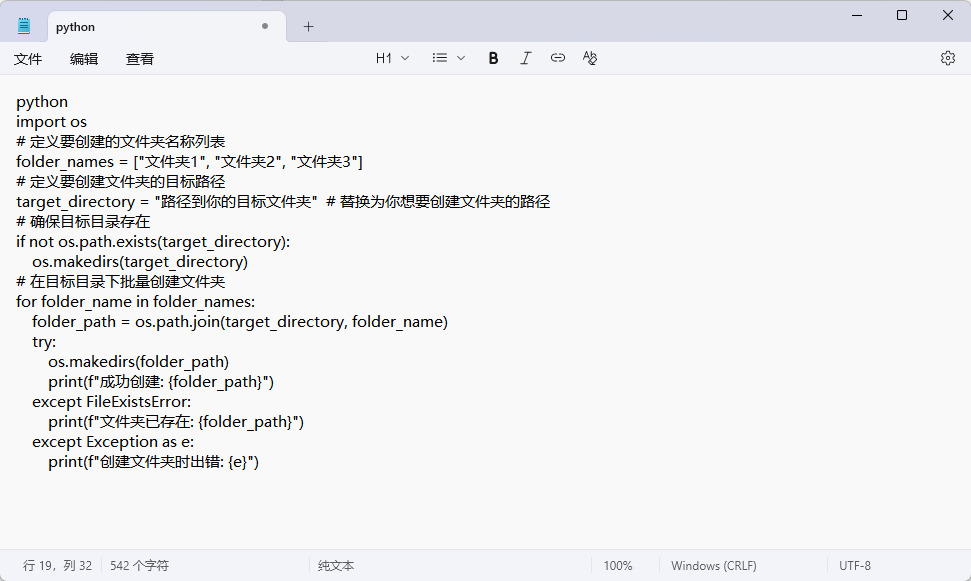
python
import os
# 定义要创建的文件夹名称列表
folder_names = ["文件夹1", "文件夹2", "文件夹3"]
# 定义要创建文件夹的目标路径
target_directory = "路径到你的目标文件夹" # 替换为你想要创建文件夹的路径
# 确保目标目录存在
if not os.path.exists(target_directory):
os.makedirs(target_directory)
# 在目标目录下批量创建文件夹
for folder_name in folder_names:
folder_path = os.path.join(target_directory, folder_name)
try:
os.makedirs(folder_path)
print(f"成功创建: {folder_path}")
except FileExistsError:
print(f"文件夹已存在: {folder_path}")
except Exception as e:
print(f"创建文件夹时出错: {e}")
步骤4:运行脚本
在命令行中,导航到你保存 create_folders.py 文件的目录。
运行以下命令:
bash
python create_folders.py
二、注意事项
确保替换 路径到你的目标文件夹 为你希望创建这些文件夹的实际路径。如果想在当前目录下创建文件夹,可以将其替换为 .。
检查你的 Python 文件名和路径,确保没有拼写错误。
如果程序运行成功,你将看到控制台输出每个文件夹是否成功创建或已存在的消息。
三、扩展功能
如果你想从文本文件中读取文件夹名称,可以使用如下代码:
创建一个文本文件(例如 folders.txt),将每个文件夹名称写在单独的一行,例如:
文件夹1
文件夹2
文件夹3
修改你的 Python 脚本,读取文本文件内容:
python
# 读取文件夹名称列表
with open("folders.txt", "r", encoding="utf-8") as f:
folder_names = [line.strip() for line in f.readlines()]
这样,你就可以通过简单修改文本文件来批量创建文件夹了。
批量创建方法五:借助FastFiles软件
推荐指数:☆☆☆☆☆
系统兼容:Windows7及以上系统
第1步:准备文件夹名称列表
创建一个纯文本文件(.txt文件),用于存放所有要创建的文件夹名称。
在电脑桌面或任意位置,新建一个文本文档。
打开文档,按行输入每个文件夹的名称。若需创建多级文件夹,请使用反斜杠\分隔,例如:
输入 项目A 将在目标位置创建“项目A”文件夹。
输入 项目A\设计稿 将在“项目A”文件夹内再创建“设计稿”子文件夹。
输入完成后保存文件,建议保存为 UTF-8 编码以防出现乱码。
第2步:在FastFiles中导入列表并设置
启动FastFiles软件,进入其核心功能模块。
在软件主界面上,找到并点击进入“批量创建目录(文件夹)”或类似命名的功能模块。
找到 “导入名称列表”、“加载名称文件” 或 “从文件导入” 按钮。
点击该按钮,选择并打开你在第一步中准备好的那个文本文件。软件会读取并显示列表中的所有文件夹名称。
第3步:设置目标位置并完成创建
最后确认创建的位置并执行操作。
在软件界面中,设置新文件夹的 “保存位置” 或 “目标目录”。这决定了所有新文件夹将被创建在电脑的哪个位置。
仔细检查列表中的文件夹名称和层级结构是否正确。
点击 “开始创建”、“执行” 或 “确定” 按钮,软件将根据列表在指定位置批量生成所有文件夹。
关键提示与备选方案
编码格式:若导入名称列表后出现乱码,请确认你的文本文件是否以 UTF-8编码 保存。
无软件时:如果你没有安装此类软件,Windows系统自带的命令提示符(CMD) 或 PowerShell 也能通过简单的批处理命令实现同样效果。
良好的文件结构能够使团队成员更方便地找到所需资料,减少不必要的搜索时间。比如,按照客户名称、项目阶段或者日期创建的文件夹,可以使得每个团队成员在查找资料时一目了然,从而提高团队协作的效率。这样的规范化管理不仅便于个人使用,也方便了整个团队的信息共享。此外,批量创建文件夹也能够提升工作中的组织性。随着信息技术的不断发展,数据的积累以爆炸性速度增长,如何高效地管理这些数据便成了每个办公人士需要面对的挑战。通过分类清晰的文件夹结构,员工能够更好地对各类文件进行整理和存放,降低数据丢失和混淆的风险。而这种良好的组织能力也反映出一个人的职业素养和工作态度,进而影响到整个团队的工作氛围。最后,在快速变化的工作环境中,拥抱效率,灵活应对各种突发情况,是每个职场人士必不可少的能力。掌握根据名称批量创建文件夹的技能,不仅是对自身工作效率的提升,也为团队的整体运行注入了新的活力。随着时间的推移,这项技能将成为一种无形的资产,为职场发展铺平道路。总之,根据名称批量创建文件夹,这项重要的办公技能,不仅彰显了高效、组织和规范的工作态度,也是现代职场不可或缺的一部分。上面几个方法可以帮助大家根据名称批量创建文件夹,步骤详细,学会后请记得点赞支持一下哦。

