音频速度怎么调快一点?是一项极易被忽略却十分重要的实用技能,也是当代人高效利用碎片化时间的必备能力。在信息爆炸、节奏飞快的当下,音频内容早已渗透到我们学习、工作与生活的方方面面,网课音频、播客节目、有声书籍、会议录音、知识讲解音频层出不穷。现代人每天需要接收海量资讯,单纯依靠正常语速聆听所有内容,会极大浪费宝贵的时间。学会合理调快音频速度,不再是小众的操作技巧,而是适配快节奏生活、提升信息接收效率的核心技能,日常使用频率极高,能切实为生活减负、为成长提速。对于职场人士而言,音频调速更是提升工作效率的得力帮手。日常工作中,线上会议、培训宣讲、项目沟通都会留存录音文件,内容冗长且包含大量寒暄、过渡内容,逐一慢速聆听整理内容,会占用大量核心工作时间。合理调快音频速度,能够快速复盘会议重点、梳理培训内容、抓取关键工作信息,高效完成录音整理、工作总结、信息归档等工作。很多人不知道怎么调快,那今天就让小编来教一教大家吧,每个方法都很详细。
办法一:利用“星优音频助手”软件将音频速度调快
软件下载地址:https://www.xingyousoft.com/softcenter/XYAudio
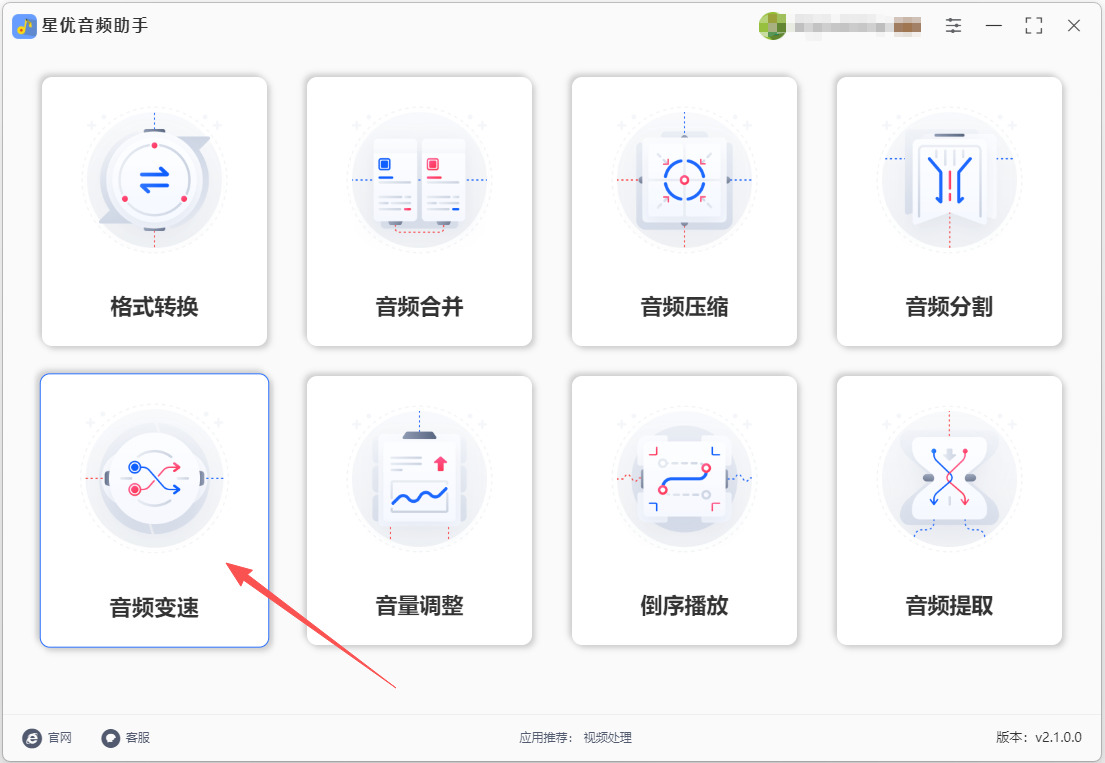
步骤1,启动软件进入功能页:
双击打开电脑上的星优音频助手,在首页的八大功能模块中,找到并点击【音频变速】选项,进入对应的变速操作界面。
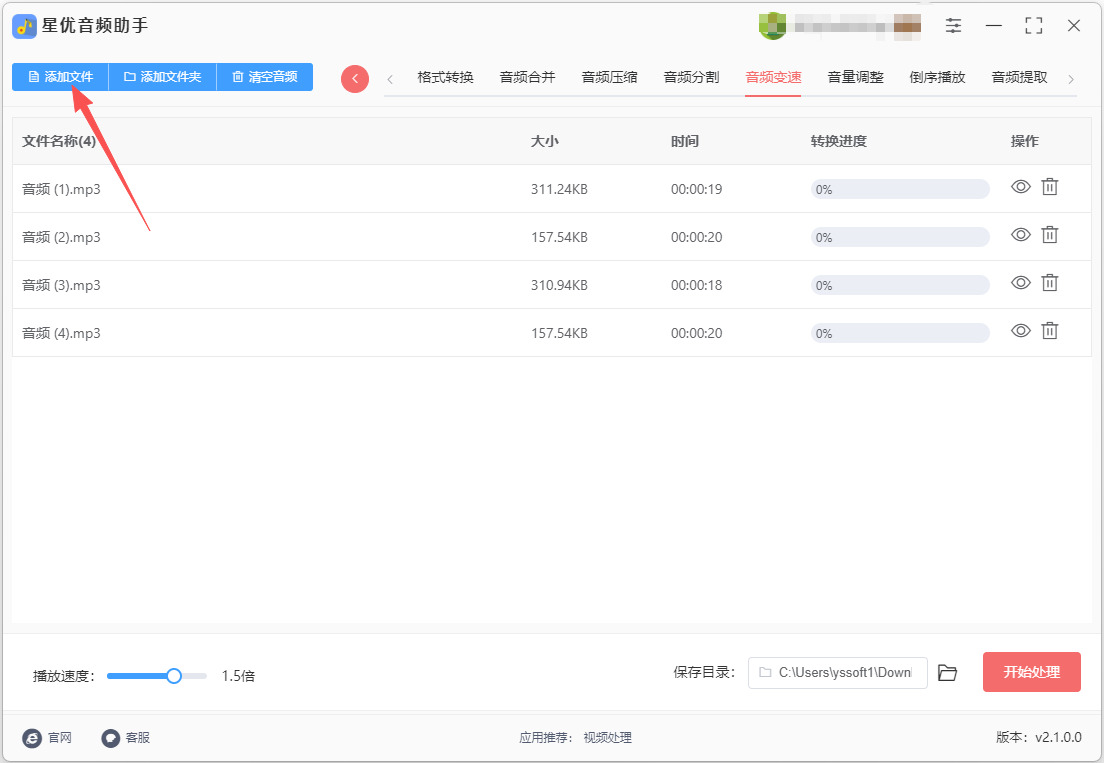
步骤2,导入待处理音频文件
点击界面左上角的【添加文件】按钮,在弹出的文件选择窗口中选中需要提速的音频;也可直接将音频文件拖拽到界面的指定空白区域,批量导入时按住Ctrl键即可多选文件。
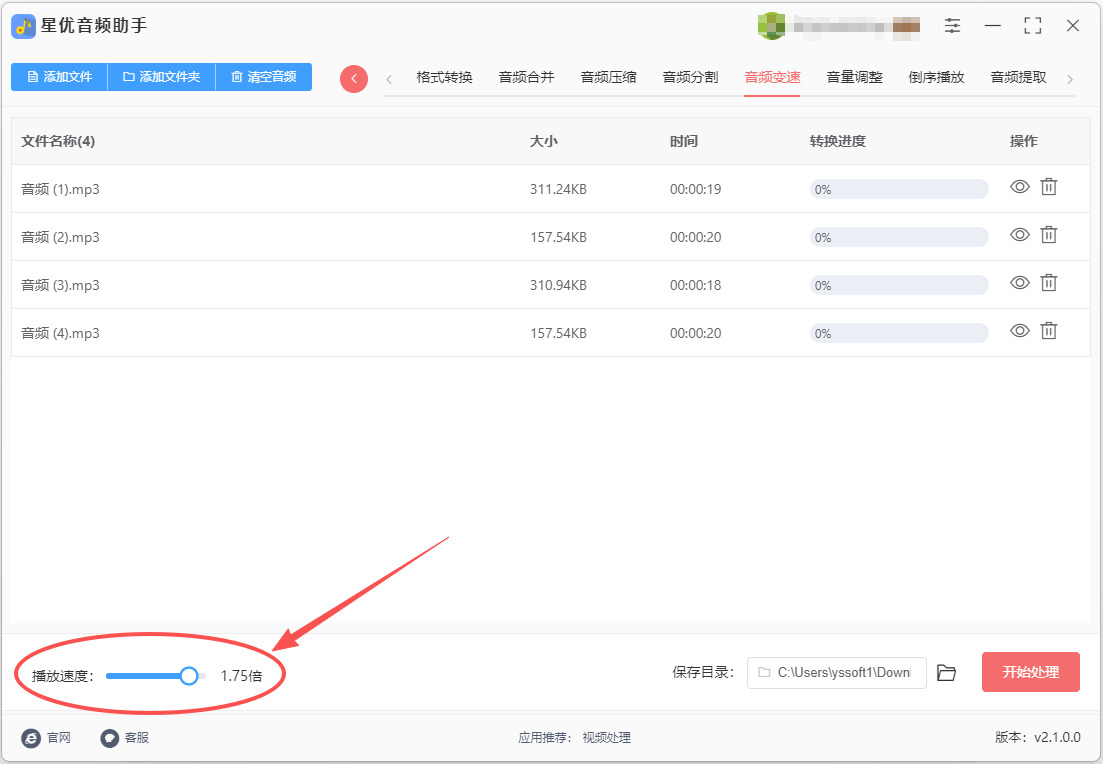
步骤3,调整播放速度参数,
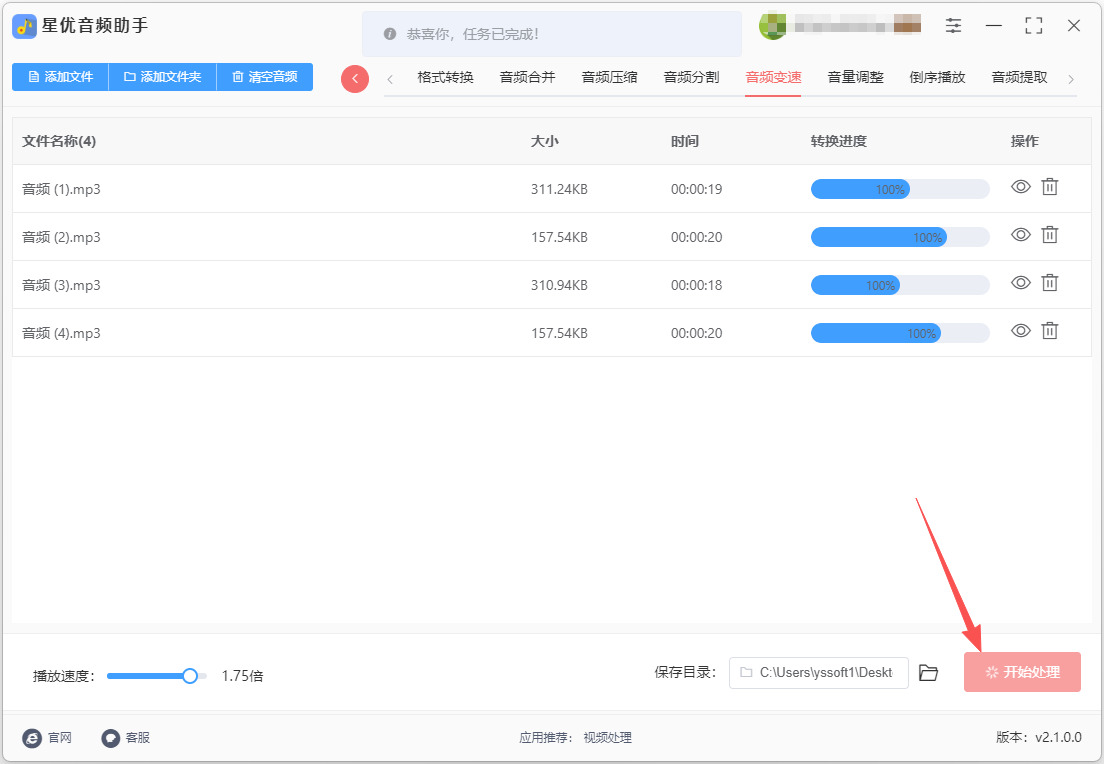
在界面下方找到【播放速度】调节区域,默认速度为1.0倍原速,将白色滑块向右拖动即可提升播放速度,最高可拖动至2.0倍速。
步骤4,启动变速处理任务
确认倍速设置无误后,点击界面右下角的红色【开始处理】按钮,软件会自动按设定参数批量处理所有导入的音频,界面会实时显示处理进度。
步骤5,核验处理结果
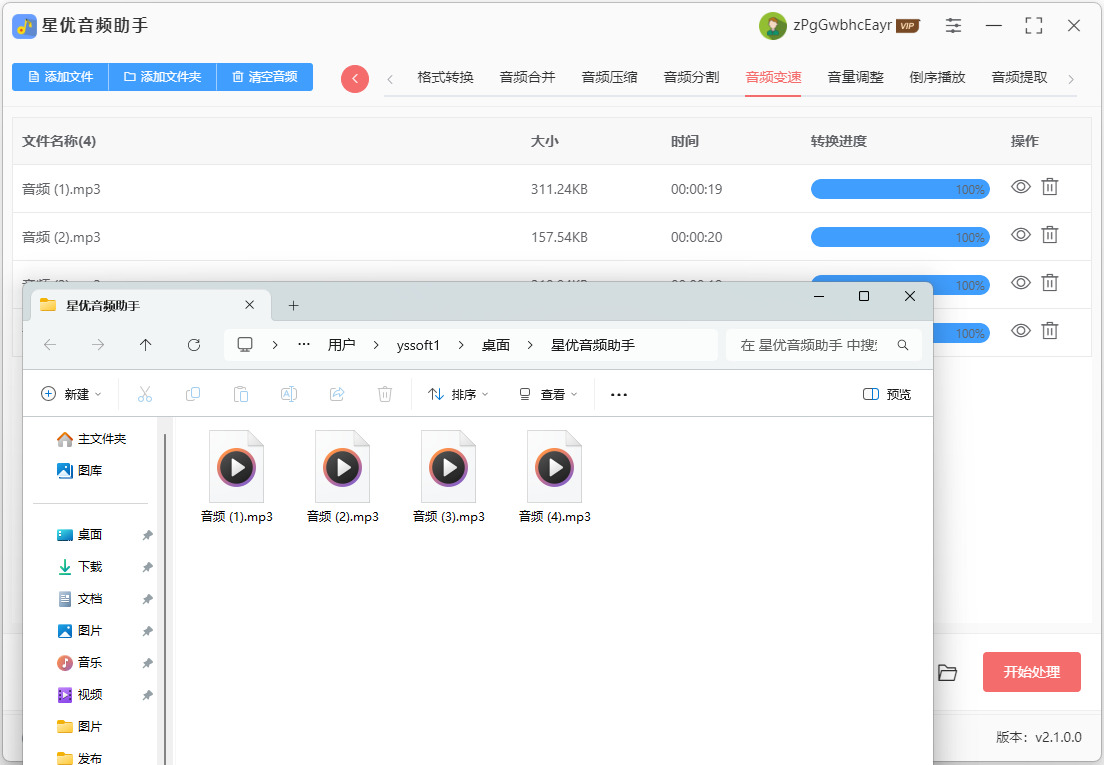
所有音频处理完成后,软件会自动弹出预设的输出文件夹,双击打开调整后的音频文件,试听确认播放速度和音质都符合要求即可。
办法二:利用优优音频转换器软件将音频速度调快
步骤一:启动软件,进入【音频变速】专属功能
提前安装好优优音频转换器电脑客户端,双击桌面图标打开软件。进入软件主界面后,不要选错功能,在顶部或左侧功能菜单栏中,精准点击音频变速模块,这是专门用来调整音频播放速度、无损修改音频节奏的功能入口,区别于格式转换、音频剪辑等其他功能,是调速的唯一正确通道。
步骤二:导入需要调快速度的音频文件(支持单文件/批量导入)
进入音频变速界面后,有两种导入方式,按需选择即可。第一种是精准添加单个文件,点击界面中的【添加文件】,在本地文件夹中选中需要加速的音频,支持MP3、WAV、FLAC等所有主流音频格式。第二种适合批量处理,点击【添加文件夹】,可一次性导入整个文件夹内的全部音频,批量统一调速,高效省时。同时也可以直接将音频拖拽至软件空白导入区域,快速完成上传。导入成功后,列表会显示音频名称、时长、原始速度等信息。
步骤三:自定义调快音频速度(精准调速+滑块调速双模式)
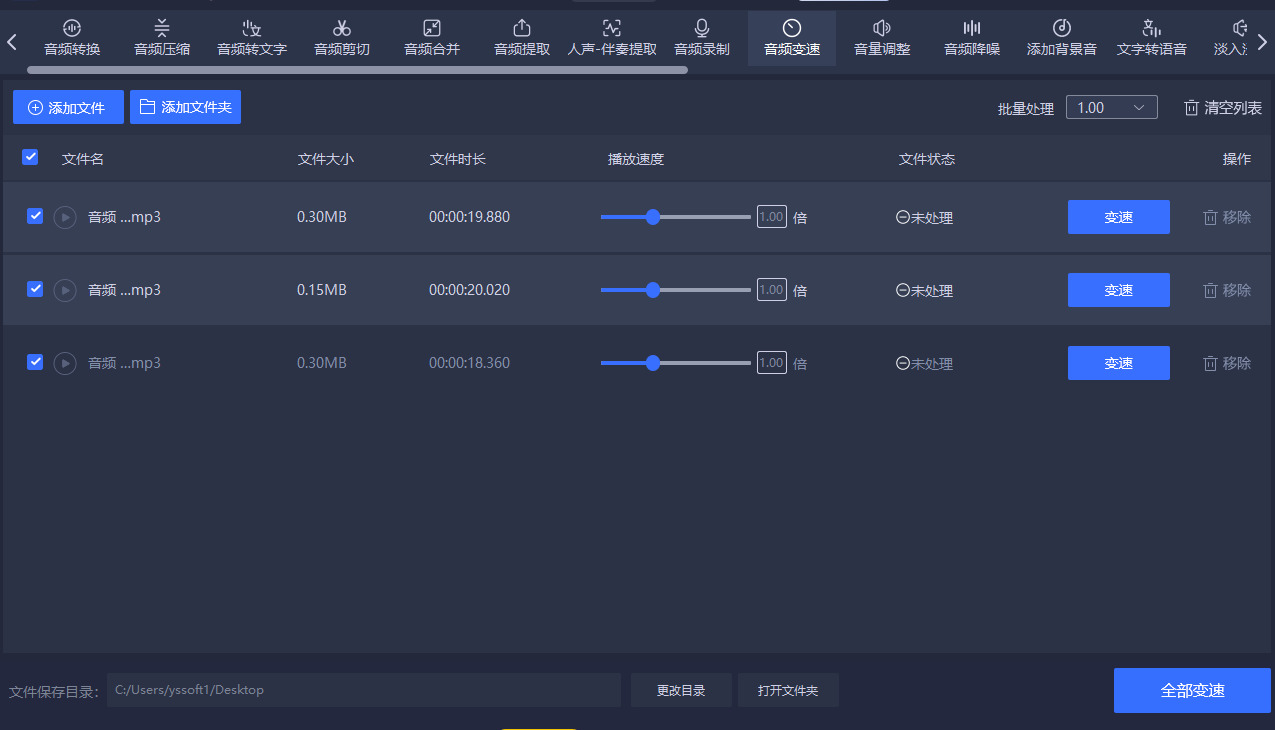
这是核心操作步骤,软件支持两种提速方式,可灵活适配不同需求。第一种是滑块调速,适合粗略调速,找到界面中的速度调节滑块,默认1.0倍为原速,向右拖动即为加速,可自由调整至1.2倍、1.5倍、1.8倍、2倍等常用加速档位,调速范围区间为0.5倍至2倍,完全满足日常提速需求。第二种是精准数值调速,适合需要统一标准速度的场景,直接在速度输入框手动输入精确数字,例如1.3、1.6等自定义倍速,调速精度更高。
步骤四:预览加速效果,保障音频音质与语速适配
设置好加速倍速后,不要直接保存。选中已调速的音频,点击预览播放按钮,实时聆听加速后的音频效果。重点检查语速是否符合预期、人声是否清晰、有无杂音失真、是否出现变调问题。该软件自带智能音质优化算法,适度加速基本不会损伤音质,预览无误后再进行下一步操作,避免导出后效果不符。
步骤五:设置输出格式与保存路径
预览确认效果合格后,进行导出参数设置。首先选择输出格式,一般默认原格式保存,也可根据需求转换为MP3、WAV等通用格式,保证音频兼容性。随后点击界面底部的【输出目录】,自定义文件保存位置,建议单独新建文件夹存放调速后的音频,方便后续查找整理,避免文件混乱、覆盖原文件。
步骤六:执行变速处理,完成音频加速导出
所有参数全部设置完毕后,点击界面右下角的【全部处理】按钮。如果是单文件则单独处理,多文件会批量自动加速转换。等待几秒即可完成处理,软件处理速度快,大时长音频也能快速导出。处理完成后会自动弹出保存文件夹,可直接打开查看加速后的音频文件。
办法三:利用FFmpeg命令将音频速度调快
步骤 1:确认已安装 FFmpeg 并检查文件信息
在终端输入 ffmpeg -version 确认已安装。
用 ffprobe 或 ffmpeg 查看源文件信息,了解采样率与通道:ffprobe -v error -show_format -show_streams input.wav
步骤 2:决定采用哪种变速方法
推荐方法:atempo 滤镜(改变速度同时尽量保持音高),适合大多数场景。
备用方法:asetrate+aresample(改变播放速率并改变音高,类似直接改变采样率),速度与音高成比例变化。
如果 FFmpeg 编译时包含 librubberband,可用 rubberband 滤镜获得更高质量的时长/音调处理。
步骤 3:用 ffplay 预览效果(可选)
快速试听效果而不写盘:ffplay -af "atempo=1.25" input.mp3
这里 1.25 表示加速 25%。
步骤 4:用 atempo 对音频进行加速并输出文件(基本命令)
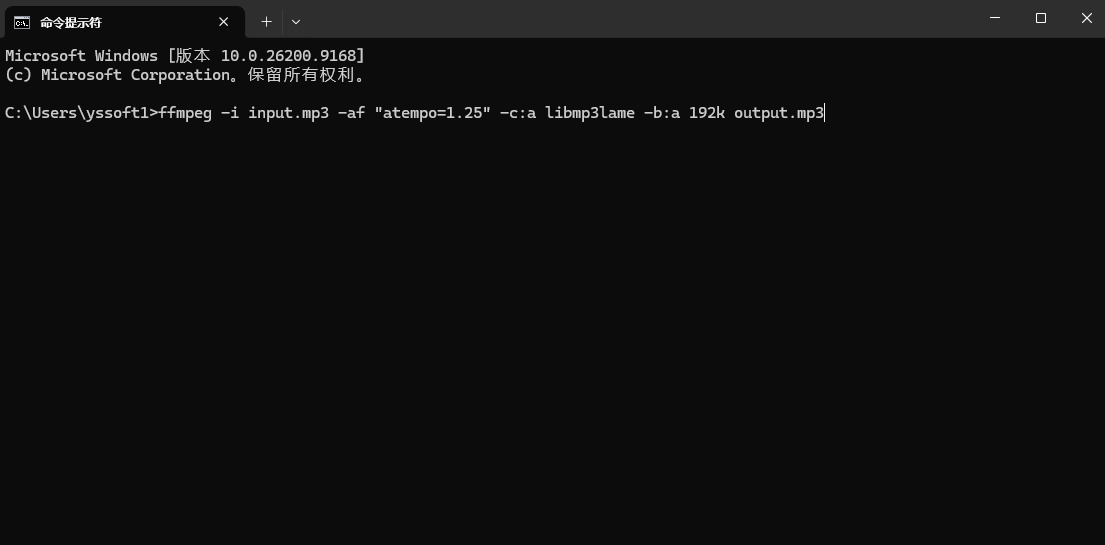
将音频加速 1.25 倍并保存为新文件:ffmpeg -i input.mp3 -af "atempo=1.25" -c:a libmp3lame -b:a 192k output.mp3
若输出为 WAV(无损):ffmpeg -i input.mp3 -af "atempo=1.25" -c:a pcm_s16le output.wav
步骤 5:处理 atempo 的范围限制(0.5–2.0)
atempo 单次滤镜只支持 0.5 到 2.0 的因子,若需更大倍数需串联多个 atempo:
例如要 3x:ffmpeg -i input.mp3 -af "atempo=2.0,atempo=1.5" output.mp3 (2.0*1.5 = 3.0)
要 4x: -af "atempo=2.0,atempo=2.0"
同样,低于 0.5 的减速可链式使用(例如 0.25 = 0.5,0.5)。
步骤 6:若接受音高随速率变化(更简单/快速)
使用 asetrate 改变采样率(会改变音高):ffmpeg -i input.wav -af "asetrate=44100*1.25,aresample=44100" output.wav
上例以 44100Hz 为基准,把播放速度和音高一并提升 25%。
步骤 7:同时处理视频(若音频与视频在同一文件中)
若是视频文件要一并加速画面与声音:ffmpeg -i input.mp4 -filter_complex "[0:v]setpts=PTS/1.25[v];[0:a]atempo=1.25[a]" -map "[v]" -map "[a]" -c:v libx264 -crf 20 -c:a aac -b:a 192k output.mp4
setpts 控制视频时长,atempo 控制音频时长,两个因子应相同以保持同步。
步骤 8:检查输出并回退(最好保留备份)
处理完成后播放 output 文件确认音质与速度符合预期。
如有问题,可保留原文件,或使用撤销策略(手动保留备份)。
步骤 9:调整编码与质量设置(可选)
输出格式不同需选用合适编码器:MP3 用 libmp3lame,AAC 用 aac,WAV 用 pcm_* 无损。
可通过 -b:a 或 -ar(采样率)等参数调整音质。
步骤 10:常见示例速率一览
加快 25%(1.25x):ffmpeg -i in.mp3 -af "atempo=1.25" out.mp3
加快 50%(1.5x):ffmpeg -i in.mp3 -af "atempo=1.5" out.mp3
加快 2 倍(2.0x):ffmpeg -i in.mp3 -af "atempo=2.0" out.mp3
加快 3 倍(3.0x,用链式):ffmpeg -i in.mp3 -af "atempo=2.0,atempo=1.5" out.mp3
办法四:利用Audiocity软件将音频速度调快
1. 只改变速度,不改变音调 (推荐)
这是最常见的情况,比如想缩短播客时长但保持人声自然。使用这个效果会让语速变快,但声音不会变成“花栗鼠”效果。
操作步骤:
选中音频:用鼠标拖动,选择你想变速的那部分音频。想处理整段音频,按 Ctrl + A (Windows) 或 Cmd + A (Mac) 全选。
打开菜单:点击顶部菜单 效果 (Effect) -> 音高和速度 (Pitch and Tempo) -> 改变节奏 (Change Tempo...)。
设定数值:在弹出的窗口中,你可以用几种方式来设定速度:
百分比变化 (Percent Change):最直观。例如输入 20 代表加速20%;输入 -20 代表减速20%。
长度 (Length):输入你想要的新时长,软件会自动计算速度。
开启高质量模式:为了获得更好的音质,建议勾选 使用高质量拉伸(慢)(Use high quality stretching (slow)) 选项,这对人声效果提升明显。
预览与应用:先点击 预览 (Preview) 听一下效果,满意后再点击 应用 (Apply)。
2. 同时改变速度和音调 (特殊用途)
这个效果适合制作特殊声效,比如故意让声音变尖细(“花栗鼠”效果)或变低沉。
操作步骤:选中音频后,进入 效果 (Effect) -> 音高和速度 (Pitch and Tempo) -> 改变速度和音高 (Change Speed and Pitch...)。
设定速度:在 速度倍数 (Speed Multiplier) 框里输入数值。比如 2.000 会让速度和音调都加倍(高一个八度),0.500 则是减半(低一个八度)。
其他步骤和前面一样,预览后点击 应用。
一点提醒:改变节奏 (Change Tempo) 这类效果会永久改变音频数据,且极端变速可能带来轻微失真。如果只是临时听听,用方法一的播放速度工具栏最安全。
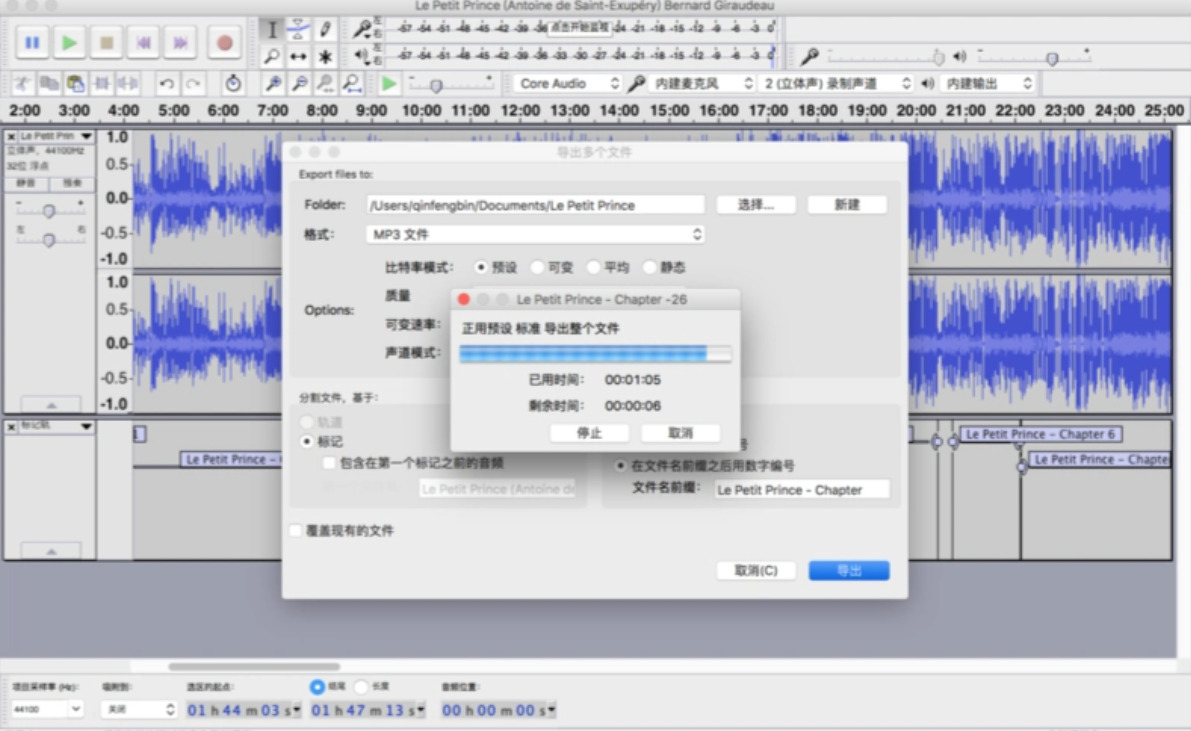
办法五:利用Ocenaudio软件将音频速度调快
A. 临时加快播放速度(只影响播放,不修改文件)
找到播放控制区(播放/暂停/停止按钮通常在界面上方或下方的工具栏里)。
在播放按钮附近会有一个播放速率的控件(通常显示 “1.00x” 或带有一个滑块/下拉菜单)。
如果看不到,查看窗口中播放控制区附近,或把鼠标移到播放按钮旁边寻找速度数字/滑块。
调整速率:
点击速率的下拉或拖动滑块,将速率从 1.00x 调高到你想要的倍数(例如 1.10x、1.25x、1.5x、2.0x 等)。
调整后按播放(Play)即可以设定倍速播放音频。
如果想恢复正常速度,将速率改回 1.00x。
B. 永久改变音频速度并保存为新文件(改变后导出)
如果你要把音频实际加速并生成一个新文件,使用 Effects 里的时间/音高处理工具。
全选音频(若只想修改片段可先用鼠标选中部分):按 Ctrl+A(或 Command+A)。
打开效果菜单:菜单 Effects → Time & Pitch(或类似“Time & Pitch / 时间与音高”分类)。
根据需要选择下面两个常用选项之一:
Change Speed(改变速度/Change Speed):同时改变播放速率和音高(像把磁带加速),适合想保留“加速+音高变化”效果的场景。
Change Tempo / Time Stretch(改变节奏/时间伸缩,保留音高):只改变速度/时长,不改变音高(不会出现“变尖”效果),适合语音或需要保持音色的音乐。
在打开的对话框里设置参数:
如果是 Change Speed:通常可以输入“Speed factor”(速度倍数)或“Percent”(百分比)。例如要快 20%,可输入 1.20 或 +20%。
如果是 Change Tempo / Time Stretch:可以输入目标百分比(例如 +20%)或目标时长,也可能有一个“Preserve pitch”选项确保不变调。
预览(Preview):点击对话框里的预览按钮先听听效果,确认满意再应用。
应用(Apply/OK):确认后效果会直接修改工作区里的音频波形(注意:这是在项目中修改,可以撤销)。
如果不满意,可按 Ctrl+Z(Command+Z)撤销并重新调整参数。
导出修改后的文件
修改满意后,导出音频:菜单 File → Export(或 File → Save As / Export Audio)。
选择文件名、保存位置和格式(WAV、MP3 等),根据需要调整比特率等参数,点击保存/导出。
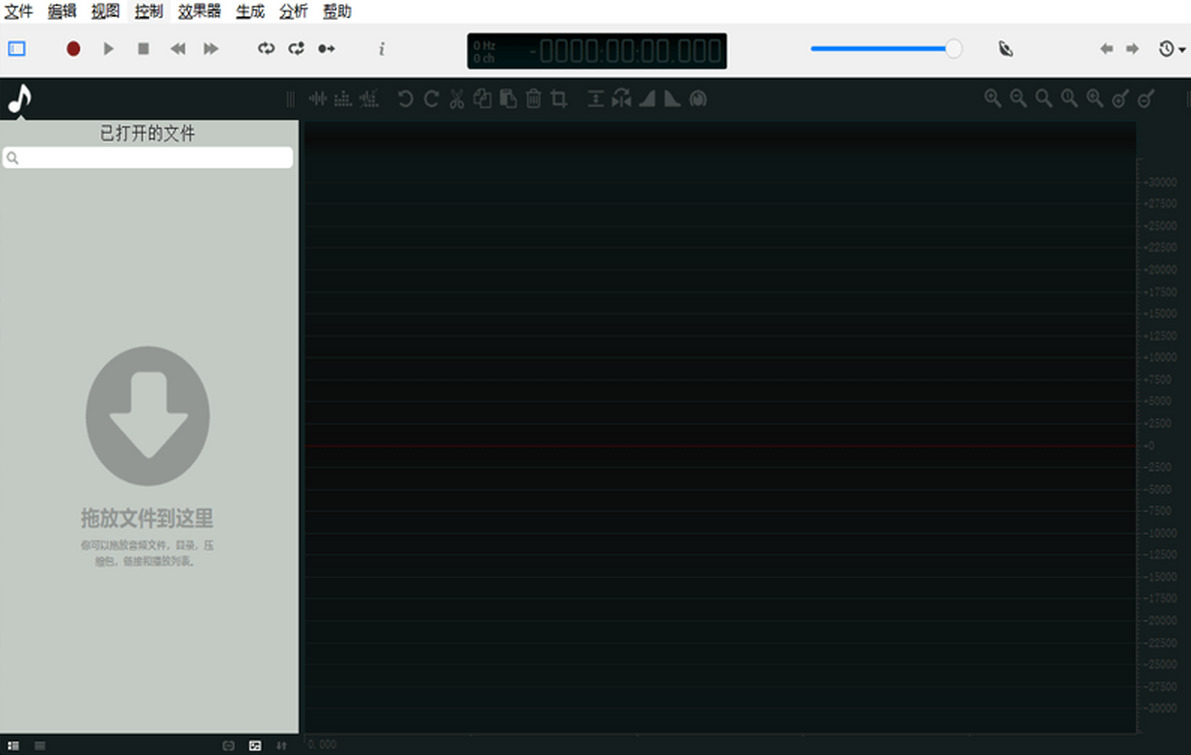
这项简单的技能,能帮助职场人减少无效耗时,优化工作流程,提升工作闭环效率,轻松应对繁杂的工作任务。不仅如此,音频调速技能也能极大丰富大众的休闲与自我提升体验。很多人热爱聆听有声书、科普播客、人文栏目,但常规语速节奏偏缓,难以满足日常快速汲取内容的需求。适度提速后,既能完整接收内容精髓,又能提升聆听节奏,让休闲时光更充实。长期坚持巧用音频调速,能潜移默化培养高效的信息接收习惯,告别拖延与低效,让每一段聆听的时光都更有价值。总而言之,音频调速看似是简单的小操作,背后却是高效生活的思维方式。作为一项高频实用的基础技能,它适配全年龄段、多场景使用,无需复杂学习即可熟练掌握。善用音频调速技能,精准适配自身聆听与学习节奏,就能最大化利用每一段音频资源,盘活碎片化时间,持续提升学习、工作与自我提升的效率,让日常成长与生活节奏更加从容高效。本期关于“音频速度怎么调快一点?”的解决办法就全部介绍完毕了,相信大家看完之后都能学会,并不是很难,记得点赞支持一下哦。

