如何将pdf转换成jpg图片?叮——”微信弹出一条红色提醒:客户催稿,你却只能把那份精妙的PDF像封印卷轴一样干瞪眼——在手机里缩成模糊邮票,放大全是锯齿,连滤镜都救不了。别急,只要一个响指般的动作——将pdf转换成jpg图片,封印瞬间解除:矢量线条秒变4K级高清大片,色块饱满到溢出屏幕,一键蹦进朋友圈九宫格,点赞狂飙!从此,将pdf转换成jpg图片不再是技术宅的暗号,而是人人皆可瞬发的“分享魔法”。
将pdf转换成jpg图片到底有多香?学生党凌晨两点整理课件,把pdf转换成jpg图片后,直接拖进PPT,字号再小也纤毫毕现。更狠的是,将pdf转换成jpg图片后,文件体重从几十MB暴降到几百KB,流量省到飞起,连2G信号都能秒发。职场人把pdf转换成jpg图片,提案稿变成可左右滑动的长图,老板在电梯里就能读完;老师把pdf转换成jpg图片,试卷高清到连铅笔痕都看得见,家长群瞬间安静。将pdf转换成jpg图片,本质是把“静态文档”炸成“动态视觉”,让信息像GIF一样自带节奏,在指尖蹦迪。
方法一:星优PDF工具箱将pdf转换成jpg图片
方法类型:专业工具AI批量转换法(Windows适用)
方法介绍:Windows电脑上要批量处理大量PDF转换成JPG图片,比如整理公司产品手册PDF、批量转换培训课件PDF,一个个手动转太耗时?星优PDF工具箱能精准解决将pdf转换成jpg图片的批量需求,是企业行政、老师的好帮手。它用的是AI智能转换技术,能自动识别PDF里的文字、图片细节,转换后JPG画质清晰,不会出现文字模糊、图像拉伸的情况,还能自动识别加密PDF(需知道密码),避免处理到一半卡住。
代表工具:星优PDF工具箱
下载地址:https://www.xingyousoft.com/softcenter/XYPdf
操作步骤:
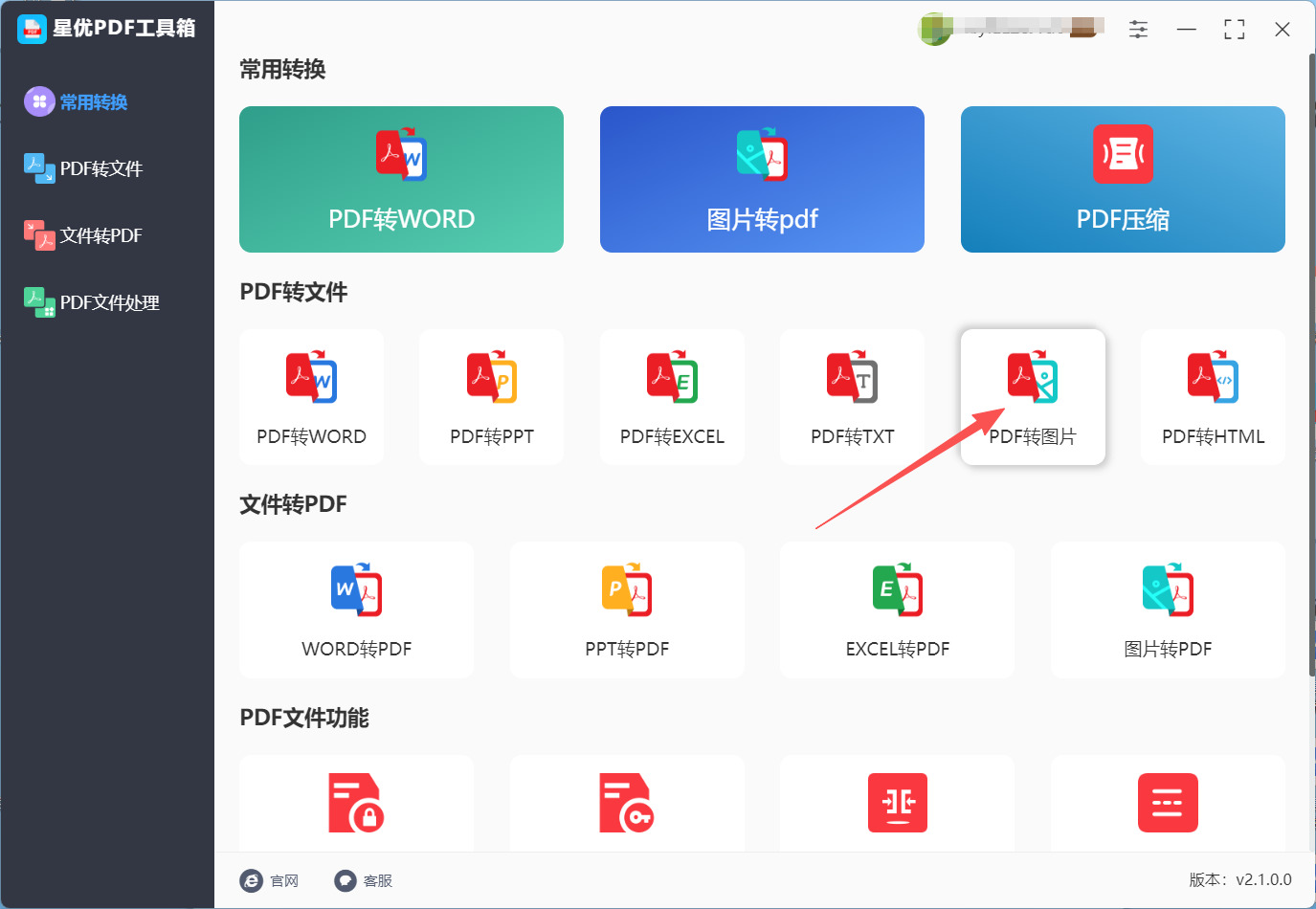
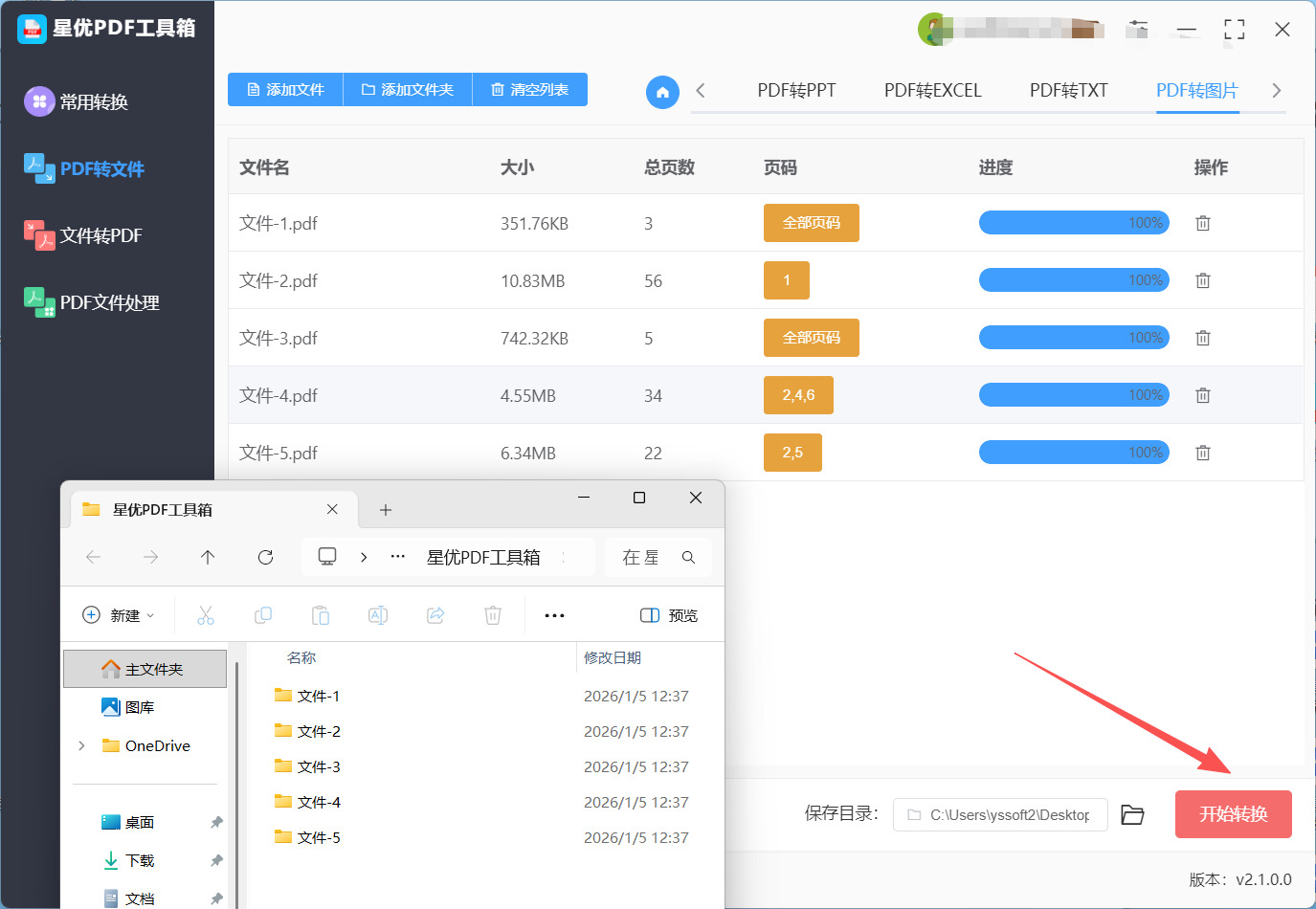
① 启动工具进入转换界面:打开你电脑上提前下载的“星优PDF工具箱”,首页有很多功能,我们找到第二行的【PDF转图片】功能按钮——这是开启PDF转JPG的第一步!直接点击按钮进入专属转换界面~
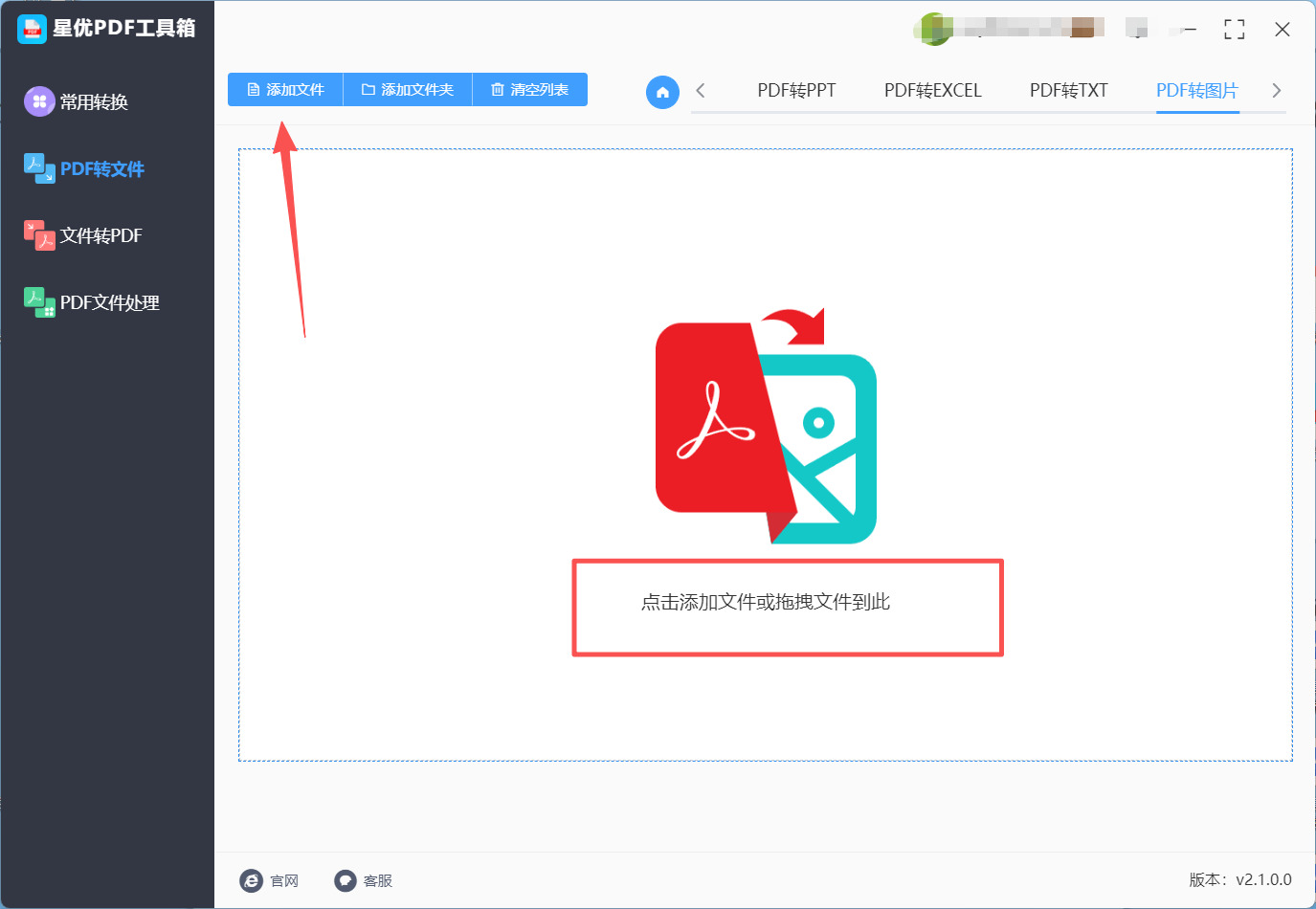
② 选择文件(单个/批量都轻松):想转单个PDF成JPG?点左上角【添加文件】选目标PDF;若需批量转换PDF成JPG图片,直接把整个文件夹拖进界面就行,操作零难度!
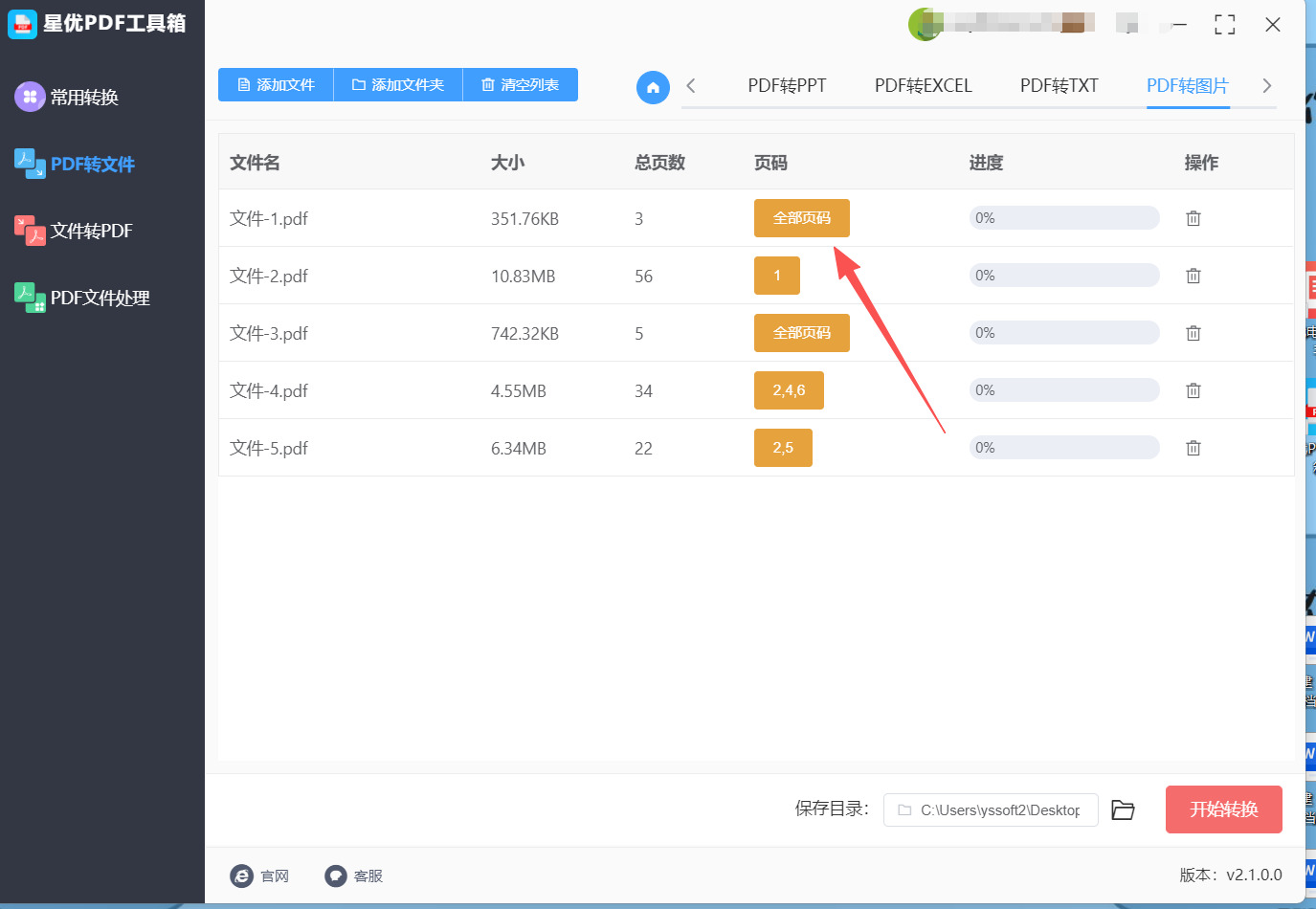
③ 筛选需转换的PDF:导入后所有PDF会列在列表(默认全选),如果有不需要转换成JPG的PDF,我们可以点击黄色按钮【全部页码】,选择我们需要转换成图片的页码数,避免多余转换~
④ 一键启动批量转换:所有设置确认无误后,点击右下角【开始转换】按钮,软件会自动批量处理PDF转JPG任务,盯着进度条跑完就OK~转换完成后软件会自动打开保存文件夹!每个PDF对应一个独立文件夹,里面是该PDF每页转换成的JPG图片。
方法二:在线轻量 PDF 转 JPG 工具将pdf转换成jpg图片
方法类型:全系统在线应急转换法(Windows/Mac/手机通用)
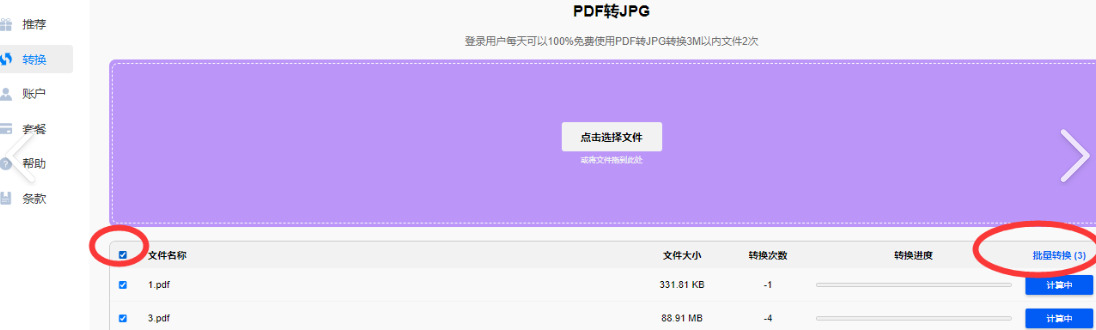
方法介绍:出门在外没带常用设备,想临时将pdf转换成jpg图片?用在线轻量转换工具就行,不用注册账号,不用填个人信息,打开网页就能用,还支持本地处理,文件不上传,保护隐私。特别适合应急处理1-5页的短PDF。优势是跨设备能用,操作超简单,只有“上传文件-选择格式-转换-下载”四步,新手一看就懂,转换速度也快,日常应急完全够用。
代表工具:在线轻量PDF转图片工具
操作步骤:
首先,打开你平常用的浏览器,比如Chrome或者360浏览器都行。
在搜索框里敲入“PDF转JPG在线”,然后从结果里挑一个看起来顺眼的网站点进去。
进入网站后,你会看到一个上传区域,通常是个按钮或者拖拽框,点击它从电脑里选好你的PDF文件。
文件传上去后,有时候可以设置一下输出选项,比如图片清晰度或者只转特定页面,根据你的需要来。
接着点“开始转换”或类似的按钮,网站就会默默处理了,稍等几秒钟。
处理完后,页面会弹出下载链接,你点一下就能把JPG图片保存到电脑里了,搞定!
方法三:操作系统内置功能将pdf转换成jpg图片
方法类型:系统工具
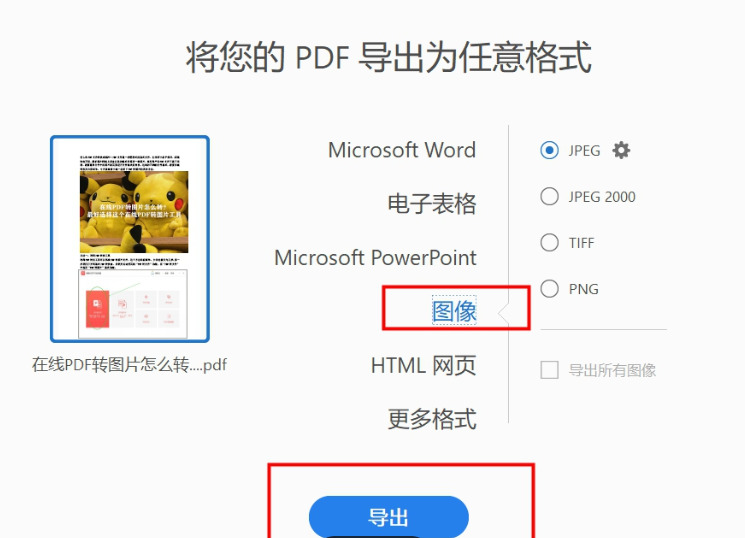
方法介绍:其实你的电脑系统可能自带将PDF转换成JPG图片的功能,只是很多人没发现。比如在Windows里,你可以利用“打印”选项把PDF虚拟打印成图片,完全不用装额外软件。这种方法零成本,但可能只适合少量页面转换。
代表工具:Windows照片查看器
方法操作步骤:
在电脑上打开那个PDF文件,用系统自带的阅读器就行。
按Ctrl + P或者点菜单里的“打印”按钮,调出打印对话框。
在打印机列表里,选择“Microsoft Print to PDF”或者“保存为图片”这样的选项。
不过更直接的方法是:用Windows的照片应用打开PDF(如果支持的话),然后点“另存为”。
在另存为对话框里,把文件类型选成JPG,然后保存。
如果PDF有多页,系统可能会提示你逐页保存,跟着操作就好,图片会存到你的文档文件夹。
方法四:Windows 系统打印功能将pdf转换成jpg图片
方法类型:Windows原生零工具转换法(Windows专属)
方法介绍:Windows电脑上应急将pdf转换成jpg图片,不想装任何工具?直接用系统自带的打印功能就行!这个方法是新手福音,不用设置分辨率、不用调参数,默认就能转出清晰的JPG,适合处理1-10页的短PDF,比如转几页课件、合同页面。核心优势就是“零门槛”“快”,利用系统自带功能,不用找第三方软件,文件还在本地处理,隐私有保障,不管是电脑新手还是老人,跟着点3步就能成,完全不用懂专业操作。
代表工具:Windows系统自带打印功能
操作步骤:
步骤1:打开待转换的PDF文件(准备PDF转JPG)
找到你要PDF转JPG的文件,双击打开它(不管是用浏览器、WPS还是系统自带的PDF阅读器打开都可以,完全不影响后续转换哦~)。
步骤2:调出“打印窗口”(不是真打印,是转JPG的关键入口)
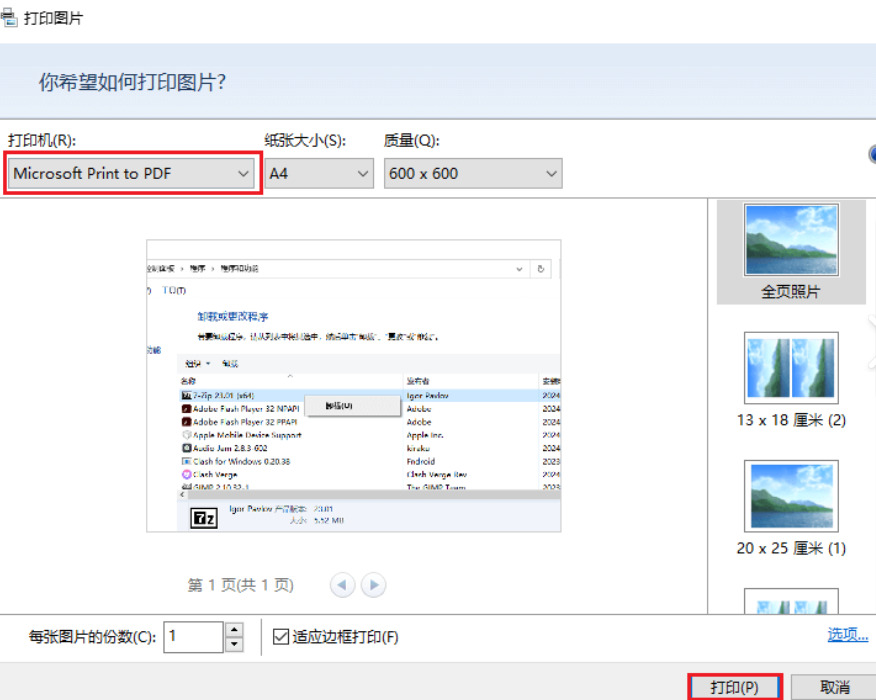
打开PDF后,点击页面右上角的「打印」按钮,或者直接按键盘快捷键Ctrl+P——这一步不是让你打印纸张,而是用打印功能来把PDF转换成JPG图片的“秘密通道”!
步骤3:选择“图片输出”选项(PDF转JPG的核心设置)
在弹出的打印窗口里,重点看「目标打印机」下拉菜单:
找到带有「图片」「JPG」或「Image」字样的选项(比如Windows系统的「Microsoft Print to Image」、Mac系统的「Save as PDF→导出为图片」,不同系统名字略有不同,但核心是选能输出图片的选项);
这一步是PDF转JPG的关键!选对了才能把PDF变成JPG图片~
步骤4:设置保存位置&文件名(快速找到转换好的JPG)
选好图片选项后点击「打印」按钮,会弹出保存文件的窗口:
建议选桌面作为保存位置(这样转换好的JPG图片一眼就能找到,新手再也不用到处找文件啦);
输入你喜欢的文件名(比如“PDF转JPG结果”),方便后续识别。
步骤5:完成保存&查看JPG结果(PDF转JPG大功告成)
点击「保存」按钮,系统会自动开始工作:
它会把PDF的每一页都转换成独立的JPG图片(比如10页的PDF会生成10张JPG);
转换完成后,直接去桌面找你刚才保存的文件——打开就能看到清晰的JPG图片,和原PDF的画质几乎一样!
方法五:移动应用将pdf转换成jpg图片
方法类型:手机APP
方法介绍:在手机上也能轻松将PDF转换成JPG图片,通过专门的应用搞定。这对于经常用手机处理文件的人来说太实用了,随时随地掏出来就能转。应用商店里这类工具很多,操作一般都设计得很简单,几步就完事。
代表工具:PDF Converter App
方法操作步骤:
步骤1:选择要转换的PDF文件(单个/批量都轻松)
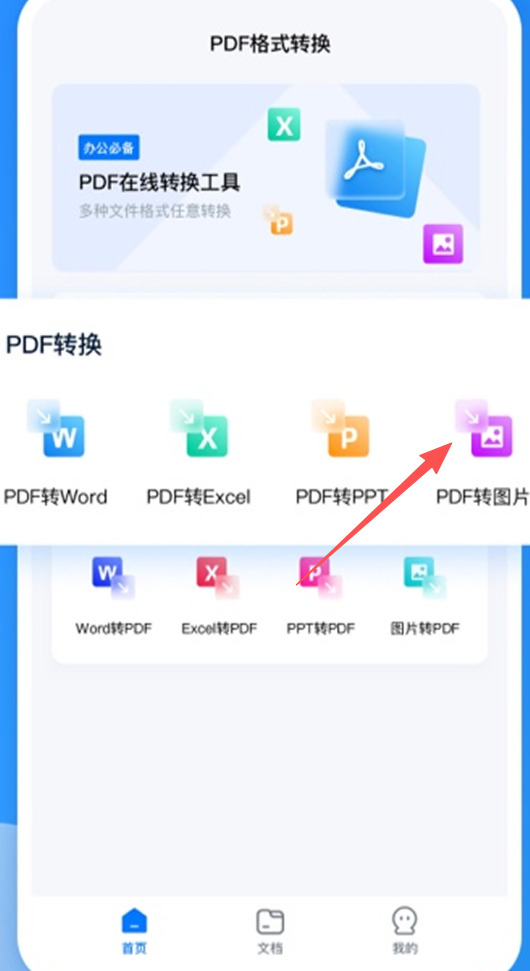
进入我们手机的PDF转换工具应用主界面后,一眼就能看到“选择文件”“添加PDF”“导入文件”这类按钮(位置超显眼!)。想转单个PDF成JPG?点击按钮后找到手机里的目标PDF;如果应用支持批量PDF转JPG,可以一次性选多个文件,效率更高~
步骤2:核心设置:锁定JPG格式+调整图片质量
选好PDF后,找到“输出格式”设置项——一定要选“JPG”(这是PDF转JPG的关键!别选错成PNG哦);然后调整图片质量:新手建议选“最佳”“高清”或“300DPI”(不同应用叫法不同),这样转换出的JPG图片画质清晰,和原PDF几乎没差别~
步骤3:点击转换,等待完成并查看结果
所有设置确认无误后,点击界面上的“开始转换”“转换”按钮(通常是醒目的蓝色/绿色),应用会自动处理PDF转JPG任务,你只需耐心等进度条走完~ 转换完成后,应用会提示“转换成功”,还会自动打开保存文件夹——里面就是你要的JPG图片啦!完成后,应用通常会让选保存位置,你可以存到相册或者指定文件夹,方便以后找。
下次再遇到“文件已发出,对方却打不开”的尴尬,别抓狂。记住这句暗号:将pdf转换成jpg图片,就像给文档插上翅膀,让它飞出文件夹,掠过聊天窗口,落在任何想看的屏幕上。未来,AI还会给这张“数字照片”偷偷加上美颜、补光、甚至彩蛋,让每一次分享都自带弹幕:原来信息还能这么玩!从“存储”到“活用”,将pdf转换成jpg图片正在悄悄重写游戏规则——你的下一页精彩,也许就藏在一张轻飘飘的jpg里,等待被世界右键收藏。

