Mac电脑上怎么bmp转换成jpg?无论是在社交媒体上的分享,还是在工作报告中的插图,图片的格式成为了影响其质量和使用便捷性的一个重要因素。特别是在图像格式的选择上,BMP(位图)和JPEG(常简称为JPG)这两种格式的应用十分广泛。然而,BMP格式的图片在存储、传输和处理上明显不如JPG格式方便,因此,有必要考虑将BMP格式的图片转为JPEG格式,以便于更好地使用和分享。,BMP格式作为一种无损图像格式,其优势在于它能保持图像的高质量和细节。然而,这种高质量的背后,却是文件体积的极大膨胀。BMP文件通常占用更大的存储空间,这在实际使用中无疑给用户带来了不便。因此,将BMP格式的图片转为JPG格式,可以大幅缩小文件大小,从而提高传输的效率和便捷性。其实Mac电脑用户也有同样的感受,所以今天小编将介绍几个在Mac上将bmp转为jpg格式的方法和步骤,感兴趣的不要错过机会。
Mac上bmp转换成jpg方法一:借助“星星Mac图片处理器”软件
软件下载地址:https://www.xingyousoft.com/softcenter/XYImageMac
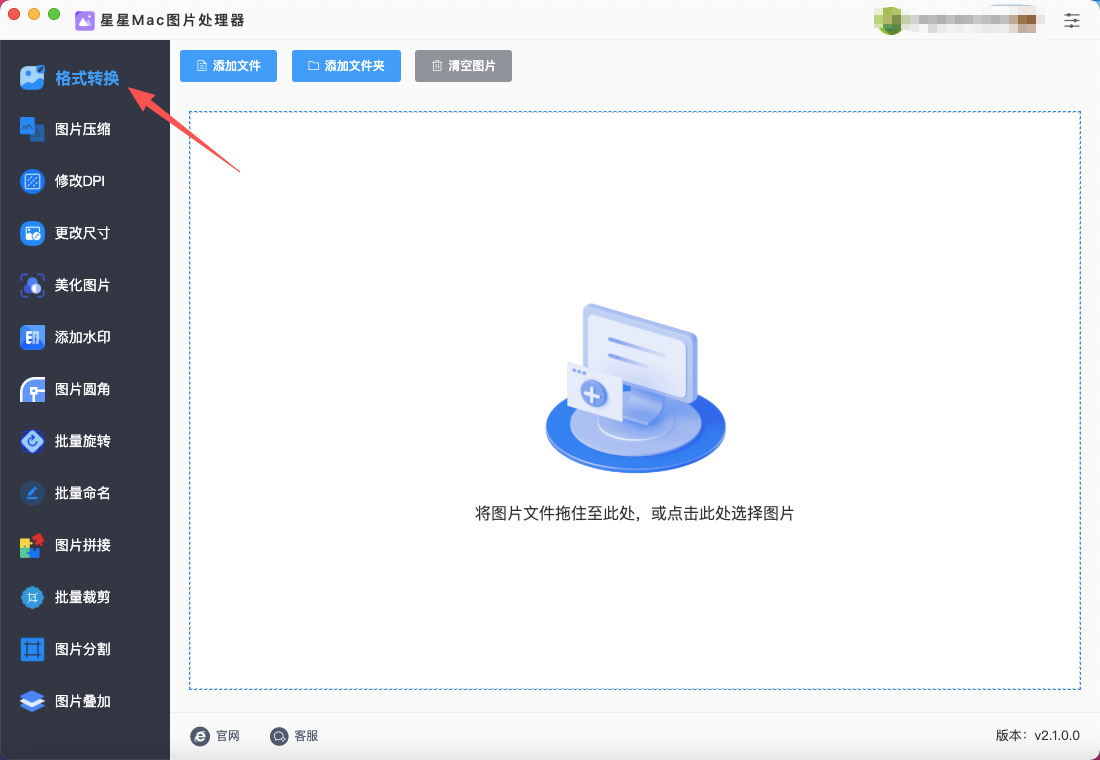
步骤1,如果第一次使用本方法,请提前将“星星Mac图片处理器”软件安装到电脑上(可通过百度搜索进行下载),安装结束后打开使用,并点击左侧的【格式转换】功能。
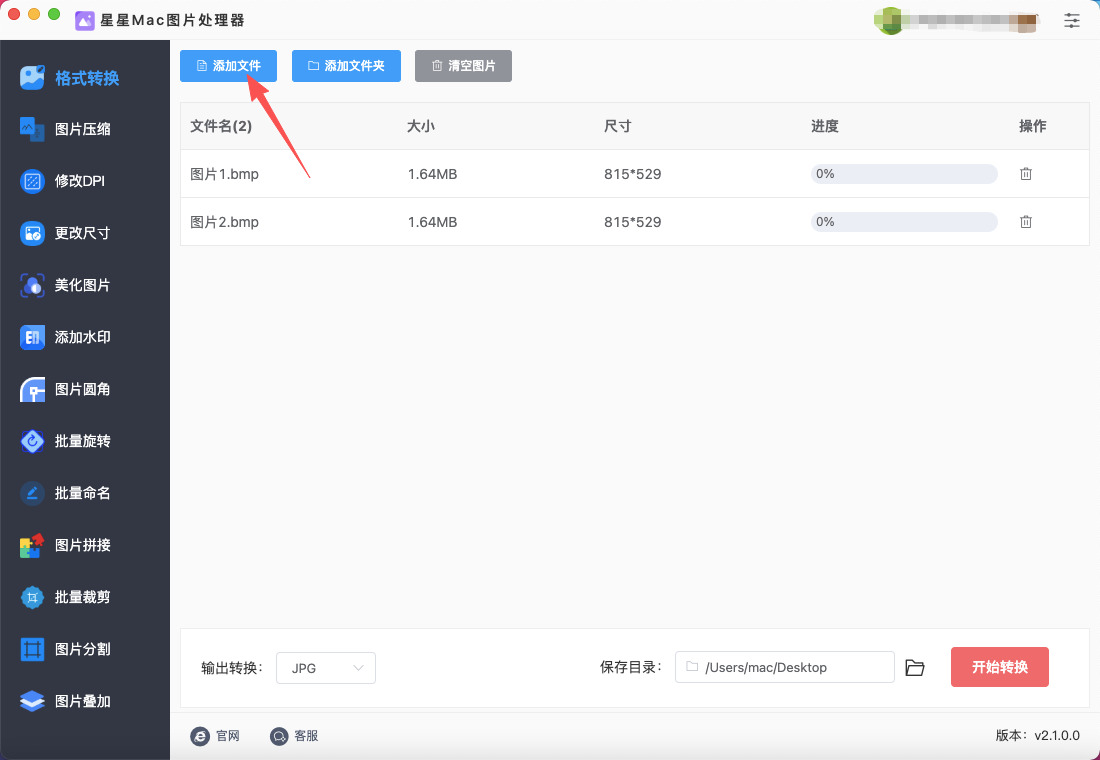
步骤2,点击软件左上角【添加文件】按键,将需要转为jpg格式的bmp图片添加到软件里。由于软件支持批量转换,所以大家可以一次性添加多张bmp图片。
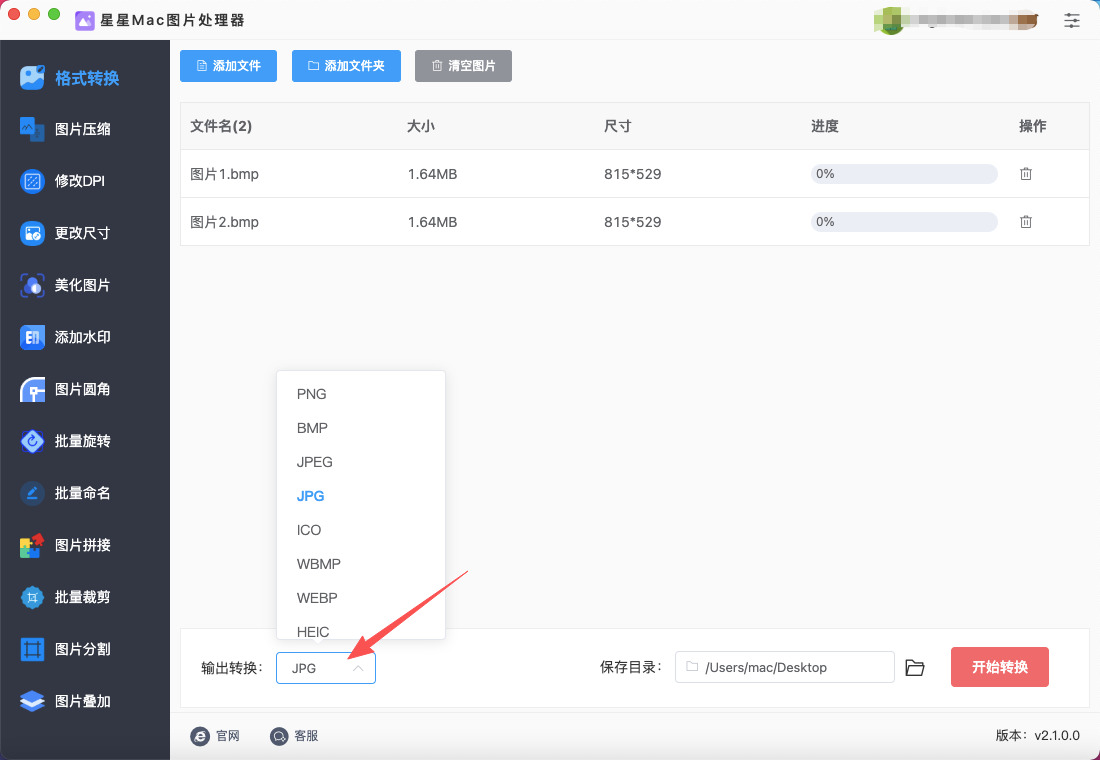
步骤3,左下角设置【输出格式】,也就是转换后的图片格式,本次请点击下拉框并选择“jpg”。
步骤4,准备工作结束时点击右下角【开始转换】红色按键,随后图片格式转换程序被启动,我们等待结束即可。
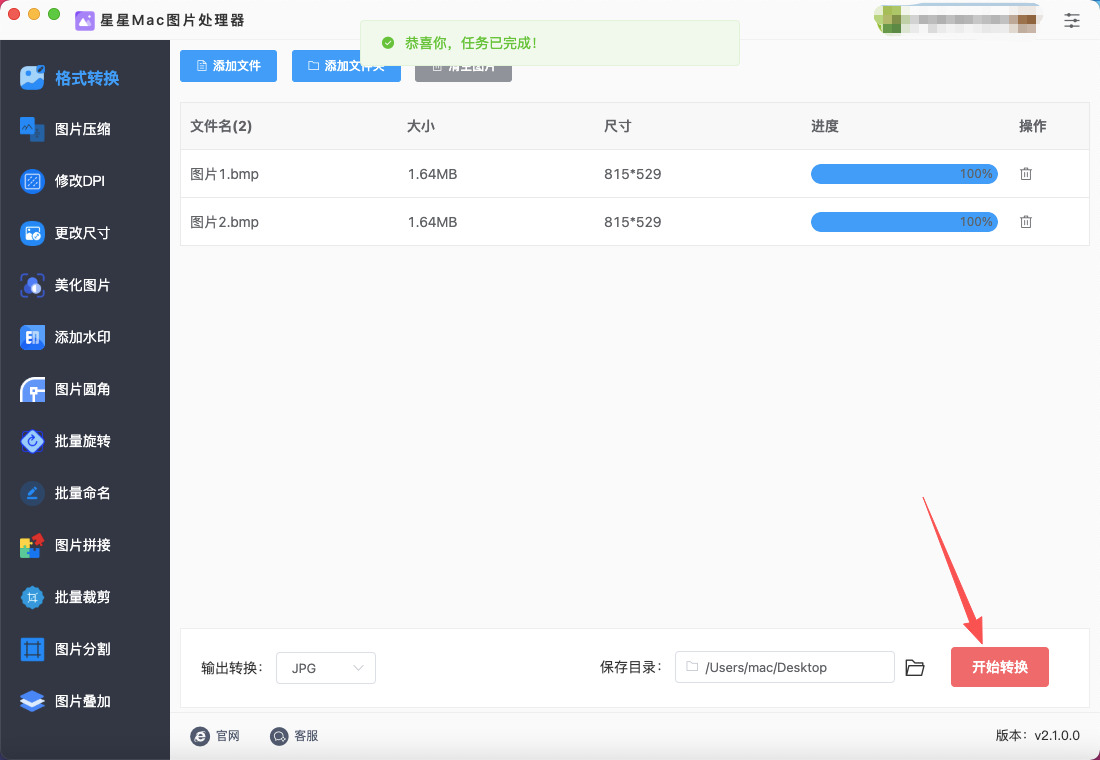
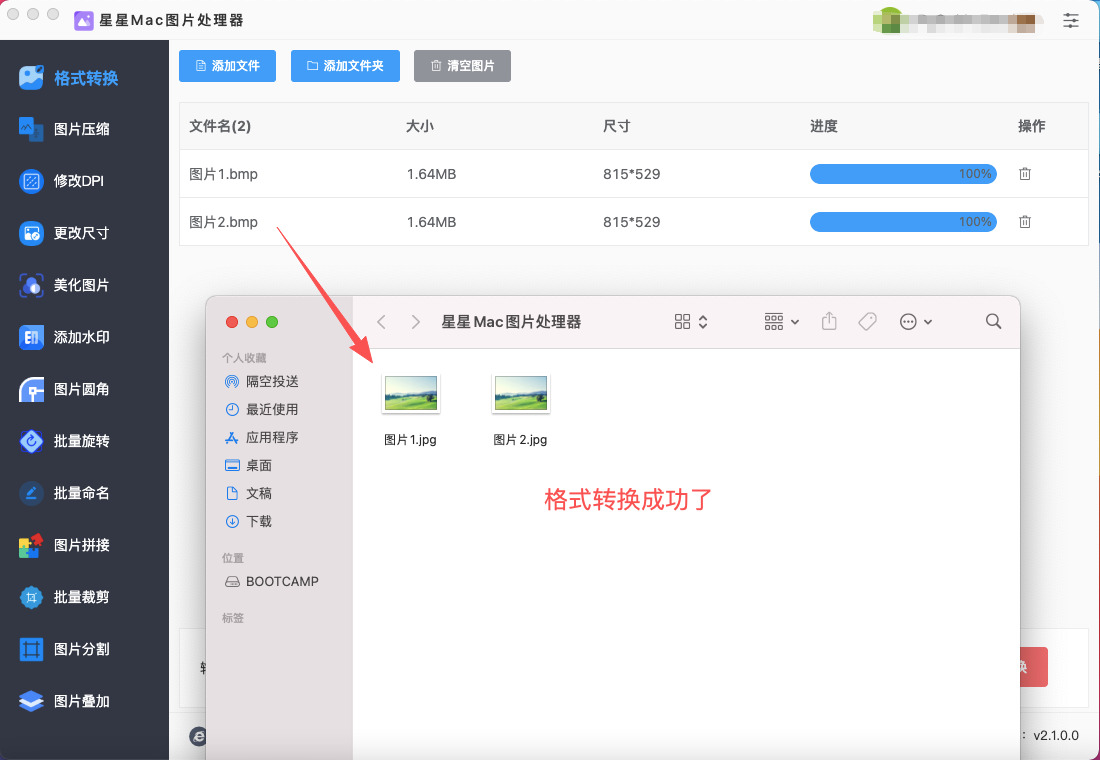
步骤5,等到软件弹出输出文件夹的时候,代表转换结束,可以看到转成的jpg图片就保存在这里。本次我们成功将多个bmp图片转为jpg格式,证明方法有效。
Mac上bmp转换成jpg方法二:借助Photoshop软件
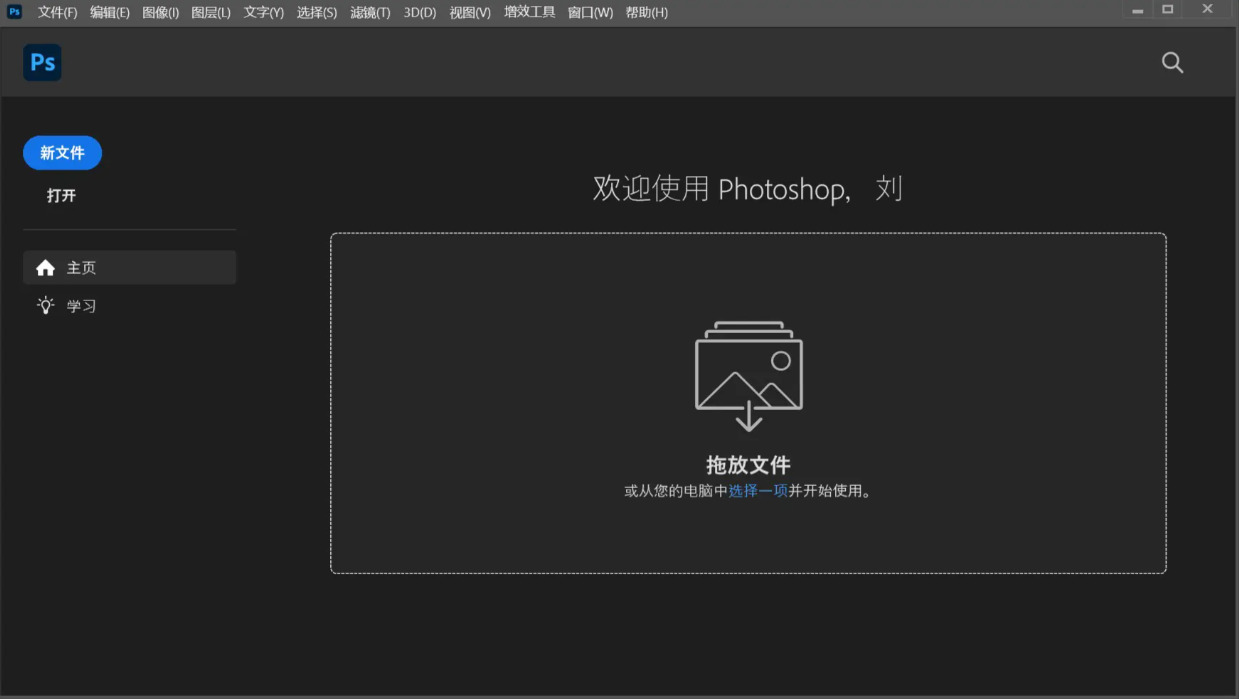
步骤 1:打开Photoshop
双击Photoshop图标,以启动应用程序。如果没有安装Photoshop,请先从Adobe官网下载并安装。
步骤 2:打开BMP图片
在Photoshop中,点击顶部菜单栏的“文件”(File)。
从下拉菜单中选择“打开”(Open)。
在弹出的文件选择窗口中,找到并选择你要转换的BMP文件,然后点击“打开”(Open)按钮。
步骤 3:检查图片
一旦BMP图片在Photoshop中打开,你可以查看并编辑它(如果需要)。检查一下图片的大小、分辨率等信息,确保一切正常。
步骤 4:导出为JPG格式
在顶部菜单栏中,再次点击“文件”(File)。
选择“另存为”(Save As)。
在弹出的另存为窗口中:
选择要保存的位置(如桌面、文件夹等)。
在“格式”(Format)菜单中,从下拉列表中选择“JPEG”(或“JPG”)。
为新文件输入一个名称(例如:image.jpg)。
步骤 5:调整JPEG选项
点击“保存”(Save)按钮后,会弹出“JPEG选项”窗口。
在这里,你可以选择JPEG的质量,一般有从1到12的质量等级:
1意味着低质量(小文件大小),12意味着高质量(大文件大小)。通常选择8-10之间的数值可以在质量和文件大小之间取得良好的平衡。
根据需要选择“基线(标准)”或“进阶(progressive)”,通常选择“基线(标准)”即可。
点击“确定”(OK)完成保存。
步骤 6:确认文件转换
在你选择的保存位置,找到新生成的JPG文件。
双击打开文件,确保它能正常显示,并检查图片质量是否符合你的需求。
其他注意事项
文件命名:确保命名时使用 .jpg 后缀。
保持原文件:如果需要,你可以保留原始BMP文件,以备后续使用。
图像质量:注意JPEG格式是有损压缩,因此在转换时可能会丢失一些细节,选择合适的压缩质量非常重要。
Mac上bmp转换成jpg方法三:借助Python程序
步骤 1:安装 Python 和 Pillow
确保安装 Python:
打开终端(Terminal)。
输入以下命令检查 Python 是否已经安装:python3 --version
如果没有安装,可以访问 Python 官网 下载并安装最新版的 Python。
安装 Pillow 库:
在终端中输入以下命令以安装 Pillow:pip3 install Pillow
步骤 2:编写转换脚本
打开一个文本编辑器(如 Visual Studio Code、Sublime Text、或 Mac 自带的文本编辑器)。
编写 Python 脚本:
将以下代码复制并粘贴到文本编辑器中:
python
from PIL import Image
import os
def convert_bmp_to_jpg(bmp_file_path, jpg_file_path):
# 打开 BMP 文件
with Image.open(bmp_file_path) as img:
# 转换为 RGB 模式,避免一些 BMP 图片可能是 RGBA 模式
rgb_img = img.convert("RGB")
# 保存为 JPG 格式
rgb_img.save(jpg_file_path, "JPEG")
# 设置要转换的 BMP 文件路径和保存的 JPG 文件路径
bmp_file_path = 'path/to/your/image.bmp' # 修改为你的 BMP 文件路径
jpg_file_path = 'path/to/your/image.jpg' # 修改为你想保存的 JPG 文件路径
# 调用转换函数
convert_bmp_to_jpg(bmp_file_path, jpg_file_path)
修改路径:
将 bmp_file_path 和 jpg_file_path 的值修改为实际的 BMP 文件路径和你想保存的 JPG 文件路径。
存文件:将此文件保存为 convert_image.py(或其他你喜欢的名称)。
步骤 3:在终端中运行脚本
打开终端。
导航到脚本文件所在的目录:
bash
cd /path/to/your/script/directory
(将 /path/to/your/script/directory 替换为你保存脚本的实际路径)
运行脚本:
在终端中输入以下命令运行脚本:
bash
python3 convert_image.py
步骤 4:检查输出
转换完成后,去你指定的保存路径检查新的 JPG 文件。你应该能够找到转换后的 JPG 文件。
附加信息
如果你需要转换多个 BMP 文件,可以在脚本中添加循环逻辑,遍历指定目录中的所有 BMP 文件并逐一转换。
确保源 BMP 文件存在且路径正确,转换过程中不会出错。

Mac上bmp转换成jpg方法四:借助Convert工具
步骤 1:打开 Convert工具
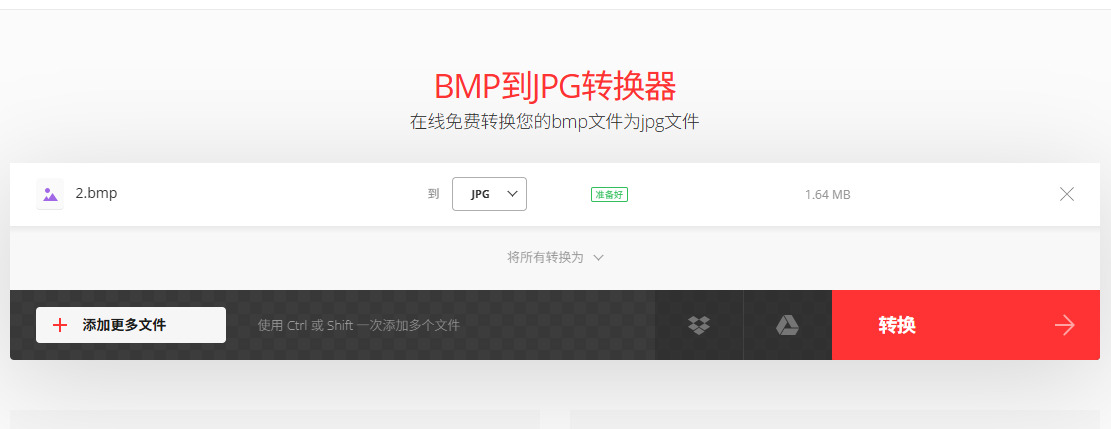
启动浏览器:打开你喜欢的网络浏览器(如 Safari、Chrome 或 Firefox)。然后找到这个在线工具并打开使用。
步骤 2:上传 BMP 文件
选择文件:
在 Convert 网站首页,你会看到一个标记为“选择文件”(Choose Files)的按钮。点击它。
选择 BMP 文件:
在弹出的文件选择对话框中,导航到你存储 BMP 图像的位置。
选择你要转换的 BMP 文件,然后点击“打开”按钮。
步骤 3:选择输出格式
选择输出格式:
上传文件后,页面上会出现一个菜单,默认情况下显示“图像”(Image)。
点击下拉菜单,选择 JPG 作为输出格式。
如果输出格式下拉菜单没有自动展开,可以点击任何地方,确保它显示出来。
步骤 4:开始转换
点击转换按钮:
在选择了 JPG 格式后,点击页面上的“转换”按钮(Convert)。
等待转换:
Convert 将开始处理你的 BMP 文件,转换过程需要几秒钟到几分钟的时间,具体取决于文件的大小。
步骤 5:下载转换后的文件
下载 JPG 文件:
转换完成后,会出现一个下载链接。点击“下载”按钮,保存转换后的 JPG 文件到你的 Mac 电脑。
选择保存位置:
选择你想要保存 JPG 文件的位置,然后点击“保存”。
步骤 6:检查文件
找到下载的 JPG 文件:
在 Finder(访达)中,导航到你选择的保存位置。
确保能够找到并打开新生成的 JPG 文件。
注意事项
Convert 可处理小型文件,一般来说,对于免费用户会有大小限制。如果文件过大,可以考虑分割文件或使用其他转换工具。
确保你的网络连接正常,因为 Convert 是一个在线工具,文件上传和下载都依赖于网络连接。
如果需要批量转换文件,可以在 Convert 中选择多个文件同时上传并转换。
JPG格式是一种广泛接受的图像格式,几乎所有的图像编辑软件和社交媒体平台都支持这种格式。这使得JPG格式的图片在使用时更加灵活。很多平台在处理和上传图片时会优先支持JPG格式,这就意味着如果用户上传的是BMP格式的图片,可能会遭遇不兼容的问题。与BMP格式不同,JPEG格式支持有损压缩,这种压缩在保持一定清晰度的同时,能够显著减少文件的体积。这对于那些仅需在网络上传播的图片尤其重要,因为在大多数情况下,用户更关注的是加载速度和便捷的视觉体验,而不是每一个微小的细节。因此,在满足日常使用需求的同时,用户可以享受到更好的存储和传输策略。然而,在进行格式转换时,用户也应当考虑到图像质量的损失。尽管JPEG格式在压缩时能有效地减少文件大小,但在实际存储和呈现过程中,图像的某些细节可能会因压缩而模糊或失真。因此,在转换前,用户需要根据实际需求评估转换的必要性。总的来说,将BMP格式的图片转为JPEG格式,不仅可以有效地减小文件的存储空间,还可以提高图片的使用便捷性。这一转换过程虽然简单,但对用户的图片体验却有着深远的影响。因此,为了更好地适应数字化生活的需求,进行这种格式的转变,确实是一个值得推崇的选择。关于“Mac电脑上怎么bmp转换成jpg”的解决办法分享结束,学会后的小伙伴请点赞支持一下哦。

