电脑上登两个微信怎么登?在现代社会中,微信已成为人们日常交流和工作沟通的重要工具。无论是个人生活中的朋友联系,还是工作中的团队协作,微信都扮演着不可或缺的角色。然而,随着生活和工作的交织,许多人发现自己需要在同一台电脑上登录两个微信账号,以便更好地管理和区分不同的社交和工作需求。首先,使用两个微信账号能够有效地将个人和工作生活区分开来。在工作中,和同事、客户交流的信息往往和生活中的互动内容是不同的。如果将两者混合在一起,不仅管理上的复杂性增加,甚至可能会在不经意间暴露一些私人信息。因此,能够分别登录工作和个人的微信账号,可以让每个账号都保持干净整洁,避免信息混乱。其次,尤其是在远程办公日益普及的今天,很多人需要同时处理多个工作客户或者项目。在这种情况下,如果能够在电脑上同时登录两个微信,便大大提高了工作效率。因为很多朋友表示不知道怎么实现,所以今天小编将在这里给大家普及几个简单的办法,详细的步骤可以快速帮你学会。

电脑登录两个微信办法一:借助“星优微信多开大师”软件
软件下载地址:https://www.xingyousoft.com/softcenter/XYWeixin
步骤1,准备软件
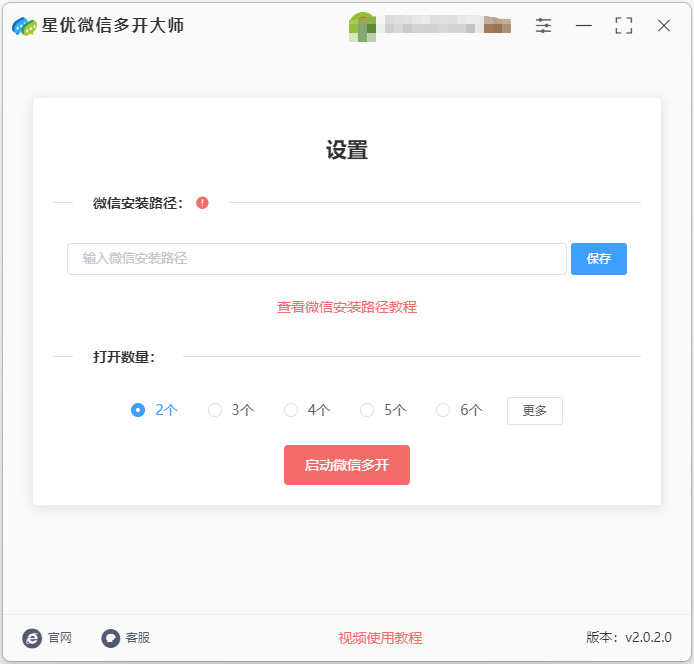
因为本方法是需要借助“星优微信多开大师”软件来实现登录两个微信,所以请你提前将这个软件安装到电脑上,安装结束后运行软件。
步骤2,找到并复制微信安装路径
微信安装路径一般都差不多,不过不同的系统还是有点不同的,请按照下面两个步骤找到并复制微信的安装路径:
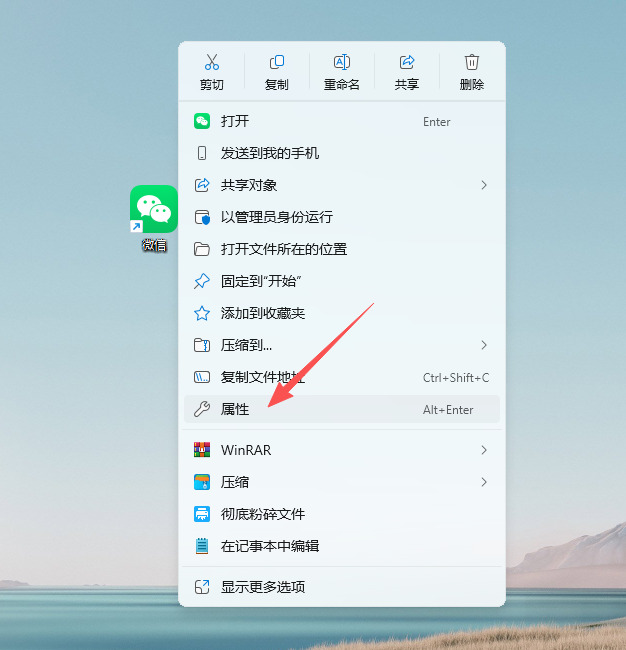
① 请在电脑桌面上找到微信图标(前提是电脑上已经安装了微信),鼠标右键点击微信图标后再点击“属性”选项。
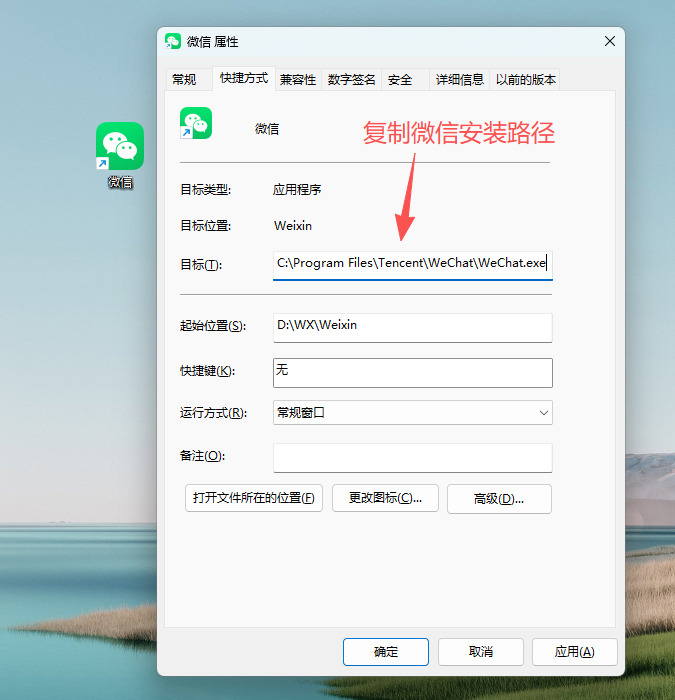
② 这时候在弹出的属性窗口中找到“目标”栏,其右侧就是微信的安装路径,请复制这个安装路径。
步骤3,配置软件
① 回到星优微信多开大师软件界面,将复制的微信安装路径粘贴到输入框里,并点击【保存】按键,这样安装路径就会一直存在软件中。
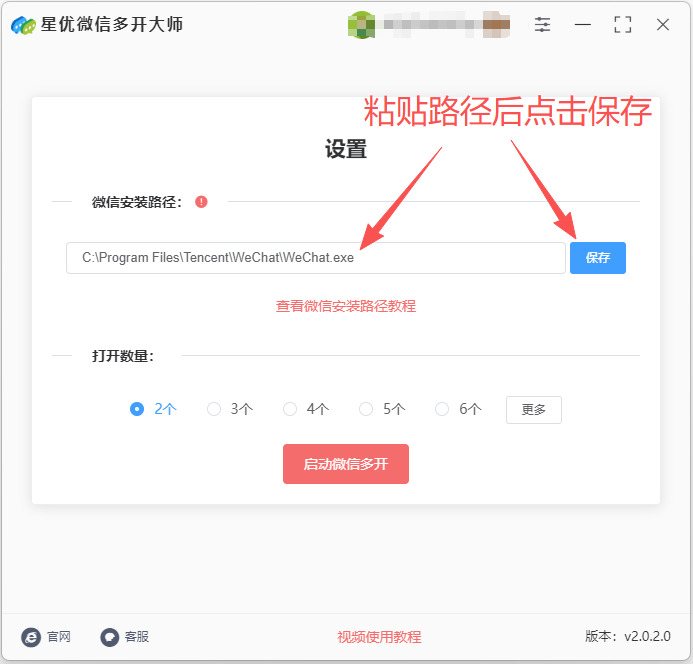
② 因为要登录两个微信,所以将“打开数量”设置为2。
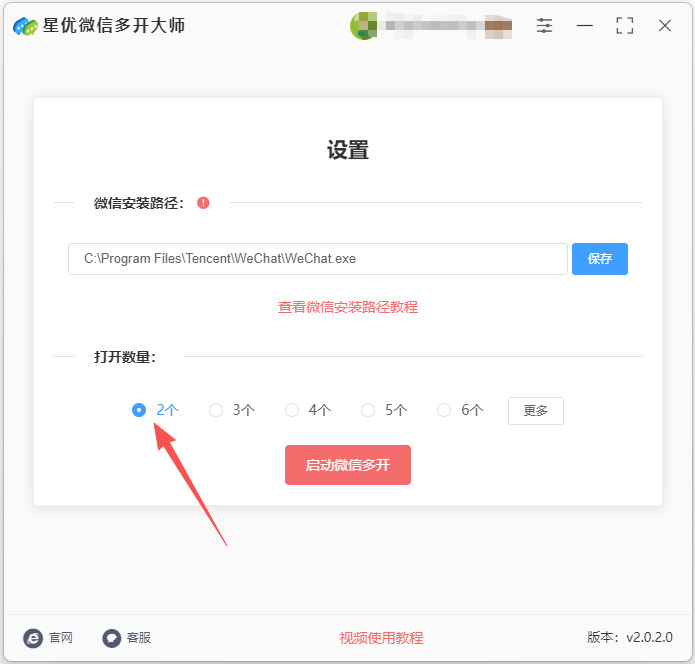
步骤4,启动软件并登录两个微信
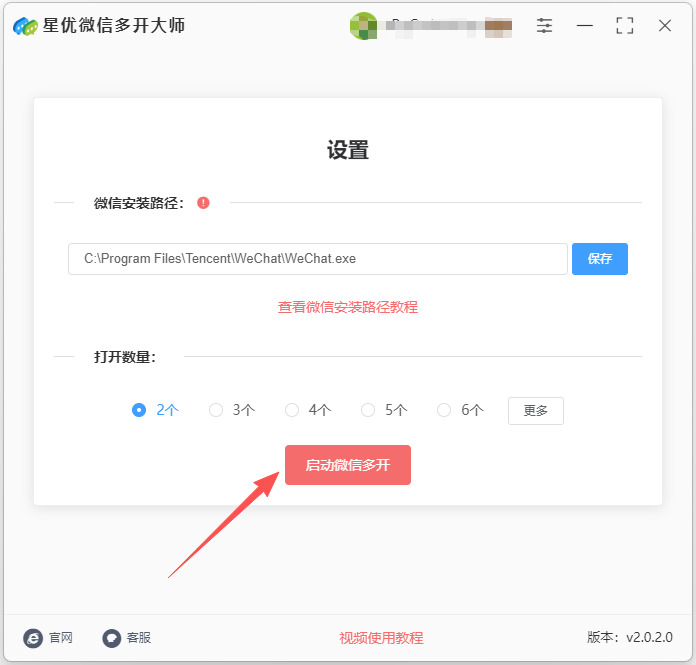
① 点击【启动微信多开】红色按键,随后软件立即会弹出两个微信登录界面。
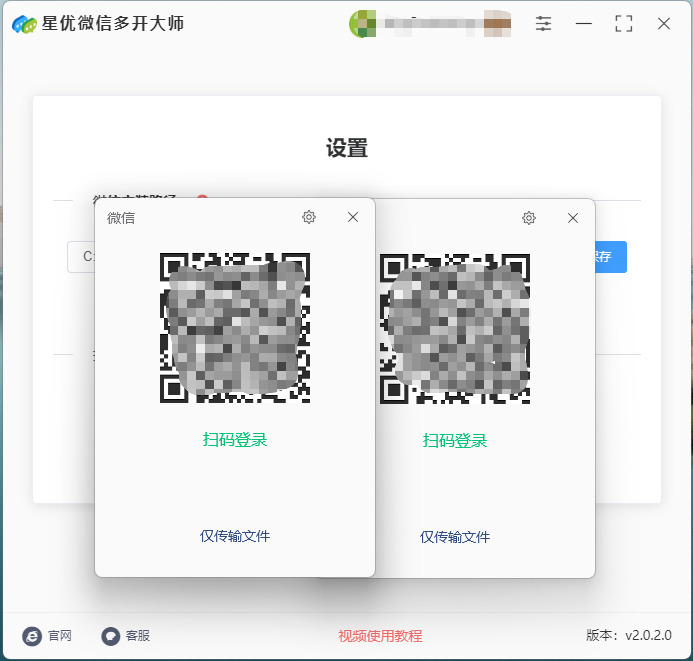
② 弹出的两个微信登录界面会重叠在一起,请利用鼠标将它们拖动分开。从下图可以看到,成功打开两个微信登录界面,这样就可以登录两个微信了。
电脑登录两个微信办法二:借助Python程序
1. 安装Python
确保你已经安装了Python。如果没有,可以从 Python官方网站 下载并安装。
2. 安装依赖库
使用命令行安装所需的库,如pyautogui和opencv-python等。
pip install pyautogui opencv-python
3. 创建Python脚本
创建一个新的Python文件,比如multi_wechat.py,并在代码中实现微信登录的逻辑。
4. 编写代码
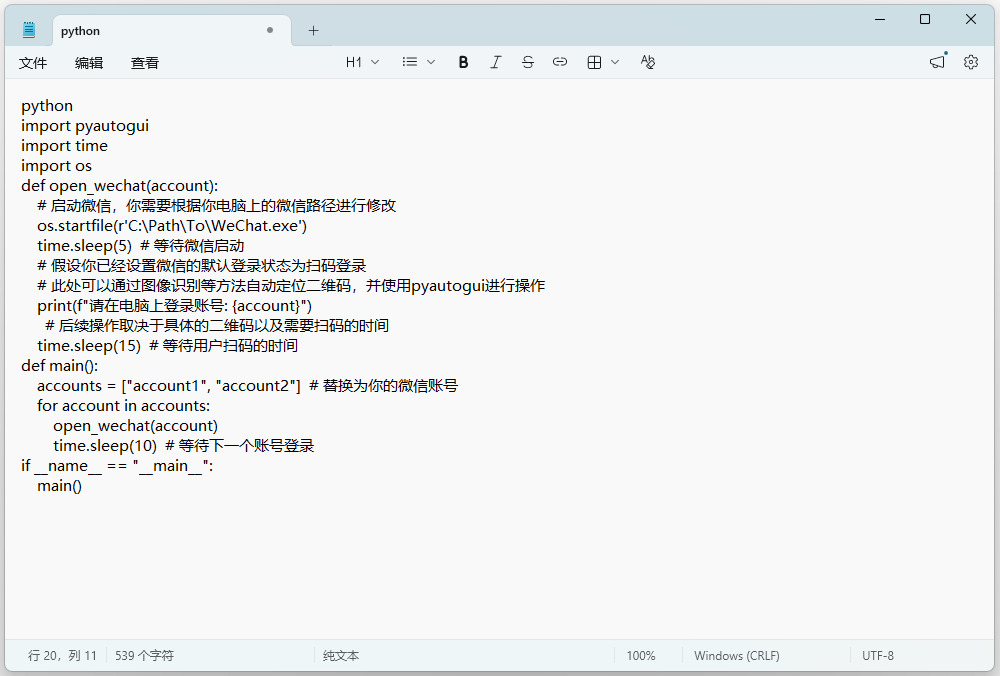
下面是一个简单的示例代码,演示如何自动化扫描二维码登录微信:
python
import pyautogui
import time
import os
def open_wechat(account):
# 启动微信,你需要根据你电脑上的微信路径进行修改
os.startfile(r'C:\Path\To\WeChat.exe')
time.sleep(5) # 等待微信启动
# 假设你已经设置微信的默认登录状态为扫码登录
# 此处可以通过图像识别等方法自动定位二维码,并使用pyautogui进行操作
print(f"请在电脑上登录账号: {account}")
# 后续操作取决于具体的二维码以及需要扫码的时间
time.sleep(15) # 等待用户扫码的时间
def main():
accounts = ["account1", "account2"] # 替换为你的微信账号
for account in accounts:
open_wechat(account)
time.sleep(10) # 等待下一个账号登录
if __name__ == "__main__":
main()
5. 路径设置
根据你的电脑上的实际路径,将os.startfile(r'C:\Path\To\WeChat.exe')中的路径更改为你微信的安装路径。
6. 运行脚本
保存后,在命令行中导航到你的脚本所在的目录,运行以下命令:
python multi_wechat.py
7. 扫描二维码
脚本运行后,会打开微信客户端,并提示你手动扫描二维码登录。
补充说明:
这个方法还需要手动扫码,如果需要更深层次的自动化,可以考虑更复杂的图像识别技术。图像识别可能涉及到使用OpenCV或其他图像处理库来自动定位二维码。
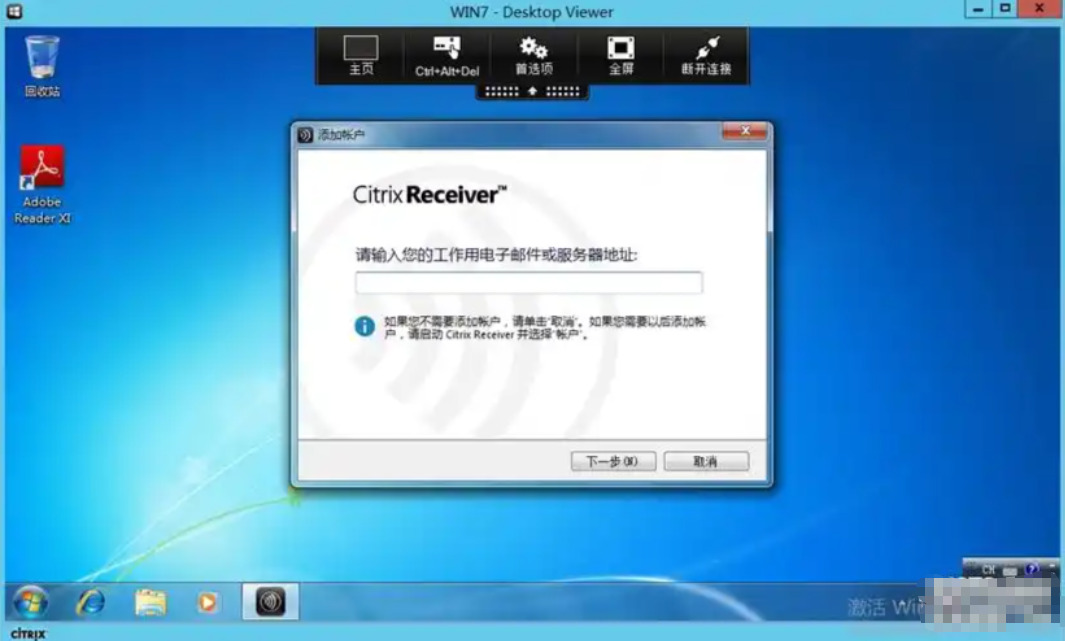
电脑登录两个微信办法三:借助Citrix Workspace/Receiver软件
步骤 1: 安装 Citrix Workspace/Receiver
获取 Citrix Workspace:选择适合你操作系统的 Citrix Workspace 应用。
安装 Citrix Workspace:双击下载的文件,按照安装向导完成安装。
步骤 2: 连接到 Citrix Hypervisor 虚拟机
启动 Citrix Workspace。
登录:输入你的企业或学校提供的登录信息(如用户名和密码或访问代码)。
访问虚拟桌面:选择你所需的虚拟桌面进行连接。
步骤 3: 在虚拟机中安装微信
下载微信客户端:在虚拟机内打开浏览器,访问 微信官网 下载适合于 Windows 的微信客户端。
安装微信:双击下载的微信安装包,按照安装向导完成安装。
步骤 4: 第一个微信账号登录
打开微信:安装完成后,打开微信客户端。
登录:输入第一个微信账号的手机号或微信号和密码进行登录。
步骤 5: 使用第二种方法登录第二个微信账号
为了在同一设备上登录多个微信账号,有几种方法可以选择:
方法一:使用网页版微信
打开网页浏览器:在虚拟机内打开一个新的浏览器窗口。
访问网页版微信:输入网,然后选择“网页版微信”。
登录:使用第二个微信账号的二维码扫描或输入账号和密码进行登录。
方法二:使用模拟器
下载 Android 模拟器(如 BlueStacks、NoxPlayer 等):在虚拟机内安装一个 Android 模拟器。
安装模拟器:下载完成后,双击安装包进行安装。
安装微信:在模拟器内的应用商店(如 Google Play)下载并安装微信。
登录:在模拟器中打开微信,输入第二个微信账号进行登录。
步骤 6: 管理多个微信账号
现在你已经成功在 Citrix Hypervisor 环境中使用两个微信账号。一个通过客户端登录,另一个可以在网页版或模拟器中使用。
电脑登录两个微信办法四:借助优速多聊软件
步骤1、准备工作(必须做)
电脑系统:Windows(Win10/Win11 均可)。
先安装 电脑版微信,并至少用其中一个微信号正常登录过一次(让微信环境初始化完成)。
下载最新版 “优速多聊”,不要下破解版 / 非官网版。关闭电脑上正在运行的所有微信窗口(包括托盘)。
步骤2、安装优速多聊(详细)
双击下载好的 优速多聊.exe。
出现安装界面:不要点 “快速安装”;点 自定义安装;安装路径建议选 D 盘 / 非 C 盘(避免占系统盘);取消所有捆绑软件勾选;点击 立即安装。
安装完成后,不要勾选 “立即启动”,先点完成。
步骤3、启动优速多聊并登录第一个微信
桌面双击 优速多聊 图标打开软件。
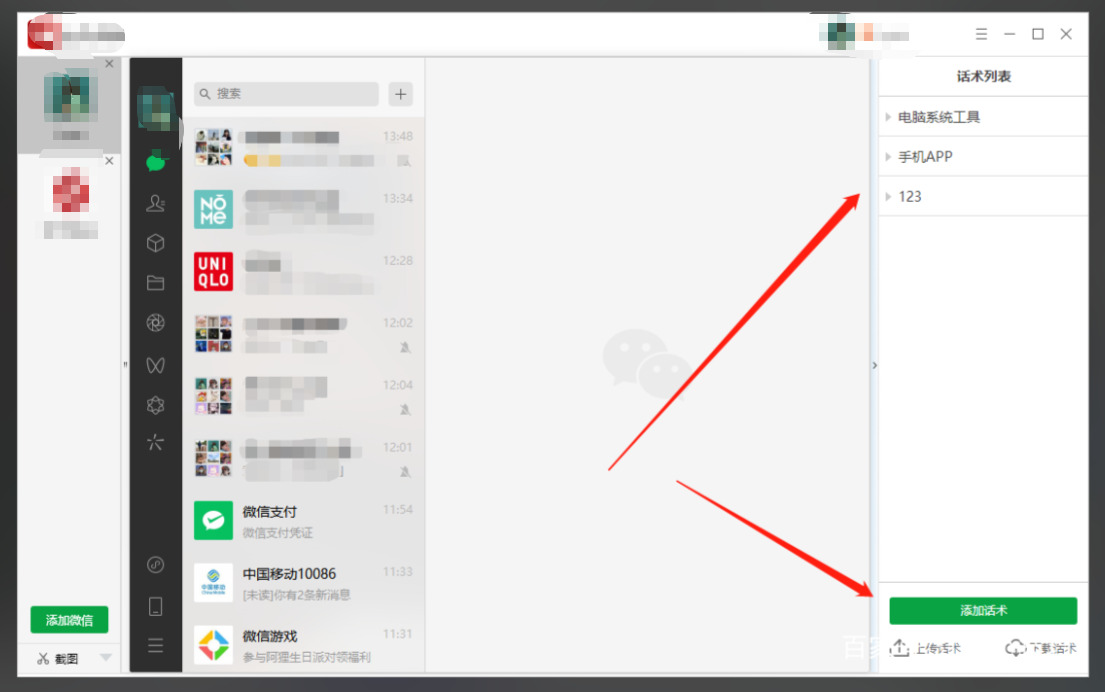
进入主界面,中间有一个 立即登录 绿色按钮,点击它。
弹出 “添加微信” 窗口:点击 添加新微信(带 + 号);出现二维码。
拿起 第一个微信的手机:打开微信 → 右上角 “+” → 扫一扫;对准电脑屏幕二维码;手机点击 登录;电脑端提示 “登录成功”。
此时左侧栏出现 第一个微信头像,第一个微信登录完成。
步骤4、添加并登录第二个微信(关键步骤)
① 在优速多聊 左下角 找到 绿色 “+ 添加微信” 按钮,点击。
② 再次弹出 “添加微信” 窗口:点击 添加新微信;出现 新的二维码(和第一个不一样)。拿起 第二个微信的手机:打开微信 → 右上角 “+” → 扫一扫;对准电脑屏幕新二维码;手机点击 登录;电脑端提示 “登录成功”。
③ 左侧栏现在出现 两个微信头像,双开完成。
步骤5、日常使用与切换
切换微信:直接点击左侧 不同头像,聊天窗口立刻切换。
退出某个微信:鼠标移到左侧头像上;头像右上角出现 ×;点 × → 确认退出。
关闭优速多聊:直接点右上角 ×,所有微信后台保持在线(有消息提醒)。
步骤6、常见问题(你大概率会遇到)
提示 “未检测到微信环境”:→ 必须先安装 官方电脑微信 并登录一次,再重启优速多聊。
扫码没反应:→ 手机微信更新到最新版;→ 电脑网络正常;→ 关掉 VPN / 代理再试。
登录后一会儿掉线:→ 不要用微信官方客户端同时登录同一个号;→ 保持优速多聊常开。
步骤7、一句话总结流程
装官方微信 → 装优速多聊 → 打开点立即登录 → 扫码第一个微信 → 左下角 + 添加微信 → 扫码第二个微信 → 双开完成。
一个账号可以用于处理工作事务、与同事开会等,而另一个账号则可以用来接待客户、回复问题。这种灵活性让人们在多任务的工作环境中更加游刃有余,有效提升了工作表现。此外,使用两个微信账号还可以帮助人们更好地管理信息。比如,当工作中接收大量信息时,能够在单独的账号中集中处理与工作相关的内容,而在另一个账号中处理个人事项。这种方式不仅可以减少信息的干扰,还可以使信息处理更加高效,迅速找到需要的内容。更重要的是,随着网络安全意识的增强,拥有两个独立的微信账号也可以帮助用户更好地保护自己的隐私。个人账号可以用来与亲友联系,而工作账号则可以保留与商业相关的信息和联系,降低了敏感信息泄露的风险。尤其是在处理客户数据或商业机密时,这样的防护措施尤为重要。总之,能够在电脑上同时登录两个微信账号的技能越来越受到人们的重视。它不仅能够帮助人们更有效地管理个人与工作之间的界限,提高工作效率,还能在一定程度上保护用户的隐私与信息安全。在这个多元化的工作环境中,掌握这一技能无疑是现代办公的一项重要能力。随着技术的不断发展和人们需求的变化,我们相信,这一技能将会在将来的工作实践中变得更加普遍和重要。

