视频太大怎么压缩?拍了几段素材,兴冲冲想发给朋友或传上平台,结果弹窗提示“文件过大”——这大概是数字时代最扫兴的瞬间之一。明明画质也没多惊人,体积却动不动几个G,占空间、耗流量,连备份都得等半天。
压缩不是简单“砍一刀”,而是要在清晰度和大小之间找平衡。别急着装软件,很多常用工具里就藏着窍门,操作顺序不同,效果也可能天差地别。接下来就为大家梳理几种切实可行的处理思路。
压缩视频文件的方法一:使用“星优文件压缩器”软件
推荐原由:星优文件压缩器这是一款专注于文件压缩的Windows端国产软件,全面支持图片、视频、音频、PDF、Word、PPT六大类常见文件的体积压缩处理。它采用AI压缩技术,相比同类软件压缩率更高,且能做到画质无损、内容完好无乱码。你可以根据需求自由调节压缩质量——数值越低文件越小,数值越高清晰度保留越好。软件还支持批量压缩,拖拽多个文件一次性处理,效率倍增。
软件下载地址:https://www.xingyousoft.com/softcenter/XYCompress
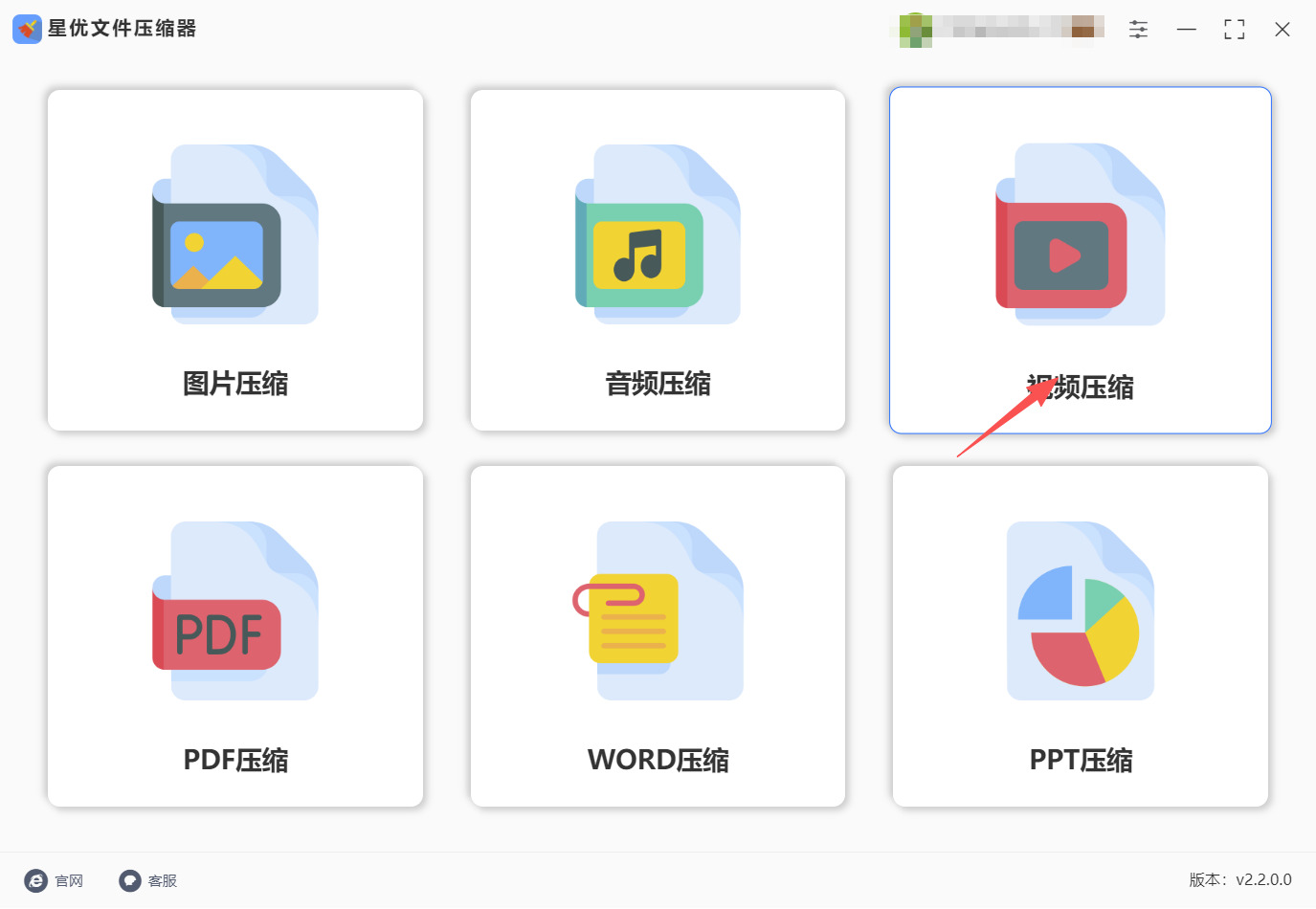
步骤1:电脑上安装“星优文件压缩器”软件,随后打开使用,并在首页的六个压缩功能中,点击“视频压缩”进入视频压缩操作界面。
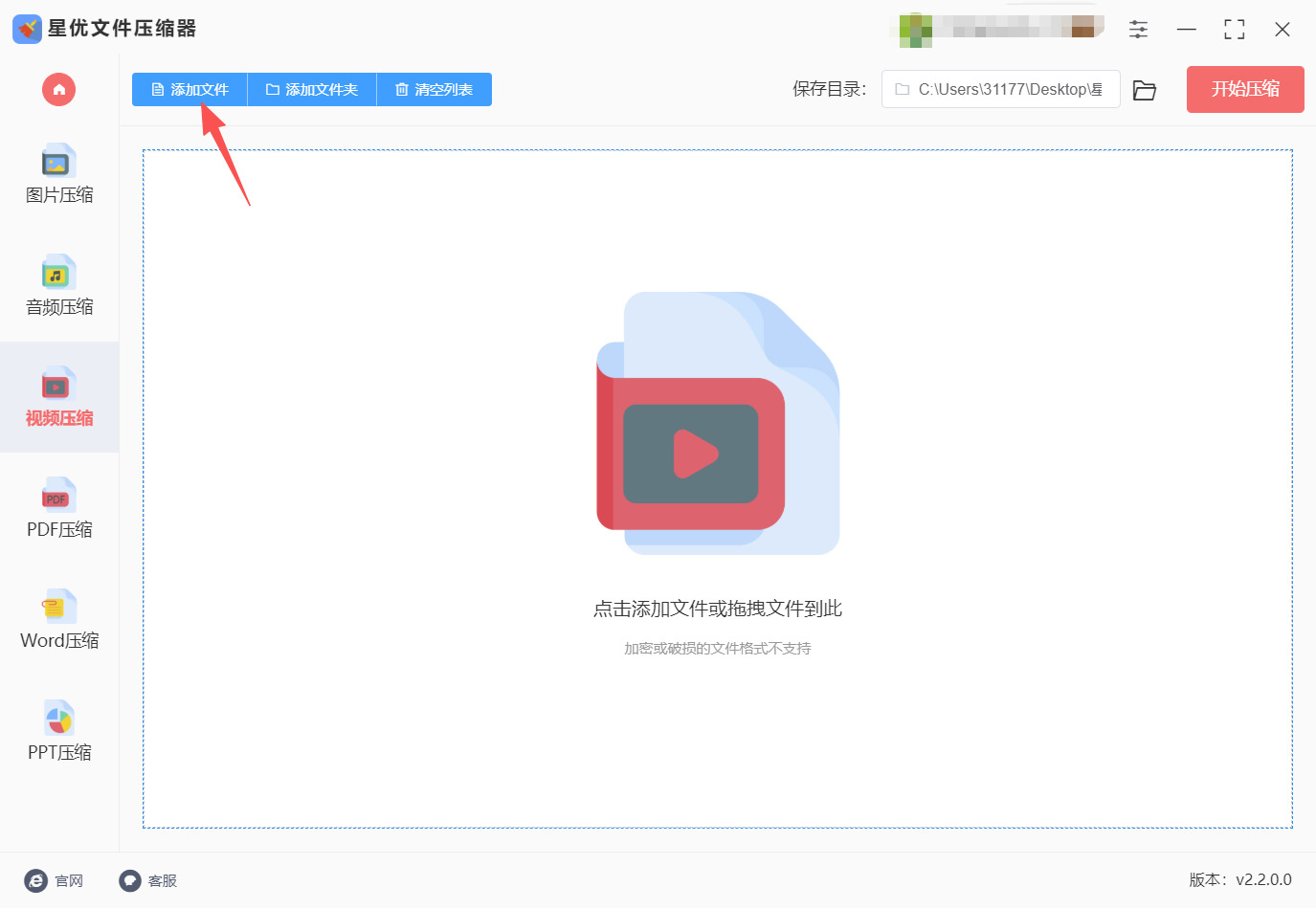
步骤2:点击左上角的“添加文件”按钮,在弹出的窗口中选择需要压缩的视频文件(支持同时选择多个文件进行批量压缩)。
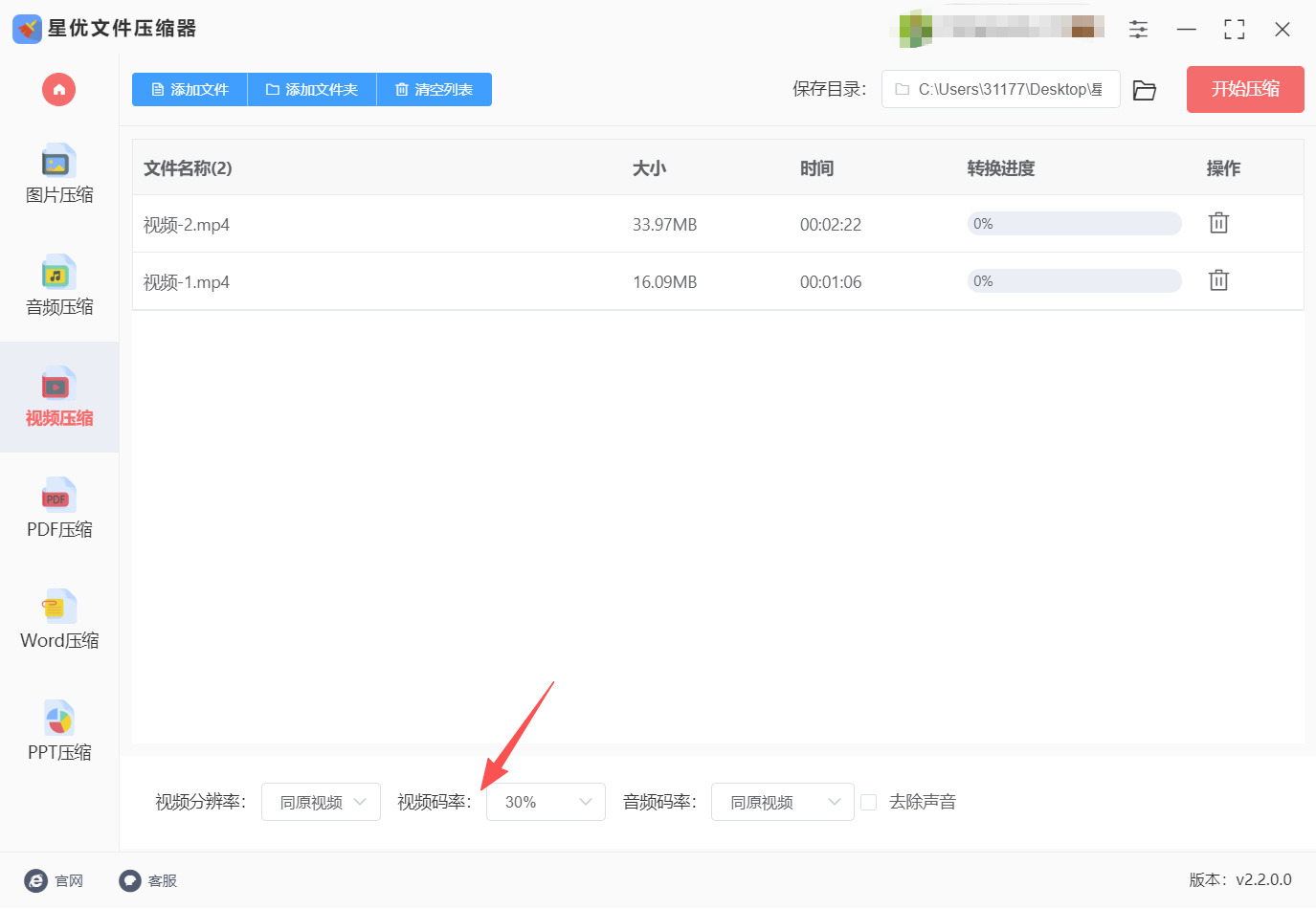
步骤3:在软件下方的设置区域调整压缩参数,主要设置“视频码率”即可,码率值越低压缩后体积越小,建议码率值不低于30%。
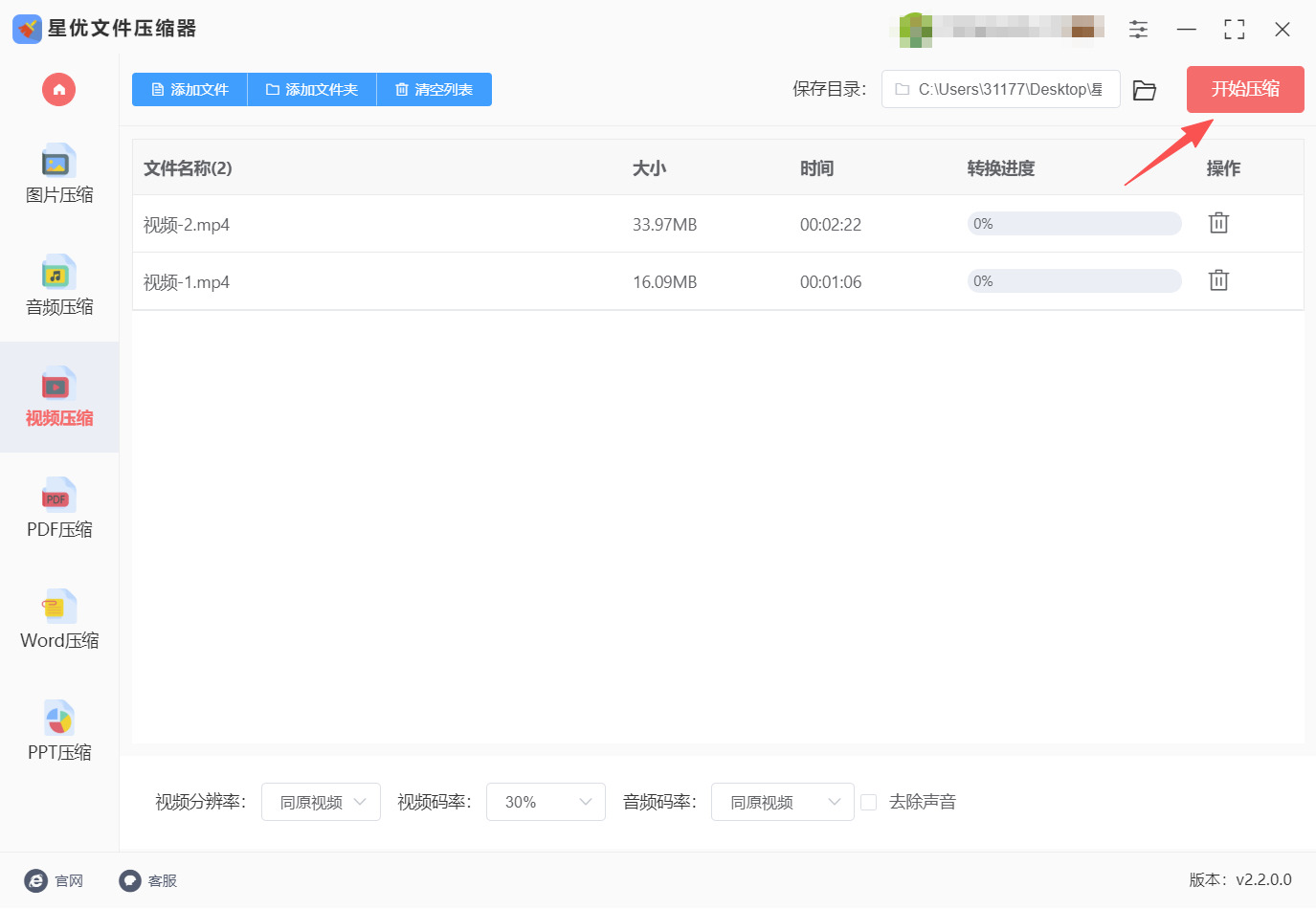
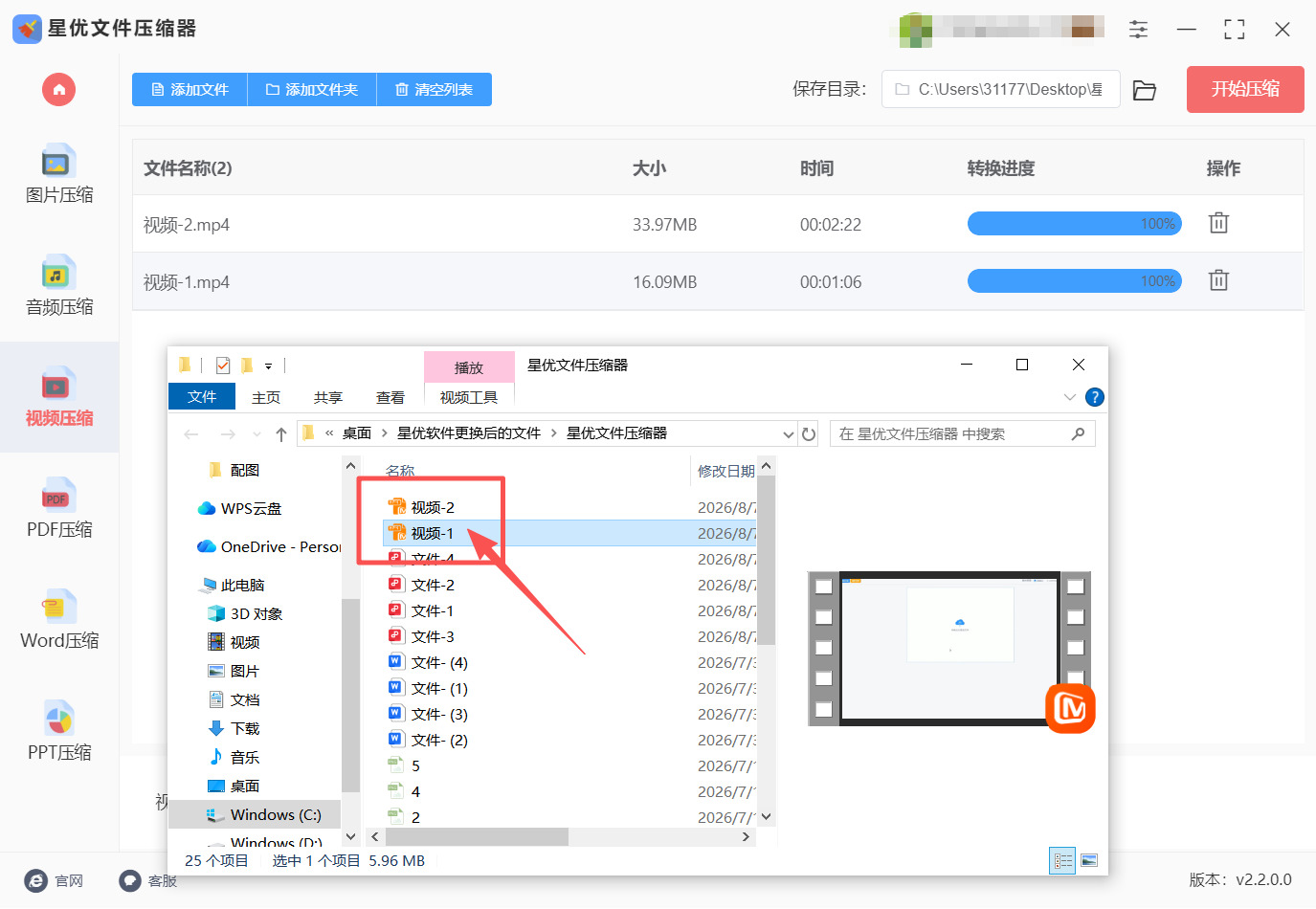
步骤4:点击右上角红色的“开始压缩”按钮,启动视频压缩程序。
步骤5:压缩完成后软件会自动打开输出文件夹,压缩后的视频文件即保存在该目录中。
压缩视频文件的方法二:借助“星优视频大师”软件
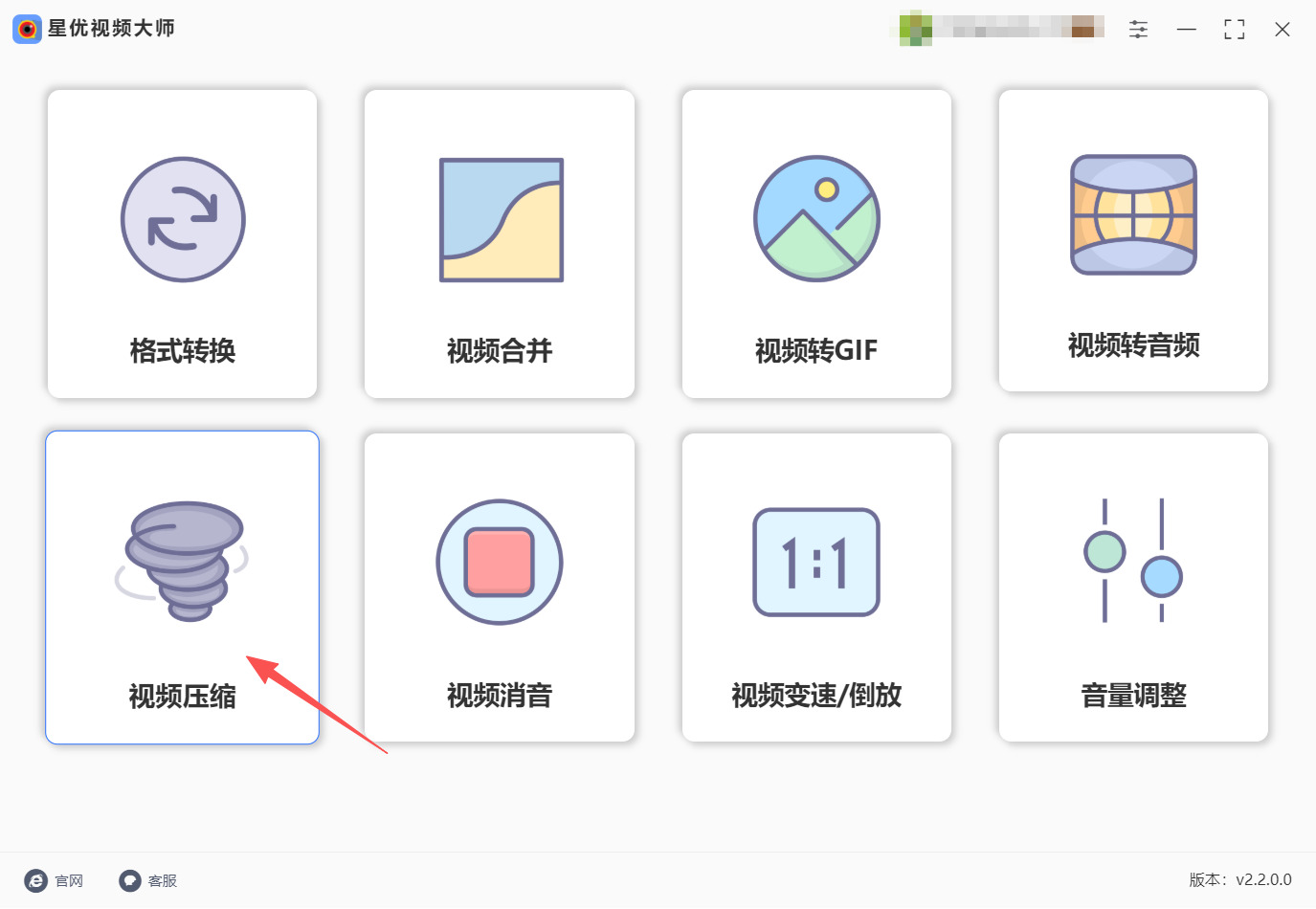
步骤1:下载安装“星优视频大师”并启动软件,进入主界面后直接点击〖视频压缩〗功能,进入压缩操作页面。
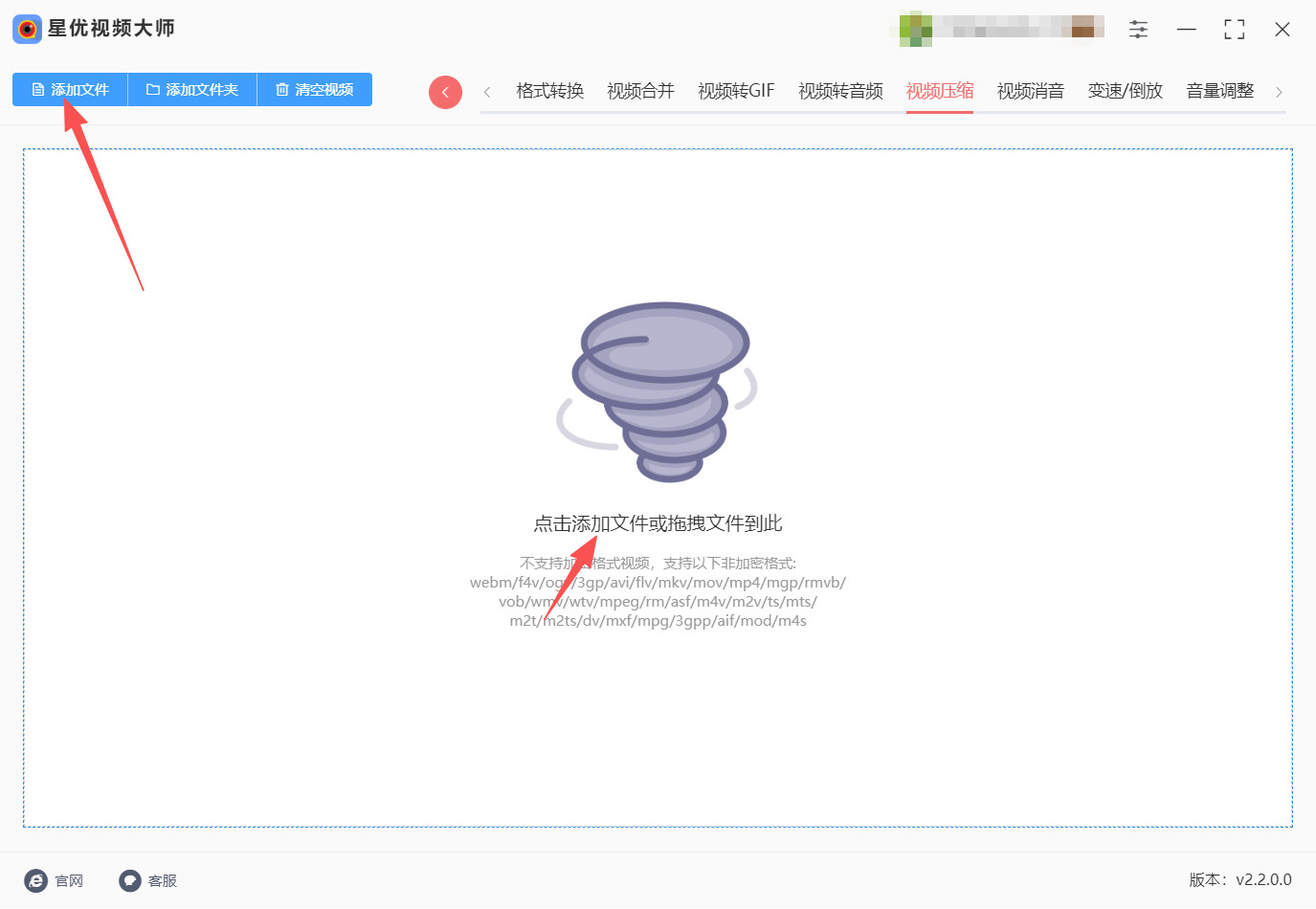
步骤2:点击左上角〖添加文件〗按钮,选择需要压缩的视频文件导入;也可将视频文件直接拖拽至软件界面,支持批量添加多个视频。
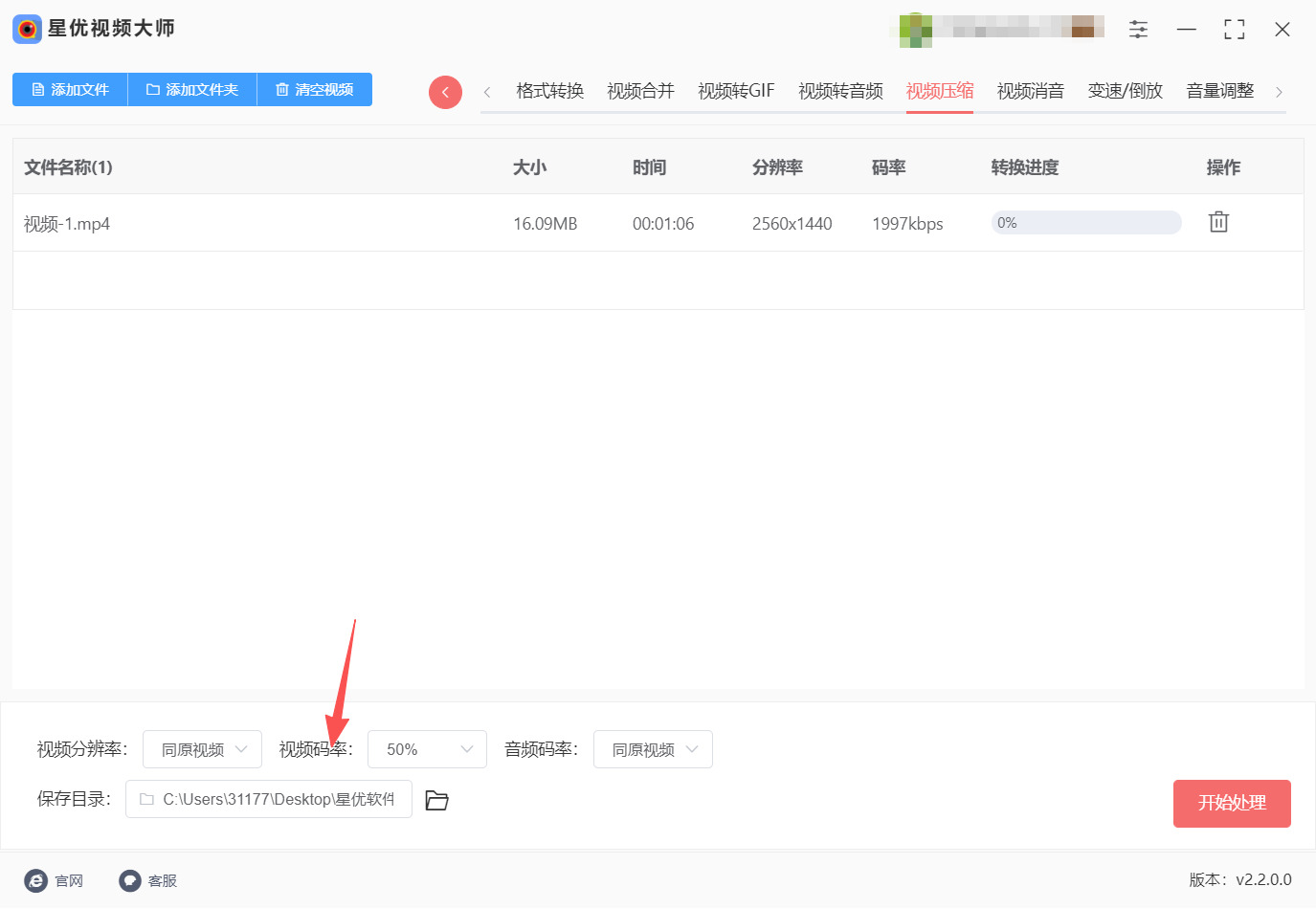
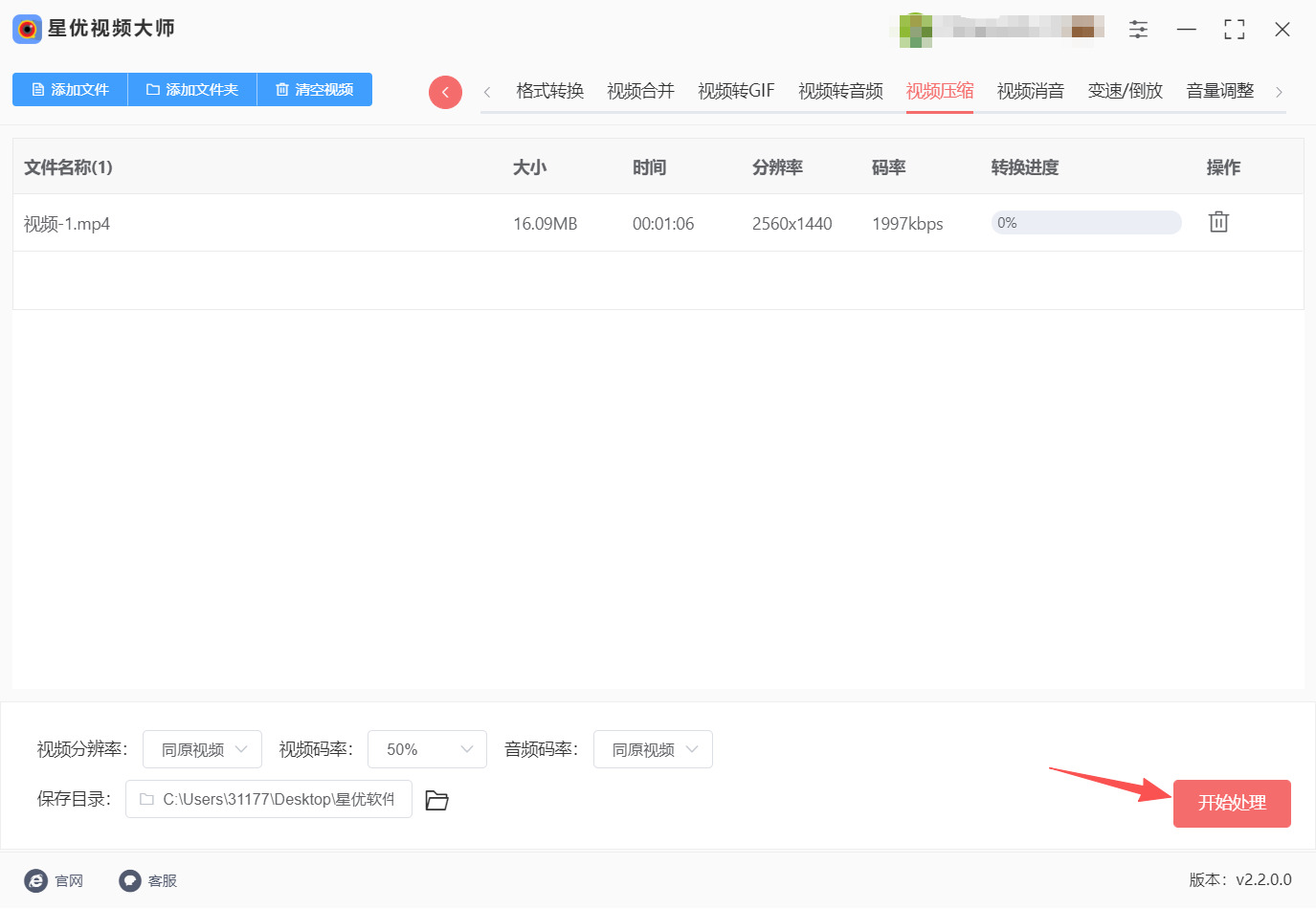
步骤3:在软件下方调整“视频码率”参数,数值越低压缩后的文件越小;其他参数(如分辨率、清晰度)无特殊需求可保持默认。
步骤4:点击右下角〖开始处理〗红色按钮,启动压缩程序,等待处理完成。
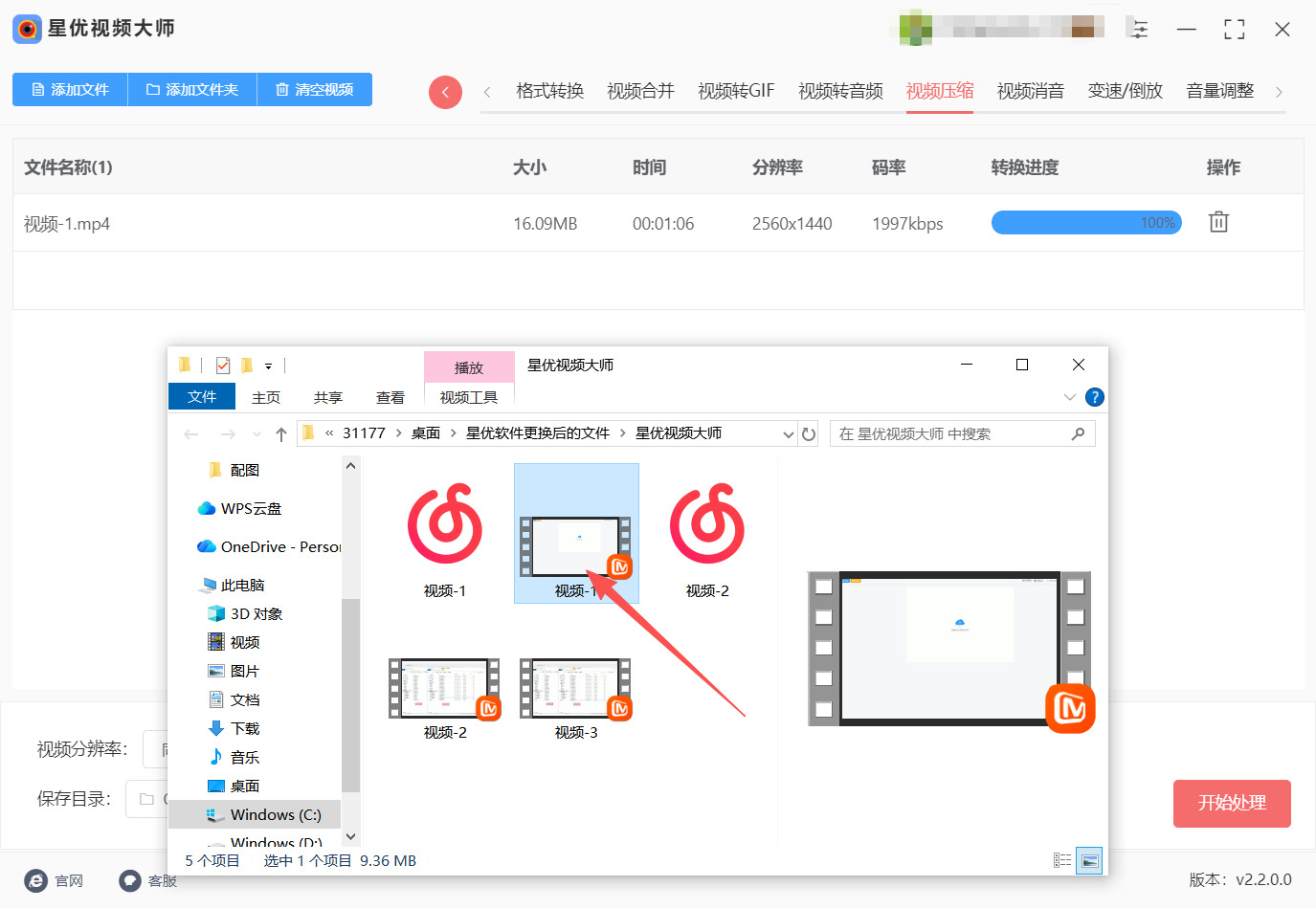
步骤5:压缩结束后,软件自动弹出输出文件夹,压缩后的视频文件即保存在该目录中,可直接查看使用。
压缩视频文件的方法三:利用“优速视频处理大师”软件
步骤1:下载安装软件并进入视频压缩功能
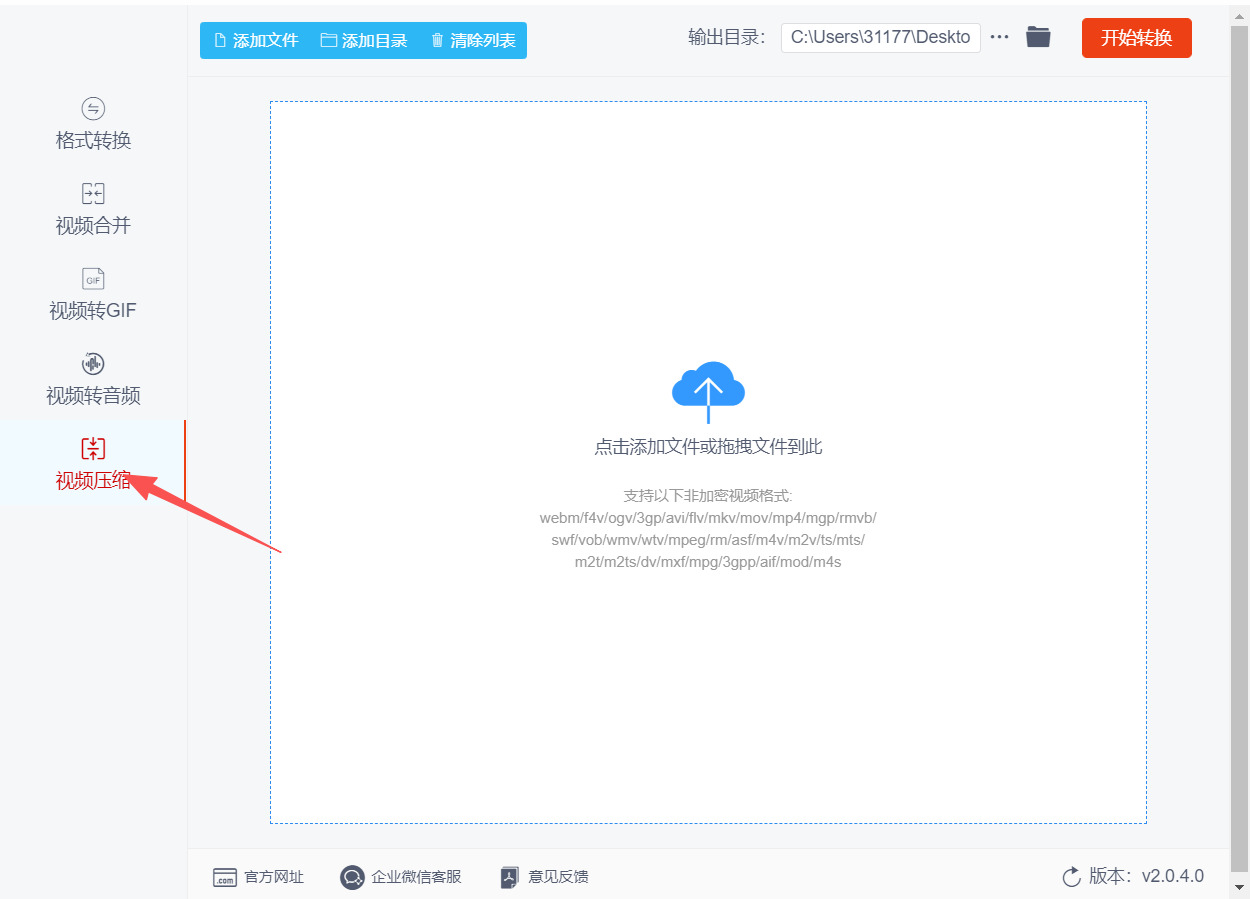
在电脑上通过搜索引擎或软件管家等正规渠道下载“优速视频处理大师”安装包,双击完成安装。安装完成后双击桌面图标启动程序。软件主界面左侧显示五个功能选项,点击其中的 “视频压缩” 图标,进入视频压缩操作界面。
步骤2:添加需要压缩的视频文件
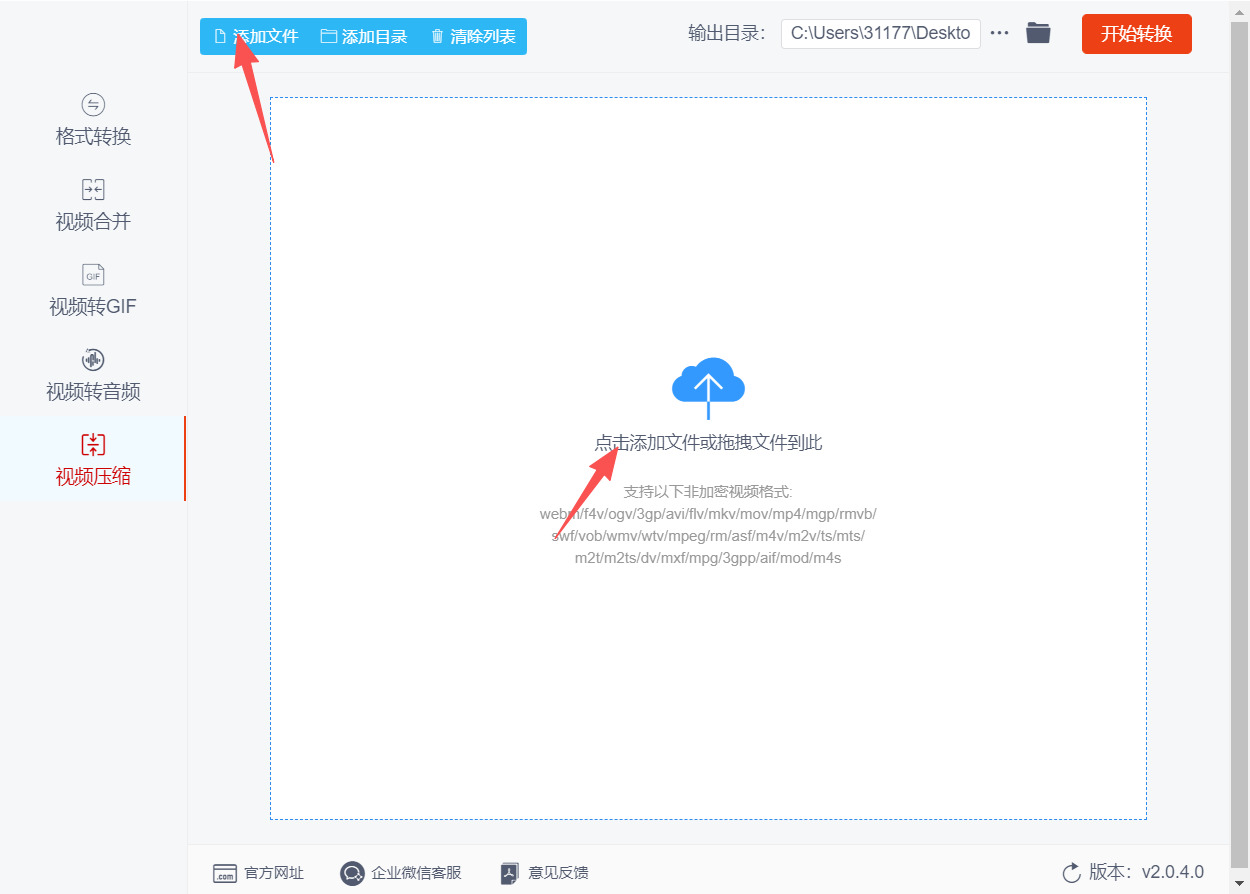
进入视频压缩界面后,点击左上角的蓝色 “添加文件” 按钮,在弹出的窗口中选择一个或多个视频文件并打开;也可直接将视频文件从文件夹拖拽到软件空白区域。添加后的文件会显示在列表中,方便核对。
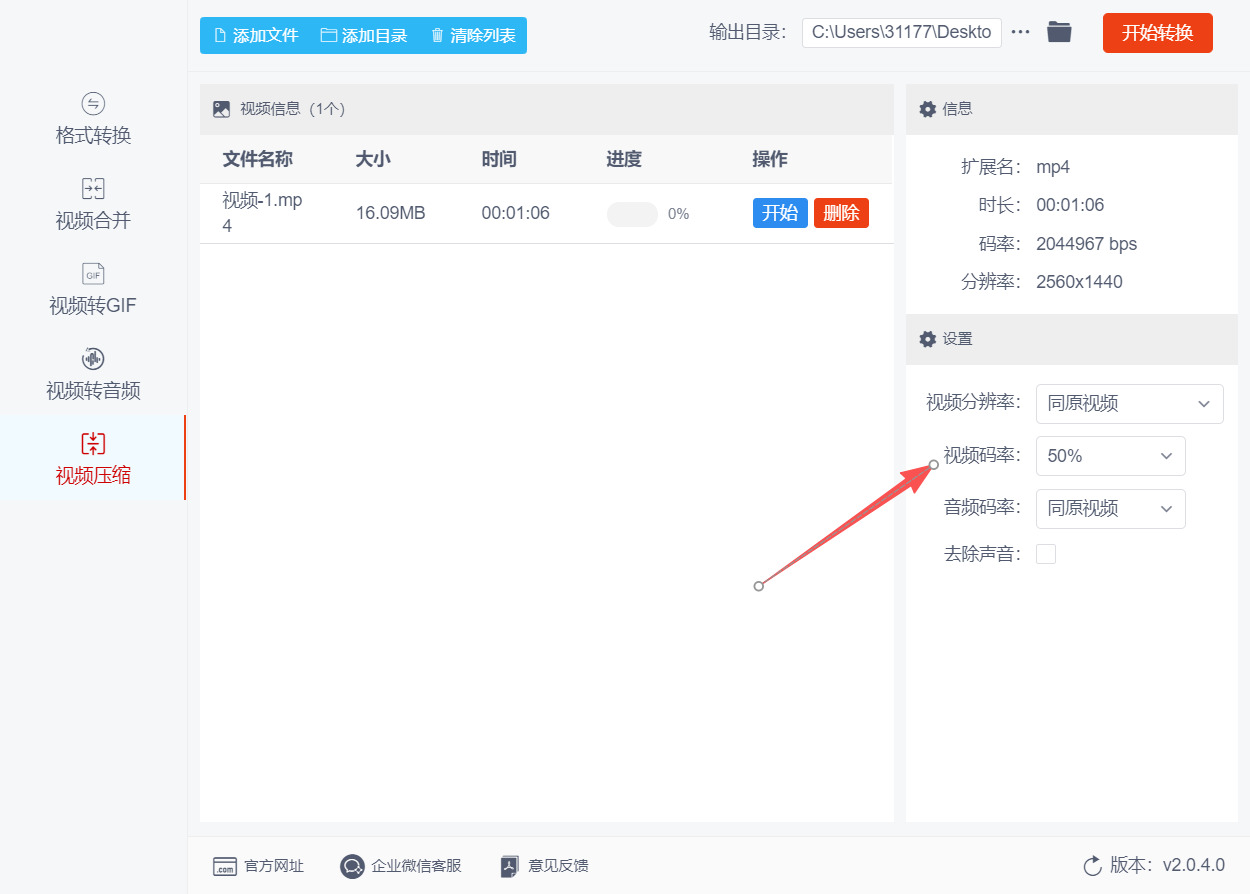
步骤3:调整视频压缩参数
在界面右侧区域设置压缩参数,主要包括:
视频分辨率:根据需求选择合适的分辨率。
视频码率:通过百分比调节,百分比越低,压缩程度越高,输出文件越小。
音频码率:一般保持默认即可。
去除声音:如需后续重新配音,可勾选此选项移除原音轨。
所有参数均可按实际需要灵活调整。
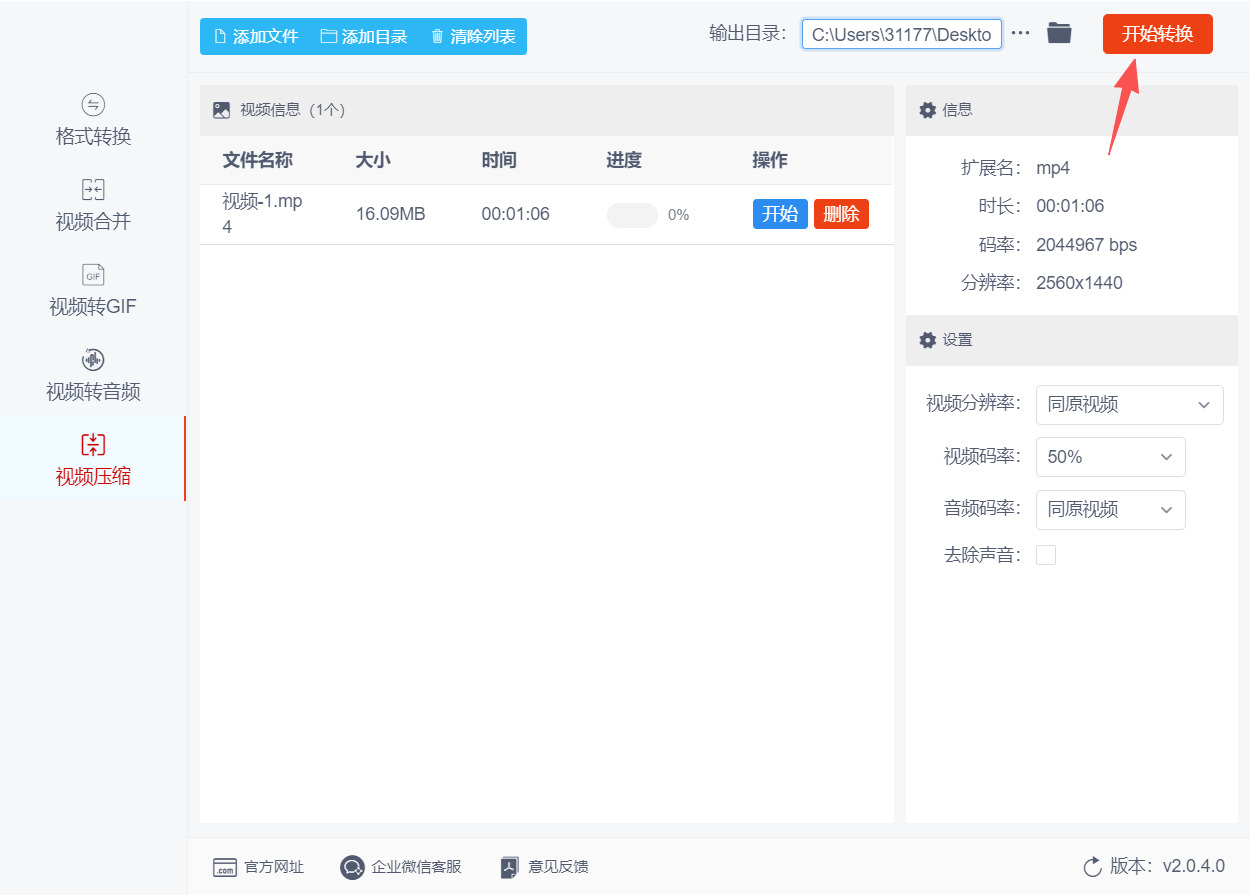
步骤4:开始压缩转换
确认所有参数设置无误后,点击界面上的 “开始转换” 按钮(部分版本显示为“开始”),软件即对已添加的视频文件进行批量压缩处理,所有文件将依次自动完成压缩。
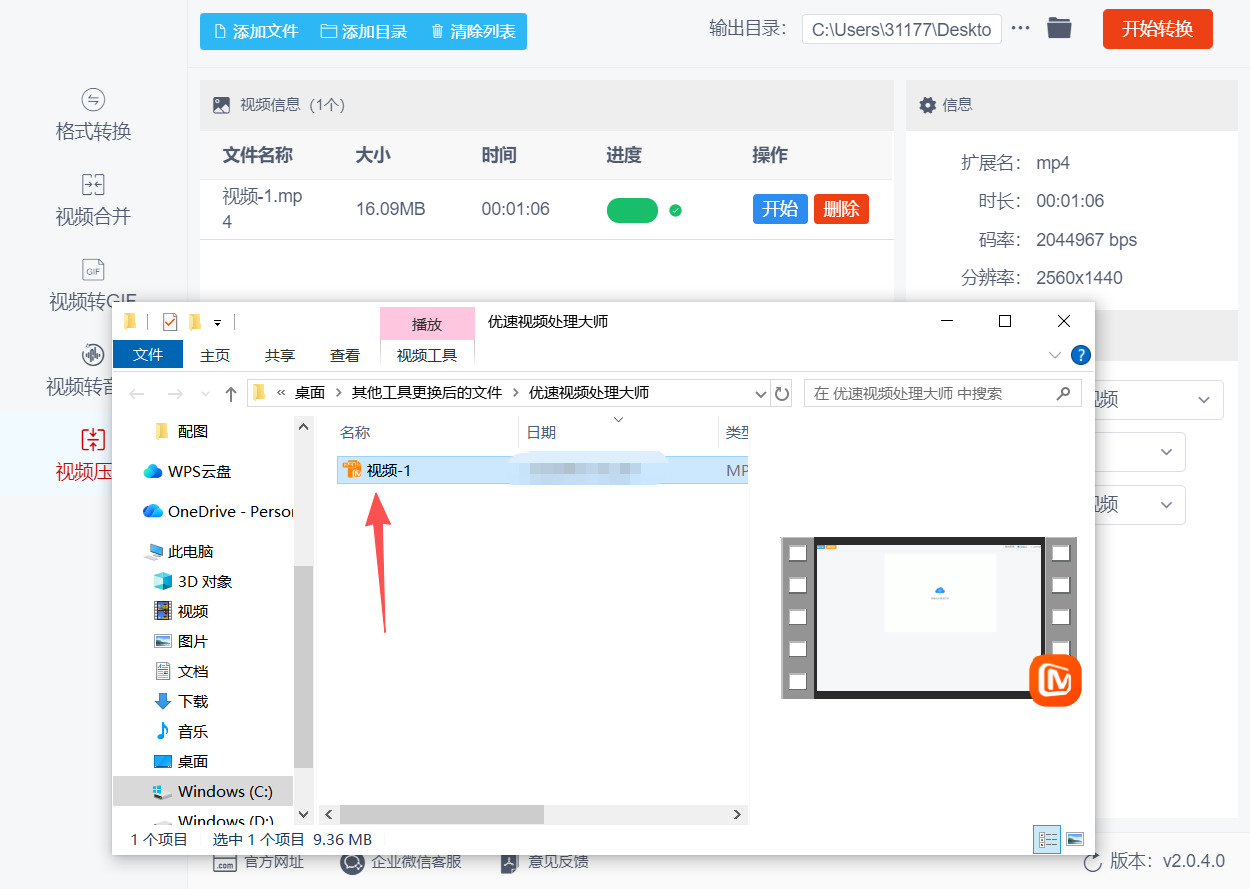
步骤5:查看压缩完成的视频
压缩处理完成后,软件会自动打开输出文件夹(默认保存在原文件所在目录或软件预设路径),你可以直接查看已压缩好的视频文件,对比压缩前后大小,可见视频体积明显减小,便于存储或传输。
压缩视频文件的方法四:借用“优速文件压缩器”软件
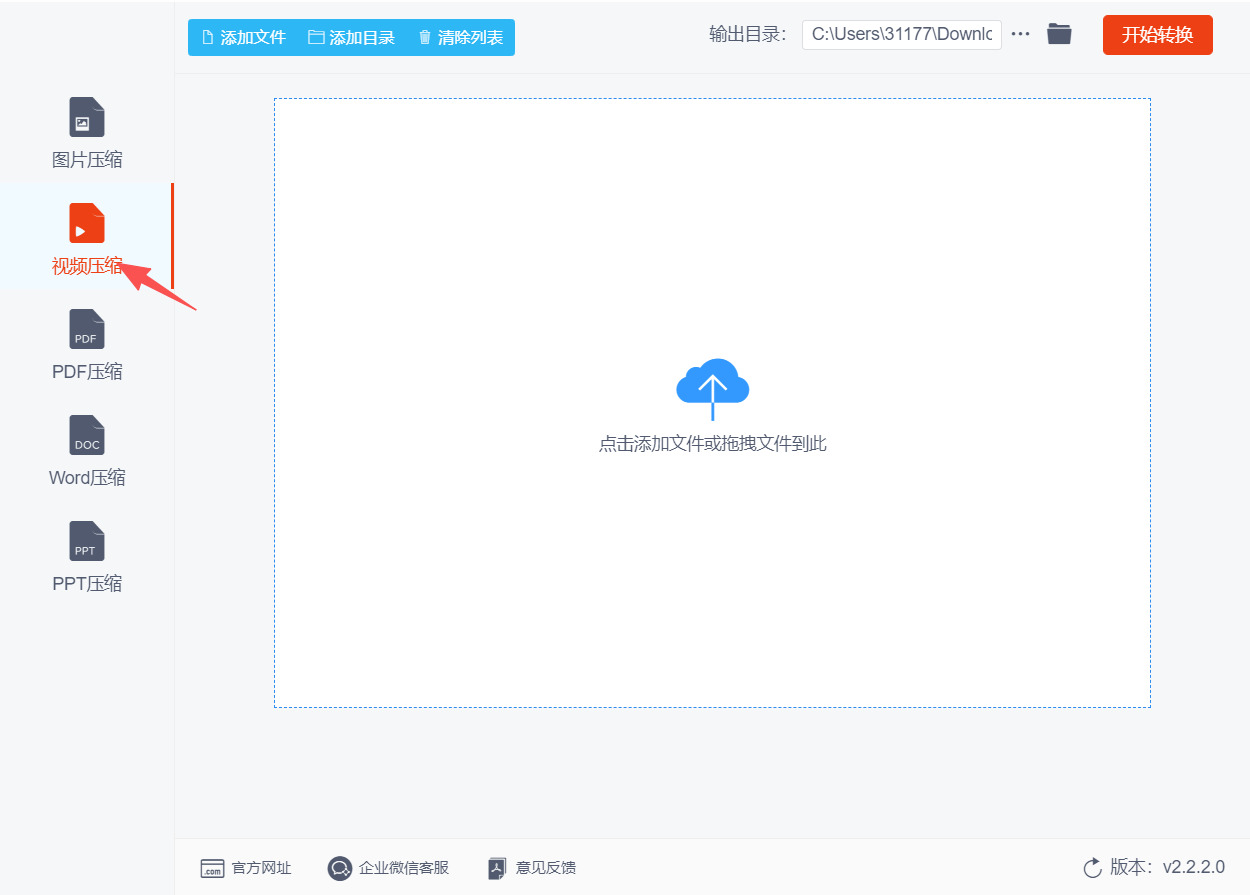
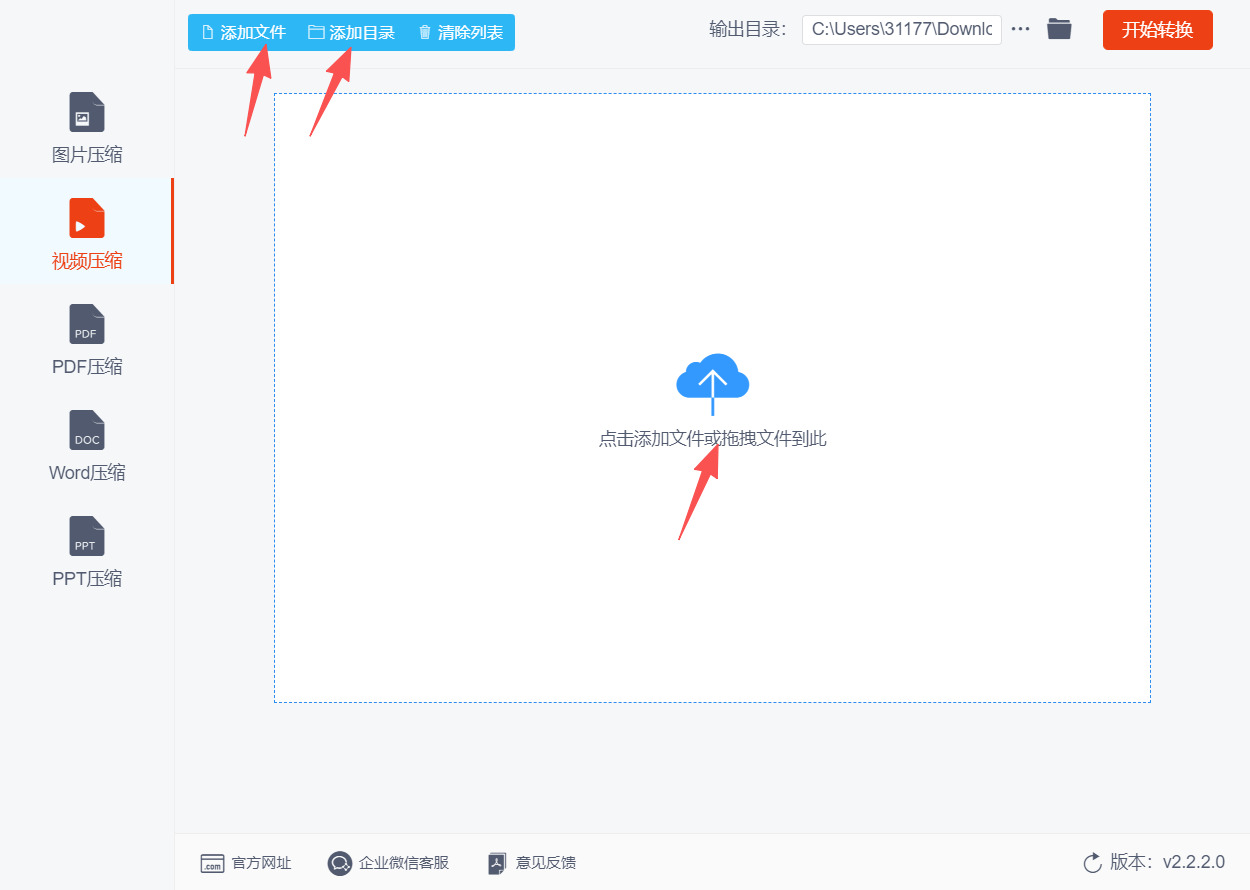
步骤1:在电脑上下载并安装“优速文件压缩器”软件。安装完成后,双击桌面图标打开软件,在软件主界面的左侧功能列表中可以看到五个功能选项(分别对应图片、视频、PDF、Word、PPT的压缩),点击其中的〖视频压缩〗功能,进入视频压缩操作界面。
步骤2:进入视频压缩界面后,点击左上角的〖添加文件〗按钮,在弹出的文件浏览器中选择需要压缩的视频文件,选中后点击“确定”即可将文件导入到软件中。如果需要一次性压缩多个视频,可以重复点击〖添加文件〗按钮继续添加;也可以直接将视频文件从文件夹中拖拽到软件窗口内完成添加。此外,如果某个文件夹中有大量视频需要压缩,还可以点击〖添加目录〗按钮,将整个文件夹中的所有视频文件一次性导入。文件添加完成后,列表中会清晰显示每个视频的文件名和原始大小。
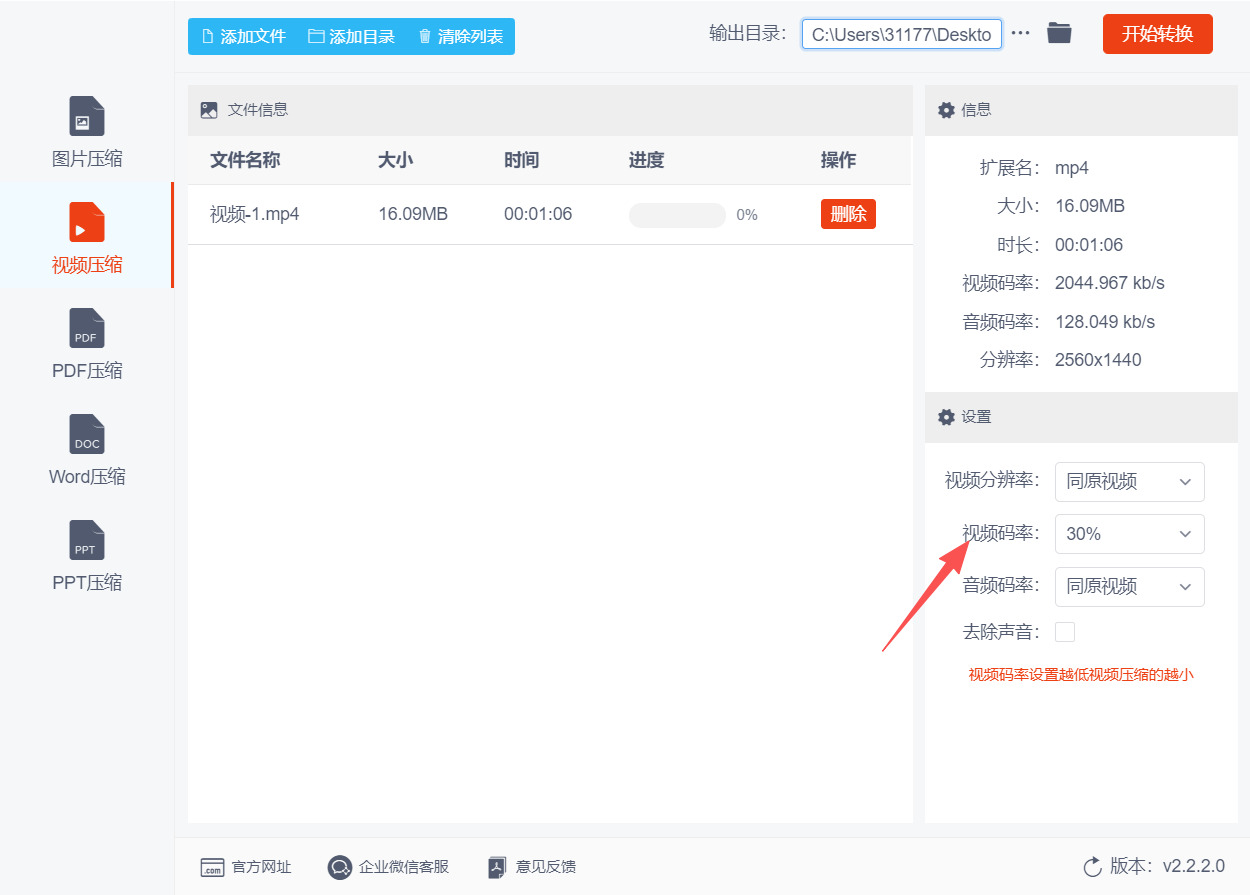
步骤3:视频文件导入完成后,在软件界面的右下方找到〖视频码率〗设置选项。视频码率是影响压缩后视频文件大小的核心参数——码率设置得越低,视频被压缩得就越小。根据实际需求拖动滑块或输入数值来调整码率即可,其余设置选项如果没有特殊需求可以保持默认。需要注意的是,码率不建议设置得过低(一般建议不要低于30),否则压缩后的视频画质可能会受到较大影响。
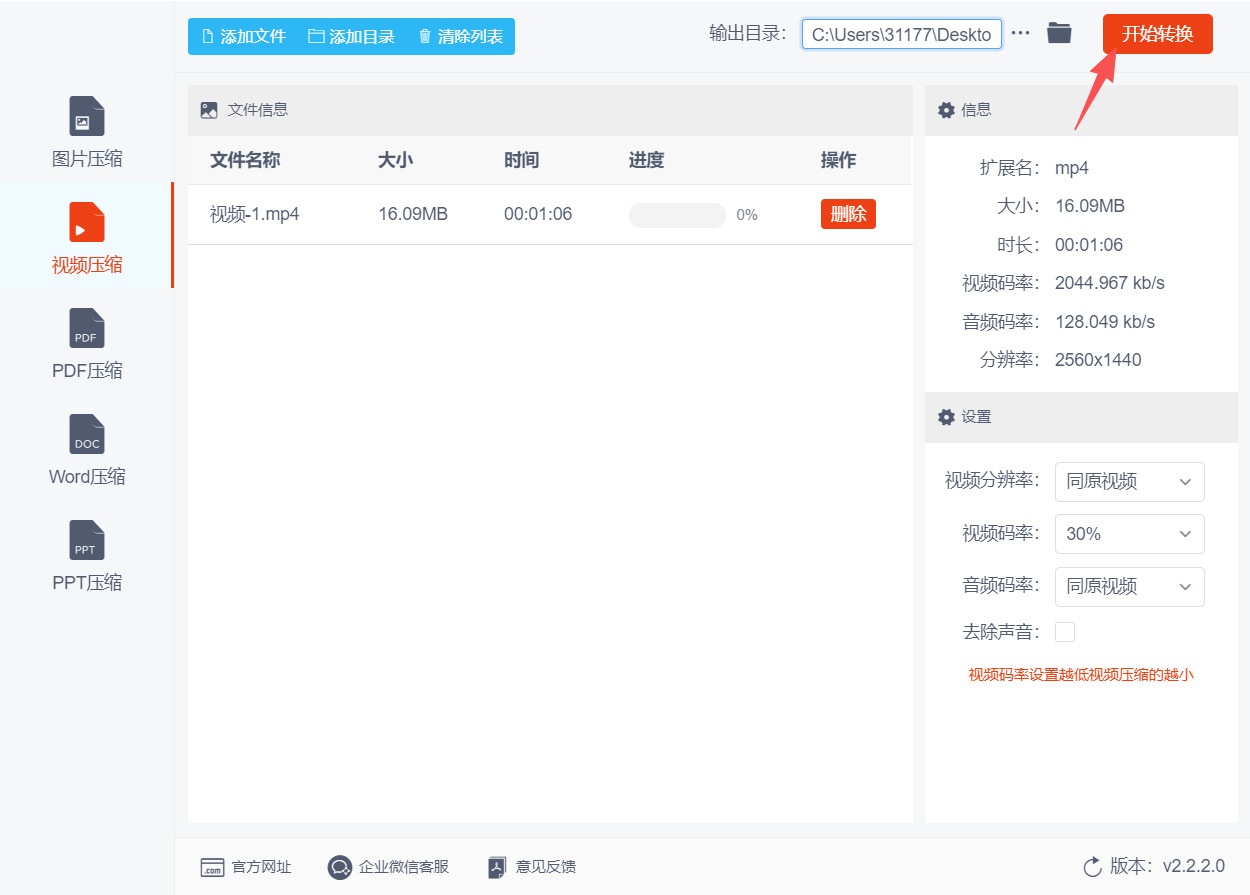
步骤4:确认所有设置无误后,点击软件界面右上角的〖开始转换〗按钮(红色按键),软件即开始执行视频压缩程序。压缩过程中,软件会在文件列表右侧显示压缩进度。
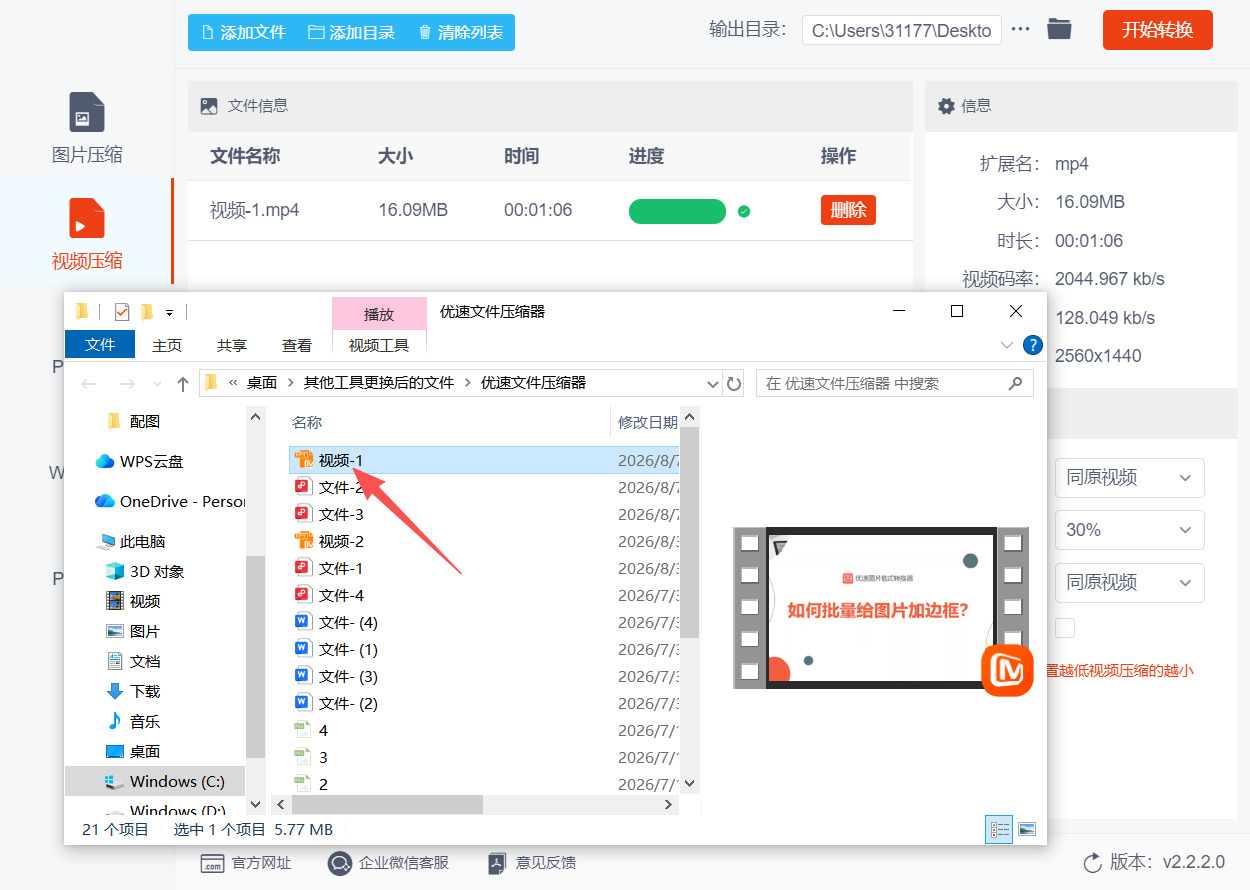
步骤5:当所有视频的压缩进度都达到100%时,表示压缩已完成。此时软件会自动打开之前设置(或默认)的输出文件夹。在输出文件夹中,就可以找到已经压缩变小的视频文件了。对比压缩前后的视频文件大小,可以明显看到体积已大幅减小。
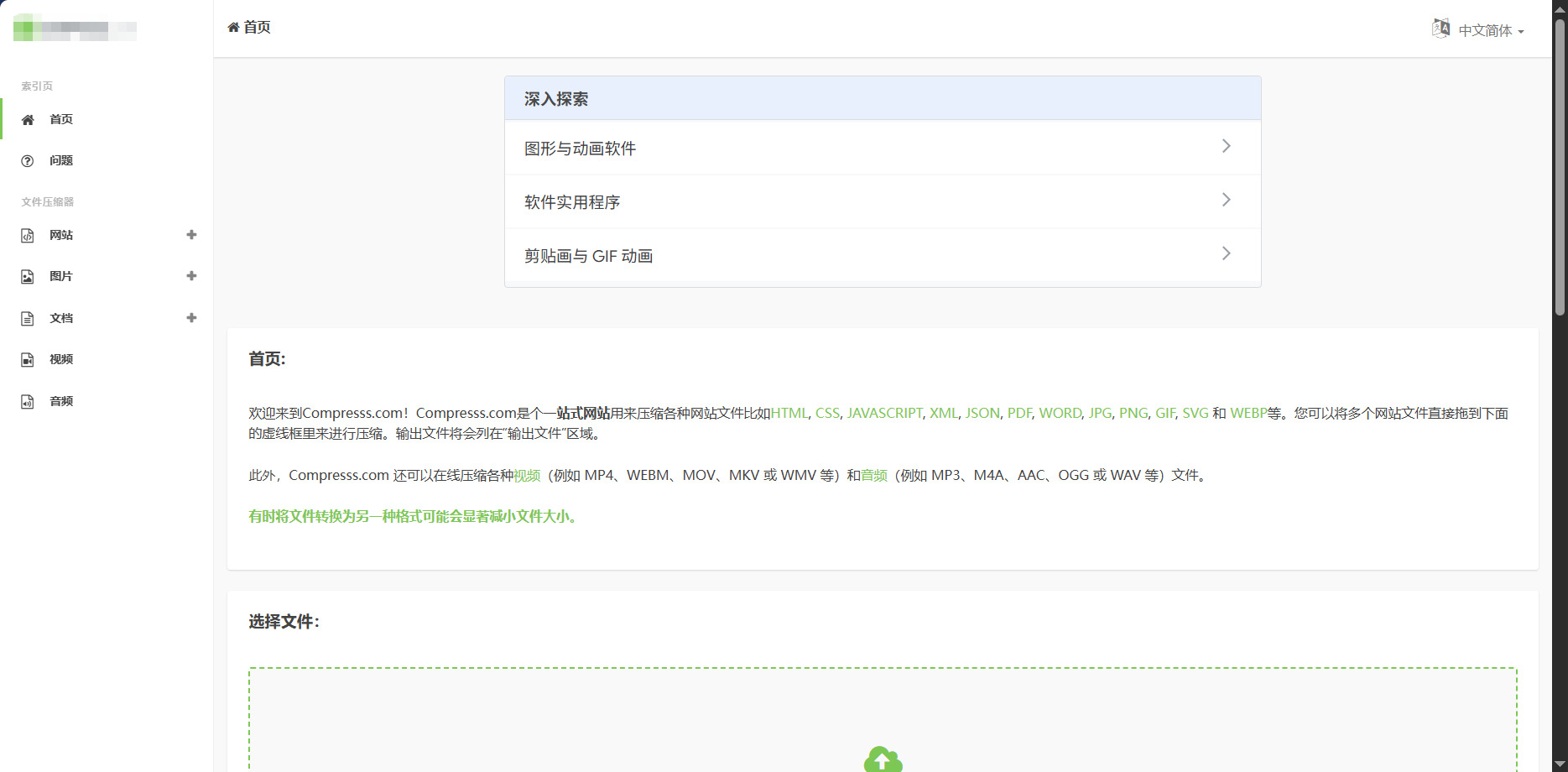
压缩视频文件的方法五:利用“compressser”在线工具
步骤1:打开 compressser 在线视频压缩工具网站。打开浏览器,输入 compressser 官方网址,进入工具专属页面,确认页面加载完成,可见清晰的视频上传虚线框及相关功能选项。
步骤2:上传待压缩的视频文件。可通过两种方式上传,一是点击页面中的虚线框,在弹出的文件选择窗口中,选中本地设备中需要压缩的视频文件(支持 MP4、WEBM、MOV、MKV、WMV 等常见格式,单文件最大不超过200MB);二是直接将视频文件从本地文件夹拖放至虚线框内,等待文件上传完成,上传进度可在页面中查看。
步骤3:调整视频压缩参数。文件上传后,页面右侧会显示设置区域,可根据需求自定义压缩参数:若需精准控制文件大小,可选择“更改特定视频参数”选项,设置目标文件大小、比特率、帧速率等;若需进一步缩小体积,可选择删除视频音轨;无需自定义设置时,可直接使用默认参数,点击设置区域右侧的“X”关闭该面板。
步骤4:启动视频压缩任务。确认参数设置无误后,点击页面中的“开始压缩”按钮,工具将自动对上传的视频文件进行云端压缩处理。此过程中请勿关闭当前页面,避免压缩任务中断,页面会实时显示压缩进度。
步骤5:下载压缩完成的视频文件。待压缩进度达到100%后,页面会弹出下载提示,点击“下载”按钮,即可将压缩后的视频文件保存至本地设备。下载完成后,可查看文件大小及画质,确认是否符合预期。
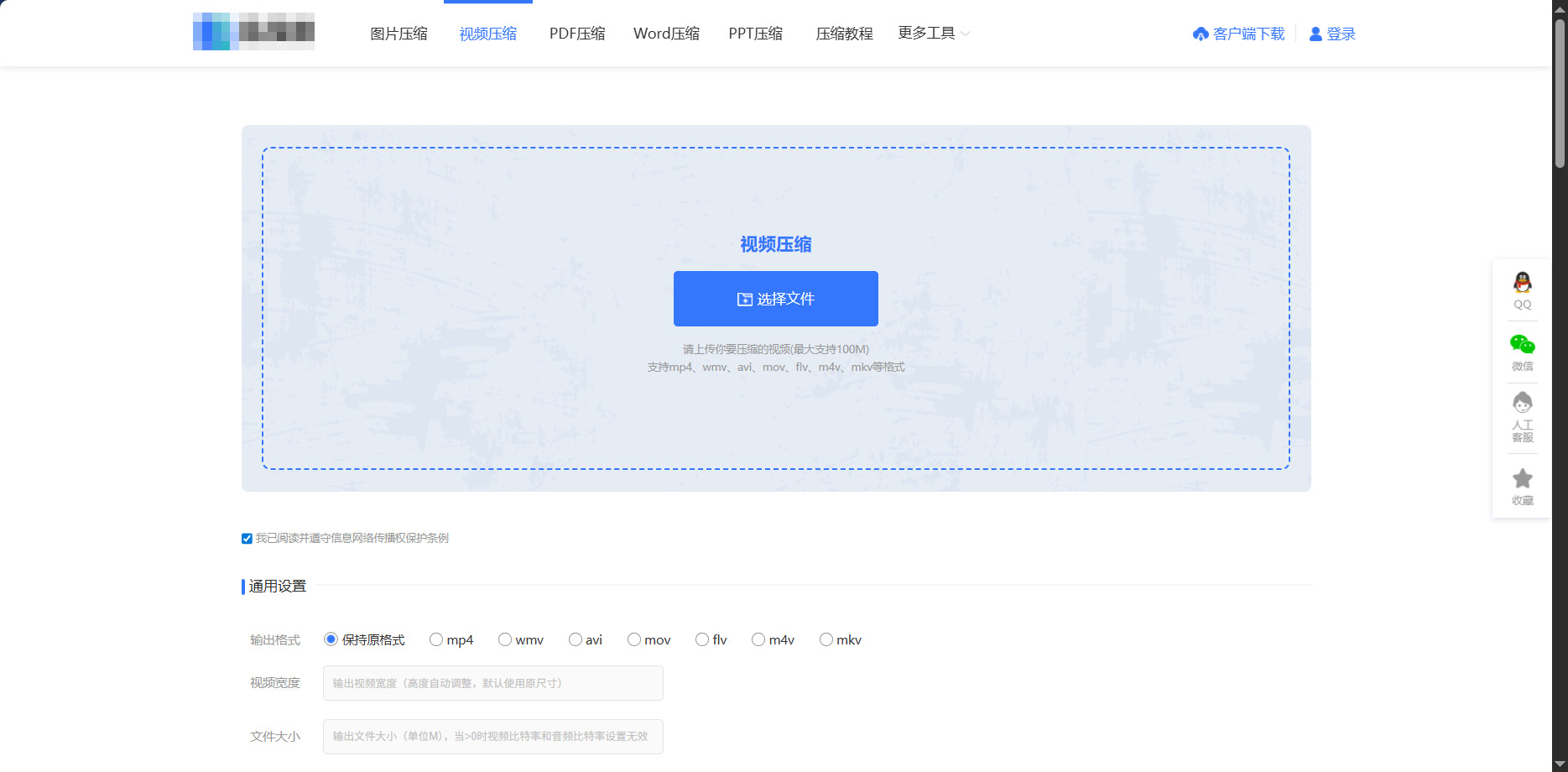
压缩视频文件的方法六:使用“Fileyasuo”在线工具
步骤1:打开 Fileyasuo 在线视频压缩工具页面。打开电脑或手机浏览器,在地址栏输入 Fileyasuo 官方视频压缩页面网址,进入工具主界面,确认页面加载完成,显示“选择文件”上传区域及相关功能按钮。
步骤2:上传需要压缩的视频文件。点击页面中的“选择文件”按钮,在弹出的文件选择窗口中,找到本地存储的目标视频文件(支持 MP4、AVI、MOV 等常见格式,单个文件最大支持100M),选中后点击“打开”;也可直接将视频文件拖拽至上传区域,等待文件上传完成,上传进度可通过页面提示查看。
步骤3:设置视频压缩参数。视频上传完成后,页面会显示视频原始信息(如大小、时长、分辨率等),同时出现压缩参数设置选项。可根据需求选择压缩模式,如需快速压缩可选择默认参数;若需自定义,可调整输出格式、压缩质量(平衡画质与大小)、分辨率等参数,确认设置无误后,点击“开始压缩”按钮。
步骤4:等待视频压缩完成。点击压缩按钮后,工具将自动开始处理视频,页面会显示压缩进度条及剩余时间,期间请勿关闭浏览器或刷新页面,避免压缩中断。压缩时长取决于视频文件大小及网络状况,一般100M 以内的视频可在数分钟内完成。
步骤5:下载压缩后的视频文件。压缩完成后,页面会提示“压缩成功”,并显示压缩后视频的大小、画质等信息。点击页面中的“下载”按钮,即可将压缩后的视频保存至本地;若需查看历史压缩文件,可点击“我的文件”选项,在列表中找到对应文件进行下载或管理。
步骤6:验证压缩效果。下载完成后,打开本地保存的压缩视频,检查视频画质、播放流畅度是否符合预期,确认压缩后的文件大小满足需求。若效果不佳,可重新进入工具,调整压缩参数后再次进行压缩操作。
视频文件越来越大,其实是设备进步的“甜蜜负担”。我们习惯了高清甚至超清,却常常被存储空间和传输限额卡住脚步。压缩这件事,本质上不是与画质为敌,而是帮我们在容量和观看体验之间找到一条折中之路。每一次参数取舍,都像在整理行囊——丢掉那些肉眼难以察觉的冗余像素,留下真正打动人心的光影瞬间。那些笑声、风景和重逢的喜悦,不会因为体积减少几成而褪色半分,相反,当文件顺利抵达对方屏幕时,你收获的是即时分享的畅快,而非反复失败的挫败。所以,不妨把压缩看作一次理性的梳理,而不是被迫的妥协,合适的大小,才能让故事走得更远。
等你真正动手处理过几轮,便会发现没有放之四海皆准的定式,每段素材都有自己的脾性,但正是这些微调的过程,让你更懂自己的设备,也更清楚什么才是你眼中“够好”的标准。技术总在迭代,焦虑却大可不必——我们最终想要的,无非是让重要时刻如期抵达,让记忆不因格式问题而被搁置。以上不过是几种可选的方式,但愿能为你打开一点思路,更希望你在实践中找到属于自己的顺手节奏。愿每一次压缩都不损伤你记录生活的热忱,愿每一段视频都能轻松飞去它该去的地方。祝你从此少一份文件过大的烦恼,多一份随时分享的坦然。

