Mac电脑怎么将两张图片合成一张?在当今的数字化时代,处理和编辑图片已经成为一项不可或缺的技能。尤其是在工作和学习中,能够将两张图片合成一张,不仅能够提高工作效率,还能增强表达的直观性。对于很多创意工作者、营销人员以及普通用户来说,掌握这一技能显得尤为重要。首先,将两张图片合成一张,可以帮助我们更好地传达信息。在商业广告中,视觉效果往往比文字更具说服力。比如,市场营销人员可以通过将产品图与使用场景图合成,生动地展示产品的优越性和使用效果。这种直观的表现方式,不仅吸引眼球,还能帮助潜在客户更迅速地理解产品的价值。通过这种方式,信息传递不仅更加高效,也能够在客户心中留下深刻的印象。其次,合成图片可以为创意工作带来无限可能。设计师们常常需要将不同的元素组合在一起,以创造出独特的视觉效果。作为Mac电脑用户也有这样的需求,那今天就让小编来为大家介绍几个方法吧,为了方便大家,所以每个方法均有最详细的图文步骤,不要错过机会。
方法一:借助“星星Mac图片处理器”软件在Mac上合并两张图片
软件下载地址:https://www.xingyousoft.com/softcenter/XYImageMac
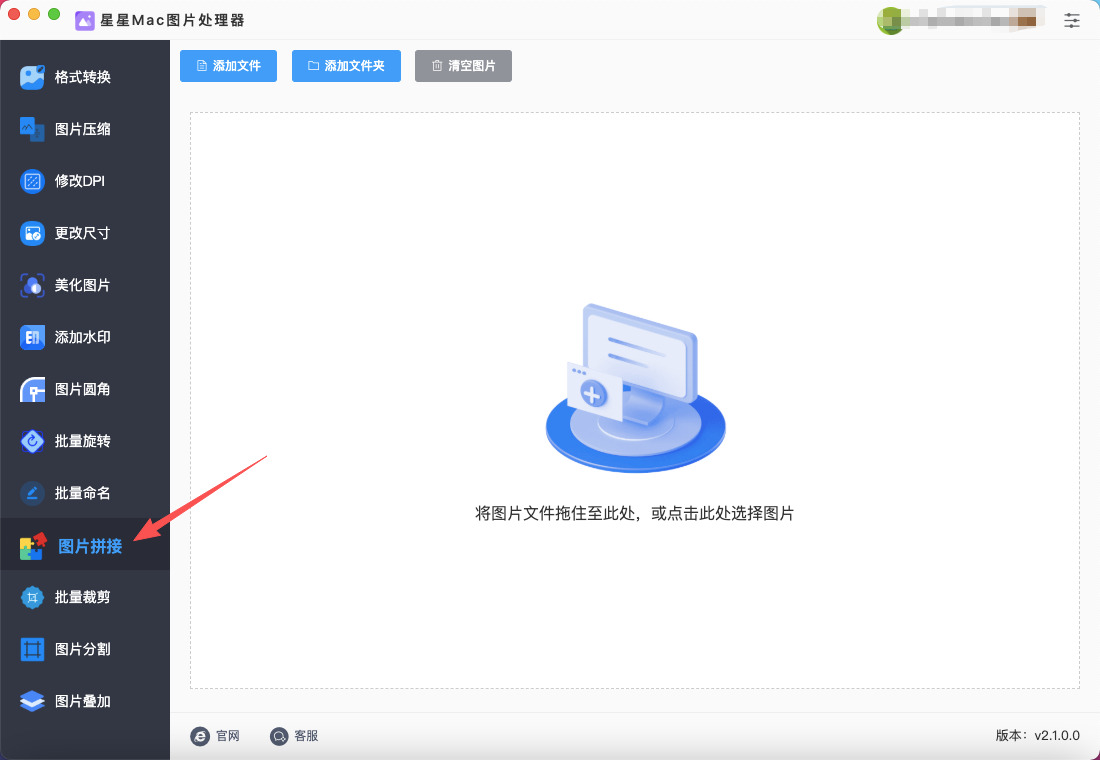
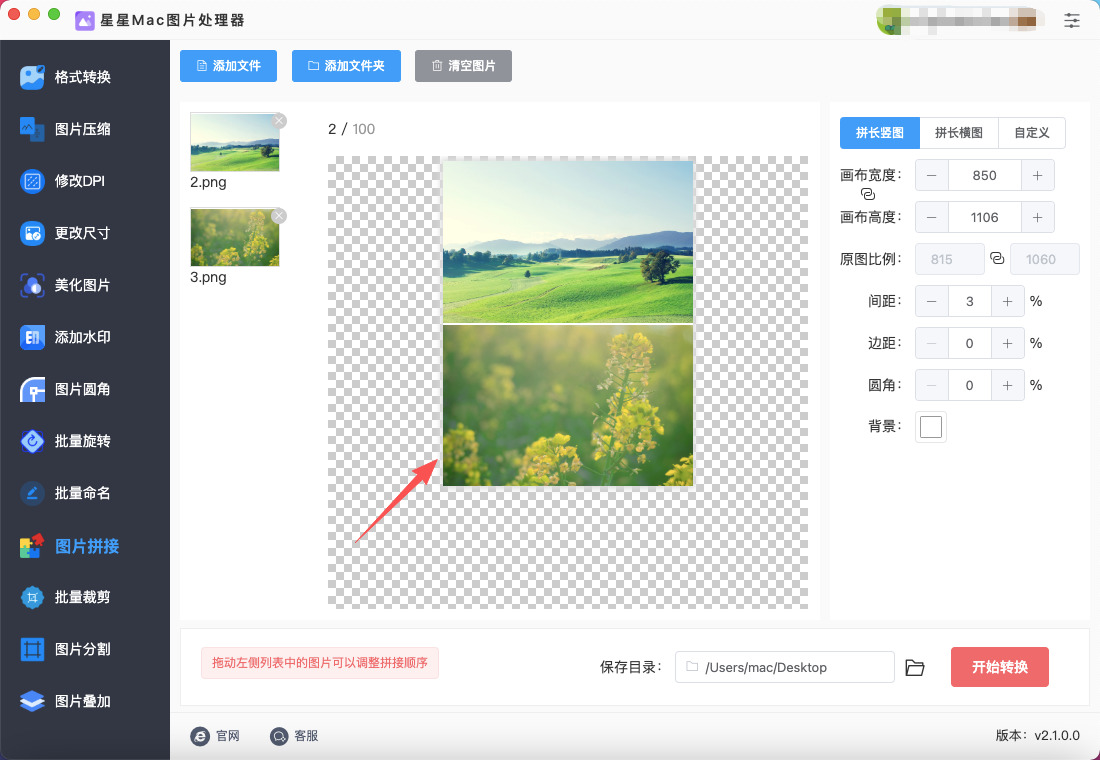
步骤1,按照这个方法要求,就请提前将“星星Mac图片处理器”软件安装到电脑上,安装结束后打开使用,并在左侧找到并点击【图片拼接】功能。
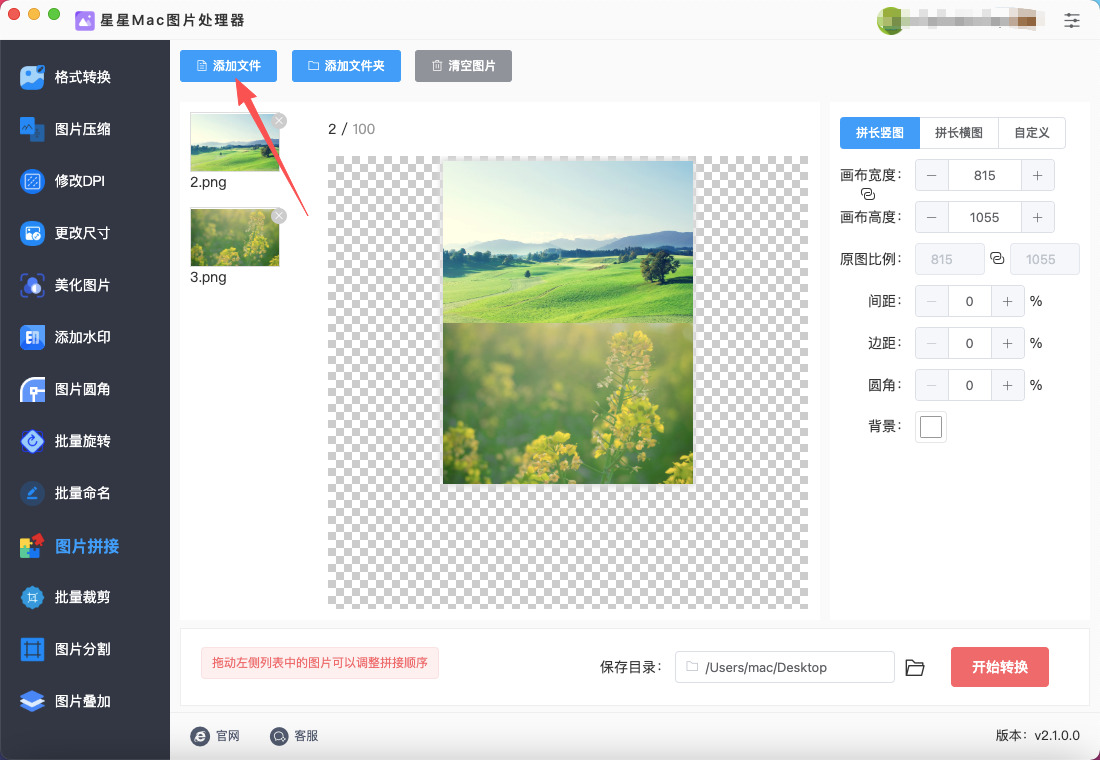
步骤2,点击左上角【添加文件】按键后,将两张需要拼接的图片添加到软件里。
步骤3,随后在右侧进行图片拼接设置:
① 先选择图片拼接方式,拼长横图或长竖图;
② 然后还需要设置拼接后的宽度、高度、间距、边距、圆角等参数。
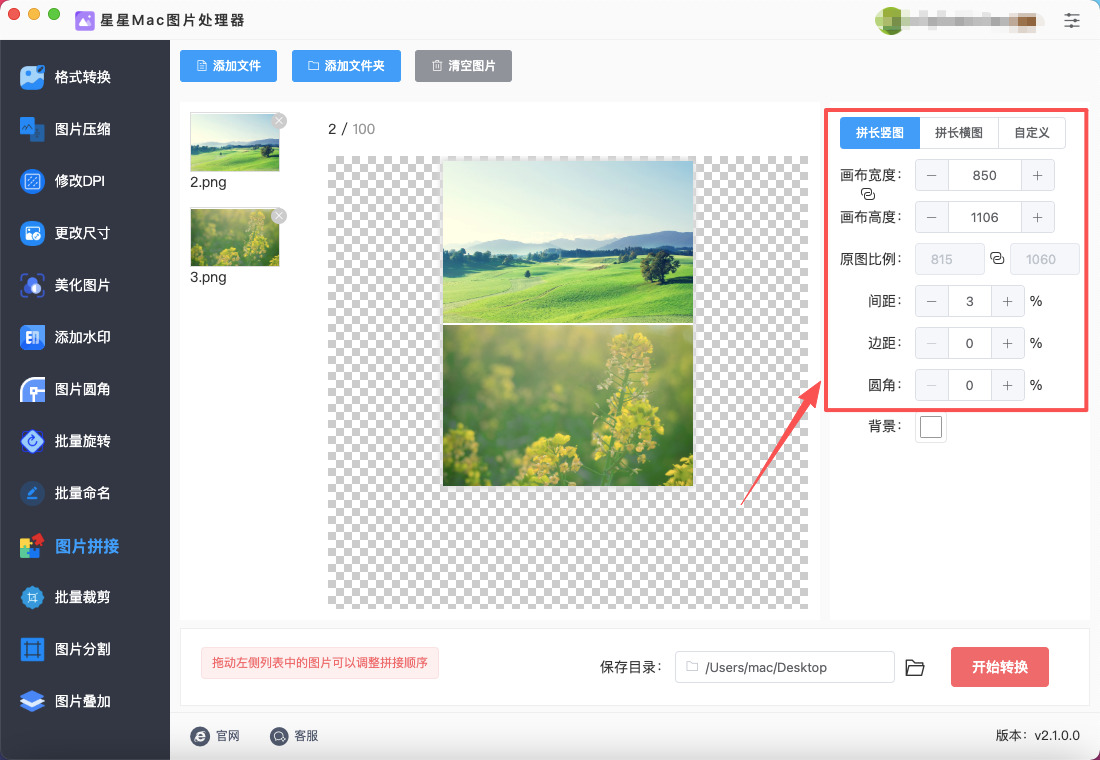
步骤4,软件中间是预览图,预览图会随着设置而实时更新,满意后进入下一步。
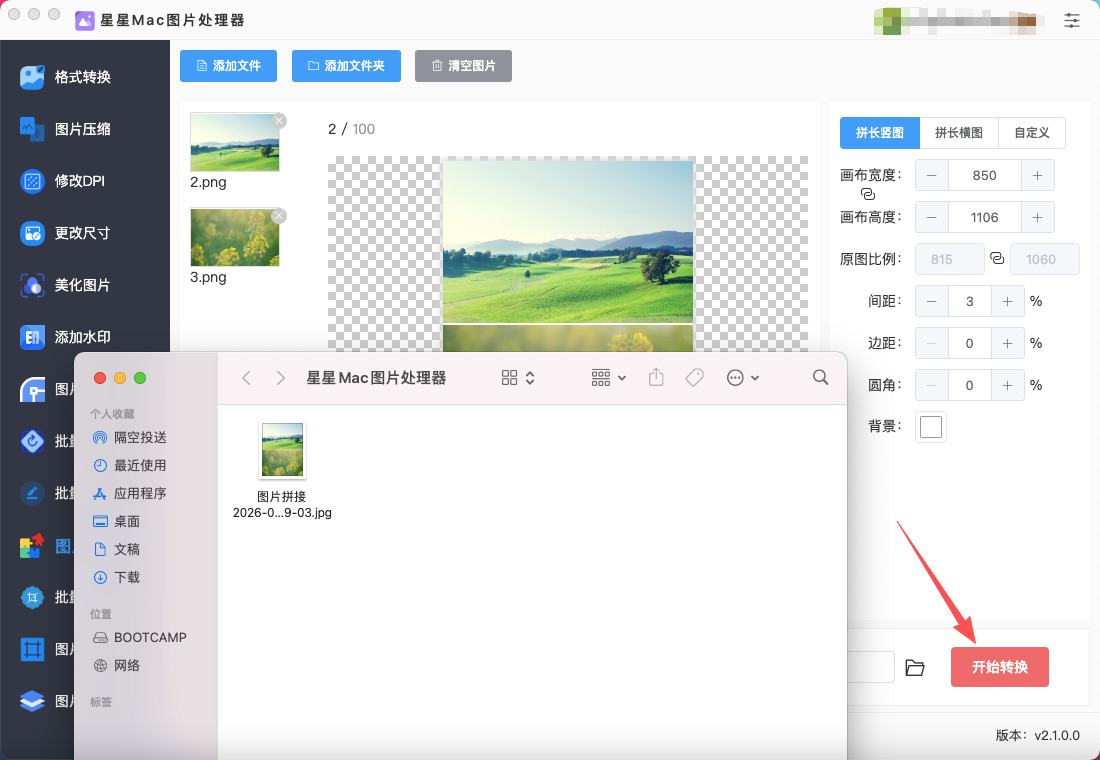
步骤5,点击右下角红色按键后启动拼接程序,拼接结束后软件会弹出输出文件夹,可以看到拼接后的图片就保存在这里。
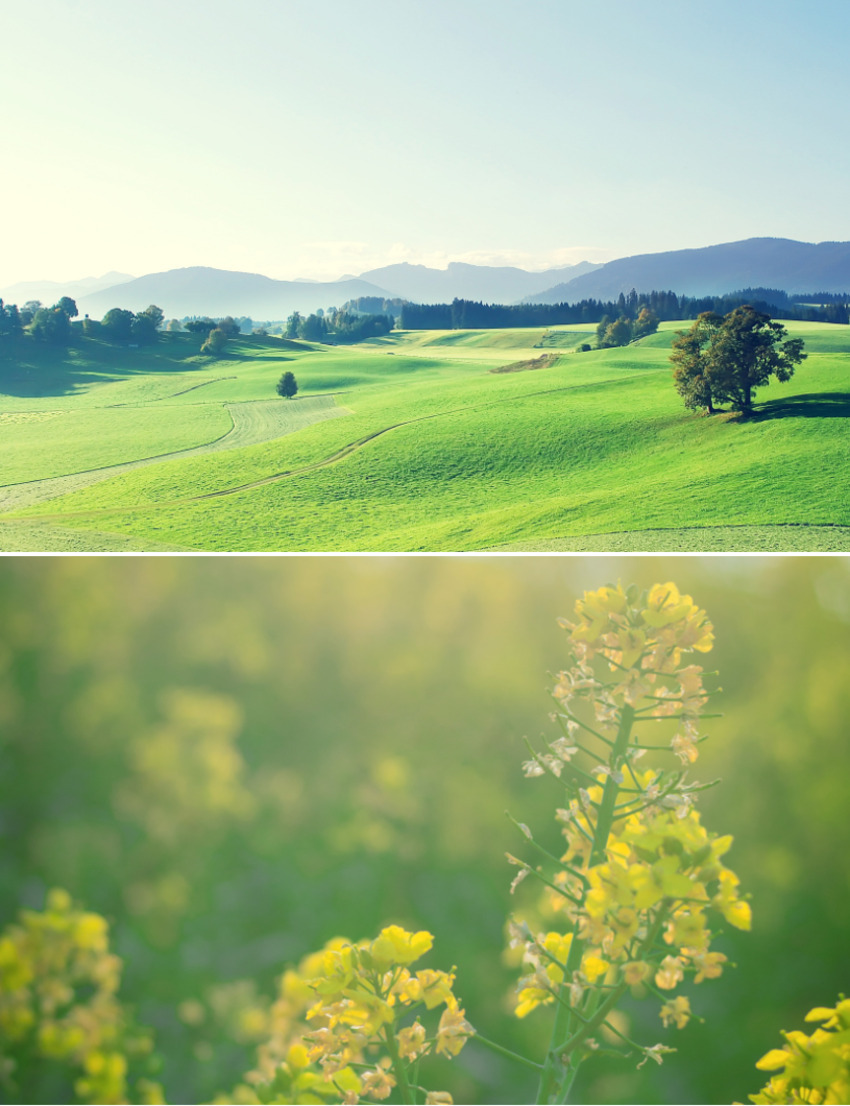
步骤6,最后从下图可以清楚的看到,本次我们成功将两张图片合并为了一张,操作成功,证明方法有效。
方法二:借助GIMP软件在Mac上合并两张图片
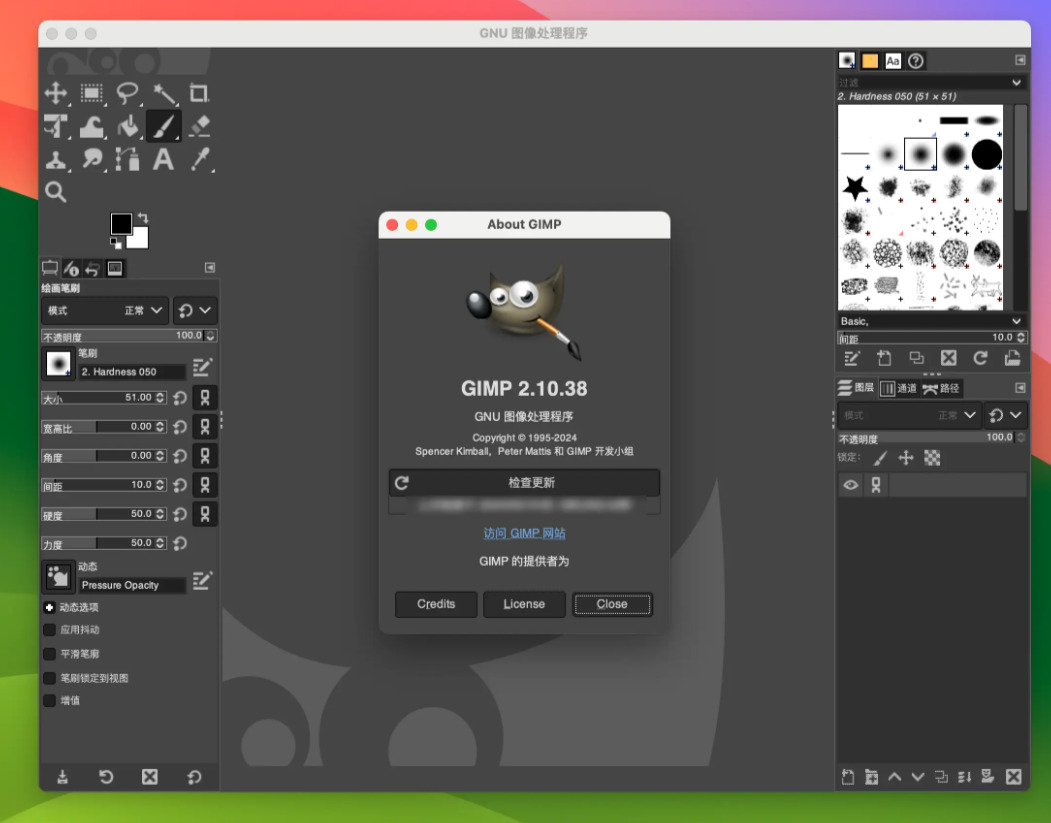
步骤 1: 打开 GIMP
启动 GIMP 软件。
步骤 2: 导入第一张图片
点击菜单栏中的 文件 (File)。
选择 打开 (Open)。
在弹出的窗口中,找到并选择你要作为背景的第一张图片,然后点击 打开 (Open)。
步骤 3: 导入第二张图片
同样在菜单栏中,选择 文件 (File)。
点击 导入为图层 (Open as Layers)。
在弹出的窗口中,找到并选择第二张图片,然后点击 打开 (Open)。
步骤 4: 调整图层顺序
在右侧的 图层 (Layers) 面板中,你会看到导入的两张图片分别作为不同的图层。
可以拖动图层的位置来调整它们的顺序。确保你想要的背景图层在下面。
步骤 5: 调整图层大小和位置
选择你想要调整的图层(通常是上面的图层)。
选择工具箱中的 缩放工具 (Scale Tool)(图标像一个小方块,有一个箭头指向右下)。
点击图层,调整到合适的大小和位置。你可以通过拖动边角来进行缩放,并通过点击并拖动移动。
步骤 6: 应用图层蒙版(可选)
如果你想要更细致地控制图层的融合效果,可以使用图层蒙版:
右键点击上面的图层,选择 添加图层蒙版 (Add Layer Mask)。
选择 白色(完全可见),然后点击 添加 (Add)。
使用 画笔工具 (Brush Tool),选择黑色,涂抹你想要隐藏的部分;使用白色则可以恢复原图部分。
步骤 7: 导出合并后的图片
当你完成所有调整后,点击菜单栏的 文件 (File)。
选择 导出为 (Export As)。
选择你想要保存的文件类型(如 PNG 或 JPEG),输入文件名,并选择保存位置。
点击 导出 (Export),然后在弹出的选项窗口中选择相应的设置并确认。
步骤 8: 完成
你应该已经成功地将两张图片合并成一张了。你可以在指定的目录查看合并后的图片结果。
注意事项
操作过程中可以随时使用 Ctrl + Z 撤销上一步操作。
如果图层内容不对齐,可以通过移动工具进行调整。
确保图层面板显示。如果没有,选择菜单 窗口 (Windows) > 可停靠对话框 (Dockable Dialogs) > 图层 (Layers) 来显示。
方法三:借助python程序在Mac上合并两张图片
1. 安装Pillow库
如果你还没有安装Pillow库,可以通过以下命令安装:pip install Pillow
2. 导入所需的模块
在你的Python代码中,首先需要导入PIL(Pillow的模块)中的Image类:from PIL import Image
3. 读取图片
使用Image.open()方法读取你的两张图片。你需要提供这两张图片的文件路径。
python
image1 = Image.open('path/to/first/image.jpg')
image2 = Image.open('path/to/second/image.jpg')
4. 获取图片的尺寸
为了合成两张图片,我们需要知道它们的尺寸,可以使用.size属性获取。
python
width1, height1 = image1.size
width2, height2 = image2.size
5. 创建一个新的画布
根据需要的合成方式(如水平或垂直合成),创建一个新的图像对象。我们可以根据两张图片的尺寸来决定新图像的宽度和高度。
① 水平合成:
python
new_width = width1 + width2
new_height = max(height1, height2)
new_image = Image.new('RGB', (new_width, new_height))
② 垂直合成:
python
new_width = max(width1, width2)
new_height = height1 + height2
new_image = Image.new('RGB', (new_width, new_height))
6. 粘贴图片
使用.paste()方法将两张图片粘贴到新创建的画布上。
① 水平合成:
python
new_image.paste(image1, (0, 0)) # 粘贴第一张图片在左侧
new_image.paste(image2, (width1, 0)) # 粘贴第二张图片在右侧
② 垂直合成:
python
new_image.paste(image1, (0, 0)) # 粘贴第一张图片在上方
new_image.paste(image2, (0, height1)) # 粘贴第二张图片在下方
7. 保存合成的图片
最后,使用.save()方法将合成后的图片保存到文件中。
python
new_image.save('path/to/save/combined_image.jpg')
8. 完整代码
以下是完整的代码示例:
python
from PIL import Image
# 读取两张图片
image1 = Image.open('path/to/first/image.jpg')
image2 = Image.open('path/to/second/image.jpg')
# 获取图片尺寸
width1, height1 = image1.size
width2, height2 = image2.size
# 创建新画布(水平合成)
new_width = width1 + width2
new_height = max(height1, height2)
new_image = Image.new('RGB', (new_width, new_height))
# 粘贴图片
new_image.paste(image1, (0, 0))
new_image.paste(image2, (width1, 0))
# 保存合成的图片
new_image.save('path/to/save/combined_image.jpg')
9. 运行代码
将上述代码保存为一个Python文件并运行,确保替换路径为你的图片文件路径和保存路径。
这样,你就成功地将两张图片合成了一张!如果有任何特定需求,例如对齐或调整大小,可以根据实际情况进行进一步的修改。

本期关于“Mac电脑怎么将两张图片合成一张”的解决办法就全部分享完毕了。在个人生活中,合成图片也是一种趣味和创意的体现。许多人喜欢将自己的照片与风景、艺术作品或朋友的照片结合起来,创造出有趣的合成作品。这不仅是一种娱乐方式,也能够增进人与人之间的联系。通过分享这些作品,朋友和家人可以一起欣赏创作的乐趣,彼此之间的互动也因此增多。这种轻松的分享和交流,营造了一个更加温暖的人际关系网络。在教育领域,将两张图片合成一张同样具有重要意义。老师可以通过合成图片,将不同的历史事件、地理信息或科学现象进行对比,帮助学生更好地理解课程内容。例如,在地理课上,教师可以将地形图和气候图合成一张,以便学生更清晰地看到地形对气候的影响。这种图像的结合,不仅能提高学生的学习兴趣,还能加深他们对知识的理解和记忆。综上所述,在 Mac 电脑上将两张图片合成一张,不仅是一项重要的技术技能,更是一种在工作和生活中都能广泛应用的艺术表现方式。无论是在商业、创意、社交还是教育领域,合成图片都能帮助我们更加有效地传达信息,增强表达的深度与广度。因此,掌握这一技能,无疑会让我们的工作和生活变得更加丰富多彩。

