rmvb怎么转换为mp4?谁硬盘里没藏着几个裹着rmvb“老棉袄”的时代眼泪?上周把U盘插新电视,直接被系统甩脸子——“格式不支持”!那些躲在宿舍小屏幕陪我熬夜的老剧、追过的爱豆舞台、甚至爸妈当年录的家庭录像,瞬间成了打不开的“电子古董”。rmvb怎么转mp4?这事儿比泡杯泡面还简单,却能让回忆重新活过来,今天就教你三步搞定,连我那只会刷短视频的老妈都一学就会!
其实转换过程就是“电子续命”傻瓜操作:①找到合适的方法;②选择文件上传;③点“开始”,转码进度条跑起来比外卖小哥还快,泡茶的功夫就搞定。没有繁琐设置,也不用下载一堆弹窗广告的软件,转完的mp4不仅体积苗条,画质还和原来一样能打——再也不用听朋友说“我打不开啊”的死亡提问,扔群里大家都能秒开。

方法1:智能一体化工具将rmvb转换为mp4
方法类型:专业桌面软件
方法介绍:
当你试过一些在线工具或简单软件,发现对老旧的RMVB格式支持不佳,或者转换后出现音画不同步、无法播放等问题时,你就需要一个更专业的“视频管家”了。“星优视频大师”这类工具就是为此而生。
它就像一个配备了专门解码RMVB格式“钥匙”的智能转换中心。它的核心优势在于 兼容性极强,能非常稳定地识别和读取各种编码的RMVB文件,避免出现“无法打开源文件”的报错。同时,它把“rmvb转换为mp4”这个流程做得极其顺畅,通常你只需要把文件拖进去、选好MP4格式、点开始,三步就能完成,中间复杂的编码参数它会用智能方案帮你自动匹配好,特别省心。
除了转换,它往往还附带一些简单的剪辑、合并、压缩功能。这意味着如果你需要对转换前的视频进行裁剪,或者把几个RMVB小文件合并成一个MP4,在一个软件里就能全部搞定,不用来回倒腾,大大提升了处理效率。
代表工具:星优视频大师
软件下载链接:https://www.xingyousoft.com/softcenter/XYVideos
方法操作步骤(图文式指引,新手友好):
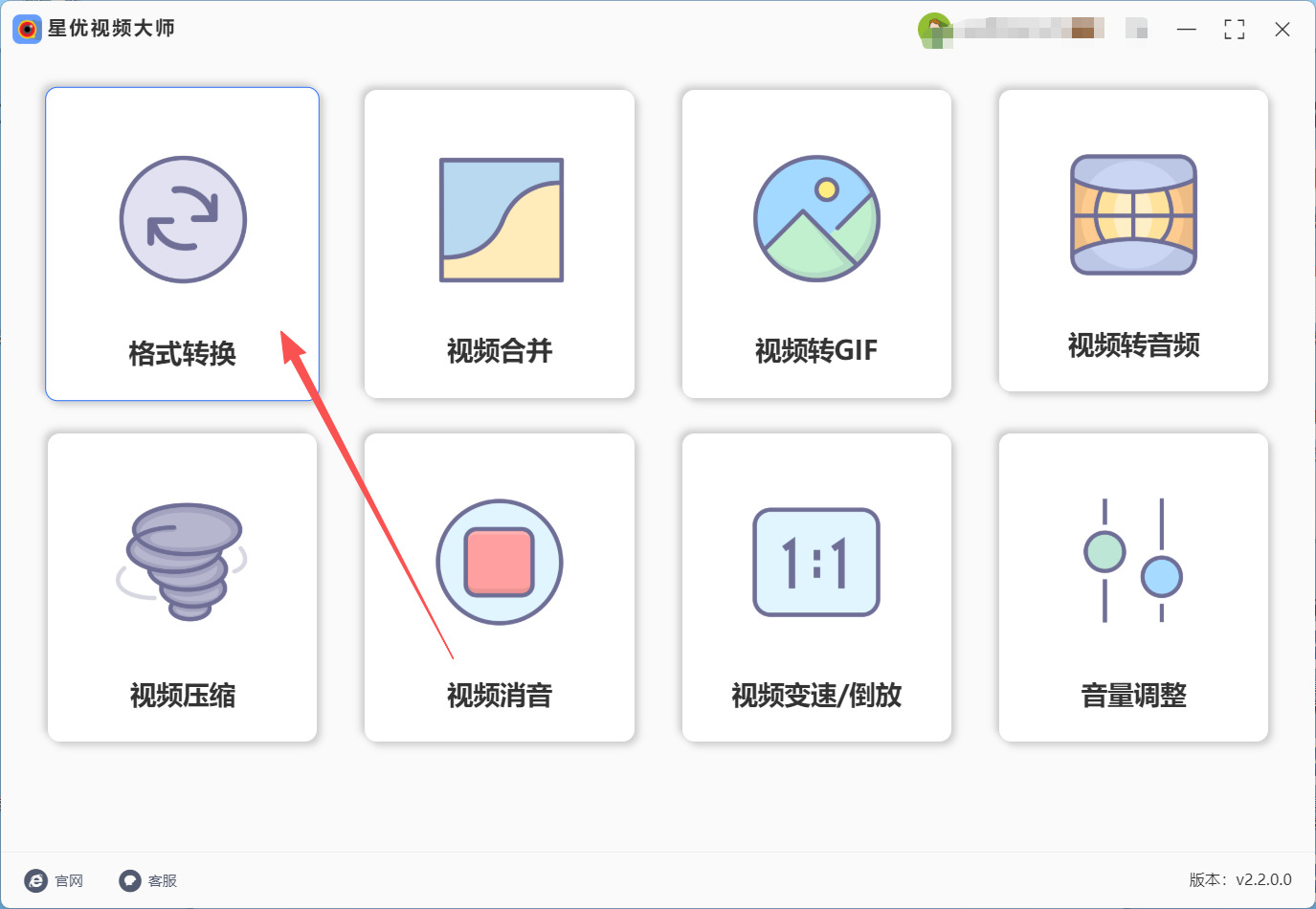
① 打开电脑上提前下载安装好的“星优视频大师”软件,在主界面上你会看到清晰的功能分区,如“视频转换”、“视频剪辑”等。我们直接点击最核心的 【视频转换】 功能模块。
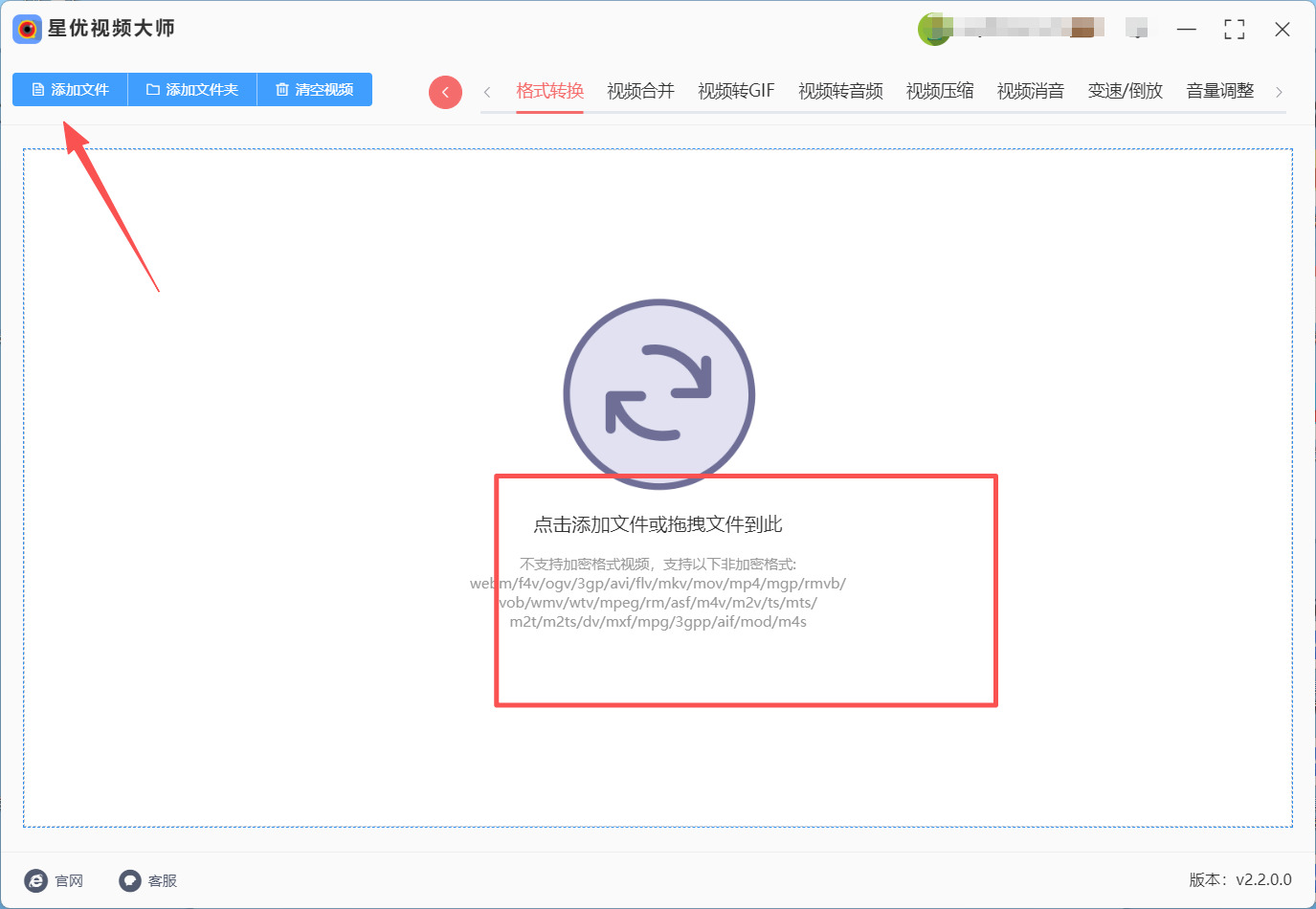
② 进入转换界面后,点击左上角的 【添加文件】 按钮,或者更简单直接,把电脑文件夹里的RMVB文件用鼠标拖拽到软件窗口里。软件会快速读取文件信息,并显示在待处理列表中。
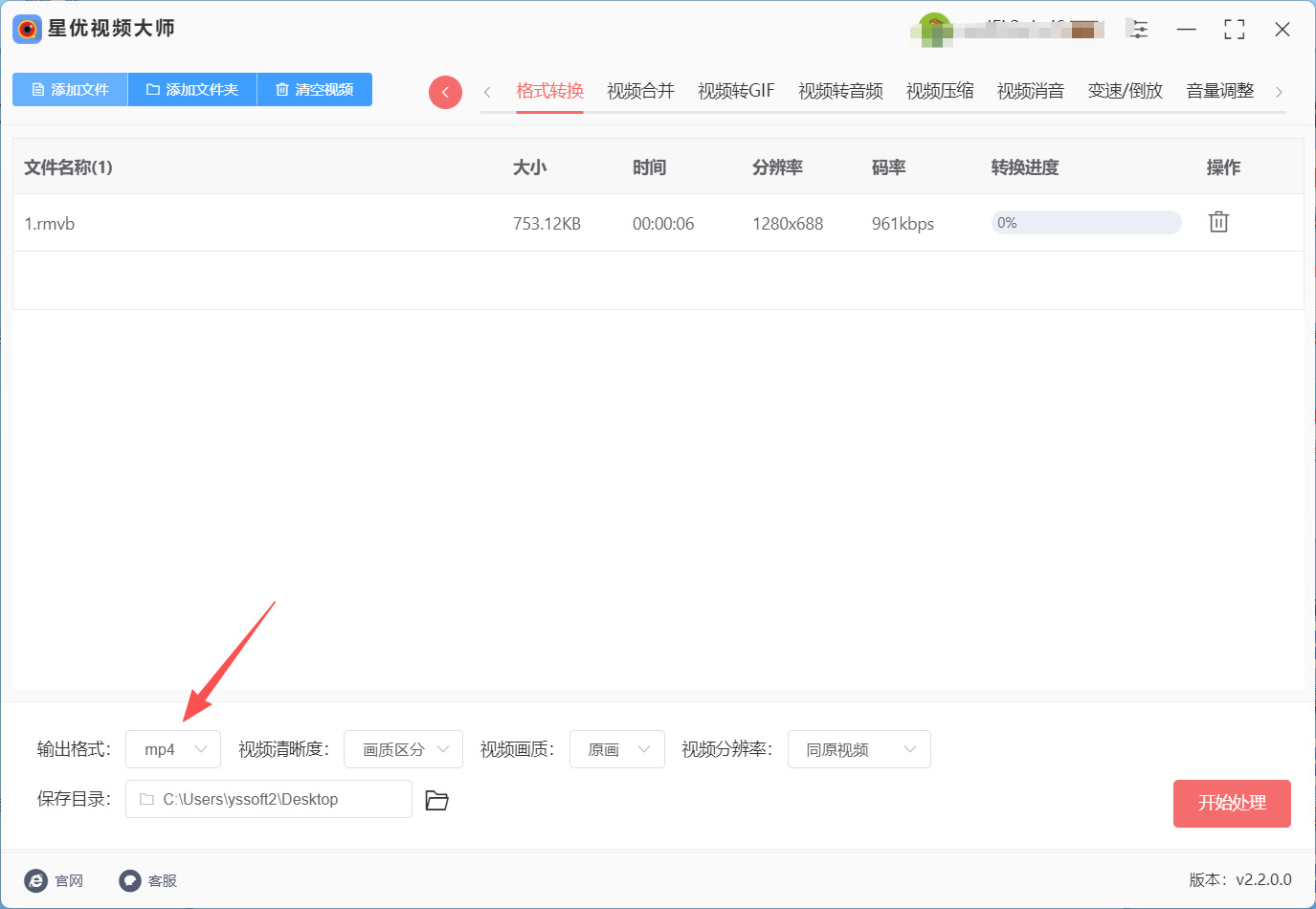
③ 在文件列表下方,找到 【输出格式】设置。点击后,在视频分类里选择 “MP4” 格式。其它的参数按照工具默认即可。
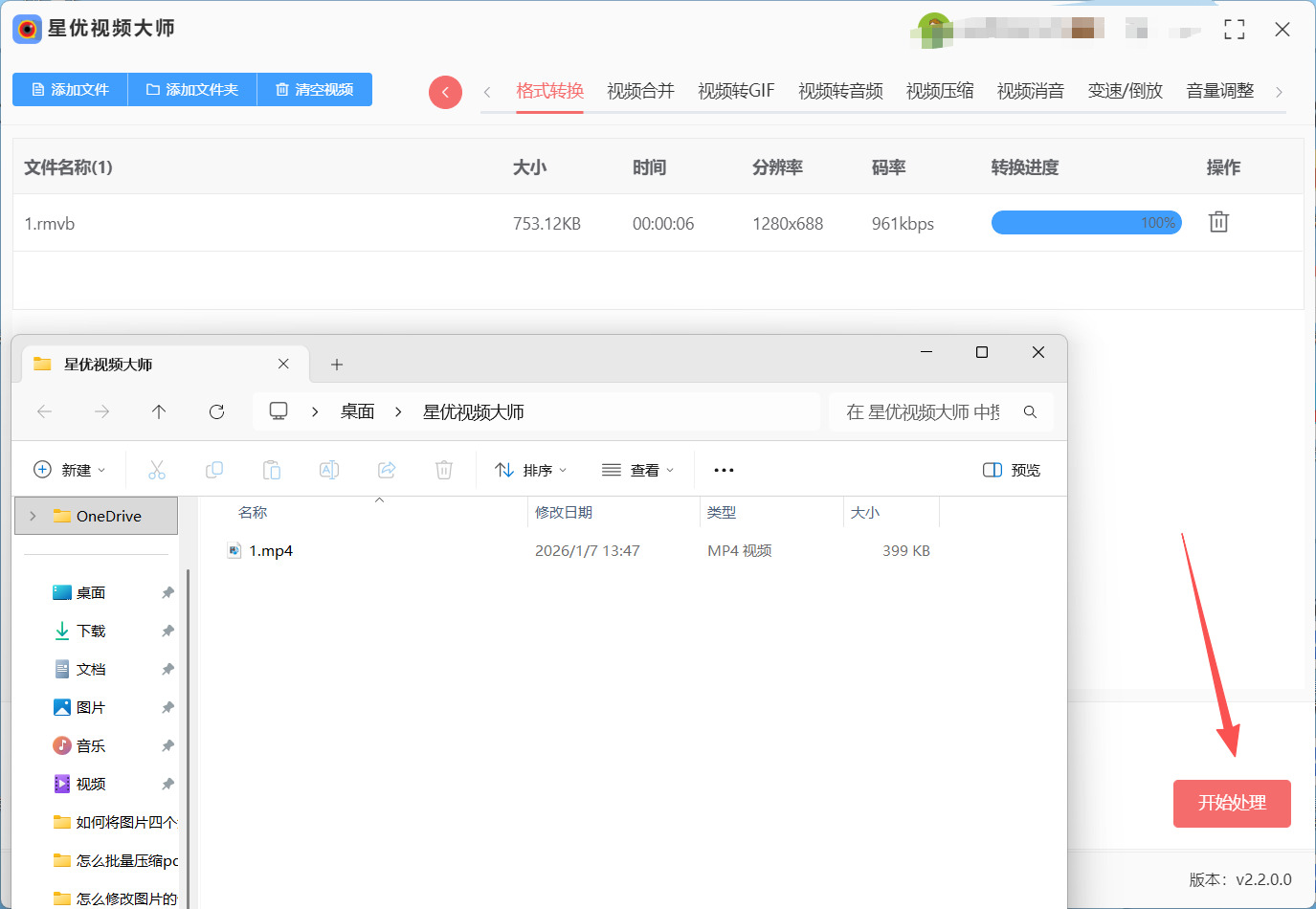
④ 设置好后,点击大大的 【开始处理】按钮。转换完成后,软件会自动弹出保存输出文件的文件夹,直接找到转换后的MP4文件,双击打开即可检查播放是否流畅、音画是否同步。
方法2:Windows内置视频编辑器将rmvb转换为mp4
方法介绍:Windows系统自带的视频编辑器不仅能剪辑视频,还能实现rmvb转换为mp4的功能,无需额外寻找第三方工具,安全性和兼容性都有保障。其原理是通过导入RMVB视频,再以MP4格式导出,完成编码格式的转换,同时支持在转换前对视频进行简单剪辑,比如剪掉开头结尾的冗余片段,让转换后的视频更精炼。适合习惯用系统自带工具、担心第三方软件安全性的用户,尤其适合转换需要简单剪辑的RMVB文件。
代表工具:Windows视频编辑器
操作步骤:
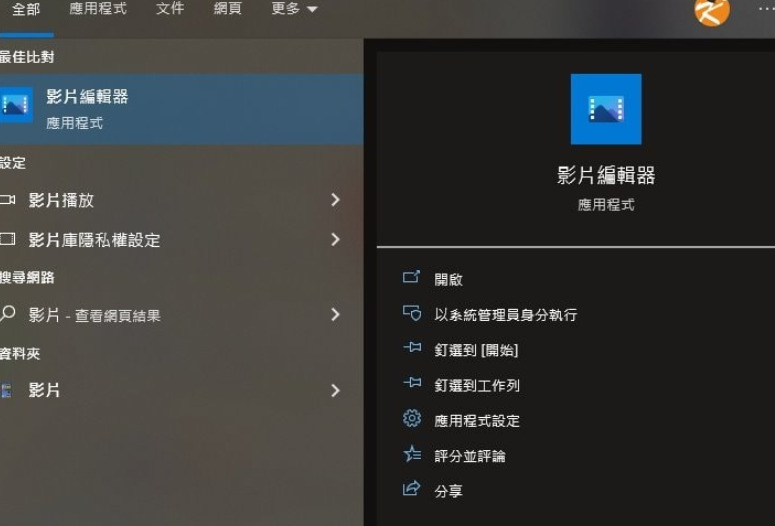
启动编辑器:点击桌面左下角的「开始」菜单,在搜索框输入「视频编辑器」,找到后点击打开即可(系统自带工具,无需额外下载)。
新建项目:进入编辑器后,点击顶部的「新建视频项目」,给项目起个好记的名字(比如「RMVB转MP4」),再点击「确定」开始操作。
导入文件:在新页面中点击「添加」按钮,选择「从本地上传」,找到你要转换的RMVB文件并导入编辑器。
添加到轨道:文件导入后,点击视频缩略图上的「放置在时间轴」,视频会自动加到下方的编辑轨道(后续可直接操作)。
可选剪辑:如果需要精简片段,拖动时间轴上的滑块框选出保留部分,点击「剪裁」按钮就能去掉多余内容(无需剪辑可跳过此步)。
准备导出:剪辑完成后,点击页面右上角的「导出」按钮,进入格式设置界面。
设置格式:在导出设置中,格式选择「MP4」,分辨率默认「与源一致」即可(想调整画质也能选1080P/720P),再选好文件保存位置。
完成转换:最后点击「导出」,等系统快速处理——很快就能得到MP4文件啦!打开保存位置,就能找到转换好的视频~
方法3:批量转换工具将rmvb转换为mp4
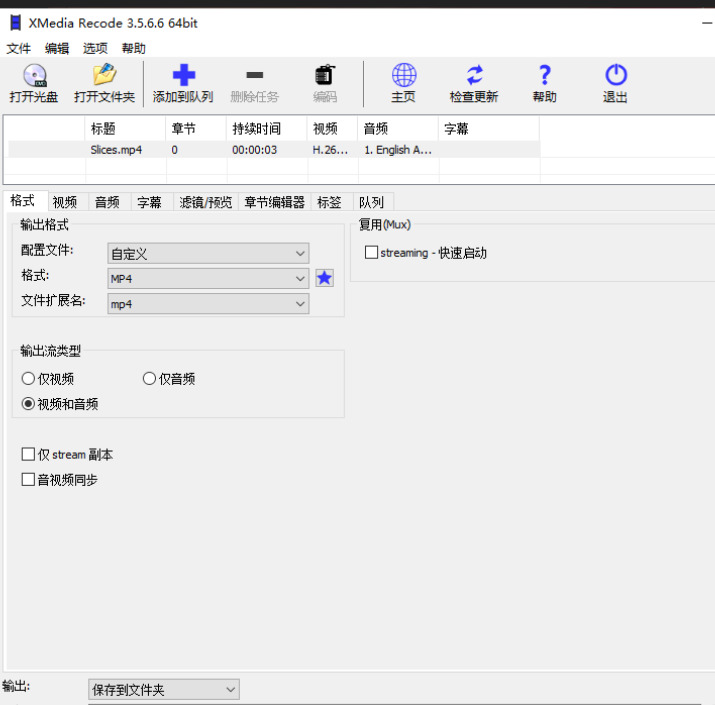
方法介绍:这种方法专门针对需要批量处理大量RMVB文件的场景,核心是通过批量转换工具的队列功能,一次性添加多个RMVB文件,设置统一的输出格式为MP4,实现批量转换,大幅提高工作效率。工具内置了优化的编码算法,能在保证转换质量的同时加快转换速度,还支持自定义批量转换的参数,比如统一设置输出分辨率、码率等。适合需要处理大量老电影、教学视频的用户,比如老师将一批RMVB格式的教学视频转为MP4供学生下载。
代表工具:XMedia Recode、Shutter Encoder
操作步骤:
1. 打开工具并选文件
打开你的批量转换工具,点左上角的「文件」菜单,选「打开文件」(有的工具叫「添加文件」,意思一样)。
2. 批量选RMVB文件
弹出文件选择框后,按住Ctrl键不松手,用鼠标点选所有要转换的RMVB文件(想取消选某个就再点一下),选好后点「打开」,文件就会加到工具的列表里。
3. 设置目标格式为MP4
选中列表里所有文件(点第一个后按Ctrl+A全选更快),找到工具上的「输出格式」下拉框,点它选「MP4」(这是最通用的格式,手机/电视都能播)。
4. 调整转换参数(新手直接抄作业)
点「设置」按钮进入参数界面,按下面选就行(不用懂原理,这样设置兼容性最好):
视频编码:选「H.264」(转出来的文件小且清晰);
分辨率:选「与源一致」(保持原来的画质,不用改);
音频编码:选「AAC」(音质好还不占空间);
选完点「确定」返回主界面。
5. 选保存文件的位置
点「浏览」按钮,挑一个容易找的文件夹存转换好的MP4(比如桌面、专门的“转换完成”文件夹),选好后点「确定」。
6. 加入转换队列
检查列表里的文件和格式都没错后,点工具顶部的「添加到转换列表」(有的工具叫「作业队列」,意思一样),把所有文件排好队。
7. 开始批量转换
点「开始转换」按钮(有的工具叫「开始编码」),工具就会自动一个个处理文件啦~ 你可以去干别的,等它自己跑完。
8. 检查转换结果
等工具弹出「转换完成」的提示,去刚才选的文件夹里找新生成的MP4文件,打开一个试试:能正常播放、画质和原来差不多就大功告成!。
方法4:智能手机上的“一键转换”App将rmvb转换为mp4
方法类型:移动端应用
方法介绍:如果你的RMVB文件就在手机里,或者想用手机直接处理,那就轮到各种视频转换App登场了。在手机的应用商店里搜索“视频转换”,能找到很多选择。它们通常把“rmvb转换为mp4”做成了一个核心功能,操作非常直观,几步点击就能完成。就像在手机上用美图App修照片一样简单,特别适合移动场景。
代表工具:手机上的各类视频转换器App
方法操作步骤:
在你的手机应用商店,找一个评价不错的视频转换器App。
打开App,它通常会直接让你“选择视频”或“添加文件”。从你的手机存储中找到那个RMVB文件。
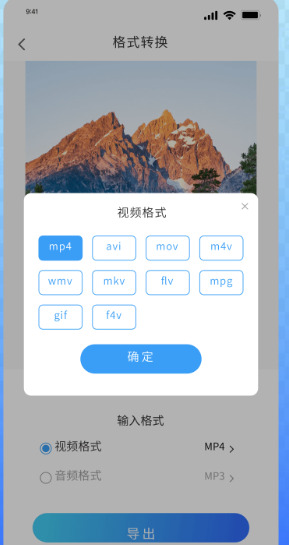
选中文件后,App会进入转换设置页面。在“输出格式”或类似选项中,稳稳地选择 “MP4”。
有些App可以让你选择画质,根据需要选“高质量”或“压缩大小”即可。
最后点击“转换”或“开始”按钮,等待进度条走完,转换好的MP4文件就会保存在手机相册或指定的文件夹里了。
方法5:借助“云盘”的在线预览与转存将rmvb转换为mp4
方法类型:云端服务
方法介绍:如果你习惯把文件存在网盘里,有些云盘服务(如某些提供在线播放功能的网盘)有一个隐藏技巧:当它在浏览器里在线播放RMVB时,其实已经进行了一次实时转码。这时,你可以利用浏览器的缓存功能,或者一些扩展工具,将正在播放的MP4流保存下来。这相当于请云盘服务器帮你完成了“rmvb转换为mp4”的繁重工作,你只需要“接收”结果。这个方法比较取巧,适合特定场景。
代表工具:具备强大在线播放功能的云存储服务
方法操作步骤:
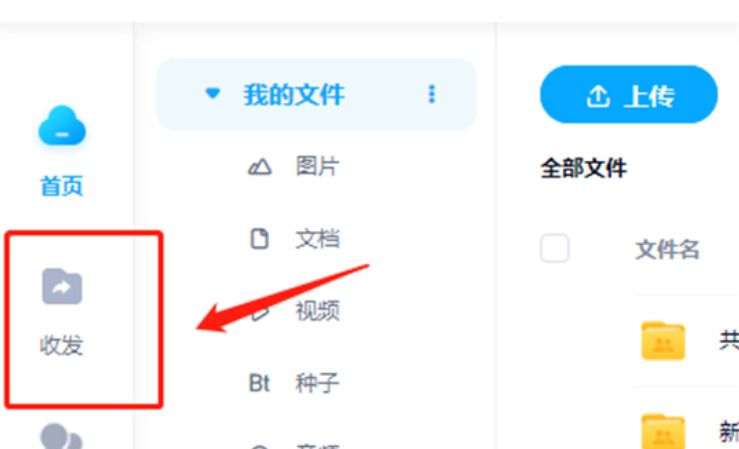
将你的RMVB文件上传到你的云盘账户中。
在网页版云盘中,找到这个文件,并尝试点击“在线播放”。如果能顺利播放,说明服务器已经支持它的转码。
在播放页面,右键点击视频画面,选择“检查”或“审查元素”(不同浏览器叫法不同)。
在打开的开发人员工具窗口中,切换到“Network”(网络)标签页,然后刷新页面或重新开始播放视频。
在列表里寻找一个类型(Type)为“media”或文件很大的条目,右键点击它,选择“Copy”(复制)-> “Copy link address”。然后将这个链接在新标签页打开,通常就能直接下载到已经转成MP4格式的视频文件了。
用对了方法和工具,转完最后一集老剧,我把旧rmvb送进回收站“退休”,心里踏实得像给回忆上了双保险。那些曾经闪着光的片段,如今裹着mp4的“新外套”自由奔跑:通勤路上重温当年的热血,陪爸妈下饭时聊起“你看这剧我当年追得多疯”,甚至投影到幕布上,让孩子发现“原来爸妈也有追星的青春”。rmvb转mp4哪里是格式转换?明明是给青春续个费,让好故事永远不被格式困住。
下次碰到打不开的rmvb,别让它在硬盘角落“躺平”!两分钟转mp4,相当于给老回忆办了张“格式自由通行证”。毕竟,那些陪我们走过一段时光的画面,不该被冰冷的格式壁垒锁死。rmvb转mp4的答案,藏在你随手就能点开的工具里——点一下,让回忆重新鲜活,让好故事永远有舞台可上。你硬盘里的rmvb,今天安排“格式升级”了吗?

