mobi怎么转换成epub?喜欢看电子书的朋友,对MOBI这种格式应该不陌生。MOBI是亚马逊Kindle设备早期主推的格式,在那个年代确实是Kindle用户的首选。但问题也很明显——MOBI格式的兼容性太差了,基本上只有Kindle设备和少数阅读器能打开。现在很多朋友用手机、平板、Kobo、掌阅等设备看书,MOBI格式经常打不开,或者打开之后排版乱七八糟,字体调不了,图片显示不全。更麻烦的是,亚马逊自己也在2021年停止了MOBI格式的上传支持,转而全面拥抱EPUB。
而EPUB就不一样了,它是目前最通用的开放电子书格式,几乎所有的阅读设备、阅读App都支持EPUB。EPUB可以自动适应屏幕大小,字体可调、排版灵活,阅读体验比MOBI好太多了。而且EPUB格式是开放标准,不会被某个特定厂商绑定,你的电子书库不会因为换设备就“报废”,所以把MOBI转成EPUB,基本是所有电子书爱好者都绕不开的操作。今天这篇文章,我就给零基础的朋友整理了5个把MOBI转成EPUB的超实用方法,有国产专业的电子书转换软件,有完全免费的在线工具,还有功能强大的专业转换器,每个方法的步骤我都拆解得特别细,保证你看完就能跟着操作。

方法一:借助“星优电子书助手”软件将mobi转换成epub
星优电子书助手是一款专门用来处理电子书格式转换的国产软件,在Windows电脑上就能用,界面全是中文的,操作起来特别直观。它支持将MOBI、EPUB、AZW3等多种电子书格式互相转换,其中就包括我们今天需要的MOBI转EPUB。
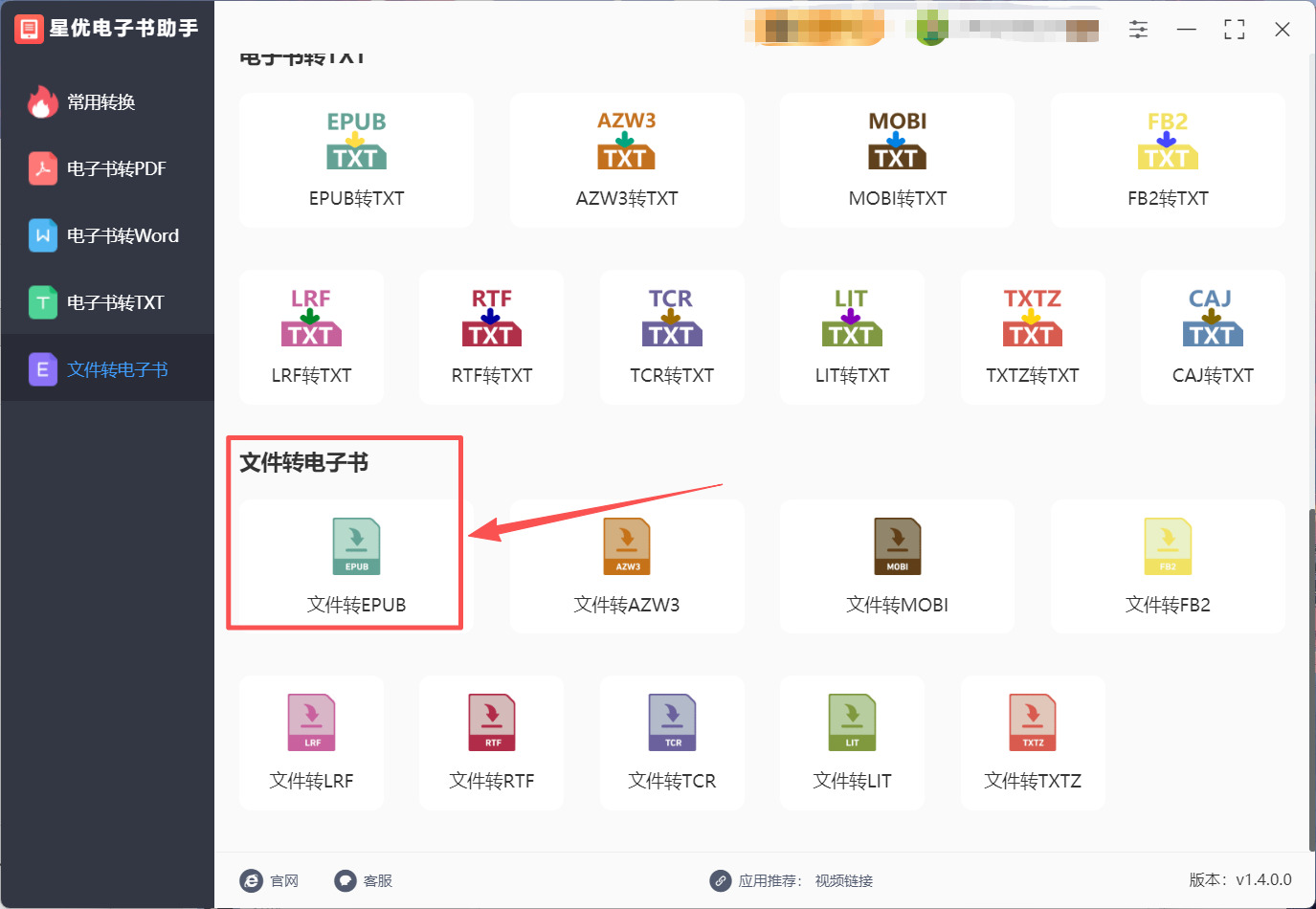
第1步:请打开电脑上的【星优电子书助手】软件,随后将页面向下翻动,在下方的文件转电子书选择中有个【文件转epub】功能,大家点击这个功能就行。
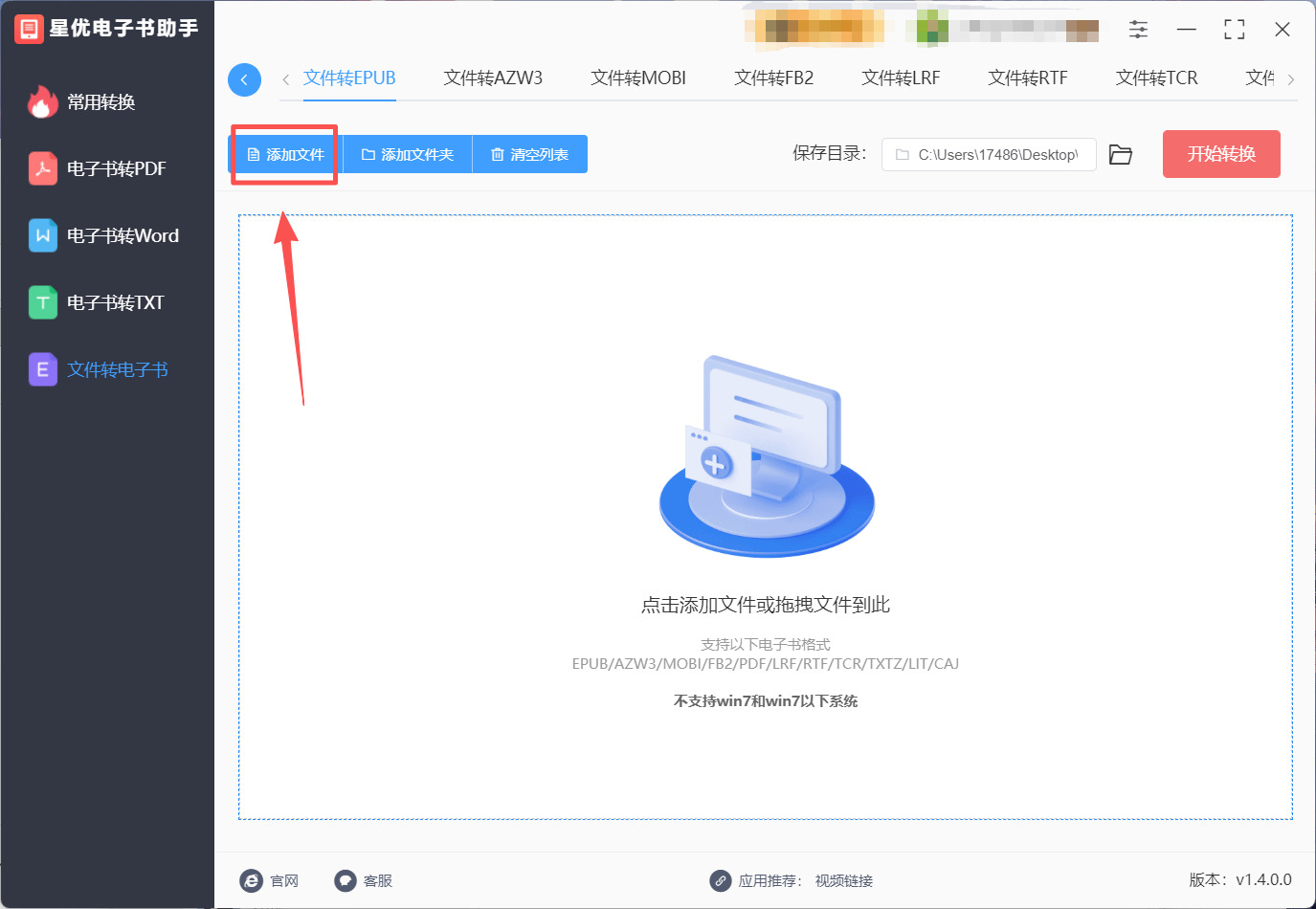
第2步:等待软件跳转界面后,请点击左上角的【添加文件】按钮来选择mobi文件并完成文件的导入。
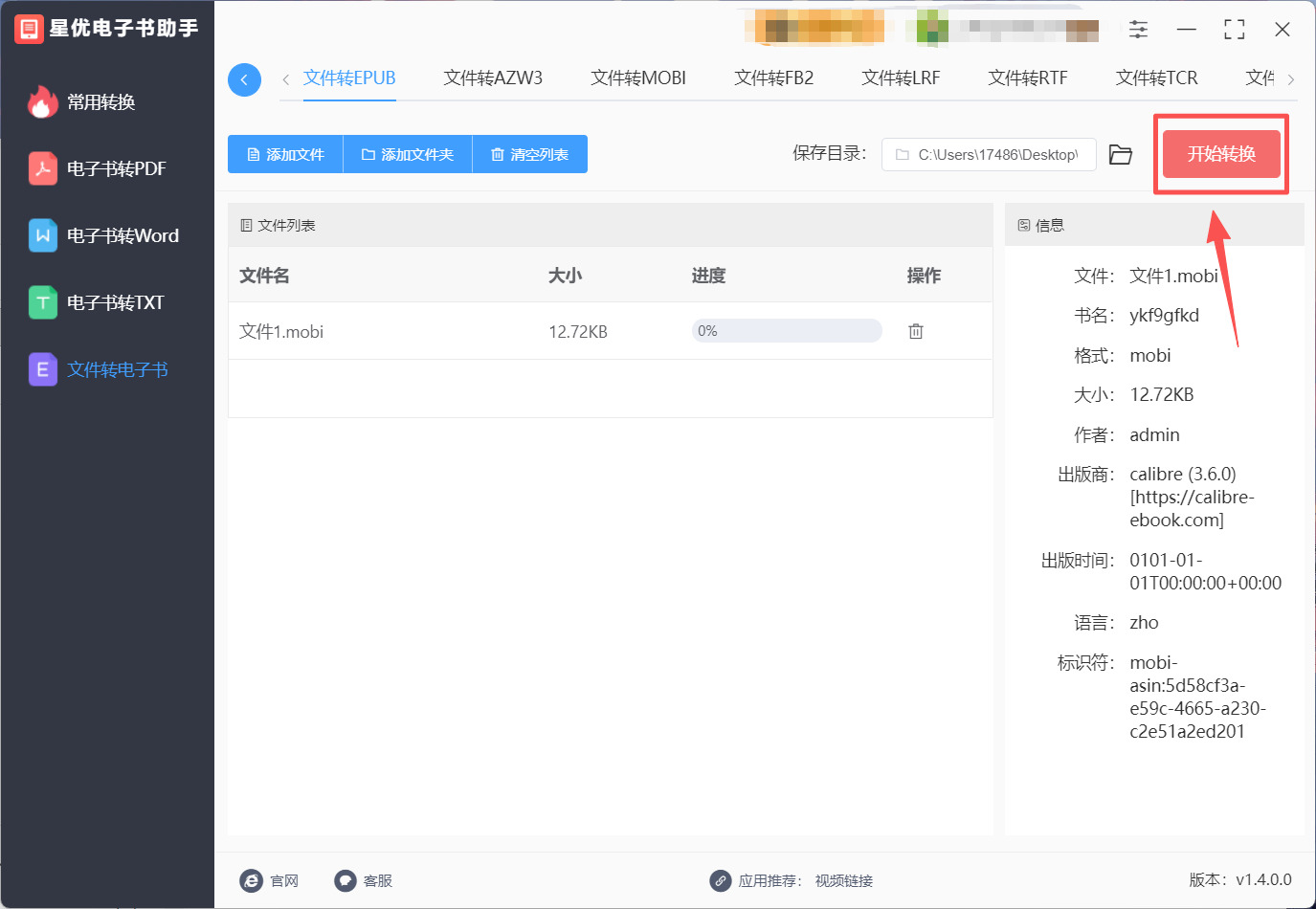
第3步:mobi文件导入完成后,请点击右上角的【开始转换】按钮,点击这个按钮就可以启动mobi转epub程序。
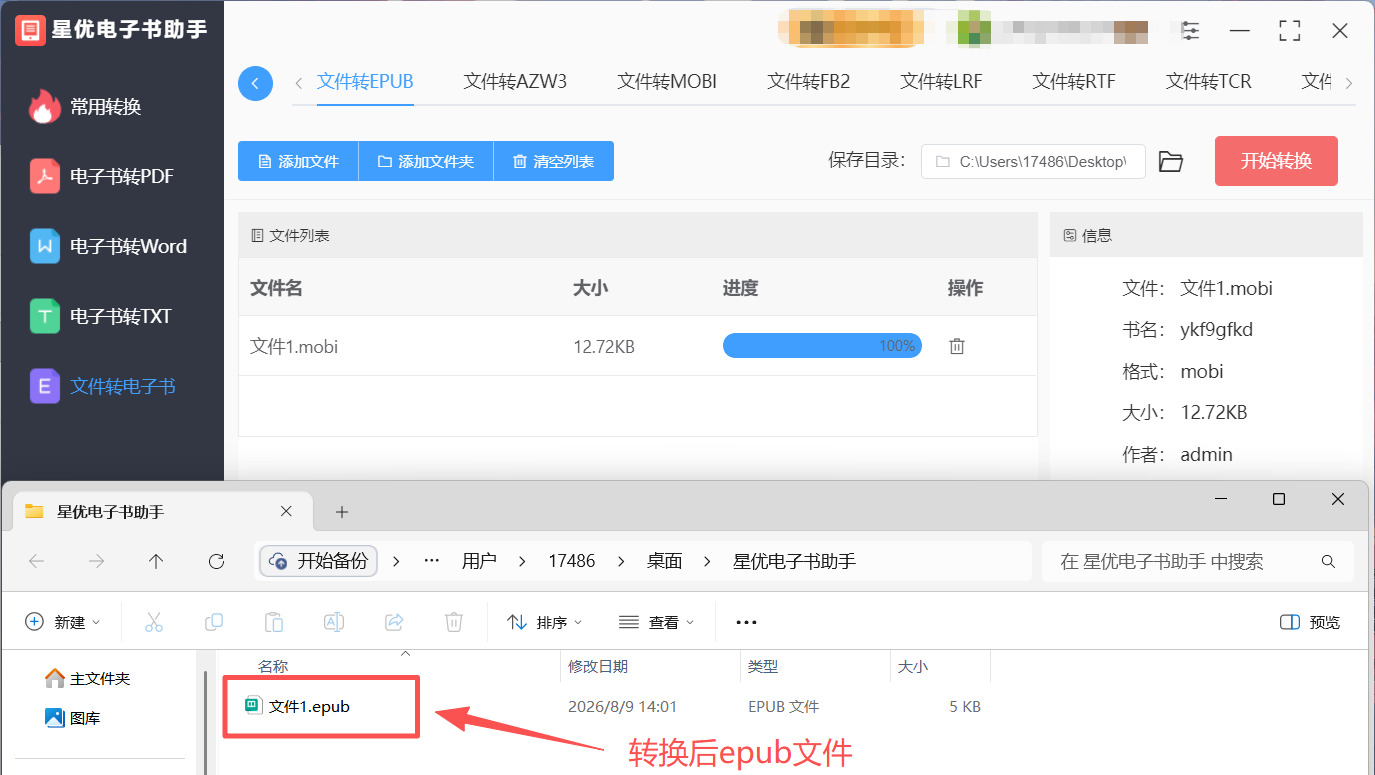
第4步:之后大家需要打开软件的输出文件夹,在文件夹中就是转换好的epub文件,是不是非常简单!
小提示:星优电子书助手不仅支持MOBI转EPUB,还支持EPUB转MOBI、AZW3转EPUB等多种电子书格式互转。以后如果有其他电子书格式转换的需求,都可以直接用这个软件搞定,一个软件解决多种问题。
方法二:借助Neat Coer软件将mobi转换成epub
Neat Coer在Windows电脑上就能用。它最大的特点就是“专一”和“简单”——专门做电子书格式转换这一件事,操作界面非常直观,几乎不需要任何学习成本。它支持EPUB、AZW3、MOBI、DOC、PDF、TXT等主流电子书格式之间的互相转换,其中就包括我们今天需要的MOBI转EPUB。而且软件完全免费,没有任何功能限制和广告干扰。
第1步:安装并打开Neat Coer
在浏览器里搜索“Neat Coer”,找到软件安装包并下载下来,下载完成后双击安装,按照提示完成安装。安装完成后打开软件。
第2步:打开软件并选择转换功能
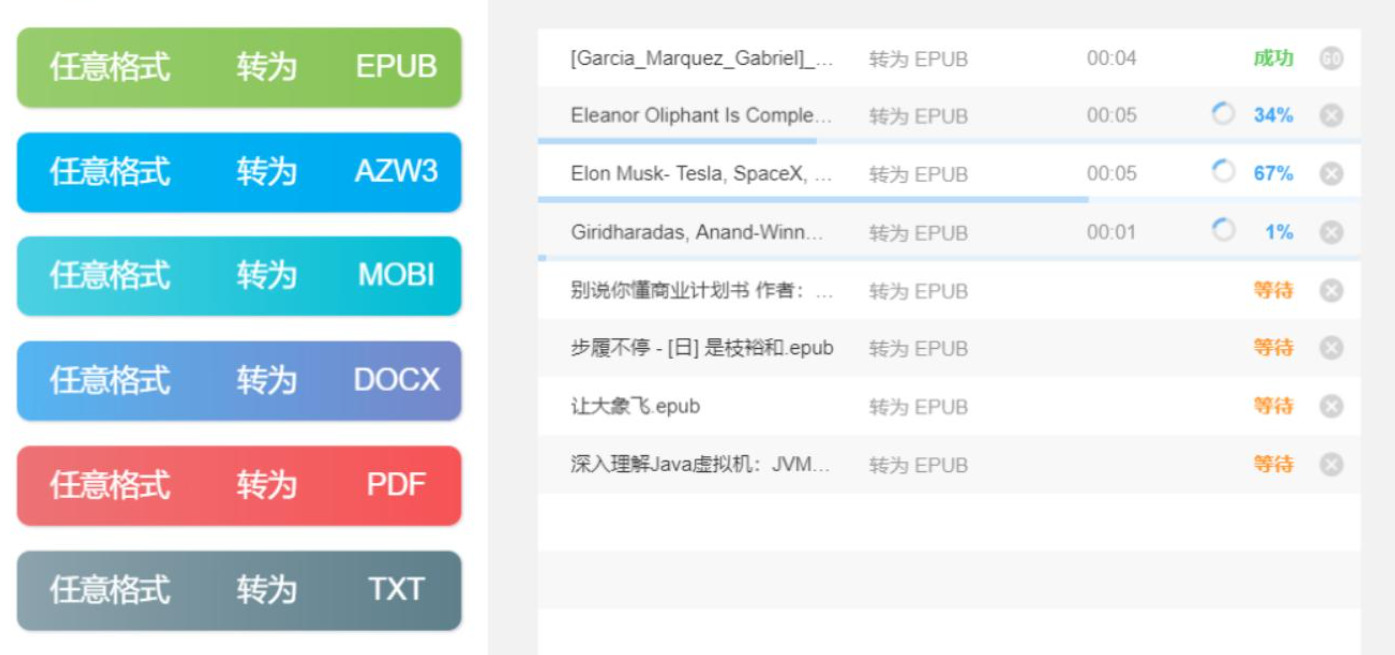
打开Neat Coer后,你会看到一个非常简洁的界面。在界面左侧点击“任意文件转为EPUB”,在弹出的文件选择器中,选择你要转换的MOBI文件,点击确定。
第3步:开始转换
选择文件后,软件会自动开始转换任务,你可以在右侧的任务列表中看到转换进度。等任务结束后,点击小箭头图标,就能跳转到转换好的EPUB文件所在的位置。
第4步:查看转换好的EPUB文件
去输出文件夹里找到转好的EPUB文件,双击用EPUB阅读器打开检查一下。Neat Coer转换出来的EPUB文件兼容性很好,在手机、平板、Kobo等各种阅读设备上都能正常打开。
小提示:Neat Coer目前仅支持Windows平台,没有Mac版本和手机版本。如果你用的是Mac电脑,可以看看后面的方法三和方法四。软件完全免费,没有任何收费项目。
方法三:借助Epate专业软件将mobi转换成epub
Epate是一款功能非常强大的电子书格式转换软件,支持Windows和Mac双平台。它支持超过15种电子书格式的输入和输出,包括KFX、EPUB、PDF、AZW、AZW3、MOBI、PRC、TPZ、Topaz、TXT、HTML等。它最大的特点就是操作极其简单——把电子书拖进去,选择输出格式,点击转换按钮,两步就能搞定。而且它转换后的书籍排版效果非常好,能完整保留原书的版式、图片、目录和元数据。如果你需要批量转换大量MOBI电子书,并且对转换质量有较高的要求,Epate是非常值得考虑的选择。
第1步:下载并安装Epate
在浏览器里搜索“Epate”,下载最新版的软件安装包,下载完成后双击安装,按照提示完成安装。安装完成后打开软件。
第2步:添加需要转换的MOBI文件
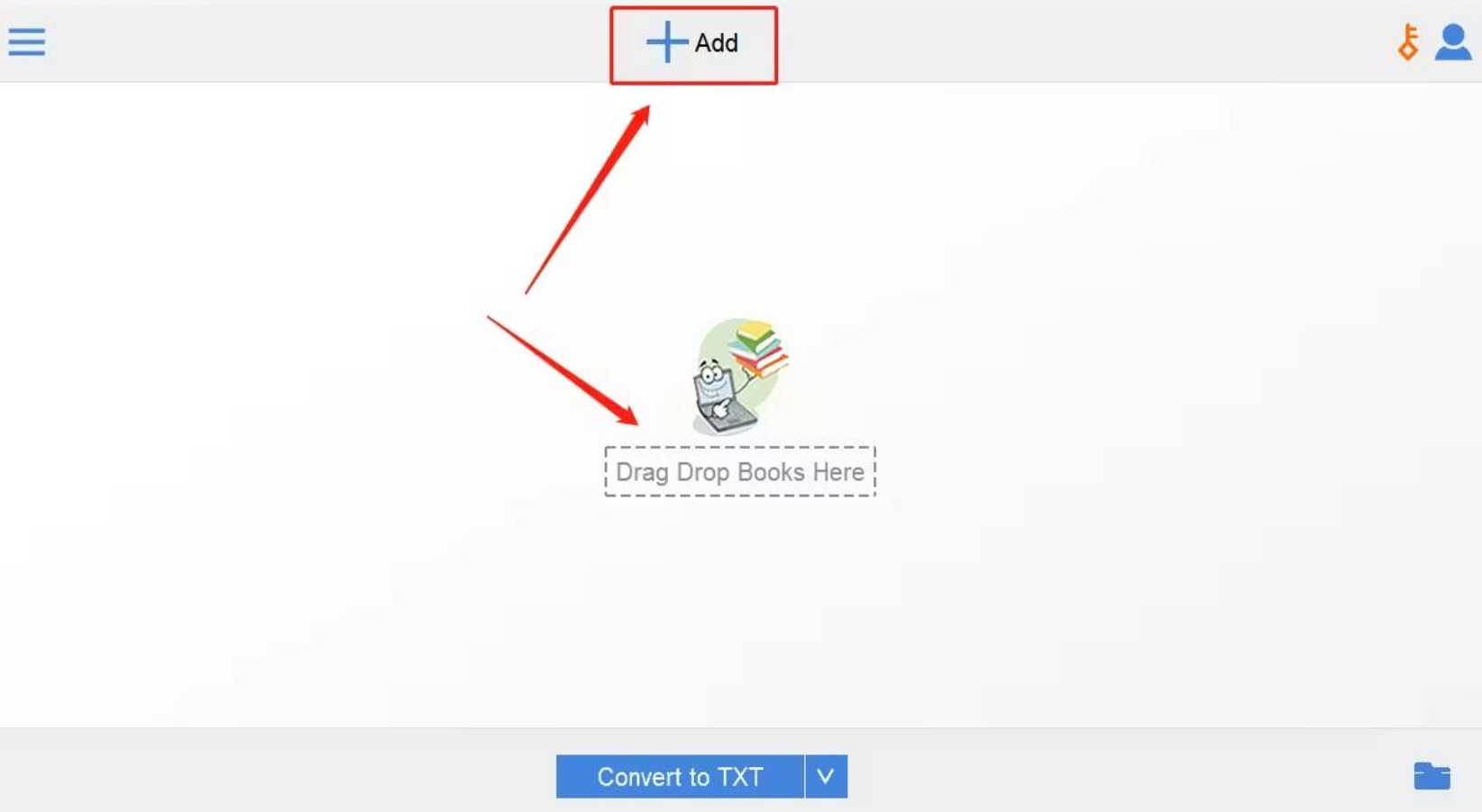
打开Epate后,你会看到软件界面分为左右两部分,左侧是图书库。你可以直接把MOBI电子书从文件夹拖拽到软件左侧的图书库中。软件支持批量添加,可以一次性拖拽多本MOBI电子书进去。如果你连接了Kindle等设备,软件还可以自动检测并加载设备上的书籍。
第3步:选择输出格式为EPUB
MOBI文件添加完成后,在软件界面左下角找到输出格式设置区域,从下拉列表中选择“EPUB”作为目标格式。如果你需要同时输出其他格式,也可以在这里一并设置。
第4步:开始转换
确认输出格式无误后,点击软件界面上的大“转换”按钮。软件就会开始批量处理所有添加进来的MOBI文件。转换完成后,所有书籍会自动保存在你指定的输出文件夹中。
第5步:查看转换好的EPUB文件
去输出文件夹里找到转好的EPUB文件,双击用EPUB阅读器打开检查一下。Epate转换出来的EPUB文件排版效果非常出色,能完整保留原书的版式和图片。如果对转换效果不满意,软件还支持编辑元数据,包括标题、作者、出版日期、封面等信息。
小提示:Epate不仅支持格式转换,还支持编辑电子书的元数据(书名、作者、封面等)。如果你手头的MOBI电子书元数据信息不全或者有错误,可以在转换前先编辑好,这样转出来的EPUB信息就完整了。
方法四:借助iPub Converter将mobi转换成epub
iPub Converter是一款专门为MOBI转EPUB设计的专业转换工具,支持Windows和Mac双平台。它的核心功能就是把MOBI或PRC格式的电子书转换成EPUB格式,以便在iPad、iPhone、Sony Reader、Nook等支持EPUB的设备上阅读。软件操作非常简单,只需要三步就能完成转换。它还支持批量转换,可以一次性添加整个文件夹里的MOBI文件。
第1步:安装iPub Converter
在浏览器里搜索“iPub Converter”,通过可靠的渠道下载软件安装包,下载完成后双击安装,按照提示完成安装。安装完成后打开软件。
第2步:添加需要转换的MOBI文件
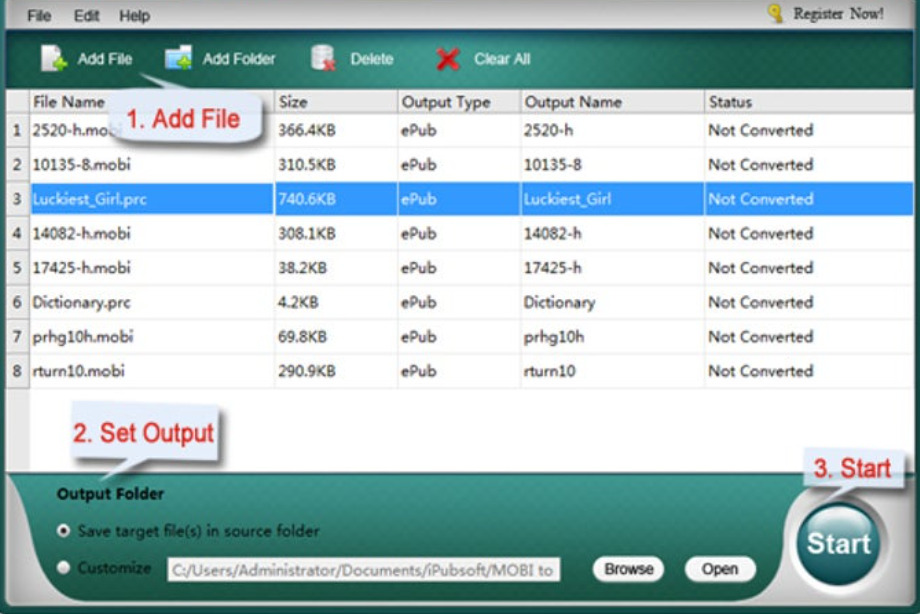
打开软件后,点击工具栏上的“Add File”或“Add Folder”按钮。在弹出的窗口中选择需要转换的MOBI文件,可以按住Ctrl键一次选中多个文件批量添加。如果你有很多MOBI文件都放在同一个文件夹里,可以直接点击“Add Folder”一次性把整个文件夹里的文件全部导进来。
第3步:设置输出格式并开始转换
文件添加完成后,确认输出格式为EPUB。然后点击“Convert”按钮开始转换。
第4步:查看转换好的EPUB文件
转换完成后,去输出文件夹里找到转好的EPUB文件,双击用EPUB阅读器打开检查一下。iPubsoft转换出来的EPUB文件能保留原始文件中的图片、超链接、版型等元素。
小提示:iPub Converter不仅支持MOBI转EPUB,还支持PRC转EPUB。如果你手头有PRC格式的旧电子书,也可以用这个工具一起转换。软件是共享软件,提供试用版。
方法五:借助在线MOBI转EPUB转换器
如果你不想在电脑上安装任何软件,只想快速转换一两个MOBI文件,那在线转换工具就是最省事的选择。市面上有很多免费的在线MOBI转EPUB工具,比如GroupDocs、Aonv等。它们的操作流程非常简单:上传MOBI文件,选择EPUB作为输出格式,点击转换,下载完成。大部分在线工具都是完全免费的,不需要注册,没有使用次数限制。而且文件处理完成后会自动从服务器删除,隐私安全也有保障。适合那些偶尔需要转换一两个MOBI文件、不想在电脑里装软件的朋友。
第1步:打开在线转换工具网站
打开电脑或手机上的浏览器,搜索“MOBI转EPUB在线”,或者直接访问一些常用的在线转换网站,比如GroupDocs的MOBI转EPUB页面、Aonv的MOBI转EPUB页面等。网站完全免费,无需注册,打开就能直接用。
第2步:上传需要转换的MOBI文件
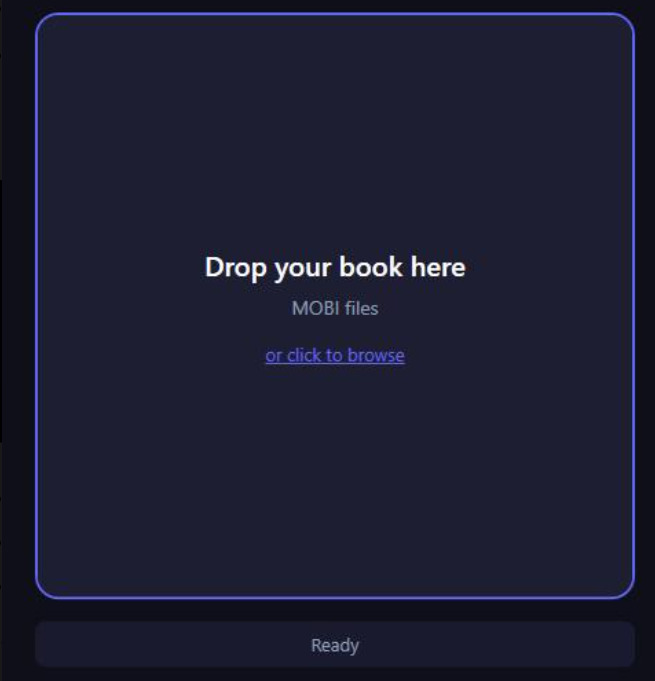
在网站页面中找到文件上传区域,点击上传按钮,从电脑里找到需要转换的MOBI电子书文件,选中后点击“打开”。你也可以直接把MOBI文件从文件夹拖拽到虚线框里。大部分在线工具对文件大小有限制,一般单个文件不超过100MB。
第3步:选择输出格式并开始转换
文件上传成功后,确认输出格式为“EPUB”。确认无误后,点击“转换”或“Convert”按钮。网站就会开始处理你的MOBI文件,这个过程通常只需要几十秒到一两分钟。
第4步:下载转换好的EPUB文件
转换完成后,页面上会出现下载按钮。点击它,浏览器就会把转好的EPUB文件保存到电脑的“下载”文件夹里。如果文件比较大,有些网站还支持把下载链接发送到你的邮箱。
第5步:检查转换效果
下载完成后,找到转好的EPUB文件,双击用EPUB阅读器打开检查一下。如果效果满意的话就可以直接拿去用了。
小提示:在线工具虽然方便,但MOBI文件需要上传到服务器进行处理,所以如果你的电子书里包含个人隐私或者敏感内容,建议优先用前面几个本地软件来操作,安全性更有保障。另外,大部分在线工具免费版都有文件大小限制,如果文件太大(超过100MB),还是建议用桌面软件来处理。
好了,上面一共给大家介绍了5种把MOBI格式转换成EPUB格式的方法,每种方法都有自己的特点和适用场景,MOBI虽然曾经是Kindle的宠儿,但现在EPUB才是电子书界的“通用语言”。学会把MOBI转成EPUB,你的电子书就能在手机、平板、Kobo、掌阅等各种设备上顺畅阅读了。再也不用担心“格式不支持”这种烦心事了。而且这些工具的操作都很简单,选一个你看着顺眼的跟着教程走一遍,以后遇到MOBI文件就能自己搞定,希望今天的教程能帮到所有被MOBI格式困扰过的朋友们!

