怎么批量压缩pdf文件大小?在数字化浪潮里,PDF文件简直成了打工人和学生的“命门”——发邮件被拒?云盘上传卡成PPT?考试资料PDF大到爆炸直接炸裂?兄弟们,别慌!"批量压缩PDF文件大小"这波操作直接YYDS,一键搞定N个文件,效率拉满到飞起,再也不用熬夜手动折腾到秃头!手动压缩?那都是上古时代的社畜操作了,批量处理才是真·卷王标配,30秒处理10份文件,传输速度快过闪电,信息秒达接收者,香到离谱,闭眼用就完事了!
压缩PDF文件不仅能省下海量存储空间,还能让文件在手机、电脑、平板上丝滑流转,再也不用担心“文件太大打不开”的尴尬。比如你有50份社团活动策划PDF要发群,手动压缩?那得熬到天亮!但用批量压缩PDF文件大小工具,点一下就搞定,省时省力还保质保量。工作汇报、学习资料、甚至游戏攻略,批量压缩PDF文件大小——这操作,绝了!它不只是省空间,更是让效率起飞的神器,让你在职场和校园里轻松当个“效率卷王”。
方法1:本地专业软件批量压缩pdf文件大小
方法类型:专用桌面工具
方法介绍:如果你在寻找一款专门为此而生的工具,星优文件压缩器就挺对口。它不像那些功能庞杂的全能软件,而是专注于一件事:把各种文件(当然包括PDF)的体积变小。它的优点在于“专”和“简”,界面通常很直白,没有太多复杂设置,几步就能完成工作。因为是本地软件,你的文件不用上传到别人的服务器,处理速度和隐私性都让人更放心。对于新手来说,这种目标明确的工具,学习成本很低,能快速上手解决批量压缩pdf文件大小的实际问题。
代表工具:星优文件压缩器
下载地址:https://www.xingyousoft.com/softcenter/XYCompress
方法操作步骤:
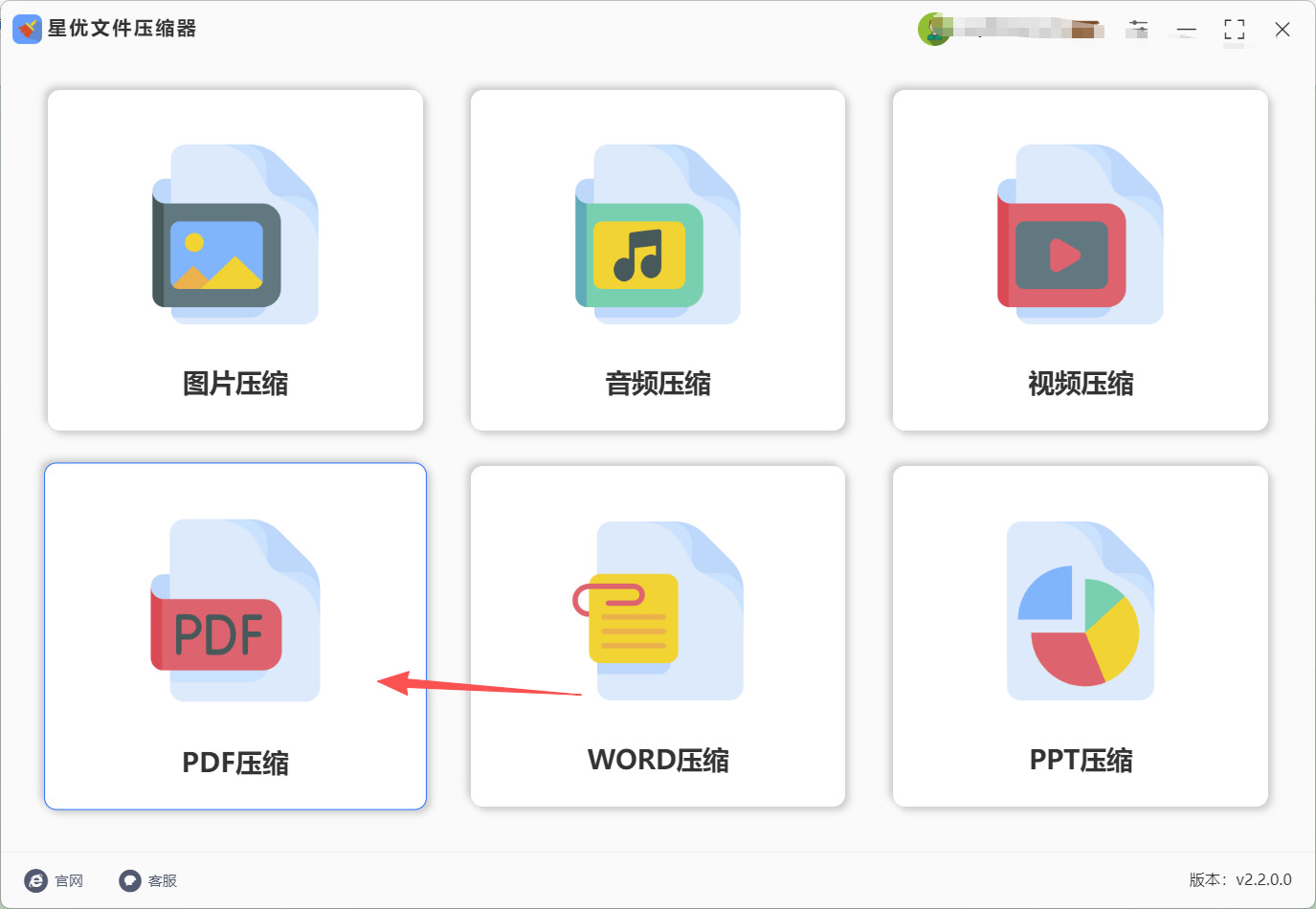
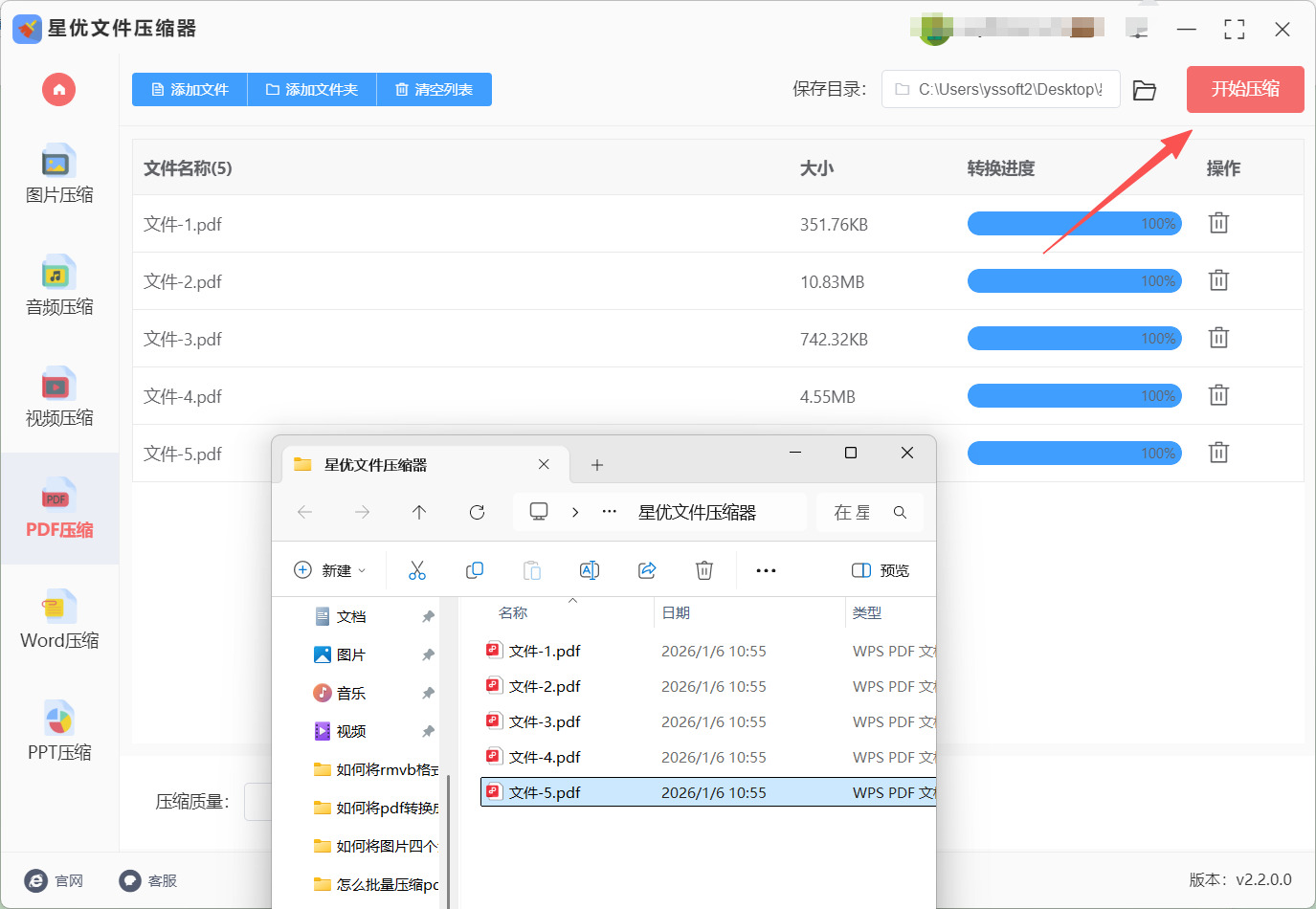
① 在电脑上打开星优文件压缩器。主界面就是主要的功能展示,点击【PDF压缩】,一秒进专区。
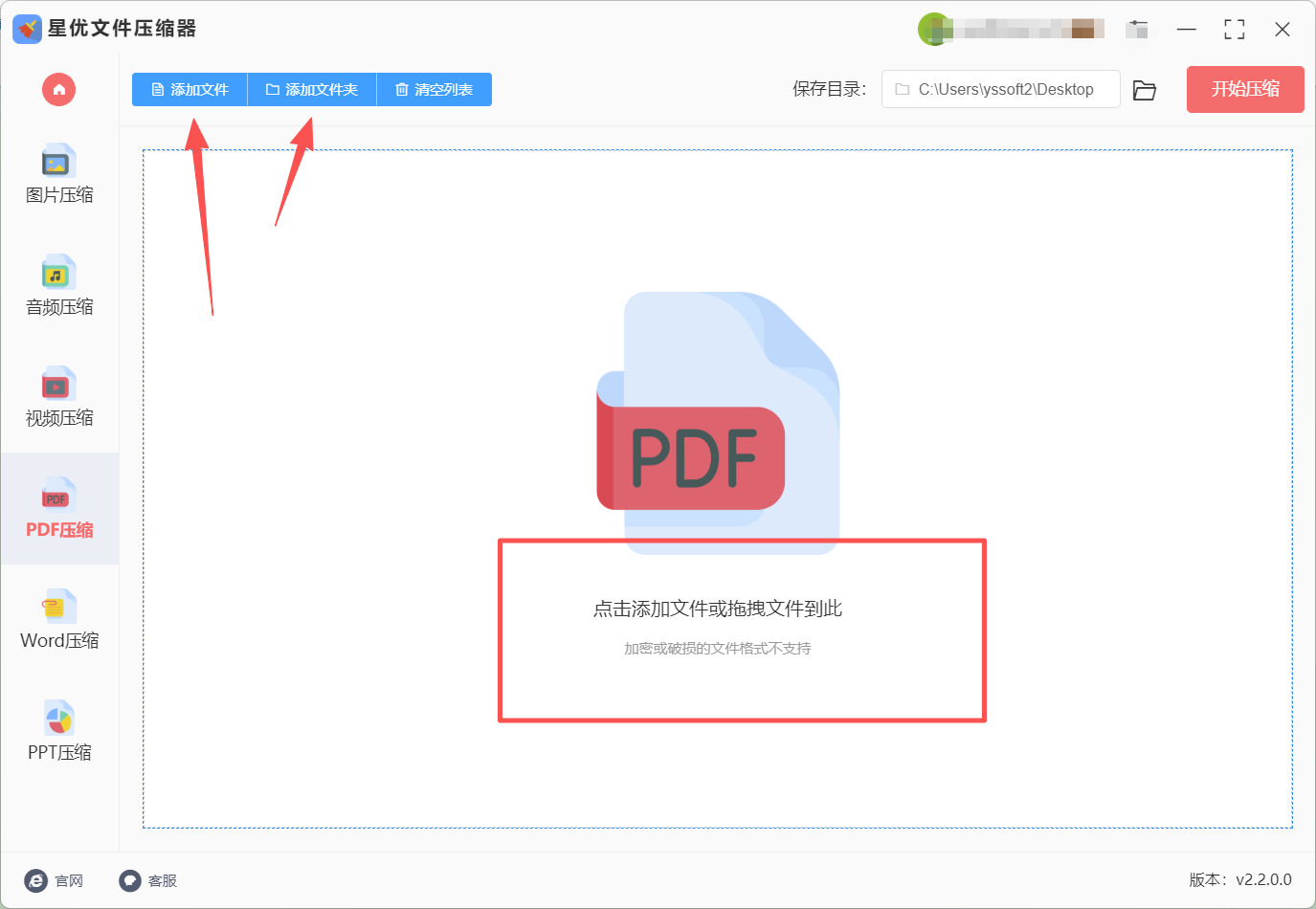
② 新界面左上角有“添加文件”或“添加文件夹”按钮。如果你文件不多,可以点“添加文件”,然后一个个选中;如果你的PDF都放在同一个文件夹里,那就用“添加文件夹”功能,一键把它们全部导进来,这样省事。
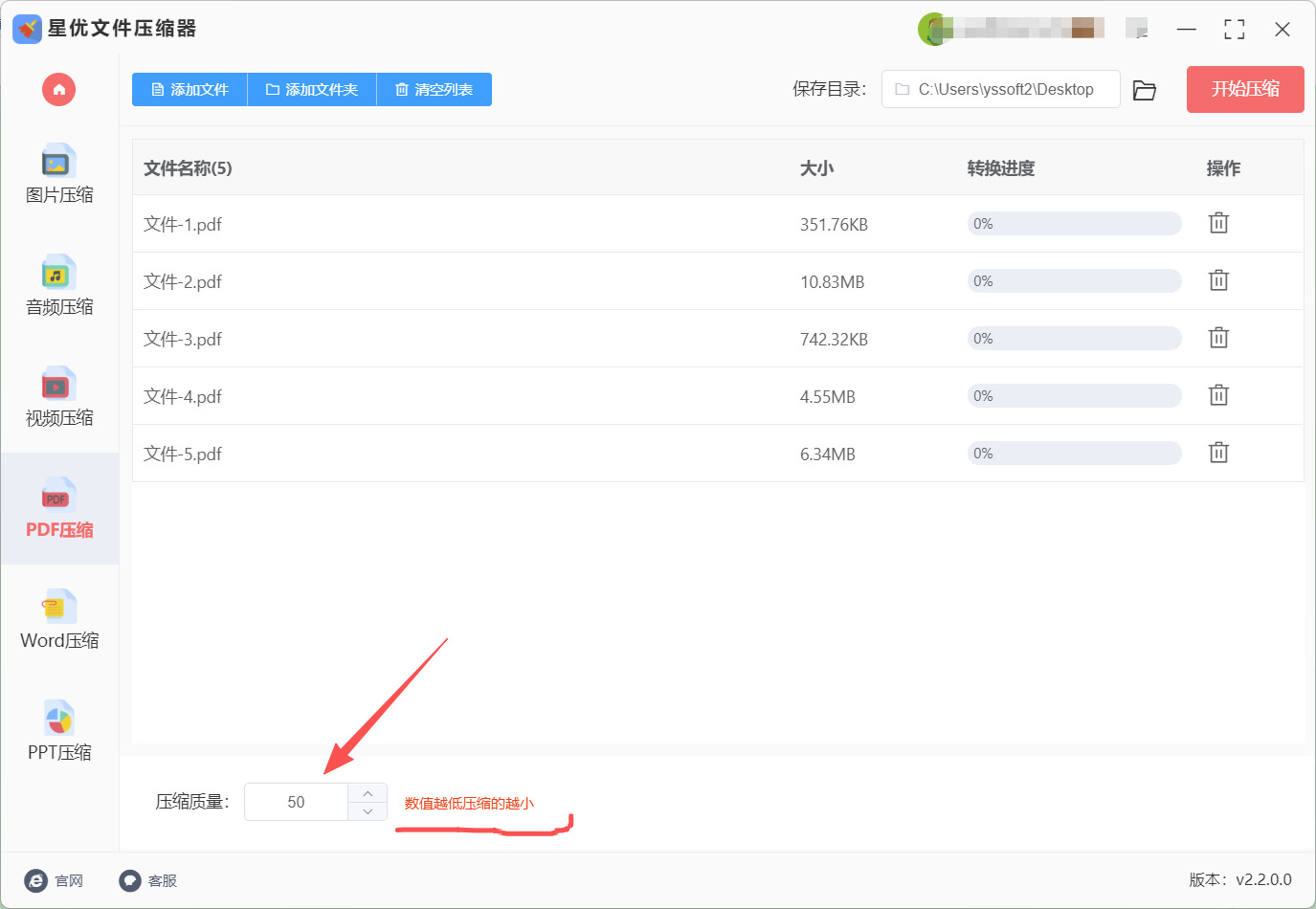
③ 添加完后,确认列表里都是你要处理的PDF文件。接着,在底部设置“压缩质量”,默认 50,想瘦得狠就拉到 30,再往下拉字会发虚,别怪我没提醒。
④ 设置都检查好后,就找到那个大大的“开始压缩”按钮,放心点下去。这时候你会看到进度条在走。进度条 100% 瞬间,软件自动弹出“输出文件夹”,看看压缩后的PDF文件是不是都已经安安静静地躺在里面了。
方法2:在线云端批量压缩pdf文件大小
方法介绍:这种方法靠云端服务器处理文件,不用依赖本地设备性能,不管是电脑、平板还是手机都能操作,特别适合出差在外临时需要批量压缩pdf文件大小的情况。核心原理是通过云端算法自动优化PDF里的图像分辨率、清理冗余元数据(比如隐藏的编辑痕迹、多余字体),同时保留文档原有排版和文字清晰度。支持一次性上传几十个文件并行压缩,压缩完成后还能直接打包下载,省去逐个保存的麻烦,唯一要注意的是敏感文件建议优先选其他本地方法。
操作步骤超详细,手把手教学:
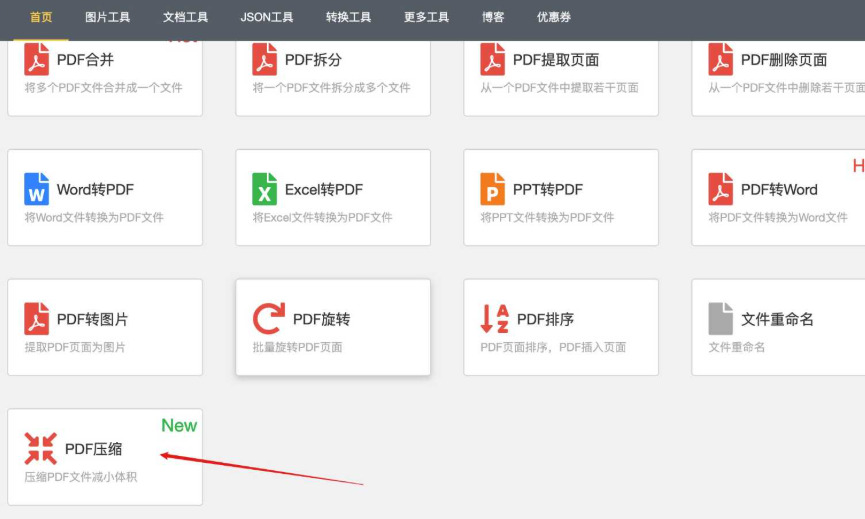
打开浏览器,搜“批量压缩PDF”关键词,我们看到很多工具。
上传文件:点“上传文件”或直接拖放所有PDF到页面,10个文件?一键搞定,不用一个一个点。
选压缩模式:网站会弹出选项,比如“标准压缩”(日常用)或“强力压缩”(超省空间),按需选,别瞎搞。
开始压缩:点“开始压缩”,服务器秒处理,等个10秒就行,比刷短视频还快。
下载保存:处理完自动出下载链接,点一下存到电脑,搞定!整个流程不装软件、不折腾,批量压缩PDF文件大小,香到离谱。
方法3:Adobe Acrobat批量压缩pdf文件大小
方法介绍:兄弟,把Adobe Acrobat想成“健身房私教”——平时懒得理你,真撸铁时比谁都硬核。它批量压缩pdf文件大小的姿势相当好:彩色图、灰度图、单色图能分开“撸铁”,分辨率想调就调,注释、附件、表单这些“肥肉”直接一键切除。压完还能保住CMYK、印刷标记这些“肌肉线条”,发印刷厂都不带掉价。简单说,就是“专业不废话,瘦完还保留八块腹肌”。
代表工具:Adobe Acrobat
操作步骤——新手也能“点点点”通关:
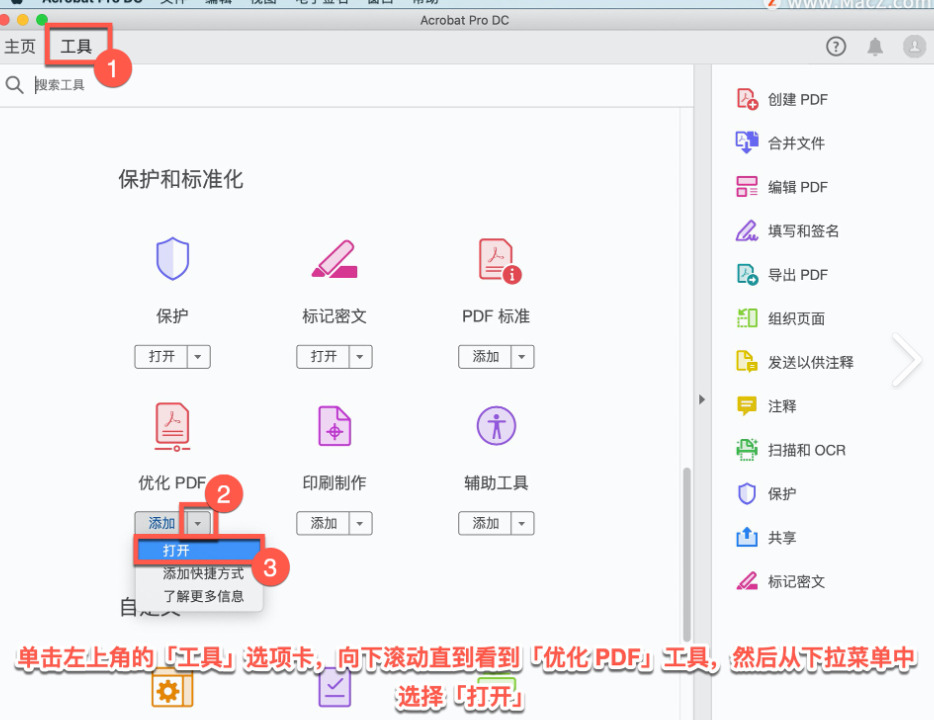
① 打开Adobe Acrobat,点顶部菜单【工具】→【优化PDF】,别晕,就跟进游戏大厅一样。
② 右侧弹出面板,点【批量处理】→【新建批量序列】,给序列起个中二名,比如“PDF减脂营”,点下一步。
③ 选任务“优化PDF”,继续下一步。
④ 参数设置:新手直接勾“最小文件大小”,想当高玩就点【编辑】,把彩色图dpi降到100,灰度80,单色300,别的别乱动,不然色彩会“翻车”。
⑤ 下一步→选输出文件夹,建议新建“已完成/瘦子”目录,好找。
⑥ 点【完成】回到大厅,按【运行序列】,把所有PDF拖进去,点【确定】。
⑦ 看进度条跳完,打开“瘦子”文件夹,体积砍半,画质依旧高清,直接甩给客户——稳、准、狠,收工!
方法4:移动设备批量压缩pdf文件大小
方法介绍:兄弟们,手机PDF太大发不出去?社团活动资料塞满相册?云盘上传卡成PPT还被老板@?别慌!“批量压缩PDF文件大小”手机端操作直接yyds,随时随地压缩,不用电脑、不用装软件,效率拉满到飞起——这波操作才是00后男生的真·移动神器!手机就能搞定批量压缩PDF文件大小,从相册、文件管理、云盘一键导入,压缩后直接存手机或秒发社交软件,香到离谱,比打游戏还丝滑!
原理超懂你:针对手机屏幕和性能优化算法,压缩时自动删冗余数据、重编码图像,文件体积砍到最小,但清晰度完全不掉,手机看文档丝滑流畅,再也不用担心“文件太大打不开”的社死现场。批量压缩PDF文件大小,真·懒人外挂,出门在外也能高效处理,工作汇报、学习资料、甚至游戏攻略,手机一点就搞定,效率起飞!
代表工具必须安排福马PDF阅读器手机版——轻量无广告、操作超简单,打开就能用,不用注册不占内存。操作步骤手把手教学,30秒上手:
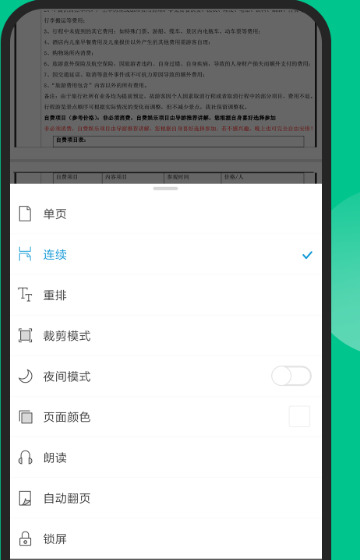
(1) 打开福马PDF,点底部“转换”按钮;
(2) 选“压缩文档大小”,进入功能页;
(3) 点“添加文件”,从相册/云盘勾选所有PDF(10个?一键全选!);
(4) 选压缩级别:标准压缩(日常看文档)或高强度压缩(快速分享);
(5) 点“选择保存位置”,存到“下载”或“桌面”;
(6) 点“开始压缩”,等进度条跑完,直接看文件或点“分享”秒发好友!
方法5:浏览器插件批量压缩pdf文件大小
方法介绍:
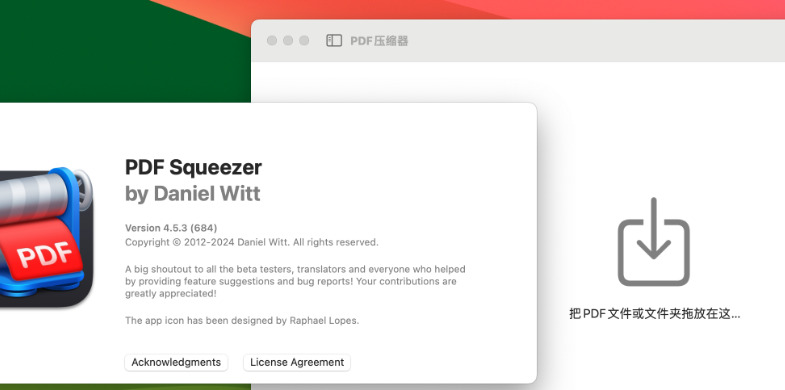
兄弟,把Chrome想象成你的“私家车”,现在给它装个“氮气加速器”——PDF Squeezer扩展。图标是个小火箭,看着就像游戏里“无限火力”BUFF。装完以后,不管在线PDF、本地PDF、还是同事甩你网盘链接,只要往浏览器一扔,点小火箭,3秒完成“上传→压缩→下载”三连,页面都不带刷新,比外卖骑手还快。更骚的是,它支持“批量压缩pdf文件大小”:你把N个PDF拖进空白标签,形成“标签组”,小火箭会挨个“扫射”,扫完自动打包成zip,一键下完,体积直接砍60%,画质依旧能看清妹子睫毛。
代表工具:PDF Squeezer 扩展
操作步骤——新手也能“零思考”:
① 装好扩展,浏览器右上角出现小火箭,别犹豫,点它→“管理扩展”→固定到工具栏,方便随时发炮。
② 打开任意PDF网页(或把本地PDF拖到Chrome),点小火箭→“压缩当前文件”,云端秒传,进度条一闪,自动弹出下载,文件名自带“_sq”,一眼认出瘦子。
③ 想“批量压缩pdf文件大小”,先把所有PDF拖进一个空白标签,Chrome会自动形成“标签组”(上方出现彩色小圆点),再点小火箭→“压缩所有标签”。
④ 扩展会排队扫射,扫完统一打包成“squeezed.zip”,下载完解压,体积平均掉60%,画质肉眼没差,直接甩进交流工具,客户秒收,再也不怕“文件过大无法发送”。
⑤ 偶尔遇到“扫描版”PDF,压完还嫌胖,再拖回去二次压缩,小火箭照样秒接,无限次,爽到飞起。
在这个信息爆炸的时代,文件管理就是生产力。批量压缩PDF文件大小的技巧,已经成了00后男生的必备技能。它帮你省下宝贵时间,专注打游戏、追剧、搞事情,而不是被文件卡得窒息。当你在deadline前疯狂整理文档,批量压缩PDF文件大小就是你的救星——清晰完整不丢内容,传输快如风,老板/老师直呼内行。
所以,赶紧把“批量压缩PDF文件大小”安排上!别再当手动压缩的社畜了,科技在卷,工具在飞,效率不卷都难。批量压缩PDF文件大小——高效、智能、yyds,闭眼用就完事,让你的文档管理从此开挂!工作学习不卡顿,文件传输秒成功,这波操作真香到爆,赶紧试试,让你的效率起飞,告别文件烦恼,开启高效人生!

