怎么把ppt文件压缩变小一点?面对一份体积庞大的PPT,你是否也曾陷入这样的窘境:邮箱附件超限、传输进度卡在半途、甚至演示时电脑频频卡顿。那个明明精心打磨的文件,却因为“太重”而处处碰壁,让人既无奈又焦虑。压缩,成了不得不面对的刚需。
其实,让PPT“瘦身”并不复杂,关键在于找到对的路子。不同来源、不同用途的文稿,对应的处理思路也各有侧重。接下来就为大家分享几个实用的压缩技巧,帮你轻松给文件“减负”。
方法一:使用“星优文件压缩器”软件将PPT文件压缩变小
介绍原因:星优文件压缩器正是为解决这些痛点而生的一款专业文件压缩工具。它支持对图片、视频、音频、PDF、Word、PPT六类主流文件进行压缩,几乎覆盖了日常办公的全部需求。
下载地址:https://www.xingyousoft.com/softcenter/XYCompress
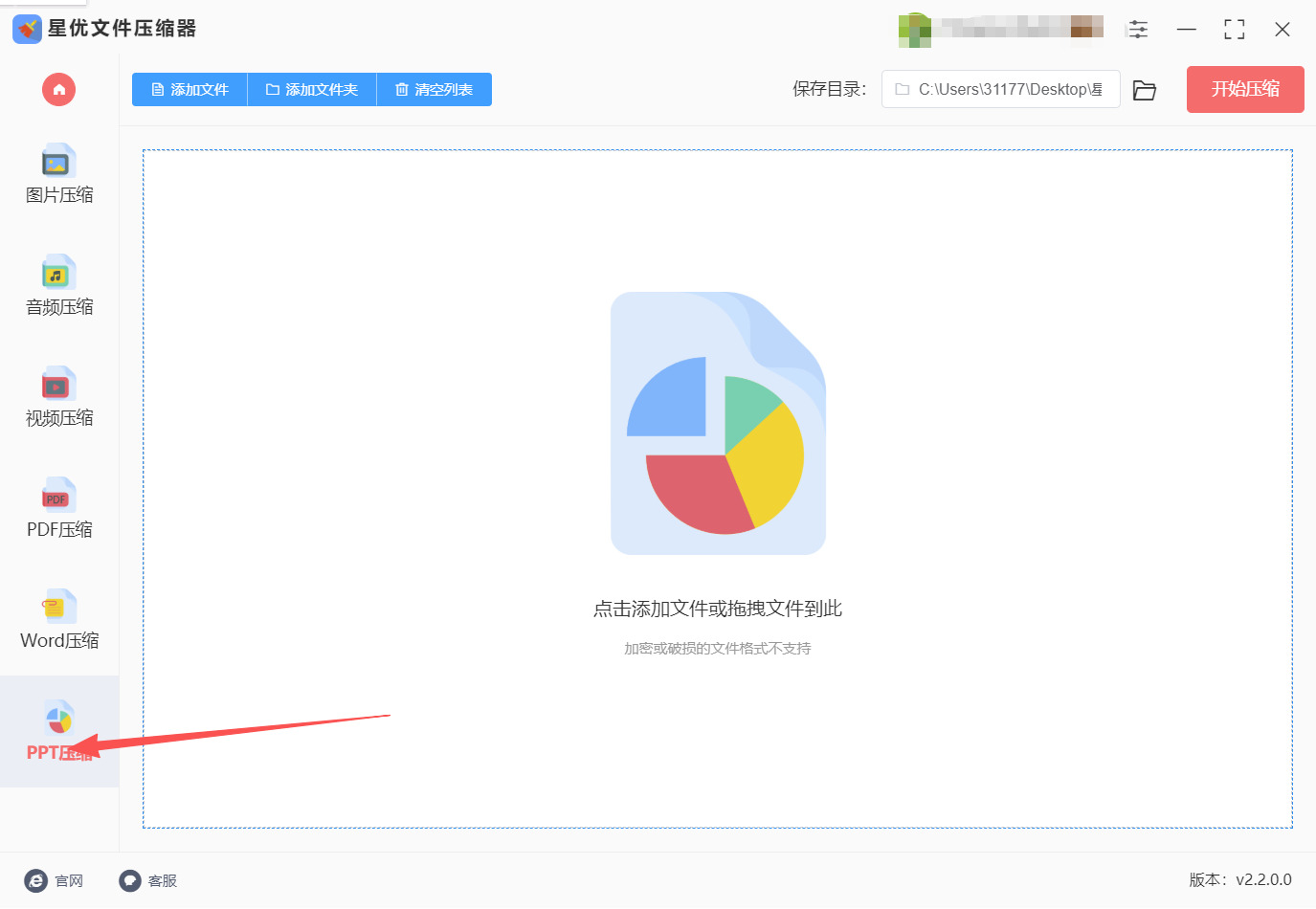
第一步,打开电脑上的“星优文件压缩器”软件(软件需要提前安装好),进入软件主界面,在左侧功能列表中找到并点击“PPT压缩”选项,进入PPT文件压缩设置页面。
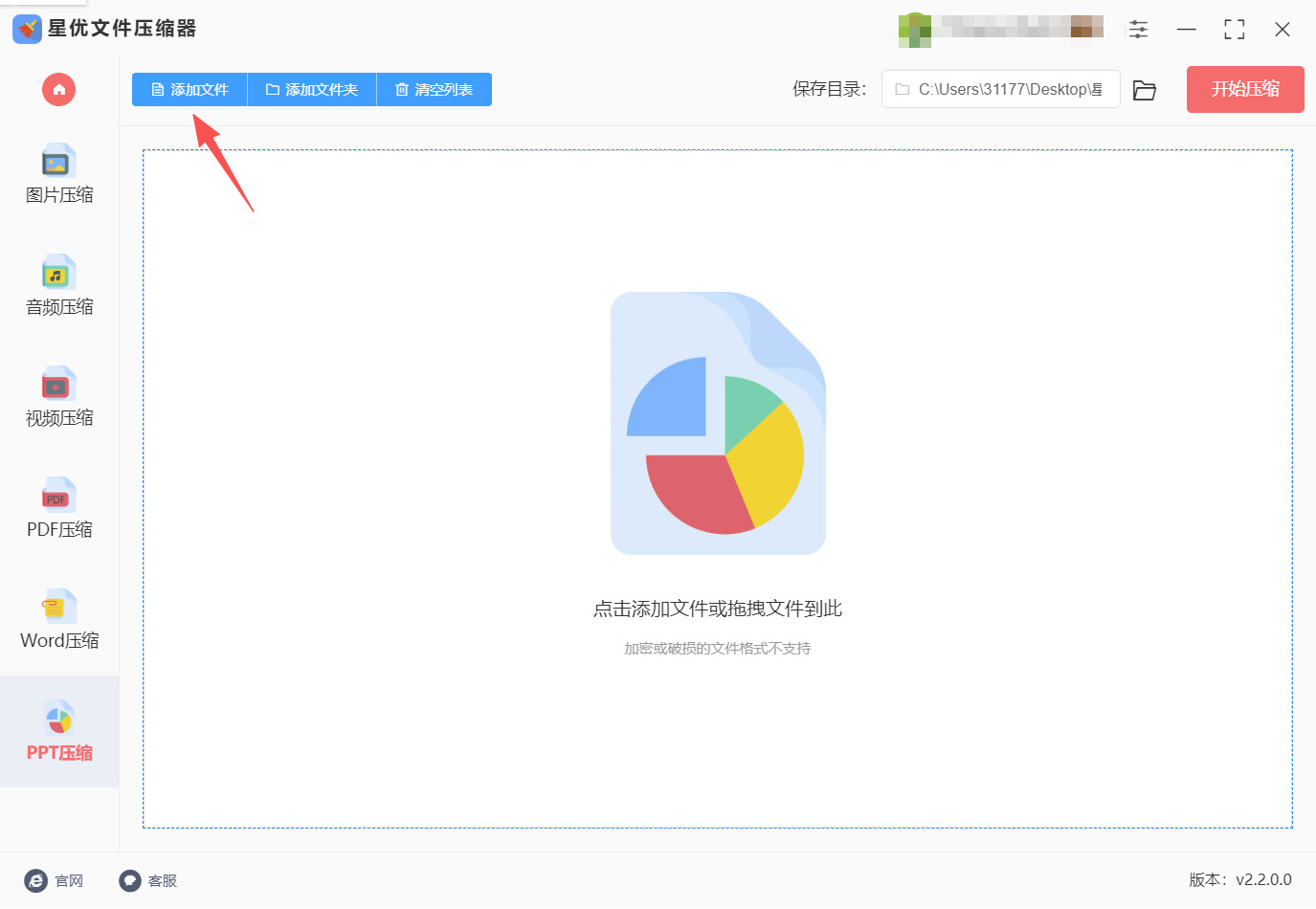
第二步,点击界面左上角的“添加文件”按钮,在弹出的文件选择窗口中选中需要压缩的PPT文件,将其导入到软件处理列表中。如需同时压缩多个PPT文件,可一次性全选批量添加。
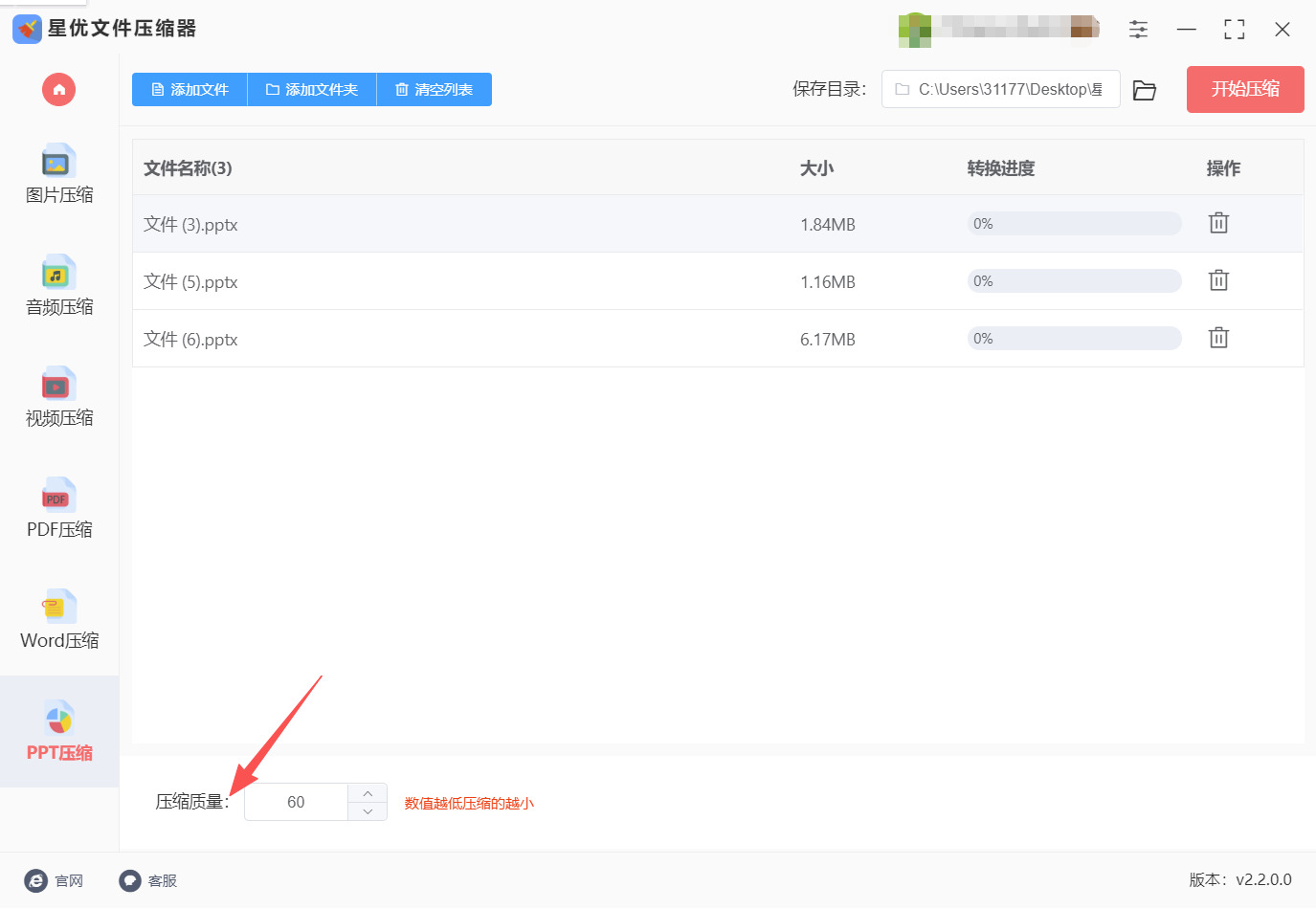
第三步,在界面底部的“压缩质量”设置区调整压缩数值——数值越低,PPT文件被压缩得越小,但过度压缩可能影响图片清晰度和内容质量,请根据实际需求合理设置。
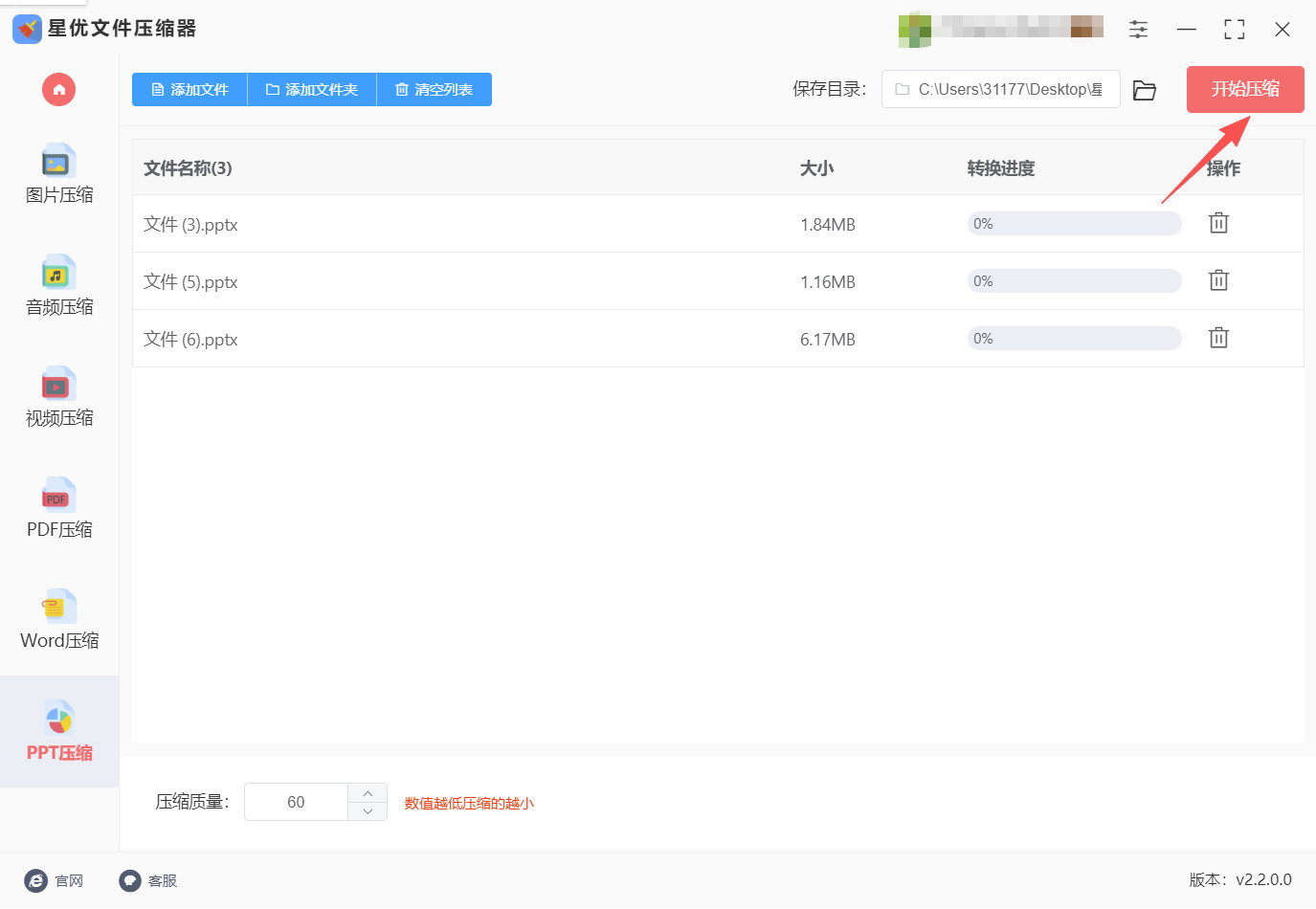
第四步,确认压缩质量设置无误后,点击界面右上角的“开始压缩”按钮,软件即启动压缩程序。
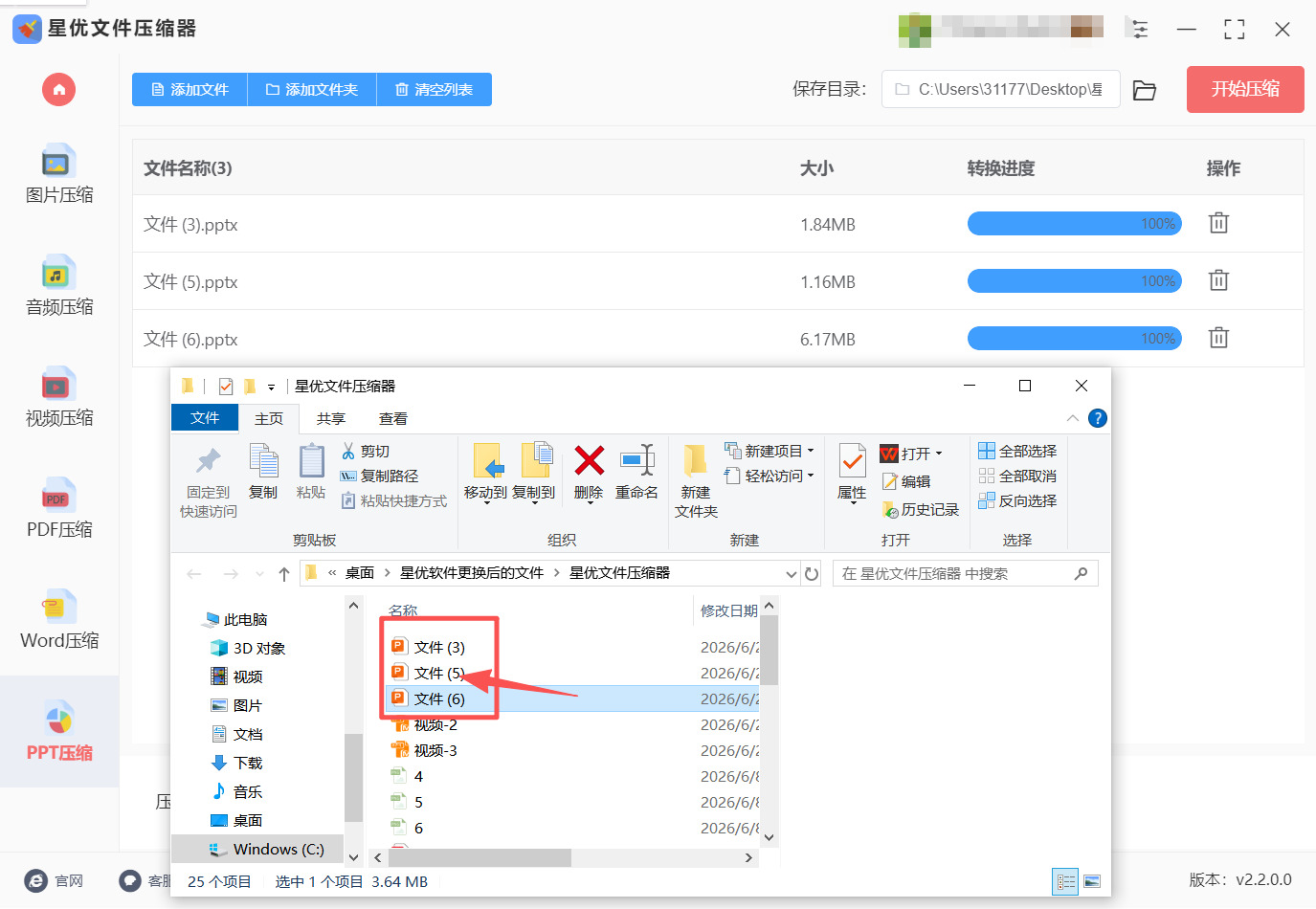
第五步,等待压缩完成后,软件会自动弹出输出目录文件夹,其中保存着压缩后的PPT文件,可打开查看压缩效果并对比前后文件大小。
方法二:借用“优速文件压缩器”软件将PPT文件压缩变小
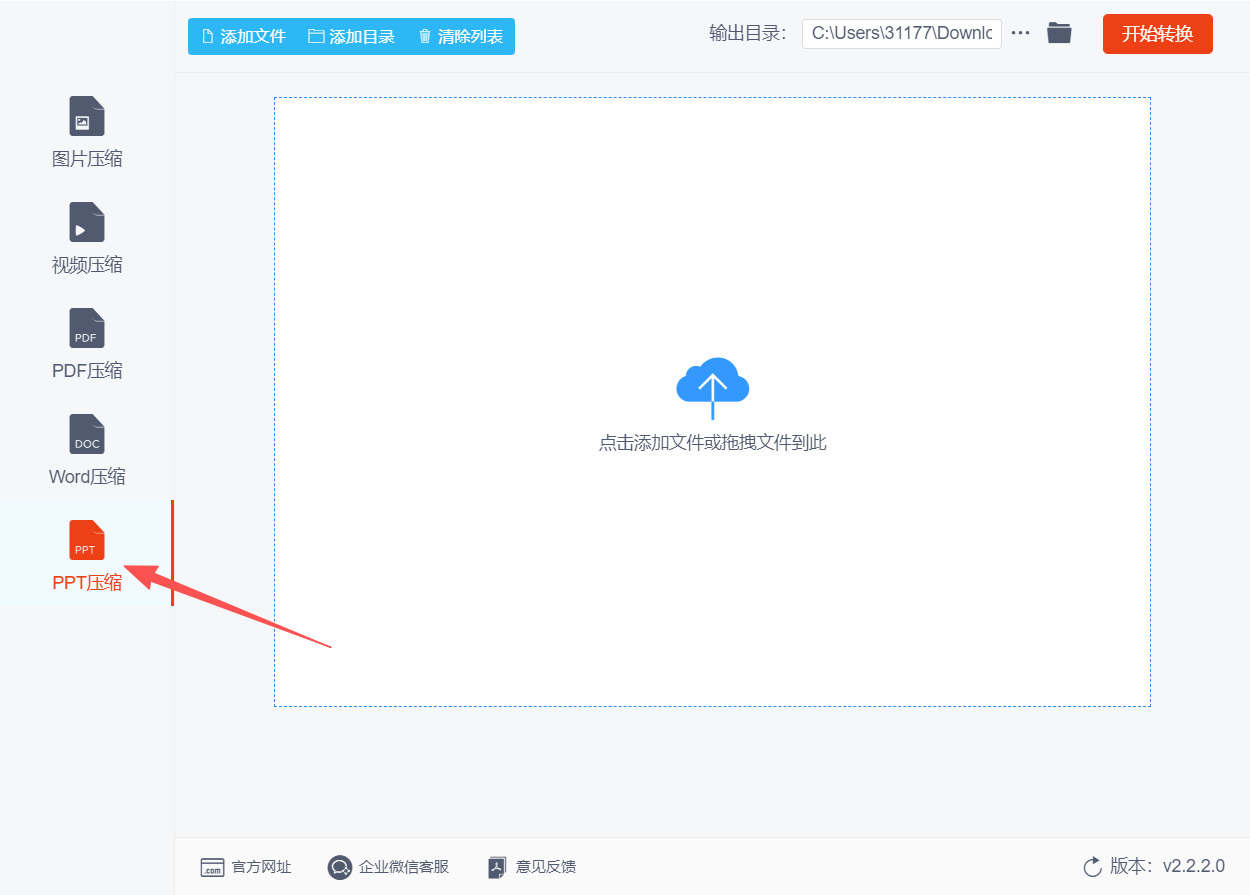
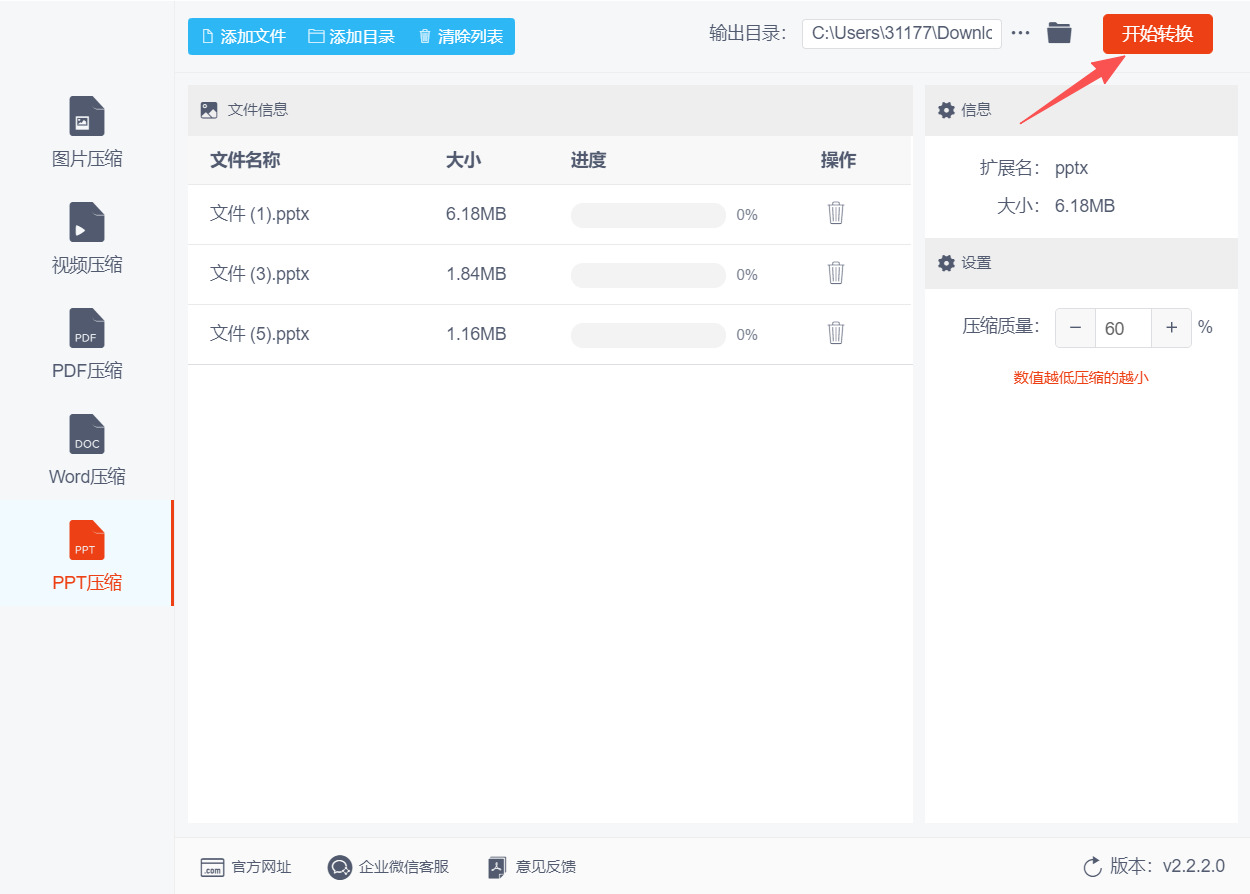
第一步,在电脑上下载并安装“优速文件压缩器”软件。安装完成后,双击桌面上的软件图标将其启动。软件主界面左侧会显示五项压缩功能列表,分别对应图片、视频、PDF、Word和PPT文件的压缩。在软件主界面左侧的功能列表中,找到并点击“PPT压缩”功能选项。点击后,界面将切换至PPT文件压缩的操作页面,准备进行后续的文件导入和压缩设置。
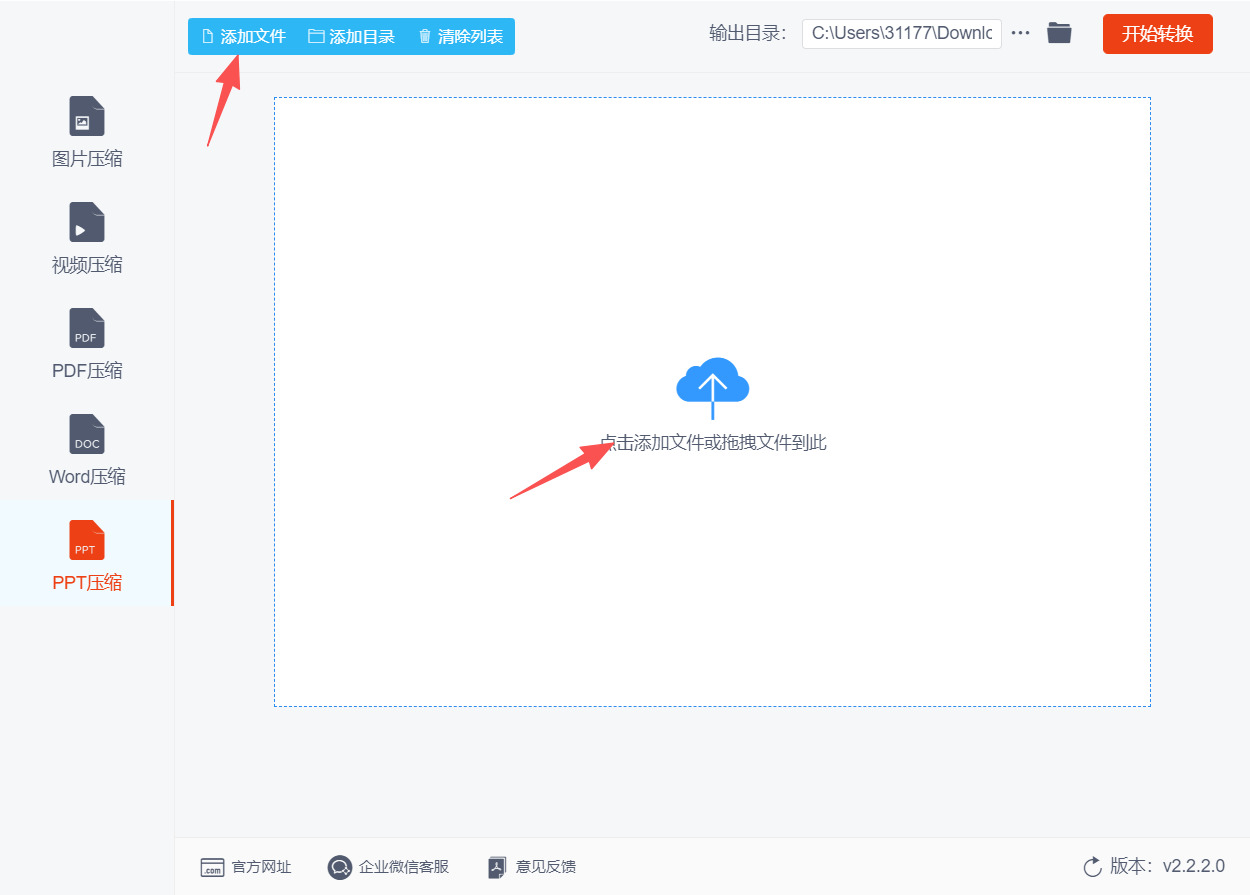
第二步,点击界面左上角的“添加文件”按钮(该按钮通常为蓝色),在弹出的文件选择对话框中选择需要压缩的PPT文件,点击“打开”即可将其导入到软件中。该软件支持批量操作,如果需要同时压缩多个PPT文件,可以一次性选中并导入多个文件。此外,也可以直接将PPT文件拖拽到软件主界面的中央区域来完成导入。
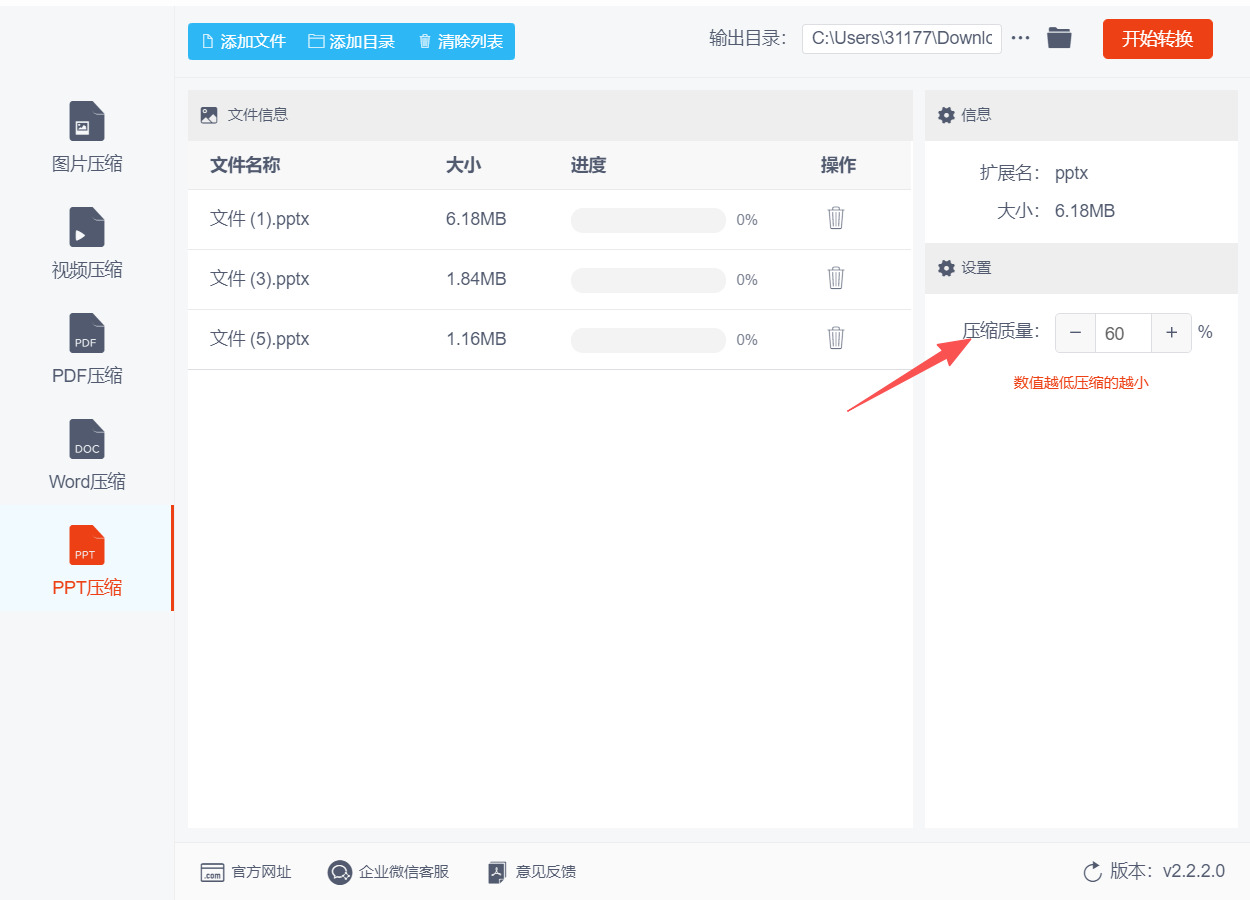
第三步,PPT文件导入完成后,在软件界面右侧找到“压缩质量”设置选项。该设置通常是一个数值调节选项——数值设置得越低,PPT文件被压缩的程度越大,最终体积越小;数值设置得越高,压缩后的PPT画质和清晰度保留得越好。建议根据实际需求在文件体积和画质之间选择一个合适的平衡点。
第四步,确认压缩质量设置完成后,点击软件右上角的“开始转换”按钮,启动PPT文件的压缩程序。压缩过程所需时间取决于PPT文件的大小和所选的压缩设置。
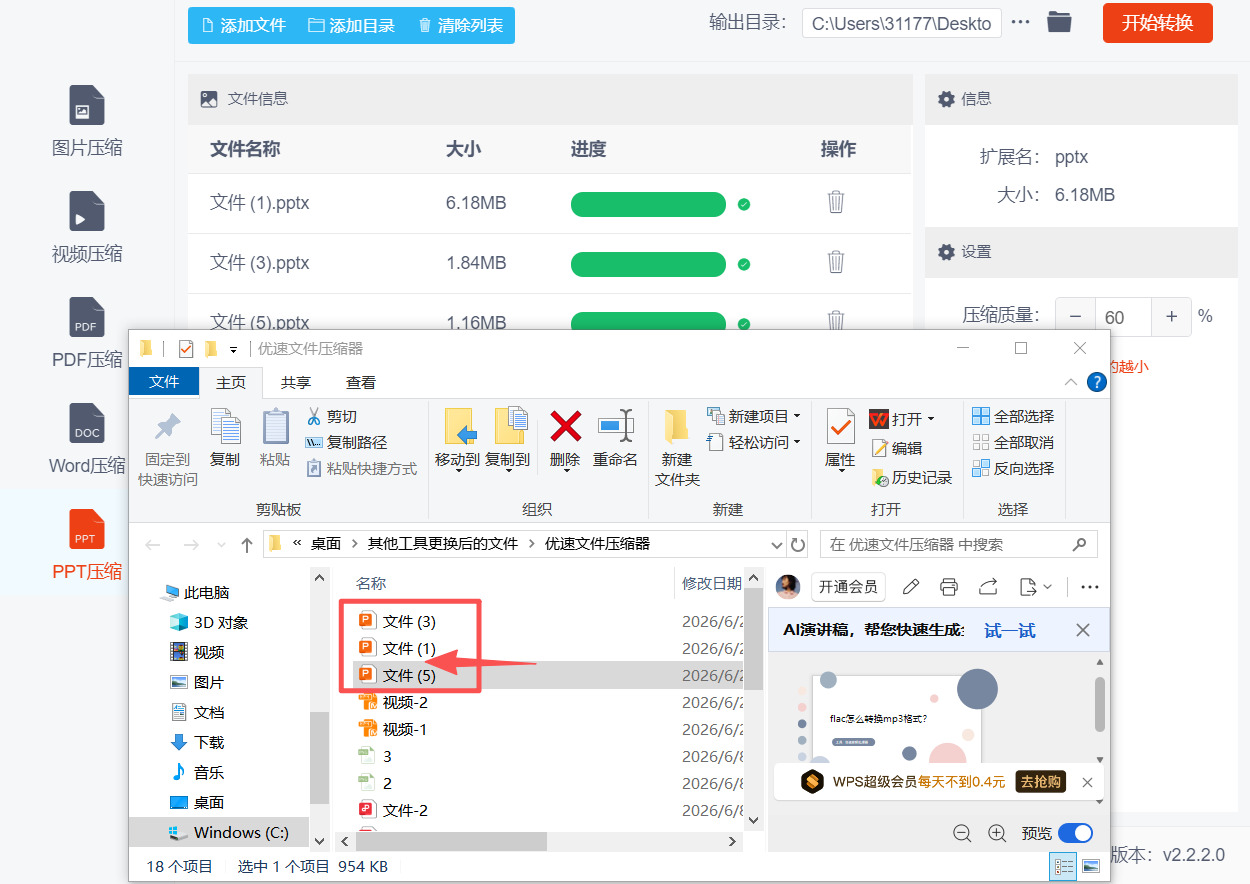
第五步,压缩完成后,软件会自动打开输出文件夹,所有压缩后的PPT文件均保存在该文件夹中。此时可以在输出文件夹中找到压缩变小的PPT文件,并与原始文件对比查看压缩效果。
方法三:借助“蓝天办公中心”软件将PPT文件压缩变小
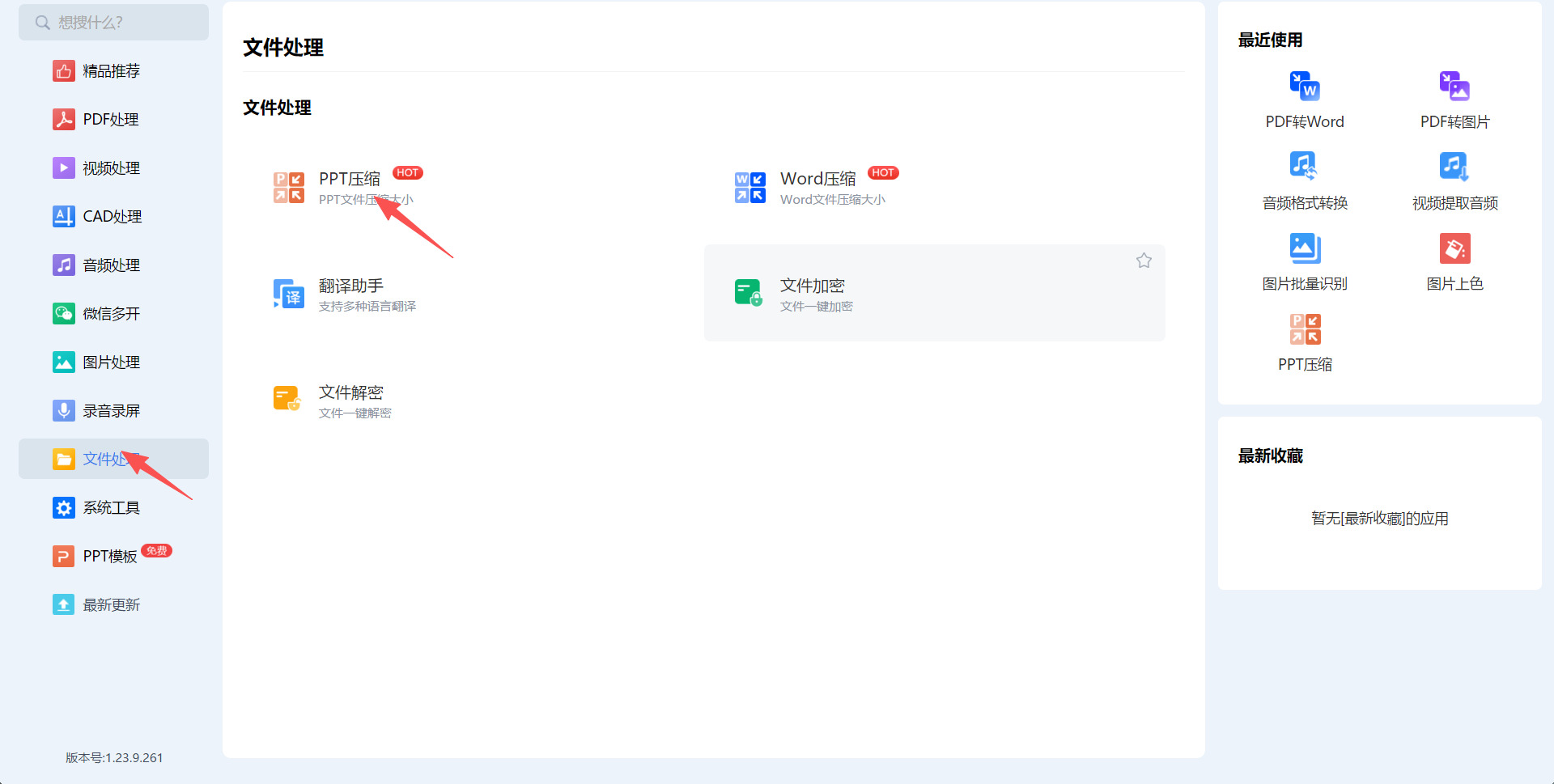
第一步,启动软件并进入PPT压缩功能模块
在电脑桌面上找到“蓝天办公中心”的快捷方式,双击将其打开。进入软件主界面后,在左侧的菜单栏中找到“文件处理”分类,点击展开后选择其中的“PPT压缩”功能。此外,也可以直接在软件顶部的搜索框中输入“PPT压缩”来快速定位该功能。
第二步,导入需要压缩的PPT文件
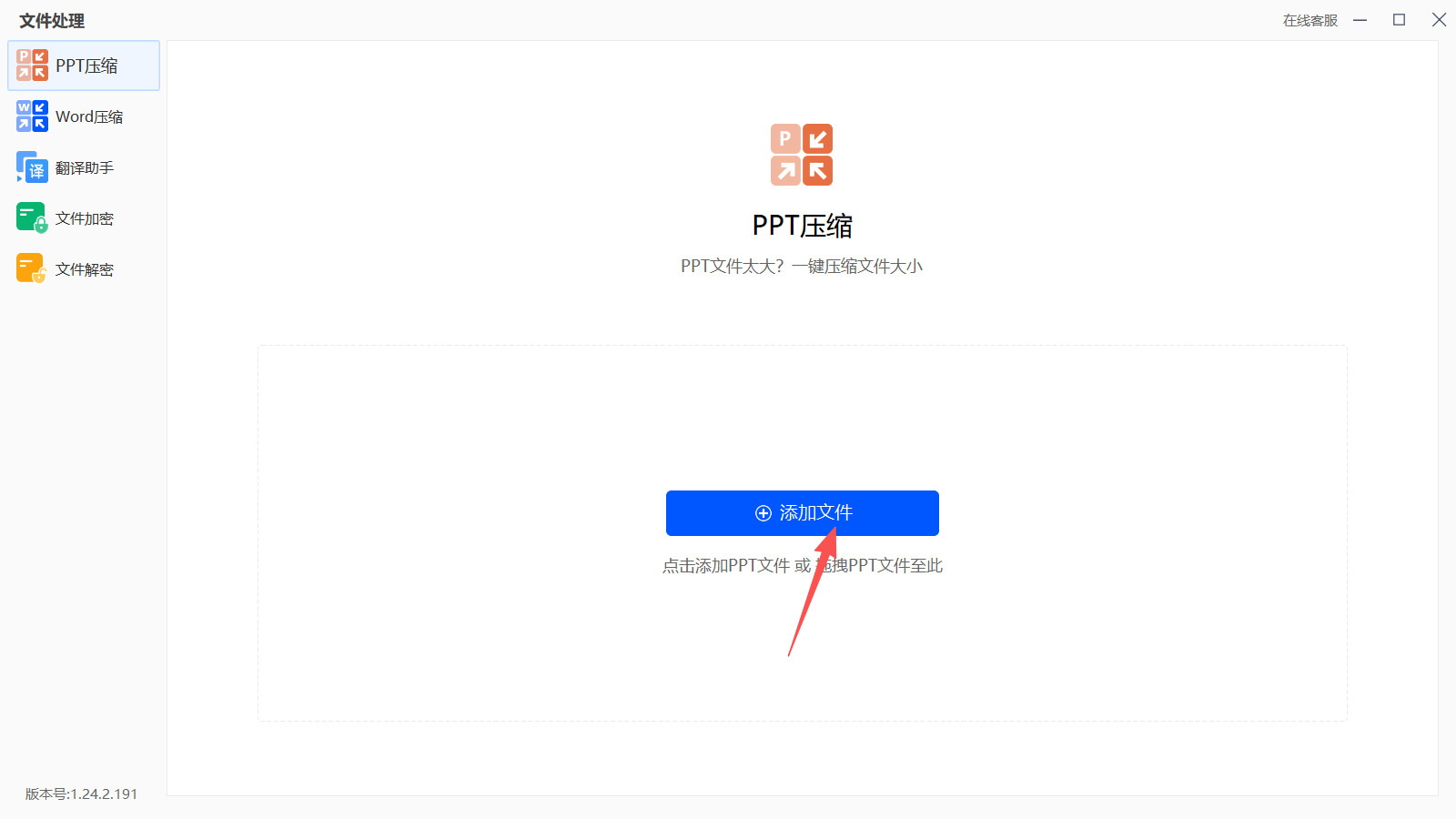
进入PPT压缩功能界面后,会看到一个文件添加区域。点击该区域中央的“添加文件”按钮,在弹出的文件浏览窗口中选择电脑上需要压缩的PPT文件,点击“打开”即可导入。该软件支持PPT和PPTX两种格式的文件导入。此外,也可以直接将桌面上的PPT文件拖拽到软件界面的添加区域中,同样可以完成导入。
第三步,设置压缩选项
在文件导入完成后,在界面下方找到压缩模式选项。根据实际需求选择合适的压缩模式——如果希望压缩后的文件体积最小,可以选择“缩小优先”;如果更注重压缩后PPT的显示效果,则可以选择“清晰优先”。还有“普通压缩”选项可供选择。
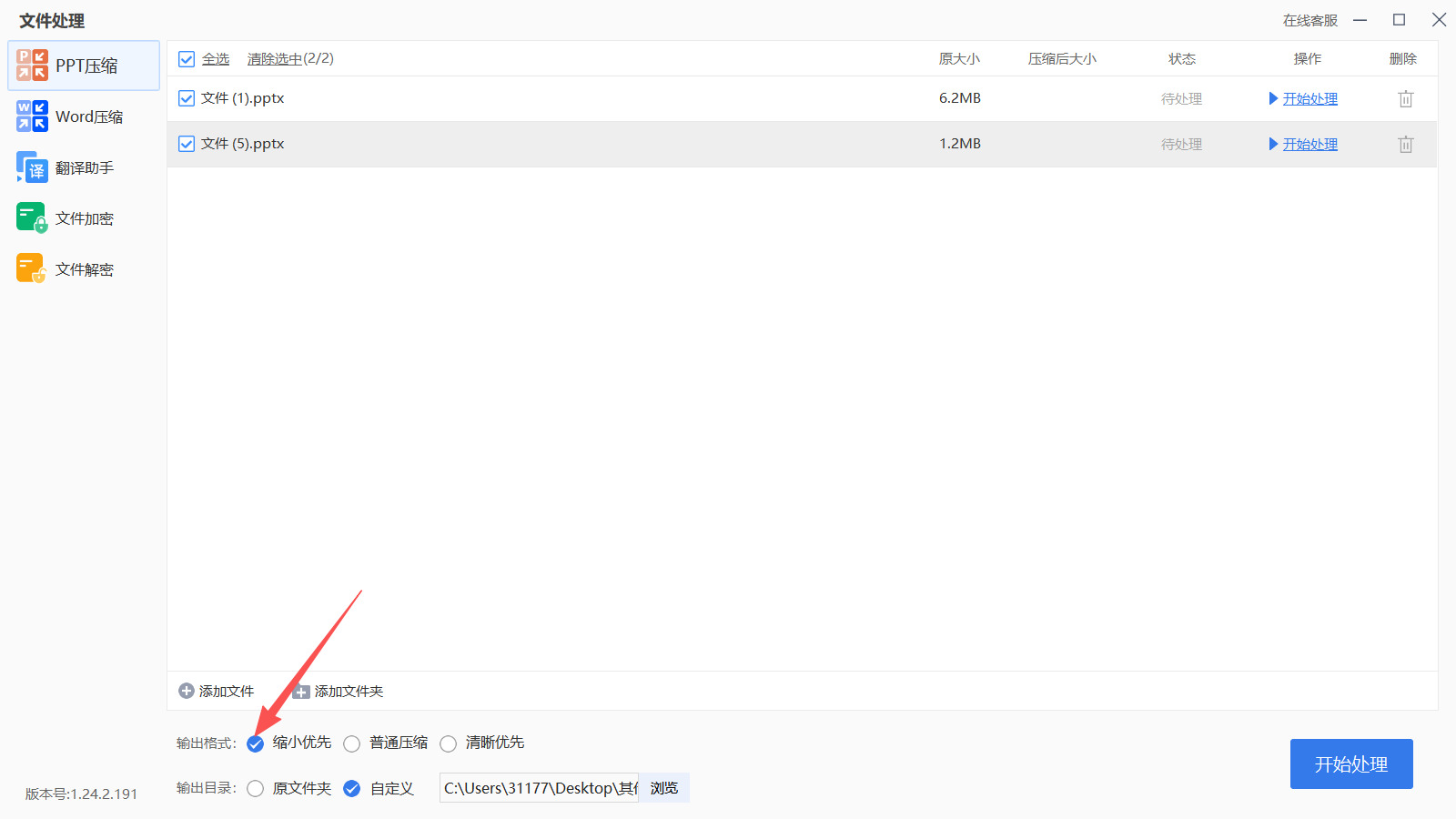
第四步,执行压缩处理
确认所有设置无误后,点击界面右下角的“开始处理”按钮。软件将开始对导入的PPT文件进行压缩处理,等待进度条走完即可。
第五步,查看结果
处理完成后,在之前设置的输出目录中即可找到压缩后的PPT文件。
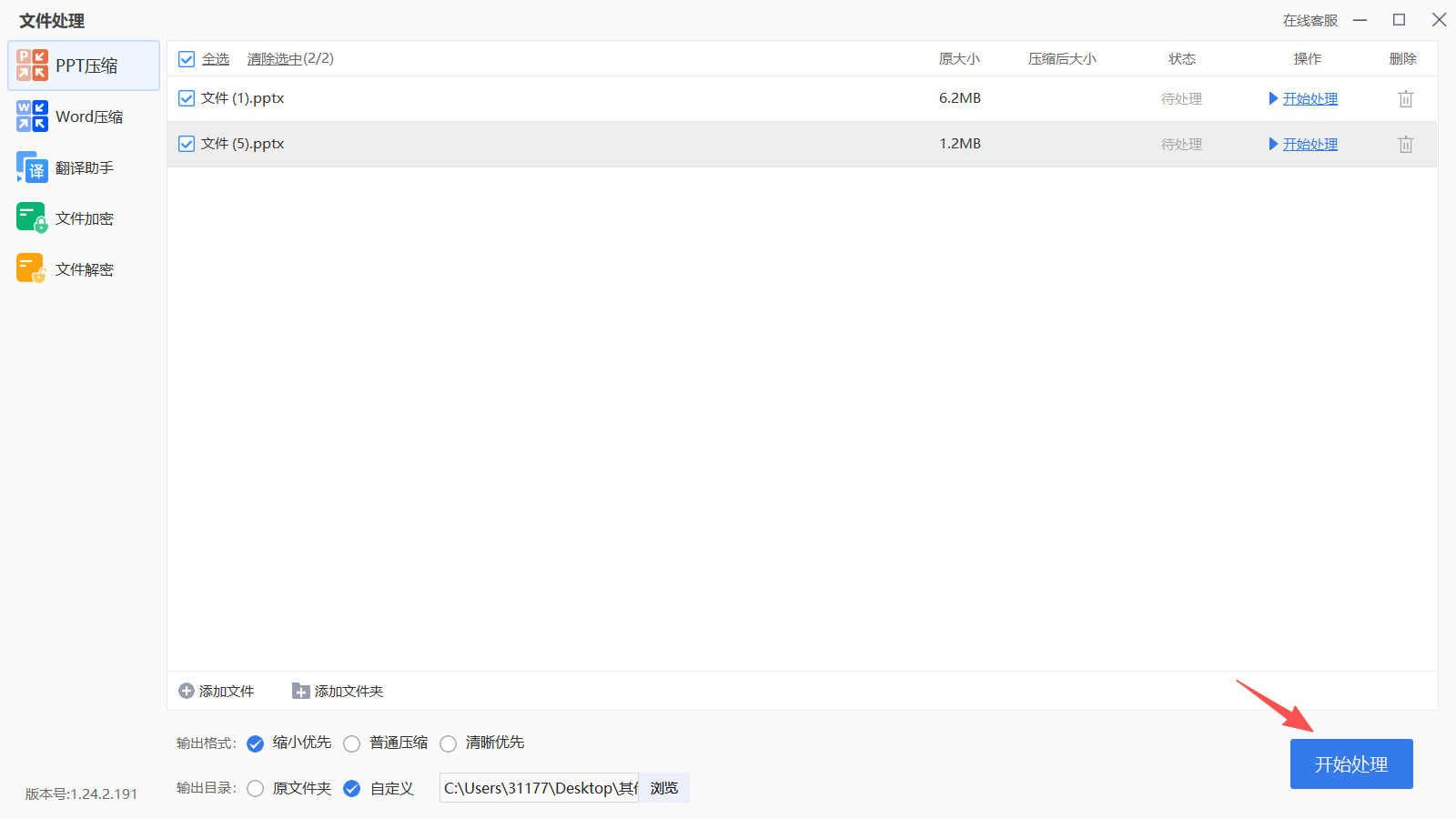
方法四:利用“Com-Media”工具将PPT文件压缩变小
第一步,启动电脑上任意一款常用浏览器,包括微软 Edge、谷歌 Chrome、360 安全浏览器、火狐浏览器等都可以使用,在浏览器最上方的地址输入栏中准确输入工具网址,输入完成后按下键盘回车键跳转网页,进入工具首页后不用注册账号、无需登录,就能直接使用免费版 PPT 压缩基础功能,不会强制弹窗要求会员登录。
第二步,浏览网页顶部横向排列的全部功能导航栏目,找到标注【文档处理】的分类选项,将鼠标光标悬停在该文字上方,页面会自动弹出下拉功能菜单,在菜单众多功能选项内找到【PPT 压缩】并点击,页面会自动跳转至独立的 PPT 在线压缩专属操作页面。
第三步,进入 PPT 压缩操作页面后,页面顶端会清晰展示三种不同效果的压缩档位,每一种模式下方附带简短文字说明,大家可以根据自身使用场景自由挑选:如果文件需要微信、邮箱传输,追求最小存储空间就选择缩小优先模式;日常工作交接、普通文档传阅选择平衡效果的常规压缩模式;线下大屏演讲、课件展示,对图片清晰度有高要求则选用清晰优先模式。
第四步,定位页面中间显眼的蓝色功能按钮【选择 PPT】,鼠标点击该按钮,系统会弹出电脑本地文件资源管理器窗口,在窗口内找到存放待压缩 PPT 文件的文件夹,选中后缀为 PPT、PPTX 的演示文稿;工具支持批量上传多份文件,除点击按钮选择外,也能直接打开本地文件夹,按住鼠标左键拖拽文件至页面空白上传区域快速导入文档。
第五步,文件选中松开鼠标后页面会自动加载上传进度条,耐心等待进度条完全走完代表上传成功,全部文件上传完毕后,列表内会逐条显示每一份 PPT 原本占用的存储空间大小,若是误上传不需要处理的文档,直接点击对应文件后方的灰色删除小图标,即可单独移除该文件,不用刷新整个页面重新上传全部内容。
第六步,仔细核对当前上传列表里的所有 PPT 文件,同时确认顶部选定的压缩档位符合需求,确认两项内容都没有错误之后,移动鼠标点击页面右下角蓝色的【开始压缩】执行按钮,点击后工具后台会自动运行优化程序,统一降低 PPT 内部插入图片、插图、背景素材的分辨率,同时清除文档内多余缓存、隐藏冗余批注与备用素材。
第七步,进入文件自动压缩处理阶段,PPT 内部图片数量越多、原始文件体积越大,后台处理消耗的时间就会更长,在此过程中千万不要关闭浏览器标签页、刷新网页或者切换页面,页面中间会实时滚动展示压缩进度百分比,等待进度数值到达 100%,系统会自动生成压缩完成后的新文件数据。
第八步,压缩工序全部结束后,页面会生成结果列表,每一份文件都会分栏对比标注原始文件大小与压缩完成后的文件体积,直观查看压缩缩减效果,确认大小满足使用需求后,点击单份 PPT 文件右侧配套的【下载】按键,弹窗选择电脑本地保存位置,完成轻量化 PPT 文档的保存。
第九步,若本次一次性批量上传了多份 PPT 文件,单独下载效率较低时,可找到页面上方的【全部下载】按钮并点击,工具会自动把所有处理完毕的 PPT 打包生成一个压缩包,下载到本地;整套操作完成关闭网页即可,平台服务器会定时自动清除本次上传的全部原始 PPT,不用担心文档内容泄露,保障办公文件隐私安全。
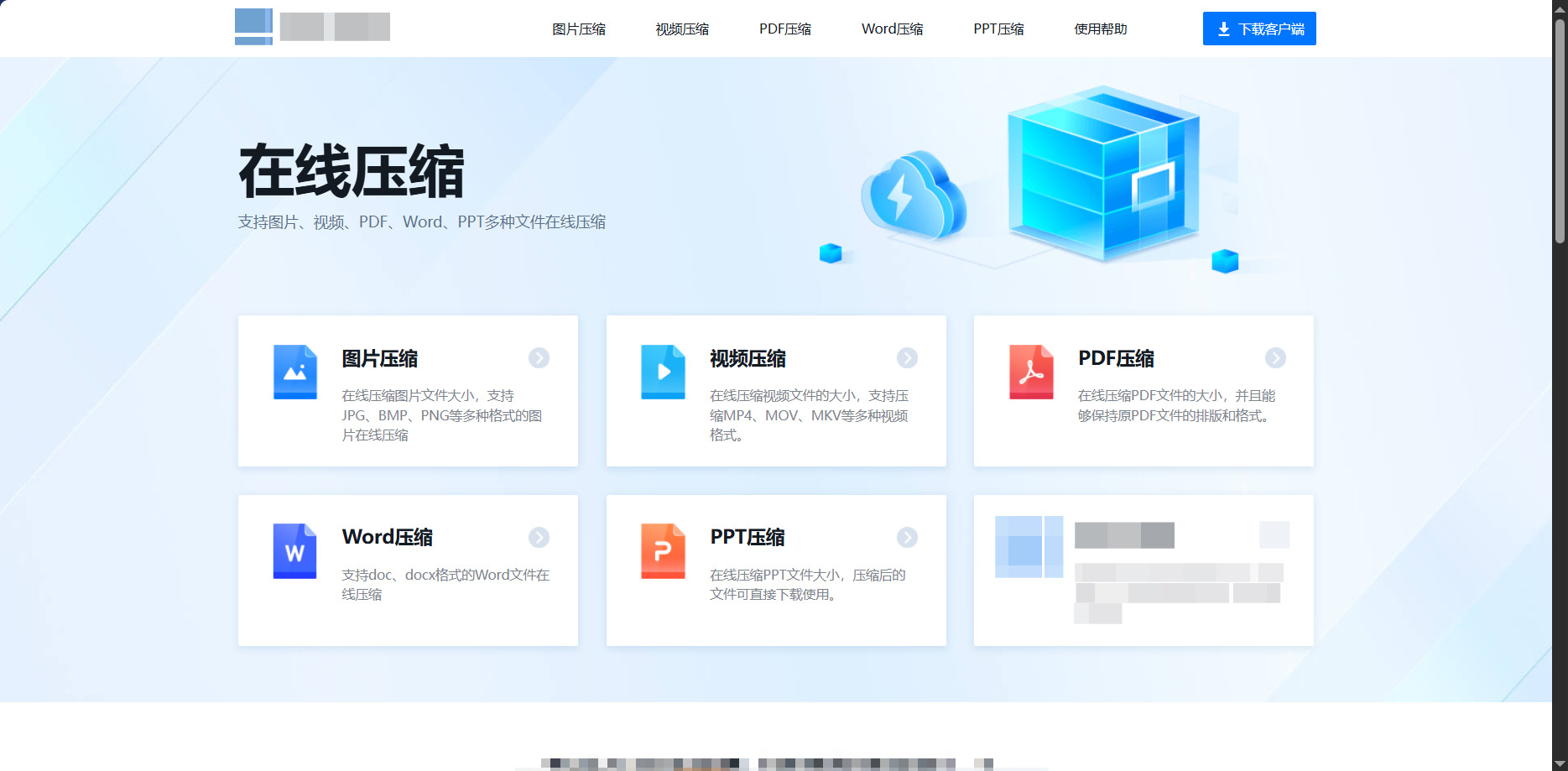
方法五:使用“MediaCompre”工具将PPT文件压缩变小
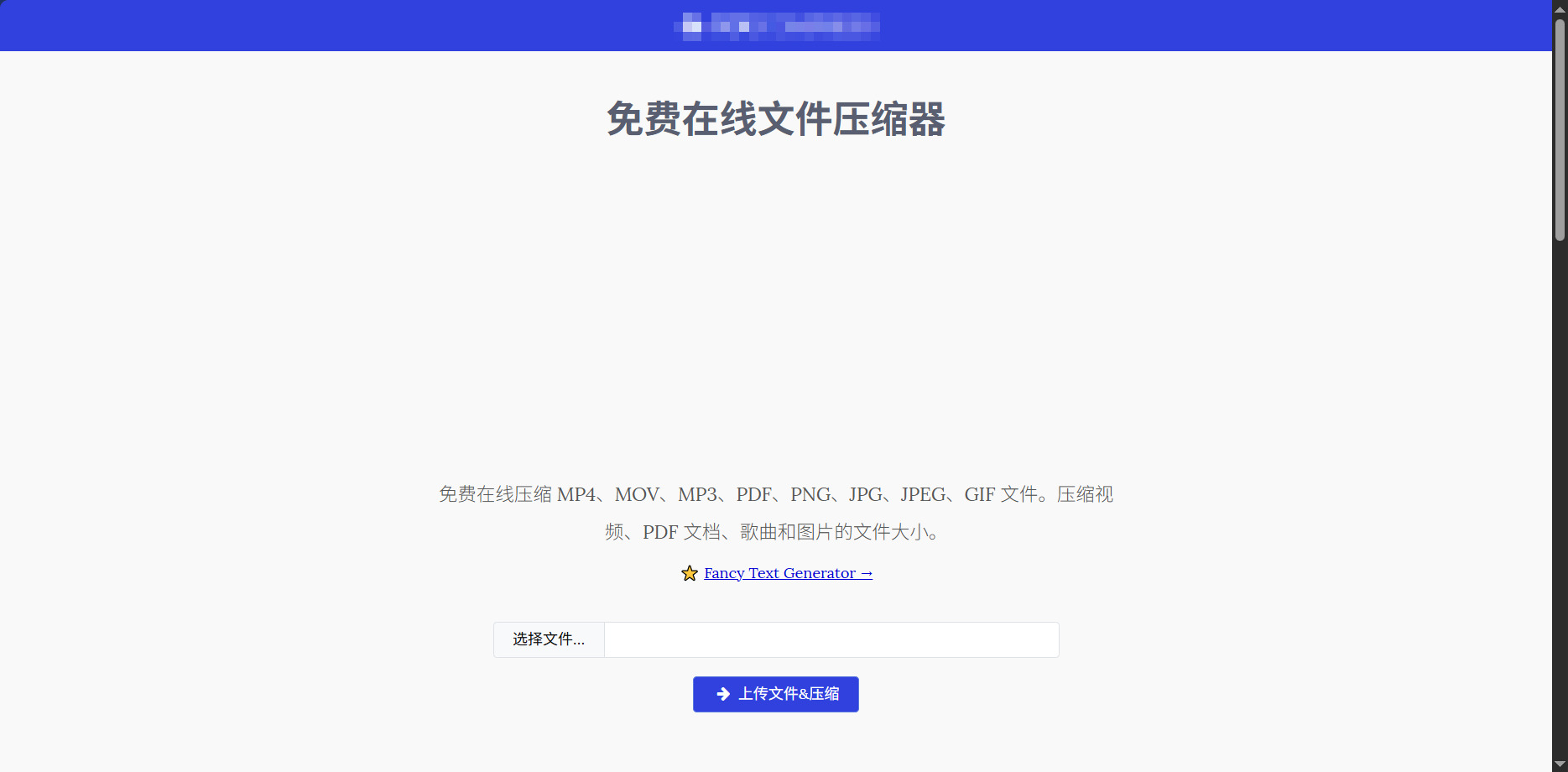
第一步,启动电脑上任意主流网页浏览器,在顶部地址栏输入MediaCompre官方网站地址,敲击回车键跳转至工具主页面,该工具全程不需要注册、登录账号,进入页面后直接使用压缩功能。
第二步,在网页中间的上传区域,点击标注 Select file… 的灰色选择按钮,弹出本地文件窗口;找到存储 PPT 文件的文件夹,选中需要压缩的 PPT 或 PPTX 格式文件,点击打开完成文件选取,也可以直接把 PPT 文件拖拽到上传框内快速导入。
第三步,文件上传框内出现对应 PPT 文件名后,仔细核对文件名、文件格式,确认没有误选其他文档、图片,核对无误后点击上传框下方蓝色的 Upload File & Compress 按钮,开启文件上传与自动压缩程序。
第四步,页面会出现动态进度条,等待文件上传与压缩处理,工具会自动精简 PPT 里高清图片、内嵌视频、冗余素材,工具没有手动调整压缩等级的选项,全程由系统默认均衡算法处理,中途不要关闭浏览器、刷新页面。
第五步,进度条加载完成后,页面刷新显示压缩结果数据,包含 PPT 原始大小、压缩后文件体积、压缩缩减比例,确认压缩成果信息。
第六步,找到页面内的 Download 压缩文件下载按钮,点击按钮即可把压缩完成的 PPT 保存到电脑本地,下载完成后打开文件存放位置,检查 PPT 内容、排版、图片是否完整无损坏,操作全部结束。
当你终于将那份PPT顺利发出,或是流畅地在大屏幕上展示完毕时,或许才会真切地意识到:文件的大小,从来不只是存储空间的一个数字,它关乎沟通的效率、协作的顺畅,甚至关乎你在关键时刻能否从容不迫。那些因体积过大而错过的发送时机、因加载缓慢而冷场的尴尬瞬间,都在提醒我们——管理好文件的“体重”,本质上是在管理我们自己的时间和节奏。而这份意识,远比任何一种临时补救的技巧更为重要。
说到底,PPT的精髓在于内容的表达,而非容量的堆砌。一份干净利落的文稿,往往比臃肿繁杂的版本更具穿透力。在日常工作中,不妨多一份“轻量化”的自觉——精选必要的素材,保持结构的清晰,这本身就是对观众和自己的一种尊重。而当你需要快速应对传输或演示场景时,也请记得,解决问题的路径从来不止一条,适合当下情境的,就是最好的选择。以上便是关于PPT压缩处理的几个可行思路,希望能为你提供一些参考,让文件处理不再成为你工作中的绊脚石。愿你的每一次展示,都能以最轻盈的姿态,承载最厚重的价值。祝工作愉快,得心应手。

