怎么修改word文件的创建时间?在数字化办公时代,Word文件的创建时间往往承载着比内容更隐秘的信息——它可能关乎项目进度的呈现,或是文件归档的逻辑顺序。无论是为了统一文档时间线,还是应对特殊场景下的格式规范,修改这一属性都成了不少用户的实际需求。
然而,系统直接显示的时间戳并非总能随心调整,它牵扯到文件系统的底层记录逻辑。正因如此,掌握正确且稳定的操作方式便显得尤为关键。接下来,就为大家分享几种修改创建时间的实用途径。
方法一:借助“星优文件名管理器”软件修改word文件创建时间
推荐原因:星优文件名管理器是一款专注于Windows平台的轻量级文件批量处理工具,软件体积仅约1.4MB,界面简洁直观,操作门槛极低。它集成了七大核心功能:支持对文件和文件夹进行批量重命名(增删改查、编号等操作),能够精确修改文件或文件夹的创建时间与修改时间(精确到秒),还可批量提取文件名并导出为Excel、Word或TXT文档,以及批量创建多种类型的文件与文件夹。
软件下载地址:https://www.xingyousoft.com/softcenter/XYRename
步骤1,下载安装并找到功能模块
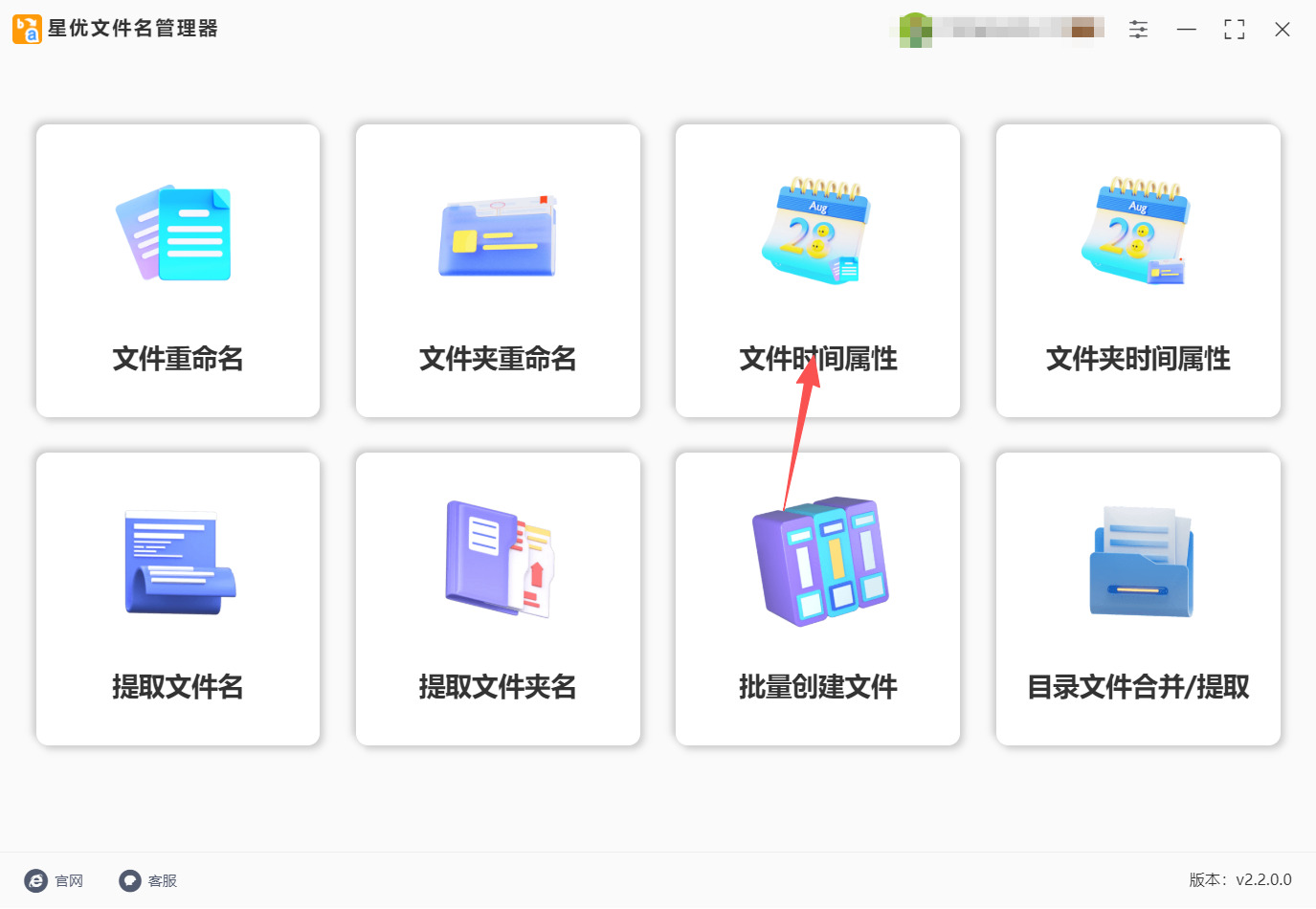
将“星优文件名管理器”软件安装到电脑上,安装好软件后打开使用,在首页找到并点击 【文件时间属性】 模块。
步骤2,添加Word文件
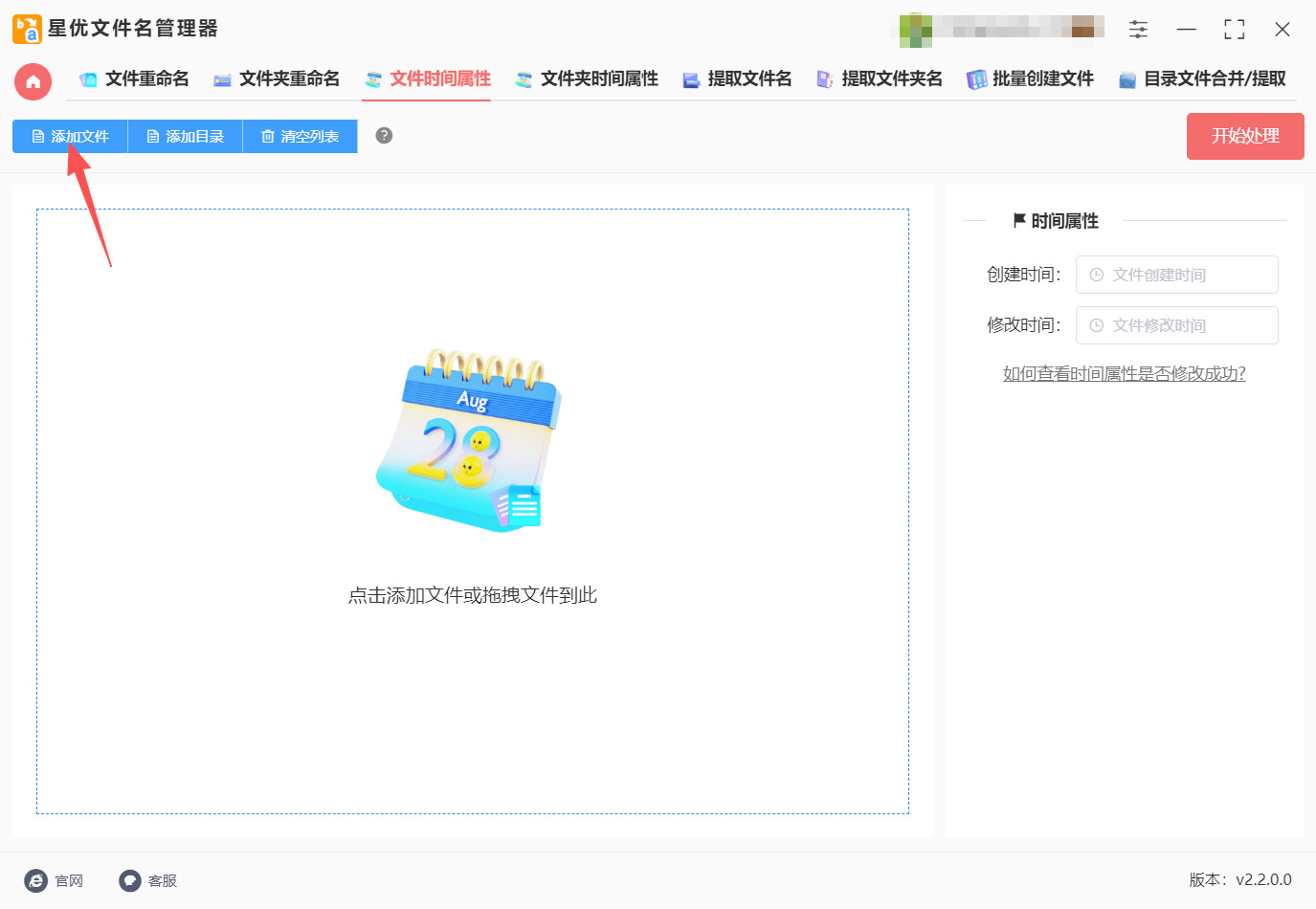
点击 【添加文件】 按钮,选择需要修改创建时间的Word文档,支持按住Ctrl键同时选择多个文件进行批量操作。
步骤3,设置新的创建时间
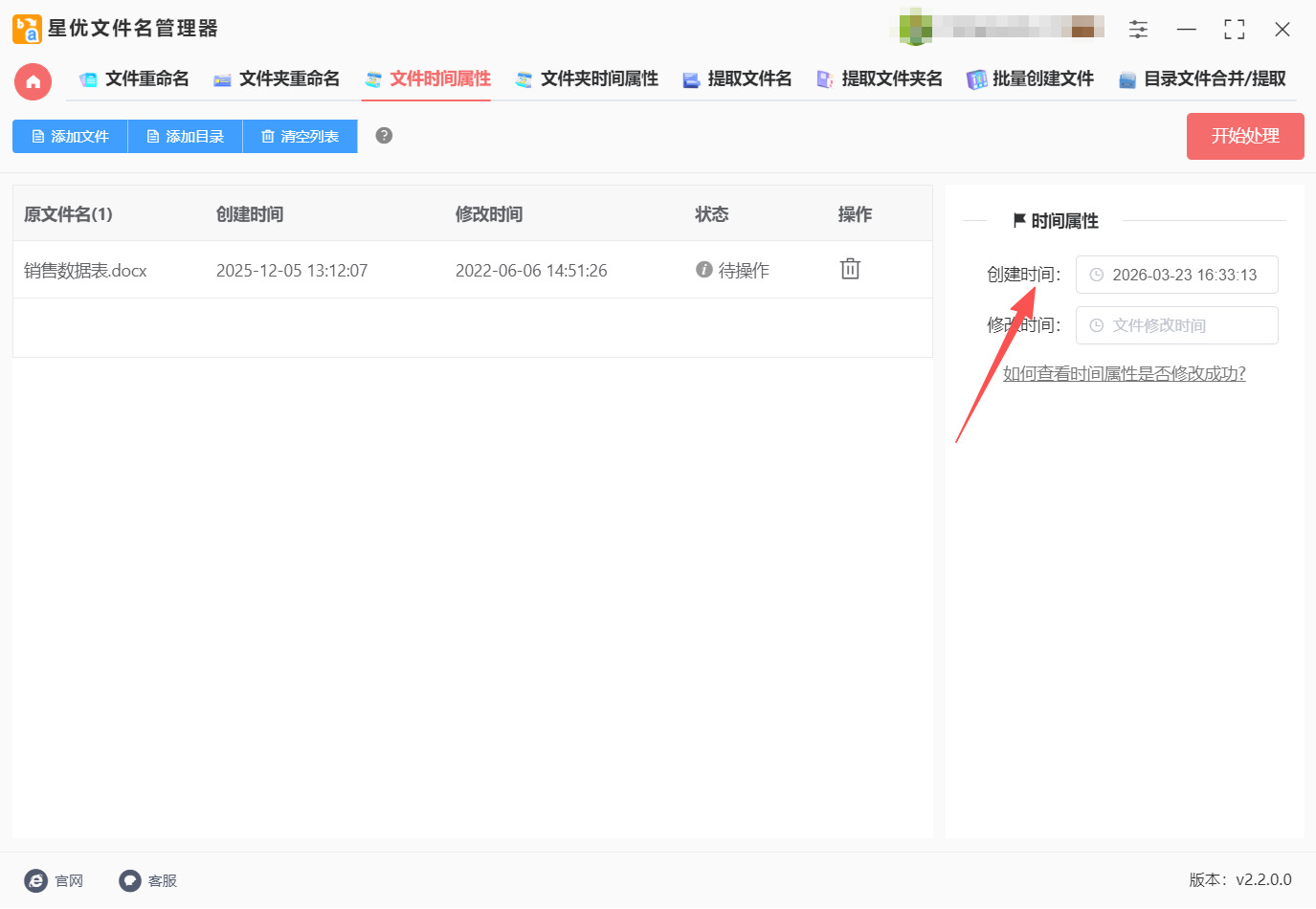
在软件右侧找到 【创建时间】 选项,点击后选择年月日,并可精确设置到时分秒,完成后点击“确定”。
步骤4,开始修改
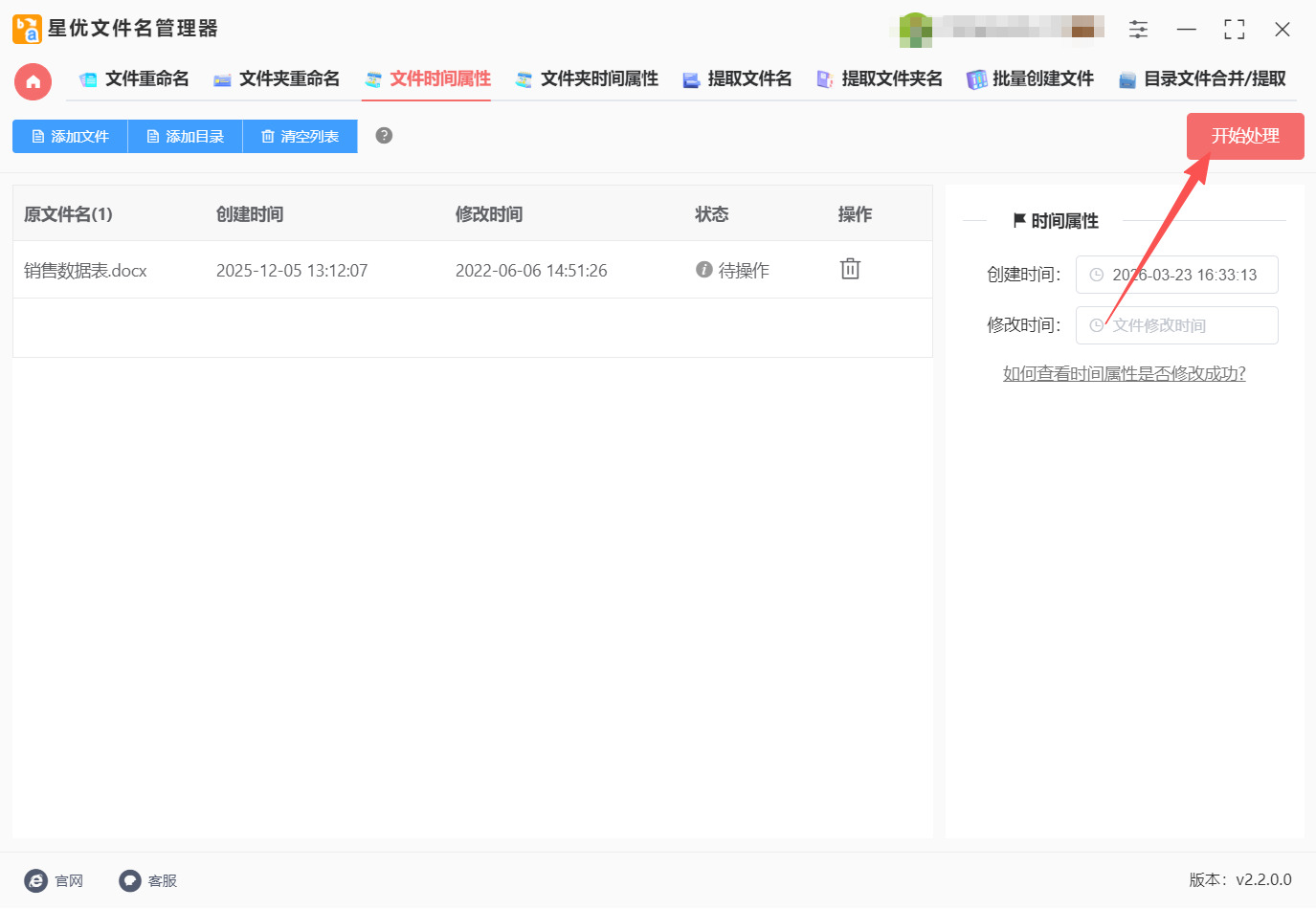
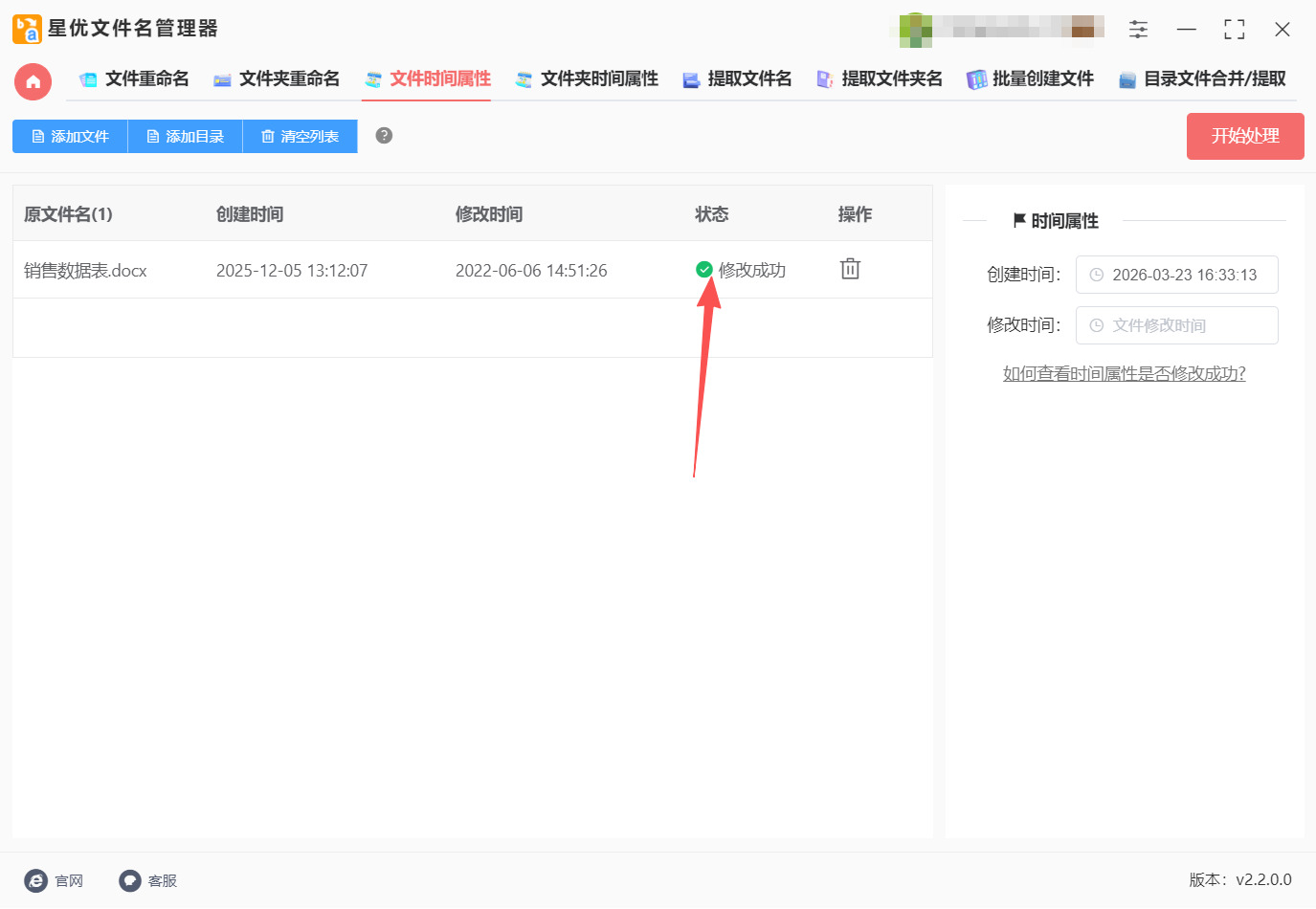
点击界面右上角的 【开始处理】 按钮,软件将自动执行修改,几秒钟后弹出“处理完成”提示。
步骤5,检查修改结果
找到修改后的Word文件,右键点击选择 【属性】 ,在弹出的窗口中即可查看创建时间是否已更新。
方法二:使用“优速文件批量重命名”软件修改word文件创建时间
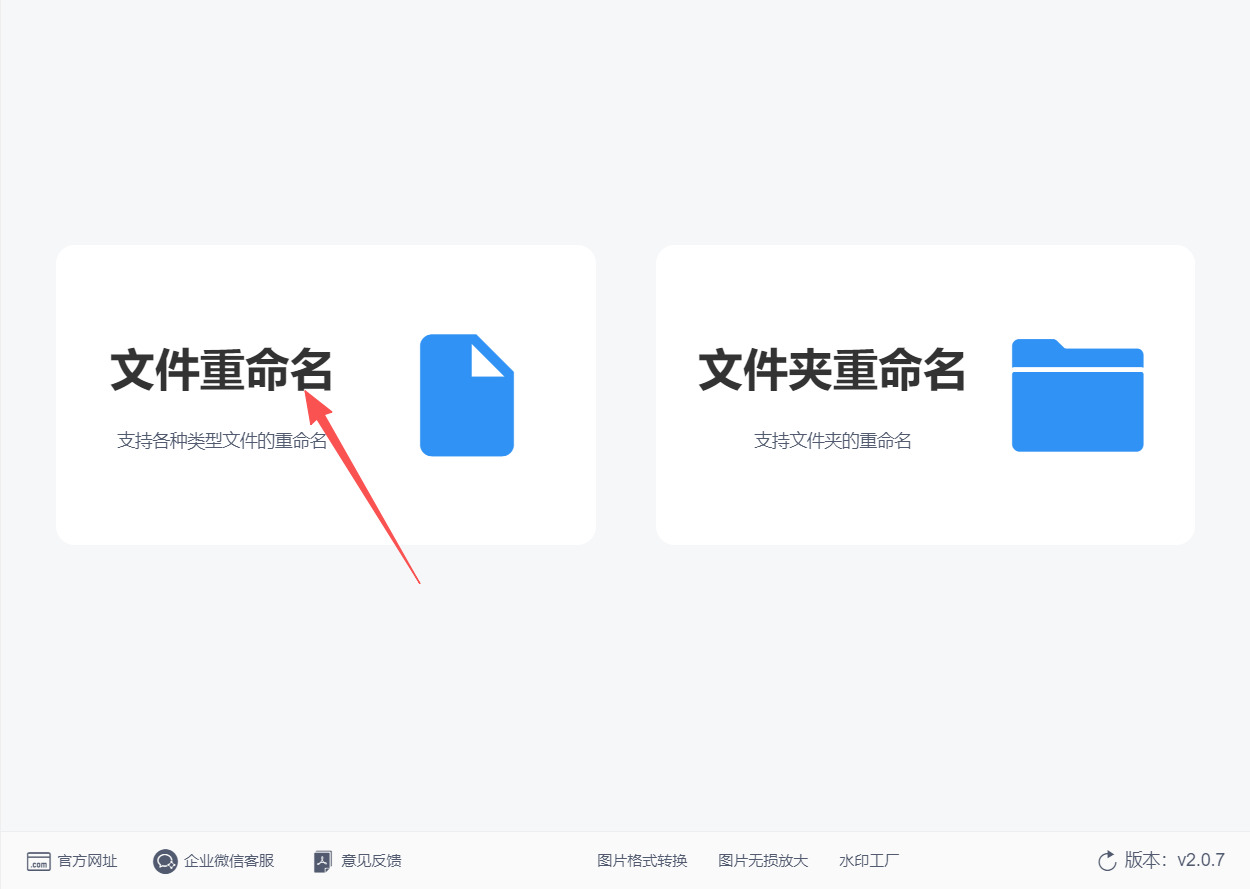
步骤1,在电脑上安装“优速文件批量重命名”软件。安装完成后,打开软件,点击首页界面左侧的 【文件重命名】 功能,进入操作内页。
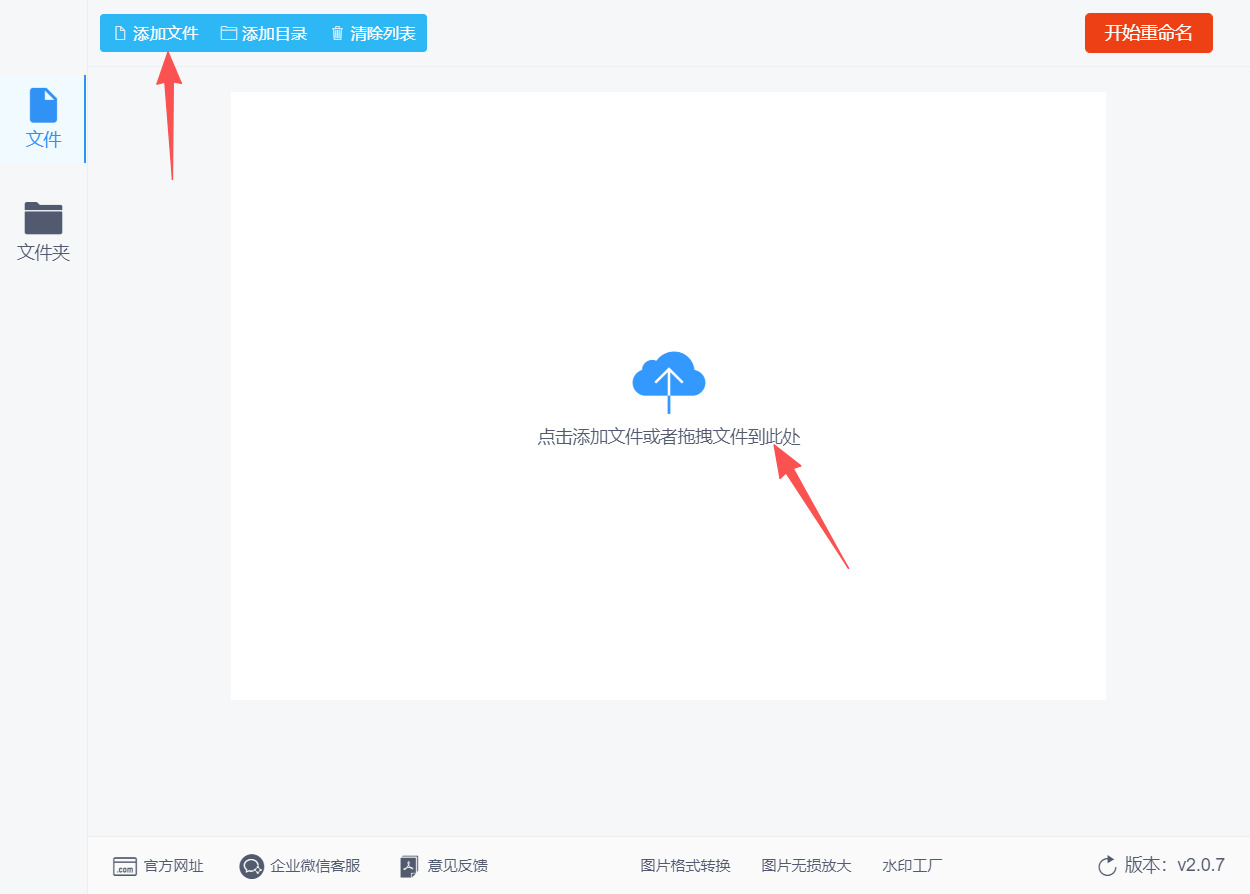
步骤2,点击内页左上角的 【添加文件】 按钮(或将文件直接拖拽至界面空白处),将需要修改创建时间的Word文件导入到软件中。你可以一次性添加多个文件进行批量修改。
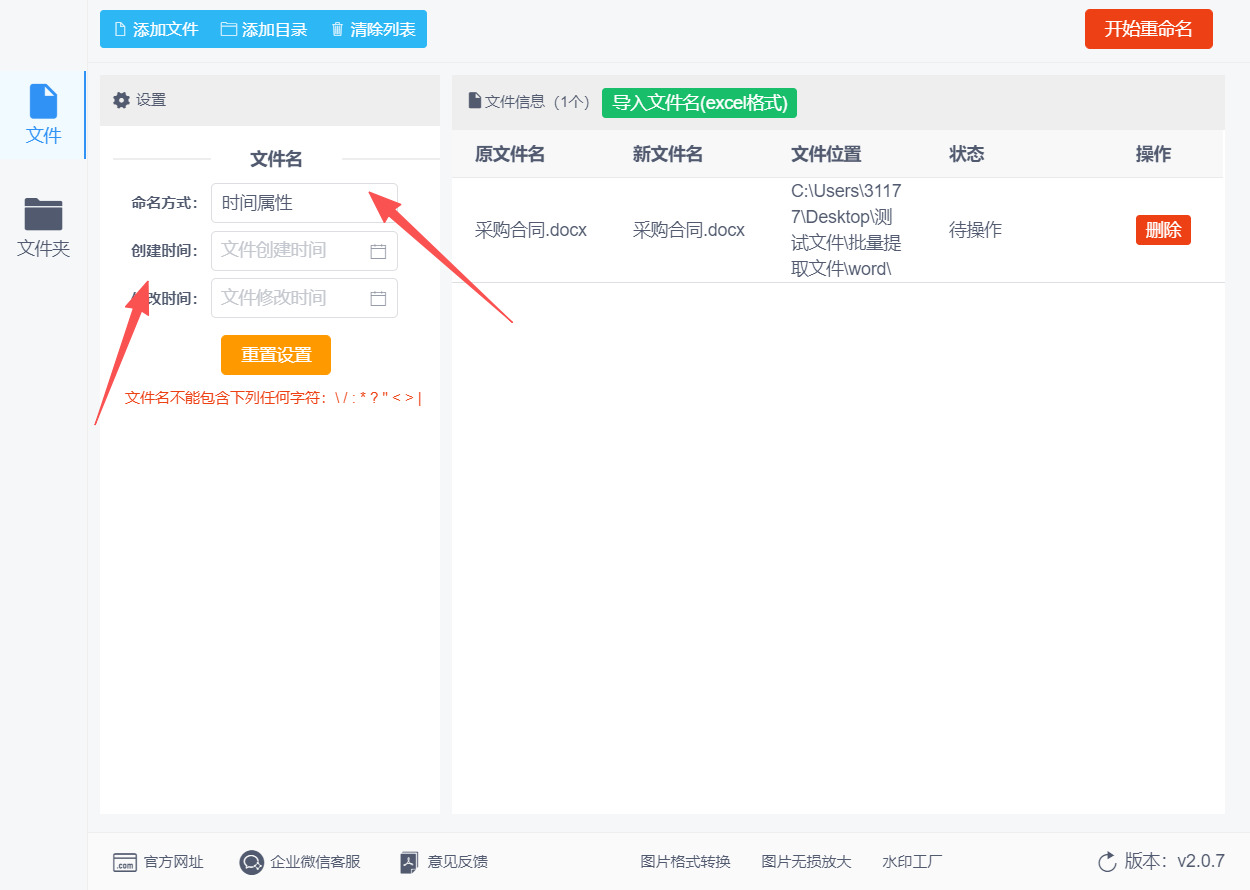
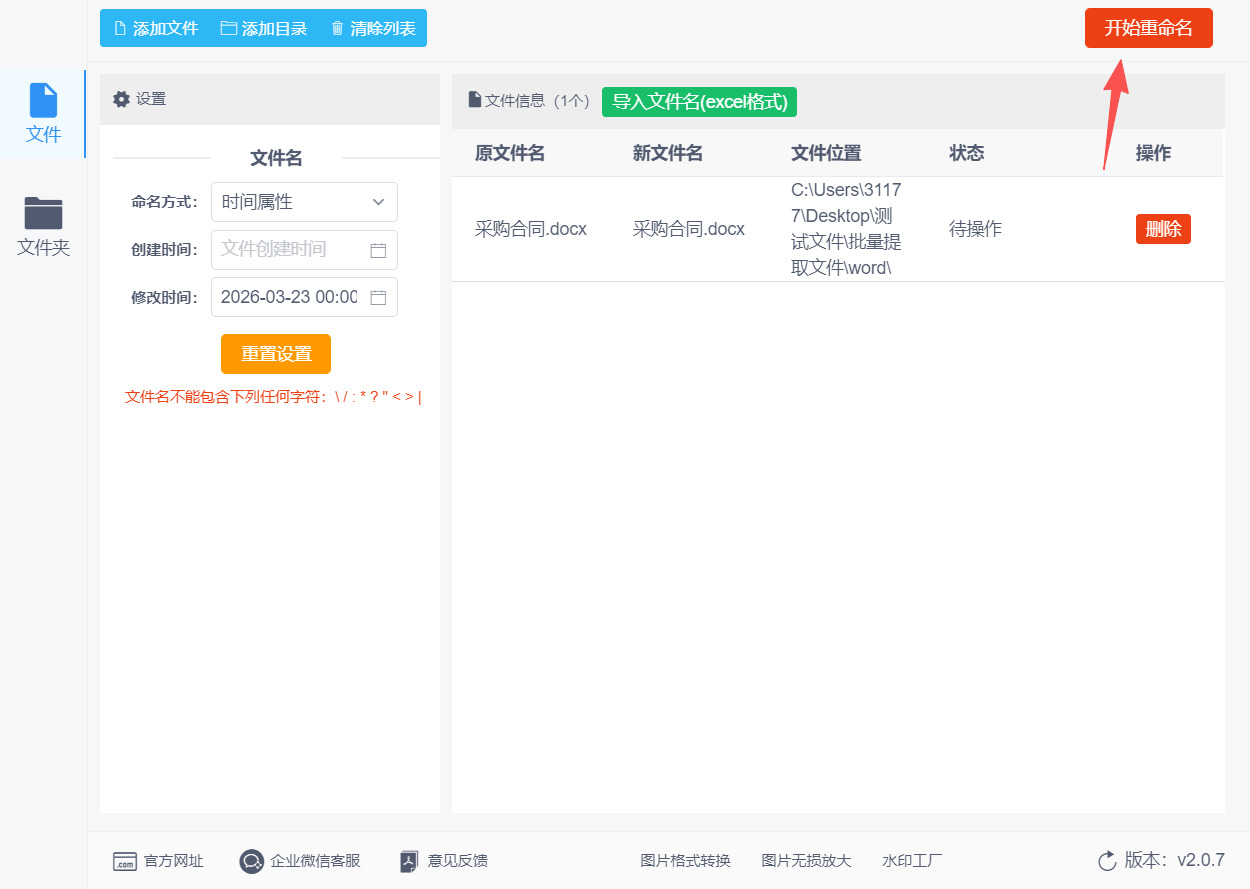
步骤3,这是关键的设置环节。在软件左侧的设置区域,找到“命名方式”右侧的下拉框,选择 【时间属性】。选择后,下方会显示“创建时间”和“修改时间”的设置栏。还需要在“创建时间”一栏中,根据你的需求设定新的日期和时间(可以精确到秒)。
步骤4,设置完成后,点击软件右上角的 【开始重命名】按钮,启动修改程序。
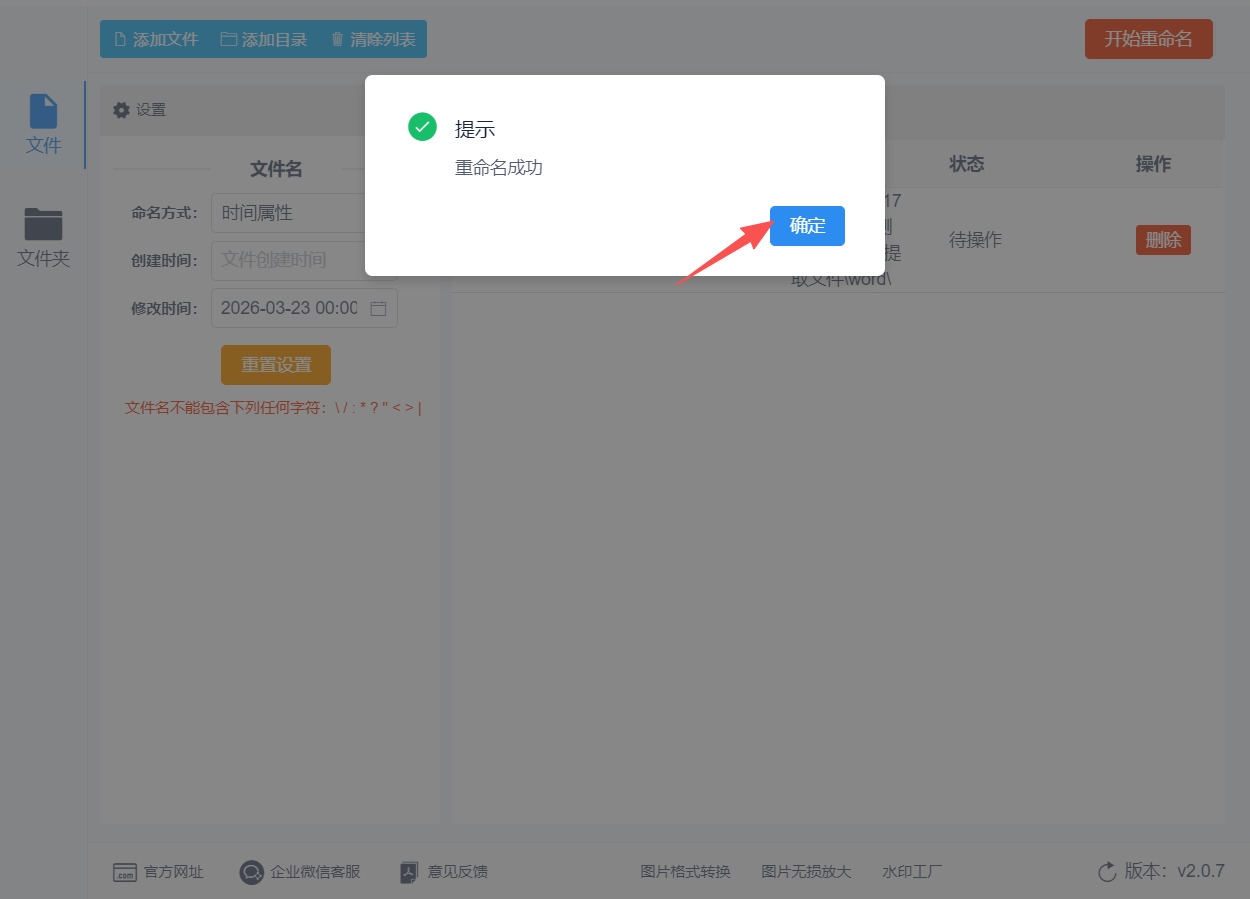
步骤5,等待几秒钟,直到软件弹出 “重命名成功” 或类似的提示框,说明文件的创建时间修改已完成。
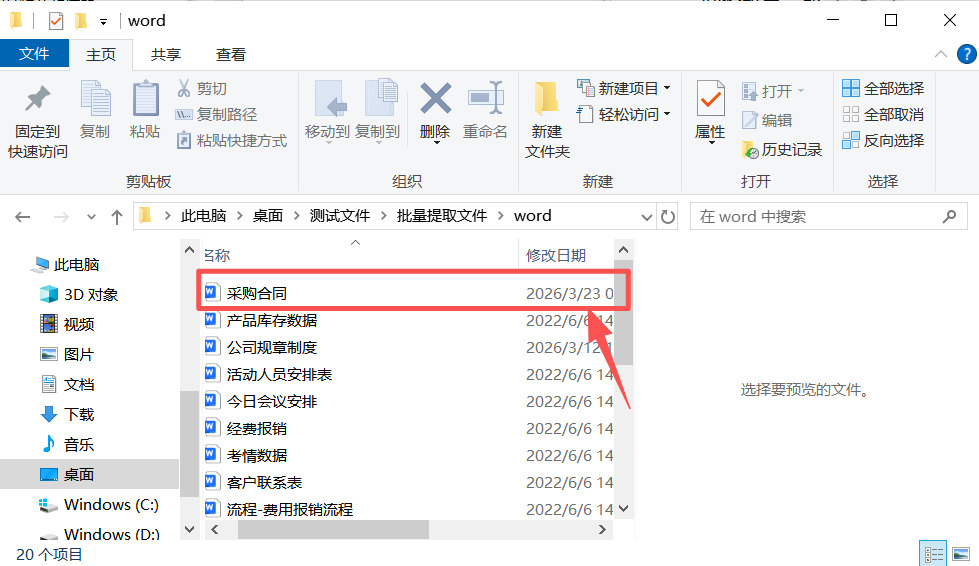
步骤6,最后,为了确认修改效果,可以找到刚才修改过的Word文件,右键点击该文件并选择 “属性”。在属性窗口中,你可以看到文件的“创建时间”已经变更为步骤3中设置的时间。
方法三:利用“NewTimeManage”软件修改word文件创建时间
步骤1,获取软件包,解压后找到NewTimeManage.exe文件,双击即可运行。
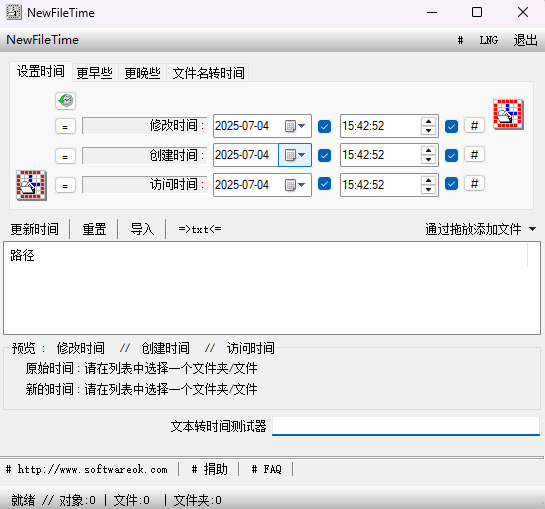
步骤2,切换软件界面为简体中文(若默认英文)。打开软件后,点击右上角的“LNG”按钮,在弹出的下拉菜单中选择“Chinese (Simplified)”,软件界面会立即切换为简体中文,方便后续操作。
步骤3,添加需要修改创建时间的Word文件。进入软件“设定时间”界面,可通过两种方式添加文件:① 点击软件左上角的“Add”按钮,在弹出的窗口中找到目标Word文件,选中后点击“打开”;② 直接将本地的Word文件拖拽至软件中间的空白区域,支持单个或批量拖入(批量修改可一次性拖入多个文件)。
步骤4,设置目标创建时间。在软件右侧的时间设置区域,找到“创建时间”选项(部分版本显示为“Creation Time”),取消默认的“当前时间”勾选,选择“固定时间”(Fixed time),手动输入或通过日历控件选择目标创建时间,格式支持YYYY-MM-DD HH:MM:SS,可精确到秒,例如设置为“2025-12-10 14:30:00”。
步骤5,确认并执行修改操作。检查设置的目标时间无误后,点击软件界面右上角的“Set-Time”(设定时间)按钮,系统会立即执行修改操作,整个过程仅需1-2秒,批量修改时会同步处理所有添加的Word文件,完成后软件会间接提示修改成功(无弹窗时可直接进行下一步验证)。
步骤6,验证修改结果。找到修改后的Word文件,右键点击该文件,在弹出的菜单中选择“属性”,进入“常规”选项卡,查看“创建时间”是否已更新为步骤4中设置的目标时间,若一致则说明修改成功;若未更新,可重新重复步骤3-5,确保时间设置无误且文件已正确添加。
方法四:借用“NewTime”在线工具来修改word文件的创建时间
步骤1,打开浏览器并访问NewTime在线工具。打开电脑任意一款现代浏览器,在地址栏输入NewTime在线工具官方网址,按下回车键进入工具首页。
步骤2,上传需要修改创建时间的Word文件。进入NewTime工具首页后,找到页面中间的文件上传区域,该区域会提示“拖拽文件至此”或“点击选择文件”,两种方式均可操作:① 直接找到电脑中需要修改的Word文件,按住鼠标左键将其拖拽至上传区域;② 点击上传区域的空白处,弹出电脑文件选择窗口,找到目标Word文件,选中后点击“打开”,即可完成文件上传。注意:单次仅可上传1个Word文件,文件大小建议不超过100MB,避免上传失败或处理缓慢。
步骤3,等待文件上传并加载完成。上传后,页面会显示文件上传进度条,根据文件大小,加载时间通常为1-3秒(小文件可秒加载)。加载完成后,页面会自动显示该Word文件的原始信息,包括当前创建时间、修改时间、文件大小等,此时可核对原始创建时间,确认是否为需要修改的文件。
步骤4,设置新的文件创建时间。在页面的时间设置区域,找到“创建时间”(英文显示为“Creation Time”)选项,取消其右侧“保持原始”的勾选状态(若有),然后设置新的创建时间。设置方式有两种:① 点击时间输入框右侧的日历图标,在弹出的日历中选择目标日期,再手动输入具体的小时、分钟、秒(精确到秒级);② 若需将创建时间设置为当前系统时间,可直接勾选“设置为当前时间”,无需手动输入。注意:设置的创建时间需符合逻辑,建议不要晚于文件当前的修改时间,避免出现时间异常。
步骤5,确认设置并开始修改。核对新设置的创建时间,确保无错误(如年份、月份、日期、时分秒无误),然后点击页面下方的“修改”“应用更改”或“Start to modify”按钮(不同版本界面按钮名称略有差异,核心功能一致),工具将开始执行创建时间修改操作,过程仅需1-2秒,页面会显示“处理中”提示。
步骤6,下载修改后的Word文件。修改完成后,页面会弹出“处理成功”的提示,并生成一个“下载文件”的链接(或按钮),点击该链接,修改后的Word文件会自动下载到电脑的默认下载文件夹(如“下载”文件夹)。若未自动下载,可右键点击下载链接,选择“另存为”,手动选择保存路径后点击“确定”。
步骤7,验证修改结果。找到下载后的修改版Word文件,右键点击该文件,选择“属性”,在弹出的属性窗口中,切换至“常规”或“详细信息”选项卡,找到“创建时间”,核对其是否与步骤4设置的新创建时间一致。若一致,则说明修改成功;若不一致,可重新返回工具,重复步骤2-6,检查时间设置是否有误后再次操作。
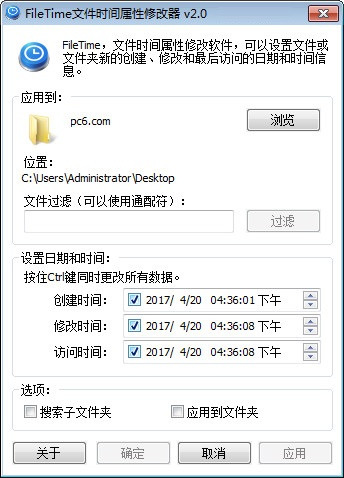
方法五:通过使用“Word内置功能修改”来修改word文件的创建时间
步骤1,打开需要修改的Word文档。
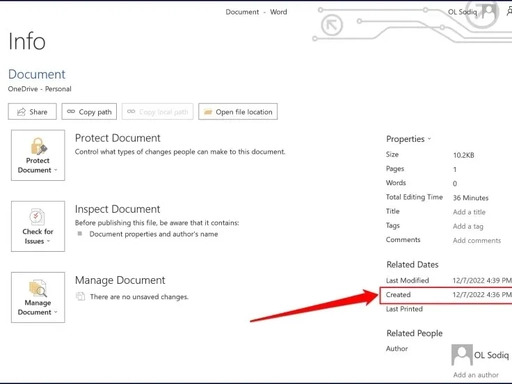
步骤2,点击左上角的 “文件” -> “信息”。
步骤3,点击页面右侧的 “属性”(可能显示在预览图下方),在下拉菜单中选择 “高级属性”。
步骤4,在弹出的窗口中,切换到 “摘要” 标签页。
步骤5,找到 “创建时间” 字段,直接双击并输入你想要的日期和时间(格式为:年-月-日 时:分:秒)。
步骤6,点击 “确定” 保存设置,然后按 Ctrl + S 保存文档即可。
文件的创建时间,看似只是一串冰冷的数字,实则是我们与数字世界互动的一个隐秘注脚。它既可以被灵活调整,以适应工作流程或个人整理的需求,也提醒着我们:在技术赋予的便利背后,时间的真实性与秩序感依然值得珍视。每一次对时间戳的修改,都不只是点击几下鼠标那么简单,它关乎我们对信息管理的理解,以及如何在虚拟空间里构建属于自己的逻辑脉络。
说到底,技术工具的存在,终究是为了服务于人的实际需要。无论出于何种考量去调整文件的属性,都希望你能在掌握操作的同时,也明晰其中的边界与意义。毕竟,比修改时间更重要的,是清楚自己为何要这样做,以及如何在数字生活中保持一份从容与有序。以上就是几个常用的处理思路,希望能为你带来一些切实的帮助。

