如何将几段录音合成一段?在数字录音日益普及的今天,我们常常会积累多段音频碎片:一次漫长的会议被分割保存,一段创作灵感分散在几次即兴录制中,或是一次珍贵访谈因技术原因中断数次。这些零散的片段,如同散落的珍珠,唯有将其串联,才能成为一条完整闪亮的项链。将几段录音合成一段,正是实现这种完整与流畅的关键一步。
无论是为了呈现一段无缝的演讲、制作一份连贯的音频报告,还是简单地整合手机中记录的生活片段,合成操作都能化零为整,提升信息的传达效率与聆听体验。它消除了不必要的停顿与切换,让内容得以自然流淌,使讲述的故事更动人,分享的知识更系统,保存的记忆更连贯。面对这样的需求,我们自然需要掌握将碎片重新编织为整体的方法。下面,就为大家介绍几种常见的转换途径。
方法一:借助“星优音频助手”软件将几段录音合成一段
推荐说明:星优音频助手是一款集成智能技术与人性化设计的音频解决方案。它能专业地处理音频修复、人声增强、背景音乐剥离与多轨道混合,让复杂编辑变得轻而易举。软件特别注重声音细节,提供丰富的调节工具与预设效果,助力你轻松提升作品质感。无论是制作精致的个人播客、进行深度的有声书创作,还是还原珍贵的旧录音,它都能赋予声音新的生命力。其强大的自定义功能和高效的批量处理能力,让每一次创作都充满乐趣与可能。
下载链接:https://www.xingyousoft.com/softcenter/XYAudio
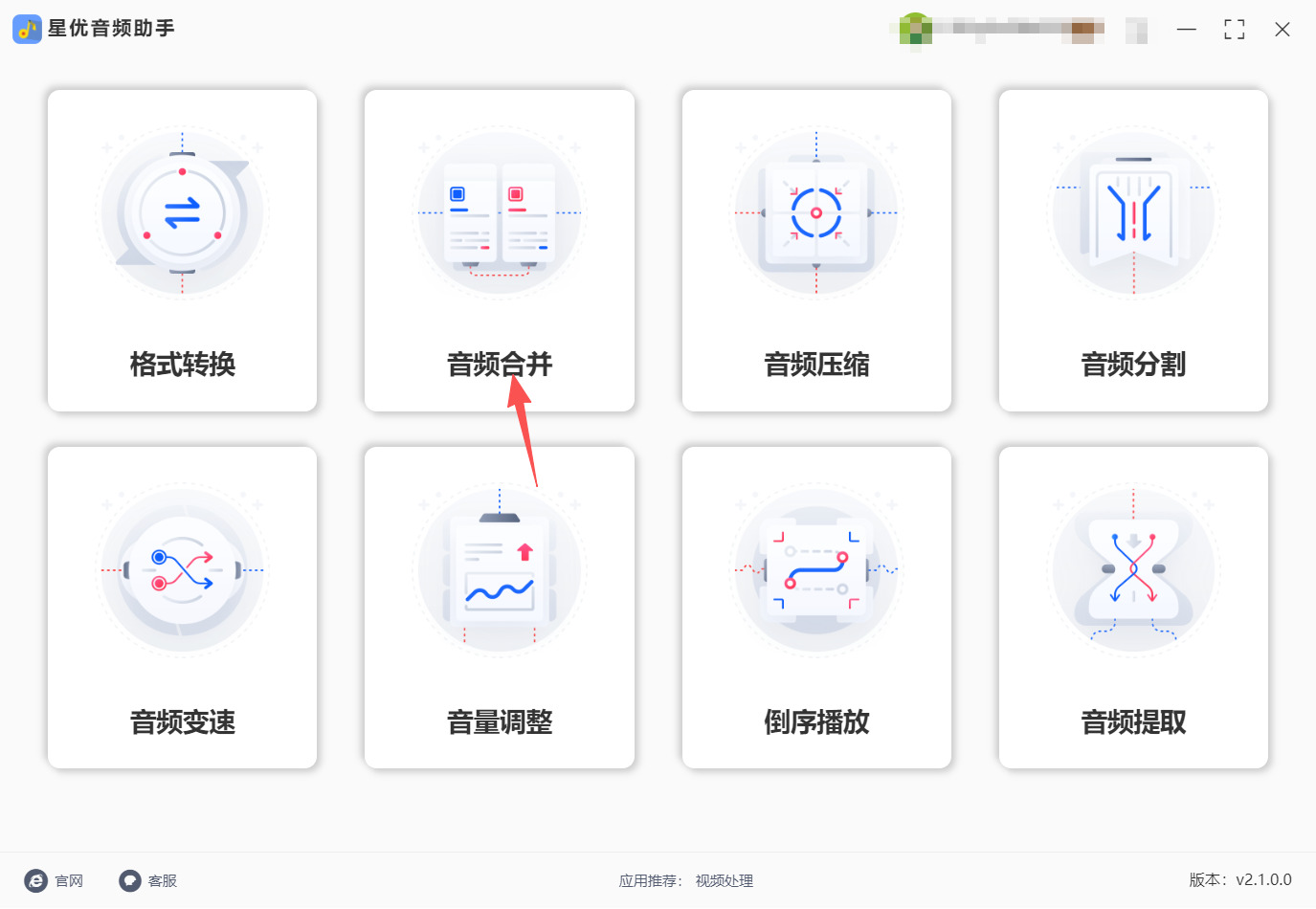
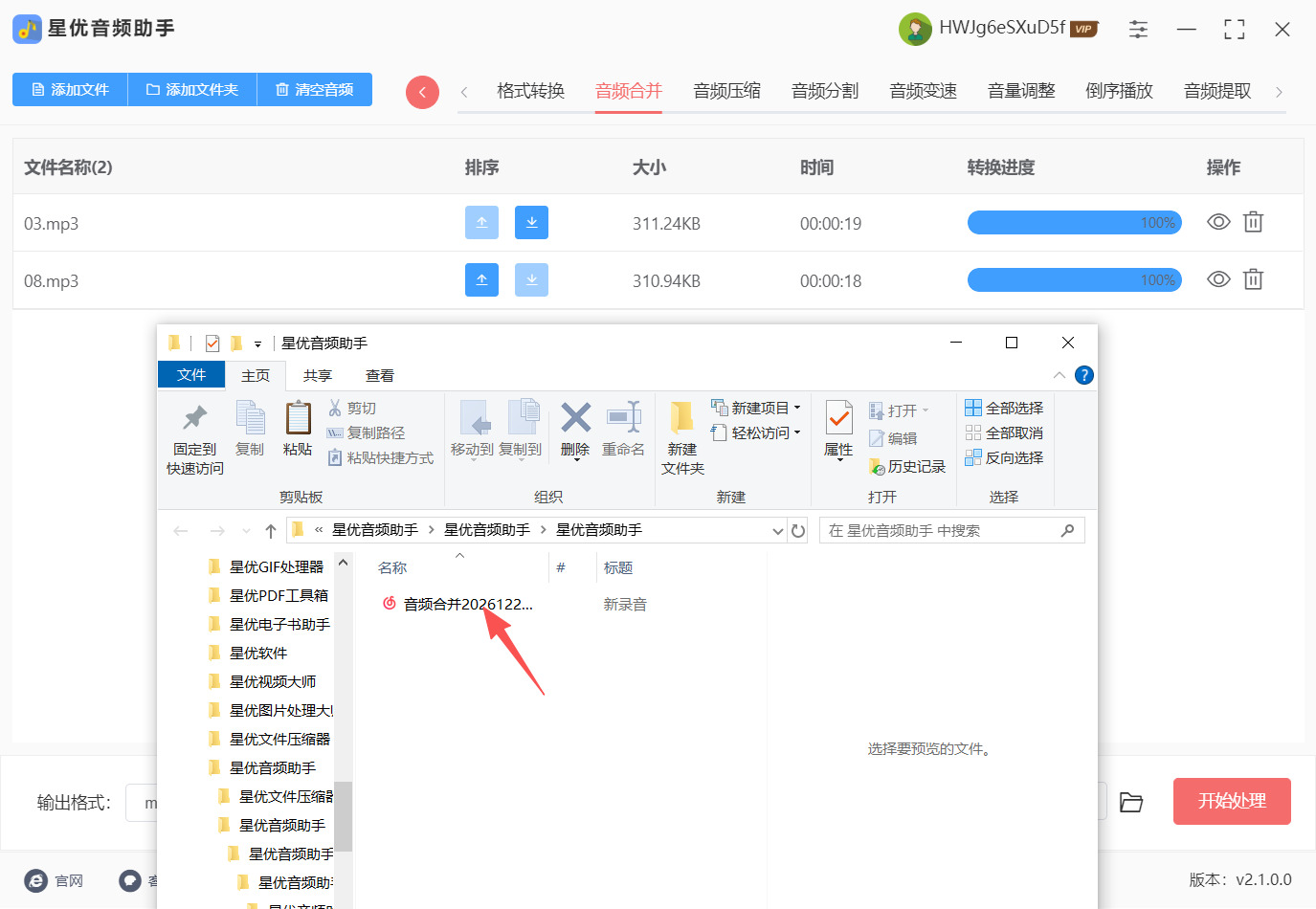
步骤1:若你是首次接触“星优音频助手”这款软件的话,就需要先将其安装到电脑上。等安装好以后再点击位于软件主界面中的“音频合并”功能按钮。
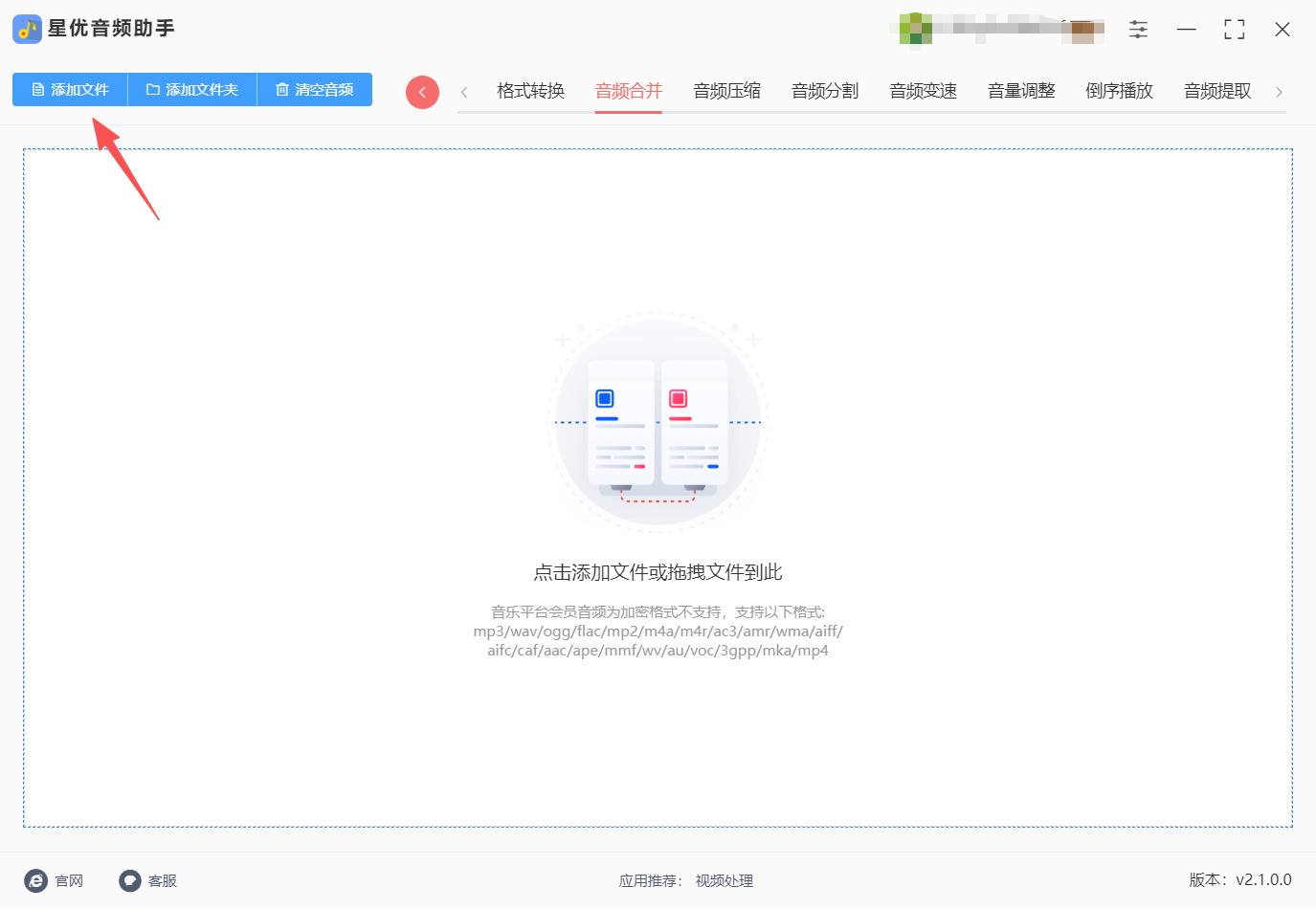
步骤2:进入到“音频合并”的功能页面中以后,点击“添加文件”按钮,将需要合并的几个音频文件批量导入软件界面中来。
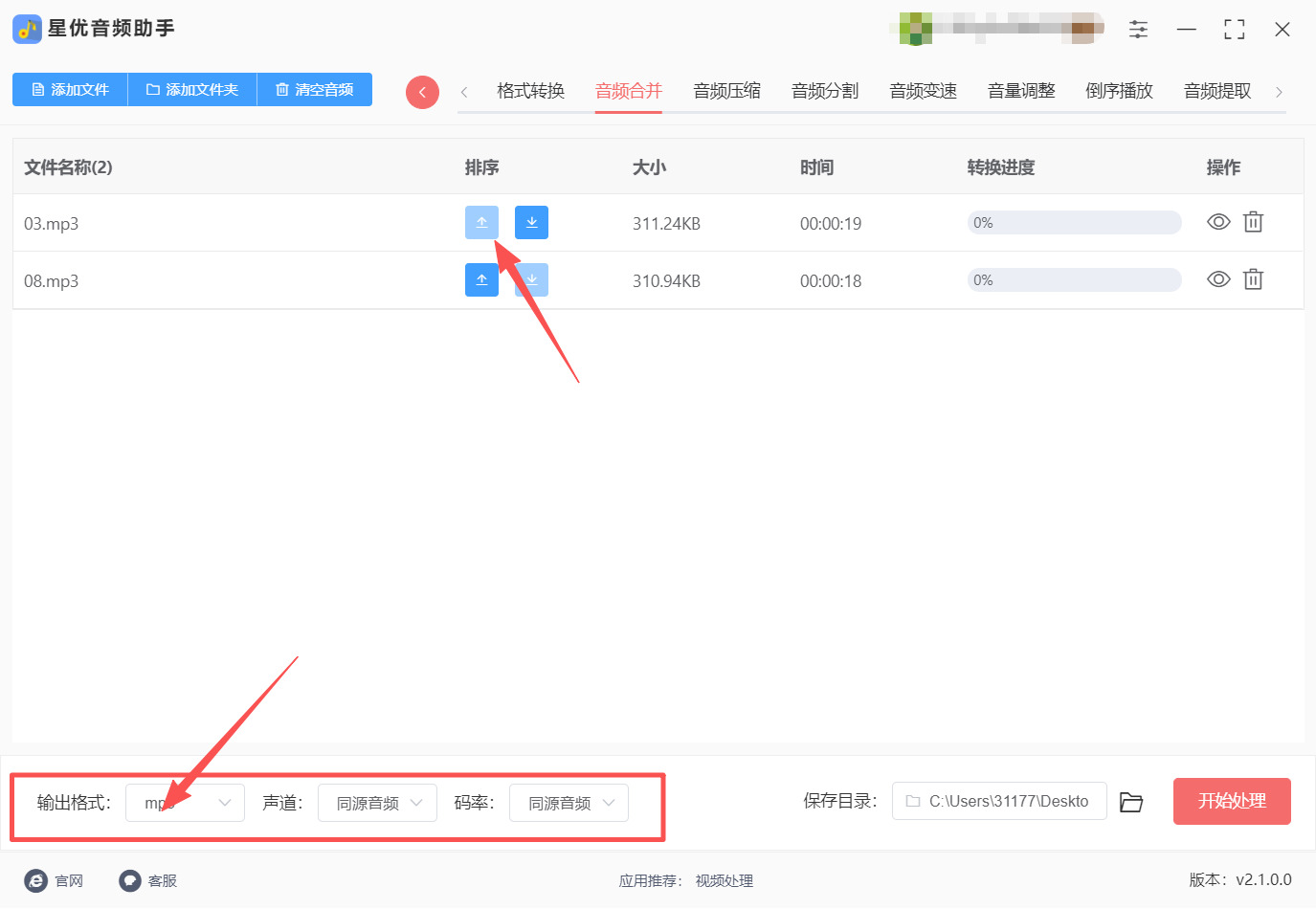
步骤3:导入之后,可以通过点击“排序”下面的“上键”“下键”按钮来调整合并的顺序。调整好以后页面的下方还有输出格式、声道和码率的设置项,这边可以不用进行修改,直接使用默认的选项即可。
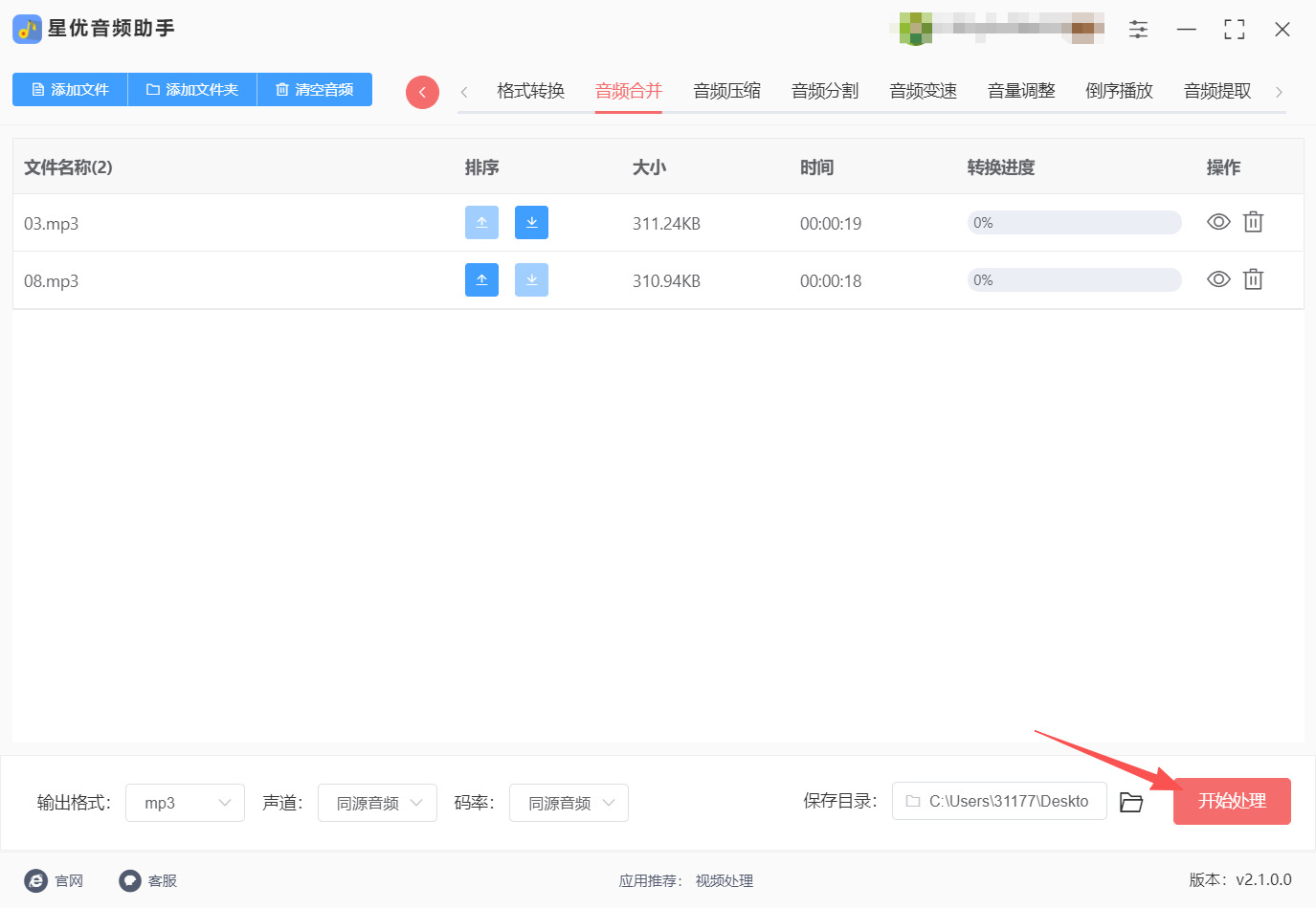
步骤4:设置好后直接点击“开始处理”按钮,软件将启动合并程序。
步骤5:合并完成之后是会自动的弹出一个输出目录的,里面存放着合并的音频文件。
方法二:使用“优速音频处理器”软件将几段录音合成一段
推荐说明:功能全面且实用,支持20余种音频格式转换、合并、压缩与分割,操作简单易上手。其内置混响降噪与清晰度提升技术,可显著改善音质,批量处理功能更大幅提升办公效率,是音频编辑的得力助手。
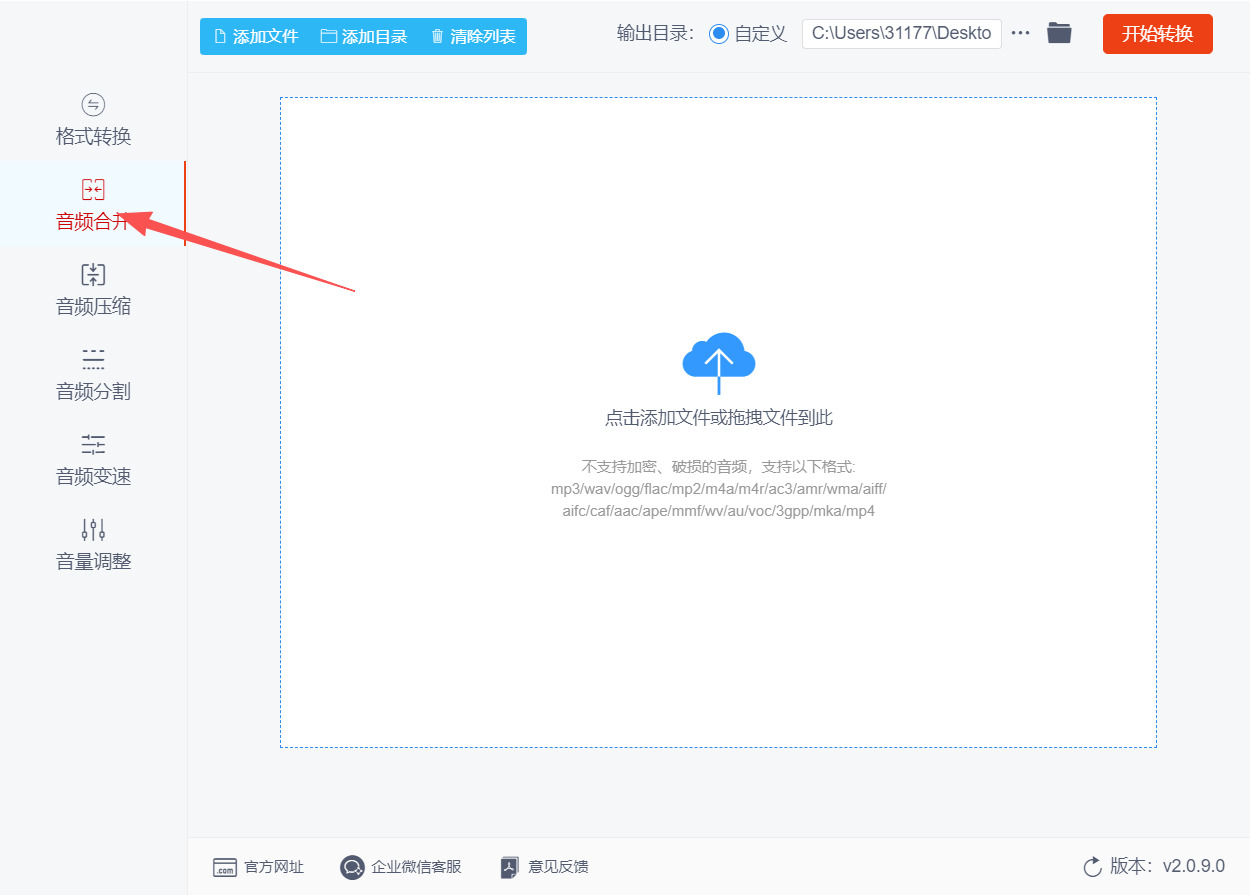
步骤1:启动优速音频处理器后,在主界面左侧功能导航栏中精准定位并点击【音频合并】选项,进入专项操作面板;
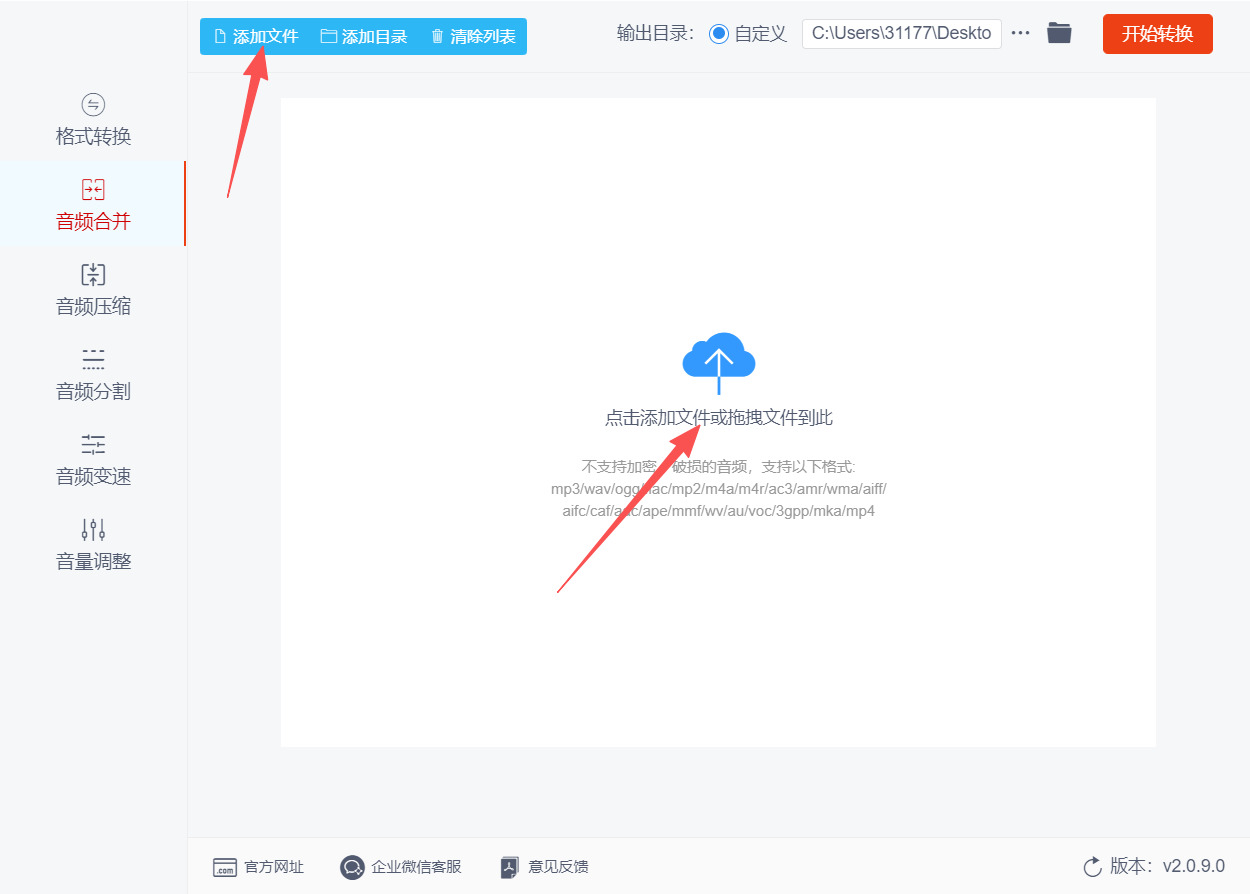
步骤2:在音频合并面板中,既可点击左上角【添加文件】按钮逐一选取录音文件,也可直接框选所有待合成录音,通过鼠标拖拽至面板中间空白区域完成批量导入,支持MP3、WAV等常见录音格式;
步骤3:选中任意一段导入的录音文件,利用面板右侧的上下箭头按钮调整排序,同时可右键点击文件查看属性,确认录音时长、采样率等参数是否一致,避免合成后音质断层;
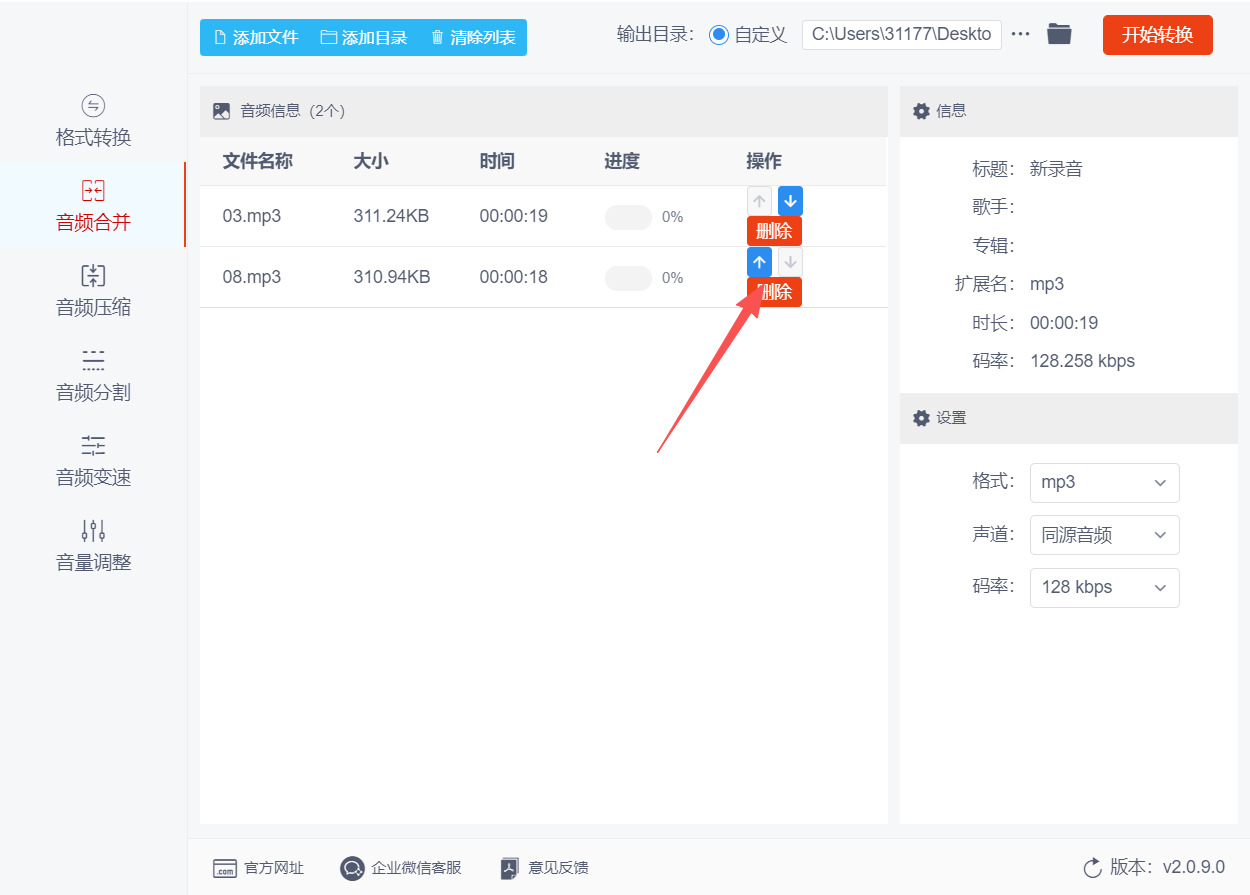
步骤4:在面板右下角设置区域,选择格式(推荐默认MP3以保障兼容性),之后还可以在页面右上角点击【自定义】按钮,指定合成后录音的保存文件夹,便于后续快速查找;
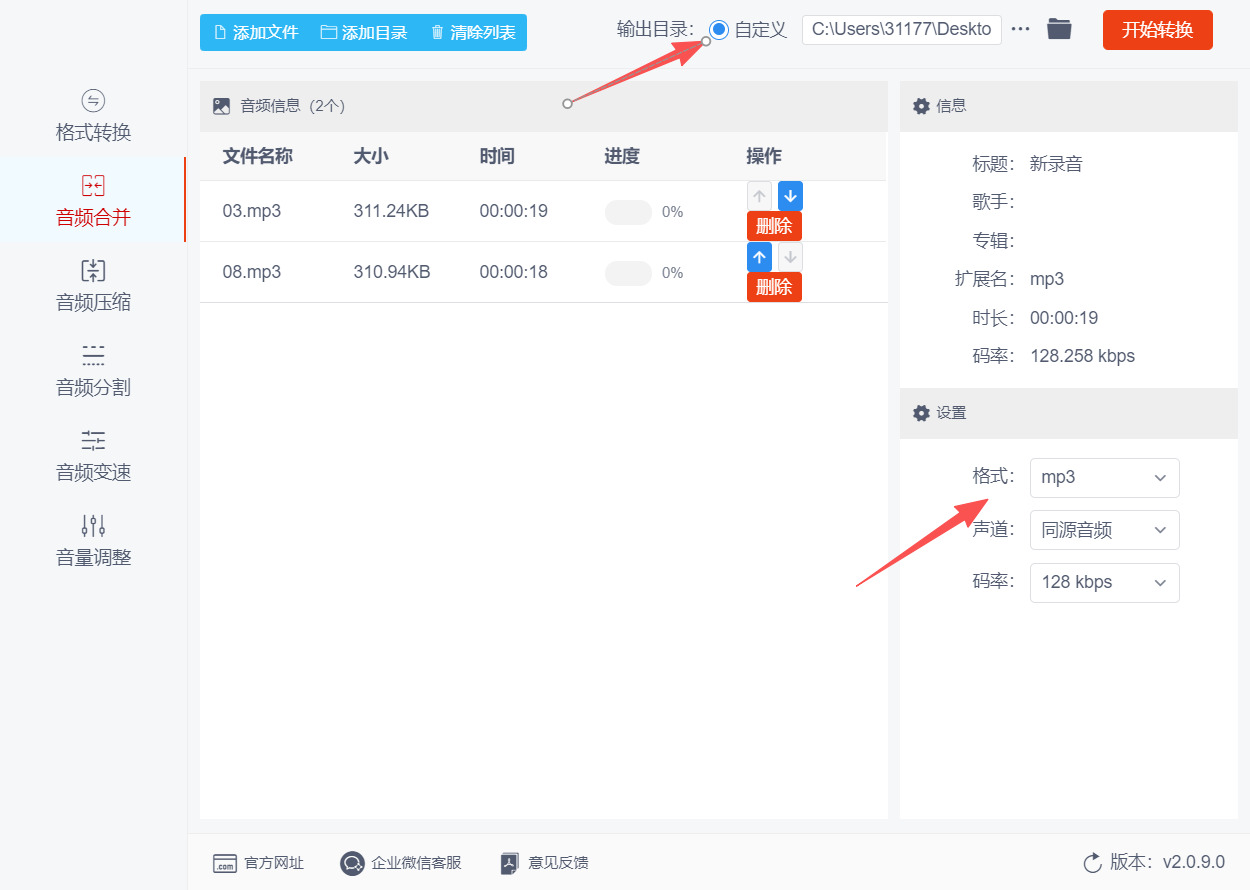
步骤5:完成所有设置后,点击面板右上角的【开始转换】按钮启动合成,此时界面将显示进度条及剩余时间,期间请勿关闭软件或操作其他音频文件;
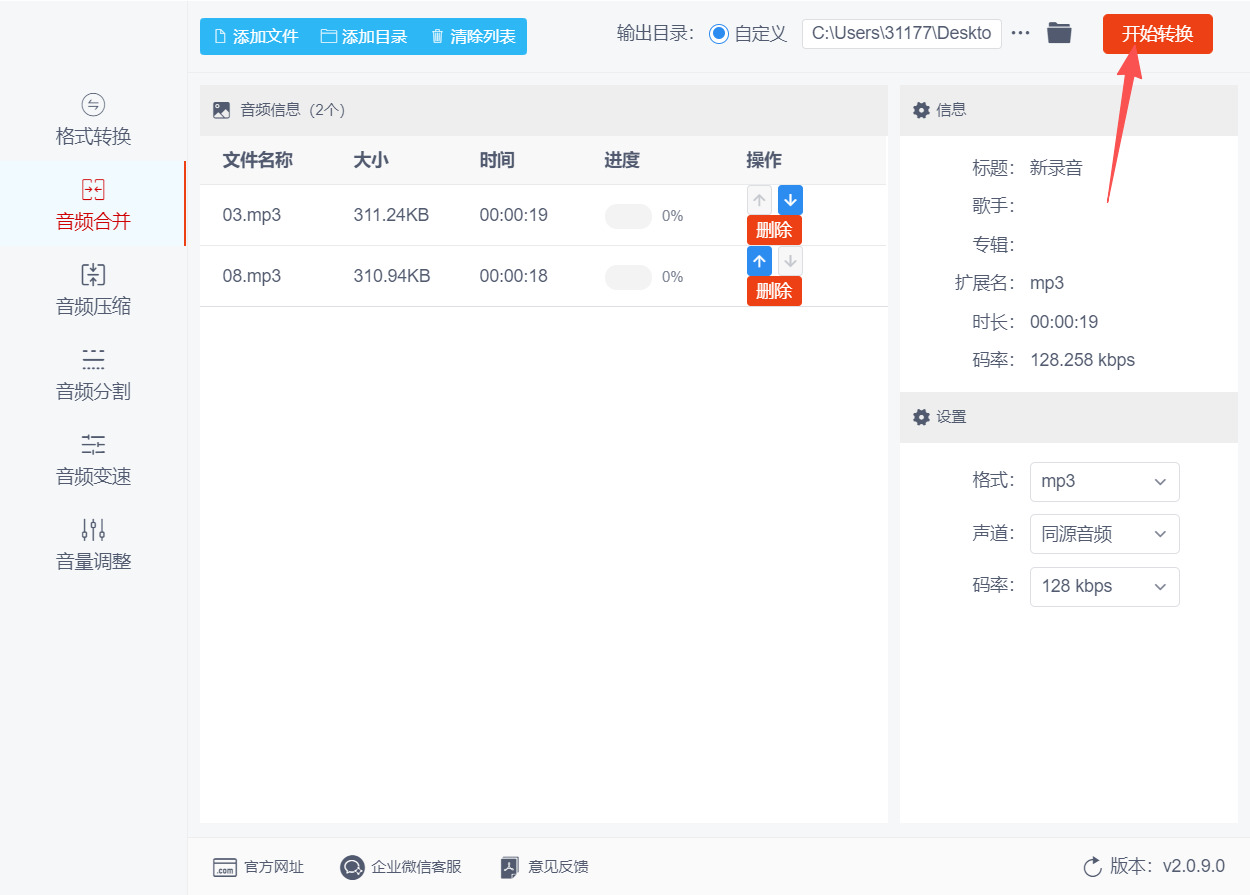
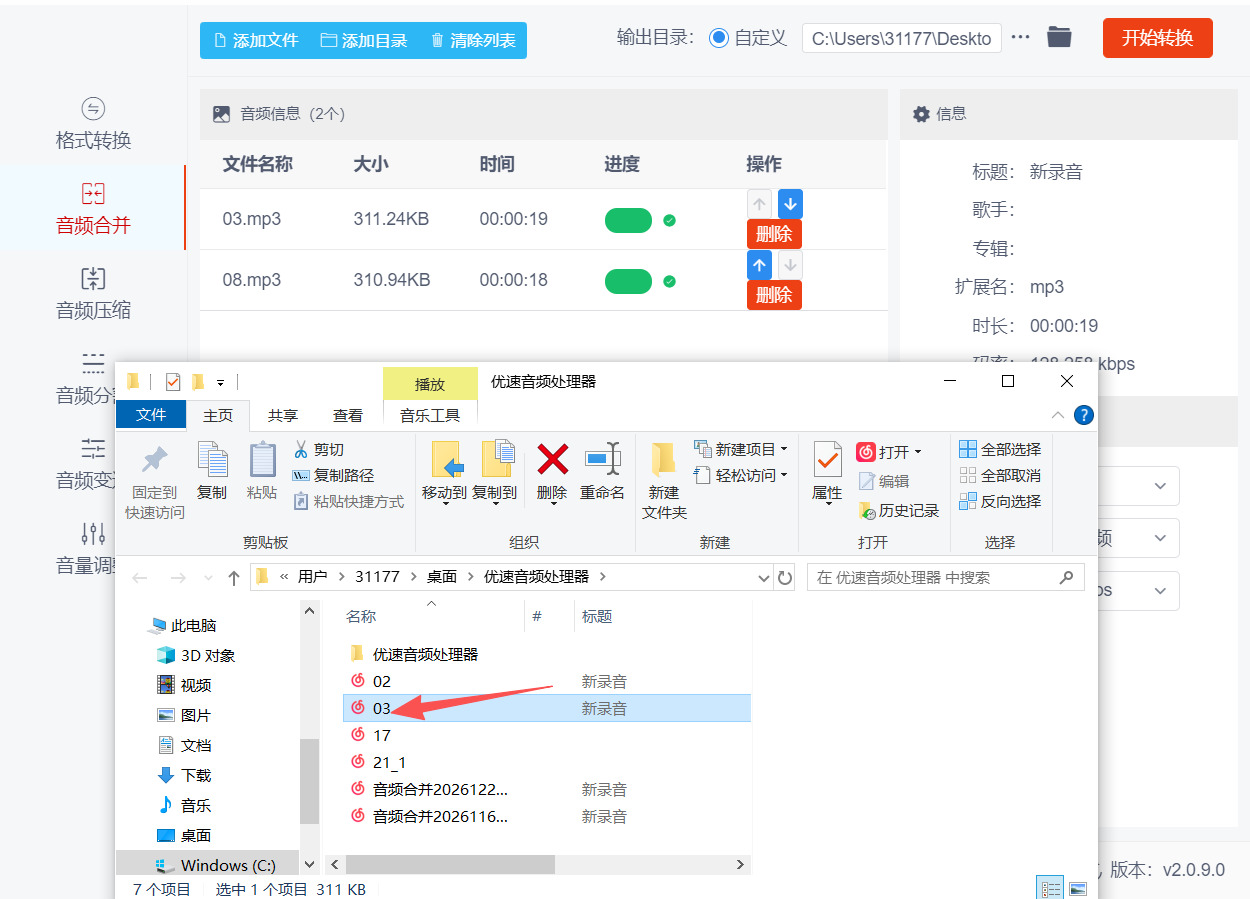
步骤6:合成完成后,软件会直接跳转至保存路径,核对合成录音的完整性,可双击播放验证音质与拼接流畅度。
方法三:使用“海鸥音频处理大师”软件将几段录音合成一段
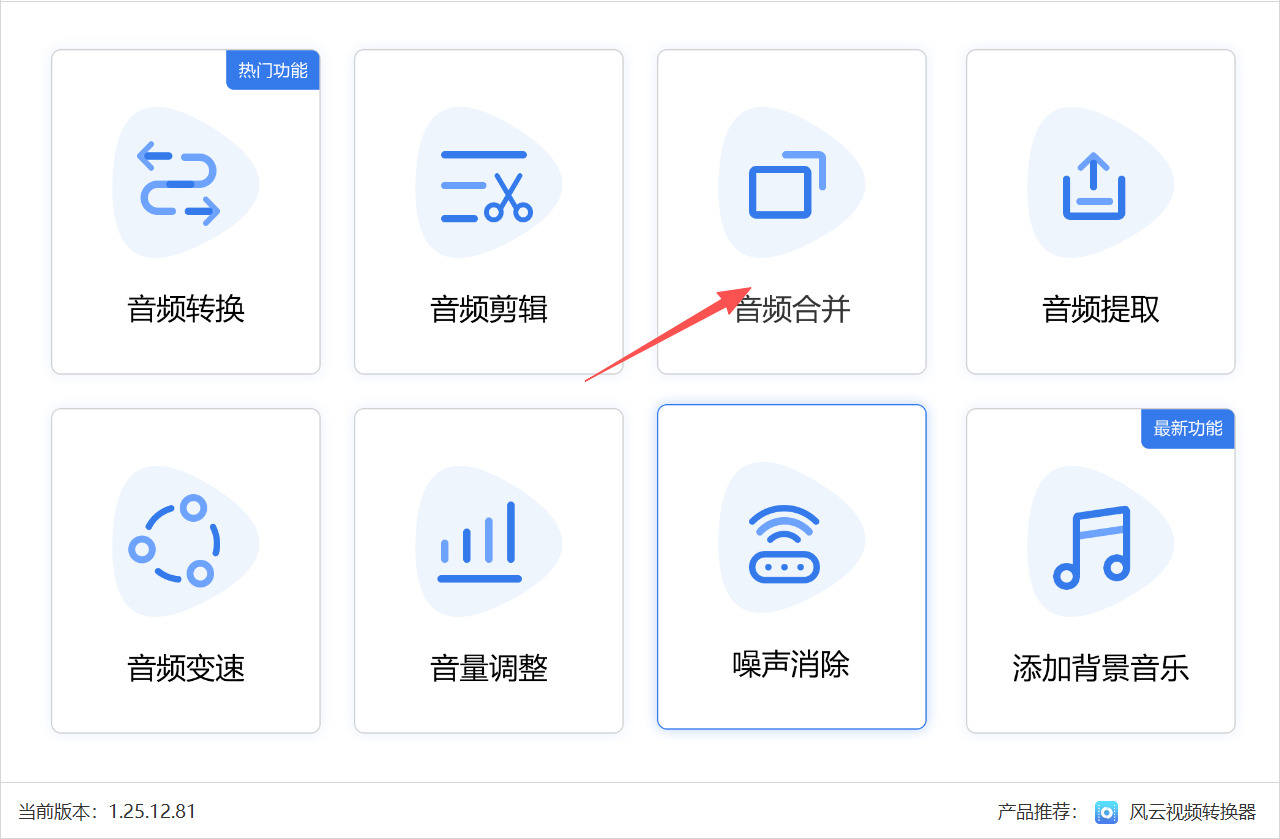
步骤1:打开海鸥音频处理大师,完成账号登录,在首页功能区找到并点击【音频合并】,进入专属合并界面;
步骤2:点击界面左下角【添加文件】按钮,选中存放所有待合并录音的文件夹,批量导入录音文件(无需逐个添加,提升多段录音处理效率),导入后文件将按默认顺序排列;
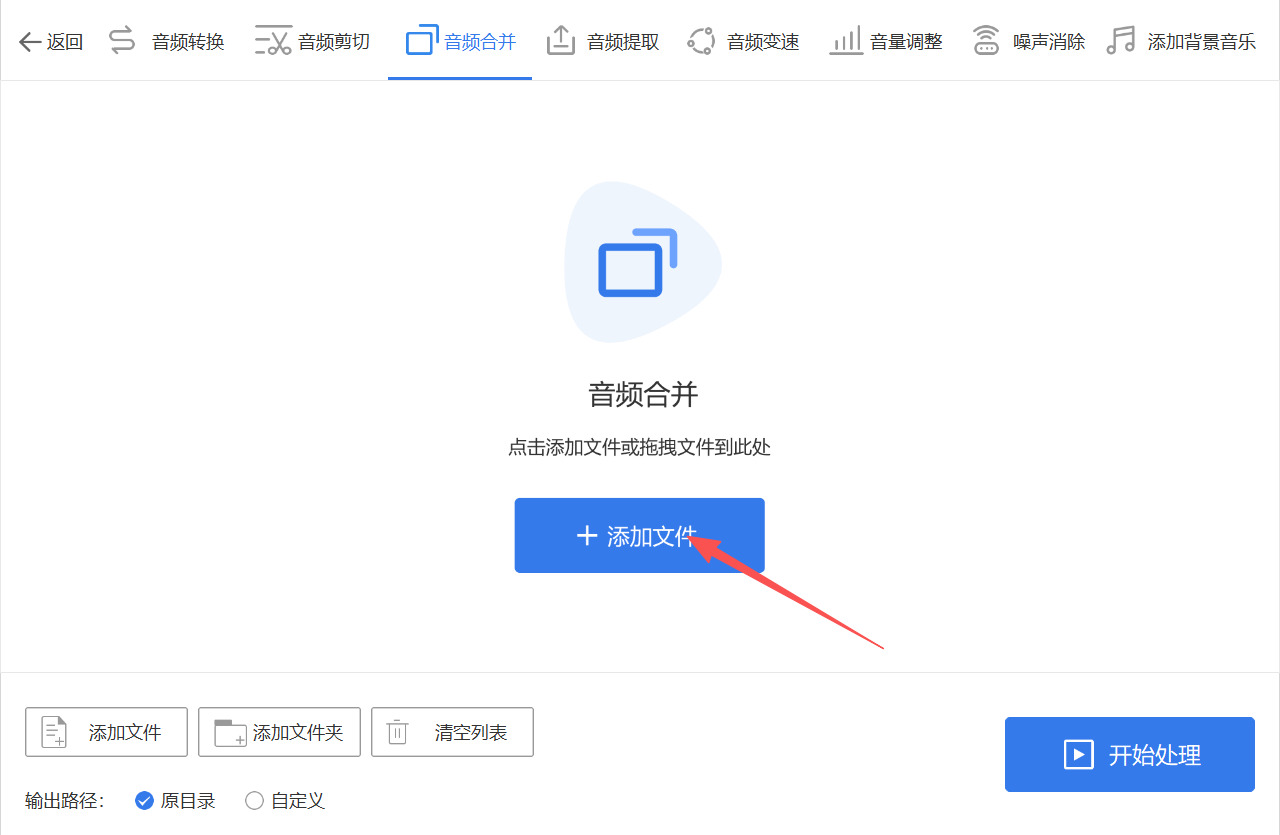
步骤3:在文件列表中,通过【上移】【下移】按钮调整录音顺序,可结合录音时间戳(如会议环节、访谈节点)精准排序,排序后点击列表空白处预览整体顺序是否符合需求;
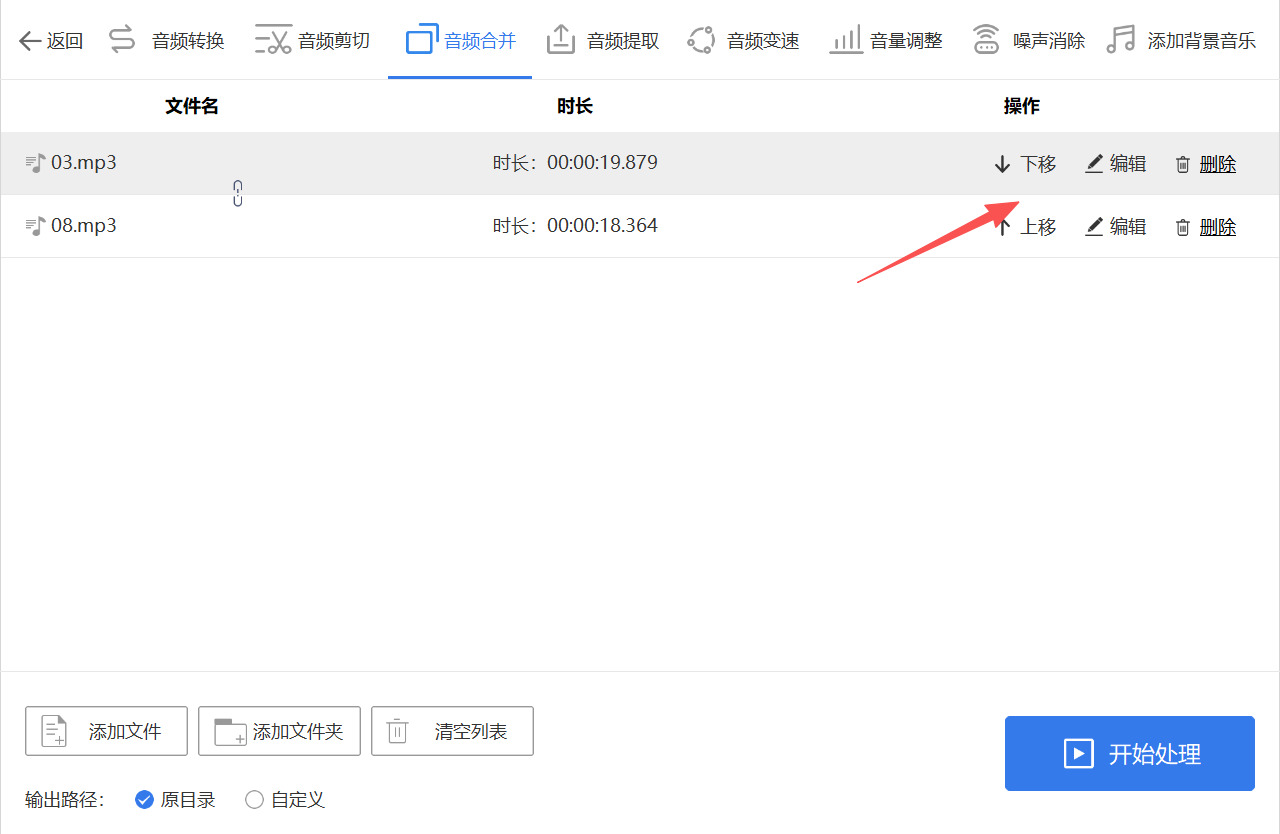
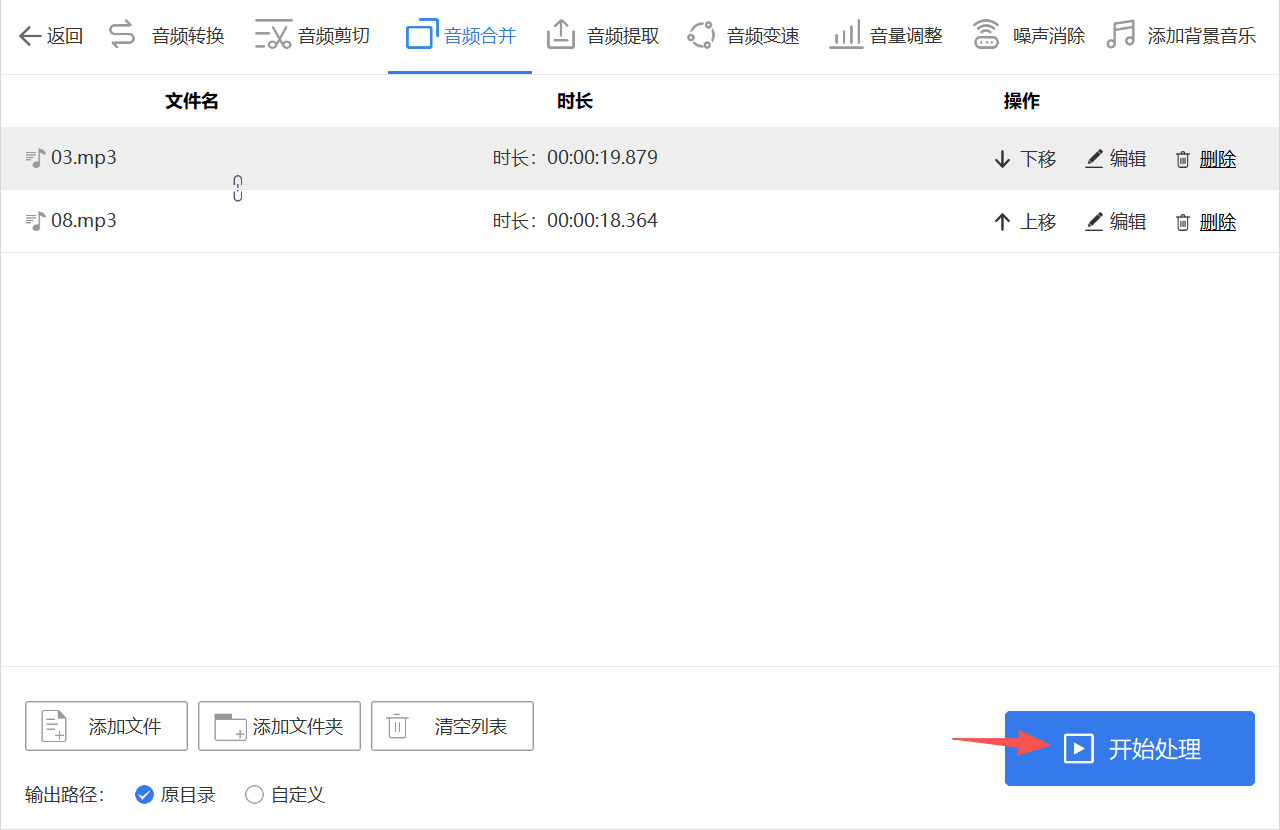
步骤4:接着,点击右下角【开始处理】,此时软件将显示合并进度条及剩余时间,期间请勿关闭软件或操作其他音频文件;
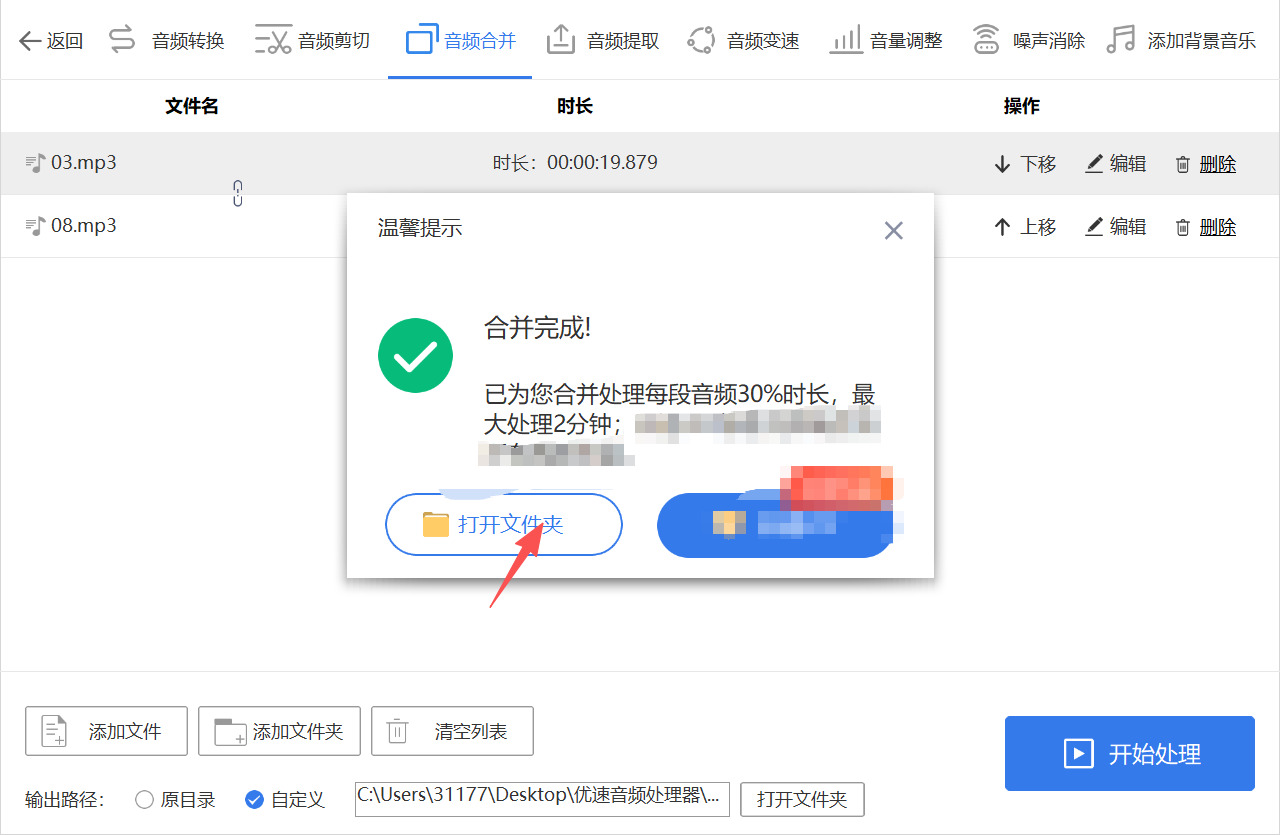
步骤5:合并完成后,软件将弹出提示弹窗,点击【打开文件夹】按钮快速定位文件,双击播放合并后的录音,校验音频衔接流畅度、音量统一性及无杂音干扰,确认无误后完成操作。
方法四:借助“云雨音频格式处理器”软件将几段录音合成一段
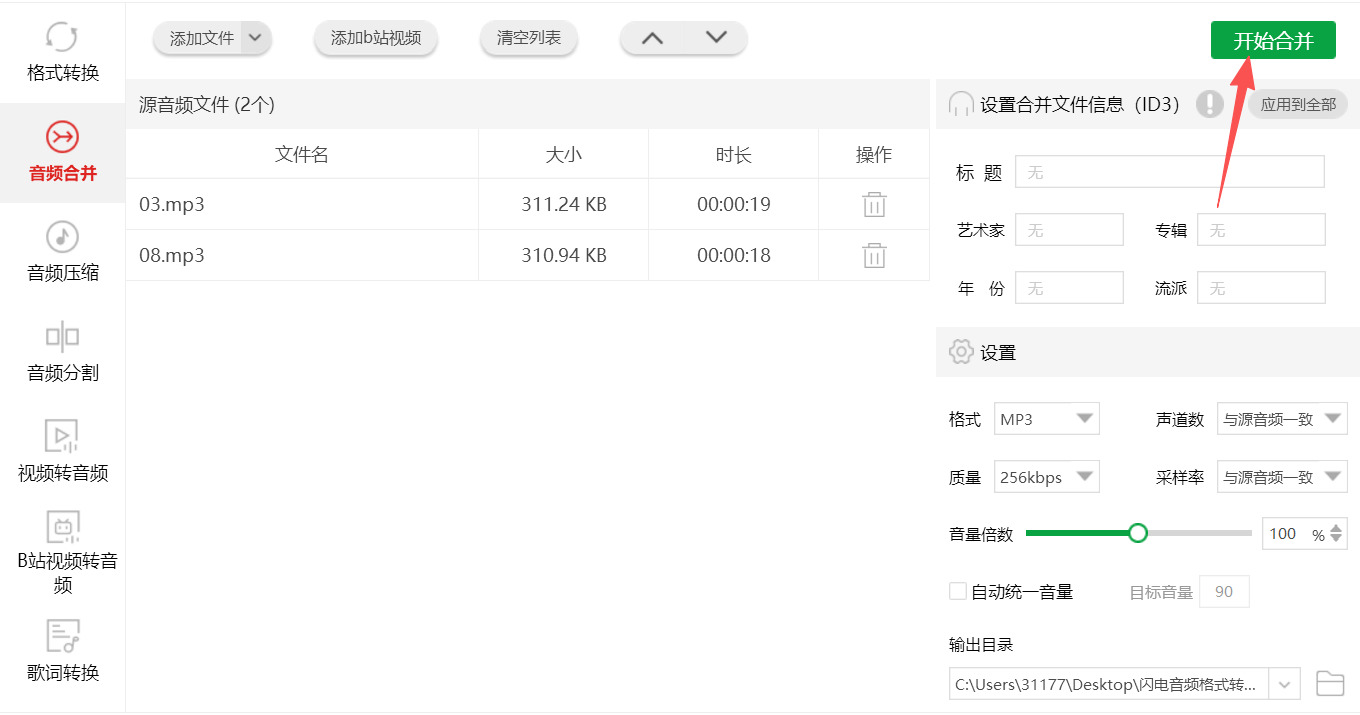
步骤1:启动软件并进入专属功能页,打开云雨音频格式处理器后,在左侧或首页功能分类中找到【音频合并】模块并点击,进入录音合并专属操作界面,避免误触其他格式转换功能;
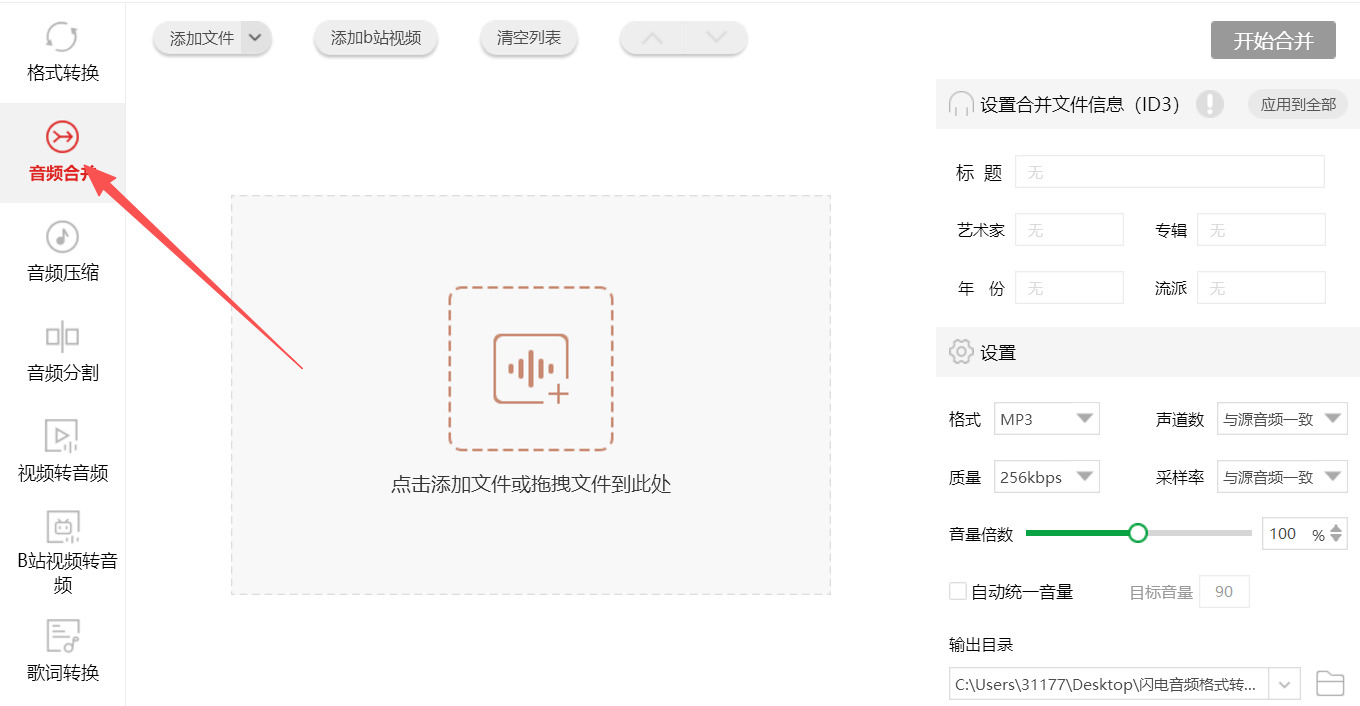
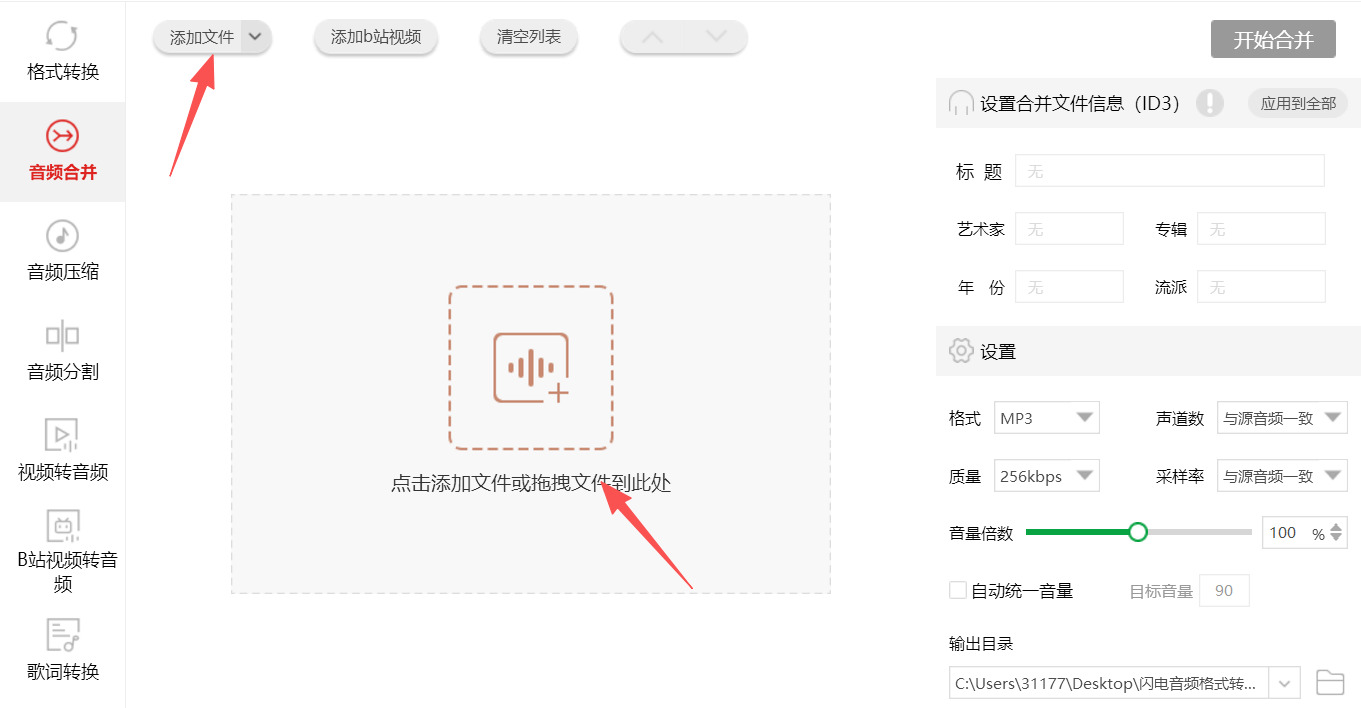
步骤2:批量导入录音文件,可通过界面上方【添加文件】按钮选中所有需合并的录音批量导入,也可直接将录音文件从文件夹拖拽至软件中央空白区域,支持不同格式录音混合导入;
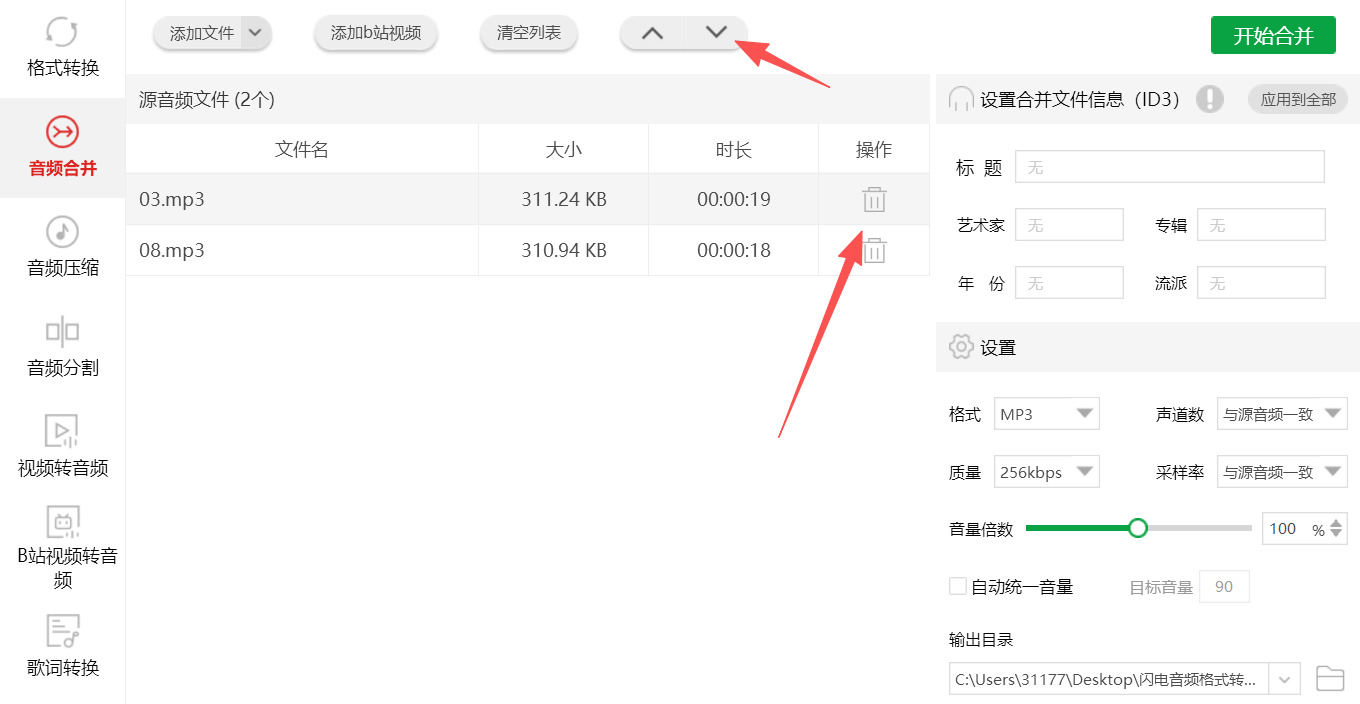
步骤3:精准调整录音顺序与去重,选中导入的录音文件,通过文件上方的“∧”“∨”箭头逐段调整播放顺序,确保符合实际需求,同时可点击“操作”下面的“删除”按钮来将误导入的冗余录音删除,避免合并后出现多余内容;
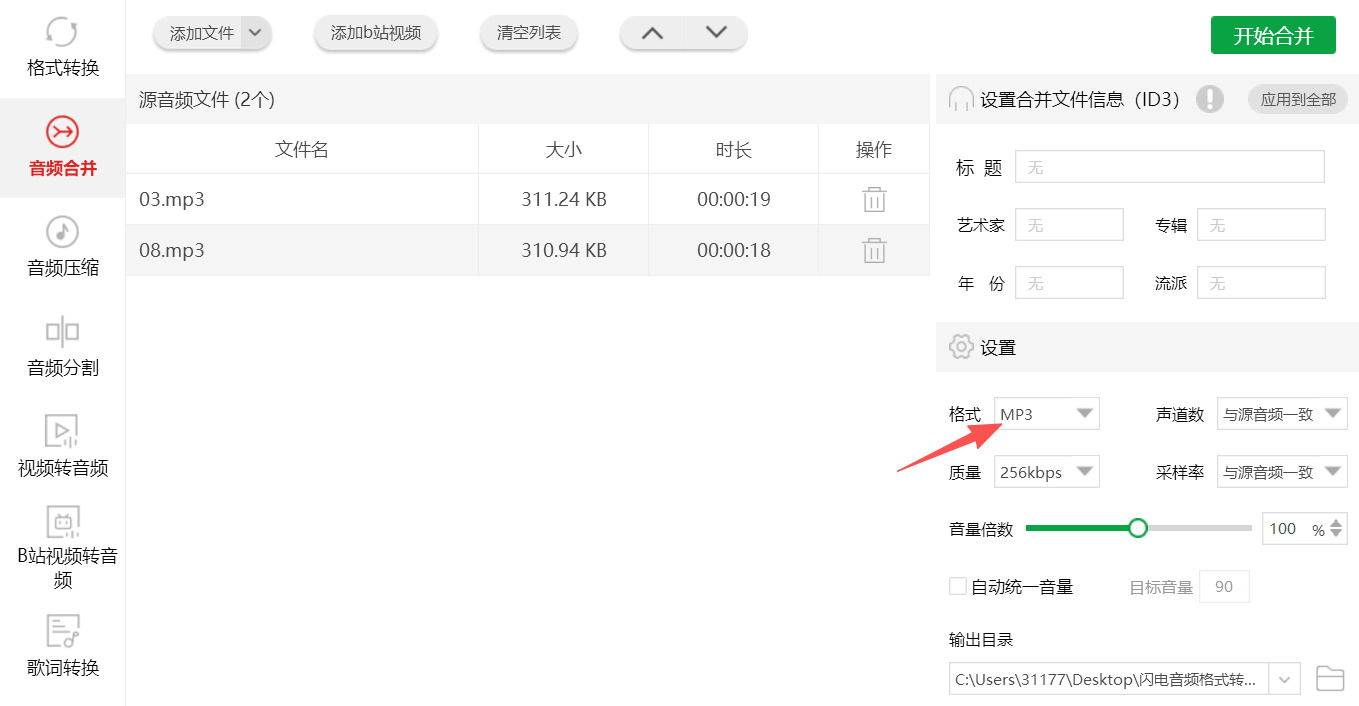
步骤4:配置录音合并参数,在界面右侧设置栏,选择输出格式,勾选是否需要“自动统一音量”,音量倍数也是可以自由的进行调整的;
步骤5:确认所有设置无误后,点击界面下方【开始合并】按钮,软件将显示进度条与剩余时间,合并过程中避免关闭软件或操作其他大型程序,防止卡顿中断;
步骤6:校验合并结果,合并完成后软件将提示“处理成功”,点击“打开输出文件夹”,双击合并后的文件试听,检查段落衔接是否流畅、音质是否达标,若需调整可返回重新设置参数再次合并。
方法五:使用“讯飞音频助手”软件将几段录音合成一段
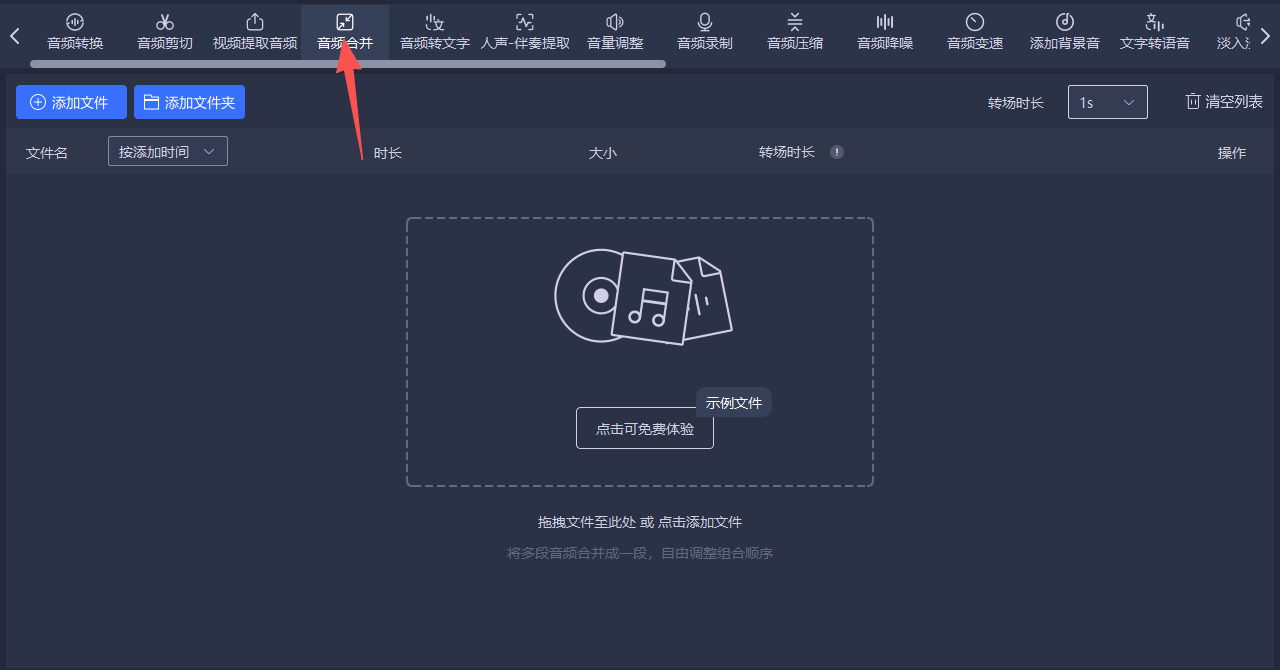
步骤1:电脑上启动讯飞音频助手,在主界面顶部功能栏找到并点击“音频合并”选项,进入专属合并操作界面;
步骤2:点击界面左侧“添加文件夹”按钮,选中存放所有待合并录音的文件夹,批量导入文件(避免单文件逐一添加,提升效率);
步骤3:在文件列表中选中需编辑的录音,点击右侧“编辑”按钮,通过“手动分割”功能裁剪掉录音首尾的静音、杂音片段,完成后点击“确定”保存;
步骤4:根据录音内容逻辑,结合列表上方的“上移”“下移”按钮调整文件顺序,也可直接拖拽文件条目快速排序,确保播放连贯性;设置输出参数,格式优先选择“MP3”格式
步骤5:确认所有设置无误后,点击界面右下角“开始合并”按钮,等待进度条加载完成,弹窗提示“合并成功”后点击“打开目录”查看成品;
步骤6:播放合并后的音频文件,检查衔接流畅度与音质,若需调整可返回步骤3重新编辑片段,再次执行合并操作。
方法六:借助“YYmedia”在线工具将几段录音合成一段
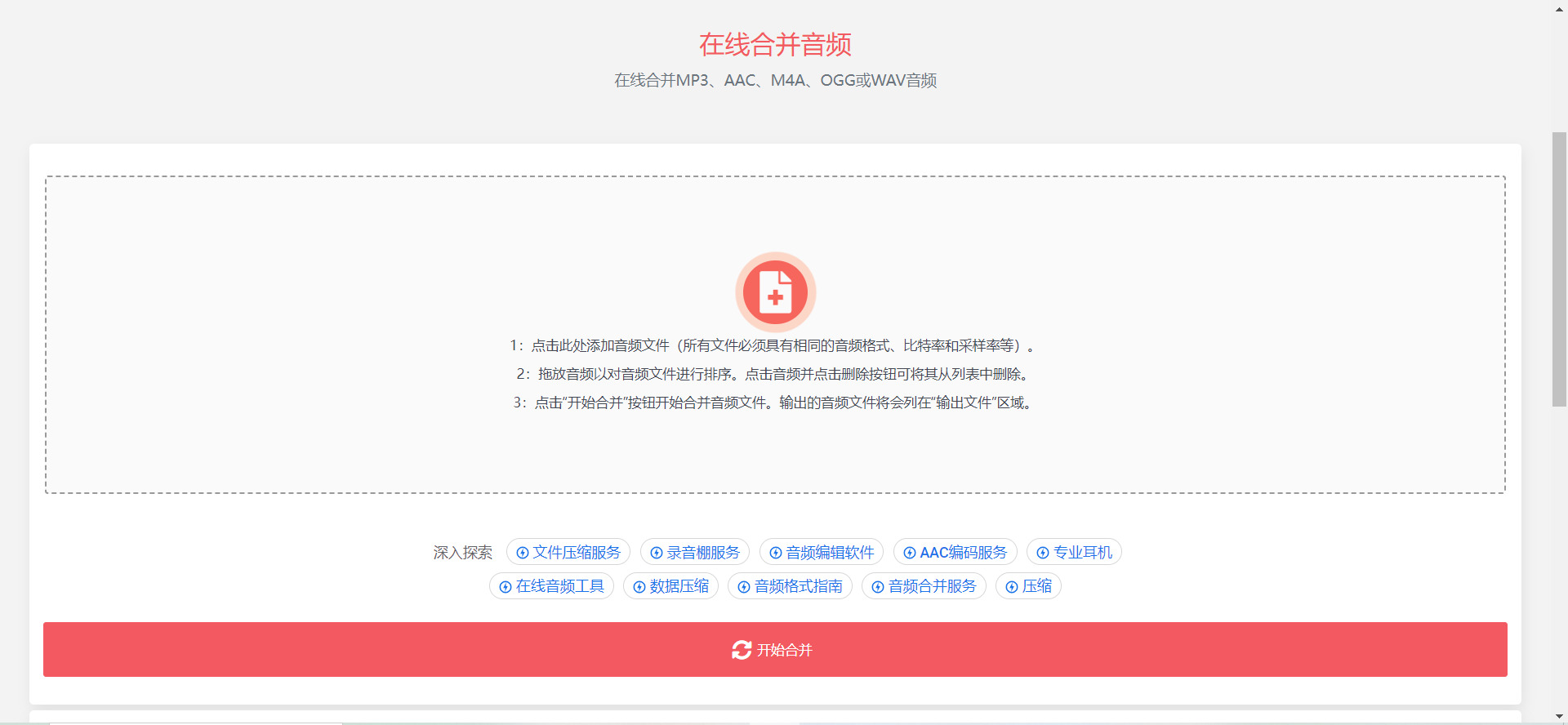
步骤1:打开浏览器访问YYmedia工具网站,在首页顶部导航栏找到“工具箱”模块,点击展开后选择“更多文件工具”,在子菜单中定位并点击“音频合并”功能,进入专属操作页面;
步骤2:提前整理好需合并的录音文件,确保所有文件格式统一(推荐MP3、WAV格式,避免格式不兼容问题),通过拖拽文件至页面指定上传区域,或点击“添加文件”按钮从本地文件夹批量选中录音导入;
步骤3:录音上传完成后,在文件列表中通过拖拽方式调整各段录音的先后顺序,同时可点击文件右侧预览按钮,核对录音内容及完整性,避免错传或顺序颠倒;
步骤4:点击页面下方设置选项,根据需求选择输出音频格式(默认MP3,可切换为AAC、M4A等),无需额外调整音效参数则保留默认设置,确认无误后点击红色“开始合并”按钮;
步骤5:等待工具完成合并处理,处理时长取决于录音总大小及网络速度,页面将显示进度条提示状态,期间请勿关闭浏览器页面;
步骤6:合并完成后,页面将生成“下载”按钮,点击即可将合并后的完整录音保存至本地,建议下载后打开文件试听,确认合并效果无断层、无杂音;
步骤8:若需二次编辑,可返回YYmedia工具箱选择音频剪切、降噪等功能优化录音,无需重新上传文件,提升操作效率。
从琐碎片段到完整叙述,将几段录音合而为一的过程,远不止于技术的衔接,更是一次对声音记忆的梳理与重塑。当分散的思绪、中断的对话或零落的灵感被精心串联,我们所获得的不仅是一段便于播放的音频文件,更是一份连贯的情感、一个完整的故事、一种更清晰有力的表达。声音是时间的载体,而赋予它连贯与完整,便是我们珍藏重要时刻、传递深层思考的独特方式。每一次合成,都是对碎片信息的温柔拾取与意义重组,让那些本可能被遗忘的瞬间,得以流畅地回响。希望以上介绍,能助你更自如地编织属于自己的声音篇章。

