Mac上aac如何转换为mp3格式?在数字音频的世界中,格式的多样性常常让人感到困惑,特别是当我们试图在不同设备和软件之间无缝使用音频文件时。AAC(高级音频编码)和MP3(动次元音频)是两种广泛使用的音频格式,各自有着不同的优缺点。在这篇短文中,我们将探讨将AAC格式转换成MP3格式的原因,以及这种转换对用户体验的积极影响。AAC格式虽然在音质上表现出色,尤其是在低比特率情况下其压缩效果远超MP3,但它的兼容性并不是最佳选择。许多老旧的设备和某些特定的音频播放器并不支持AAC格式,因此用户在使用这些设备时会面临无法播放文件的困扰。例如,一些经典的音响系统或便携式音乐播放器可能只接受MP3格式,这就要求用户必须将这些AAC文件进行转换以便于播放。Mac用户其实也会面临aac格式不兼容的问题,这时候就需要大家将它转换成mp3格式,下面几个方法可以快速帮助大家将aac转为mp3格式,感兴趣不要错过机会。

方法一:借助“星星Mac音频助手”软件在Mac上将aaz转为mp3
软件下载地址:https://www.xingyousoft.com/softcenter/XYAudiomac
步骤1,本次我们需要借助“星星Mac音频助手”软件进行格式转换,所以请提前将它下载并安装到Mac电脑上,完成安装后打开正式开始操作,你需要点击【格式转换】功能。

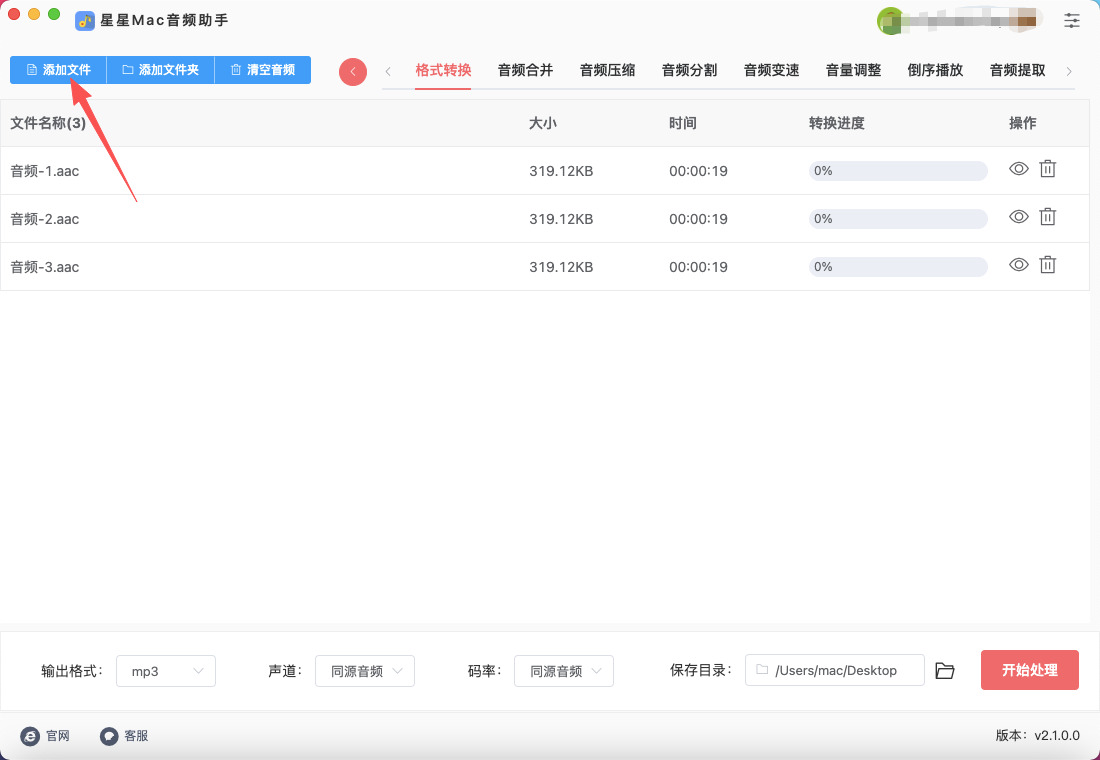
步骤2,进入格式转换功能操作界面,点击左上角【添加文件】按键后将文件添加到软件里,软件是支持批量转换的。
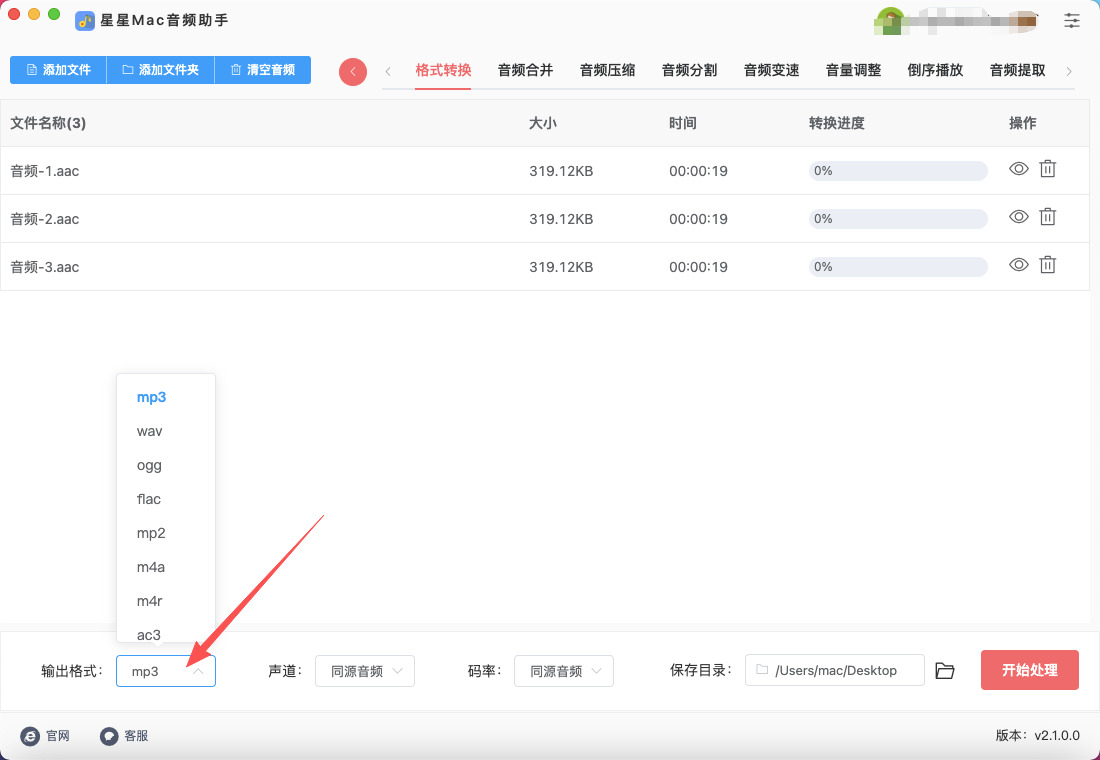
步骤3,软件下方进行转换设置,将【输出格式】设置为“mp3”。其它参数没有特殊需要就直接使用默认值吧。
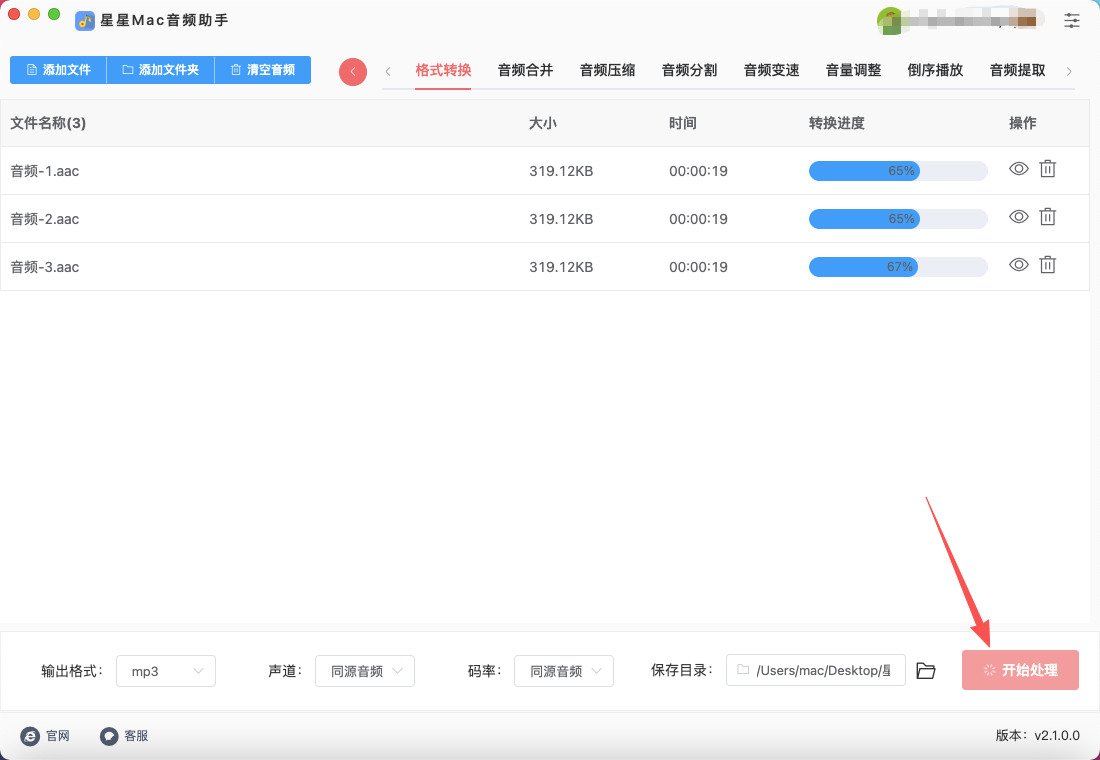
步骤4,这是就可以点击【开始处理】红色按键启动格式转换程序了,转换速度还是比较快的,转换结束的时候软件会弹出输出文件夹,转成的mp3格式就保存在这里。
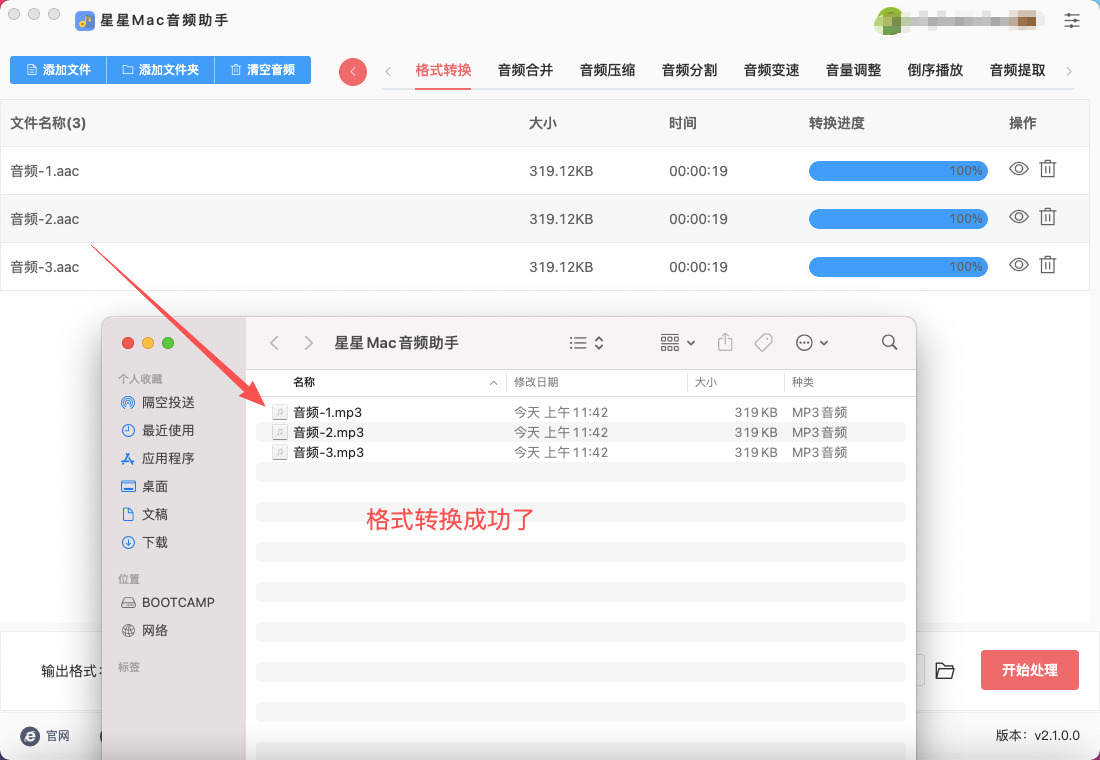
步骤5,随后经过检查后可以清楚的看到,添加到软件里的几个aac音频被成功转为mp3格式。转换成功,证明方法有效。
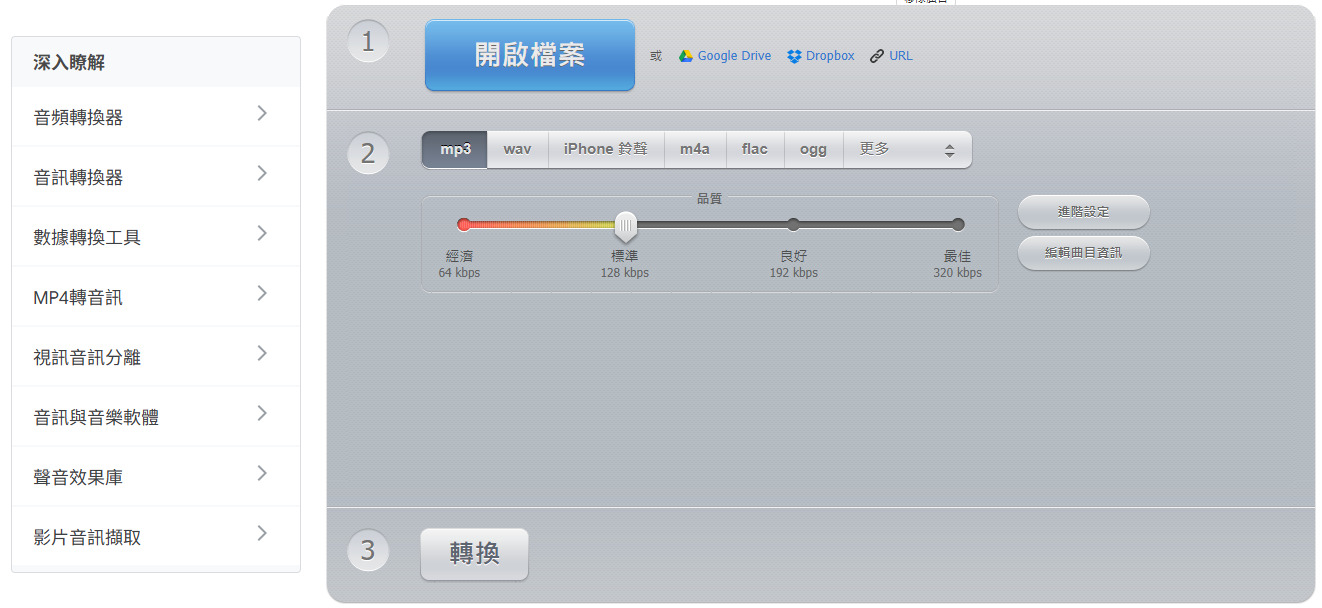
方法二:借助Line Audio在Mac上将aaz转为mp3
步骤 1:打开Line Audio工具
打开你的浏览器(如Safari、Chrome等)。
因为这是一个在线工具,所以你需要利用浏览器将其找到并打开,直接开始转换。
步骤 2:上传AAC文件
在主页上,你会看到一个“大按钮”标记为“打开文件”或“选择文件”。
点击该按钮,将弹出文件选择窗口。
浏览你的文件系统,找到并选择你想转换的AAC文件,然后点击“打开”。
步骤 3:选择输出格式
上传文件后,网站会自动显示一个格式选择菜单。
从格式菜单中选择“MP3”作为输出格式。
步骤 4:调整音频设置(可选)
点击“高级设置”或类似的选项,如果你想要调整比特率、采样率等设置。
在这里,你可以选择不同的比特率(如128kbps、192kbps等),这些设置会影响音频质量和文件大小。根据你的需求进行调整。
步骤 5:开始转换
设置完成后,找到并点击“转换”按钮。
网站会开始处理文件并进行格式转换。这个过程可能需要几秒钟到几分钟,具体取决于文件大小和你的网络速度。
步骤 6:下载转换后的文件
转换完成后,页面上会出现一个下载按钮或链接。
点击“下载”按钮,将转换后的MP3文件保存到你的Mac上。
选择文件保存的位置,点击“保存”。文件将开始下载。
步骤 7:查看和检查文件
打开“Finder”,导航到你保存MP3文件的文件夹。
找到下载的MP3文件,双击以确认它能正常播放。
方法三:借助Audiocity软件在Mac上将aaz转为mp3
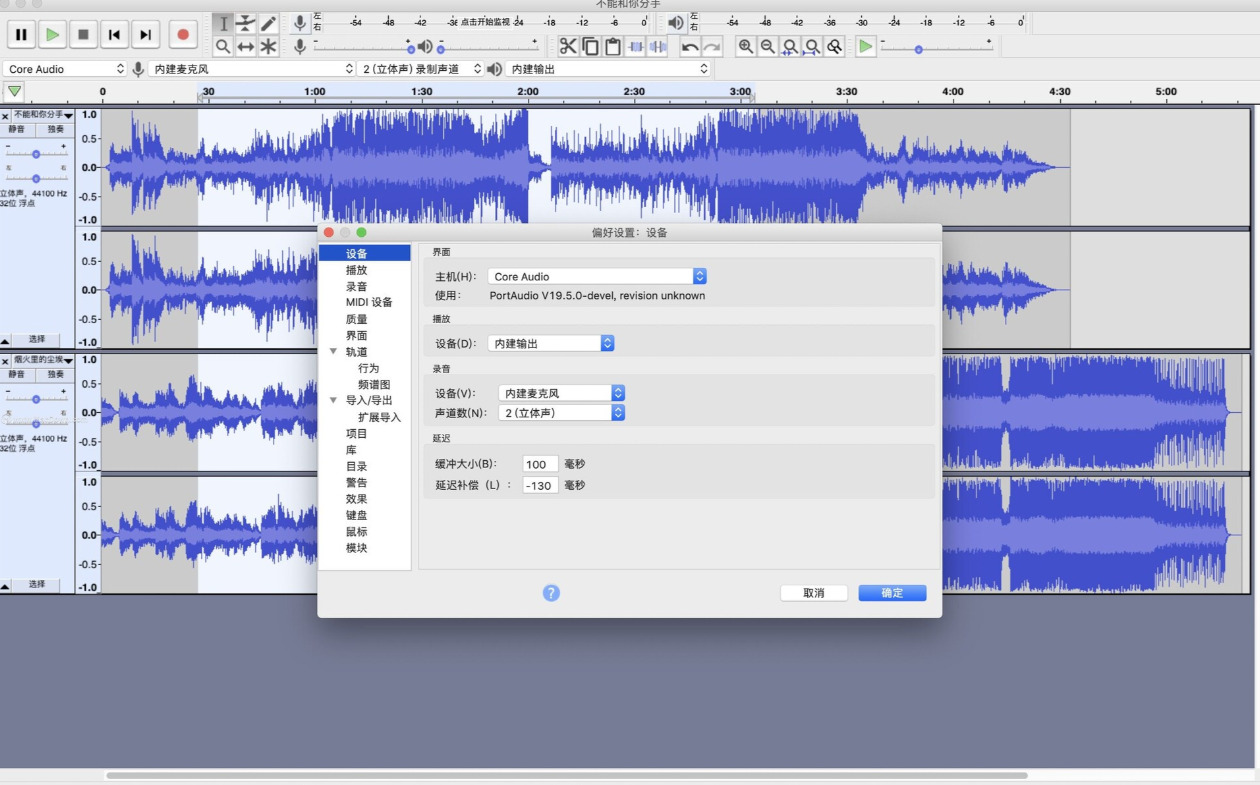
1. 安装Audiocity
从可靠的渠道选择适用于Mac的最新版本。
下载完成后,打开.dmg文件并将Audiocity拖到“应用程序”文件夹中进行安装。
2. 安装LAME MP3编码器
Audiocity需要LAME MP3编码器来导出MP3格式。以下是安装步骤:
前往 LAME MP3 encoder下载页面。
下载适合Mac的LAME安装包(通常为.dmg文件),打开后将lame文件复制到/usr/local/bin文件夹中。
这一步可能需要管理员权限,如果要求认证,请输入系统密码。
3. 打开Audiocity
在“应用程序”文件夹中找到Audiocity并打开它。
4. 导入AAC文件
在Audiocity的菜单栏中,点击“文件” > “导入” > “音频”。
浏览至您的AAC文件存放位置,选择要转换的AAC文件,然后点击“打开”。文件将被导入Audiocity。
5. 导出为MP3格式
导入完成后,再次点击菜单栏上的“文件”。
选择“导出” > “导出为MP3”。
在弹出的窗口中,您可以选择保存位置,输入文件名。
在“文件类型”下拉菜单中确保选择MP3格式(后缀为.mp3)。
6. 设置MP3选项
点击“选项”按钮,可以调整MP3的比特率设置。常见的比特率有128 kbps、192 kbps和320 kbps,选择适合您需求的比特率。
完成后,点击“确定”。
7. 完成导出
等待文件转换完成,Audiocity会显示进度条。
导出完成后,您可以在之前设置的保存位置找到转换好的MP3文件。
8. 检查输出文件
打开您保存MP3文件的位置,双击文件以确保它可以正常播放。
通过以上步骤,您就可以在Mac上使用Audiocity将AAC格式音频文件成功转换为MP3格式。
MP3格式凭借其优良的兼容性和接受度,迅速成为全球使用最广泛的音频格式。无论是在Windows、Mac、Linux等操作系统中,还是在各种移动设备和嵌入式系统上,MP3都能顺畅播放。这样的广泛支持使得使用MP3格式的音频文件,能够帮助用户更轻松地共享和传输音乐,尤其是当涉及到多人共享时。另外,MP3格式的音频文件在文件大小上通常也显示出较大的优势,尤其是在较低比特率的情况下,这使得其在存储空间有限的设备上显得尤为重要。在现代社会,随着文件分享和在线流媒体的普及,能够以较小的文件大小获得良好的音质,是很多用户的追求。因此,AAC转MP3的需求不仅仅是兼容性的问题,也涉及到存储和网络经济性的考量。最后,将AAC格式音乐文件转换为MP3格式,还能够确保用户能够随时获取他们喜欢的音乐。音乐不仅是生活的调味品,它更是人们情感的表达。在一个充满快速变化和不确定性的时代,拥有能够畅听音乐的自由,显得尤为珍贵。总之,将AAC格式转换成MP3不仅是一种实用的文件管理方式,更是提升用户体验的重要途径。通过这种转换,用户能够在不同设备上更无障碍地享受音乐,分享情感,创造美好回忆。关于“Mac上aac如何转换为mp3格式?”的知识分享就全部到此结束了,如果帮助到了你,请记得点赞支持一下。

