怎么把彩色的照片变黑白色?我们其实在很多时候需要完成这样的操作,比如在职场的光影叙事里,一张照片的价值远不止定格瞬间——它可能是项目里程碑的见证,是团队协作的缩影,或是客户沟通的珍贵纪念。把彩色的照片变黑白色,是职场人对专业质感的一种追求:褪去鲜亮色彩的干扰,照片里的专注神情、协作姿态、数据看板上的关键数字,都能以更沉稳的视觉语言呈现,让每一份工作印记都显得厚重而严谨。把彩色的照片变黑白色,也让跨部门汇报、项目档案留存时,画面更具统一感,契合职场场景对简洁、专业的隐性要求。
嘿,兄弟姐妹们!最近是不是老想把那些彩色的照片变黑白色,拍出点复古文艺范儿?别急,我琢磨了好久,整了10个超接地气、不忽悠人的方法,个个都是实打实的日常操作,不用装软件、不用花冤枉钱,手机电脑随手就能搞定。重点是——我保证每个方法都新鲜得像刚出炉的煎饼果子,绝对不是网上抄的那些老掉牙的套路!来,咱们边喝咖啡边唠,把彩色的照片变黑白色,真没那么难。

方法一:智能滤镜法把彩色的照片变黑白色(电脑批量高效型)
方法类型:电脑端批量高效型(兼顾单张精细调整与批量处理,适合家庭日常照片整理、工作批量图片处理)
方法介绍:星优图片处理大师是专门为新手设计的电脑端图片处理工具,它把彩色的照片变黑白色的核心优势在于 “简单操作 + 批量处理 + 效果可控” 三者的完美结合。这款工具的黑白转换功能不只是单纯去色,而是通过内置的灰度滤镜和参数调节面板,让新手也能轻松调出有质感的黑白照片。它的界面设计特别直观,所有功能都在左侧清晰罗列,不用在复杂菜单里翻找,而且支持一次性处理几十张甚至上百张照片,不管是家庭旅行的合照,还是工作中需要统一风格的图片,都能快速搞定。更贴心的是,它在把彩色的照片变黑白色后,还能同步调整亮度、对比度、锐化等参数,甚至添加边框、水印,一站式完成图片的基础美化,特别适合不想折腾专业软件,又追求处理效率和效果的新手用户。
代表工具:星优图片处理大师(电脑版)
下载地址:https://www.xingyousoft.com/softcenter/XYImage
操作步骤:
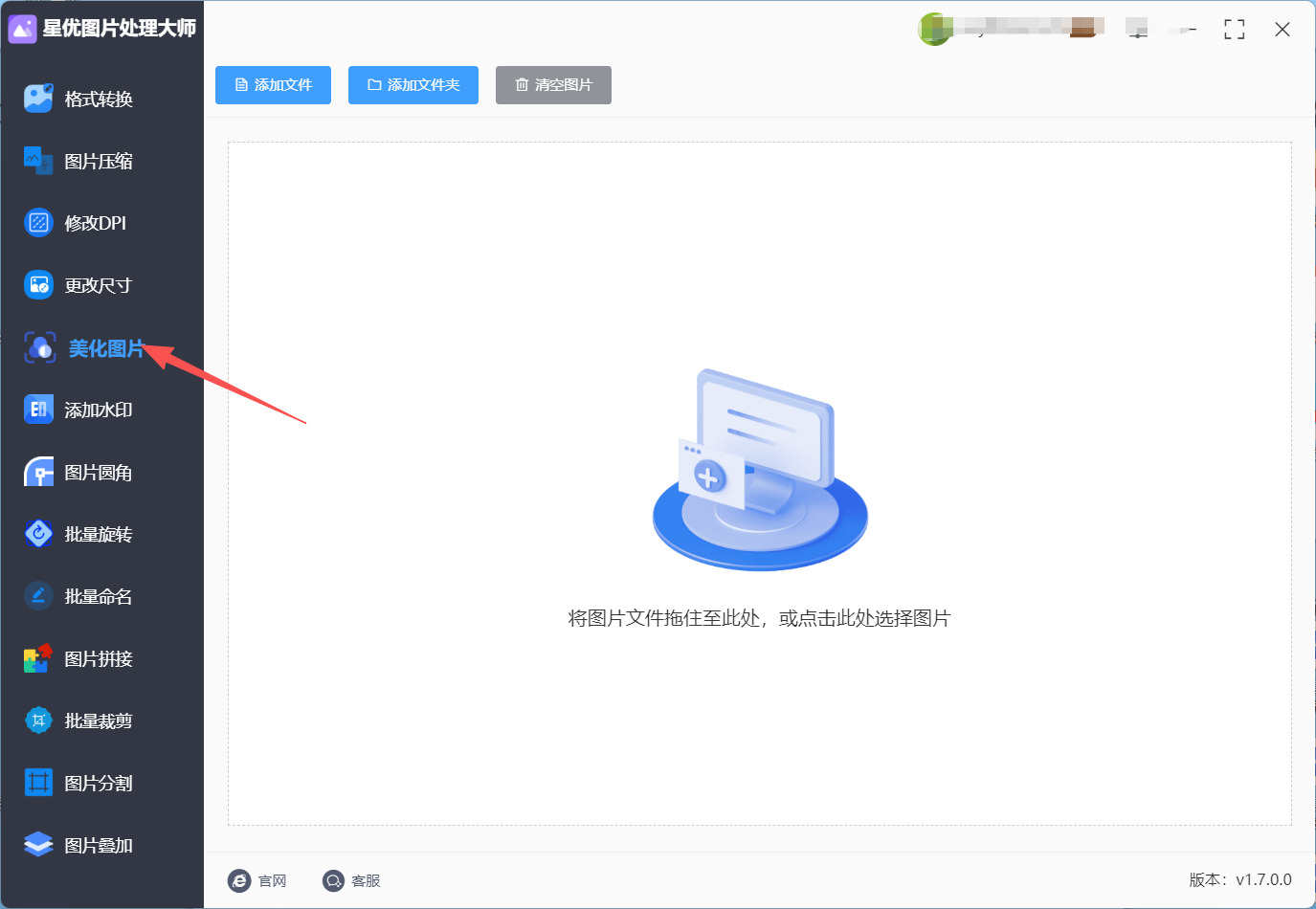
① 打开星优图片处理大师,进入主界面后,你会看到左侧有一排功能按钮,找到 “美化图片” 这个选项,点击它进入图片编辑界面。
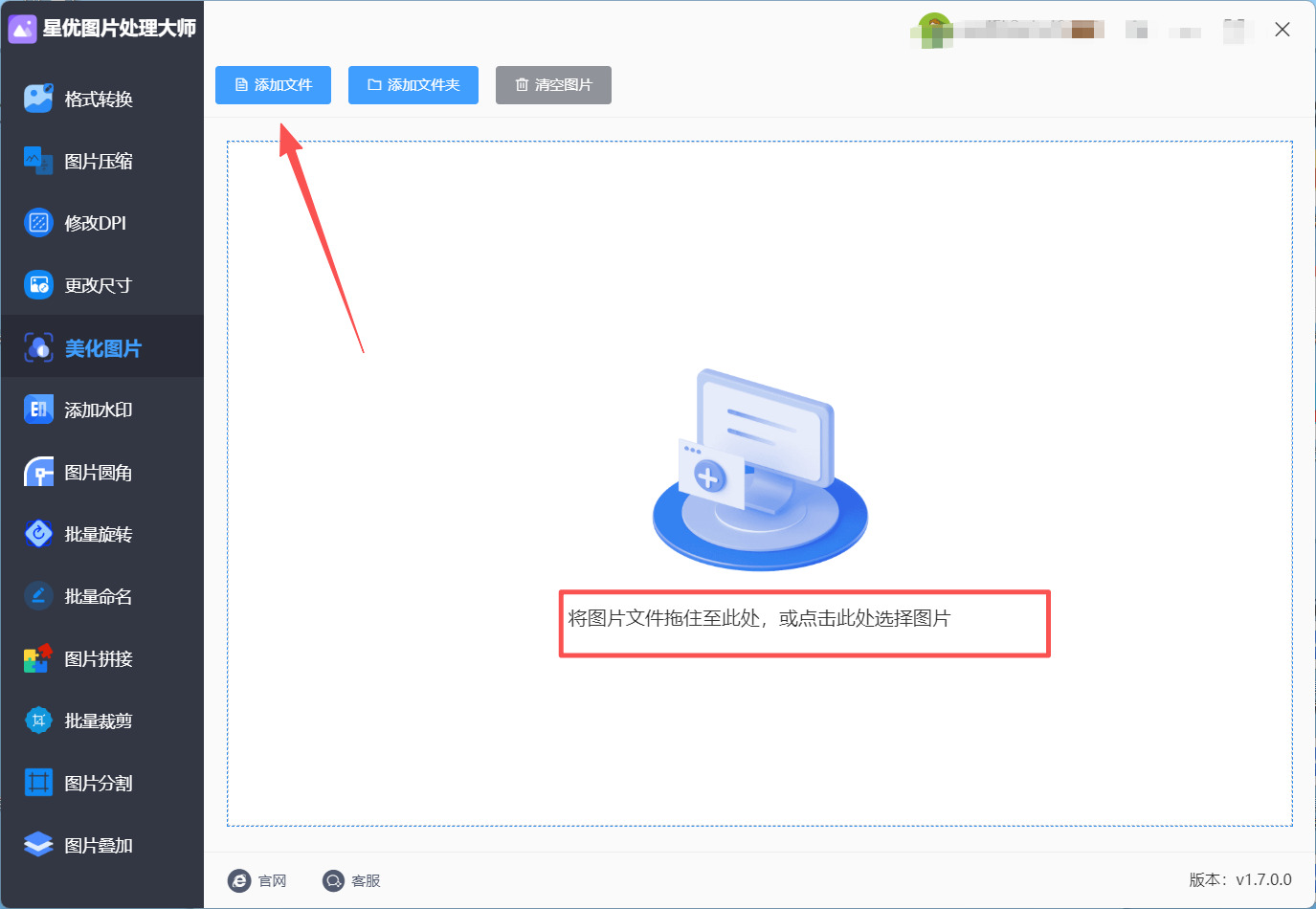
② 进入美化界面后,点击左上角的 “添加文件”,可以选择单张要把彩色的照片变黑白色的图片;如果想批量处理,就点击 “添加文件夹”,把所有需要转换的彩色照片都导入进来,导入后照片会在界面中间的预览区显示。
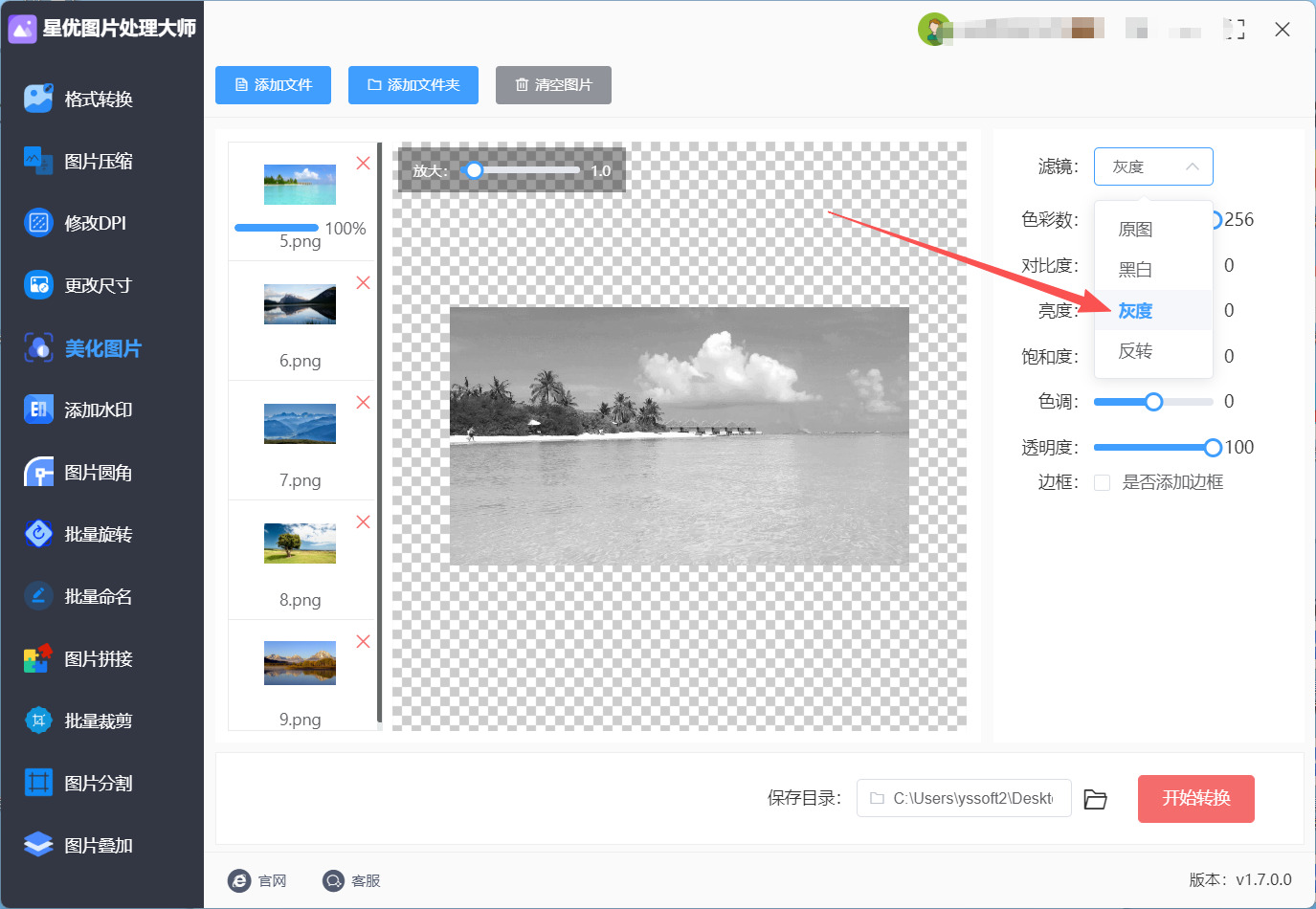
③ 选中要处理的照片,右侧会出现编辑面板,找到 “滤镜” 分类,在里面翻找 “灰度”,点击滤镜后,预览区会实时显示彩色变黑白的效果。想让黑白效果更精致的话,还能在右侧面板调整参数:找到 “亮度”“对比度”“等参数的滑块,用鼠标拖动调节。
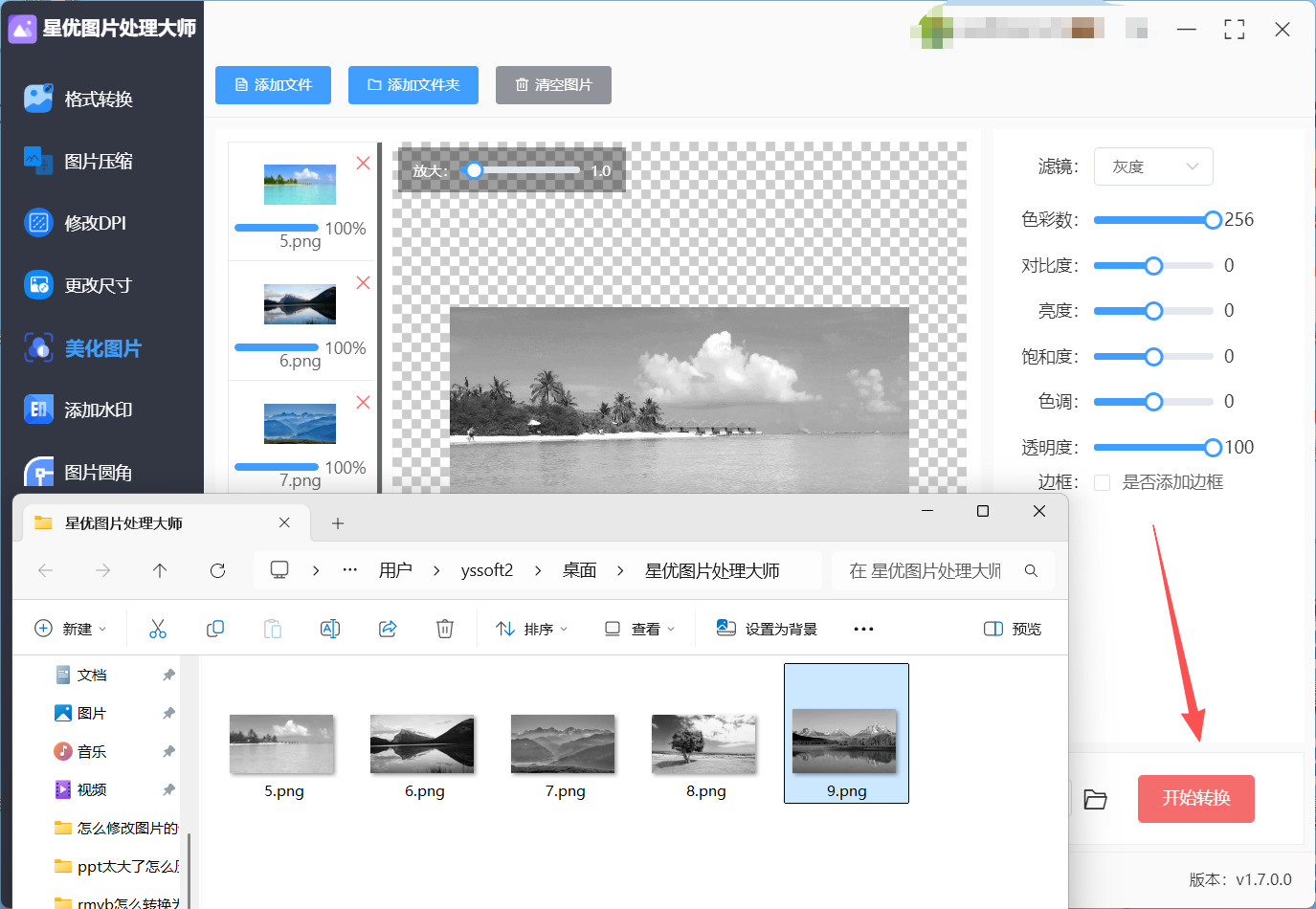
④ 最后一步超简单,点击界面右下角的 “开始转换” 按钮,软件就会自动把选中的彩色照片变成黑白,批量处理的话会一张接一张自动完成,转换结束后会自动弹出输出文件夹,新鲜黑白图躺好等你收走。
方法二:电脑画图工具把彩色的照片变黑白色
方法介绍:
别以为电脑只能打游戏!Windows自带的“画图”或Mac的“预览”软件,傻瓜到爆。它不花哨,但专治“彩色照片变黑白色”的需求,操作比刷短视频还快。重点是,它能精准调暗部和亮部,让黑白照片有电影感——比如夜景变黑白后,路灯的光晕都特别有味道,绝了!
代表工具:Windows画图 / Mac预览
操作步骤:
第一步,打开电脑,找到“画图”(Win键+R输入“mspaint”就能开)或Mac的“预览”(右键照片选“打开方式”)。
第二步,把彩色照片拖进软件窗口,或者点“文件”→“打开”导入。
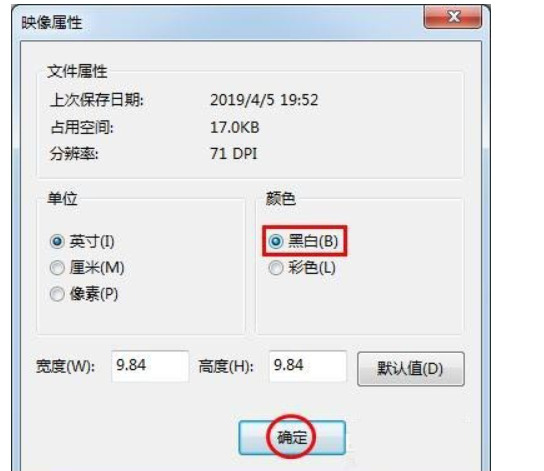
第三步,点顶部菜单里的“调整”或“颜色”(Mac是“工具”→“调整颜色”),选“黑白”或“灰度”。
第四步,如果觉得太淡,点“亮度/对比度”微调——亮度调低点,对比度调高点,照片立马有质感。
第五步,点“文件”→“另存为”,选JPG格式保存,搞定!
方法三:在线快速编辑把彩色的照片变黑白色
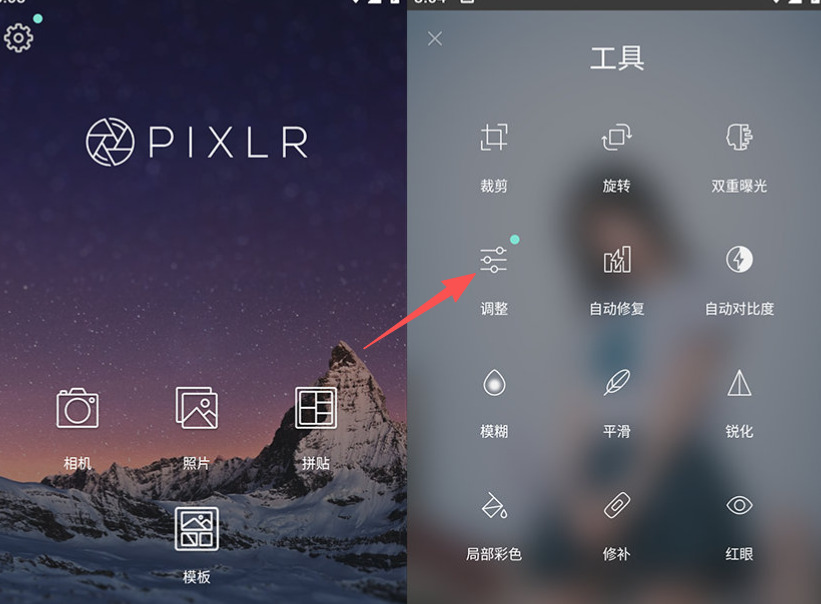
方法介绍:适合不想安装任何软件,在浏览器里快速把彩色的照片变黑白色的场景,尤其是电脑上没有修图软件时,用这个在线工具就很方便。Pixlr的操作界面简单直观,核心的黑白转换功能就在首页的编辑面板里,不用找复杂的菜单,新手能快速找到并操作,还能搭配简单的滤镜、裁剪功能,完成基础的照片优化,而且加载速度快,不用等待太久,适合临时应急处理。
代表工具:在线编辑工具(网页版)
操作步骤:
打开浏览器,进入在线编辑网页,正式开启把彩色的照片变黑白色的操作流程。
点击首页的“创建新内容”,选择“照片编辑”,然后点击“打开图像”,上传你需要把彩色的照片变黑白色的目标图片到平台。
图片上传完成后,点击左侧菜单栏的“调整”选项,进入把彩色的照片变黑白色的核心调整环节。
在调整功能列表里找到“饱和度”选项并点击进入,这是实现把彩色的照片变黑白色的关键设置入口。
拖动“饱和度”滑块,将数值拉到最低,此时你会直观看到彩色照片完成把彩色的照片变黑白色的基础转换,呈现出纯粹的黑白影像效果。
如果想进一步优化把彩色的照片变黑白色后的视觉层次,还可以点击左侧的“滤镜”选项,选择“黑白”分类下的滤镜进行套用,再根据需求调整滤镜强度。
当你对把彩色的照片变黑白色的最终效果满意后,点击右上角的“保存”按钮,选择合适的保存格式和质量参数,点击确认即可将把彩色的照片变黑白色后的成品保存到电脑里。
方法四:手机自带相册把彩色的照片变黑白色
方法介绍:这是最不用额外折腾的把彩色的照片变黑白色的方法,完全依托手机自带的相册功能,不用额外找任何工具,适合临时需要快速处理照片的场景。它的核心逻辑是通过降低照片的色彩饱和度,让原本的彩色信息逐渐消退,最终呈现纯黑白效果,部分手机还会保留基础的光影调节功能,能让黑白效果更贴合需求,而且操作路径统一,安卓和iOS系统都能快速找到对应功能。
代表工具:主流手机自带相册均可
操作步骤:
打开手机相册,精准定位你要把彩色的照片变黑白色的目标图片,点击进入全屏查看模式,正式启动把彩色的照片变黑白色的操作流程。
找到编辑功能入口:苹果手机点击右上角的“编辑”按钮,安卓手机一般为右上角的“编辑”或铅笔图标,点击进入编辑界面,为把彩色的照片变黑白色做准备。
进入编辑界面后,根据系统功能选择对应操作,高效实现把彩色的照片变黑白色的效果:
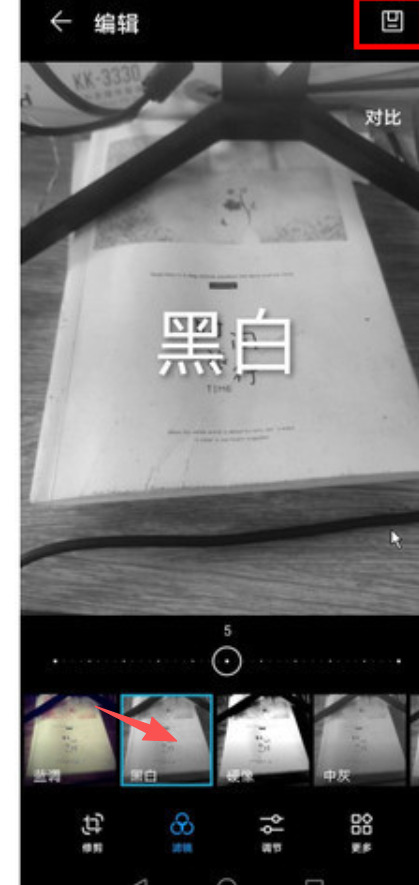
若找到“滤镜”选项,直接在滤镜列表中定位“黑白”“灰度”相关滤镜,点击即可实时预览把彩色的照片变黑白色的直观变化;
若找到“调整”选项,精准定位“饱和度”滑块,用手指将饱和度拉至最低,瞬间完成把彩色的照片变黑白色的基础转换,呈现纯粹黑白质感。
当你对把彩色的照片变黑白色的最终效果满意后,点击右上角的“完成”或“保存”按钮,即可快速留存把彩色的照片变黑白色后的成品,适配职场快速处理、即时使用的需求。
方法五:备忘录里的隐藏功能把彩色的照片变黑白色
方法介绍:
别笑!手机备忘录不只是记账、列清单的工具,它其实是个“黑白照片加工厂”。你把彩色照片粘进去,系统会自动压缩并转成灰度模式(尤其在打印预览时),出来的效果意外地有复古报纸感——颗粒细腻、对比柔和,特别适合做成文字配图或手账素材。把彩色的照片变黑白色?不用开相册,打开备忘录就能悄悄搞定,连我妈都学会了!
代表工具:手机自带备忘录(Notes)
操作步骤:
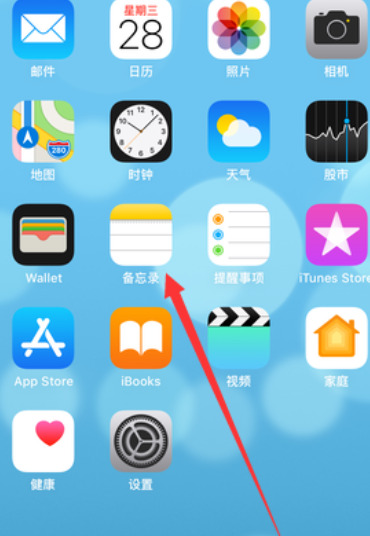
第一步,打开手机“备忘录”,新建一条笔记。
第二步,点底部“+”号,选“照片”,从相册插入一张彩色图。
第三步,长按图片,选“共享”→“打印”(别真打!这是关键)。
第四步,在打印预览界面,你会发现照片自动变成黑白灰度了(这是系统为省墨做的优化)。
第五步,截屏这张预览图,然后裁掉边框,保存到相册——搞定!一张带纸质感的黑白照就出来了。
当你把彩色的照片变黑白色,那些散落在职场岁月里的碎片,便有了更统一的归宿。它可能被放进项目复盘的PPT里,成为团队攻坚克难的有力佐证;也可能被存入公司的文化档案中,成为后来者读懂团队精神的窗口。把彩色的照片变黑白色,让职场记忆告别色彩的喧嚣,以更纯粹的方式定格专业、协作与成长,每一道灰度的层次,都藏着不褪色的职场故事。
把彩色的照片变黑白色,这个看似微小的操作,实则藏着职场人对细节的打磨与对价值的沉淀。它让我们在快节奏的工作中,学会用更沉稳的视角回望来路,也让每一份职场印记,都能跨越时间的维度,在黑白灰的细腻过渡里,持续传递专业的温度与力量。

