如何压缩图片大小?压缩图片大小是一项重要图片处理技能,在工作时经常会使用到。手机、相机拍摄的原图分辨率高、体积庞大,在上传、发送、归档时常常会遇到各种限制。学会合理压缩图片,就是在画质和文件体积之间找到平衡,解决图片过大带来的各类麻烦,也是运营、行政、设计、客服等岗位高频用到的基础能力。
电商运营和图文创作者对这项技能需求尤为突出。商品主图、详情配图、小红书笔记封面、公众号插图,平台大多设有文件大小上限。原图直接上传,不仅容易触发上传失败,还会拖慢页面加载速度,影响读者浏览体验。适度压缩之后,肉眼几乎看不出画质衰减,图片加载更快,平台审核也更顺畅。大量素材集中处理时,批量压缩可以一次性处理几十上百张图,统一适配平台规范,省去反复调整的时间,让素材产出节奏更稳定。压缩图片有很多方法,今天小编将挑选几个超简单的给大家,千万不要错过哦。
教程一:使用“星优文件压缩器”软件压缩图片大小
软件下载地址:https://www.xingyousoft.com/softcenter/XYCompress
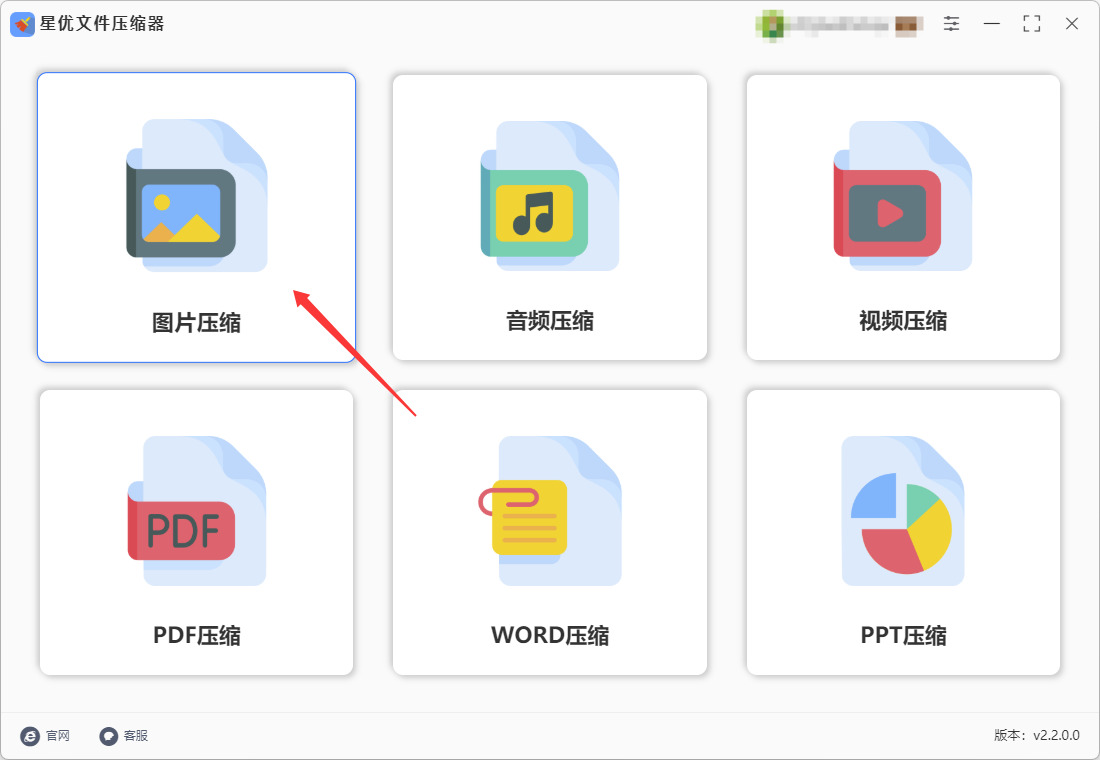
① 启动并选择功能:打开电脑上的“星优文件压缩器”软件,安装好之后直接打开使用,在左侧功能列表中点击 【图片压缩】 选项,进入操作界面。
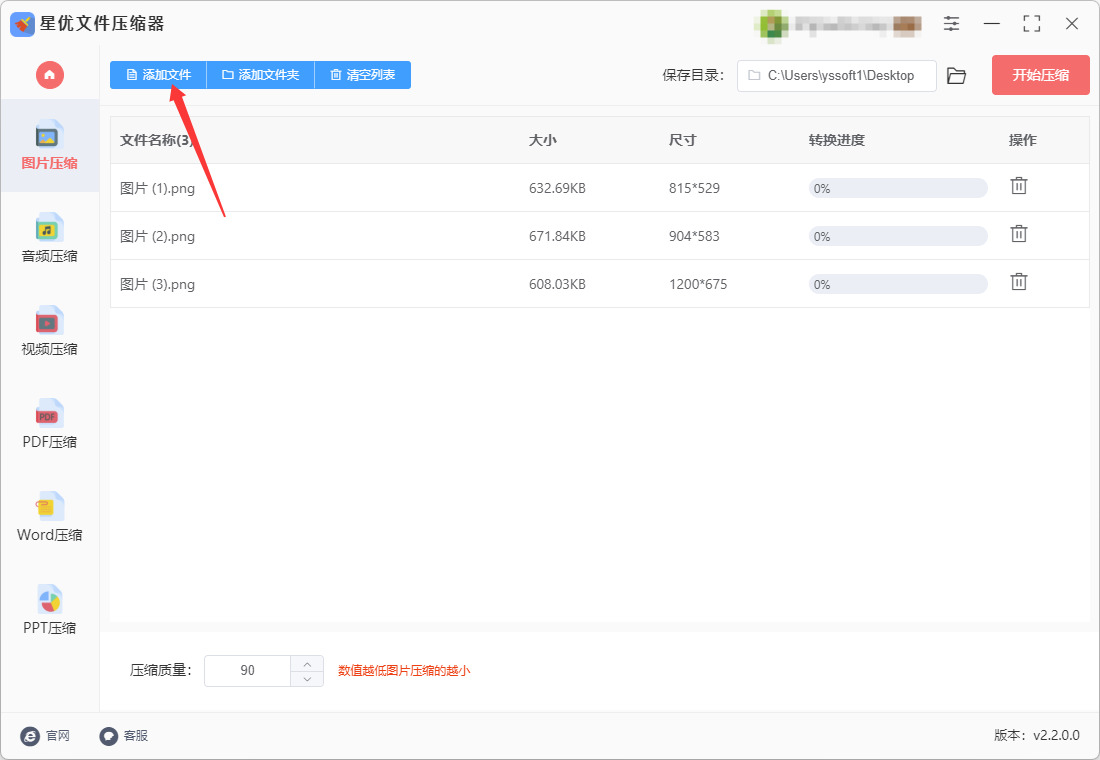
② 导入图片:点击界面左上角的【添加文件】按钮,在弹出的窗口中选择你需要压缩的图片并添加到软件里。该软件支持批量处理,你可以一次性添加多张图片。
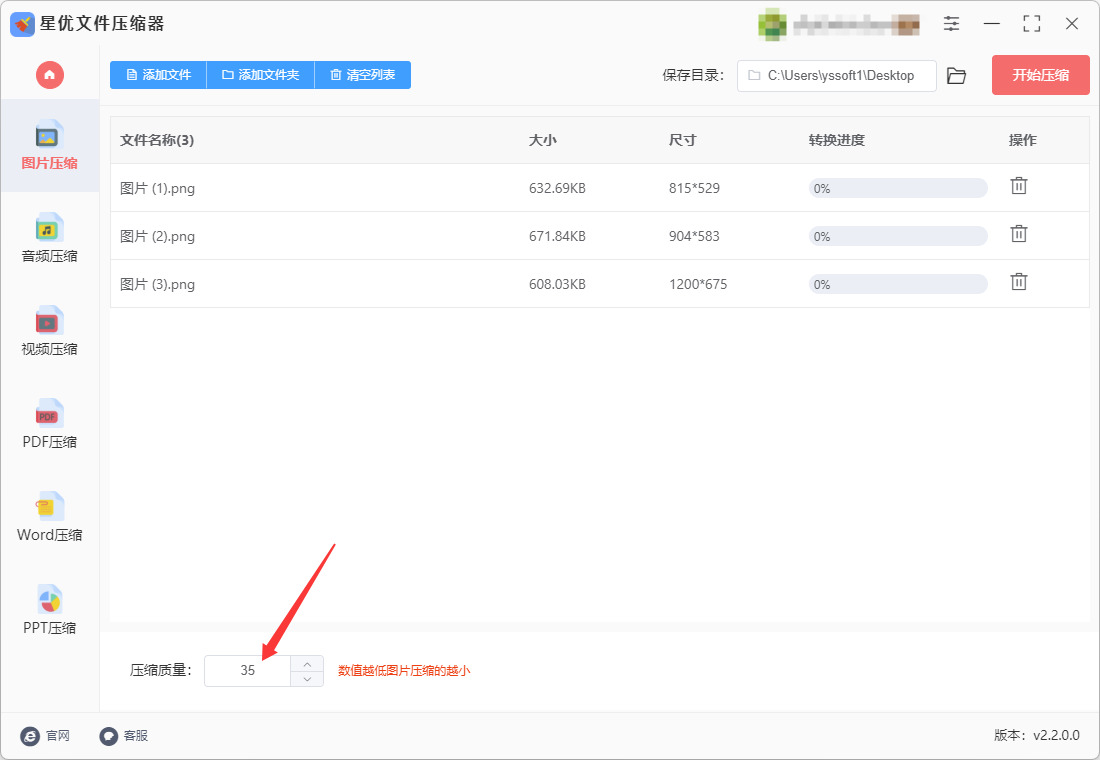
③ 设置压缩参数:图片导入后,在界面下方找到 “压缩质量” 设置项。建议不要设置得低于30,否则会严重影响压缩后的图片质量。
④ 开始压缩:确认设置后,点击右下角的红色 “开始转换” (或“开始压缩”)按钮,软件将自动处理。
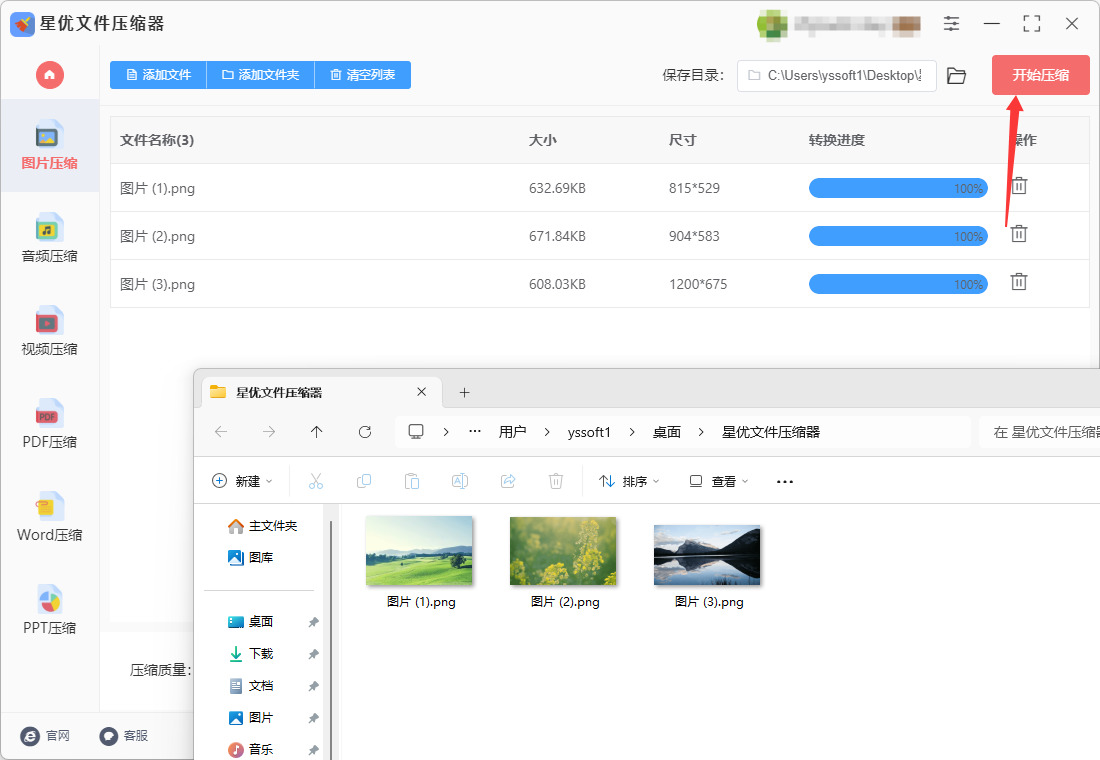
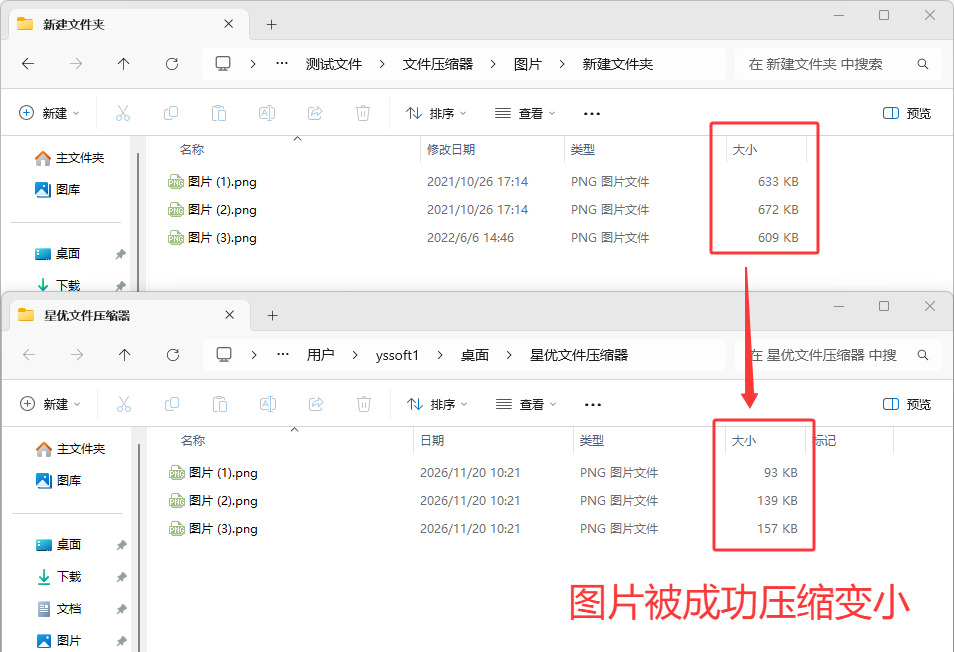
⑤ 查看结果:压缩完成后,软件通常会自动弹出输出文件夹,你可以在这里找到压缩后的图片。并对比压缩前后的文件大小,可以看到压缩后的图片明显小了很多。
教程二:使用星优图片处理大师软件压缩图片大小
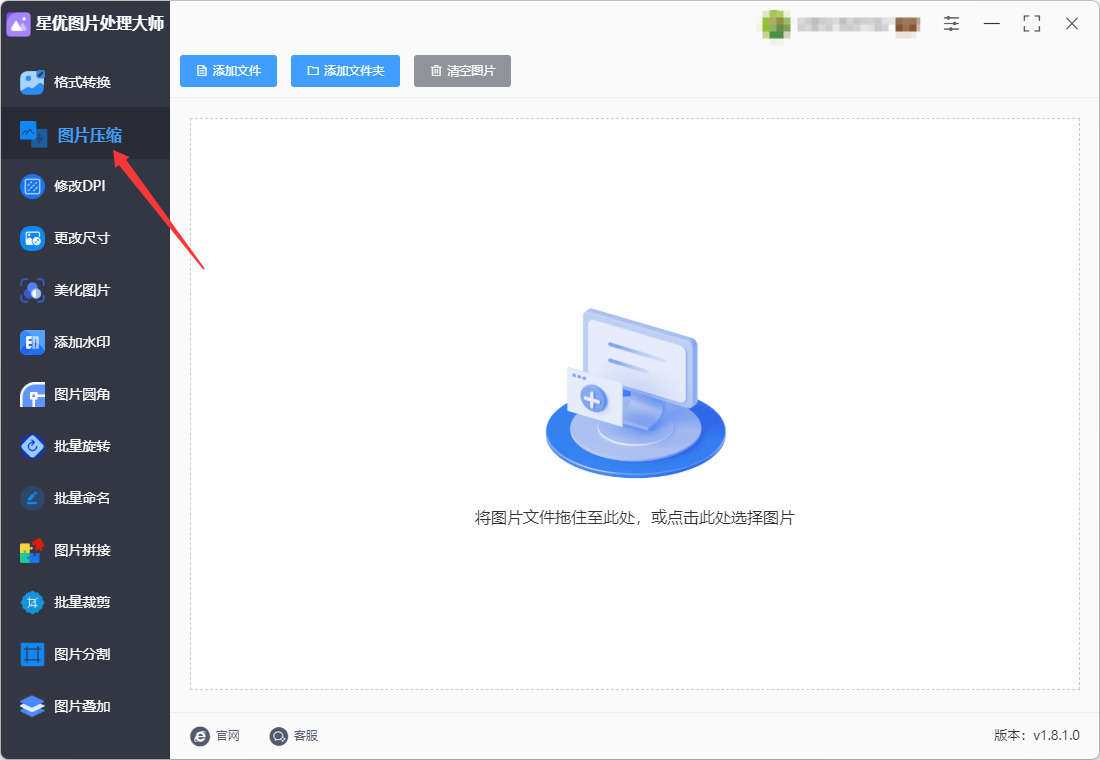
步骤 1:启动软件并进入图片压缩功能
打开星优图片处理大师,进入软件主界面。在界面左侧的功能列表中,找到并点击“图片压缩”选项。此时,软件右侧的工作区域会切换为图片压缩的操作面板,后续所有设置都在此面板中完成。初次使用时,建议先熟悉面板布局,确认“添加文件”“压缩品质”“输出目录”“开始转换”等按钮的位置,以免操作时遗漏关键设置。
步骤 2:导入需要压缩的图片
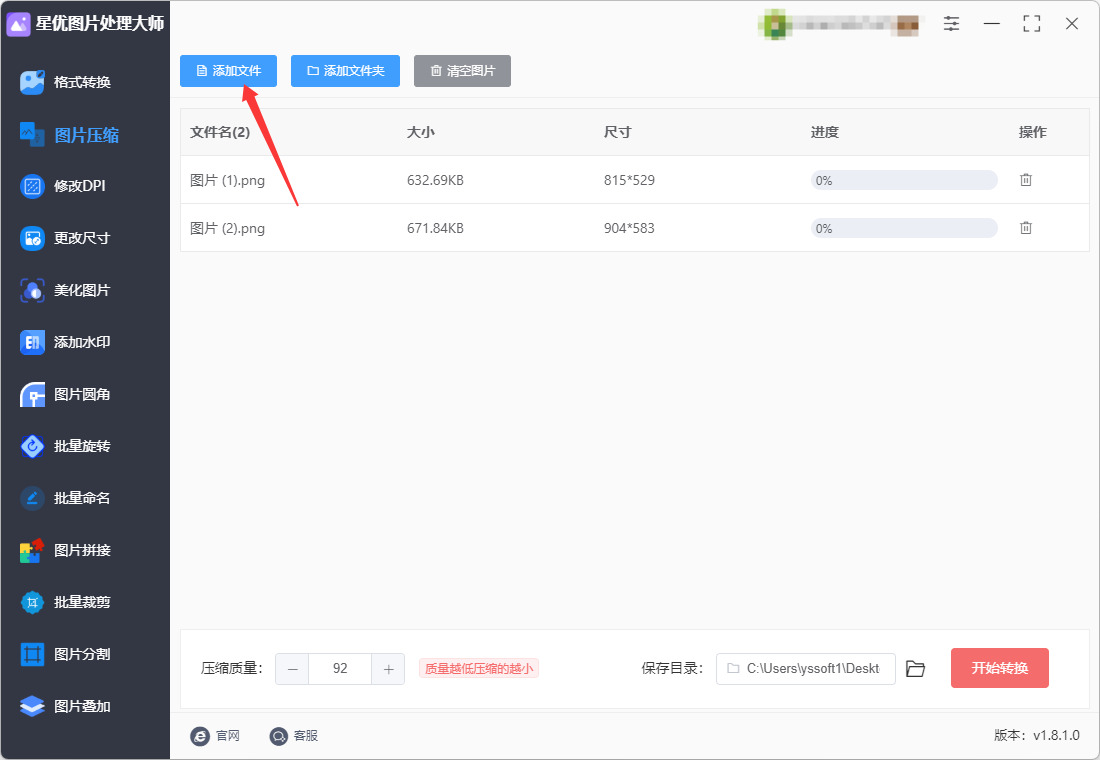
点击界面上方的“添加文件”按钮,在弹出的文件选择窗口中,找到存放图片的文件夹,选中一张或多张需要压缩的图片,点击“打开”即可导入。也可以直接将图片文件从文件夹拖拽进软件窗口,同样可以完成添加。该软件支持批量处理,用户可以一次性导入多张图片,统一设置压缩参数,从而提高处理效率。导入后,建议检查文件列表,确认图片数量和文件名无误。
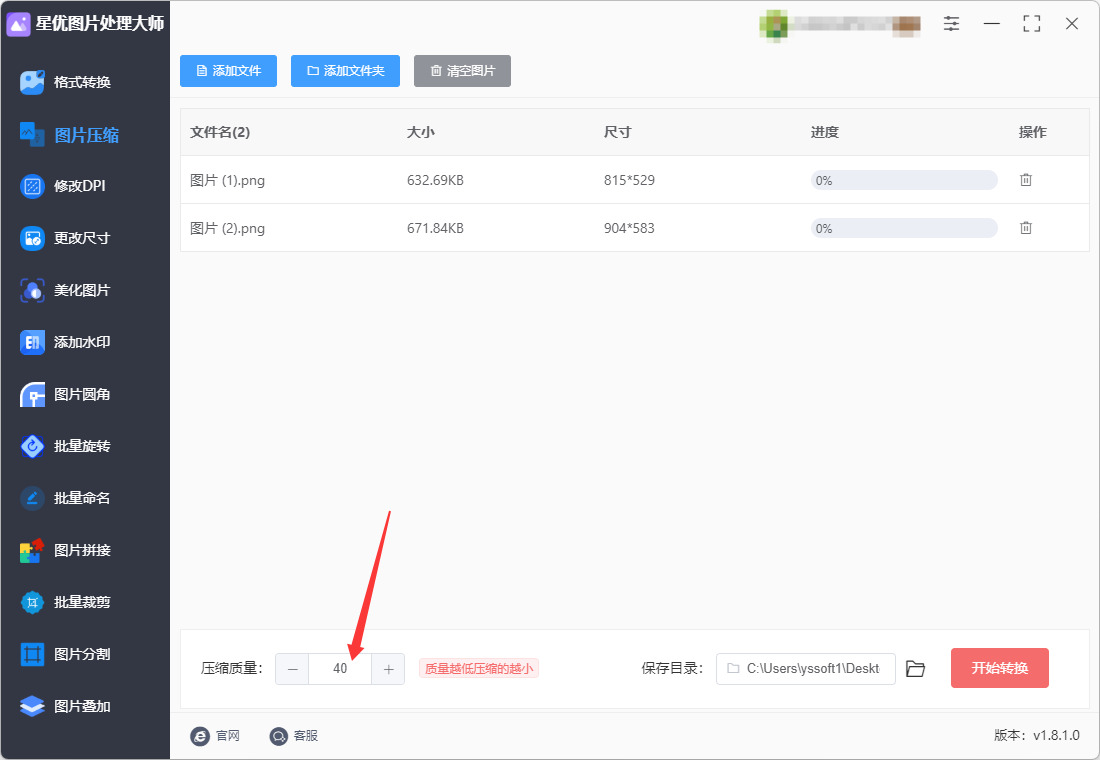
步骤 3:设置压缩品质参数(关键步骤)
在界面下方找到“压缩品质”设置项。这是决定压缩后图片体积的核心参数:数值越低,压缩后的图片体积越小,但画质损失也越明显;数值越高,体积越大,画质保留越好。软件默认值通常较高(如92),如果希望明显减小体积,可以尝试将数值调整到60左右;若对体积要求更严格,可继续调低,但建议边调边预览效果,在体积与清晰度之间找到平衡点。对于需要保留细节的图片,不宜将数值设得过低。
步骤 4:选择输出目录
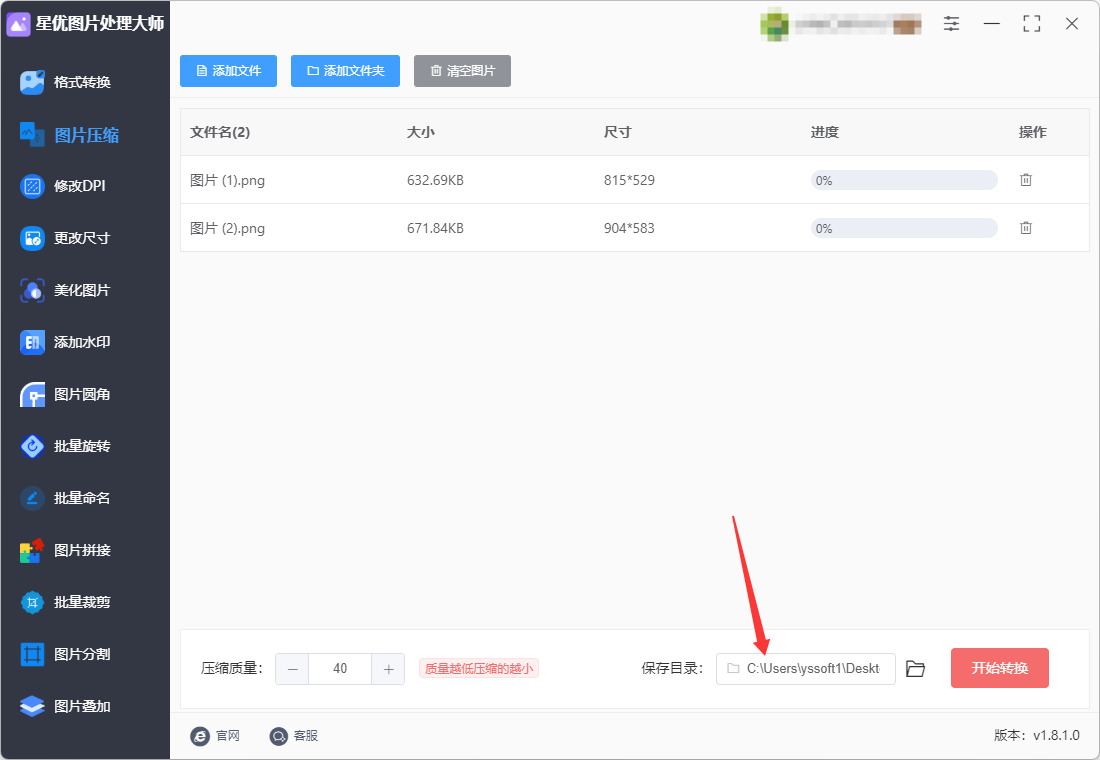
点击“输出目录”旁的设置按钮,选择压缩后图片的保存位置。建议新建一个专用文件夹,例如“压缩后图片”,以便与原始图片区分,避免文件混淆。设置完成后,确认路径显示正确,防止压缩结果被保存到不易查找的位置。
步骤 5:开始压缩并查看结果
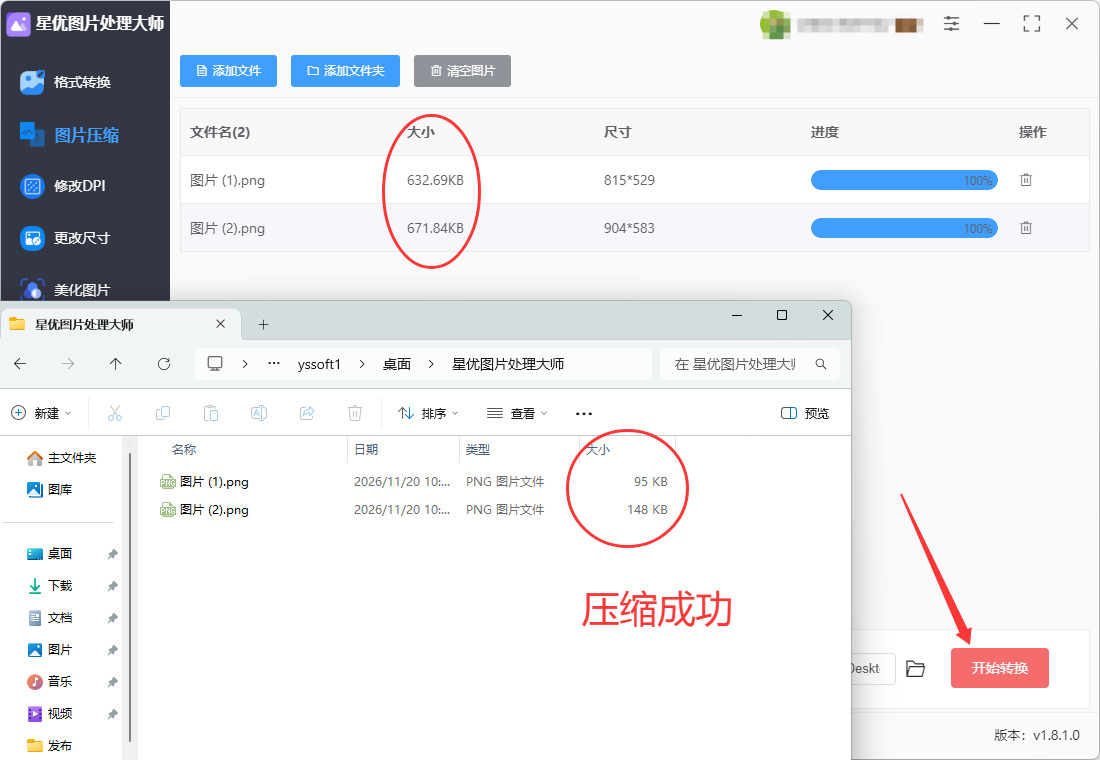
点击“开始转换”(或“开始压缩”)按钮,软件随即开始处理图片。处理时间通常只需几秒,完成后会自动弹出保存文件夹,里面即为压缩好的图片。用户可以对比压缩前后的文件大小,检查体积是否达到预期;同时打开图片查看清晰度,若画质损失过大,可返回步骤3调高压缩品质后重新处理。
教程三:使用Faesium软件压缩图片大小
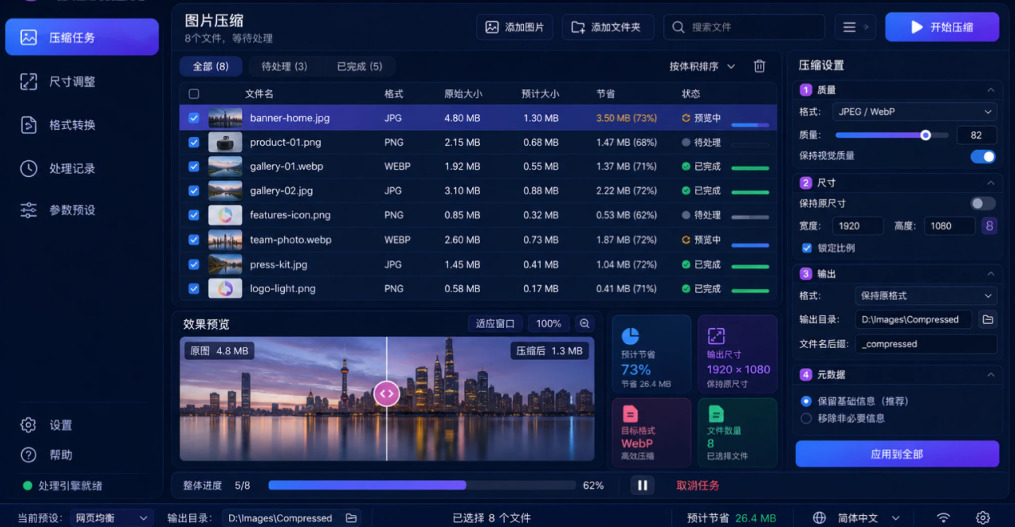
支持 Windows、macOS 和 Linux。它的操作逻辑很直观,核心流程就是“导入图片 → 调整设置 → 选好输出位置 → 开始压缩”。下面以桌面版为例,把完整操作拆成五个步骤,跟着做就能上手。
步骤 1:下载并安装 Faesium
先到 Faesium网站下载对应系统的安装包。Windows 用户下载 .exe 安装程序,按提示完成安装即可;macOS 用户下载 .dmg 文件,拖入“应用程序”文件夹;Linux 用户可以根据官网提供的包管理器指令安装。安装完成后打开软件,界面左侧是图片列表区,右侧是压缩参数设置区,布局清晰,不需要额外配置。
步骤 2:导入需要压缩的图片
打开 Faesium 后,有两种方式把图片加进来。第一种是拖拽:直接把一张或多张图片,甚至整个文件夹拖进软件窗口,软件会自动识别其中的图片文件。第二种是手动添加:点击界面左上角的“+”号或“添加图片”按钮,在文件选择框里找到目标图片,按住 Ctrl(Windows)或 Command(macOS)可以多选。导入后,左侧列表会显示每张图片的缩略图、原始格式和原始体积,方便你确认有没有漏掉文件。
步骤 3:设置压缩参数
图片导入后,重点在右侧设置区调整压缩选项,最关键的是压缩模式的选择。
质量模式(推荐):默认通常就是“图片质量”,滑块默认值一般是 80。这个数值在画质和体积之间比较平衡,建议先保持默认试压一次。如果希望文件更小,把滑块往左拉(降低质量);如果对画质要求极高,就往右拉。
大小模式:如果你有明确的体积要求,比如必须小于 100KB,可以切换到“大小”模式,直接输入目标体积,让软件自动计算压缩参数。
无损压缩:如果图片是 PNG 且完全不能接受画质损失,可以勾选“无损压缩”选项,软件会只做无损优化。
此外,还可以根据需要勾选是否保留 EXIF 信息、是否转换格式等选项,一般保持默认即可。
步骤 4:设置输出位置(关键一步)
这一步非常重要,强烈建议不要把输出位置设成原文件夹,以免覆盖原图。在“输出设置”或“输出文件夹”区域,取消勾选“与原文件夹相同”之类的选项,然后点击旁边的 [...] 按钮,选择一个新建的文件夹来存放压缩后的图片。默认情况下,压缩后的文件名会加上 _compressed 后缀,方便你区分原图和压缩图。如果批量处理很多图片,提前建好一个“压缩输出”文件夹会更清晰。
步骤 5:开始压缩并检查结果
设置完成后,点击界面上的“压缩”按钮,软件就会开始批量处理。处理速度取决于图片数量和体积,通常很快。完成后,界面会显示每张图片压缩前后的体积对比,你能直观看到省了多少空间。这时去刚才设置的新文件夹里打开几张压缩图,重点检查人脸、文字、渐变区域有没有明显失真。如果画质不满意,可以回到步骤 3 调高滑块数值重新压一次;如果体积还不够小,就适当降低质量或改用“大小”模式指定目标体积。
小贴士
批量处理前,建议先挑两三张不同风格的图片(比如有人脸的、有文字的、带透明背景的 PNG)用默认设置试压一次,确认画质能接受后再压整批。Mac 用户如果找不到官方安装包,也可以考虑用“轻压图片”作为替代,操作逻辑类似:拖入图片、调节滑块、输出到新位置。
教程四:使用Python程序压缩图片大小
步骤 1:确认 Python 环境
电脑提前安装 Python3.7 及以上版本。Windows 打开 CMD/PowerShell,Mac 打开终端,输入`python --version`,正常输出版本号即环境就绪。未安装 Python 则前往官网下载,安装时勾选添加到系统环境变量。
步骤 2:安装 Pillow 库
在终端输入 pip 安装命令,回车执行:
pip install pillow
等待库下载安装完成,无报错就代表安装成功。
步骤 3:准备素材与代码文件
新建一个文件夹,放入需要压缩的图片,建议路径尽量简单,支持中文路径,但不建议使用特殊符号。在文件夹内新建文本文档,修改后缀为`.py`,命名为`compress_img.py`,用记事本、VS Code 或者 PyCharm 打开编辑。
步骤 4:编写基础单图压缩代码
基础版本适合单独压缩一张 JPG 图片,通过调整画质参数实现体积压缩,不会强行修改分辨率。
from PIL import Image
def compress_image(input_path, output_path, quality=75):
try:
img = Image.open(input_path)
# quality范围0-100,数值越小体积越小,画质越低
img.save(output_path, quality=quality, optimize=True)
print(f"压缩完成:{output_path}")
except Exception as e:
print(f"压缩失败:{e}")
if __name__ == "__main__":
# 填写原图路径、输出压缩图路径
input_file = "test.jpg"
output_file = "test_compress.jpg"
compress_image(input_file, output_file, quality=70)
quality 参数是核心,日常素材推荐 60~80,低于 50 画质会明显模糊。
步骤 5:压缩同时修改分辨率(可选)
如果想要更大幅度压缩,除了降低画质,还可以缩小图片尺寸,按比例缩放。
from PIL import Image
def compress_resize_image(input_path, output_path, max_width=1920, quality=75):
try:
img = Image.open(input_path)
w, h = img.size
# 宽度超过设定值,等比例缩放
if w > max_width:
new_h = int(h * max_width / w)
img = img.resize((max_width, new_h), Image.Resampling.LANCZOS)
img.save(output_path, quality=quality, optimize=True)
print(f"缩放压缩完成:{output_path}")
except Exception as e:
print(f"压缩失败:{e}")
if __name__ == "__main__":
compress_resize_image("test.jpg", "test_resize.jpg", max_width=1600, quality=70)
步骤 7:运行脚本查看结果
终端 cd 切换到代码所在文件夹,执行命令:python compress_img.py
执行完成后打开输出图片,对比原图大小与画质。

教程五:使用ImageOptim压缩图片大小
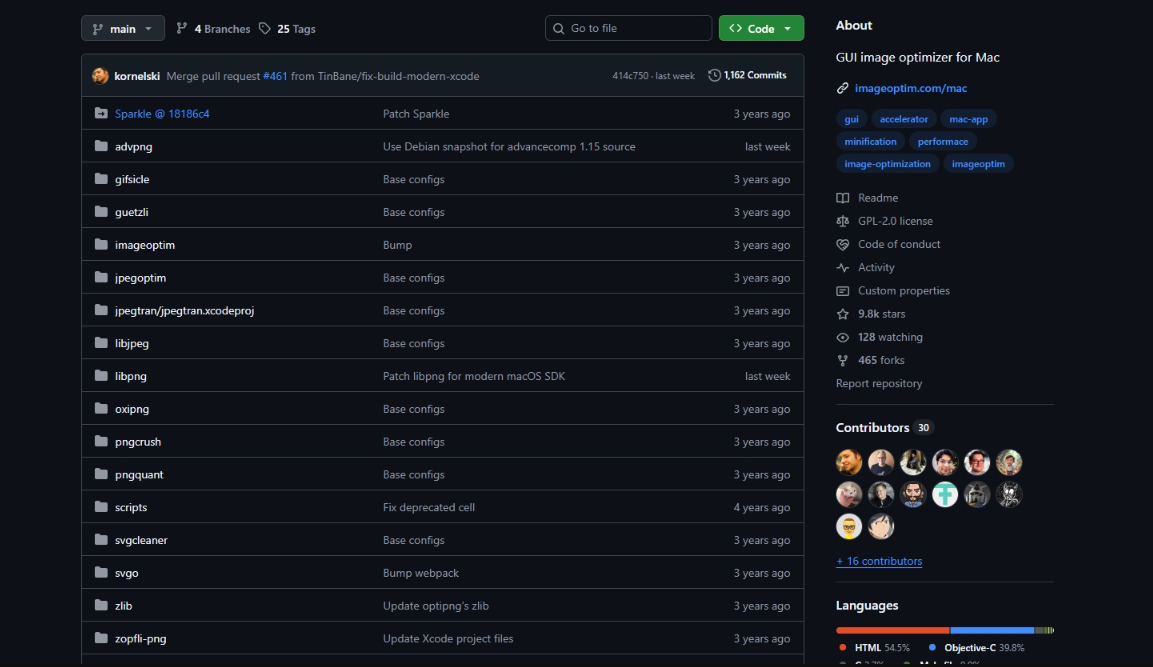
步骤 1:安装并启动 ImageOptim。从官网下载压缩包,解压后将 ImageOptim.app 拖拽到【应用程序】文件夹,完成安装。打开启动软件,主界面简洁,中间是拖拽区域,左下角有加号按钮,无需复杂的功能菜单选择。
步骤 2:导入需要压缩的图片文件,两种导入方式任选。第一种直接把图片或者整个素材文件夹,拖拽到软件窗口内的虚线区域;第二种点击窗口左下角**+ 加号按钮**,在访达里选中图片,点击打开导入。也可以直接将图片拖拽到 Dock 栏的 ImageOptim 图标上快速导入,软件支持批量一次性导入多张图片。
步骤 3:查看导入列表与任务状态。图片导入成功后,列表会显示文件名,搭配状态图标区分进度:旋转图标代表正在压缩;对勾图标代表压缩完成;横线图标代表这张图片已经是最优状态,无法继续缩小;感叹号代表处理出错。
步骤 4:(可选)打开偏好设置,自定义压缩策略。点击顶部菜单栏 ImageOptim - 偏好设置,进入参数面板。可以设置是否启用 PNGOUT(压缩效果更强、速度更慢)、是否保留颜色配置文件、是否保留 EXIF 信息。一般网页配图建议关闭保留 EXIF,压缩率更高;需要保留拍摄信息的照片,可以勾选保留元数据。普通用户保持默认配置即可。
步骤 5:等待软件自动执行压缩。导入图片后无需点击开始按钮,软件会自动后台批量执行优化,自动调用多种压缩算法对比,选择体积最小的版本保存。图片数量多、分辨率大的时候耗时更长,高清 PNG 文件处理速度会明显慢于 JPG。
步骤 6:重点留意覆盖机制。ImageOptim 默认**原地覆盖原文件**,压缩后的图片直接替换原图,原始文件会自动移入废纸篓,方便需要的时候恢复。如果担心原图丢失,建议在导入前手动复制一份图片备份,再拖入软件。
步骤 7:中途停止任务(可选)。遇到超大图片长时间卡住,选中对应任务,点击顶部菜单栏文件 - 停止,终止当前图片的压缩任务,不会影响已经处理完成的文件。
步骤 8:核对压缩结果。全部任务出现绿色对勾,代表压缩完成。回到访达查看图片文件大小,对比压缩前后体积变化;双击打开图片,检查画面清晰度、透明通道是否正常,PNG 透明图重点查看透明区域有无异常。
步骤 9:(进阶)访达快捷服务调用。可以开启系统服务,后续直接在访达选中图片,右键菜单一键调用 ImageOptim 压缩,不用每次打开软件窗口,适合高频批量处理素材。
步骤 10:二次优化。如果图片压缩后体积还是偏大,先在预览里降低分辨率、缩小尺寸,再重新丢入 ImageOptim 执行压缩,能进一步减小文件。
日常办公场景里,图片压缩同样必不可少。做 PPT、Word 文档、项目汇报时,插入大量高清原图,文档体积会急剧膨胀,发给同事或者客户时,容易超出邮箱、聊天工具的附件限制,传输缓慢甚至发送失败。压缩后的图片嵌入文档,文件更轻巧,打开和分享都更省心。行政人员整理证件扫描件、活动照片台账,客服保存问题截图,也经常需要压缩,方便打包归档、线上提交材料。对于网站、自媒体站长来说,图片压缩直接关系站点体验。网页图片体积过大,访客打开页面等待时间变长,很容易直接划走。在保留画面清晰度的前提下压缩图片,搭配合适的图片格式,能够减少带宽消耗,提升页面打开速度,也是基础的页面优化思路。很多人习惯在素材入库前统一压缩,建立轻量化的素材库,长期下来节省大量存储空间。
当然,压缩图片也要把握分寸。压缩不是一味追求更小体积,过度压缩会出现画面模糊、色块失真,文字截图、证件照这类对清晰度要求高的图片,更要控制压缩力度。同时原图最好单独备份,避免压缩之后无法恢复高清版本。区分有损压缩和无损压缩的适用场景,照片、场景图适合适度有损压缩,图标、文字截图优先无损压缩,才能兼顾体积和观感。这项技能看似简单,却贯穿图片流转的全流程。从拍摄导出,到上传发布、文档嵌入、长期存档,压缩图片打通了图片流转里很多阻碍。不用复杂的专业知识,掌握好压缩的尺度,就能避免图片过大带来的各种麻烦,提升素材处理、文档协作、线上发布的整体效率,这也是它成为职场必备图片技能的原因。关于“如何压缩图片大小?”的办法全部分享结束,如果对你有帮助,请点赞支持一下吧。