怎么修改图片的拍摄时间?在现代生活中,照片已经成为记录生活、旅行和工作的重要方式。很多时候,我们可能会因为设备时间设置错误、文件迁移或其他原因,需要修改图片的拍摄时间。修改图片的拍摄时间不仅方便整理相册,也可以帮助管理照片的排序和分类。本文将详细介绍几种修改图片拍摄时间的方法,包括使用电脑软件修改、使用命令行工具修改、以及使用在线工具修改。每种方法都会详细讲解操作步骤、注意事项和适用场景,帮助你轻松完成拍摄时间的调整。

方法一:使用“星优元数据修改器”软件修改图片拍摄时间
软件下载地址:https://www.xingyousoft.com/softcenter/XYMetadata
步骤1,打开软件选择工呢个
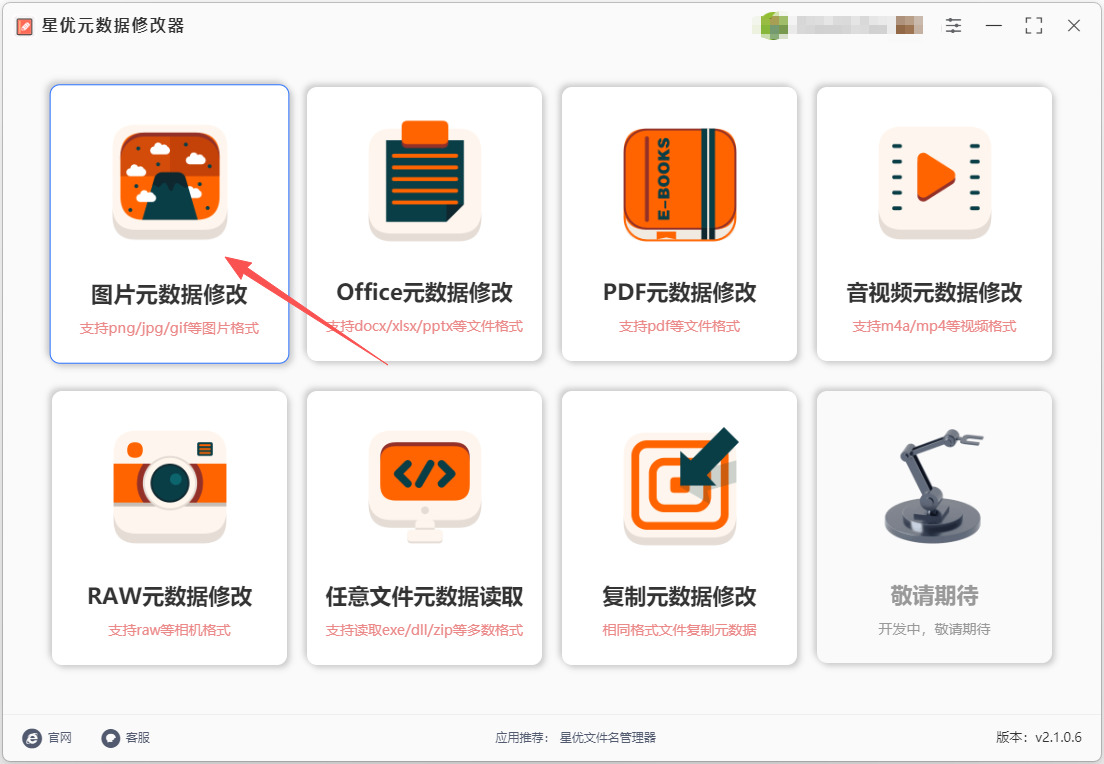
请提前将“星优元数据修改器”软件安装到电脑上,安装完成后,双击桌面上的星优元数据修改器图标,或从开始菜单中找到并启动软件。
选择功能:在软件的主界面中,找到并点击【图片元数据修改】功能选项。
步骤2,添加图片到软件
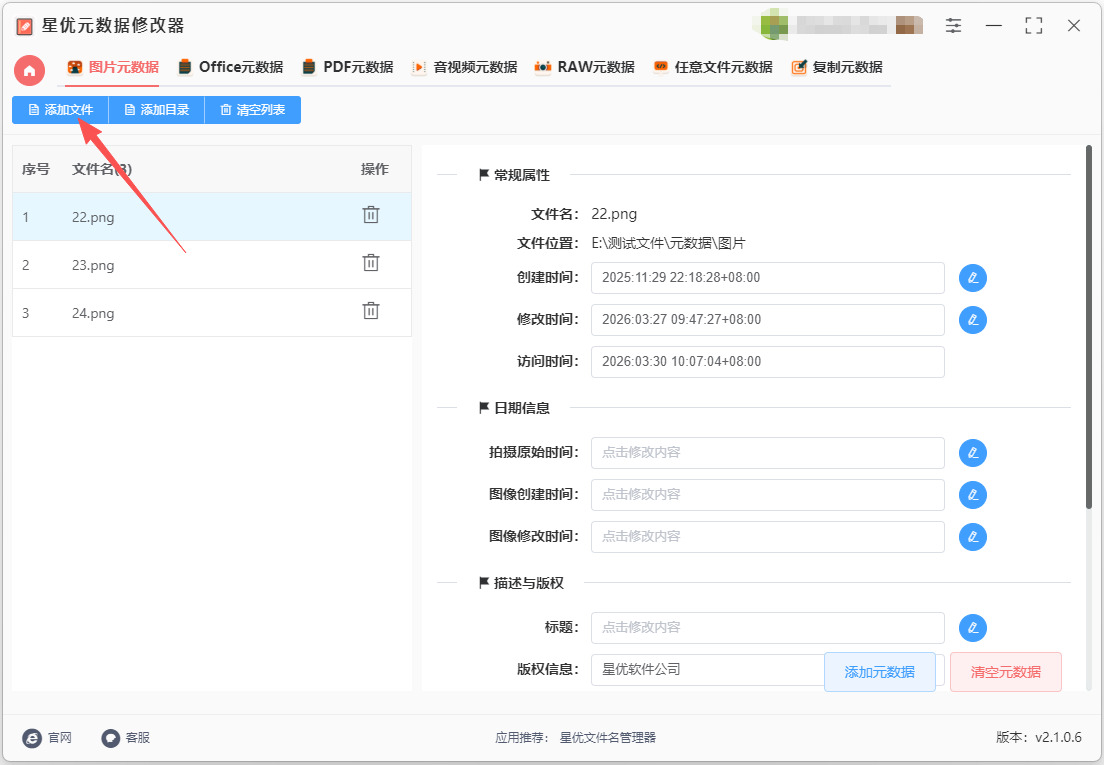
进入图片元数据修改功能内页后,点击左上角的【添加文件】按钮。
在弹出的文件选择窗口中,浏览并选中需要修改拍摄时间的图片文件。
可以按住Ctrl键(Windows)或Command键(Mac)选择多个文件,实现批量添加。
点击“打开”按钮,将选中的图片文件添加到软件中。
步骤3,指定修改程序
① 定位拍摄时间元数据:
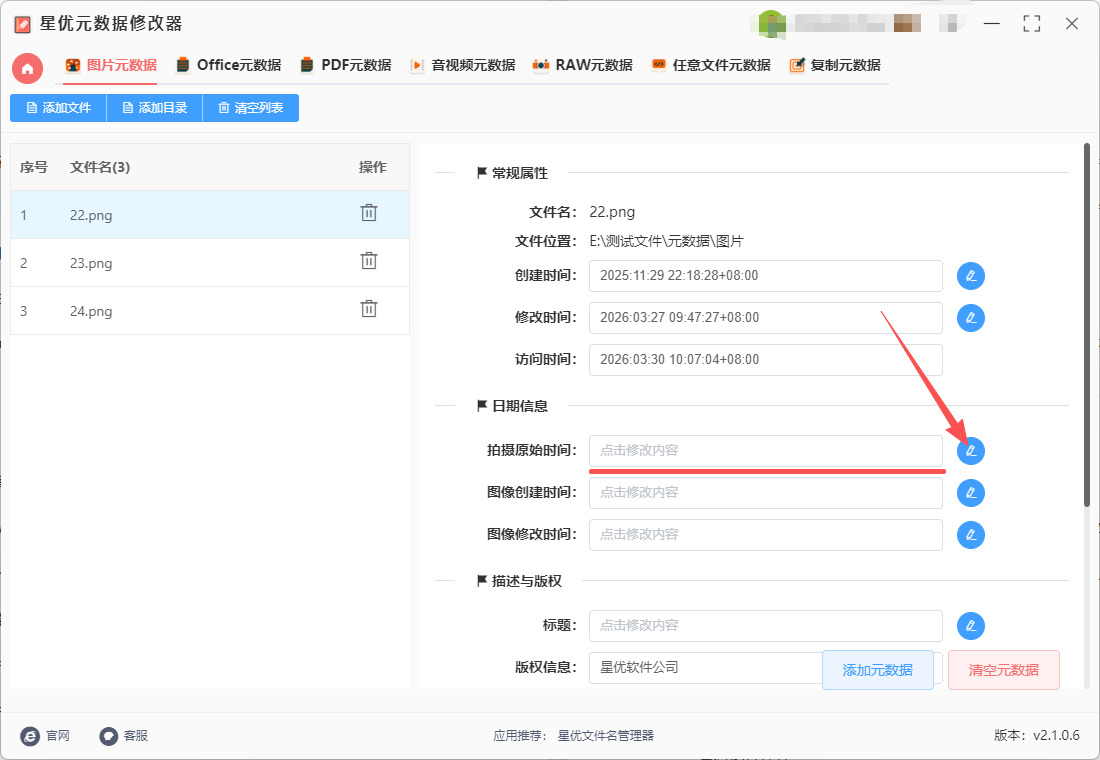
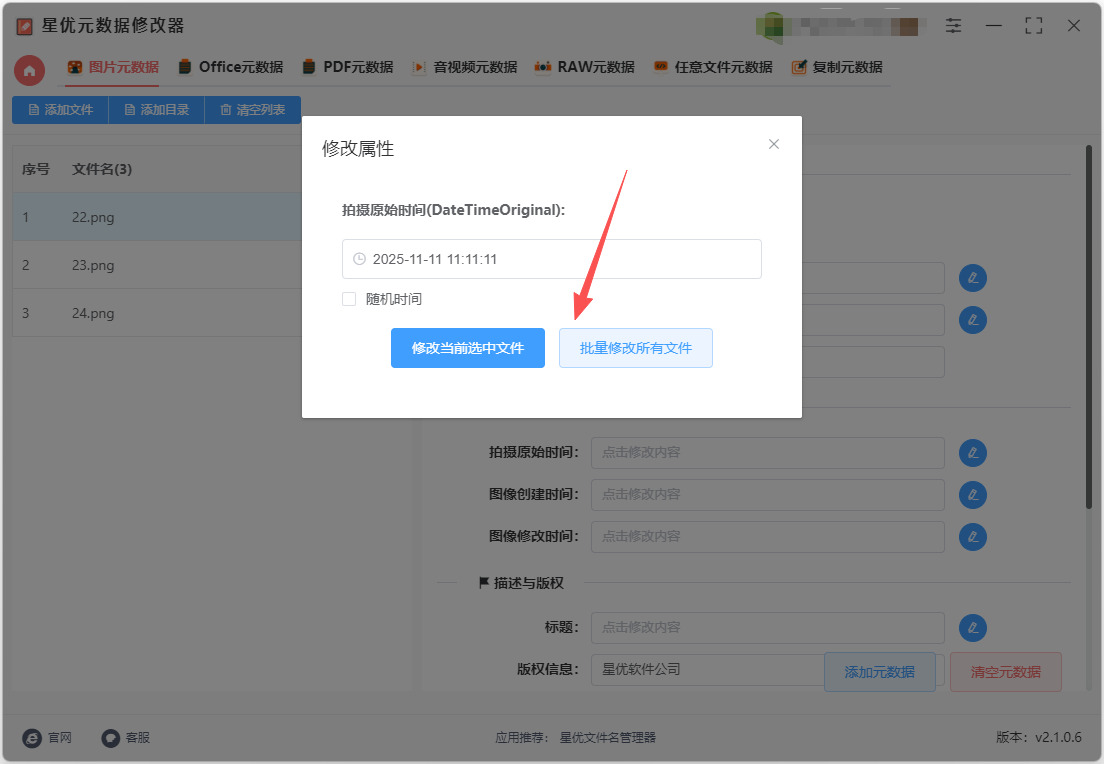
在软件右侧的元数据列表中,找到【拍摄原始时间】或类似名称的元数据栏。
点击【拍摄原始时间】右侧的“修改”图标按钮(通常是一个铅笔图标或“编辑”文字按钮)。
② 编辑拍摄时间:
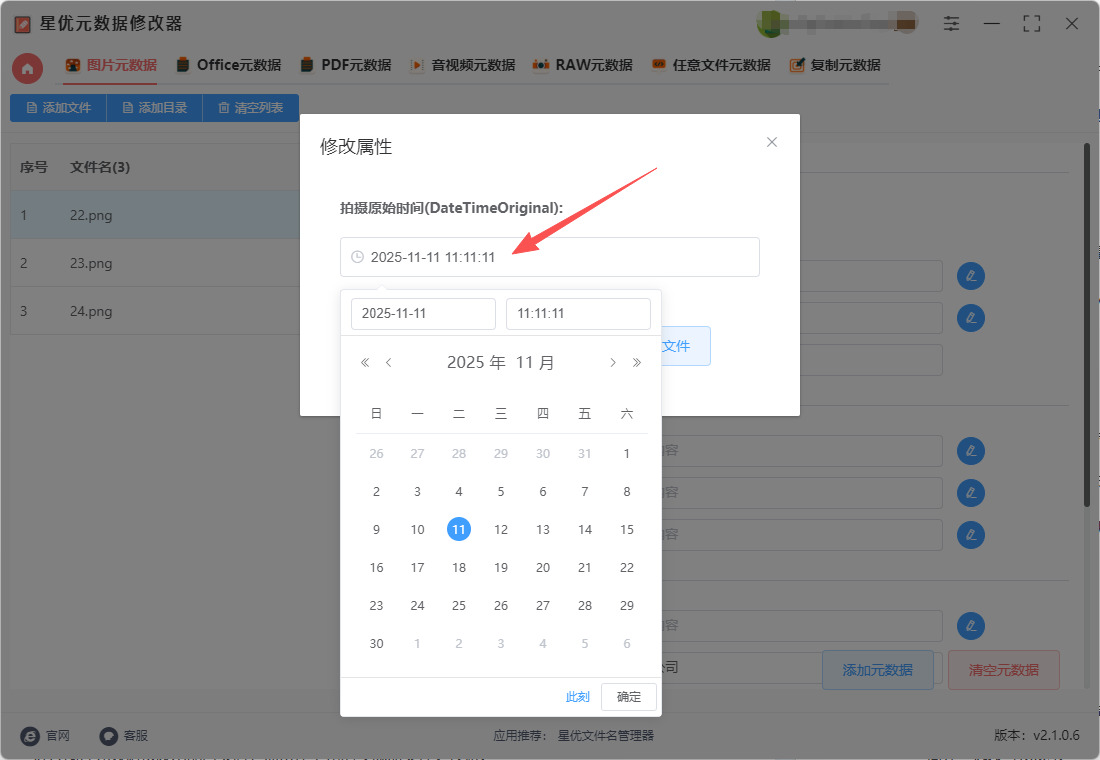
在弹出的修改窗口中,设置新的拍摄时间。可以精确到秒,确保时间设置的准确性。
输入格式通常为“YYYY:MM:DD HH:MM:SS”,例如“2025:11:11 11:11:11”。
③ 保存修改:
设置好新的拍摄时间后,点击修改窗口中的【修改当前选中文件】按钮(如果只想修改当前选中的图片)或【批量修改所有文件】按钮(如果想将修改应用到所有添加的图片)。
软件将开始处理并修改图片的拍摄时间元数据。
步骤4、检查修改结果
查看图片属性:
修改完成后,可以右键点击已修改的图片文件,选择“属性”选项(Windows)或“显示简介”选项(Mac)。
在弹出的属性窗口中,切换到“详细信息”或类似名称的标签页。
确认拍摄时间:
在详细信息页面中,找到“拍摄时间”或类似名称的字段。确认拍摄时间已经成功修改为新设置的时间。
方法二:使用ExifTool修改图片拍摄时间
ExifTool 是由 Phil Harvey 开发的一款命令行工具,可以修改包括拍摄时间、相机型号、GPS 等在内的照片元数据(EXIF 信息)。它支持批量处理,非常适合整理大量照片。
(1)安装 ExifTool
安装适合系统的版本(Windows、macOS 或 Linux)。
Windows 用户解压后将 exiftool(-k).exe 放在一个固定目录,并将目录添加到系统环境变量,方便在命令行中使用。
(2)查看图片原始拍摄时间
打开命令行,输入:
exiftool example.jpg
系统会显示所有 EXIF 信息,其中 DateTimeOriginal 即原始拍摄时间。例如:
Date/Time Original : 2023:03:15 14:30:45
(3)修改拍摄时间
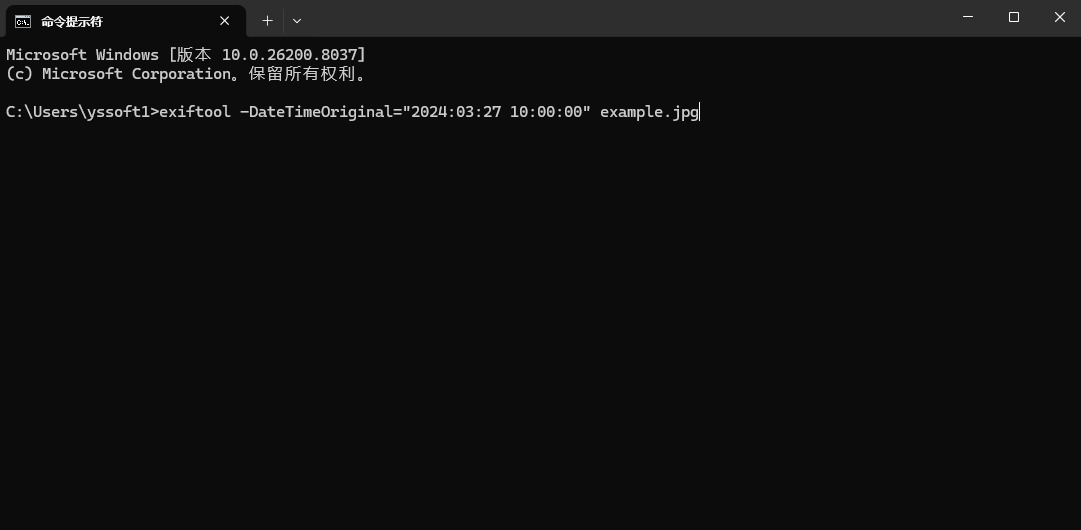
使用以下命令修改图片拍摄时间:
exiftool -DateTimeOriginal="2024:03:27 10:00:00" example.jpg
解释:
-DateTimeOriginal:指定修改的属性为拍摄时间。
"2024:03:27 10:00:00":新的拍摄时间。
example.jpg:目标图片文件。
(4)批量修改
如果有大量图片,可以使用通配符:
exiftool -DateTimeOriginal="2024:03:27 10:00:00" *.jpg
这条命令会将当前文件夹下所有 .jpg 文件的拍摄时间修改为同一时间。
(5)注意事项
建议先备份原始照片,避免操作失误造成文件丢失。
ExifTool 会自动生成备份文件,文件名会加上 _original 后缀。
修改拍摄时间不会改变照片内容,仅修改 EXIF 数据。
方法三:使用 Adobe Lightroom 修改图片拍摄时间
如果你是摄影爱好者或者摄影师,可能会使用 Adobe Lightroom 来管理照片。Lightroom 不仅可以修改拍摄时间,还能批量调整时间偏差,操作更加直观。
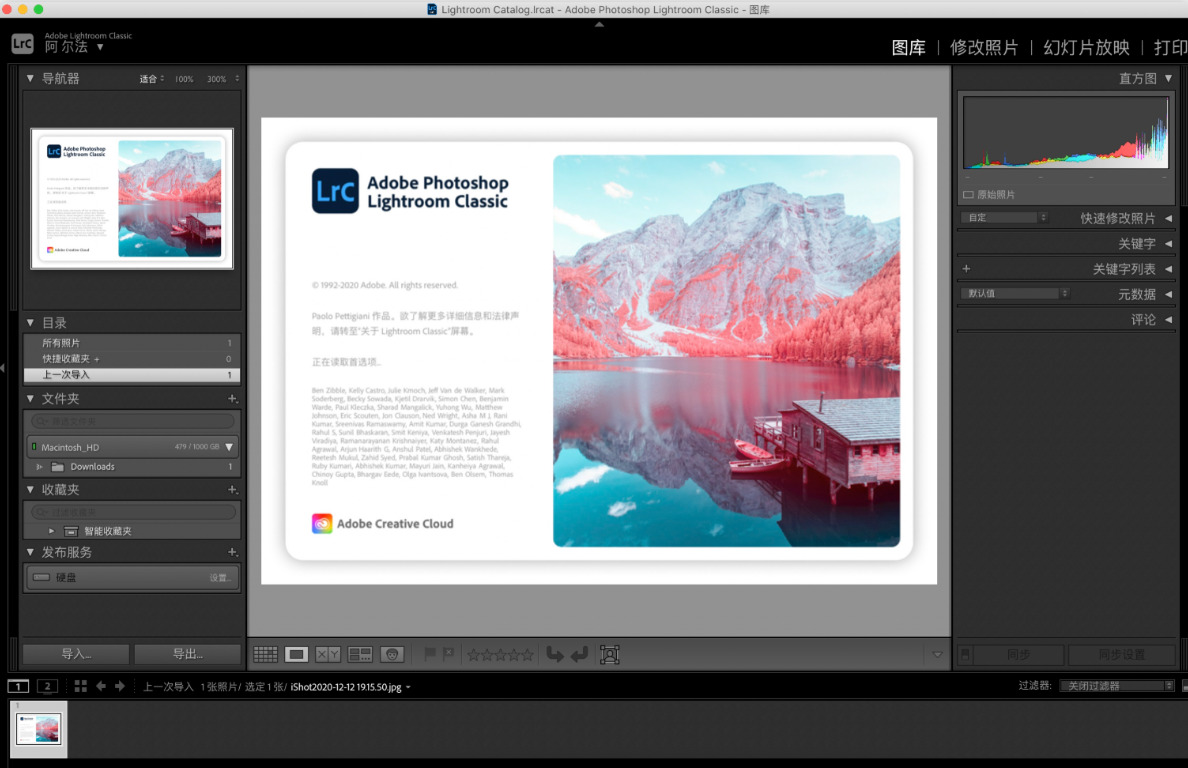
(1)导入照片
打开 Lightroom。
点击“导入”,选择需要修改拍摄时间的照片。
确认照片已经导入到图库中。
(2)查看拍摄时间
在“元数据”面板中,可以看到照片的原始拍摄时间。
(3)修改单张照片拍摄时间
选择单张照片。
点击元数据中的时间字段,输入新的拍摄日期和时间。
Lightroom 会自动保存修改,并更新 EXIF 信息。
(4)批量修改
选择多张照片。
点击“元数据” → “批量更改拍摄时间”。
可以选择:
指定时间:所有照片修改为同一时间。
按偏移量调整:将现有拍摄时间整体提前或延后,例如统一延迟 2 小时。
点击确认,Lightroom 会批量修改照片 EXIF 信息。
(5)优点与注意事项
优点:操作界面直观,支持批量处理,修改记录可以在 Lightroom 中查看。
注意事项:修改后文件的 EXIF 信息会被更新,但原始文件仍保存在 Lightroom 库中。
方法四:使用命令行工具修改图片拍摄时间
对于技术用户,命令行工具提供了灵活、高效的方式,尤其适合 Linux 用户或需要处理大量照片的场景。除了 ExifTool,还可以使用 Python 脚本 来修改照片拍摄时间。
1. 安装 Python 库
Python 提供了多个库可以操作图片 EXIF 数据,例如:
Pillow:用于图像处理,也能读取和修改部分 EXIF 信息。
piexif:专门用于读取、修改、删除 EXIF 信息。
安装命令:pip install Pillow piexif
2. 使用 Python 修改拍摄时间
以下是一个完整示例,演示如何修改单张图片的拍摄时间。
python
from PIL import Image
import piexif
import datetime
# 打开图片
image_path = "example.jpg"
img = Image.open(image_path)
# 获取原始 EXIF 数据
exif_dict = piexif.load(img.info["exif"])
# 设置新的拍摄时间
new_time = "2024:03:27 10:00:00"
exif_dict['Exif'][piexif.ExifIFD.DateTimeOriginal] = new_time.encode()
# 将修改后的 EXIF 数据保存回图片
exif_bytes = piexif.dump(exif_dict)
img.save("example_modified.jpg", exif=exif_bytes)
print("拍摄时间修改完成!")
(1)代码解释
piexif.load():读取图片的 EXIF 信息。
DateTimeOriginal:拍摄时间字段。
encode():将字符串编码为字节格式,符合 EXIF 标准。
img.save():保存修改后的图片。
(2)批量处理
可以使用 Python 循环,处理文件夹内的所有图片。例如:
python
import os
folder_path = "photos"
for file_name in os.listdir(folder_path):
if file_name.lower().endswith(".jpg"):
file_path = os.path.join(folder_path, file_name)
img = Image.open(file_path)
exif_dict = piexif.load(img.info["exif"])
exif_dict['Exif'][piexif.ExifIFD.DateTimeOriginal] = "2024:03:27 10:00:00".encode()
exif_bytes = piexif.dump(exif_dict)
img.save(os.path.join(folder_path, "modified_" + file_name), exif=exif_bytes)
print("批量修改完成!")
这种方法适合有编程基础的用户,灵活性极高,可以根据需求添加日志、时间规则、自动生成新文件名等。
这项技能的价值在于,它让我们对自己的数字资料有更多主动权。照片的时间信息不仅影响个人整理,更可能影响工作或学习场景的应用。比如,整理科研实验图片、整理家庭相册、制作旅行日记,或者准备社交媒体内容,准确的时间信息都会让你的作品更有条理,也更容易被理解。掌握这项技能,不需要你成为摄影大师,也不要求你精通复杂的软件,它只是电脑操作能力的一部分,却能解决生活中很多“小麻烦”。因此,当有人把这件事看作“小技能”时,其实是在低估了它背后的价值。它让我们更清楚地理解时间的流逝,让记忆在数字世界中保持准确,也让我们在面对日益庞杂的电子资料时,能够从容不迫。正因为如此,这项技能值得每一个日常使用电脑的人掌握,成为数字生活里不可或缺的一环。掌握它,就像拥有了一个小小的“时间整理器”,让我们在纷繁的文件与照片中,保持秩序,也保持心情的从容。几个修改于图片拍摄时间的方法分享完毕,学会之后请记得点赞支持一下哦。

