Mac上快速给图片加水印的方法介绍~在数字化时代,图片作为信息传递的重要载体,广泛应用于社交媒体、商业宣传、学术报告等多个领域。然而,随着图片传播范围的扩大,版权保护问题日益凸显。为图片添加水印,不仅能够有效标识图片来源,防止未经授权的使用,还能在一定程度上提升图片的专业性和可信度。对于Mac用户而言,掌握几种简单易行的图片加水印方法,无疑是一项重要的数字资产管理技能。本文将详细介绍四种在Mac上为图片添加水印的方法,帮助你轻松保护自己的数字资产。

方法一:使用“星星Mac水印助手”——专业软件,批量处理
推荐理由:专为Mac用户设计的水印添加软件,它支持文字水印和图片水印两种形式,能够满足不同用户的需求。该软件操作简单,支持批量处理,能够大大提高工作效率,尤其适合需要处理大量图片的用户。
软件下载地址:https://www.xingyousoft.com/softcenter/XYWatermarkMac
步骤1,打开软件选择工呢个
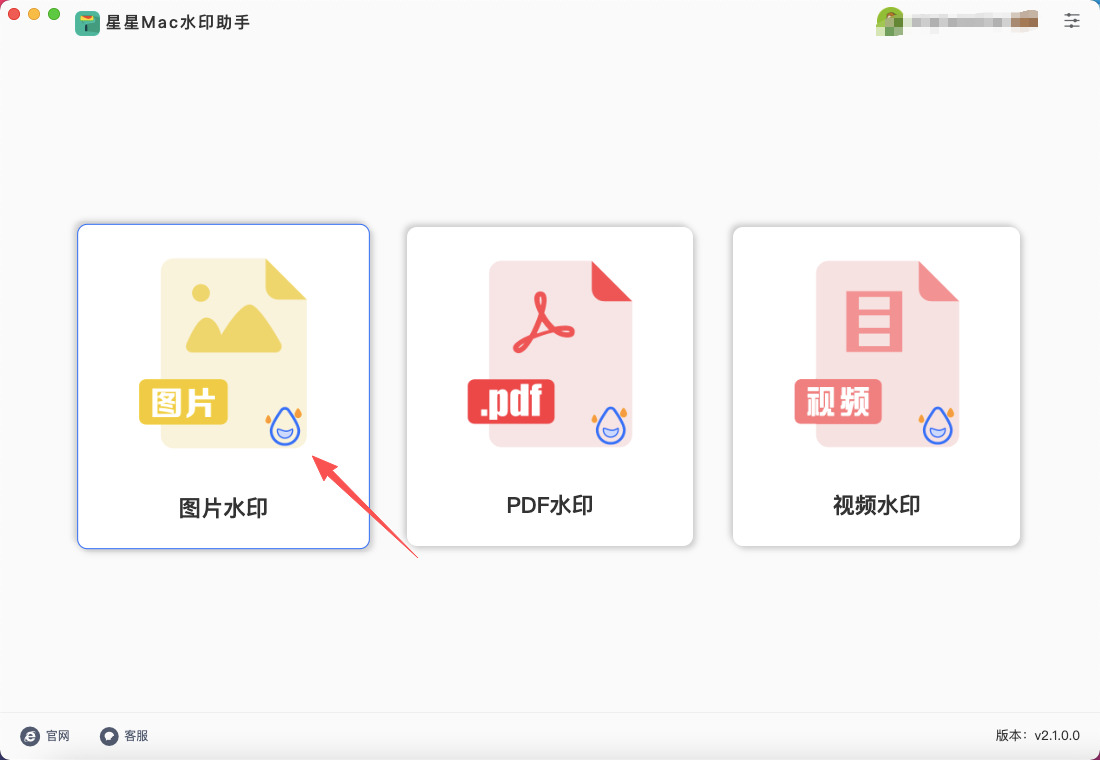
如果首次使用本方法,那么需要提前将“星星Mac水印助手”软件安装到电脑上。打开软件后点击主界面上的【图片水印】功能按钮,进入图片水印添加界面。
步骤2,导入图片
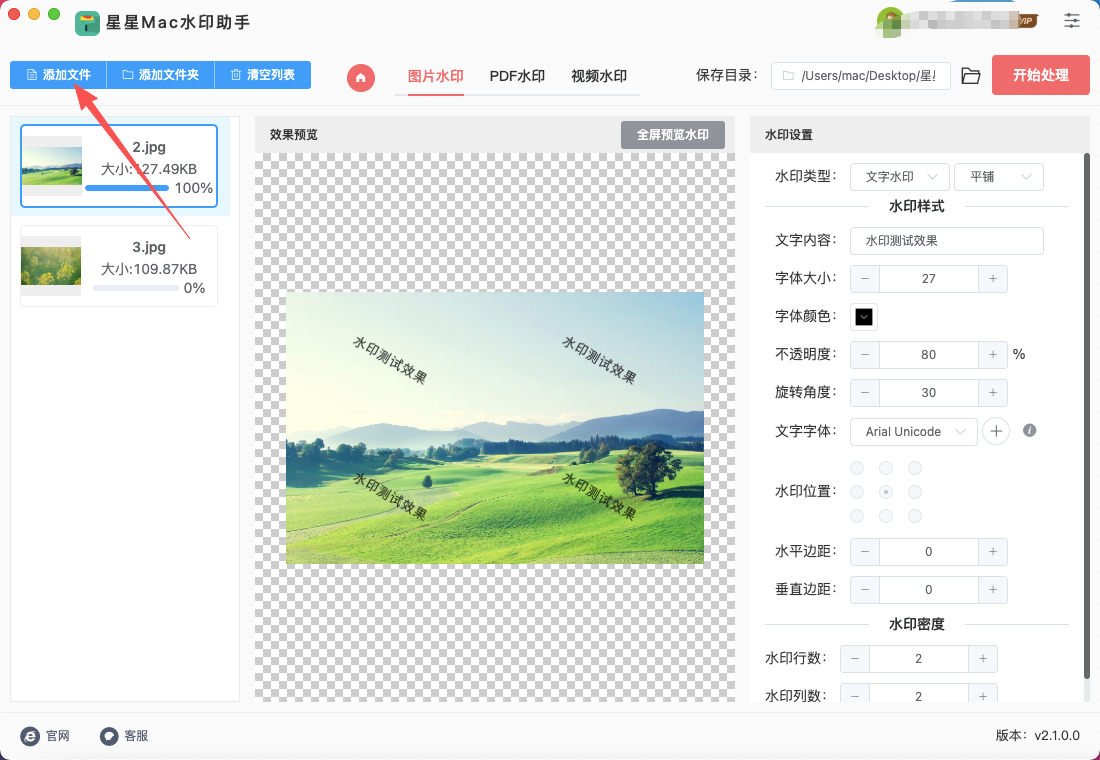
点击【添加文件】按钮,选择需要添加水印的图片文件。支持一次性导入多张图片进行批量处理。
步骤3.设置水印参数
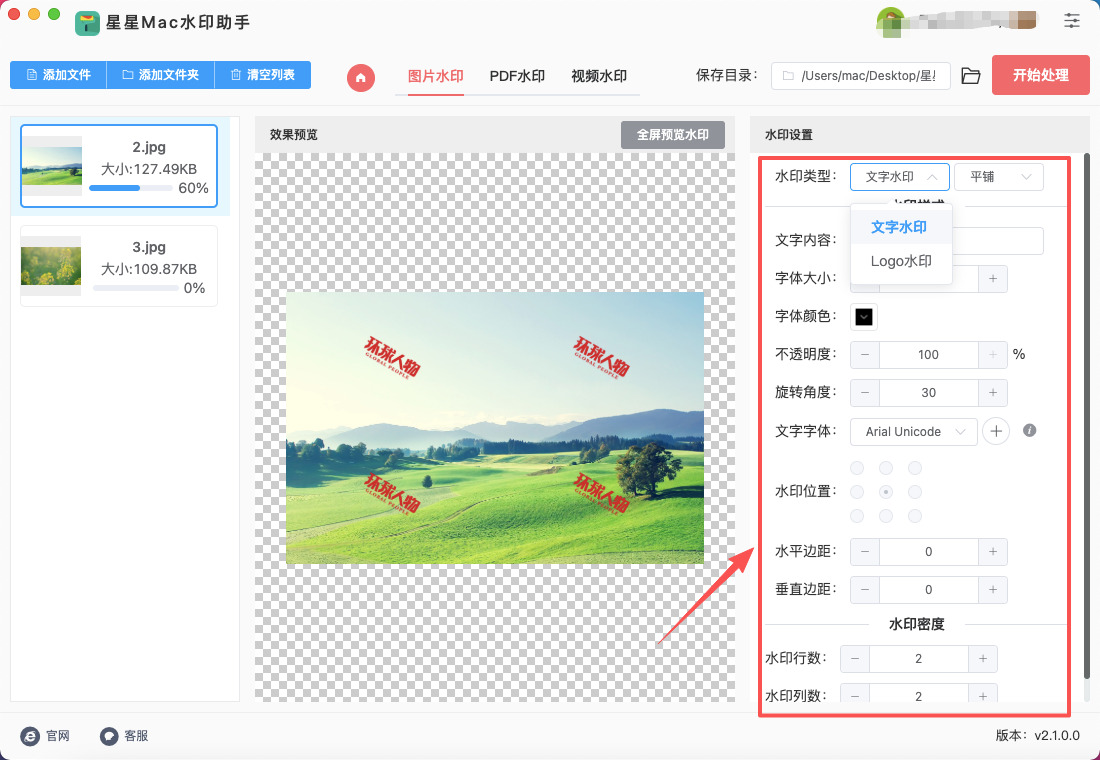
水印类型:选择文字水印或图片水印;水印效果单个或者平铺。
水印内容:输入文字水印的具体内容,或上传图片水印文件。
水印样式:调整水印的字体、颜色、大小、透明度、倾斜角度等参数。对于图片水印,还可以调整其缩放比例和位置。
水印布局:选择水印的布局方式,如平铺、居中、四角等。
步骤4,预览与调整
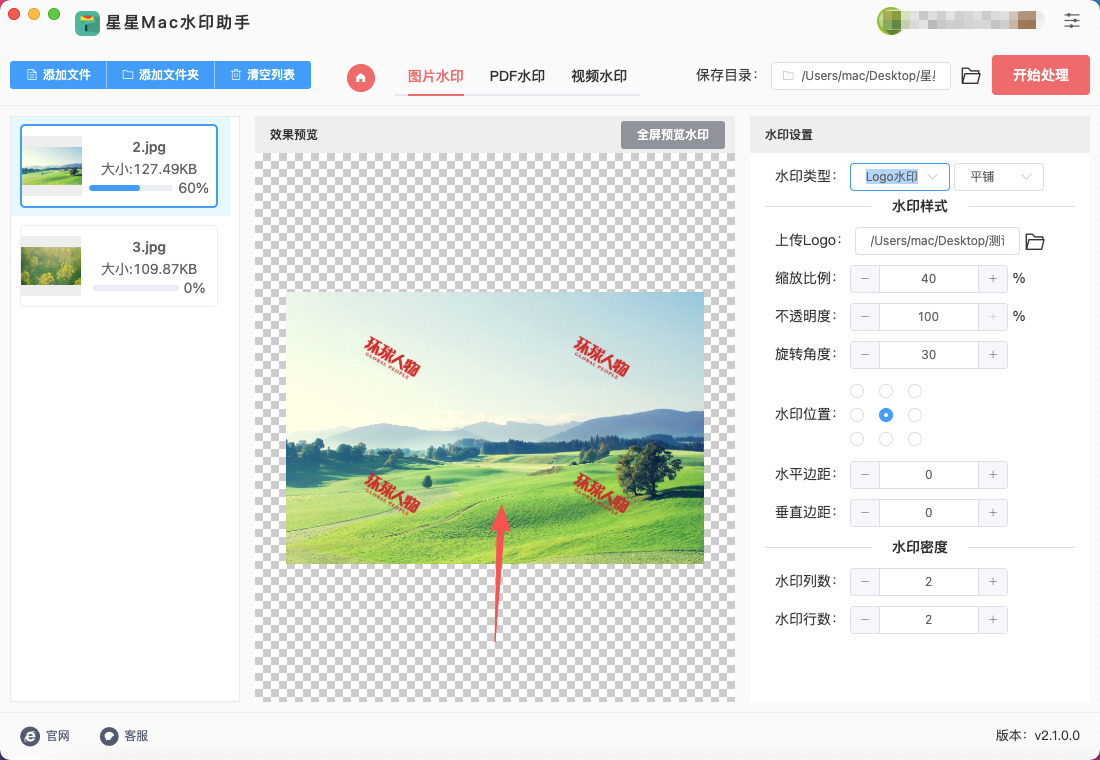
软件中间提供预览图,可以实时查看水印效果。根据预览效果,对水印参数进行进一步调整,直至满意为止。
步骤5,开始处理
点击【开始处理】按钮,软件将按照设置的水印参数,为所有导入的图片添加水印。处理完成后,软件会弹出输出文件夹,其中包含所有添加了水印的图片。
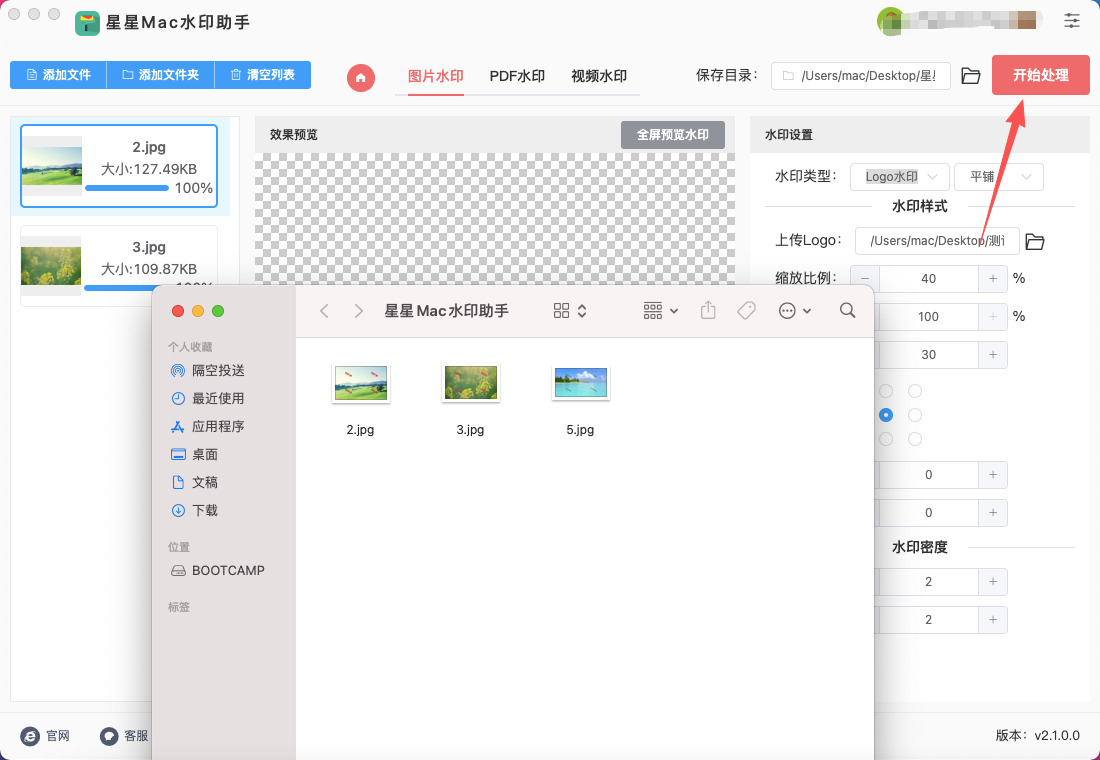
步骤6,检查结果
最后从下图可以看到,案例中的图片成功添加了logo水印,并且效果还不错。

注意事项
在设置水印参数时,建议保持水印的适度透明,以免影响图片的整体美观。
对于批量处理的图片,确保它们具有相似的尺寸和比例,以获得最佳的水印效果。
定期备份原始图片文件,以防不测。
方法二:使用Photoshoply——在线工具,便捷高效
推荐理由:Photoshoply是一款基于浏览器的在线图片编辑工具,无需下载安装,即可在Mac上直接使用。它提供了丰富的图片编辑功能,包括添加水印、裁剪、滤镜等。对于偶尔需要添加水印的用户来说,Photoshoply无疑是一个便捷高效的选择。
操作步骤
① 访问网站:在Mac的浏览器中打开Photoshoply的工具网站。
② 上传图片:点击页面中的“选择图片”按钮,从本地文件夹中选择需要添加水印的图片文件。支持一次性上传多张图片进行批量处理。
③ 添加水印:
文字水印:点击左侧菜单栏的“文字水印”选项,输入要显示的文字内容。调整文字的字体、大小、颜色、透明度等参数,并拖动文字到图片上的合适位置。
图片水印:点击左侧菜单栏的“图片水印”选项,上传自己设计好的水印图片文件。调整图片水印的大小和透明度,并拖动到合适位置。
④ 批量设置(可选):如果一次上传了多张图片,可以在右侧菜单中选择“应用到所有图片”,将同样的水印样式应用到所有图片。
⑤ 下载图片:点击右下角的“下载”按钮,选择保存方式(下载到本地Mac电脑或保存到云盘)。等待处理完成后,带水印的图片就会保存到指定位置。
注意事项
由于Photoshoply是在线工具,其处理速度可能受到网络状况的影响。在网络不稳定的情况下,建议耐心等待或选择其他时间进行处理。
对于需要高度保密的图片文件,建议谨慎使用在线工具,以防信息泄露。
在使用批量处理功能时,确保所有图片的水印需求一致,以获得统一的效果。
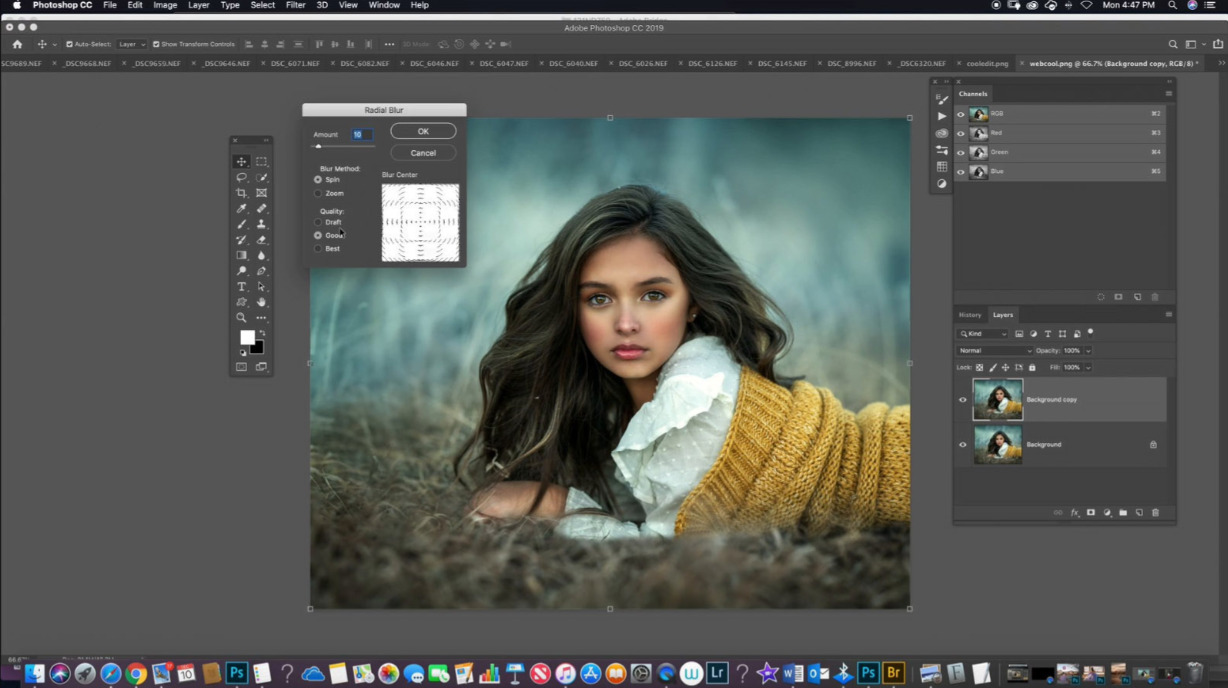
方法三:使用Photomator Pro——专业编辑,功能强大
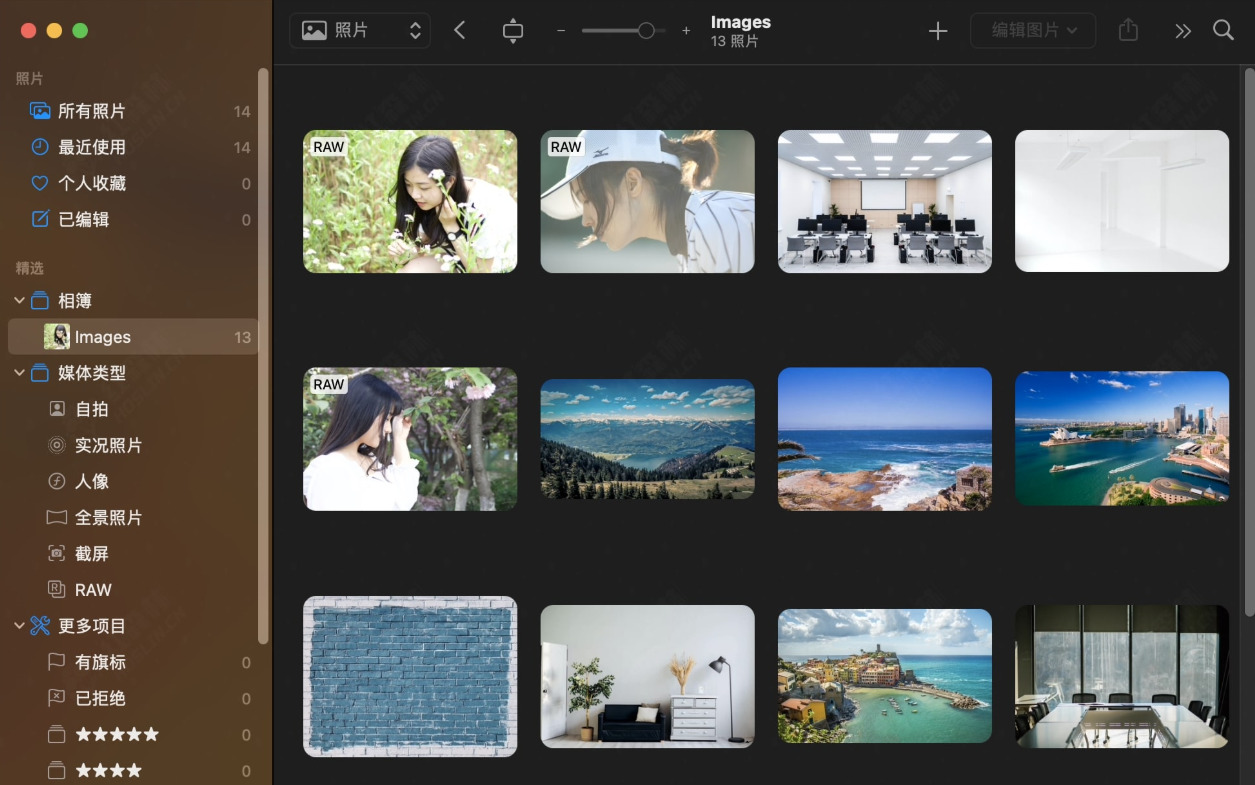
推荐理由:Photomator Pro是一款功能强大的Mac图片编辑软件,它提供了丰富的图片编辑工具,包括添加水印、调整色彩、修复瑕疵等。对于追求专业级图片编辑效果的用户来说,Photomator Pro无疑是一个理想的选择。
① 打开软件与图片:启动Photomator Pro应用,点击左上角的“文件”菜单,选择“打开”选项,从本地文件夹中选择需要添加水印的图片文件。
② 添加文字水印:
选择文字工具:在工具栏中点击T图标(即“文本”工具)。
添加文本框:在画布上点击希望添加文字的位置,Photomator Pro会自动创建一个文本框。
输入水印文字:输入希望作为水印的文字内容。
调整文字样式:在顶部的文字样式栏中修改字体、大小、颜色等参数。建议选择透明色或浅灰色以保持水印低调不影响图片内容。
调整文字位置与透明度:使用移动工具拖动文字到合适位置,并在右侧的“图层”面板中选择文本图层,点击“样式”>“透明度”滑块调整透明度。
③ 添加图形水印(如Logo):
导入图形文件:在顶部菜单中选择“文件”>“插入”>“图片”,选择电脑上的Logo或图形文件。
调整图形大小与位置:点击图形图层,在画布上拖动图像的边角以调整其大小,并使用移动工具将其拖动到合适位置。
调整图形透明度:在“图层”面板中选择图形图层,点击“样式”选项,调节透明度以让图形水印不那么显眼。
④ 添加效果(可选):如果想让水印更具效果,可以选中水印图层(文字或图形水印),然后点击右侧面板中的“样式”选项,选择添加阴影、发光等效果来增强水印的视觉效果。
⑤ 保存图片:点击“文件”>“导出”选项,选择导出图片的格式(如PNG或JPEG),然后点击“导出”按钮选择保存位置即可完成保存。
注意事项
Photomator Pro提供了丰富的图片编辑功能,但也需要一定的学习成本。对于初学者来说,建议从简单的操作开始尝试,逐步熟悉软件的使用方法。
在添加水印时,注意保持水印的适度透明和低调,以免影响图片的整体美观和可读性。
定期备份原始图片文件和处理过程中的中间文件,以防不测。
方法四:使用PhotoGreen——批量处理,高效便捷
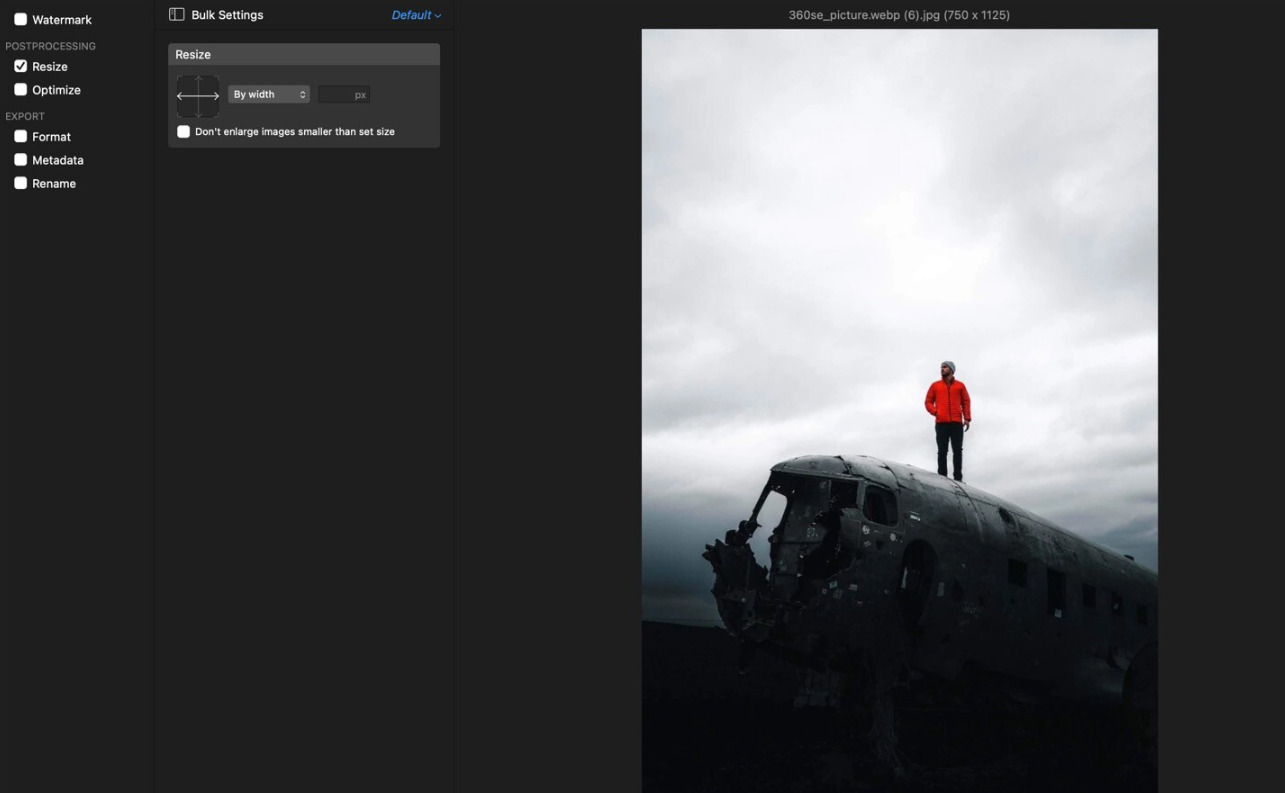
推荐理由:PhotoGreen是一款专为Mac设计的批量图片处理软件,它支持添加水印、调整尺寸、重命名等多种批量处理功能。对于需要处理大量图片的用户来说,PhotoGreen能够大大提高工作效率和便捷性。
操作步骤
导入图片:打开PhotoGreen应用程序,点击左下角的“+”号按钮或直接将图片/文件夹拖拽到软件窗口中央的区域导入需要添加水印的图片文件。支持一次性导入多张图片进行批量处理。
进入水印设置:在软件顶部菜单栏中点击“Watermark”按钮(水印模式),进入水印编辑界面。
选择水印类型:在右侧的设置面板顶部选择水印类型(文字水印或图片水印)。
配置水印参数(以文字水印为例):
输入文字:在右侧的“Text”输入框中输入想要的水印文字内容。
调整字体与样式:选择字体、字号、样式和颜色等参数。建议设置透明度在40%-60%之间以保持水印低调不影响图片内容。
调整水印位置:直接用鼠标在左侧预览区的图片上将水印拖拽到想要的位置或使用九宫格定位图标一键固定水印位置。
开始处理:确认所有设置无误后点击右下角的“Start”按钮启动批量处理过程。软件会自动处理所有导入的图片并在完成后生成带水印的新文件保存到输出文件夹中(原始图片不会被覆盖)。
注意事项
在使用PhotoGreen进行批量处理时,确保所有图片的水印需求一致以获得统一的效果。
定期检查输出文件夹以确保所有图片都已成功添加水印并保存无误。
对于需要高度保密的图片文件,建议在使用批量处理软件前进行加密处理以防止信息泄露风险。
在数字化时代,为图片添加水印已成为保护数字资产、维护版权的重要手段之一。对于Mac用户而言,掌握几种简单易行的图片加水印方法无疑是一项重要的技能。本文介绍了四种在Mac上为图片添加水印的方法,包括使用“星星Mac水印助手”软件、Photoshoply在线工具、Photomator Pro专业编辑软件以及PhotoGreen批量处理软件。这些方法各具特色,能够满足不同用户的需求和场景。希望本文能够帮助你轻松掌握图片加水印的技巧,并有效保护自己的数字资产。本文为大家详细介绍几个Mac上快速给图片加水印的方法,方法有很多个,并且有详细的操作步骤,感兴趣的可以试试。

