如何将图片左右翻转?在日常的图片处理工作里,很多人总觉得左右翻转只是一个不起眼的小操作,算不上什么核心技能,直到实际上手处理各类素材时才会发现,这看似简单的一步,往往能解决很多棘手的问题,甚至能让整张图片的观感和实用性发生质的改变。对于经常和图片素材打交道的人来说,左右翻转几乎是日常工作里绕不开的环节。做内容排版时,常常会遇到图片里的主体朝向和整体版面节奏不匹配的情况:文字从左到右排布,图片里的人物视线却朝着页面外侧,整个画面的流动感直接被打断,读者的注意力很容易顺着视线飘走,哪怕图片本身画质再清晰、构图再精致,放在版面上也显得格格不入。这时候不需要复杂的修图调整,只要轻轻完成一次左右翻转,人物视线就能自然转向文字区域,画面和内容瞬间形成呼应,整个版面的协调感立刻就上来了。如果你不知道怎么左右翻转,那么这篇文章你一定要仔细阅读,多个办法轻松左右翻转,步骤详细。
图片左右翻转办法一:借助“星优图片处理大师”软件
软件下载地址:https://www.xingyousoft.com/softcenter/XYImage
步骤1,打开软件并选择功能
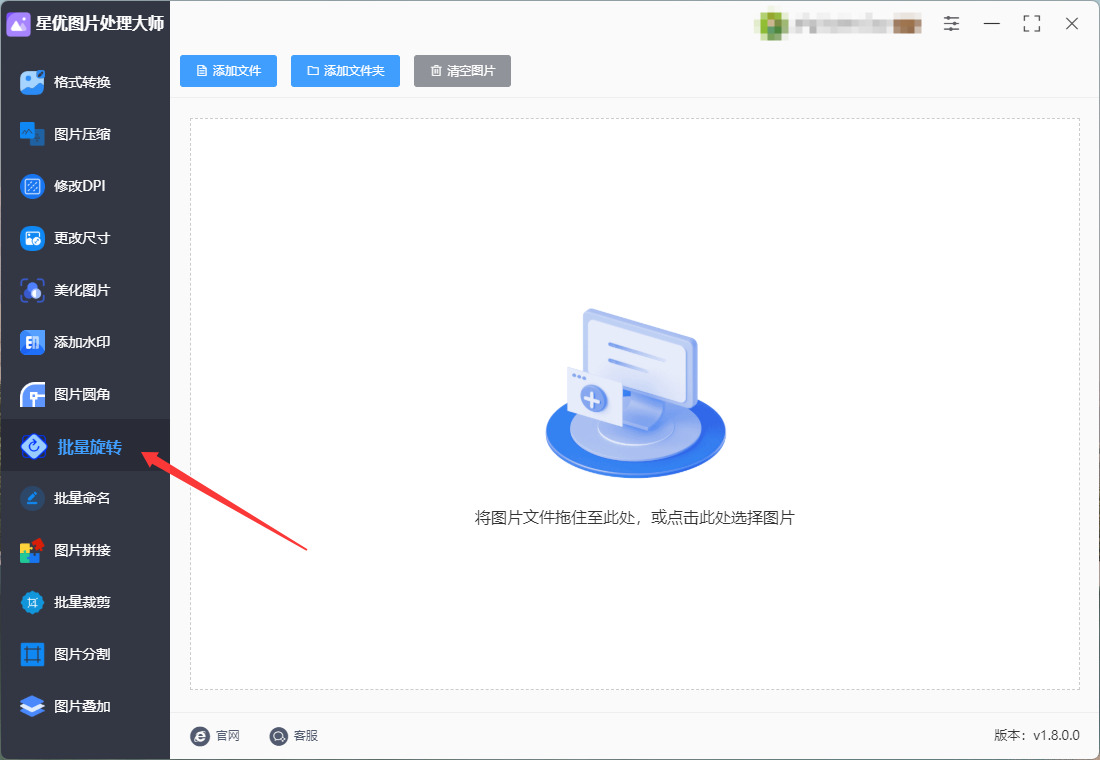
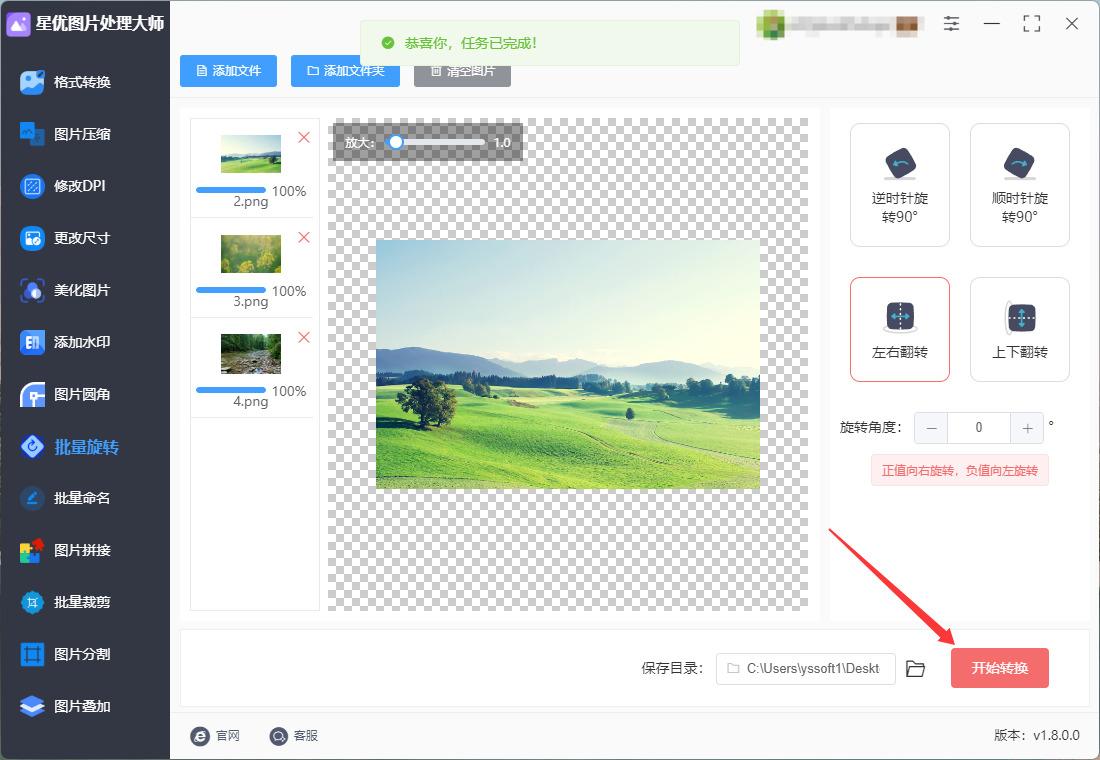
在电脑上启动“星优图片处理大师”软件(首次使用请提前安装好),进入主界面后,在左侧的菜单栏中找到并点击 【批量旋转】 功能。
步骤2,添加需要处理的图片
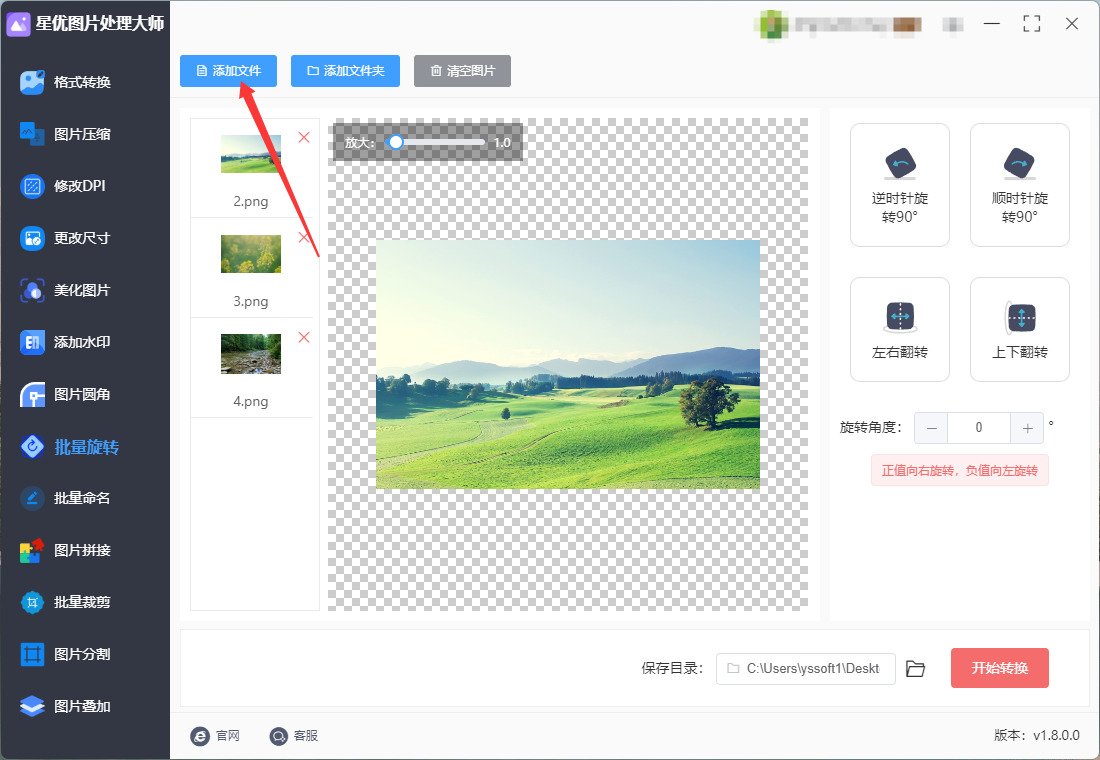
点击界面上的 【添加文件】 按钮,把你想翻转的图片全部添加到软件里。它支持一次性添加多张图片进行批量处理,能节省很多时间。。
步骤3,勾选“左右翻转”
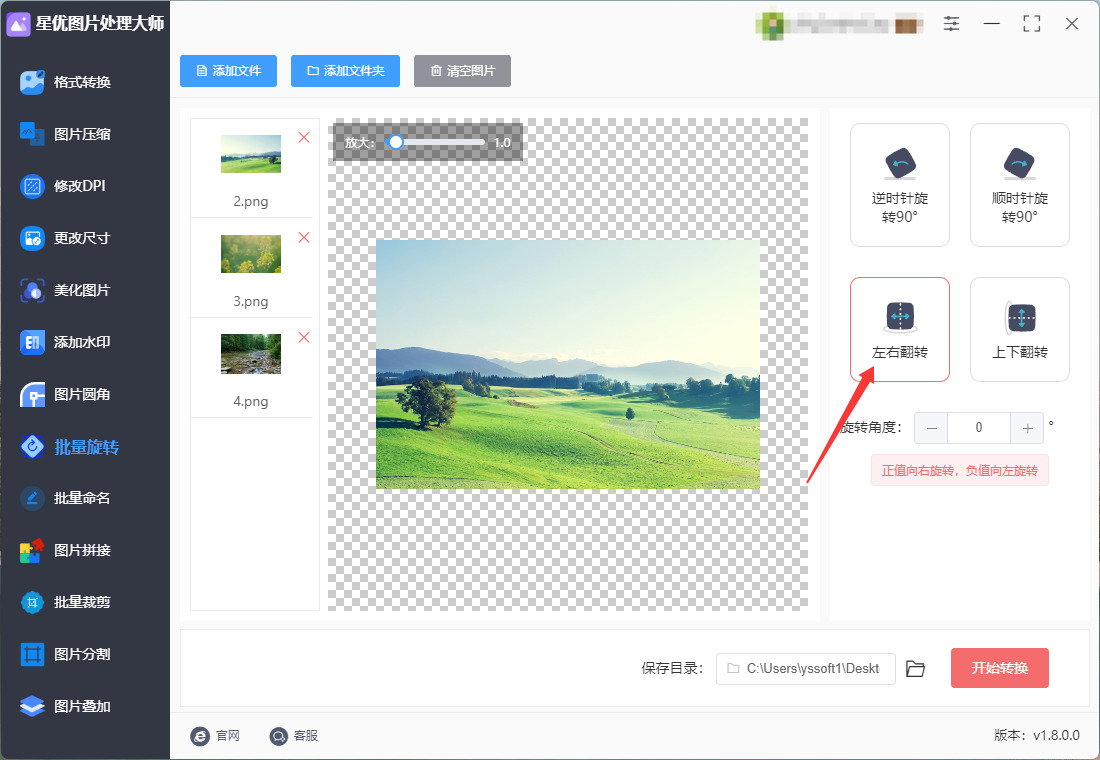
图片导入后,在界面右侧或上方的设置区域里,找到旋转或翻转的选项。直接勾选 【左右翻转】这一项。
步骤4,开始处理
确认设置无误后,点击软件右下角或底部的 【开始转换】 按钮,软件就会开始处理图片。
步骤5,查看结果
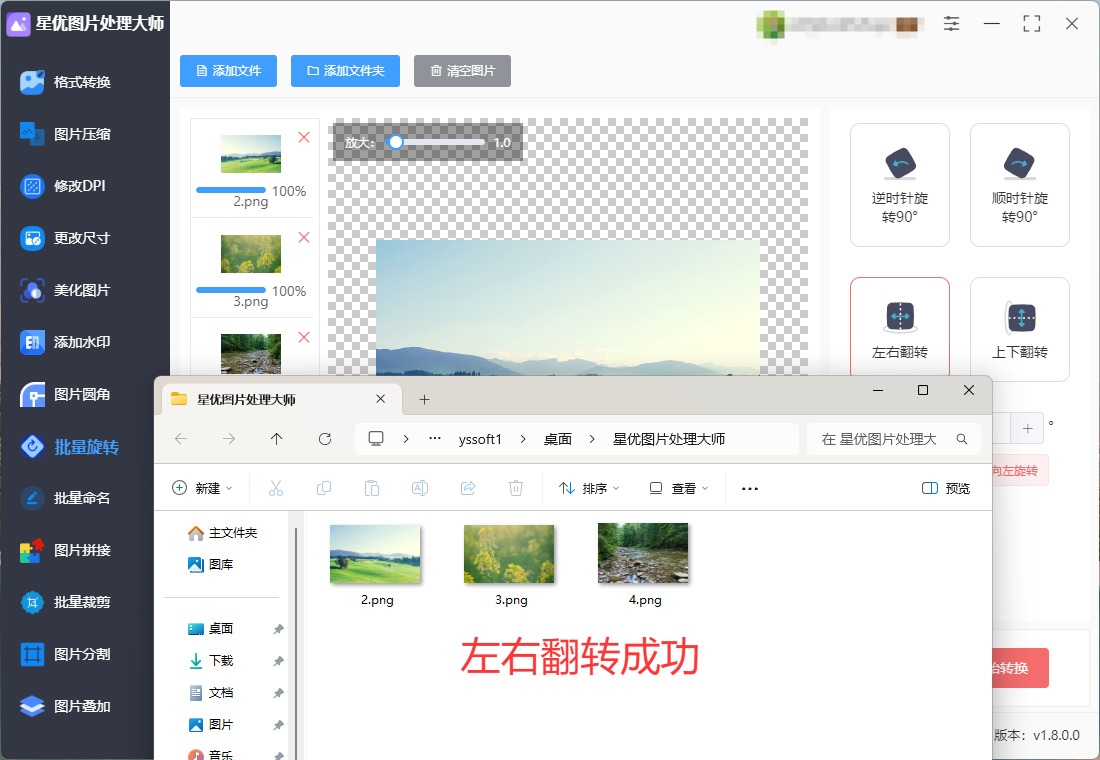
等待进度条走完,处理就完成了。软件通常会自动打开输出文件夹,你可以在那里找到翻转好的图片。从下图可以清楚的看到,图片左右翻转成功,证明方法有效。
图片左右翻转办法二:借助Affinity Photo软件
步骤1:导入需要处理的图片素材
首先打开Affinity Photo软件,在软件顶部菜单栏点击【文件】,选择【打开】,在本地文件夹中选中需要翻转的图片,点击确认导入。也可以直接拖拽图片到软件界面中,快速完成素材导入,等待图片加载完成后即可开始操作。
步骤2:调出并选中图片图层
图层是修图操作的核心,所有翻转操作都需要基于选中图层完成。若界面右侧没有图层面板,可点击顶部菜单栏【窗口】,找到【图层】选项并点击,调出图层面板。在图层面板列表中,点击对应的图片图层,图层变蓝即为选中状态,软件背景图层可直接选中操作,无需解锁,避免新手操作受阻。
步骤3:切换移动工具激活变换功能
选中图层后,需要激活图片变换权限。点击软件左侧工具栏第一个图标,也就是移动工具,也可以直接按下快捷键【V】快速切换工具。切换成功后,图片四周会出现蓝色的变换边框和控制点,代表图片已激活可编辑状态,能够进行翻转、缩放、移动等操作。
步骤4:执行图片左右水平翻转操作
这是核心操作步骤,无需复杂调节,一键即可完成翻转。点击软件顶部菜单栏的【排列】选项,在弹出的下拉菜单中,找到Flip Horizontal(水平翻转)选项并点击。需要注意区分功能选项,水平翻转就是我们需要的左右镜像翻转,而Flip Vertical是上下翻转,切勿选错。点击后,图片会瞬间完成左右翻转,仅修改当前选中图层内容,不会改动画布和其他图层。
步骤5:检查画面效果修正问题
翻转完成后,仔细观察画面构图、文字、图案细节,确认翻转效果无误。部分新手会出现翻转无效果的情况,大概率是未选中对应图层、未激活移动工具,或是选错翻转功能,重新核对以上两步即可解决。如果是多图层素材,单独选中对应图层翻转,不会影响画面其他元素,精准度极高。
步骤6:导出保存成品图片
很多新手容易遗漏保存步骤,导致操作成果丢失。翻转确认无误后,点击顶部【文件】,选择【导出】,根据使用需求选择JPG、PNG、WebP等常用图片格式,设置画质参数后,保存到本地文件夹即可。注意直接保存工程文件仅会保留操作记录,无法生成成品图片,必须通过导出功能完成保存。
以上就是Affinity Photo图片左右翻转的完整实操流程,操作简单、兼容性强,日常修图、素材处理均可使用,熟练掌握后可大幅提升图片处理效率。
图片左右翻转办法三:借助Photoshop软件
一、整张图片整体左右翻转(适合单图、整体矫正)
该方法会翻转画布所有内容,文档内全部图层同步镜像,适合无需保留原始方向的完整图片调整,操作简单高效。
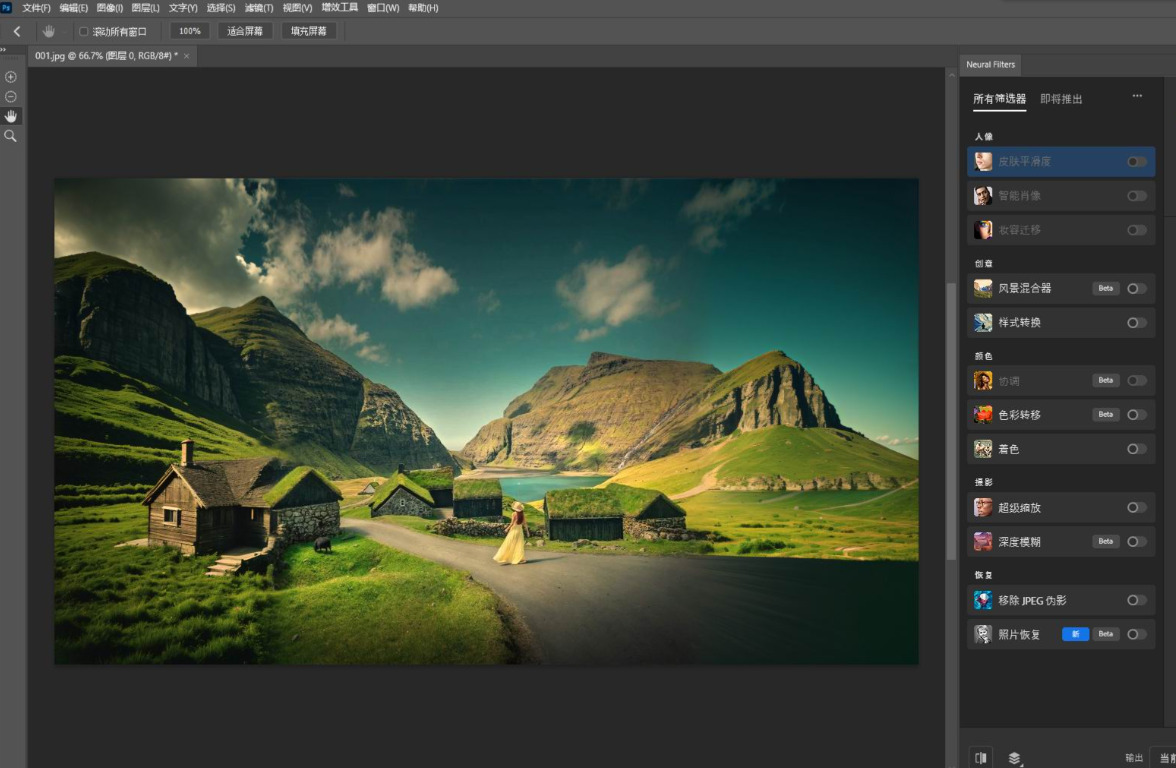
步骤1:打开Photoshop软件,点击顶部菜单栏【文件】,选中需要编辑的图片,将素材导入操作界面。
步骤2:找到软件顶部上方的主菜单栏,点击【图像】选项,展开下拉功能菜单。
步骤3:在下拉菜单中,找到【图像旋转】子选项,鼠标点击展开二级菜单。
步骤4:点击二级菜单中的【水平翻转画布】,点击后图片会瞬间完成左右镜像翻转,无需额外确认。
步骤5:检查翻转后的画面效果,确认无误后,按下快捷键Ctrl+S保存文件,Mac电脑使用Command+S即可完成保存。需要注意的是,此操作会翻转所有图层,画面中的文字、标识会反向镜像,带文字的设计素材不建议使用该方法。
二、单个图层精准左右翻转(最常用,适合多图层设计)
多图层设计中,该方法仅翻转选中的目标内容,其他图层保持不变,是修图、设计的核心操作。
步骤1:导入图片后,在软件右侧图层面板中,点击选中需要翻转的目标图层。若背景图层处于锁定状态、无法操作,可右键点击锁定图层,选择【转换为普通图层】解锁。
步骤2:点击顶部菜单栏【编辑】选项,展开下拉功能列表。
步骤3:在下拉列表中找到【变换】子选项,打开二级功能菜单。
步骤4:点击菜单中的【水平翻转】,当前选中的图层内容即刻完成左右翻转。
步骤5:确认画面效果后,使用快捷键保存文件即可,全程不影响其他图层内容。
三、快捷键快速翻转(高效进阶操作)
熟练后可使用快捷键提升操作速度,适配所有可编辑图层。步骤1:选中目标编辑图层;步骤2:按下Ctrl+T(Mac端Command+T)调出自由变换框;步骤3:在画面上右键单击,选择【水平翻转】;步骤4:按下回车键确认操作,完成翻转。
四、局部画面左右翻转(精准修改局部内容)
如需只翻转图片某一部分,可先使用矩形选框、套索工具框选目标区域,再通过【编辑】-【变换】-【水平翻转】完成操作,最后按Ctrl+D取消选区,仅局部画面实现翻转。
新手操作若出现选项灰色无法点击,基本是图层锁定导致,解锁后即可正常操作。若操作失误,按下Ctrl+Z即可撤销,简单易上手。
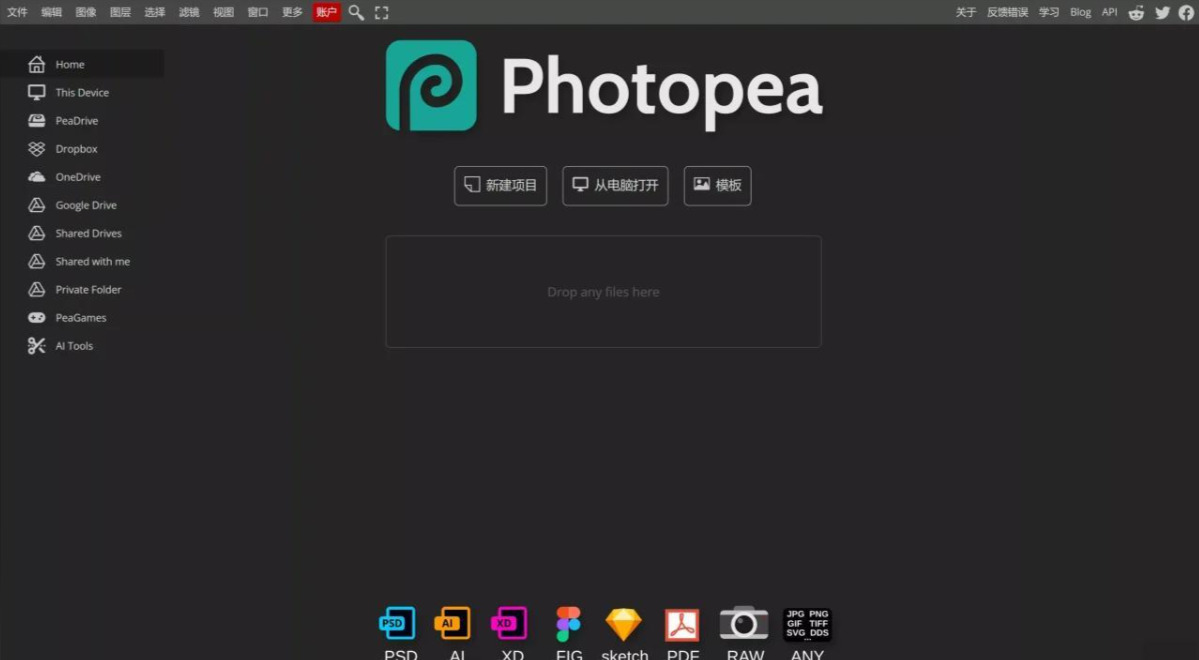
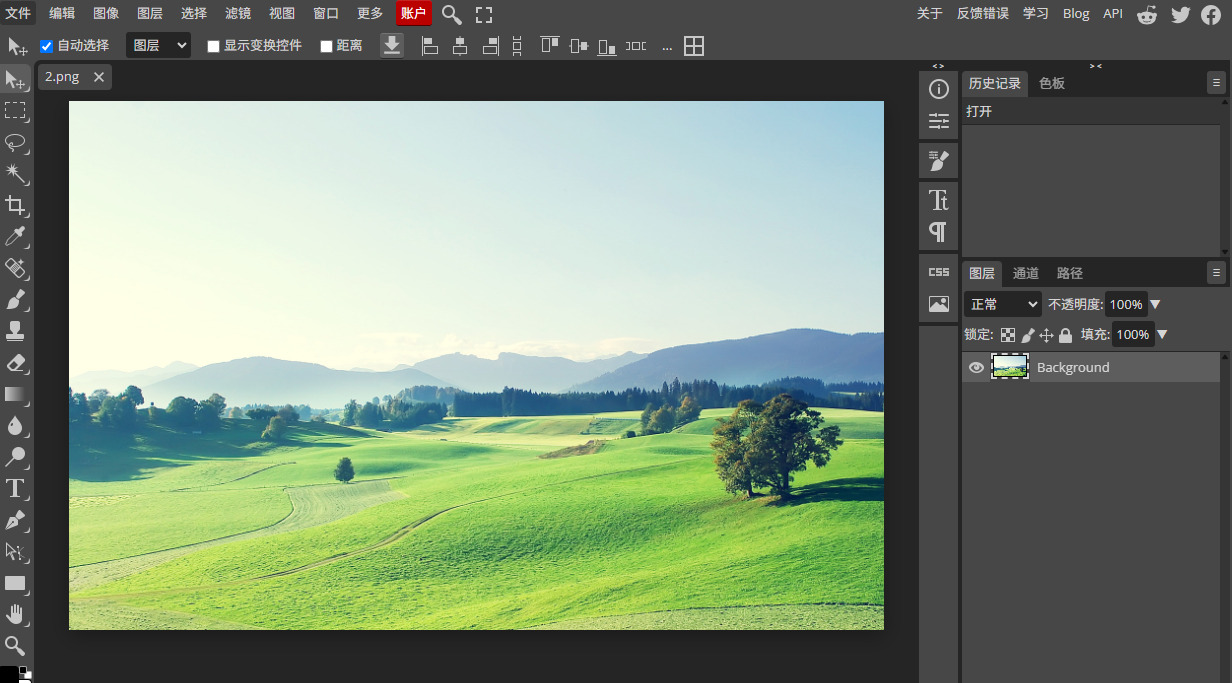
图片左右翻转办法四:借助Photosea工具
方式1:翻转整张图片
适用于你希望整张画布中的所有内容一起左右翻转。
打开 Photosea:点击顶部菜单栏的 File(文件)。选择 Open(打开)。选择需要处理的图片,例如 JPG、PNG 或 PSD。等待图片加载完成。
在顶部菜单栏点击 Edit(编辑)。找到 Transform(变换)。选择 Flip Horizontally(水平翻转)。
完成后,图片就会沿垂直方向翻转,也就是:图片左侧内容移动到右侧,图片右侧内容移动到左侧上下方向保持不变。
菜单路径
text
Edit(编辑)→ Transform(变换)→ Flip Horizontally(水平翻转)
方式2:只翻转某一个图层
如果 PSD 文件中有多个图层,而你只想翻转其中一个图层,请按以下步骤操作。
在右侧的 Layers(图层) 面板中,点击需要翻转的图层。
确认该图层已被选中。
点击顶部菜单栏的 Edit(编辑)。
选择 Transform(变换)。
点击 Flip Horizontally(水平翻转)。
这样只会左右翻转当前选中的图层,其他图层不会改变。
注意事项
如果图层被锁定:在右侧图层面板中找到该图层。查看图层右侧是否有锁形图标。点击锁形图标解除锁定。再执行水平翻转操作。
方式3:使用自由变换工具
这种方法适合你还需要同时移动、缩放或旋转图片的情况。
在图层面板中选择目标图层。
点击顶部菜单栏的 Edit(编辑)。
选择 Free Transform(自由变换)。
图片周围会出现变换框。
在变换框中点击鼠标右键。
在弹出的菜单中选择 Flip Horizontally(水平翻转)。
点击顶部工具栏中的确认按钮,通常是一个对勾。
也可以按键盘上的 Enter 确认变换。
如果只想取消操作,可以按 Esc。
图片左右翻转办法五:借助优速图片格式转换器软件
步骤 1:启动软件,进入批量旋转功能模块
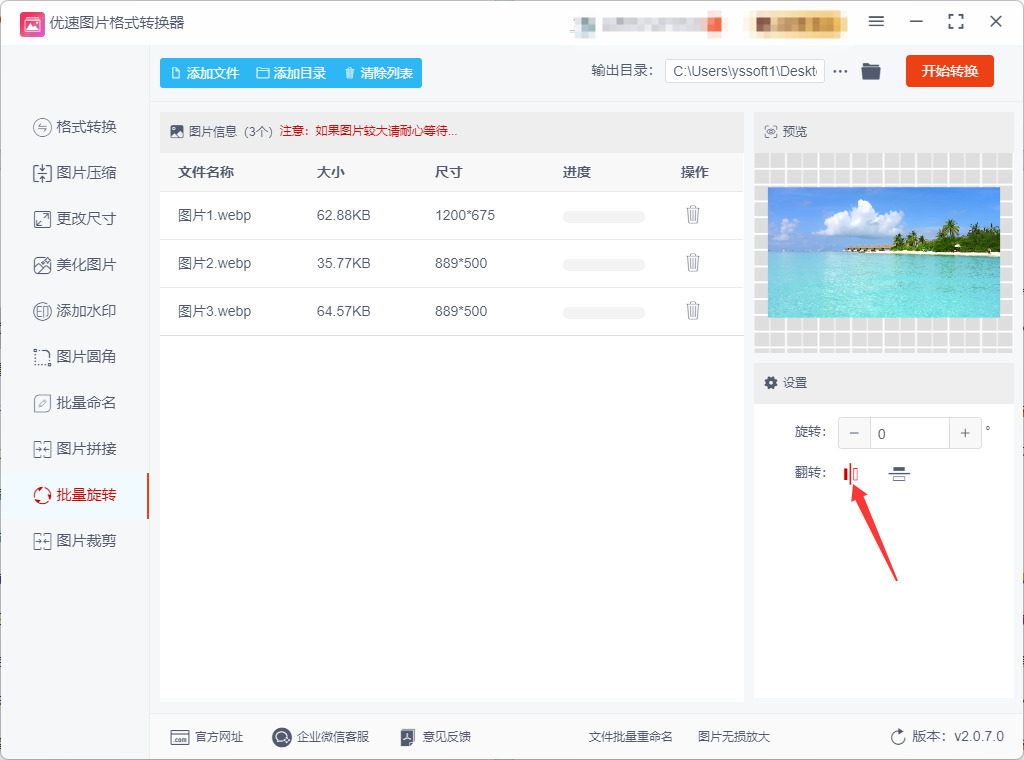
完成软件安装之后,双击打开优速图片格式转换器。在软件左侧的功能菜单栏中,不要选择格式转换,找到并点击【批量旋转】功能,进入图片翻转的专属操作界面。格式转换页面没有翻转功能,这是很多新手容易踩坑的地方,务必选对功能入口。
步骤 2:导入需要处理的图片素材
进入批量旋转操作页面后,有两种素材导入方式。第一种点击界面左上角【添加文件】,在本地文件夹选中需要翻转的图片,可以单选一张,也可以框选多张图片,实现批量处理。第二种直接打开图片所在文件夹,把图片拖拽到软件中间空白区域,快速完成素材导入。图片导入成功后,文件列表会显示全部待处理图片名称,右侧窗口可以预览原图效果。
步骤 3:执行图片左右翻转设置
在软件右侧的参数设置面板中,不用调整旋转角度数值,找到翻转功能区域,点击**左右翻转**按钮。点击之后,右侧预览窗口会实时刷新,直接看到图片水平镜像之后的实际效果。操作时注意区分按钮,不要误点上下翻转。如果导入多张图片,该设置会批量作用全部图片,不需要逐个单独设置,提升处理效率。
步骤 4:自定义设置输出保存目录
在软件界面上方找到【输出目录】,点击文件夹图标自定义选择保存文件夹。软件不会修改原始图片,处理完成后全部生成全新文件。建议手动指定保存路径,方便处理结束后快速找到成品,避免处理后的图片存到默认路径而找不到文件,也可以选择保存至原文件夹。
步骤 5:确认参数,启动转换处理
仔细核对预览效果,确认翻转效果符合预期,检查输出路径无误。确认全部设置完成,点击软件右上角红色【开始转换】按钮,软件正式执行图片翻转任务。如果是批量多张图片,界面会显示处理进度,图片数量越多,处理耗时会相应增加,耐心等待进度走完即可。
步骤 6:查看已经翻转完成的图片
全部任务处理结束,软件会自动弹出输出文件夹窗口,直接打开存放成品图片的目录。打开图片进行查看,确认图片已经完成左右镜像翻转。如果翻转效果不符合预期,可以重新导入原图,再次调整设置重新执行转换即可。
在摄影和内容创作的领域,左右翻转更是很多创作者调整画面气质的常用手段。一张原本构图四平八稳的照片,翻转之后,画面里的光影分布、主次元素的位置都会发生微妙的变化,原本略显呆板的街道场景,翻转之后车流和建筑的排布会生出全新的流动感,平淡的画面瞬间多了几分独特的氛围感。很多创作者还会用这个方法调整人像作品,让人物的面部状态看起来更自然,画面的情绪表达也能更贴合作品想要传递的调性。很多人总觉得,图片处理的核心能力要靠复杂的调色、精细的抠图来体现,但实际的日常工作里,大量的效率提升恰恰藏在这些看似基础的操作里。不用纠结复杂的参数设置,不用耗费大量的学习成本,只要用好左右翻转这一项小技能,就能在很多场景里少返工、少走弯路,快速把图片调整到更适配使用场景的状态。它不需要你掌握多么高深的设计技巧,却能实实在在解决很多高频出现的图片适配问题,是每一个经常和素材打交道的人,都能切身体会到实用性的重要技能。上面几个图片左右翻转的办法是不是挺简单的呀,相信大家应该都能看懂学会的,请记得点赞支持一下哦。

