图片尺寸放大后不清晰怎么办?解决图片尺寸放大后不清晰的问题,是一项重要技能,经常需要使用。它不是专业修图师才会用到的冷门技巧,而是藏在很多日常办公场景里的刚需,很多人直到临到交付节点,才突然意识到这项能力有多关键。不少职场人都遇到过类似的窘境:好不容易找到的参考素材,尺寸太小根本没法放进PPT的主页面;活动现场拍的合影,要打印成大幅海报张贴,一放大就满是噪点和模糊的边缘;电商详情页里的老商品图,之前拍的是小尺寸,现在要适配新的平台规则,临时重拍根本来不及。这些场景里,模糊的图片就像卡在流程里的小障碍,看起来事小,却能拖住整个项目的进度。对经常要做对外物料的岗位来说,图片放大后的清晰度直接决定了最终成果的专业度。解决这个问题的办法其实很简单,那就是图片无损放大,这项图片处理技能很多小伙伴并不知道,所以今天就让小编来教一教大家,步骤详细肯定能学会。
办法一:利用“星优图片无损放大器”软件将图片无损放大
软件下载地址:https://www.xingyousoft.com/softcenter/XYAmplify
步骤1,导入待放大的图片素材
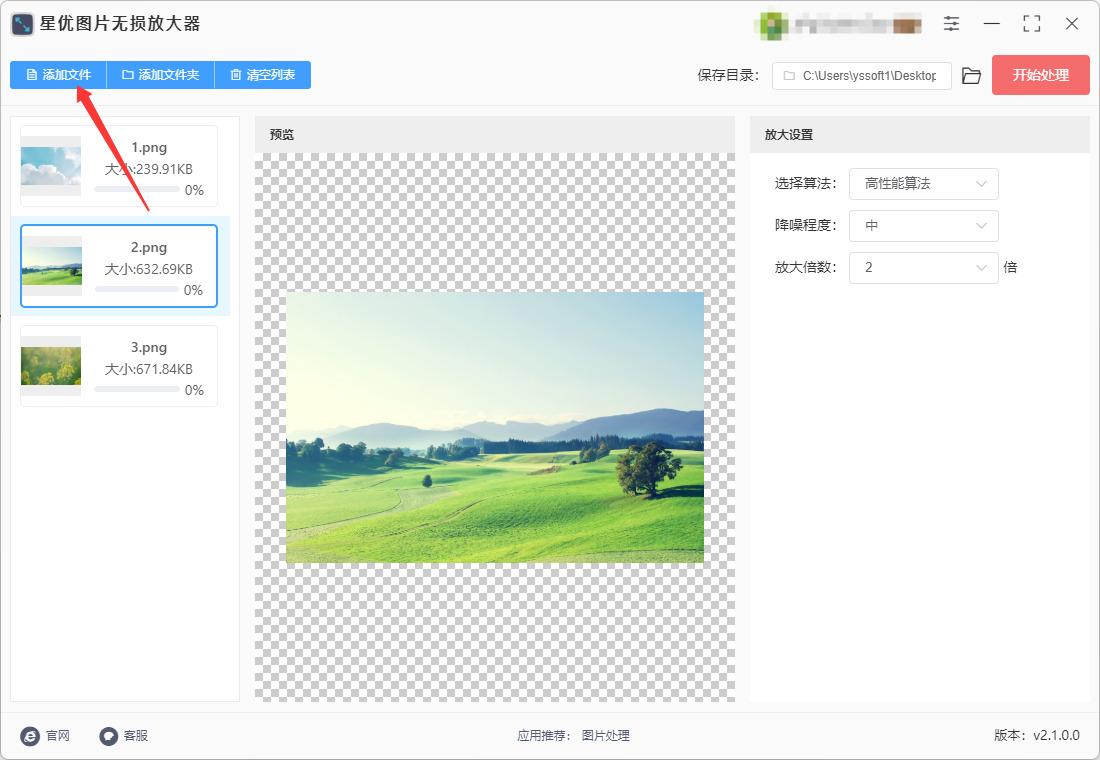
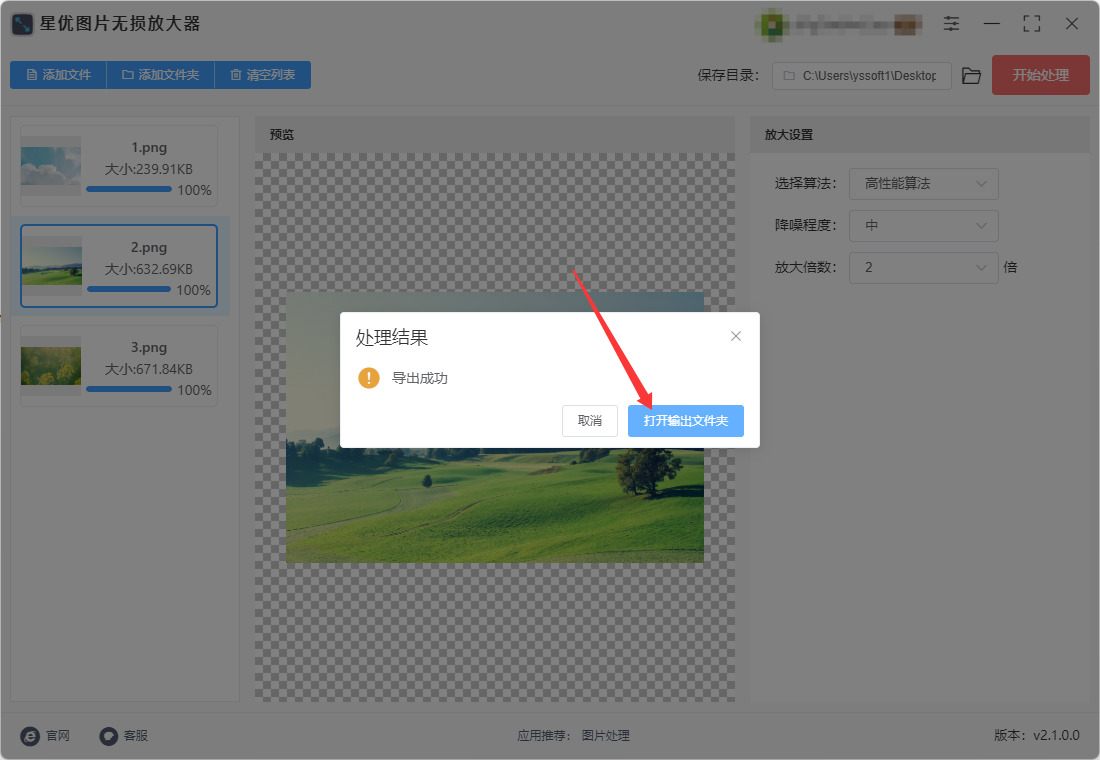
提前安装“星优图片无损放大器”软件到电脑上,随后打开使用并点击界面左上角的【添加文件】按钮,然后将需要放大的图片添加到软件里,支持全格式主流图片导入,无需逐个操作。
步骤2,设置无损放大参数
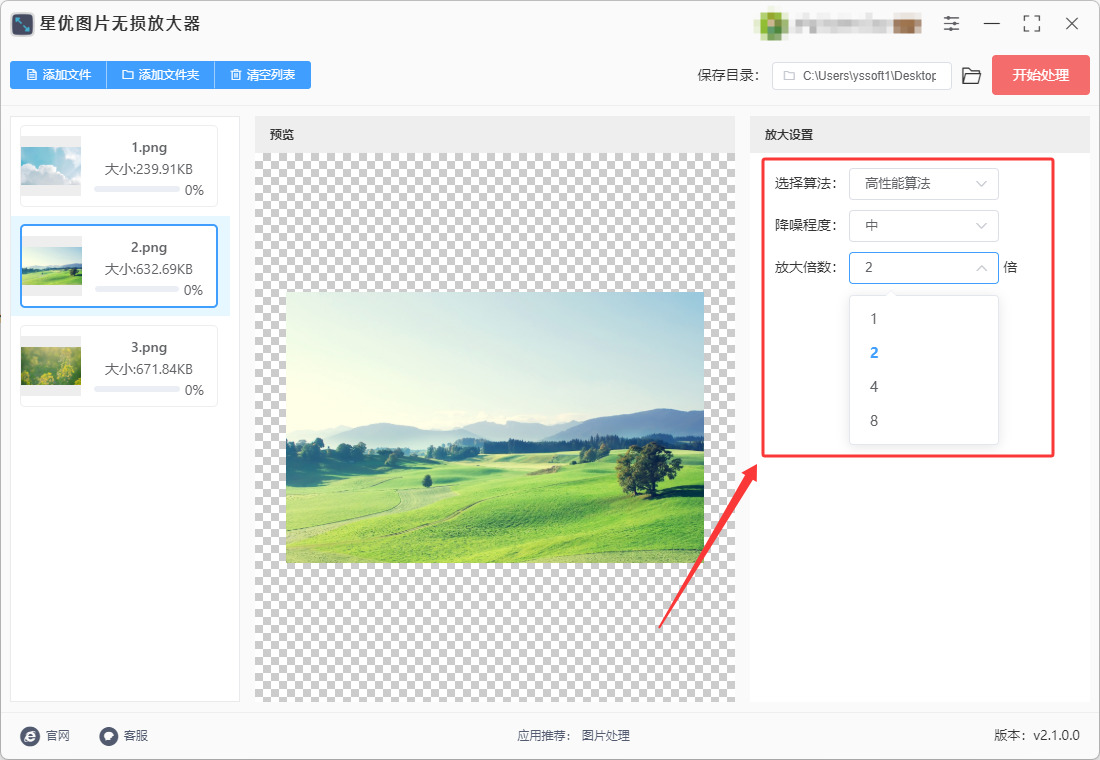
① 选择适配的放大算法:在软件右侧的参数设置面板中,从「高性能算法」和「深度算法」中选择其一,两种算法效果差异不大。
② 设置降噪程度:如果原图存在明显颗粒噪点,将降噪程序档位调高,自动消除画面噪点;如果原图本身画质干净无噪点,可将降噪档位调至最低,避免过度处理损失原生细节。
③ 设置无损放大倍数:根据实际使用需求,在1.5倍到最高8倍的区间内自由选择放大倍数,单次最高可放大至8倍。
步骤3,启动无损放大处理任务
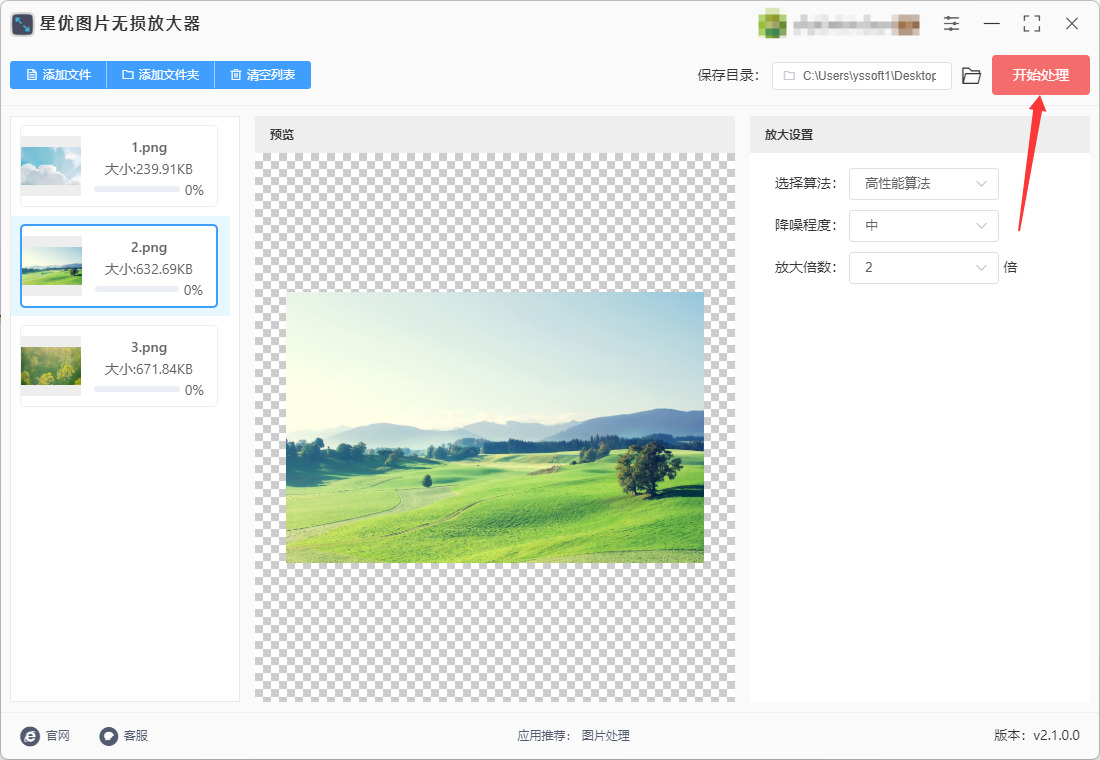
确认所有参数设置无误后,点击软件界面右上角醒目的红色【开始处理】按钮,软件立即基于AI深度学习算法执行图片无损放大程序。
步骤4,查,处理完成的高清图片
处理完成后软件会自动弹出「导出成功」的提示窗口,点击窗口上的蓝色【打开输出文件夹】按钮,软件会立即打开输出文件夹,可以看到无损放大后的图片就保存在这里。
办法二:利用Lightroom软件将图片无损放大
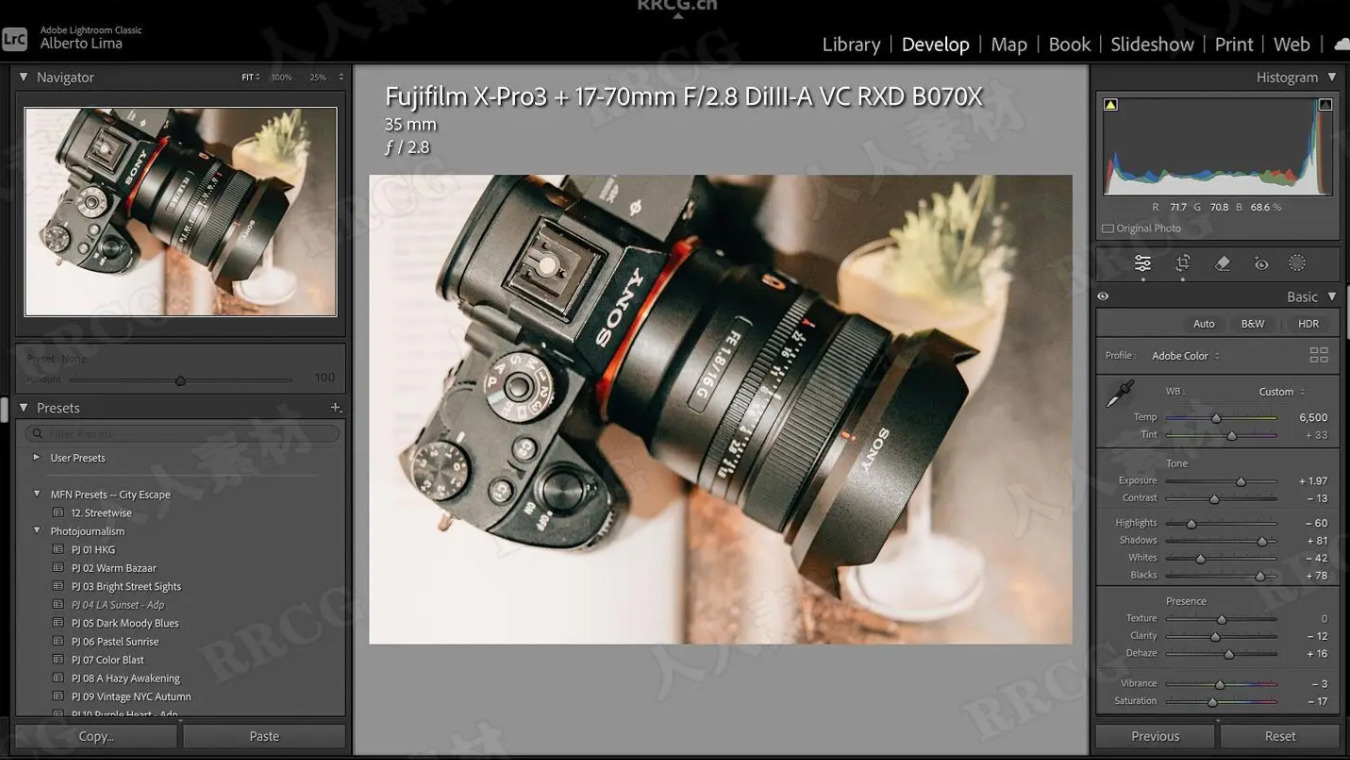
步骤 1:导入需要放大的图片。打开 Lightroom 软件,将目标图片导入图库模块。可以直接拖拽图片到软件界面,也可以点击左上角【导入】按钮,选中本地图片添加至图库。选中待放大的照片,双击进入放大的细节视图,不要使用智能预览文件执行放大操作,会影响最终画质。
步骤 2:打开增强功能窗口。选中图片,有两种打开方式,第一种在图片上点击鼠标右键,在弹出菜单选择【增强】;第二种点击顶部菜单栏【照片】,选择【增强】,调出增强设置弹窗Adobe Help...。
步骤 3:勾选超分辨率选项。在增强弹窗中,勾选【超分辨率】选项,RAW 格式照片建议同步勾选【Raw 细节】,JPG、TIFF 格式只勾选超分辨率即可。按住鼠标在预览窗口拖拽,可以对比放大前后的画面细节,观察纹理、边缘的变化效果,确认 AI 处理效果符合预期Adobe。
步骤 4:执行 AI 放大运算。确认参数设置完成后,点击弹窗下方【增强】按钮,软件开始 AI 运算处理。处理速度取决于电脑 GPU 性能与图片大小,大图需要等待数十秒到数分钟。处理过程中不要关闭软件,等待左上角进度条走完。放大完成后,软件会生成全新的 DNG 格式文件,自动和原图堆叠成堆栈,不会修改原始图片文件Adobe Help...。
步骤 5:对放大后的图片做后期微调。选中生成的‑Enhanced 后缀的 DNG 放大文件,切换至修改照片模块。针对放大图片做简单优化,适度调整锐化、减少杂色,修复 AI 放大带来的轻微噪点,优化边缘细节,让画面更加干净自然。注意,一张图片仅可执行一次超分辨率,不能重复多次放大处理Adobe Help...。
步骤 6:导出放大完成的图片。调整完毕后,选中放大后的 DNG 文件,点击【文件】‑【导出】。根据用途设置输出参数,打印使用选择 TIFF 格式,网络使用选择 JPG,设置合适品质与色彩空间,选择本地保存路径,完成图片导出。
办法三:利用石头图片无损放大器将图片无损放大
步骤 1:安装并启动石头图片无损放大器
从官方渠道下载软件安装包,双击安装包按照向导完成安装,安装结束后双击桌面图标打开软件,进入软件主操作界面,不需要登录账号即可直接使用基础放大功能优速办公软...。
步骤 2:导入需要放大的图片
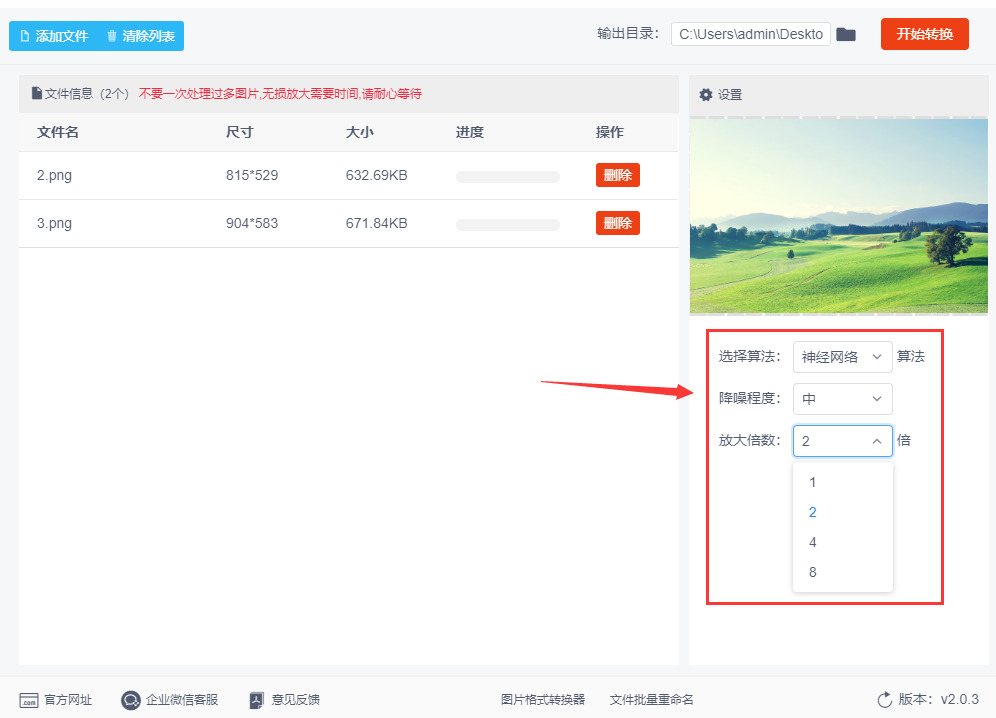
进入软件之后,有两种导入图片的方式。第一种点击软件左上角【添加文件】按钮,在电脑文件夹里选中需要放大的图片,可以单选一张,也可以多选多张图片实现批量处理。第二种直接把图片文件拖拽到软件中间空白区域,快速完成导入。图片导入成功之后,文件列表会显示图片的文件名、原始尺寸与文件大小,右侧窗口可以预览原图效果优速办公软...。
步骤 3:设置输出保存路径
在软件上方找到【输出目录】选项,点击后方文件夹图标,自定义选择放大完成后图片的保存文件夹,建议选择桌面或者专门文件夹,方便后续查找文件,避免处理完成找不到输出图片,不要直接使用系统默认路径。
步骤 4:选择放大算法参数
在软件右侧设置面板,首先选择放大算法,软件提供神经网络算法、高性能算法两种模式。神经网络算法对人像、风景照片细节还原更好;高性能算法处理速度更快,适合卡通、图标类图片,根据图片类型进行选择。接着设置降噪程度,如果原图噪点多、画质较差,降噪程度调为高;原图本身画质清晰,降噪设置为低或者中等,防止过度降噪丢失画面细节。最后设置放大倍数,软件最大支持 8 倍放大,普通图片优先选择 2‑4 倍,倍数越高处理耗时越长,电脑配置较低不要选择过高倍数优速办公软...。
步骤 5:启动无损放大处理
全部参数确认无误,点击软件右上角红色的【开始转换】按钮,软件开始执行 AI 无损放大任务。文件列表中会出现进度条,等待进度走完。图片数量越多、放大倍数越大,等待时间就会越久,处理过程中尽量不要关闭软件,避免任务中断优速办公软...。
步骤 6:查看导出完成的图片
处理结束后软件会弹出 “导出成功” 提示弹窗,点击弹窗内【前往导出文件位置】按钮,直接跳转到输出文件夹。打开文件夹,就可以看到放大完成的高清图片,原图不会被修改,实现原图与放大图分开保存优速办公软...。
步骤 7:效果核对
打开放大后的图片,和原图进行对比,查看清晰度、细节表现。如果放大效果达不到预期,可以返回软件,调整降噪等级、更换算法,重新执行放大操作。
办法四:利用Photoshop软件将图片无损放大
步骤 1:打开原始图片
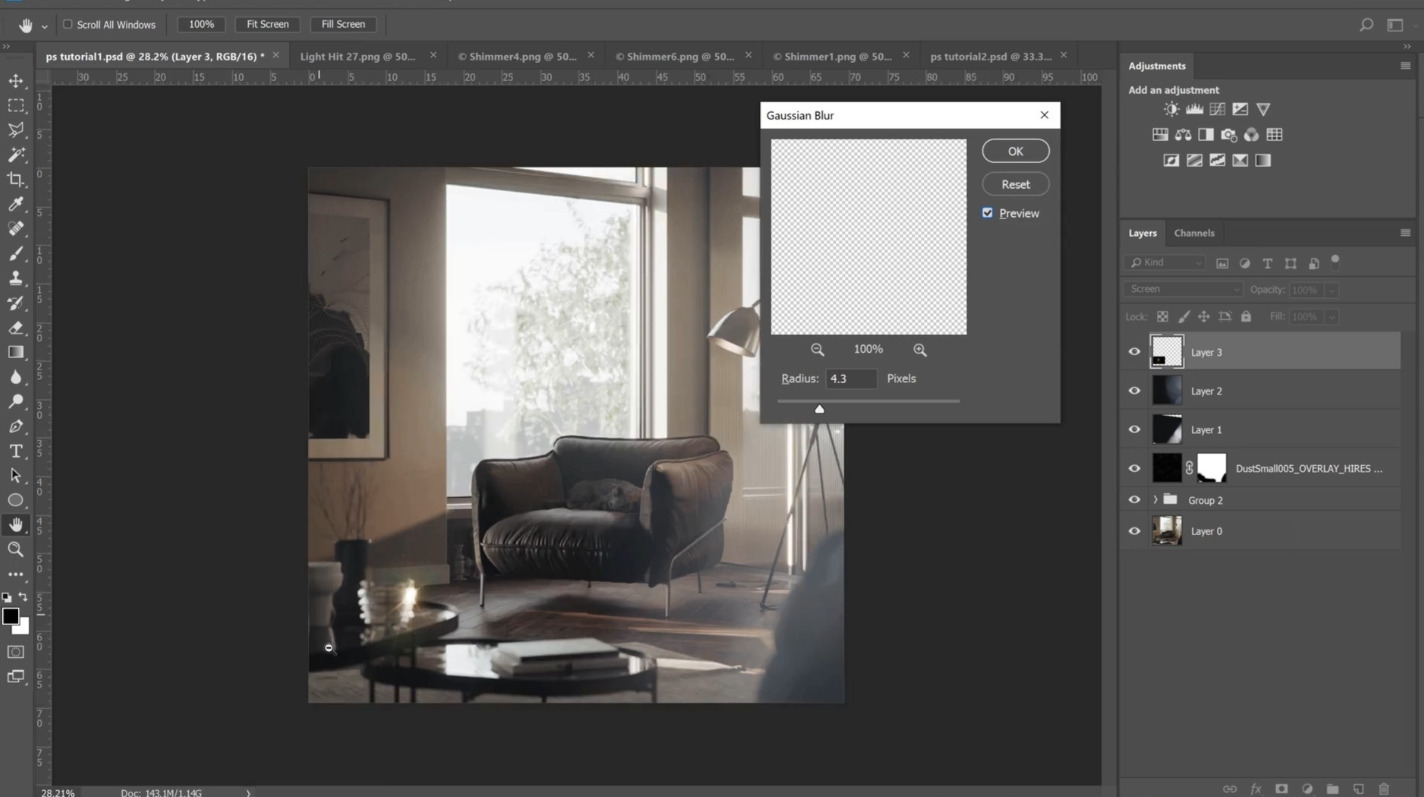
启动 Adobe Photoshop,点击顶部菜单栏中的“文件”,选择“打开”,导入需要放大的图片。
建议使用原始文件,不要使用经过多次压缩的图片。原图分辨率越高、清晰度越好,放大后的效果越理想。
打开图片后,可以按 Ctrl+Alt+I,或点击“图像”菜单中的“图像大小”,查看图片当前的像素尺寸、分辨率和文件大小。
步骤 2:复制原始图层
在右侧“图层”面板中选中背景图层,按 Ctrl+J 复制一层。
复制图层的作用是保留原始图片,后续放大或锐化效果不满意时,可以删除处理后的图层重新操作。建议不要直接修改唯一的背景图层。
如果背景图层处于锁定状态,可以先点击锁形图标解除锁定,或直接复制图层进行编辑。
步骤 3:打开图像大小设置
点击顶部菜单栏中的“图像”,选择“图像大小”。
在弹出的设置窗口中,可以看到“宽度”“高度”“分辨率”和“重新采样”等选项。放大图片时,必须勾选“重新采样”,否则只会改变打印尺寸,不会增加图片实际像素。
如果使用的是新版 Photoshop,部分版本可能将相关功能显示为“重新采样图像”。
步骤 4:锁定宽高比例
在“宽度”和“高度”之间找到链条图标,并确认它处于启用状态。
锁定比例后,只修改宽度或高度中的一个数值,另一个数值会自动按照原图比例变化,可以避免图片被拉伸变形。
例如,原图宽度为 2000 像素,需要放大到 4000 像素,只需修改宽度,高度会自动更新。
步骤 5:选择合适的重新采样方式
在“重新采样”下拉菜单中,选择“保留细节 2.0”或“保留细节”。
“保留细节 2.0”通常适合照片和复杂图像,能够通过人工智能算法分析边缘与纹理,减少放大后的模糊和锯齿。
如果没有“保留细节 2.0”,可以选择“保留细节”,并根据图片内容调整“减少杂色”滑块。一般可以先设置在 5%~15% 之间,再观察预览效果。
步骤 6:设置放大尺寸
在宽度或高度输入目标尺寸。建议不要一次放大过多。
常见建议如下:
放大到原图的 120%~150%:效果通常较自然
放大到原图的 200%:适合清晰度较好的原图
放大到原图的 300% 以上:可能出现纹理虚假、边缘过度锐化等问题
如果需要将图片放大四倍,可以先放大两倍,确认效果后再进行第二次放大。分阶段放大有时比一次放大四倍更容易控制细节。
步骤 12:保存放大后的图片
完成编辑后,点击“文件”“存储为”或“导出为”。
建议根据用途选择格式:
PSD:保留图层,方便以后继续修改
PNG:适合文字、图标和需要无损保存的图片
JPG:适合照片和网页发布
导出 JPG 时,质量建议设置为 9~12,避免压缩过度。保存前检查图片尺寸、清晰度和文件大小,确认无误后再使用。
办法五:利用Haifu4x工具将图片无损放大
步骤 1:打开 Haifu4x 工具
在浏览器中打开 Haifu4x 在线页面。不同网站的界面名称可能略有差异,但主要选项基本相同。进入页面后,找到“上传图片”“选择文件”或类似按钮,点击该按钮,从电脑或手机中选择需要放大的图片。部分网页也支持直接将图片拖入上传区域。上传完成后,页面通常会显示原图预览和图片文件名。
步骤 2:选择图片类型
找到“图片类型”“Style”或“模型类型”选项,根据图片内容进行选择。
如果图片是动漫、漫画、插画或线稿,选择“Artwork”“Anime”或“插画”模式。这类模式通常更适合处理清晰的轮廓、纯色区域和动漫人物。
如果图片是真实照片、风景照或人物照片,选择“Photo”“照片”或“普通图片”模式。需要注意的是,部分 Haifu4x 版本主要针对动漫图片优化,处理真实照片时可能出现纹理不自然或细节过度平滑的情况。
步骤 4:设置降噪等级
找到“降噪”“Noise Reduction”或“Noise Level”选项。常见等级包括“无”“低”“中”“高”和“最高”。
建议根据原图质量进行选择:
原图清晰、没有明显噪点:选择“无”或“低”。
图片有轻微压缩痕迹:选择“低”或“中”。
图片来自截图、漫画扫描或网络压缩图:选择“中”。
图片噪点严重:可以尝试“高”。
不建议一开始就选择最高降噪。降噪过强可能会抹掉头发、衣服纹理、线条和小文字,使图片看起来过于塑料化。
步骤 5:设置放大倍数
找到“放大比例”“Scale”或“Upscaling”选项。常见选项包括 1.6 倍、2 倍、4 倍,也有部分版本支持 8 倍。
建议按照以下方式设置:
普通头像或小插画:选择 2 倍。
分辨率较低的动漫图片:选择 2 倍或 4 倍。
需要打印或制作壁纸:先选择 2 倍,检查效果后再继续放大。
不建议直接选择 8 倍,过高的比例容易产生虚假纹理和明显的 AI 痕迹。
如果页面没有倍数选项,而是显示“放大”或“放大 2 倍”,按照页面提供的固定比例操作即可。
步骤 6:上传并开始处理
确认图片类型、降噪等级和放大倍数后,点击“提交”“开始”“Convert”或“Start”按钮。
处理时间取决于图片尺寸、放大倍数、服务器速度和当前访问人数。处理期间不要重复点击提交按钮,否则可能生成多个任务。
如果图片较大,建议先压缩到合理尺寸再处理。很多在线版本会限制文件大小,例如 5 MB、10 MB 或更高,具体限制以当前页面提示为准。
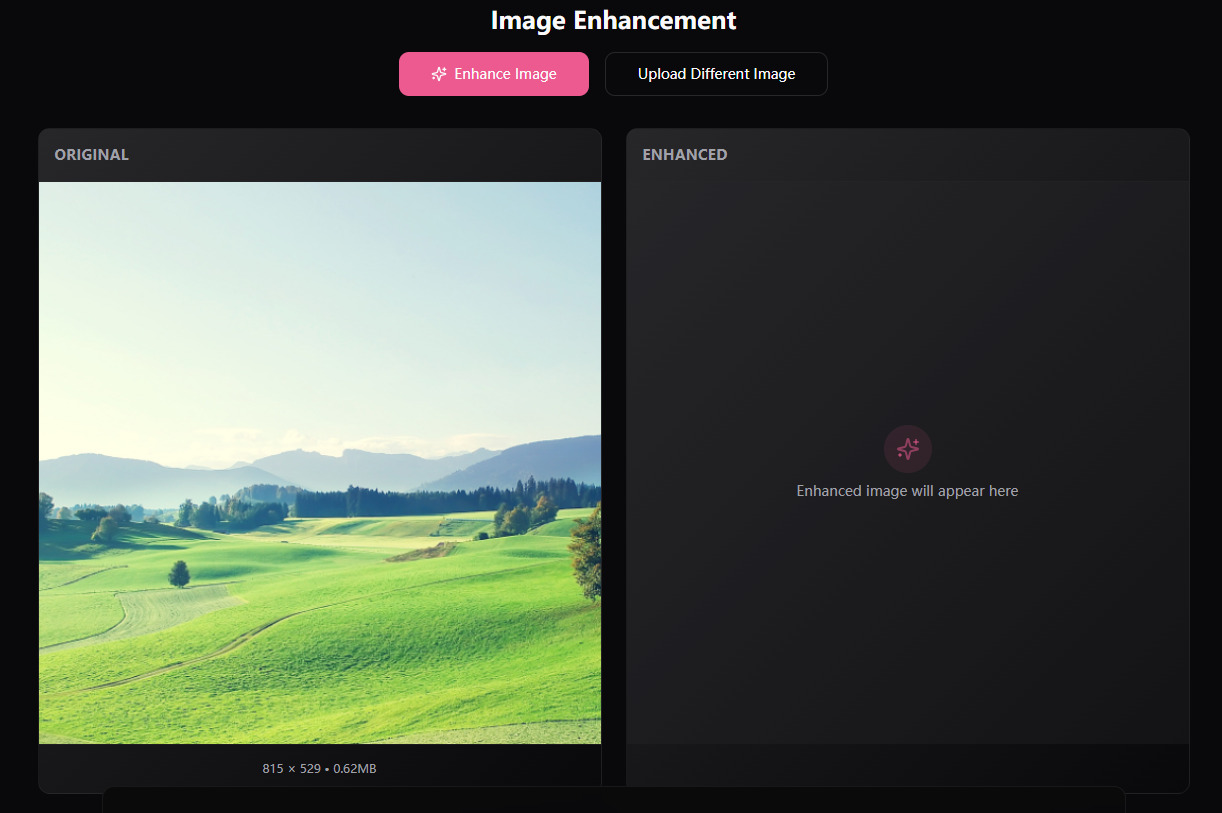
市场部要做线下的活动展架,从旧宣传册里扫出来的品牌图片,直接放大后边缘全是锯齿,摆在人流密集的商场里,远远看去连品牌名称都模糊不清,之前花在策划和排版上的心思,瞬间就打了折扣。很多人之前没重视这项能力,总觉得图片模糊就只能重新找素材、重新拍摄,直到试过各种方法才发现,很多原本要被判定为无法使用的旧图,处理之后完全可以满足新场景的需求。那些存了好几年的产品老照片、客户发来的低清参考图、从旧存档里调出来的历史活动素材,不用再因为尺寸不够就直接废弃,稍微处理之后,就能重新用在新的方案里,省去了重新拍摄、重新找素材的大量时间。说到底,把模糊图片放大变清晰这件事,从来都不是为了追求什么极致的修图效果,而是为了把手里有限的素材价值充分盘活。那些原本被局限在小尺寸里的图片,处理之后能适配更多展示场景,不用再因为清晰度的问题被闲置,也不用在紧急时刻陷入“无图可用”的窘境。这项看起来不起眼的技能,实则帮很多人守住了日常工作里的效率底线,让每一份手里的图片素材,都能在需要它的场合发挥出该有的作用。关于“图片尺寸放大后不清晰怎么办?”的几个觉办法已经分享完毕,相信大家是可以看懂并学会的,记得点赞支持哦。

