flac格式转mp3怎么转?嘿,老铁!还记得那些珍藏的高音质flac文件吗?在车载音响上放着放着突然卡顿得像老式磁带机,或者手机点开就“啪”一下闪退——这时候,flac格式转mp3就成了你心里的小救星。别被“转格式”吓到!很多人以为得折腾专业软件、背一堆参数,其实只要找对路子,flac格式转mp3简单得像点杯奶茶,三步搞定,手残党也能秒变音频达人。
flac啊,是无损音质的宝藏,把每个音符的呼吸都原汁原味地存下来,可这“宝藏”体积大得像塞满行李箱的书,兼容性窄得像老式耳机插孔。flac格式转mp3呢?一键瘦身,把音乐变成轻盈小精灵,手机、车载、智能音箱都能流畅播放——整理音乐库、做播客素材、甚至发给闺蜜听歌,flac格式转mp3就是让好音乐飞起来的关键一步。

方法一:智能向导法将flac格式转mp3(“星优音频助手”一站式处理)
方法类型:集成化智能处理
方法介绍:这可以看作是前面多种方法的“集大成者”与“简化版”。像“星优音频助手”这类国产化集成工具,它的核心思路是把专业转换中繁琐的参数设置,包装成了更符合我们日常思维的“场景选择”。它内置的智能分析模块,能在你选择“flac格式转mp3”时,自动根据音频本身的特性(比如是动态大的交响乐还是人声为主的 podcast)推荐合适的压缩方案。它的操作界面通常没有令人望而生畏的专业术语,更像是跟着一个懂行的朋友,他问你“这音乐主要在哪用?”,然后帮你把剩下的技术活儿都默默搞定,在速度、质量和易用性上取得了很不错的平衡。
代表工具:星优音频助手
下载地址:https://www.xingyousoft.com/softcenter/XYAudio
方法操作步骤:
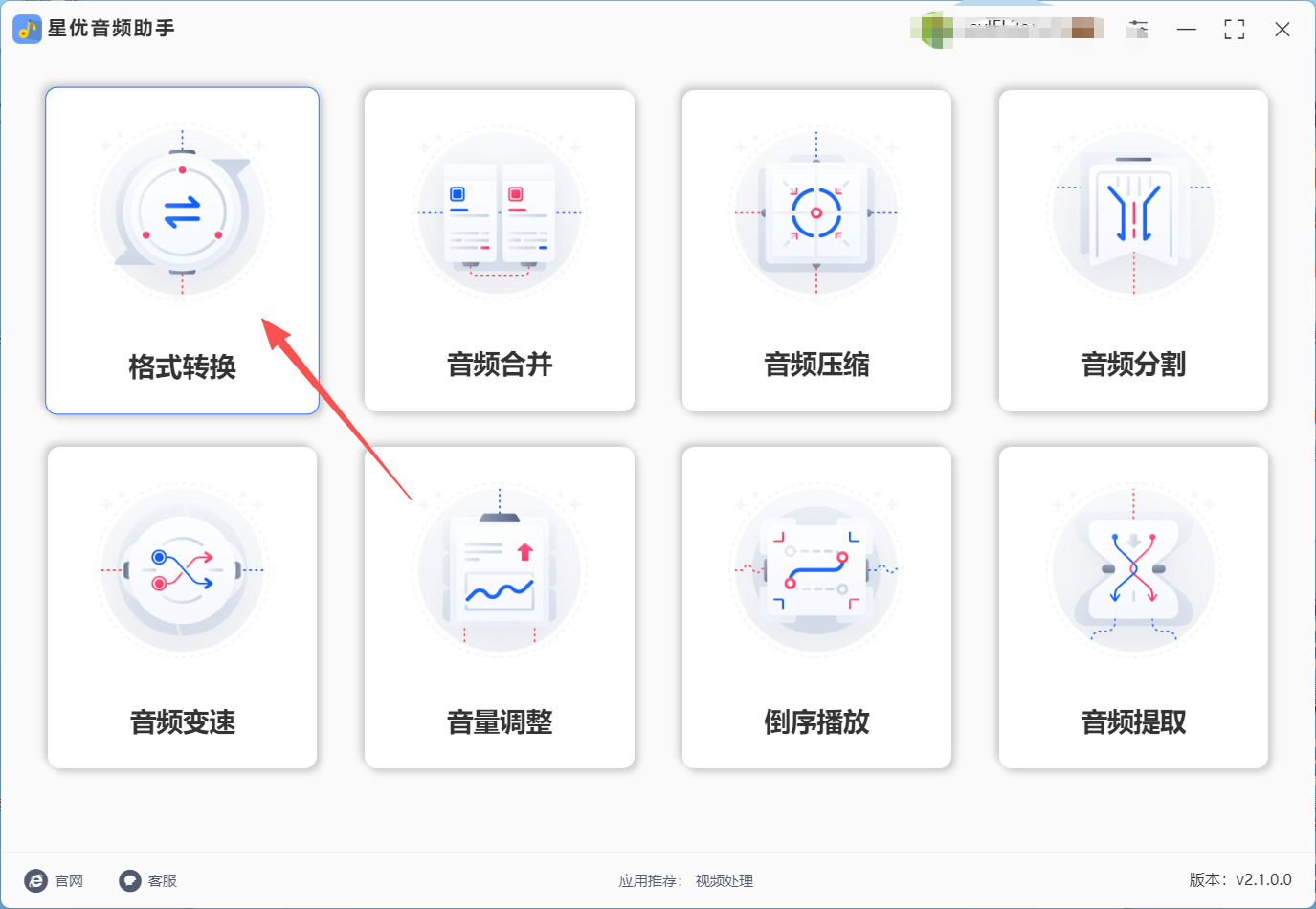
① 找到我们电脑上已经下载安装好的工具并启动,在主页看到很多功能,点击“格式转换”。
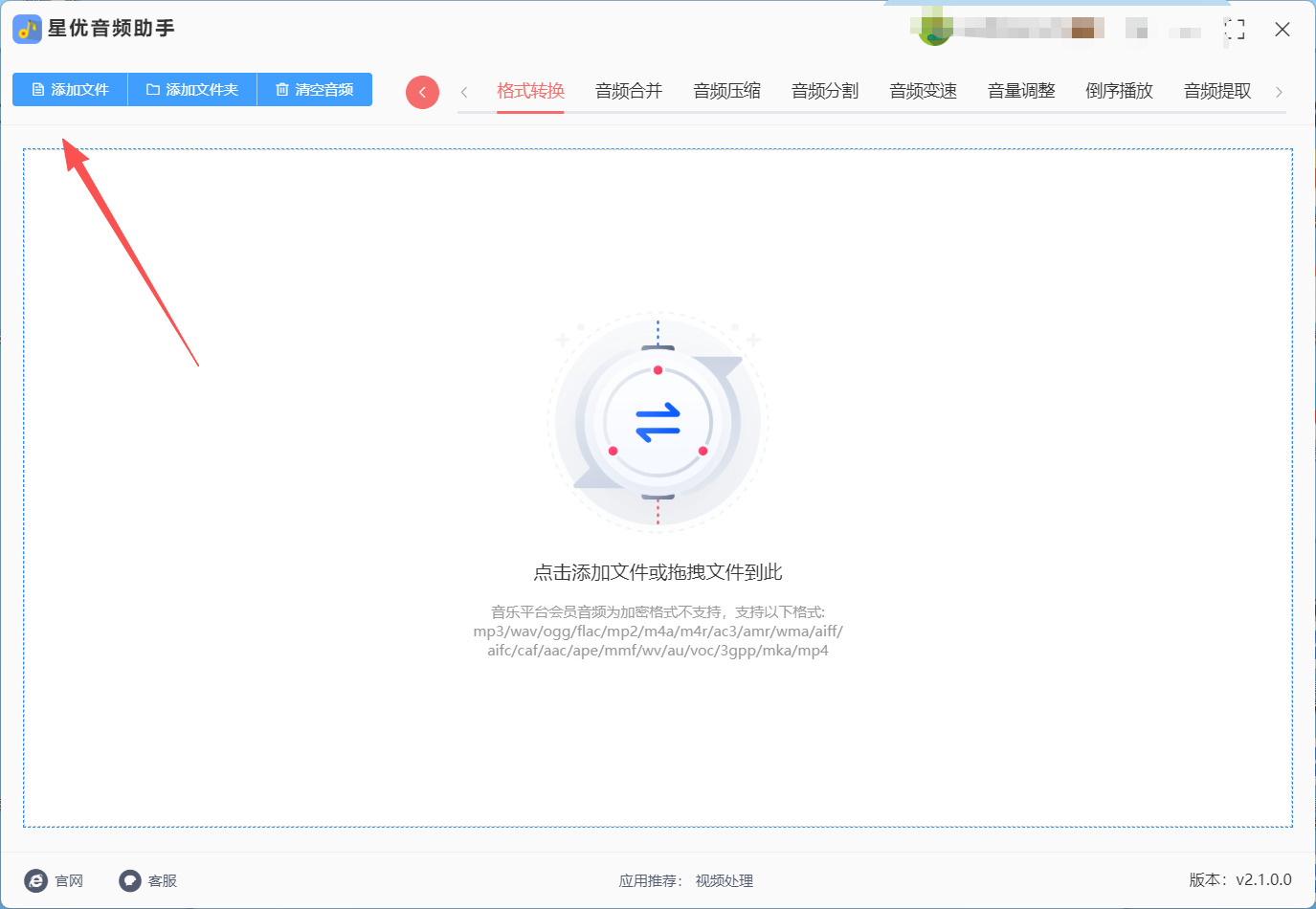
② 跳转到转换功能页,点击“添加文件”按钮,从你的电脑文件夹中选中需要转换的FLAC文件。它支持批量添加,你可以把要转的都一次选进来。
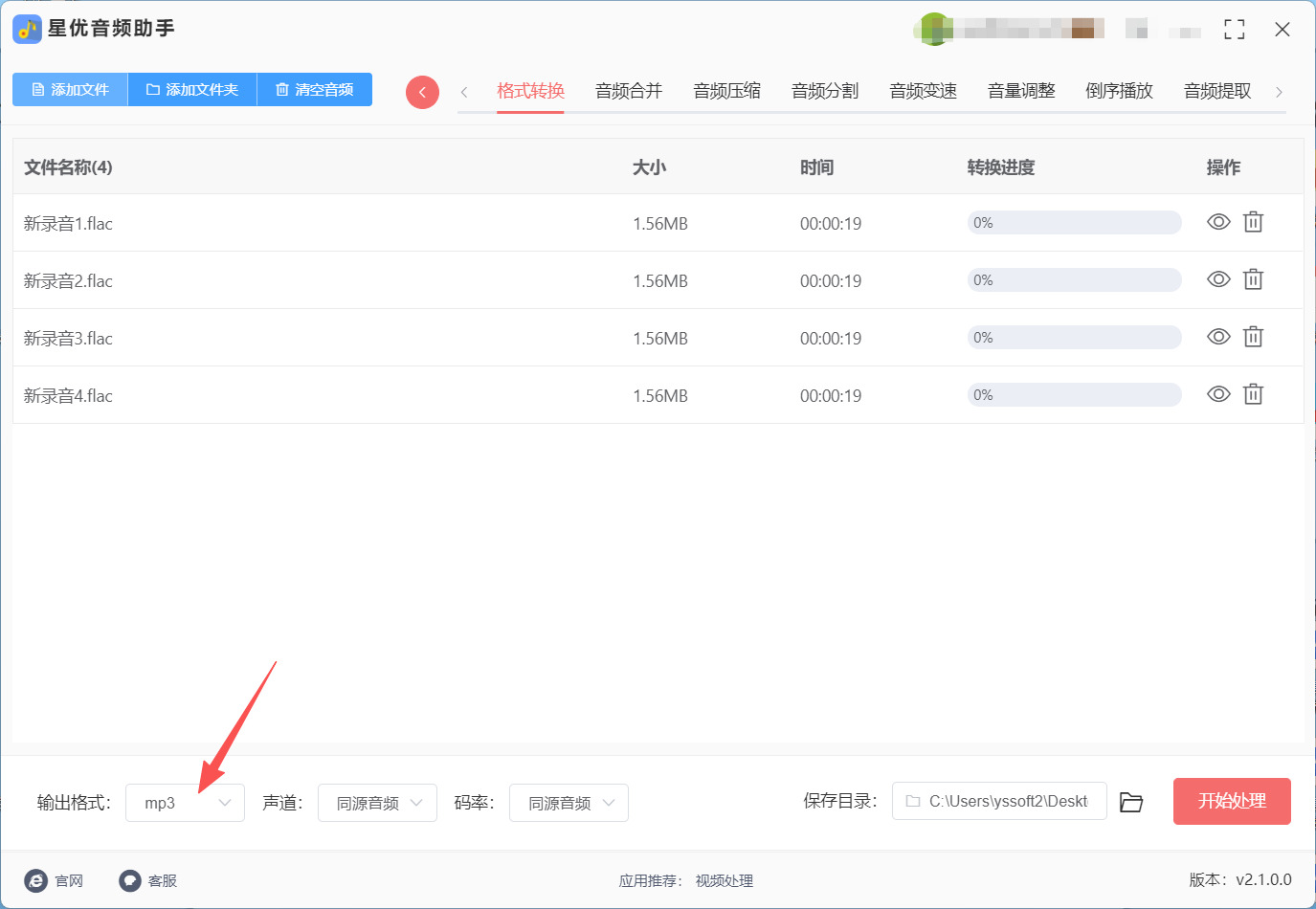
③ 文件上传到工具后,在“输出格式”的下拉菜单中,精准地选择“MP3”。
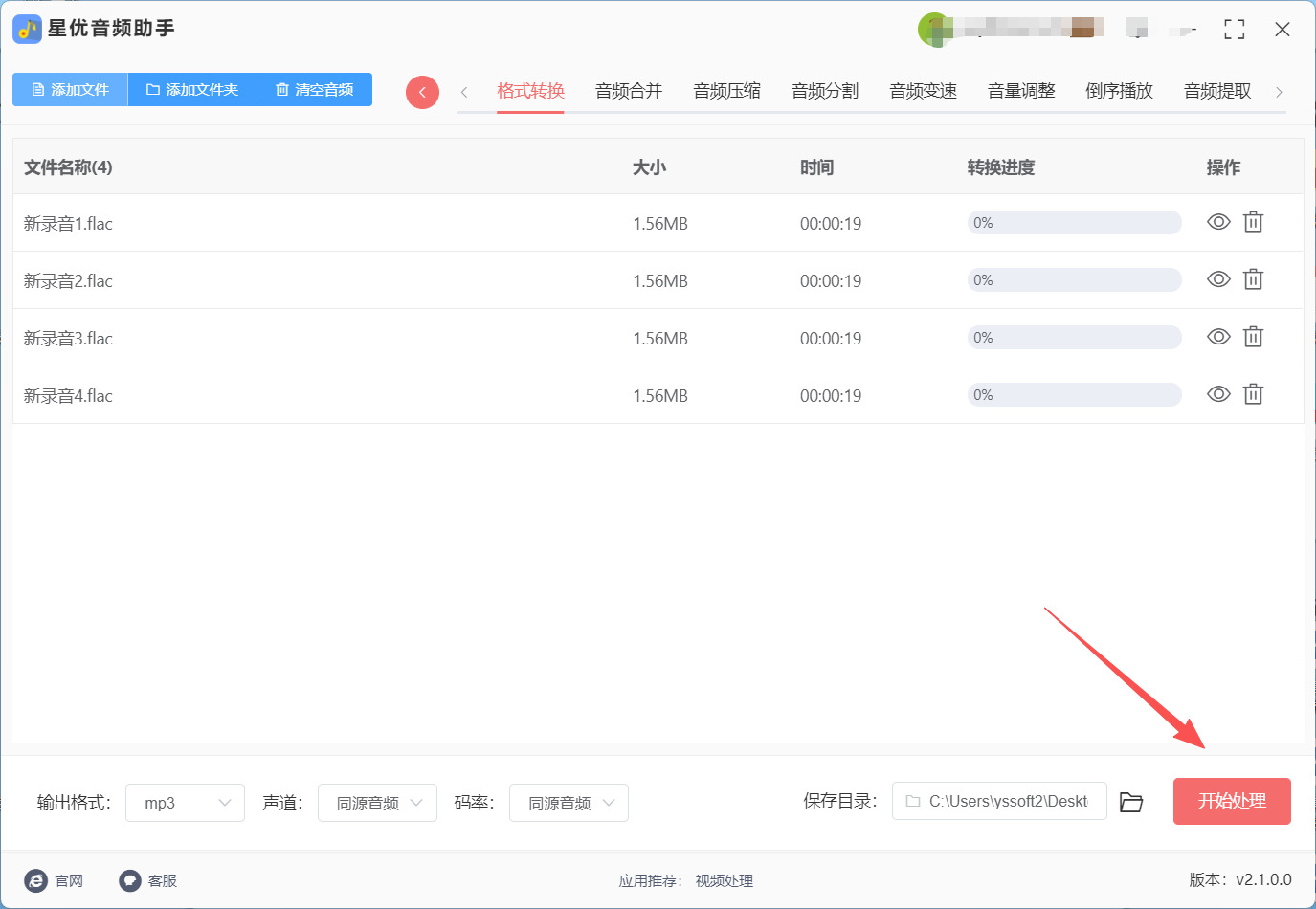
④ 最后点击那个大大的“开始处理”按钮。进度条会清晰显示转换进程,转换完成后通常会有提示音,并可以直接在自动打开的输出文件夹里查看成果。
方法二:播放器内置法将flac格式转mp3
方法类型:音乐播放软件附赠功能
方法介绍:很多专业向的音乐播放器,本身就像瑞士军刀,除了播放,还藏着转换格式的小工具。这个方法最适合那些已经用这些播放器管理音乐库的人。你不需要额外找软件,就在熟悉的环境里操作。转换时,播放器会直接调用其内置的解码核心来读取FLAC,再编码成MP3,流程高效且稳定,参数设置也往往更贴近音频爱好者的需求。
代表工具:Foobar2000、VLC媒体播放器
方法操作步骤:
打开你的播放器(以Foobar2000为例),把想要转换的FLAC文件拖进播放列表。
在列表中选中它们,然后鼠标右键点击,在菜单里找到“转换”选项。
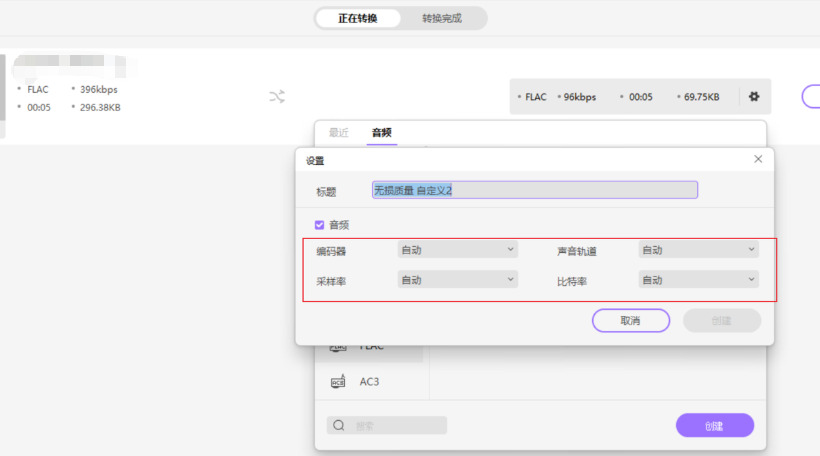
接着选择“…”,这会打开一个详细的输出格式设置窗口。
在格式列表里选择“MP3”,然后在下面设置编码器参数。建议在“比特率”类型里选“恒定比特率(CBR)”,数值选“320”。
点“确定”后,再选择转换后文件存放的文件夹,最后点击“转换”按钮,就大功告成。
方法三:手机音乐APP内置转换将flac格式转mp
方法介绍:
手机自带的“音乐”APP(比如iPhone的“音乐”或安卓的“音乐”)就是你的flac格式转mp3神器!它不光能放歌,还能悄悄把大体积的flac一键转成mp3,操作比刷短视频还快。为啥这么牛?因为它内置了“智能优化”功能,转出来的mp3听着和原版差不了多少——人声清晰不糊,低音扎实不炸。flac格式转mp3后,手机内存瞬间清爽,通勤路上、咖啡馆里随便放,再也不用担心设备卡顿。我试过,朋友问“这歌咋这么顺?”其实就靠它一键搞定,懒人闭眼冲!
代表工具:手机自带音乐APP(如“音乐”)
操作步骤:
第一步,打开手机“音乐”APP,点右下角“+”或“导入”按钮,找到你的flac文件。
第二步,长按那个flac文件,选“转换格式”或“导出为MP3”(安卓可能叫“优化”)。
第三步,系统会自动处理,等个10秒,点“完成”按钮。
第四步,去“音乐”库找新生成的mp3文件,点开听一听,音质稳得一批。
第五步,原flac文件先别删,备份到云盘,防万一!
方法四:在线转换将flac格式转mp
方法介绍:适合电脑上没有任何转换工具,需要快速应急把flac格式转mp3的场景,操作比其他在线工具更简单,不用注册,打开网页就能用。核心优势是“零门槛+快速便捷”,支持单文件最大100MB的flac文件转换,转换速度快,适合处理日常的音频文件。它的转换逻辑是简化版的云端编码,默认参数已经优化好,新手不用调整任何设置,上传文件、选择格式、点击转换就能完成。除了基本转换,还支持简单的参数调整,比如比特率、音频音量调节,满足基础的个性化需求,是临时应急的好选择。
代表工具:在线音频转换器(网页版)
操作步骤:
打开浏览器,进入在线音频转换器网页,正式开启flac格式转mp3的操作流程。点击顶部的“Audio Converter”选项,在功能列表中精准选择“Convert to MP3”,明确flac格式转mp3的目标输出格式。
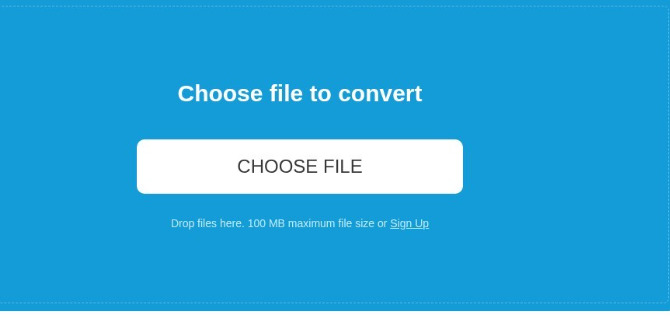
进入flac格式转mp3的专属转换页面后,点击“Choose File”按钮,从电脑本地文件夹中找到你需要进行flac格式转mp3的目标flac文件,选中后上传至平台,等待文件加载完成,为flac格式转mp3做好准备。
文件上传完成后,你可以在页面的“Optional settings”(可选设置)区域,根据flac格式转mp3的具体需求调整参数:比如设置音频比特率(默认192kbps)、调节音量大小、裁剪指定音频片段等。如果是初次进行flac格式转mp3的新手,无需额外操作,直接使用平台默认设置即可满足基础flac格式转mp3的需求。
确认所有flac格式转mp3的设置无误后,点击页面中的“Start conversion”按钮,平台即刻启动flac格式转mp3的在线转换进程,页面会实时显示转换进度条,你可以直观看到flac格式转mp3的完成状态。
当flac格式转mp3的转换进度完成后,页面会自动出现“Download”按钮,点击该按钮即可将flac格式转mp3后的成品mp3文件下载至电脑。为了方便后续查找使用,建议完成flac格式转mp3的下载后,及时将文件保存到电脑的指定文件夹中,避免文件丢失。
方法五:电脑系统自带播放器将flac格式转mp
方法介绍:
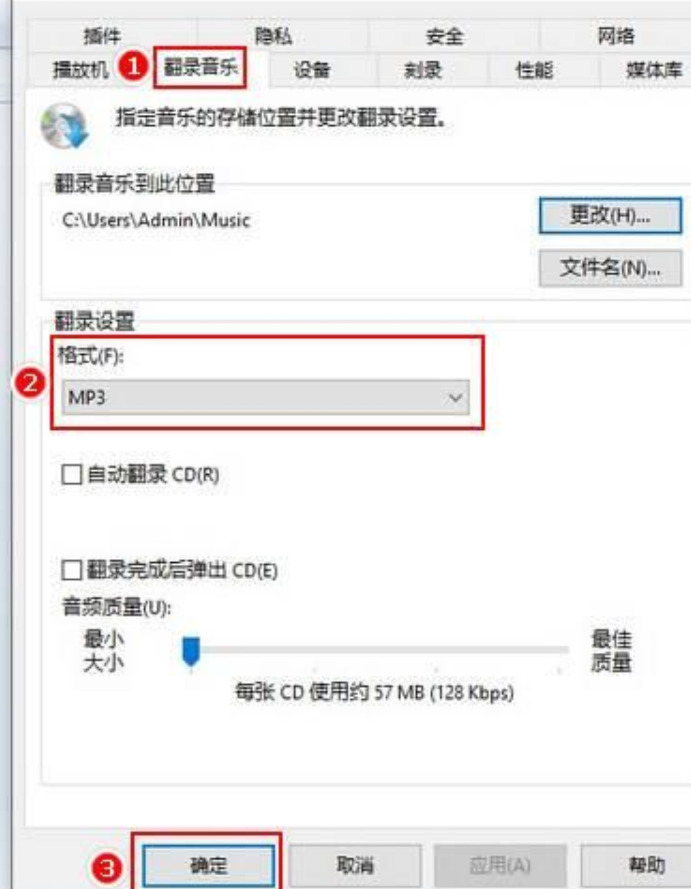
别急着装新软件!Windows自带的“Windows Media Player”或Mac的“QuickTime”,就是你的flac格式转mp3秘密武器。拖放flac文件进去,点两下就能转成mp3,操作简单到像点杯奶茶。重点是,它不会乱改音质,转出来的mp3听着像原版,但体积小了大半。flac格式转mp3后,电脑内存省了,手机也能轻松导入,整理音乐库直接起飞。我上周用它转了100首歌,同事都夸“这操作太丝滑”。
代表工具:Windows Media Player / QuickTime
操作步骤:
第一步,打开电脑,找到“Windows Media Player”(Win键+R输入“wmplayer”)。
第二步,把flac文件拖进播放器窗口,文件会自动加载。
第三步,点顶部菜单“文件”→“转换”→“转换为MP3”。
第四步,选好保存位置(比如桌面),点“开始”,等它转好(大概1分钟)。
第五步,去桌面找新mp3文件,双击播放,音质稳如老狗。
完成flac格式转mp3的操作后,你会发现:原来好音乐不该被设备困住!flac格式转mp3的过程,不是牺牲音质,而是让音质飞得更远——在清晰度和实用性之间找到那个舒服的点,听着像原版,又省下大半空间。每次成功的flac格式转mp3,都是给耳朵的悄悄惊喜。
操作时记得先备份原版flac文件,别让心血白费。调整参数时,日常听歌选个中等比特率(比如192kbps),既保听感又不占内存。掌握flac格式转mp3的技巧,你的音乐库就能在通勤路上、咖啡馆里、甚至深夜刷手机时,随时绽放出高品质的旋律——这哪是转格式,分明是给生活加了点温柔的音符啊!

