怎么批量创建多个excel?在现代办公环境中,Excel 已成为不可或缺的工具,其强大的数据处理和分析功能使其在各类行业中广泛应用。而批量创建多个 Excel 文件则是一项至关重要的办公技能,能够显著提高工作效率,节省大量时间,使得日常工作变得更加高效和有序。随着信息技术的快速发展,企业在数据管理和分析方面面临越来越复杂的挑战。数据不仅需要及时更新,还需要分类整理以便后续分析和参考。在这种情况下,批量创建 Excel 文件的能力便显得尤为重要。许多业务场景下,员工需要根据客户、项目或时间段等不同维度,生成大量的 Excel 报告或数据表。手动逐一创建,不仅耗时耗力,还增加了出错的概率。而通过批量创建,用户可以在短时间内完成这一任务,将精力集中在更具战略性的工作上。我们可以借助专业的软件或者工具来实现这一操作,下面就让小编来为大家分享几个工具及详细教程吧,保证可以帮助到你。

方法一:借助“星优文件名管理器”软件批量创建多个excel
软件下载地址:https://www.xingyousoft.com/softcenter/XYRename
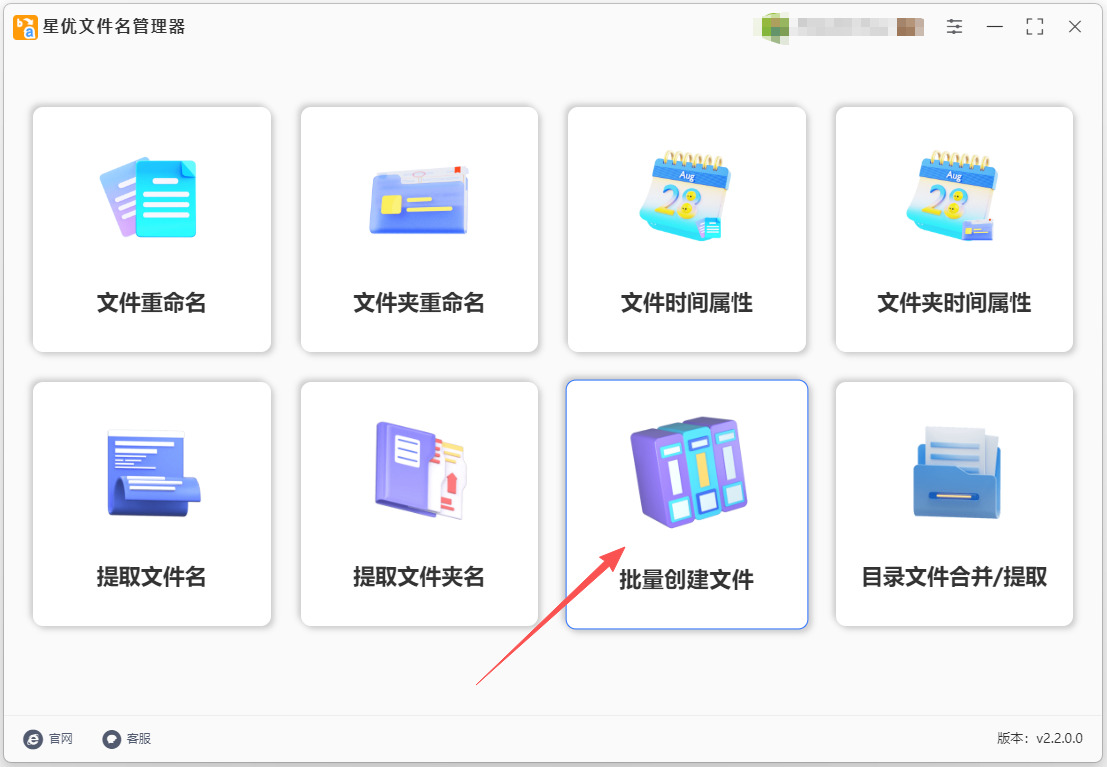
步骤1,如果大家是第一次使用“星优文件名管理器”软件,那就需要提前将其安装到电脑上,安装结束后打开软件正式开始操作,请点击首页上的【批量创建文件】功能模块。
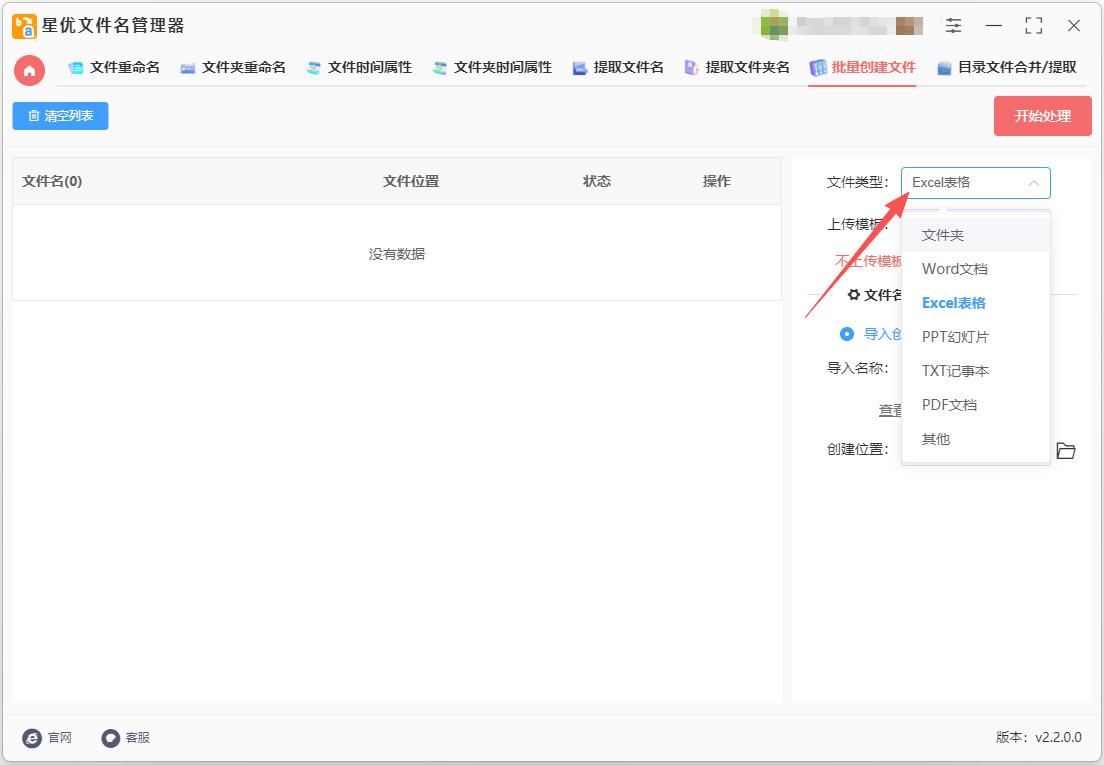
步骤2,这时候软件跳转到了内页,根据本次操作的目的,请将【文件类型】设置为“Excel表格”。
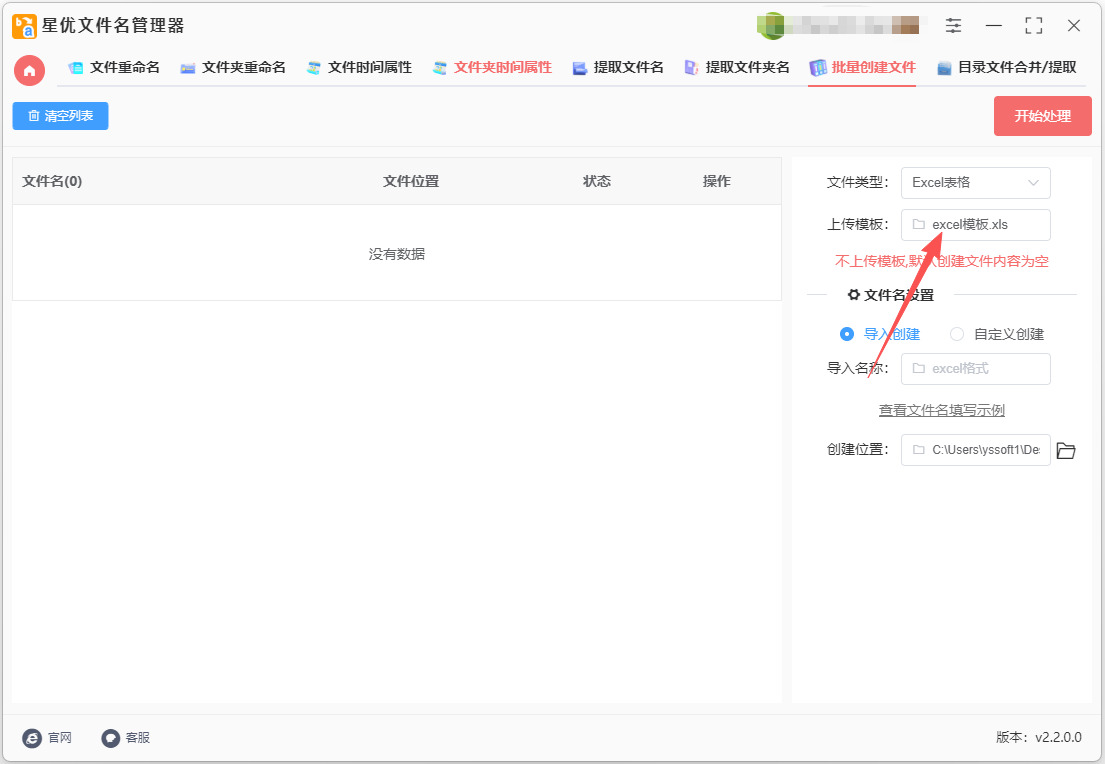
步骤3,点击【上传模块】的右侧方框,上传excel文件模板,软件会根据模板来批量创建excel文件。如果不上传模板,创建的excel内容则为空。
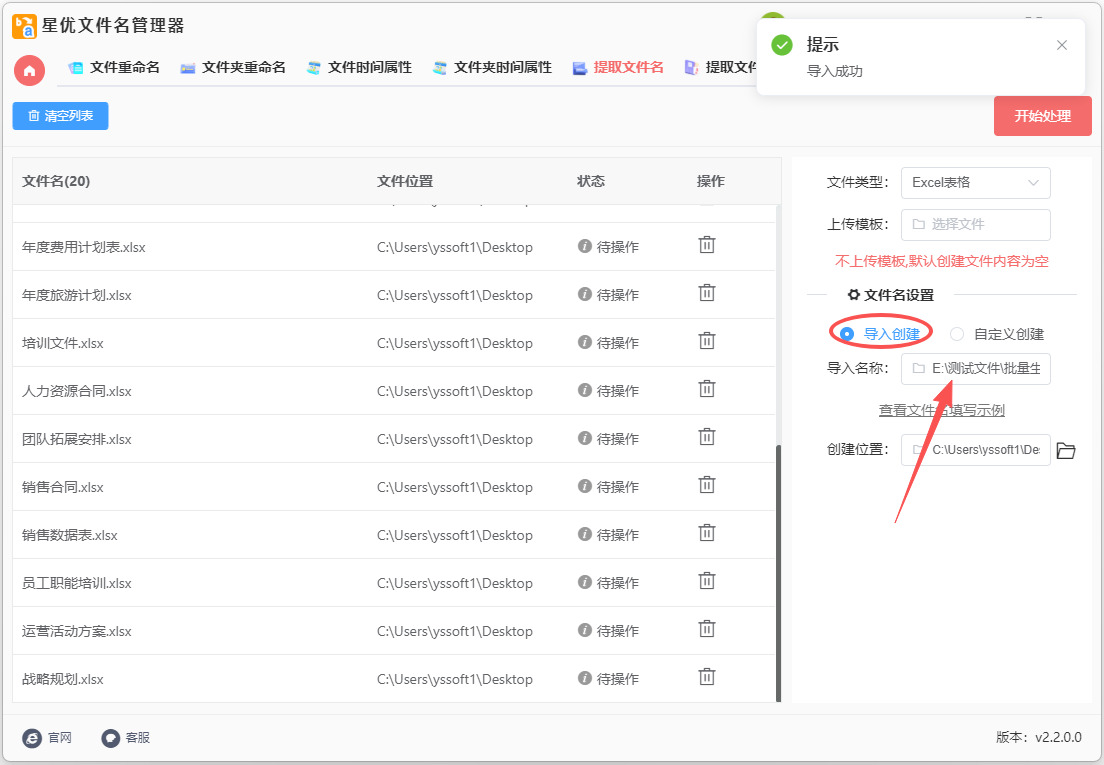
步骤4,然后进行文件名设置,软件会根据导入的名称创建对应的excel文件:
① 先选择【导入创建】模式;
② 然后点击“导入名称”右侧的方框,将包含文件名的excel文件导入到软件里,导入成功后左侧可以看到文件名列表。(请提前将文件名写入excel的第一列里)
步骤5,点击【创建位置】右侧的方框,设置excel创建到电脑的哪个文件夹里,这一步不能缺少。
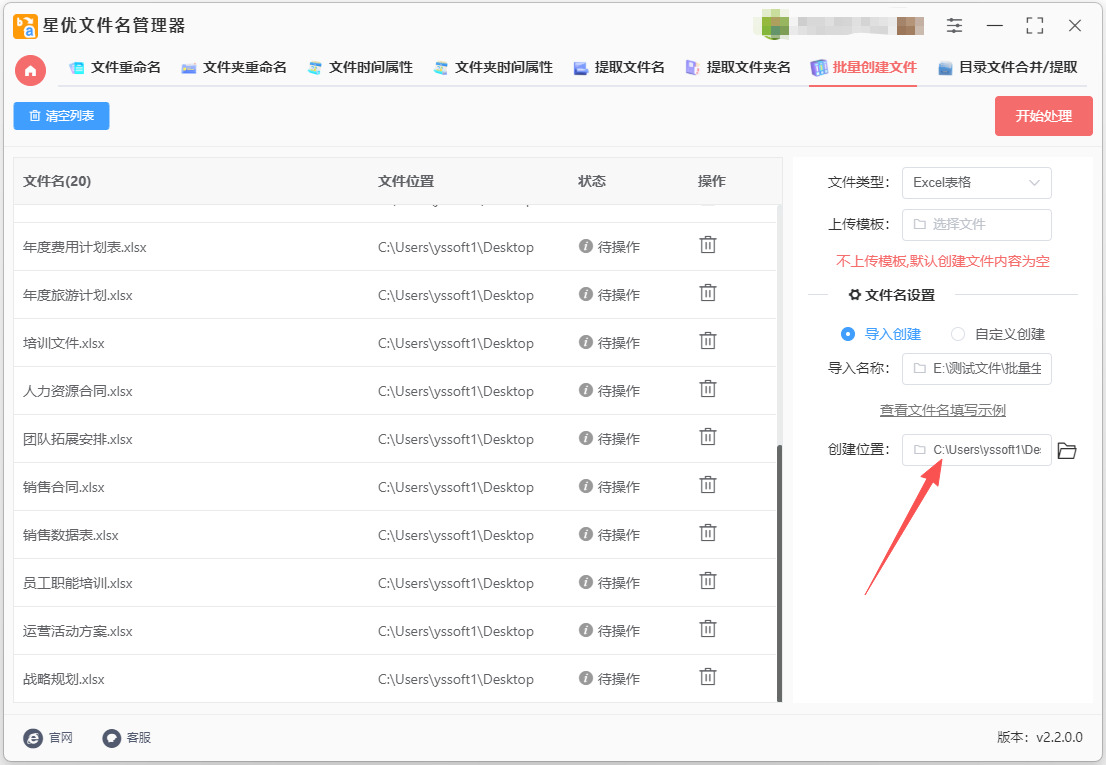
步骤6,这样准备工作就全部结束了,点击右上角【开始处理】红色按键启动软件,在结束时会弹出创建位置所在文件夹,便于大家立即找到刚刚创建的excel文件。
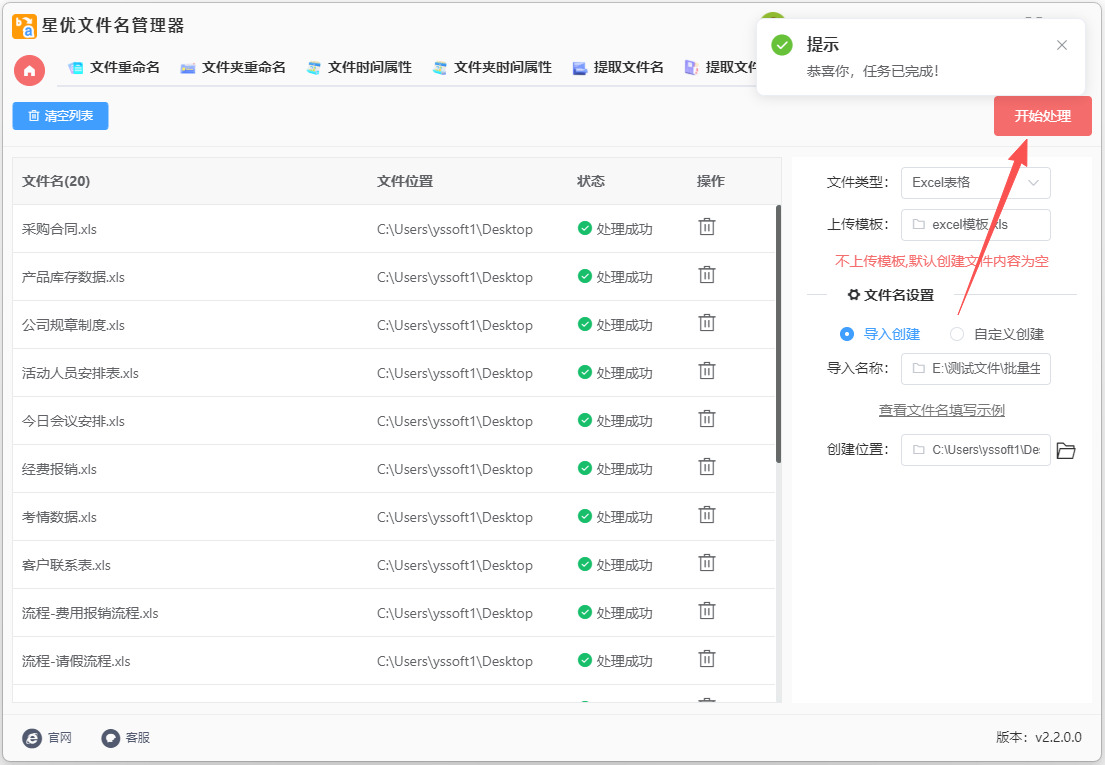
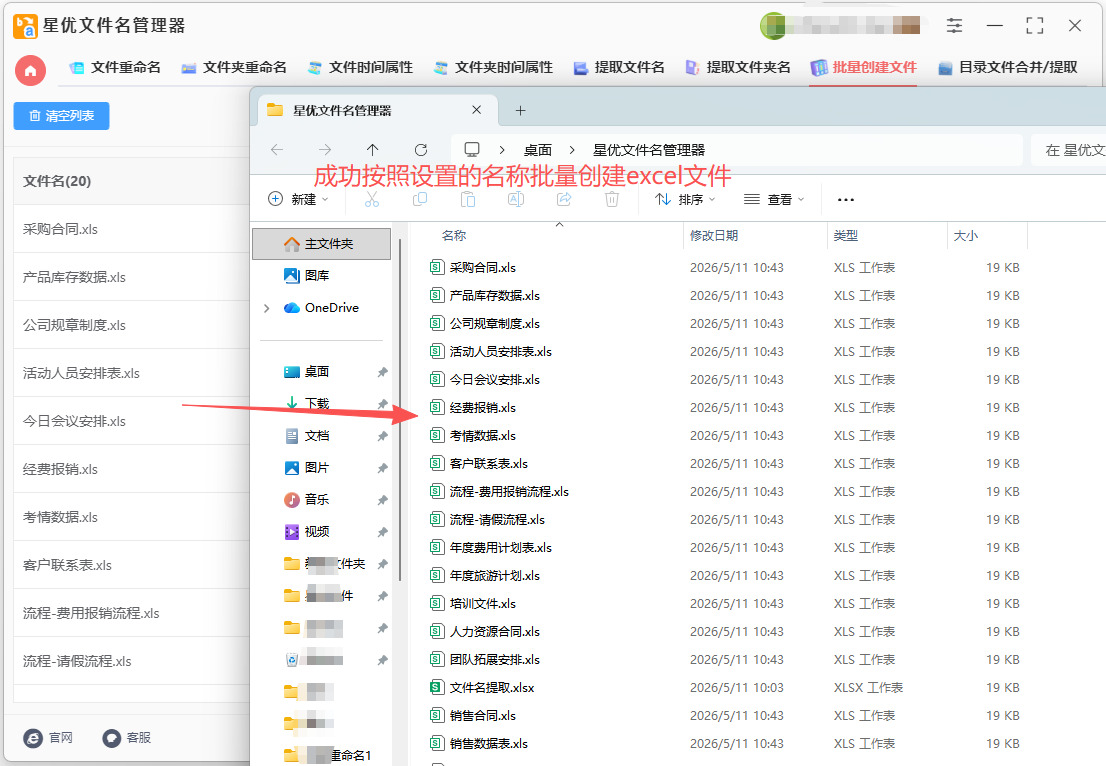
步骤7,最后对本次操作结果进行检查,可以看到软件成功按照我们设置的名称批量创建了excel表格,证明方法有效。
方法二:借助优速文件生成器软件批量创建多个excel
步骤1,软件安装:
访问优速文件生成器网站或可信赖的软件下载平台,获取适用于您操作系统的软件版本。
按照安装向导的提示完成软件的安装。
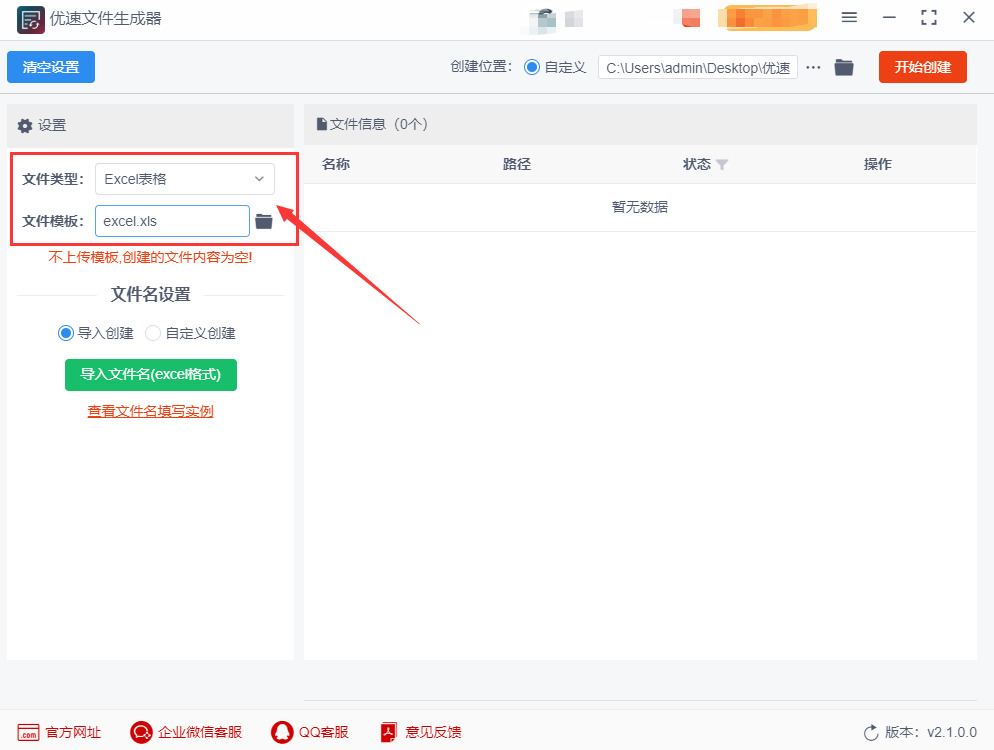
步骤2,打开软件并选择文件类型:
安装完成后,双击桌面上的优速文件生成器图标,或从开始菜单中找到并打开软件。
在软件的主界面中,找到并选择“Excel表格”作为要创建的文件类型。
步骤3,上传文件模板(可选):
如果您有现成的Excel模板,可以选择上传该模板。软件将根据该模板进行批量创建文件。如果不上传模板,则创建的Excel文件将为空。
步骤4,设置文件名:
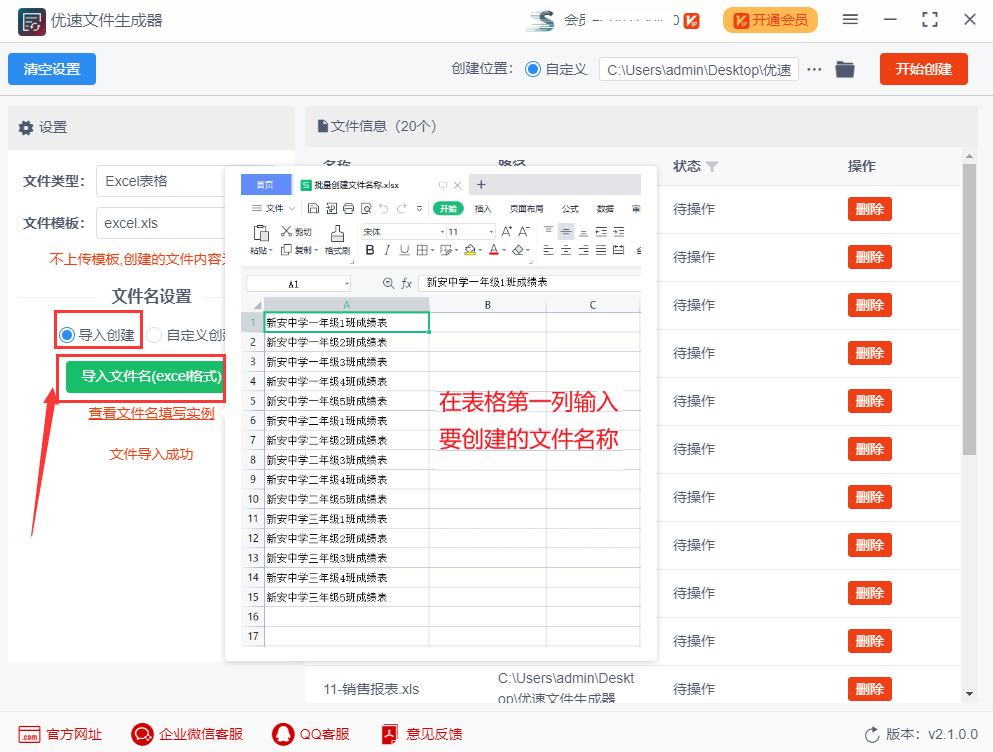
在软件中选择“导入创建”选项,这将允许您批量导入文件名。
点击下方的绿色按钮,选择并导入包含文件名的Excel文件。请确保文件名从Excel文件的第一列第一行开始依次往下填写。
导入成功后,文件名将显示在软件界面上,供您检查。
步骤5,设置创建位置:
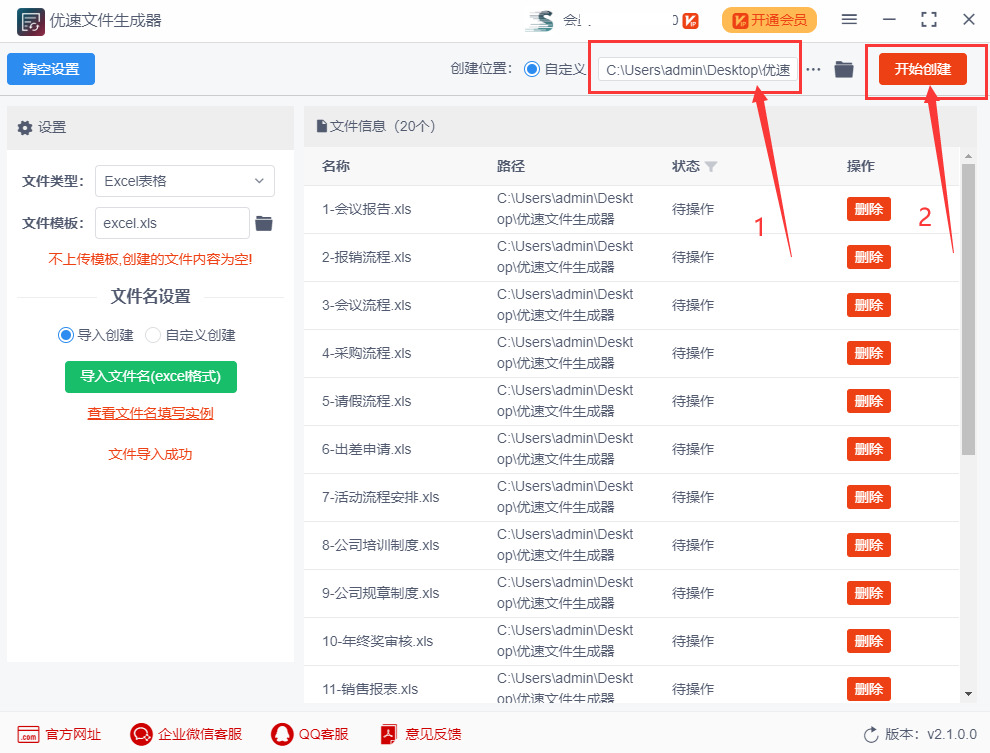
在软件中选择一个合适的文件夹作为新创建Excel文件的保存位置。确保新文件能够方便地存储和管理。
步骤6,开始创建:
确认所有设置无误后,点击软件界面上的“开始创建”按钮(通常为红色按钮)。
软件将开始批量创建Excel文件,并显示创建进度。
步骤7,查看结果:
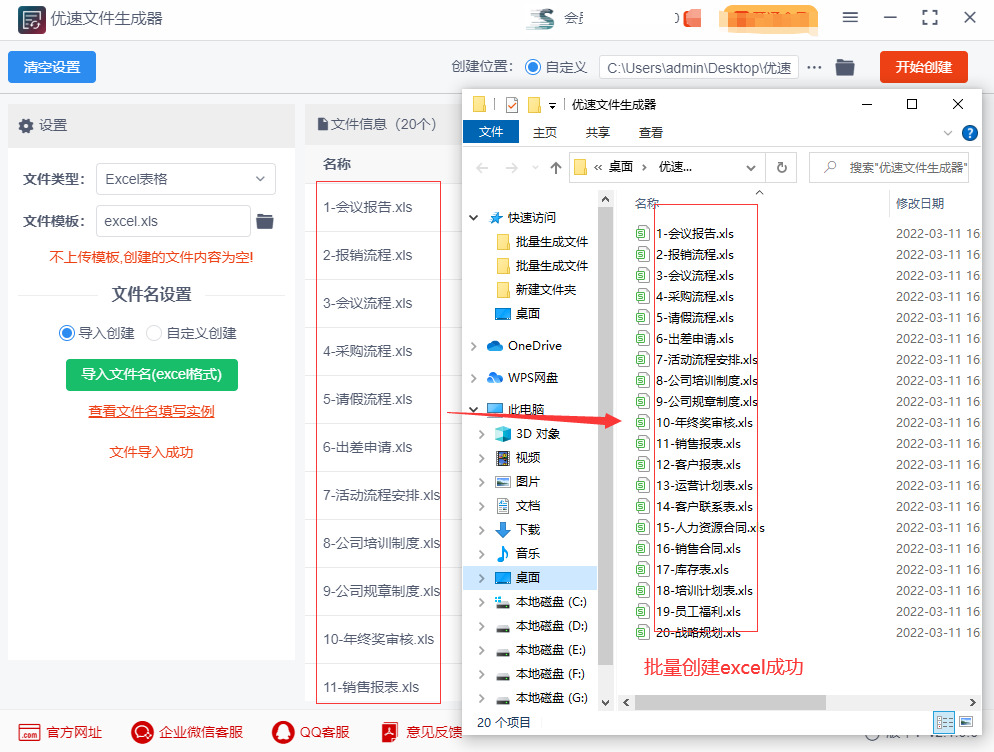
创建完成后,软件会自动打开保存位置文件夹,您可以在其中看到所有按导入文件名批量创建的Excel文件。
方法三:借助风云文件管理器软件批量创建多个excel
1、软件安装
获取最新版的软件装程序吗,按照安装向导的提示,完成软件的安装过程。
2、启动软件并选择创建方式
启动软件:双击桌面上的快捷方式或通过开始菜单找到并启动风云文件管理器。
选择创建方式:在软件的主界面上,您会看到两种创建方式:“导入创建”和“自定义创建”。根据您的需求,选择“导入创建”功能,以便通过Excel表格来批量生成文件名。
3、导入包含文件名的Excel文件
准备Excel文件:在Excel中创建一个表格,第一列输入您想要创建的Excel文件名(每行一个名称),并保存为.xlsx或.csv格式。
导入Excel文件:在风云文件管理器中,点击“导入创建”模块内的“导入Excel”按钮,在弹出的文件选择对话框中,找到并选中您准备好的Excel文件,然后确认导入。
4、设置文件类型和输出目录
设置文件类型:在软件界面的文件类型设置区域,选择“Excel”作为输出文件的类型。
选择输出目录:在“输出目录”部分,点击“浏览”按钮,选择一个合适的文件夹作为生成文件的保存位置。确保该文件夹有足够的存储空间,并且路径清晰易于管理。
5、开始批量创建Excel文件
确认参数设置:在开始创建之前,仔细检查所有参数设置是否正确无误,包括导入的Excel文件、文件类型、输出目录等。
开始执行:点击“立即执行”按钮,软件将自动开始读取Excel数据,并按照您的设置批量创建Excel文件。这个过程可能需要一些时间,具体取决于Excel文件中包含的文件名数量和您的计算机性能。
6、查看创建结果
打开输出目录:当软件提示创建完成后,打开您之前设定的输出目录。
检查文件:在输出目录中,您应该能够看到按照Excel文件名列表批量创建的Excel文件。检查这些文件的名称和数量是否与Excel文件中的内容一致。

方法四:借助python程序批量创建多个excel
使用 Python 来完成这个任务通常需要借助一些库,如 pandas 和 openpyxl 或 xlsxwriter。下面是一个概述,说明如何通过这些库来批量生成 Excel 文件。一般步骤概述
① 安装所需库:
首先,确保你已经安装了所需的 Python 库。可以使用 pip 来安装:
bash
pip install pandas openpyxl xlsxwriter
② 准备数据:
确定你想要在每个 Excel 文件中包含的数据。这可以是从数据库、CSV 文件或其他数据源中读取的数据。
③ 创建 Excel 文件:
使用 Python 中的循环结构,针对每个需要生成的 Excel 文件,创建一个新的 Excel 文件并填充数据。
④ 保存文件:
为每个文件指定一个唯一的名称,并将其保存到指定的目录中。
⑤ 示例思路
读取数据:假设你有一个包含文件名和相关数据的列表。
循环生成文件:使用 for 循环遍历列表,为每个条目创建一个 Excel 文件。
使用 pandas:可以将数据转化为 DataFrame,并且使用 to_excel() 方法写入 Excel 文件。
⑥ 注意事项
要处理不同的数据格式或数据源时,可能需要做必要的数据预处理。
确认你的数据结构和 Excel 文件的格式相匹配,以避免错误。

方法五:借助LibreOffice软件批量创建多个excel
步骤 1:安装 LibreOffice
确保您已在计算机上安装 LibreOffice。如果没有,请访问 LibreOffice 官网 下载并安装它。
步骤 2:创建模板文件
打开 LibreOffice Calc。
创建新文档:
点击“文件” > “新建” > “电子表格”。
输入一些示例数据:例如在 A1 单元格输入“姓名”,在 B1 输入“年龄”等。
保存为模板:
点击“文件” > “另存为”。
在“文件类型”中选择“ODF 电子表格模板(.ott)”或“Microsoft Excel 2007-365 (*.xlsx)”格式。
输入文件名并选择保存位置,点击“保存”。
步骤 3:编写宏
① 打开宏编辑器:
点击“工具” > “宏” > “组织宏” > “LibreOffice Basic”。
② 创建新宏:
在弹出的窗口中选择您的文档名称,然后点击“新建”。
输入模块名称(如 CreateExcelFiles),并点击“确定”。
③ 输入以下脚本代码:
Sub CreateExcelFiles
Dim oDoc As Object
Dim oSheet As Object
Dim i As Integer
Dim fileName As String
For i = 1 To 5 ' 修改 5 为需要生成文件的数量
' 创建新的电子表格文档
oDoc = StarDesktop.loadComponentFromURL("private:factory/swriter", "_blank", 0, Array())
' 获取活动工作表
oSheet = oDoc.Sheets(0)
' 填充示例数据
oSheet.getCellRangeByName("A1").setString("姓名")
oSheet.getCellRangeByName("B1").setString("年龄")
oSheet.getCellRangeByName("A2").setString("示例姓名 " & i)
oSheet.getCellRangeByName("B2").setString("示例年龄 " & (20 + i))
' 定义文件名和路径
fileName = "output_" & i & ".xlsx" ' 根据需要修改输出文件名
' 保存文档
oDoc.storeToURL(ConvertToURL(fileName), Array())
' 关闭文档
oDoc.close(True)
Next i
End Sub
步骤 4:运行宏
点击“工具” > “宏” > “运行宏”。
在“宏”对话框中选择您刚才创建的宏(例如 CreateExcelFiles)。
点击“运行”按钮。
步骤 5:检查生成的文件
在执行宏后,您应该会看到在运行宏时指定的目录下生成了一系列以 “output_1.xlsx”, “output_2.xlsx”等命名的 Excel 文件。
注意事项
文件路径:确保在代码中设置的文件路径正确,您可以使用绝对路径来指定输出目录,例如 "C:\Documents\output_"。
编辑和修改:根据需要修改宏中的数据和文件命名逻辑。
安全设置:要保证宏功能正常,在 LibreOffice 中可能需要调整宏安全设置。在“工具” > “选项” > “LibreOffice” > “安全性” > “宏安全性”中,将安全级别设置为“中”或“低”以允许运行宏。
当需要生成大量相似格式的文件时,使用模板进行批处理不仅能减少人工操作的随意性,还能确保数据格式、样式和公式的一致,从而降低了因格式不统一导致的错误和混淆。这样一来,即使多个团队成员共同参与数据录入和分析,生成的报告也能够保持统一的标准,提升团队合作的效率。在数据分析和管理的过程中,快速响应客户需求也是每个企业的生存之道。比如,财务部门往往需要根据不同客户的需求,迅速生成月度财报和分析报告。若能掌握批量创建 Excel 文件的技巧,财务人员可以更快地响应客户需求,提升客户满意度。同时,借助批量处理,企业还能够在竞争中占据先机,进一步提升市场竞争力。最后,精通批量创建 Excel 文件的技能,也为职场发展提供了助力。在现代职场中,效率和准确性都是被高度重视的竞争力因素。能够熟练掌握这一技能的员工,往往能够在工作表现上获得更高的认可,有望获得更多的晋升机会。总而言之,批量创建 Excel 文件不仅是一项重要的办公技能,更是一种提高工作效率、确保数据一致性和提升职场竞争力的重要手段。通过掌握这一技能,员工不仅能够释放更多的时间和精力,去追求更高价值的工作,也能为组织的整体发展贡献力量。今天小编就“怎么批量创建多个excel”问题,为大家详细介绍了几个不错的办法,如果对大家有帮助请记得点赞支持一下。

