word文件的创建时间怎么改?Word文档的创建时间在很多情况下需要调整。比如从同事那里接手的一批工作文档,创建时间全变成了复制当天,和实际制作日期对不上;整理项目档案时,希望一批Word文件的创建时间统一到某个节点,方便日后检索;扫描的老文档转成Word后,创建时间显示的是扫描日期,和真实日期差了好几年。还有做合同管理的,需要把一批合同的创建时间调整到签署日期;做课件归档的老师,想把所有Word文件的创建时间统一到授课日期。这些需求看起来不大,但真遇到的时候还挺耽误事的。
问题的关键在于你点开电脑文件的属性,能看到创建时间,但那个数字是灰色的,根本没有编辑按钮。所以需要专门的工具来进行创建时间的修改。今天这篇文章中会为大家介绍五种修改word文件创建时间的方法,感兴趣的小伙伴快来看看吧!

方法一:借助“星优文件名管理器”软件修改word创建时间
软件下载地址:https://www.xingyousoft.com/softcenter/XYRename
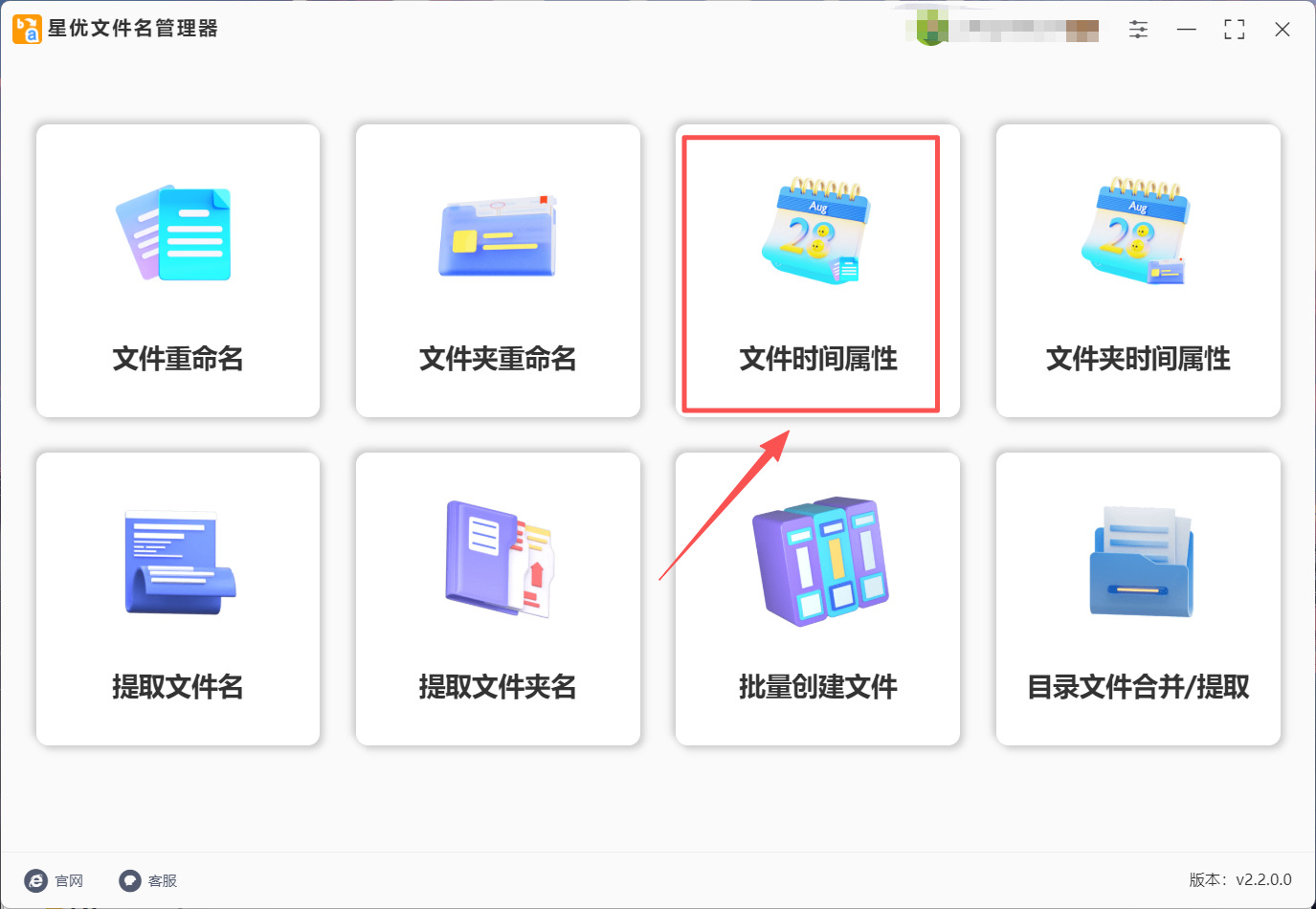
第1步:该方法操作很简单,首先请在电脑上安装并打开“星优文件名管理器”软件,然后点击【文件时间属性】。
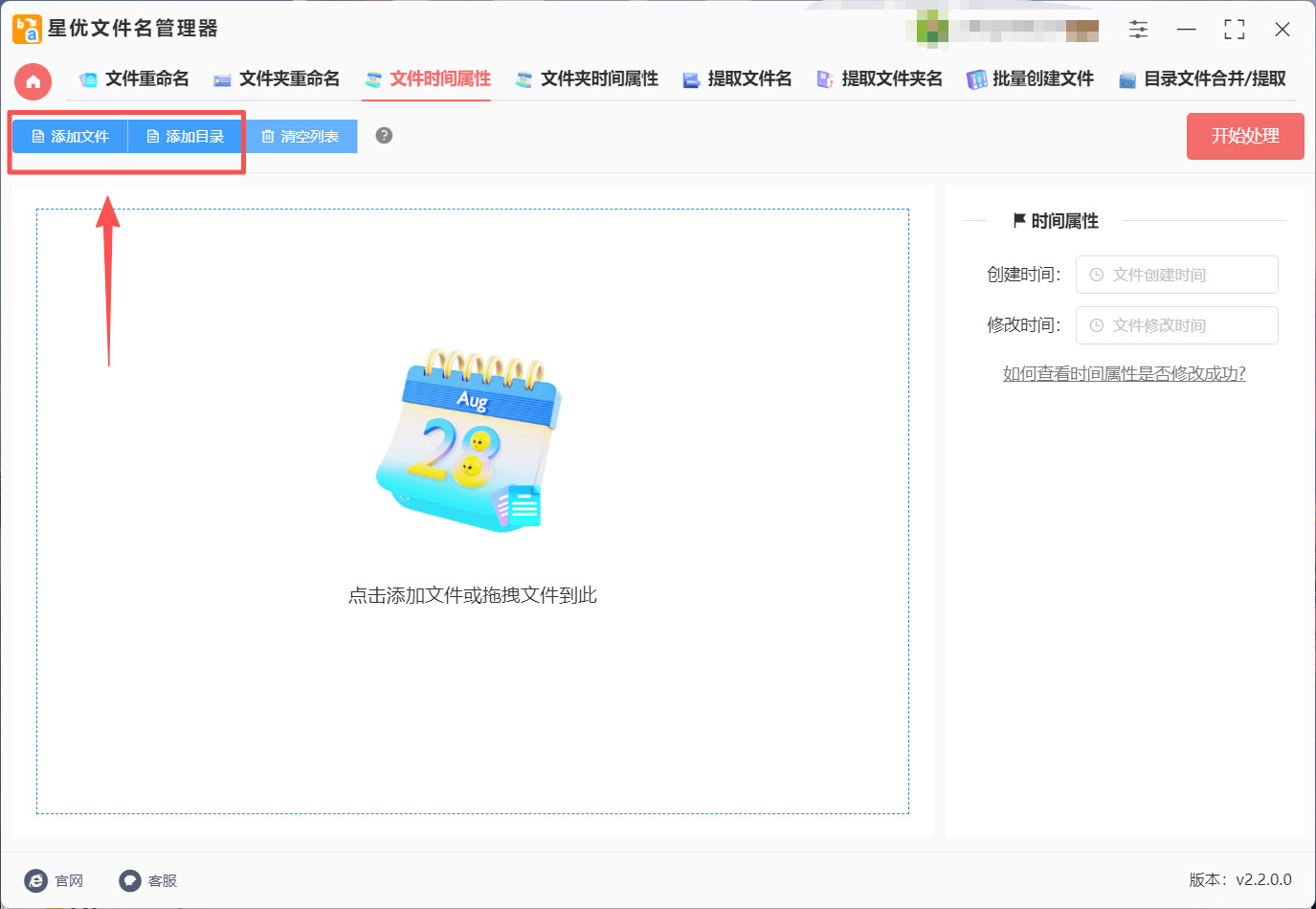
第2步:点击软件左上角的【添加文件】按钮来选择word文件并完成文件导入,也可以直接点击【添加目录】按钮来选择文件夹并导入一整个文件夹的word文件。
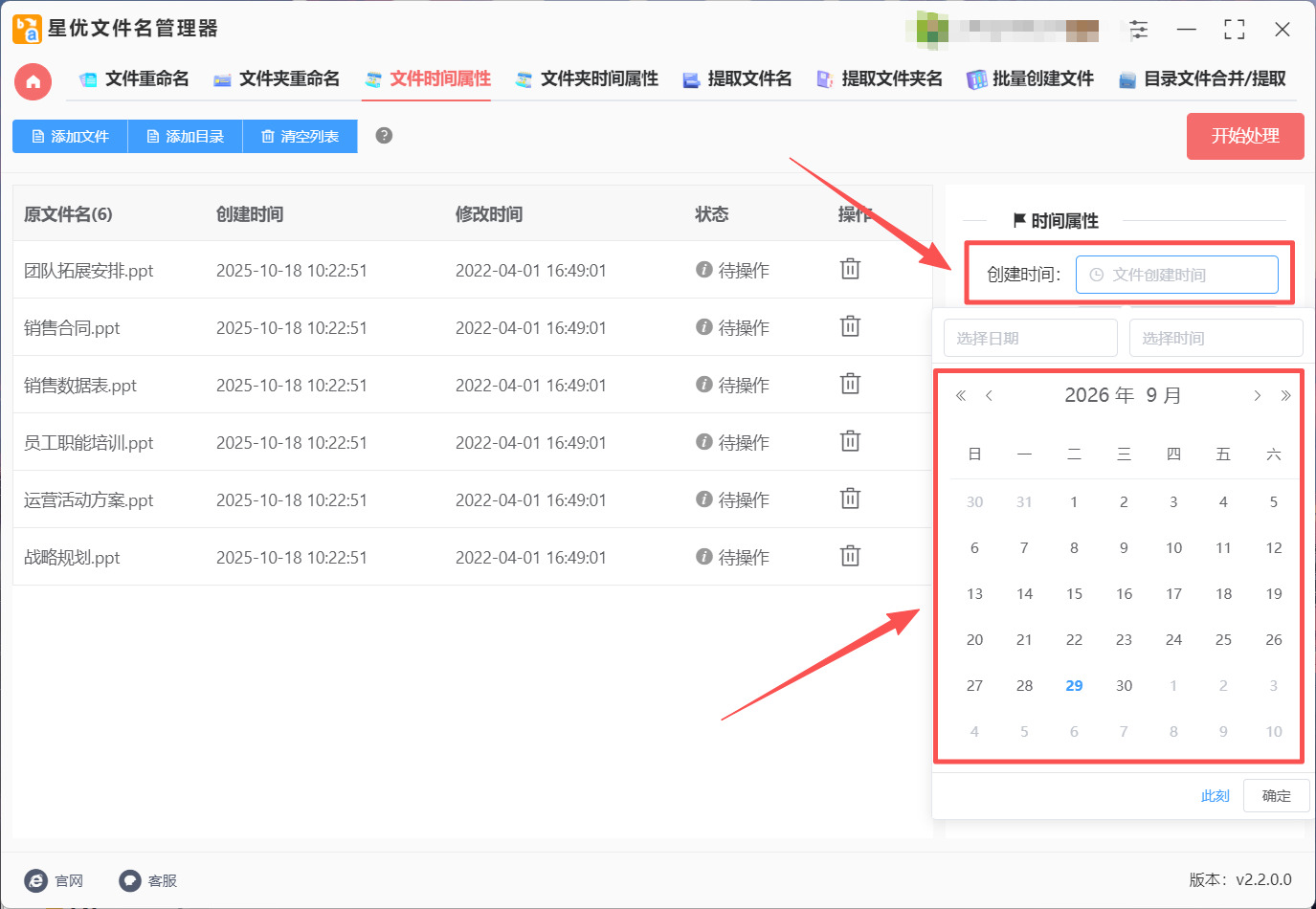
第3步:文件导入完成后需要点击右侧的【创建时间】设置,然后按需设置目标时间。
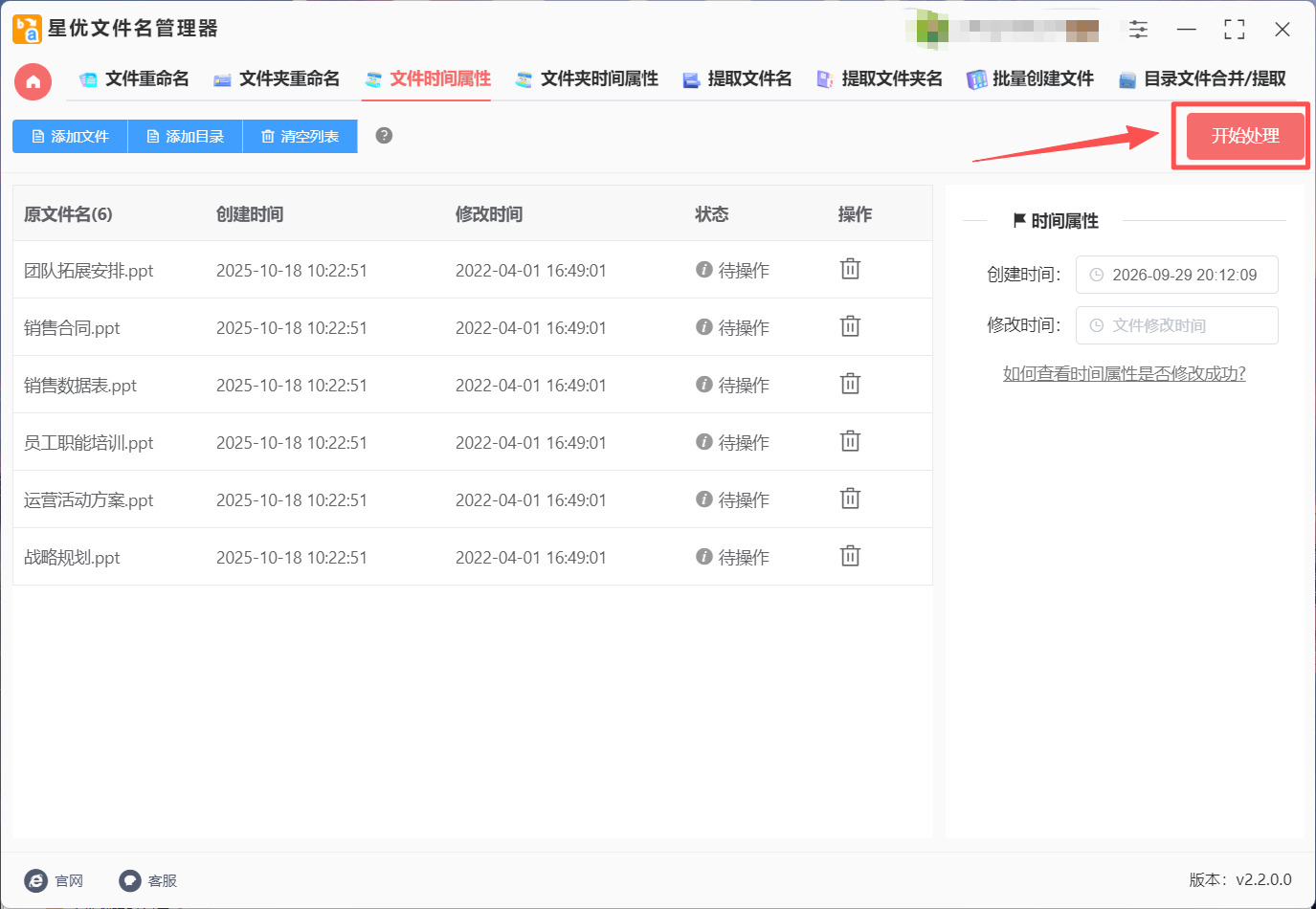
第4步:上述步骤都操作完成后请点击【开始处理】按钮来启动word创建时间修改程序。
第5步:最后大家需要打开word文件所在的文件夹,然后随便右键一个word文件并点击属性,这样就可以看到word文件的创建时间已经成功修改完毕了。
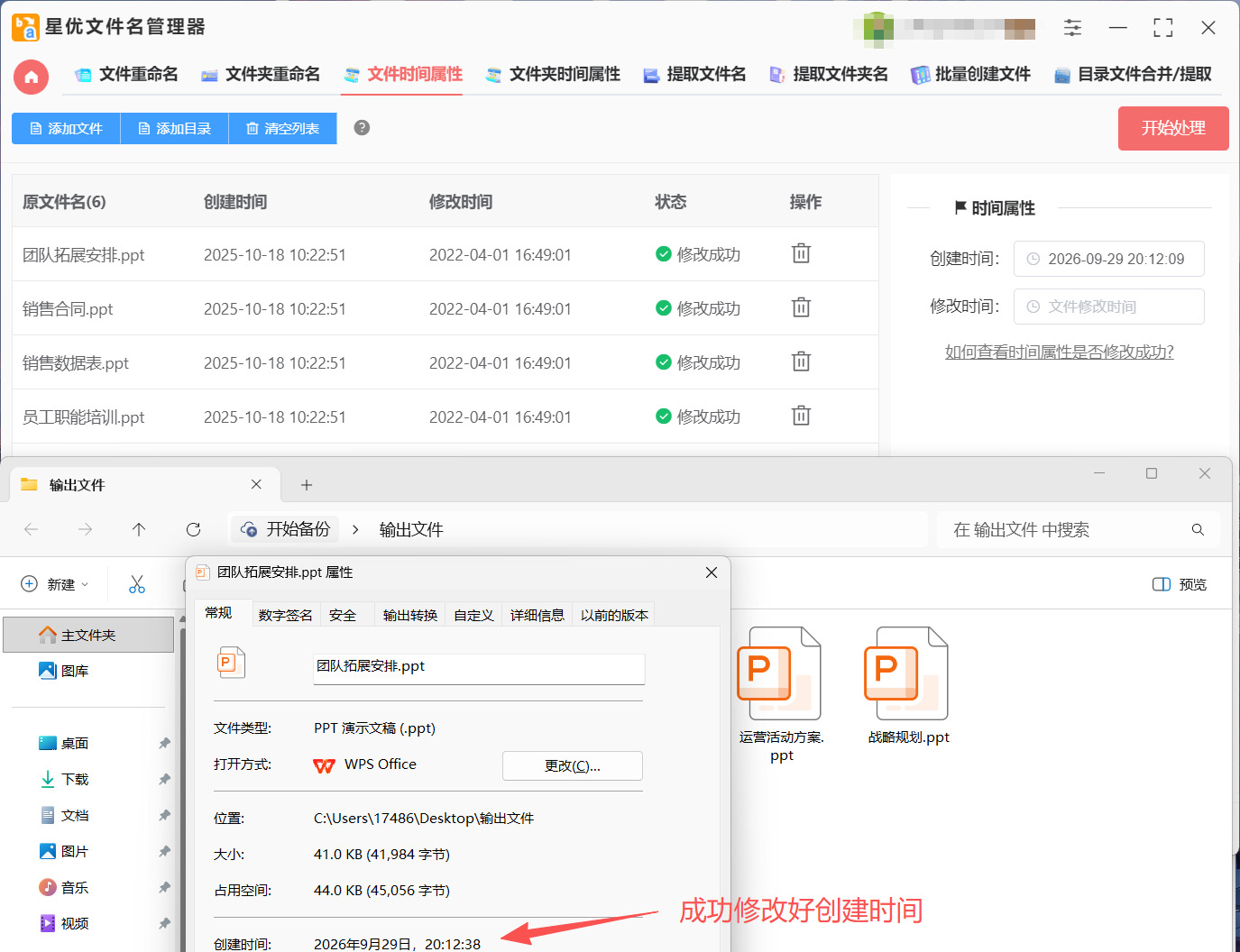
小提示:星优文件名管理器修改的是文件系统层面的创建时间。如果你需要修改的是Word文档内部元数据中的创建日期(也就是在Word里点击“文件→信息”看到的那个日期),请使用方法二或方法三中的工具。
方法二:借助Re Pic工具修改word创建时间
Re Pic是一款文件属性处理工具,支持批量修改文档和图片的元数据信息。它可以处理Word文档内部的属性,包括标题、作者、创建日期、修改日期等字段。和文件系统层面的时间戳不同,它修改的是文档内部嵌入的元数据。如果你的Word文档发给别人之后,对方在Word的“文件→信息”里看到的创建日期需要调整,用这款工具就能处理。
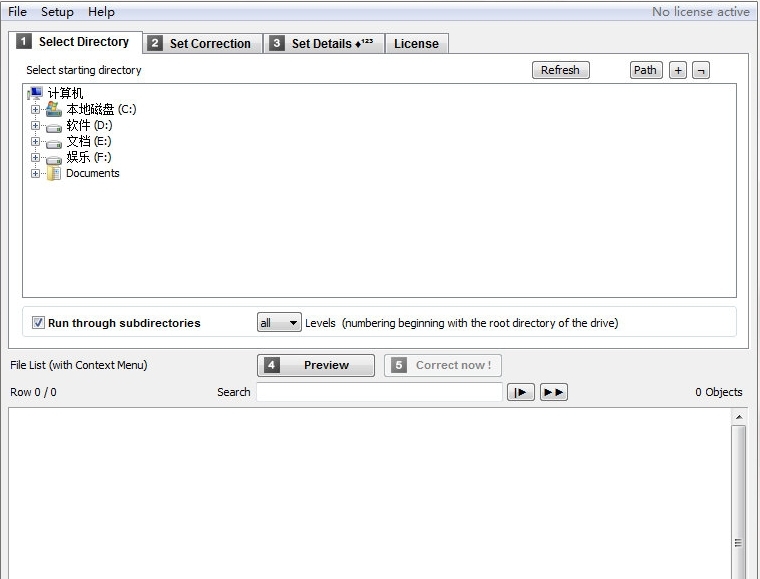
第1步:在文档属性编辑模块中添加Word文件
打开软件后,在主界面找到“文档属性编辑”或类似名称的功能模块,点击进入。然后点击“添加文件”按钮,从电脑中选中需要修改创建日期的Word文档。软件支持一次导入多个文件,可以批量处理。
第2步:定位到创建日期字段
文件导入完成后,软件会显示文档的属性列表。在属性列表中找到“创建日期”或“Create Date”字段。这个字段对应的是Word文档内部的元数据,和文件系统里的时间戳是独立的两个值。
第3步:设定新的日期并应用修改
点击“创建日期”字段旁边的编辑按钮,在弹出的日期选择器中设定新的时间。你也可以手动输入精确到秒的时间。确认无误后,点击“应用”或“保存”按钮,软件会把新的日期写入文档内部。
第4步:在Word中验证结果
打开修改后的Word文档,点击左上角的“文件”菜单,选择“信息”,在右侧的“相关日期”一栏中查看“创建日期”。确认它已经变成你刚刚设置的值。
小提示:Re Pic修改的是Word文档内部的元数据,不会影响文件系统层面的创建时间。如果两个地方都需要修改,可以先用方法一处理文件系统时间,再用这个方法处理文档内部日期。
方法三:借助Exiol命令行工具修改word创建时间
Exiol是一款功能强大的元数据读写工具,支持包括Word文档在内的多种文件格式。对于Word文档,Exiol可以读取和修改文档内部的创建日期、修改日期、作者、标题等元数据。虽然它是命令行工具,但操作并不复杂,输入一行命令就能完成修改。
第1步:打开命令行窗口并切换到文档所在目录
把需要修改创建日期的Word文档放到一个路径简单的地方,比如D盘的“文档”文件夹。在文件所在文件夹的地址栏里输入“cmd”,然后按回车,就会自动打开命令行窗口并且路径已经切换好了。
第2步:查看当前文档的元数据
在命令行中输入以下命令,可以查看Word文档的元数据信息:
text
Exiol 文档名.docx
按回车后,你会看到该文档的所有元数据,包括“CreateDate”(创建日期)、“ModifyDate”(修改日期)等字段。找到“CreateDate”这一行,确认当前值是什么。
第3步:修改创建日期
输入以下命令,把文档的创建日期改成你想要的时间:
text
Exiol -CreateDate="2025-06-01 09:30:00" 文档名.docx
把“文档名.docx”换成你的实际文件名。按回车后,Exiol就会把文档内部的创建日期修改为你指定的时间。如果你还需要修改修改日期,可以加上-ModifyDate="2025-06-01 09:30:00"参数。
第4步:验证修改结果
再次输入查看命令:
text
Exiol 文档名.docx
确认“CreateDate”字段已经变成了你设置的新时间。然后打开Word文档,点击“文件→信息”,在右侧“相关日期”一栏中查看“创建日期”,应该也已经同步更新了。
小提示:Exiol还支持批量处理多个文档。你可以把需要修改的Word文档放在同一个文件夹里,然后用通配符批量修改:
text
Exiol -CreateDate="2025-06-01 09:30:00" *.docx
这样文件夹里所有.docx文件的内部创建日期都会被统一修改。
方法四:借助PremView工具修改word创建时间
PremView可以查看和修改文件的系统属性,包括创建时间、修改时间、访问时间等。它的特点是直接调用Windows属性系统的接口,修改后的时间戳和系统本身记录的一致,不会出现兼容性问题。
第1步:添加需要处理的Word文档
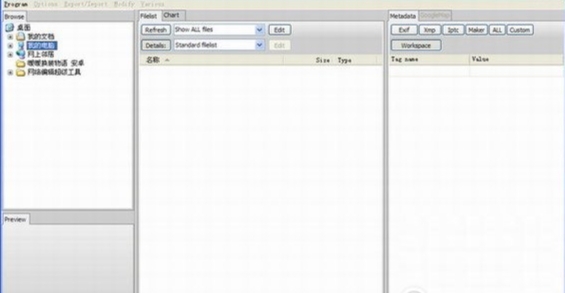
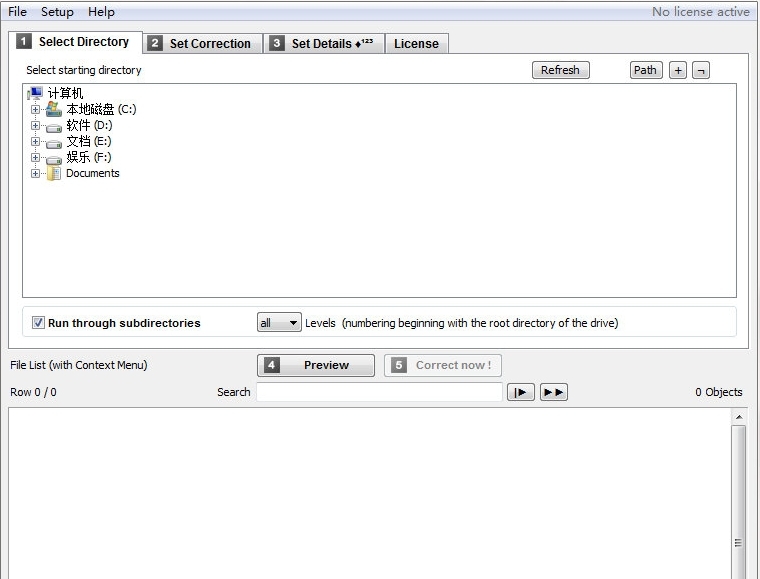
软件主窗口分为上下两部分,上面是菜单和工具栏,下面是文件列表。点击“添加文件”按钮手动选择Word文档,或者直接把文档从文件夹拖拽到主窗口里。它还支持添加整个文件夹,软件会自动扫描文件夹里的所有Word文件。
第2步:找到时间属性字段
文件添加完成后,在属性列表中滚动找到“创建时间”或“System.DateCreated”字段。这个字段对应的是文件系统层面记录的创建时间。点击该字段右侧的编辑按钮,进入修改状态。
第3步:设定新的时间并保存
在弹出的时间设置窗口中,输入你想要的新日期和时间。格式为年-月-日 时:分:秒。确认无误后,点击“保存”或“应用”按钮。软件会立即把新时间写入文件属性。
第4步:验证修改结果
修改完成后,回到Word文档所在的文件夹,右键点击文件查看“属性”,在“详细信息”选项卡中确认创建时间已经更新。
小提示:PremView直接调用系统属性接口,兼容性很好,修改后的时间戳在Windows资源管理器、第三方文件管理器中显示都一致。它完全免费,没有任何广告和功能限制。
方法五:借助file-tianger工具修改word创建时间
file-tianger是一款专门用来修改文件时间戳的轻量级工具,操作非常简单。它支持批量修改文件的创建时间、修改时间和访问时间,界面直观,适合只需要快速修改一两个文件时间的用户。
第1步:把Word文档拖入软件窗口
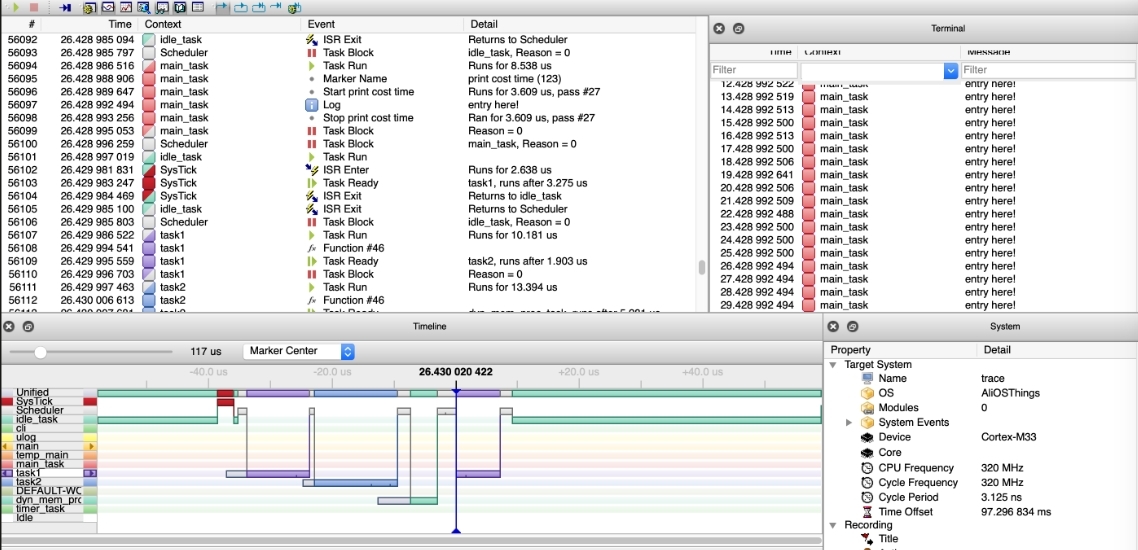
打开软件后,你会看到一个简洁的界面。直接把需要修改创建时间的Word文档从文件夹拖拽到软件窗口中,也可以点击“添加文件”按钮手动选择。软件支持批量添加,可以一次性选中多个Word文档一起处理。
第2步:设置新的创建时间
文件添加完成后,在软件界面中找到“创建时间”或“Creation Time”字段,勾选它前面的复选框。然后输入你想要的新日期和时间。你可以手动输入年、月、日、时、分、秒,也可以使用日历控件选择日期。
第3步:应用修改
确认设置无误后,点击“应用”或“修改”按钮。软件会开始批量修改所有添加进来的Word文档的创建时间。处理速度很快,几秒钟就能完成。
第4步:检查修改结果
修改完成后,回到Word文档所在的文件夹,右键点击文件查看属性,确认创建时间已经变成你设置的新日期。
小提示:file-tianger支持多种文件格式,如果你以后需要修改其他类型文件的时间戳,也可以使用这个工具。它的操作逻辑统一,界面简洁,适合只需要快速处理一两个文件的情况。
好了,上面一共给大家介绍了5种修改Word文件创建时间的方法,每种方法都有自己的特点和适用场景,修改Word文档的创建时间,在整理电子档案、管理工作资料、处理合同文件的时候都用得上。需要注意的是,文件系统层面的创建时间和Word文档内部元数据中的创建日期是两个不同的概念,修改之前先确认自己需要改的是哪一个,然后选择对应的方法。

