Mac电脑上怎么把avi格式转为mp4?随着数字时代的到来,视频内容的存储和播放形式也不断演化。我们可以在不同设备和平台上观看各种视频,而这些视频往往以不同的格式存在。在这些格式中,AVI 和 MP4 是两种常见的视频格式。虽然它们都广泛应用于不同的设备中,但它们的兼容性和功能特点各有不同。尤其是在Mac电脑上,由于MP4格式的广泛支持,许多人选择将AVI格式的视频文件转为MP4格式,以便更方便地进行播放和分享。AVI格式虽然在早期的视频存储中有着广泛的应用,但它并不如MP4那样得到所有设备和操作系统的全面支持。特别是在一些较为封闭的环境下,比如Mac系统,AVI格式的视频播放常常受到一些限制。某些媒体播放器可能需要额外的插件或编解码器来正确播放AVI文件,而这一过程往往繁琐且容易出现问题。相比之下,MP4格式几乎在所有现代设备和操作系统中都能得到完美的支持,所以今天将为大家分享几个Mac电脑上将avi格式转为mp4的方法和教程,步骤很详细。
Mac上avi转为mp4方法一:使用“星星Mac视频处理器”软件
软件下载地址:https://www.xingyousoft.com/softcenter/XYVideosMac
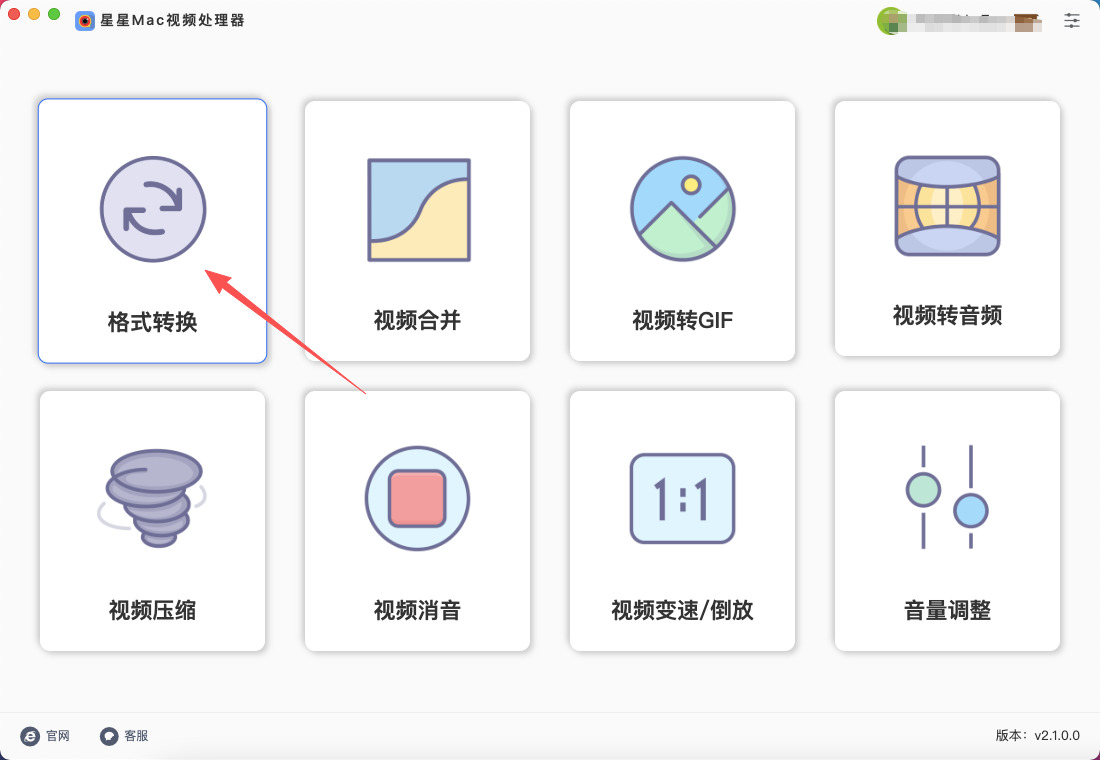
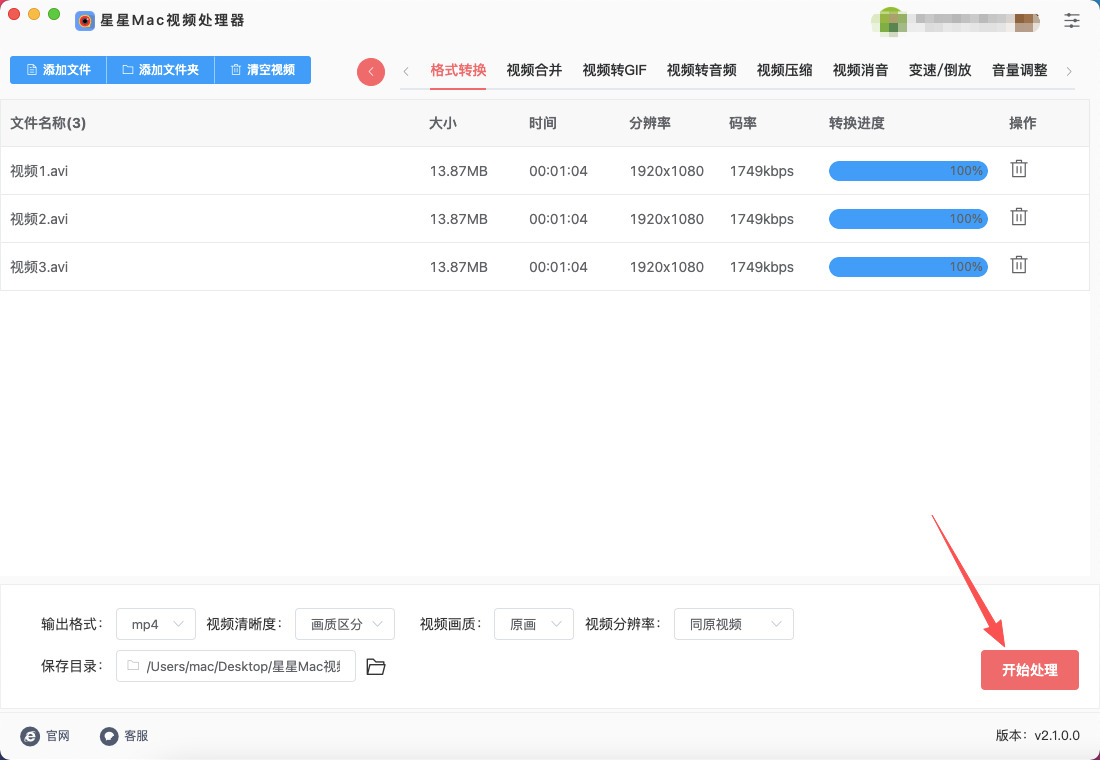
第1步,因为大家都是第一次使用“星星Mac视频处理器”软件,所以请提前将它安装到电脑上,安装结束后运行打开,并点击第一个【格式转换】功能。
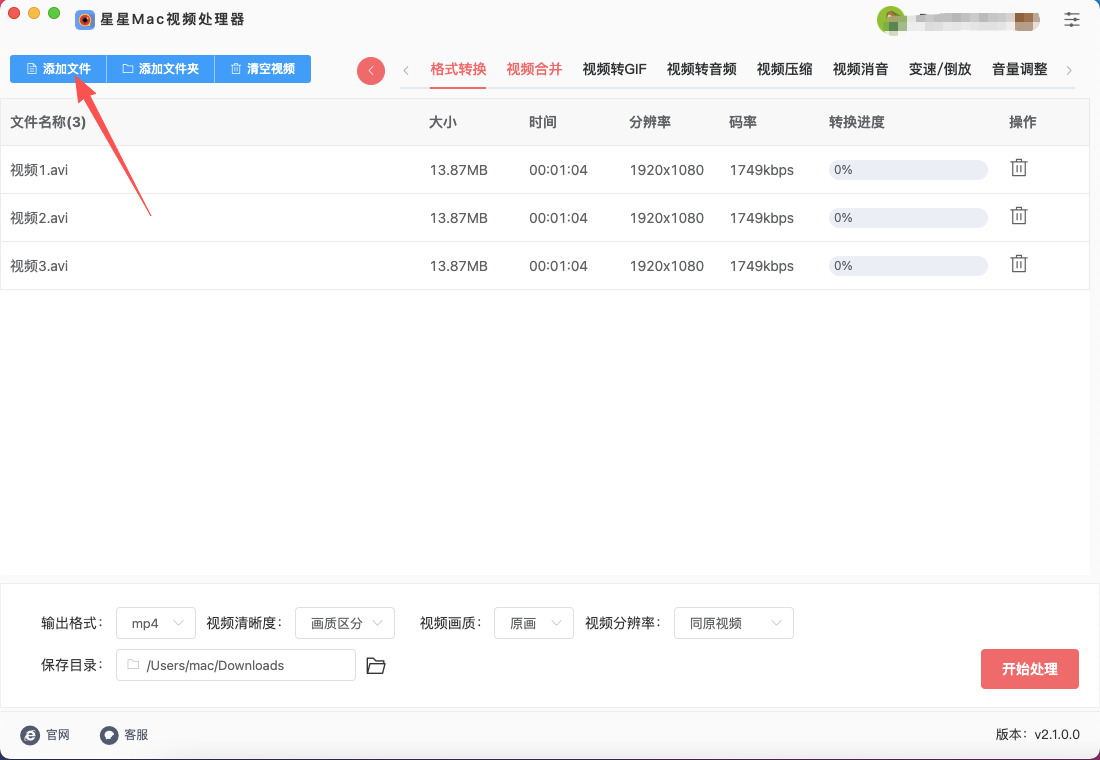
第2步,进入视频格式转换功能模块后,通过点击【添加文件】按键将avi视频文件添加到软件里,支持添加多个文件批量转换,节省时间。
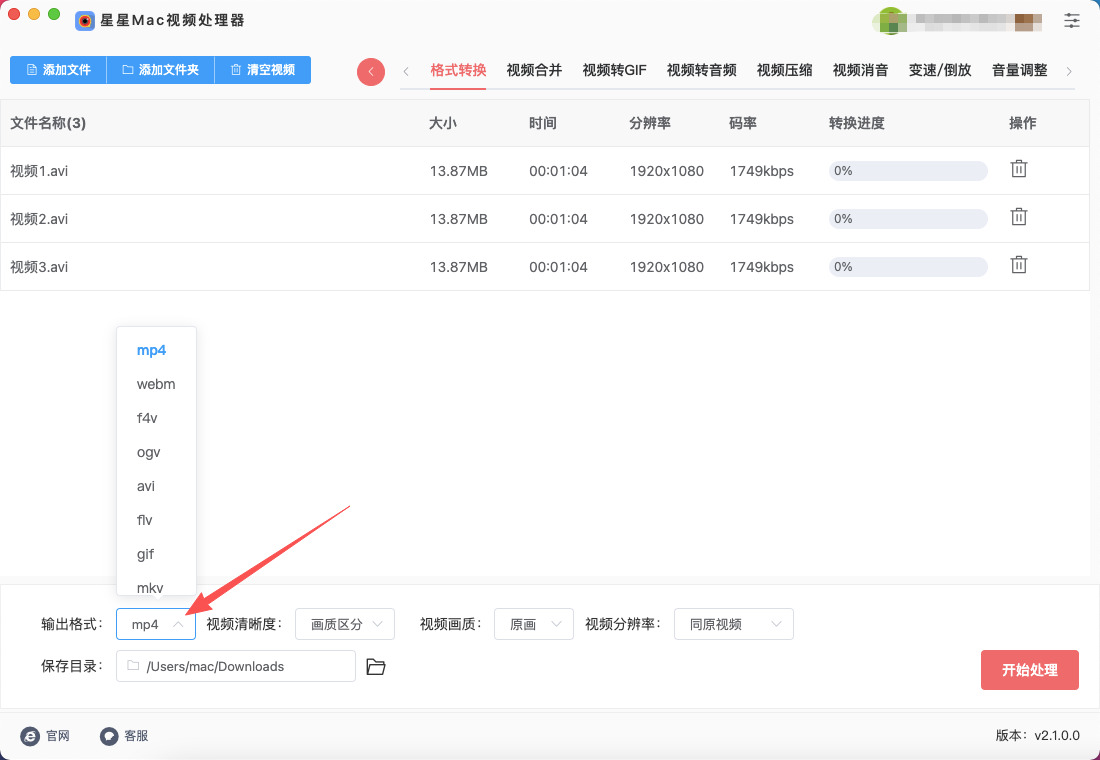
第3步,在左下角设置【输出格式】,本次请设置为mp4。至于另外几个视频参数,在没有特殊要求的情况下请直接使用默认值。
第4步,点击右下角红色按键启动视频格式转换程序,如果视频比较大,那转换的时间相对就长一些,请耐心等待。
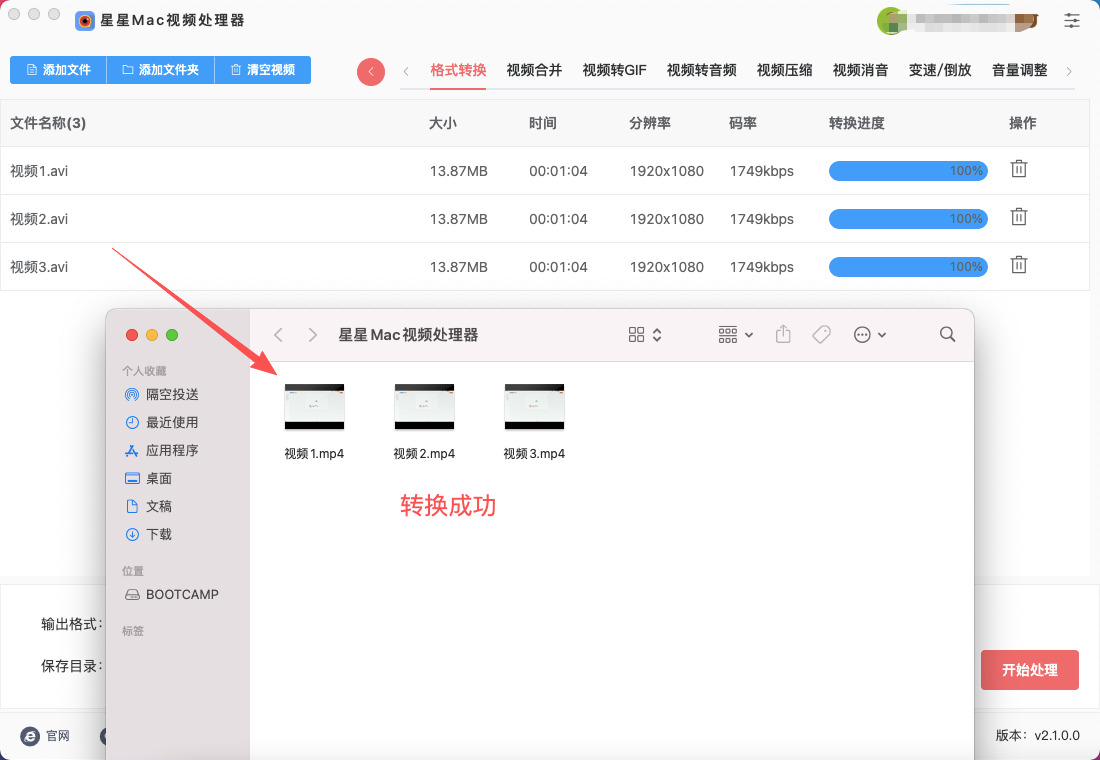
第5步,完成转换时软件会将输出文件夹弹出,这样大家能在第一时间找到转换成的mp4视频文件。从下图我们可以清楚的看到,软件里的几个avi文件被成功转为mp4格式,证明方法有效。
Mac上avi转为mp4方法二:使用AudioProc软件
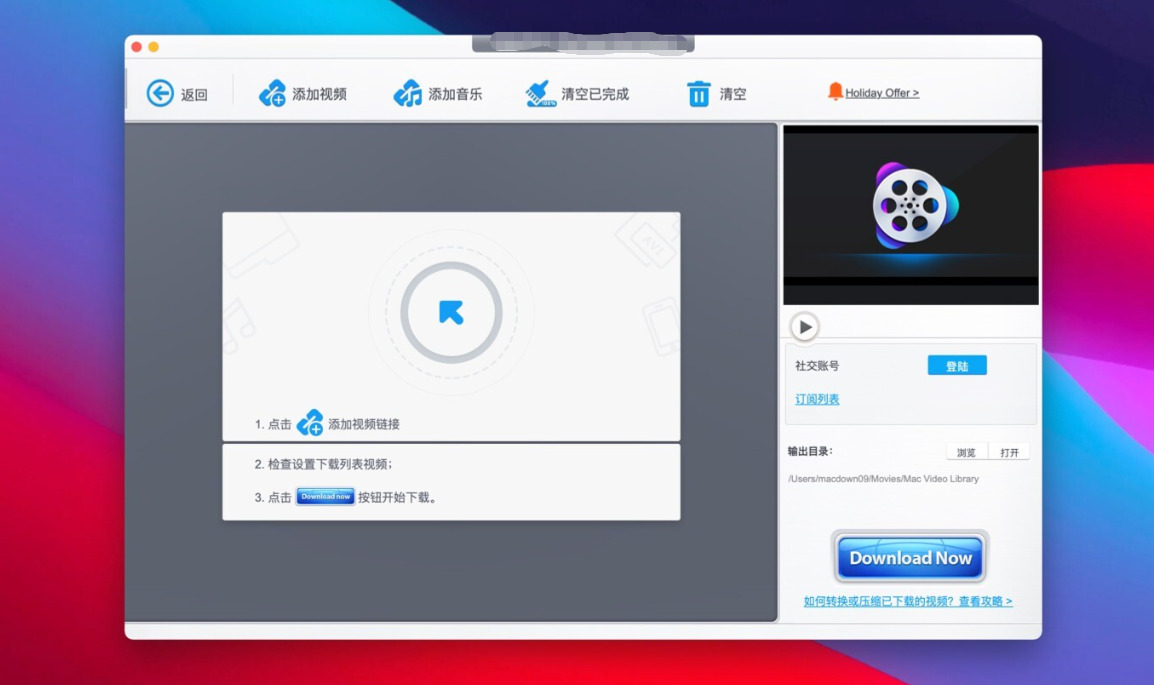
1. 安装 AudioProc
安装适合 macOS 系统的版本。完成安装后,打开 AudioProc 软件。
2. 启动 AudioProc 并选择视频转换功能
启动 AudioProc 后,在主界面上会看到几个功能模块。
选择 “Video” 按钮进入视频转换模块。
3. 导入 AVI 视频
在 AudioProc 主界面的左上角点击 “+ Video” 按钮,选择你想转换的 AVI 文件。
选择文件后,AVI 视频将会加载到 AudioProc 中。
4. 选择输出格式为 MP4
在 AudioProc 的界面下方,找到 “Target Format” 区域。
点击 “MP4” 格式的图标(通常是一个小的 MP4 图标,代表输出格式)。
如果你无法看到 MP4 格式图标,可以点击右侧的 “Video” 选项卡,在弹出的窗口中选择 MP4 格式。MP4 是常见的视频格式,选择后,它会默认设置为 H.264 编码格式。
5. 选择输出视频质量和设置(可选)
如果你需要调整视频质量、分辨率或其他设置,可以在 “Profile” 区域进行选择。
AudioProc 提供了多个预设设置,如 1080p、720p、低质量等,可以选择与你需求相匹配的设置。
也可以点击右侧的 齿轮 图标,进入更详细的设置页面,手动调整编码器、分辨率、帧率、比特率等参数。
6. 设置输出路径
在主界面的底部,点击 “Browse” 按钮,选择转换后保存视频的位置,并命名文件。
选择好文件夹后,确认保存路径。
7. 开始转换
一切设置好后,点击 “Run” 按钮,开始转换视频。
AudioProc 将会开始将 AVI 格式的视频转换为 MP4 格式。
转换过程会显示进度条,根据视频的大小和计算机性能,转换时间可能会有所不同。
8. 完成转换
转换完成后,AudioProc 会提示“任务完成”。
你可以点击 “Open Folder” 按钮,直接打开输出文件夹,找到转换好的 MP4 文件。
小提示:
批量转换:如果你有多个 AVI 文件需要转换,可以在“+ Video”区域选择多个文件,按同样的步骤批量转换。
硬件加速:如果你的 Mac 支持硬件加速,你可以在 AudioProc 的设置中启用硬件加速,这样可以加速转换过程。
总结:
通过上述步骤,你就可以轻松将 AVI 格式的视频转换为 MP4 格式,并且可以根据需要调整输出视频的质量和其他设置。AudioProc 是一款功能强大且易于使用的视频转换工具,适合大多数用户。
Mac上avi转为mp4方法三:使用Zomzor工具
1. 打开Zomzor工具
首先,打开您常用的浏览器,通过浏览器找到这个在线工具并直接打开使用
2. 选择上传文件
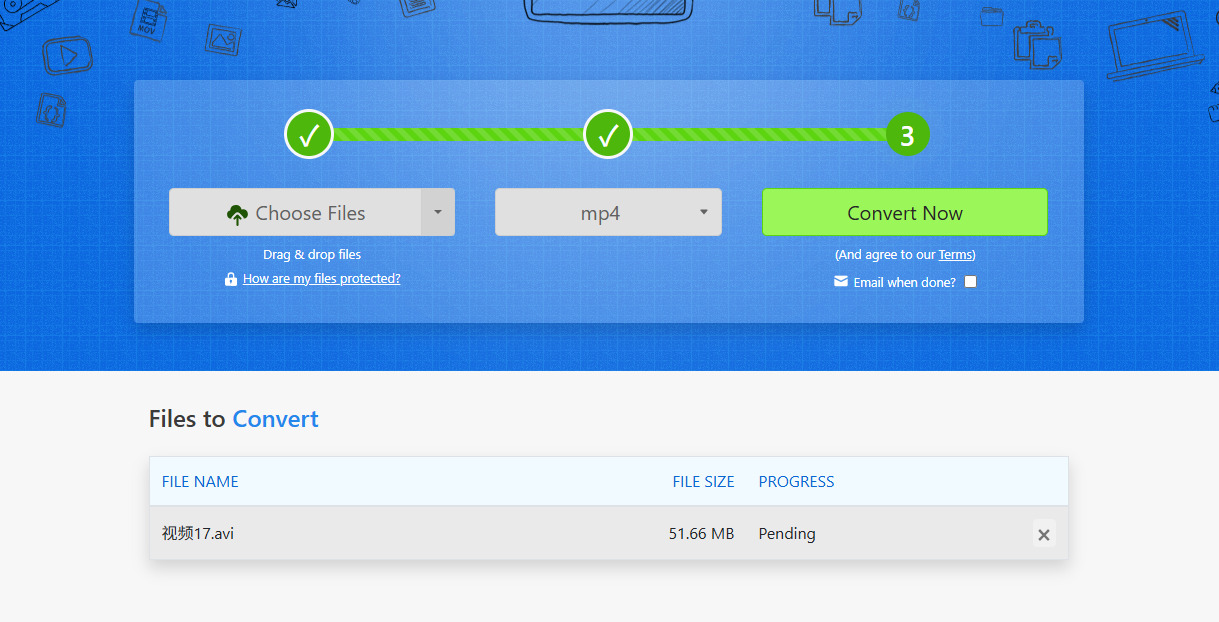
在 Zomzor 的首页,您会看到一个大的“选择文件”按钮。点击这个按钮来选择您要转换的 .avi 文件。
3. 选择文件
在弹出的文件选择窗口中,找到并选择您要转换的 .avi 格式视频文件。选择后,点击“打开”按钮,将该文件上传到 Zomzor。
4. 选择转换格式
文件上传后,您会看到一个下拉菜单,允许您选择输出格式。点击下拉菜单,选择 MP4 格式。确保您选择的是正确的目标格式。
5. 输入电子邮件地址(可选)
Zomzor 允许您输入一个电子邮件地址,转换完成后会将文件发送到您的邮箱。这一步是可选的。如果您不希望收到邮件通知,可以忽略此步骤,选择跳过电子邮件填写。
6. 开始转换
确认好所有信息后,点击页面上的“转换”按钮。此时,Zomzor 会开始转换您的 .avi 文件为 .mp4 格式。
7. 等待转换完成
转换过程可能需要一些时间,具体取决于文件的大小和服务器的处理速度。您可以看到转换的进度条,转换完成后,您会看到一个下载链接。
8. 下载转换后的文件
当转换完成后,点击页面上的“下载”按钮,您将能将转换后的 .mp4 文件下载到您的 Mac 电脑中。下载链接会直接跳转到文件保存位置。
9. 保存并使用转换文件
下载完成后,您可以在 Mac 上找到已转换的 .mp4 文件。通常会保存在您浏览器的下载文件夹中。您可以用任何视频播放器打开该 .mp4 文件,或者将其用于其他用途。
提示
文件大小限制:免费账户每次转换的文件大小有上限(通常是 50MB),如果您的 .avi 文件超过这个限制,您可能需要注册并选择付费套餐。
文件格式支持:Zomzor 支持多种文件格式的转换,确保您选择的是 .avi 文件,并转换成 .mp4 格式。
处理速度:转换速度取决于文件大小和网络连接。如果文件很大,可能需要耐心等待几分钟或更长时间。
Mac上avi转为mp4方法四:使用FFmpeg命令
步骤1:安装 FFmpeg
在Mac上使用FFmpeg,有几种安装方式,但最推荐、最简单的是通过 Homebrew 安装。
① 安装 Homebrew(如果你已经安装可以跳过)
打开 终端(Terminal),输入以下命令安装 Homebrew:
/bin/bash -c "$(curl -fsSL url/Homebrew/install/HEAD/install.sh)"
安装完成后,你可以输入:brew --version
来检查 Homebrew 是否安装成功。
② 安装 FFmpeg
在终端中输入:brew install ffmpeg
等待安装完成。安装过程中会自动下载必要的编解码器和依赖。
安装完成后输入:ffmpeg -version
如果出现版本信息,说明安装成功。
步骤2:准备你的 AVI 文件
把你想转换的 AVI 文件放到一个容易找到的位置,例如桌面(Desktop)。
记下文件名,比如你的文件叫 video.avi。
步骤3:打开终端并进入文件所在目录
打开 终端(Terminal)
输入命令进入桌面目录:cd ~/Desktop
这里假设你的文件在桌面。
输入 ls 可以查看目录下的文件,确认 video.avi 在里面。
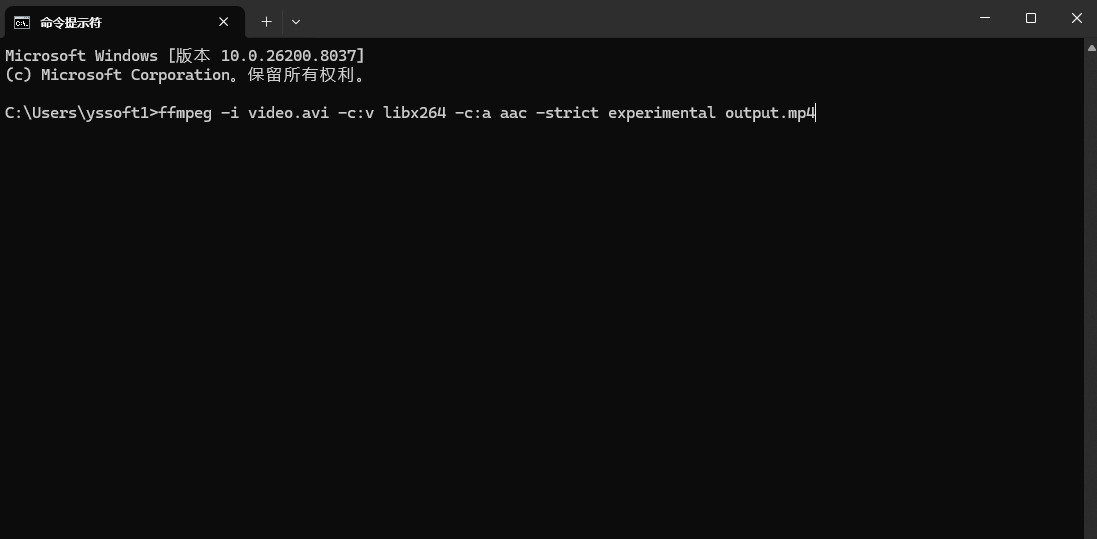
步骤4:使用 FFmpeg 转换 AVI 为 MP4
FFmpeg 的基本转换命令如下:
ffmpeg -i video.avi -c:v libx264 -c:a aac -strict experimental output.mp4
解释一下各个参数:
-i video.avi :指定输入文件。
-c:v libx264 :使用 H.264 编码压缩视频(MP4常用编码)。
-c:a aac :使用 AAC 编码音频(MP4常用音频格式)。
-strict experimental :确保 FFmpeg 能处理某些 AAC 编码选项。
output.mp4 :输出文件名,可以自己改,比如 myvideo.mp4。
按回车执行后,FFmpeg 会开始转换,终端会显示进度。转换完成后,你会在桌面看到 output.mp4 文件。
步骤五:可选优化参数
如果你想让 MP4 文件更小或保持更高质量,可以加一些参数:
保持高质量(常用)
ffmpeg -i video.avi -c:v libx264 -preset slow -crf 22 -c:a aac output.mp4
-crf 值越小,视频质量越高,文件越大,22 是一个平衡值。
-preset slow 可以提高压缩效率,质量更好但转换慢一些。
快速转换(牺牲一些压缩效率)
ffmpeg -i video.avi -c:v libx264 -preset ultrafast -c:a aac output.mp4
步骤6:检查输出文件
在终端输入:
ls -lh output.mp4
可以查看文件大小是否符合预期。
双击文件或者用 QuickTime 打开,确认视频播放正常。
虽然AVI格式能够保存高质量的视频内容,但其文件大小通常会比同样质量的MP4文件要大。对于Mac用户来说,尤其是存储空间有限的MacBook而言,这种较大的文件体积可能会影响使用体验。MP4格式通过先进的压缩算法,在不显著降低视频质量的情况下,将文件大小压缩至较小,进而节省了大量的存储空间。此外,随着网络视频流媒体服务的普及,MP4格式的优势更加凸显。如今,许多人通过流媒体平台观看电影、电视剧或是短视频,这些平台大多都要求上传的视频文件为MP4格式。若用户拥有大量AVI格式的视频文件,却希望将其上传到这些平台,便必须先进行格式转换。如果不做转换,上传过程将会变得十分麻烦,甚至无法成功上传。因此,将AVI格式转为MP4,不仅提升了视频的兼容性,还为分享和上传提供了便利。在Mac电脑上,将AVI格式的视频转换为MP4,不仅提升了播放和存储的效率,还增强了文件的兼容性,解决了不少用户在使用过程中的烦恼。因此,为了更方便、更高效地使用视频文件,将AVI转为MP4,无疑是一个值得考虑的选择。详细的转换方法和步骤已经全部分享出来了,相信这些方法大家都能看懂学会,不要忘记点赞支持一下哦、

