不知道大家平时有没有遇到这样的情况:拍了一张很好看的照片,但是旁边莫名其妙多了一个路人,或者背景里有垃圾桶、电线杆这些乱七八糟的东西,本来想发朋友圈炫耀一下,结果因为这些碍眼的杂物,整张照片都不好看了。还有做电商的朋友,给商品拍了好几十张产品图,结果每张图片四周都有大面积的空白背景,要是一张一张去裁剪,那得干到猴年马月去。再有就是做自媒体的,需要把图片统一裁剪成16:9或者1:1的比例,一张张手动调,不仅费眼睛还特别容易对不齐。
其实把图片上不需要的部分裁掉,可以说是图片处理里面最常用最基础的操作了。不管你是想突出照片的重点、去掉无关的背景、还是统一所有图片的尺寸,只要学会裁剪,几秒钟就能搞定。而且现在好用的工具特别多,很多都是傻瓜式操作,根本不用像以前那样打开Photoshop去研究图层选区啥的。今天我就给零基础的朋友整理了5个超级实用的裁剪方法,有国产一站式软件,也有开源的免费工具,每个方法都手把手教你,保证一看就会。咱们赶紧开始。

方法一:借助“星优图片处理大师”软件
软件下载地址:https://www.xingyousoft.com/softcenter/XYImage
第1步:打开软件并找到批量裁剪功能
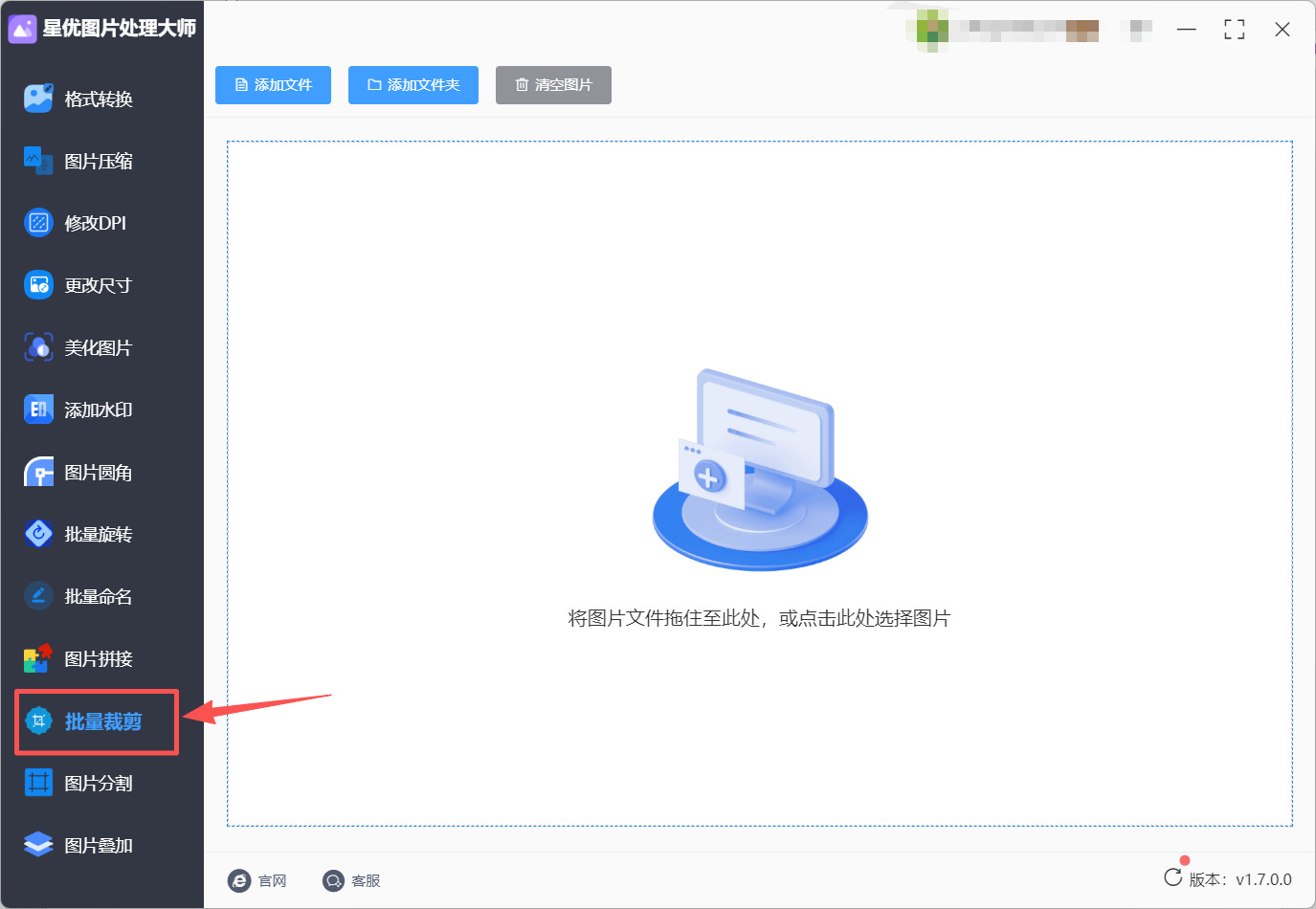
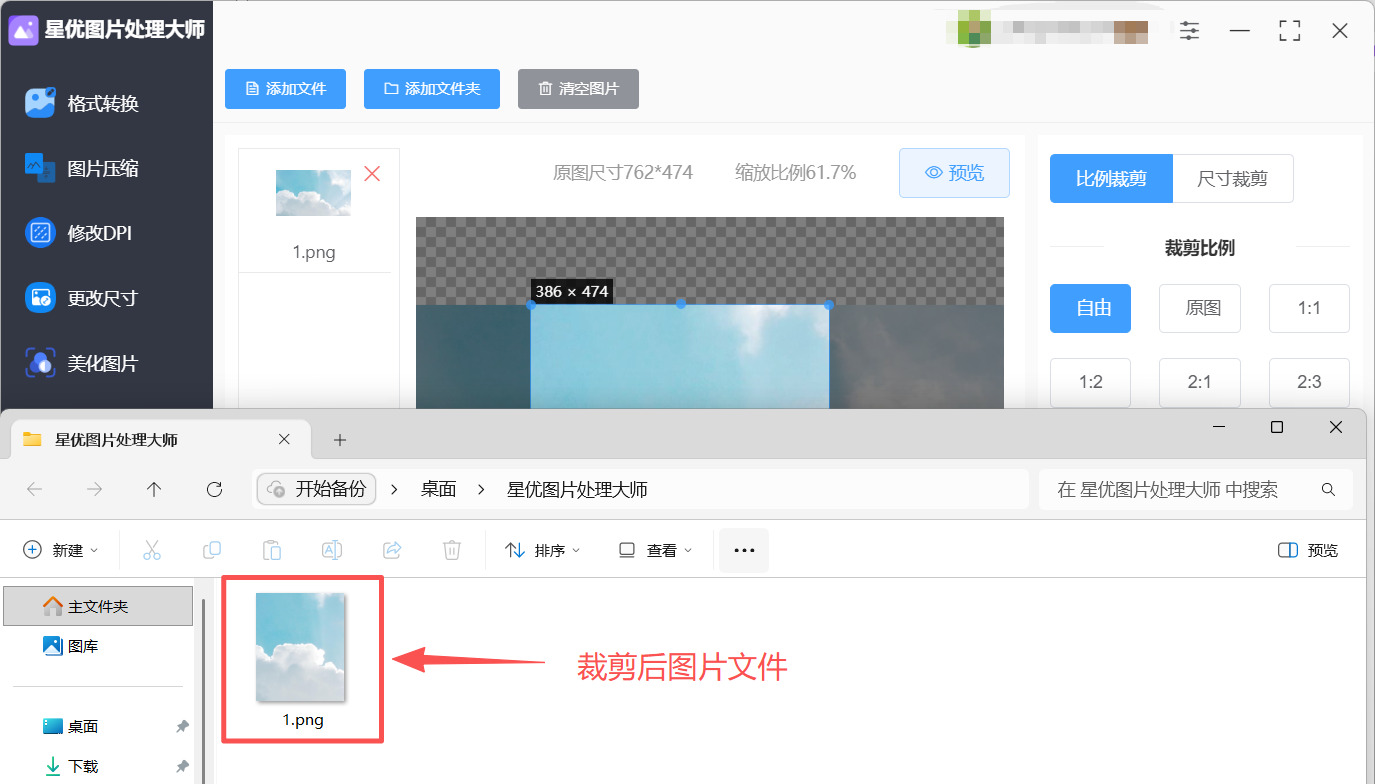
打开电脑上已经安装好的“星优图片处理大师”软件,咱们今天要用到的是“批量裁剪”功能,在软件界面左侧的菜单栏里找到它,点击进去。
第2步:把需要裁剪的图片添加到软件里
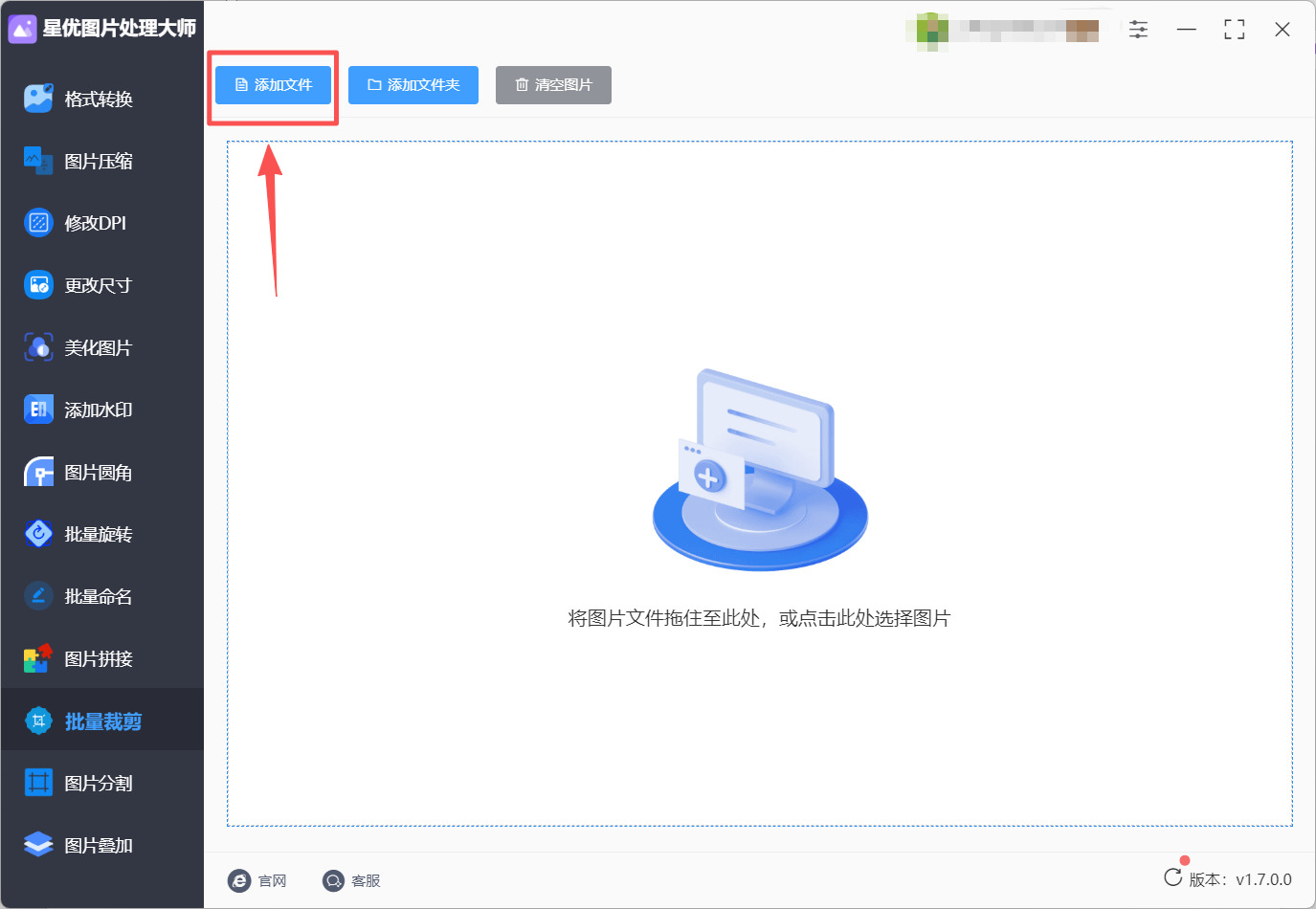
进入裁剪界面之后,你会看到一个“添加文件”的按钮,将等待裁剪的图片添加到软件里。
第3步:设置裁剪参数
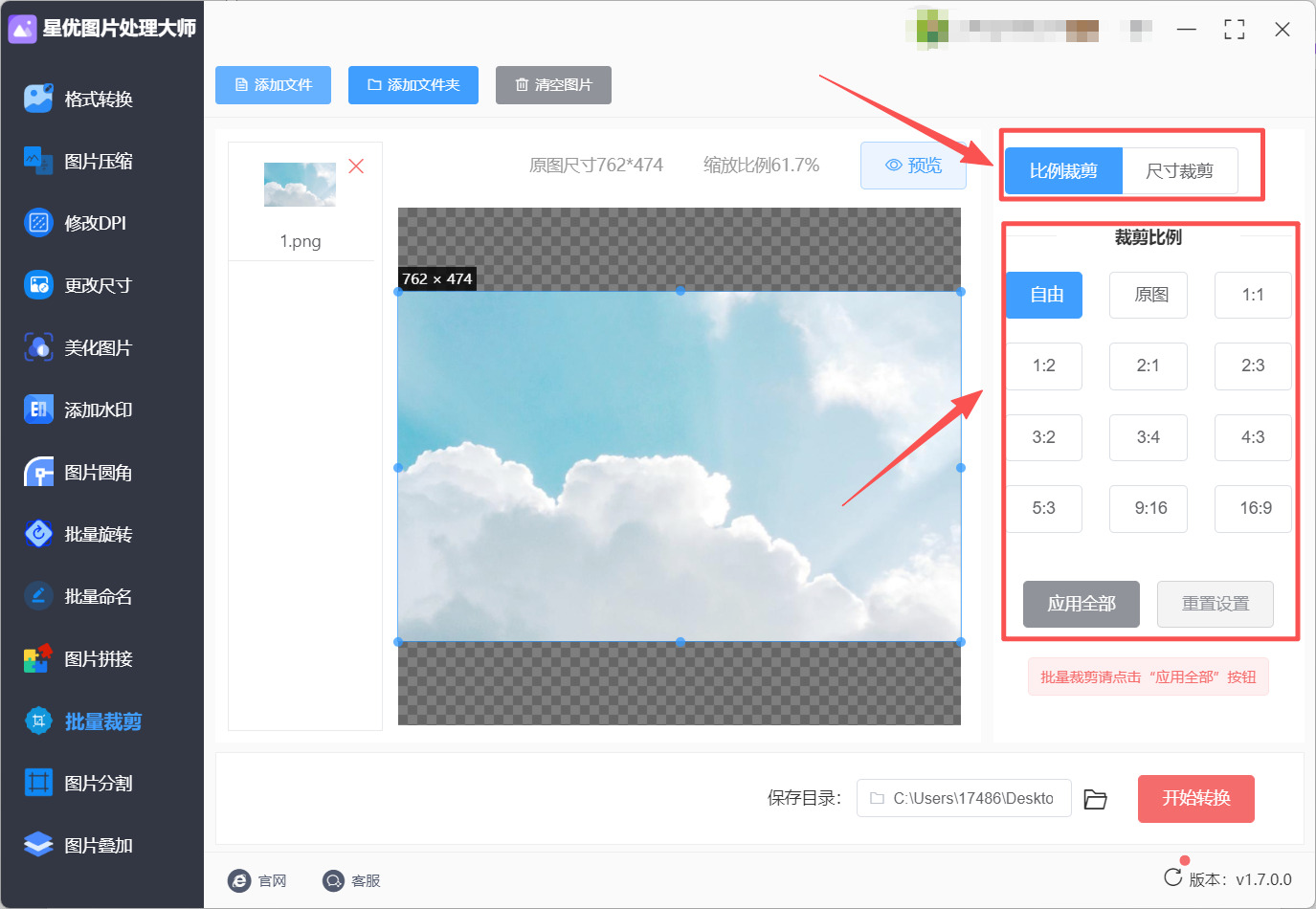
图片添加完成之后,你的视线可以挪到软件界面右侧,那里有很多裁剪选项。先选择你想要的裁剪模式:“比例裁剪”是按照固定的宽高比例来裁剪,尺寸裁剪”是手动输入你要的宽度和高度数值,适合需要精确控制图片大小的情况。
第4步:开始裁剪
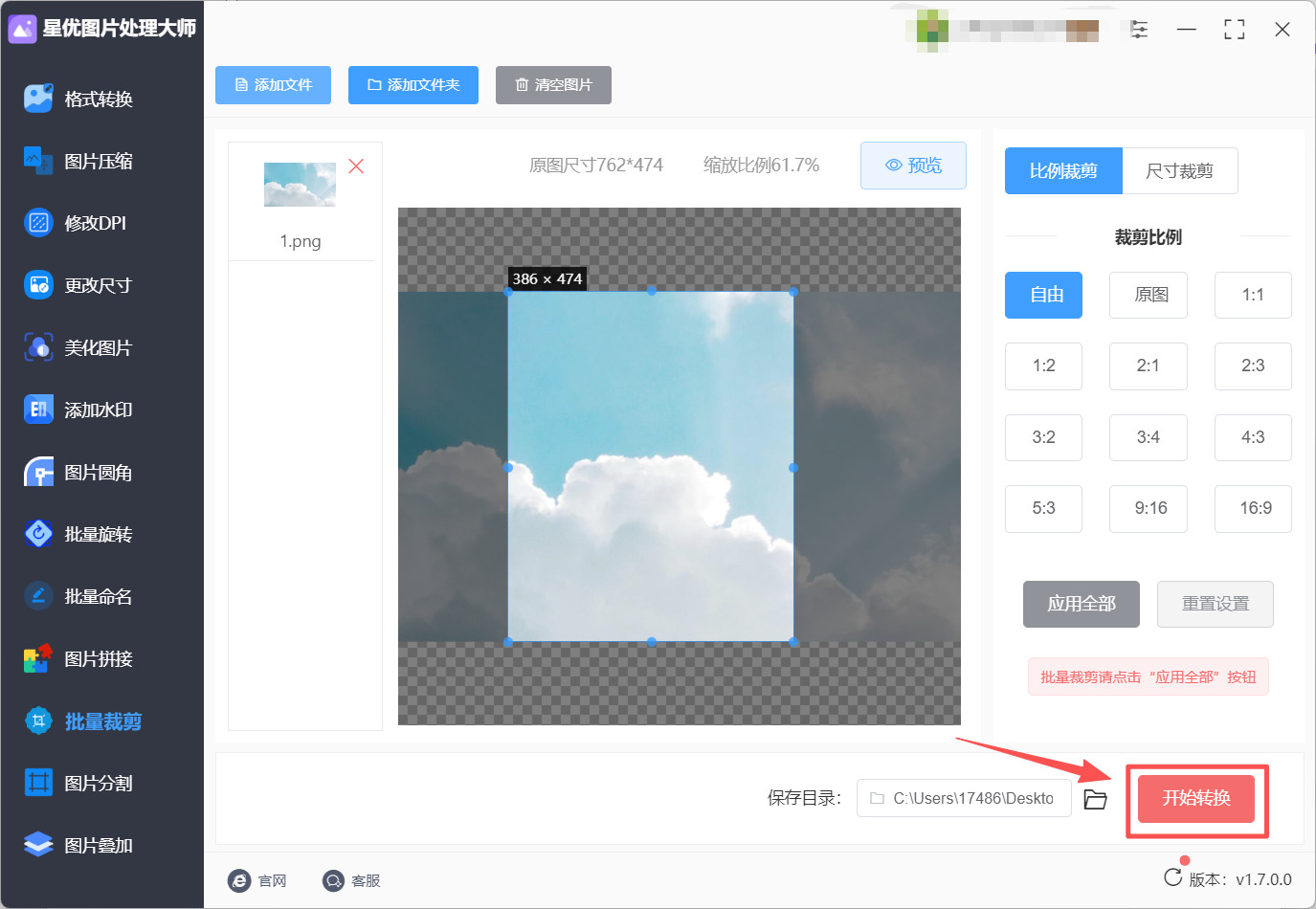
所有设置完成之后,点击软件右下角的红色“开始转换”按钮,软件就会开始执行图片裁剪程序。速度非常快,处理一张高清图片也就几秒钟的事。
第5步:查看裁剪好的图片
裁剪完成之后,软件会自动弹出之前设置好的输出文件夹,裁剪好的图片就会出现在这个文件夹里。随便打开一张看看,你会发现不需要的部分已经被精准地裁剪掉了。如果对裁剪的效果不满意,可以重新导入原图再调整一次裁剪框就行。
方法二:借助Easycer轻量级裁剪工具
第1步:安装软件
直接双击这个exe文件打开软件。界面非常简洁,没有复杂的菜单和按钮,就是一个简洁的操作窗口,适合不喜欢折腾的用户。
第2步:加载图片
打开软件后,点击右上角的“加载图片”按钮,从电脑里找到你需要裁剪的图片,选中后打开。软件会自动把图片显示在主窗口中。
第4步:设置裁剪框大小
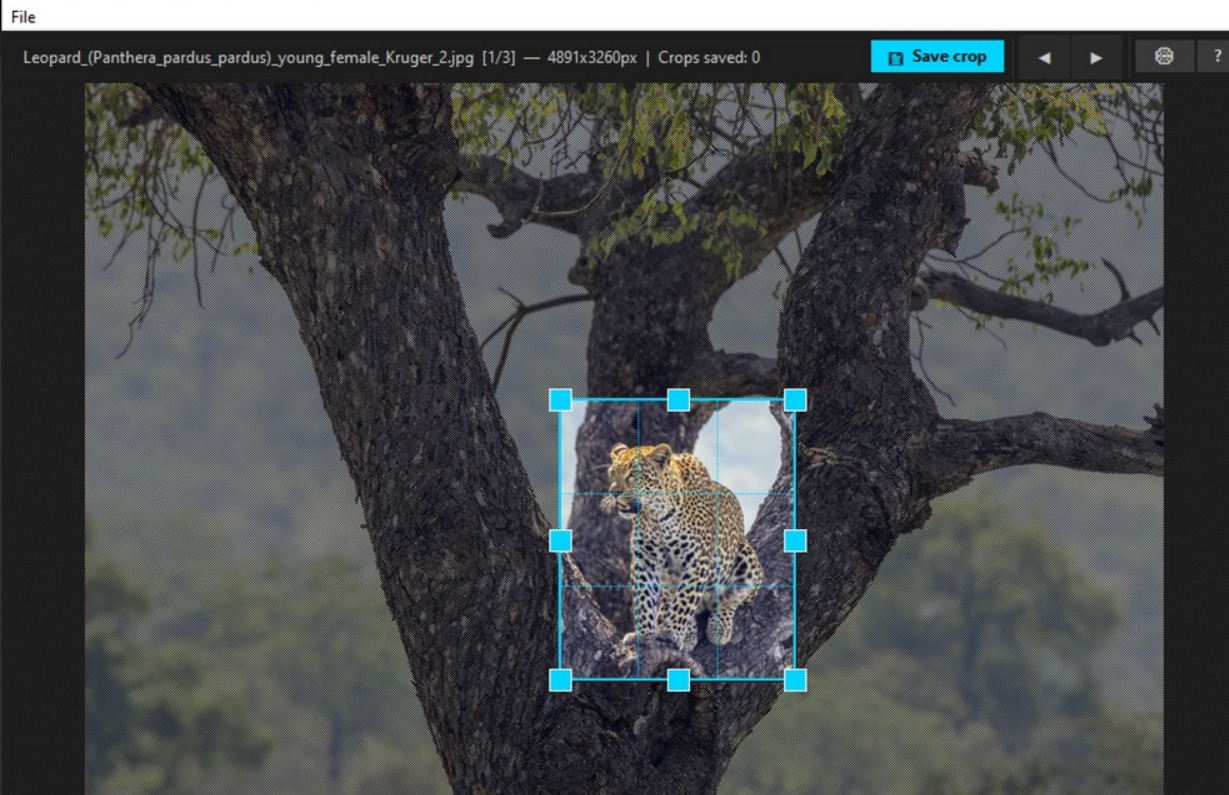
图片加载之后,你可以做两件事:一是直接用鼠标左键在图片上单击,然后拖动鼠标拖拽出一个裁剪框;二是先在界面中设置好裁剪框的宽度和高度,然后再拖拽出精确尺寸的裁剪框。如果你需要裁剪出来的图片尺寸非常精确,建议先设置好裁剪框大小再拖拽。设置好之后,点击“设置裁剪框大小”按钮,就能获得一个尺寸规整的裁剪框。
第5步:调整裁剪框位置
裁剪框生成之后,你可以按住鼠标左键拖拽它,把它移动到图片上你想要保留的区域。如果你发现裁剪框的位置需要微调,可以使用键盘上的W、A、S、D四个键来控制裁剪框上下左右移动,这样能得到非常精准的裁剪区域。
第6步:预览并处理
裁剪框调整好之后,可以先点击“预览”按钮,看看裁剪出来的效果是不是你想要的。如果满意,直接点击“处理图片”按钮,或者按一下空格键,软件就会立即完成裁剪操作。裁剪后的图片会默认保存在原图所在的文件夹里。下一张图片会自动加载出来,你只需要按住鼠标右键拖拽裁剪框到新的裁剪位置,再按一下空格键就能继续处理下一张,非常流畅。
温馨提示:Easycer的一个亮点就是“裁剪框会自动保留”,也就是说你处理完一张图片之后,裁剪框的大小和形状不会变,你只需要移动它的位置去对准下一张图片想要保留的区域就行。这个设计特别适合处理连续图片中不同焦点的情况。
方法三:借助Yas-cut批量处理工具
Yas-cut是一款免费开源的图片批量处理工具,最大的特色是支持自动去黑边/白边。什么意思呢?比如你有一堆截图或者扫描件,图片四周有大片的黑色或白色边框,用这个软件可以一键把所有边框去掉,根本不用一张一张手动裁。它支持范围裁剪、自动去除黑边、调整大小、压缩体积等功能,非常全能。
第1步:安装Yas-cut
请根据自己的电脑系统回去对应软件安装程序,双击安装程序完成软件安装,结束安装后打开使用。
第2步:导入需要裁剪的图片
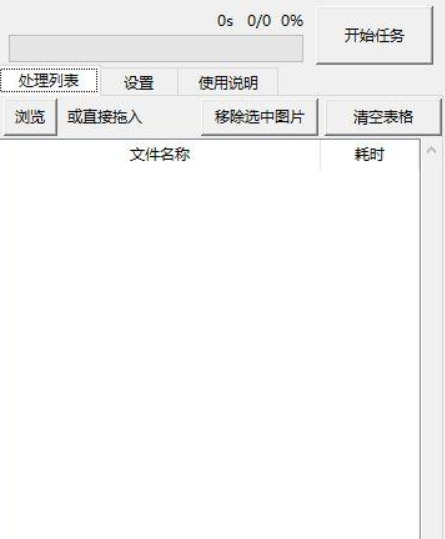
打开Yas-cut软件之后,界面中间有一个大大的空白区域。你可以直接把需要裁剪的图片或者整个文件夹拖拽到这个区域里,也可以点击“浏览”按钮来选择图片文件。软件支持批量导入,你一次性可以添加几十上百张图片都没问题。导入成功后,所有图片都会出现在文件列表中。
第3步:选择裁剪模式
在软件界面右侧可以设置裁剪参数。Yas-cut提供了两种主要的裁剪模式:一是“自动去黑边/白边”,软件会智能识别图片边缘的纯黑或纯白区域,一键去除多余边框,特别适合处理那些四周有固定边框的截图、扫描件。二是“手动裁剪”,如果你想要更精准地控制裁剪范围,可以在设置里手动填写上下左右四个方向的边界值,自定义裁剪区域。
第4步:调整其他参数(可选)
在参数配置界面,你还可以调整输出格式(PNG或JPG)、裁剪边缘颜色(黑或白)、中值滤波强度(用于处理杂色边缘)等设置。如果使用自动去黑边功能后发现边缘识别不太准确,可以试试调整“阈值”参数,值越高保留的空白越少,值越低裁剪越保守。
第5步:开始处理
所有参数设置好之后,点击“开始任务”按钮,软件就会自动完成所有图片的裁剪处理。处理过程中可以看到每张图片的进度,速度非常快——官方测试数据显示,处理100张2K分辨率的图片,输出JPG格式平均只需要0.2秒一张。
第6步:查看处理结果
处理完成后,裁剪好的图片会默认保存在原图片所在目录下的“#裁剪”文件夹里。打开这个文件夹,你就能看到所有已经完成处理的图片了。你会发现图片四周的黑边或白边已经被精准去除,画面干净整洁。
方法四:借助Pdaex便携式图像编辑器
Pdaex是一款完全免费的便携式图像编辑软件,整个程序只有20MB左右,不需要安装,下载下来直接就能用,而且支持从Windows XP到Windows 11的所有版本。它在最新版本中增加了专业级的裁剪工具,支持智能辅助线、尺寸预设、非破坏性编辑等高级功能。如果你想要一个功能专业但又不复杂的免费修图软件,Pdaex是很不错的选择。
第1步:打开需要裁剪的图片
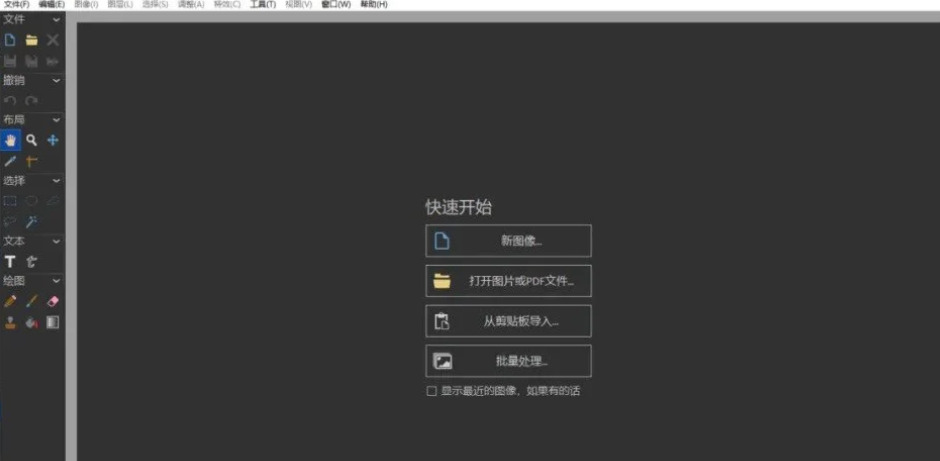
启动Pdaex之后,点击左上角的“文件”菜单,选择“打开”,找到你想要裁剪的图片。你也可以直接把图片文件拖拽到Pdaex的窗口里。打开后,图片会显示在主编辑区。
第3步:进入裁剪工具
在Pdaex 2025.4及以上版本中,裁剪工具已经升级成了非常方便的“画布内裁剪”模式。你可以在工具栏的“布局”部分找到专用的裁剪工具图标,点击它,图片上就会出现一个可调节的裁剪框。
第4步:调整裁剪区域
使用鼠标在图片上单击并拖拽就可以创建裁剪框,你也可以拖拽裁剪框的四个角或者四边来调整大小和形状。如果你需要精确控制裁剪的尺寸,可以在顶部工具栏的文本框中输入具体的数值。此外,Pdaex还提供了多种参考线模式,比如三分法、黄金比例等,可以帮助你按照专业的构图美学来裁剪图片。
第5步:使用预设尺寸或比例(可选)
如果你需要裁剪成特定的尺寸(比如1000×1000像素)或者特定的比例(比如16:9),Pdaex提供了常用的尺寸模板和比例预设列表,点击即可快速应用。你也可以自己修改预设文件,添加自己喜欢的尺寸。
第6步:确认并保存
裁剪框调整满意之后,直接点击“应用”按钮,裁剪就完成了。Pdaex的一个特色是支持“非破坏性裁剪”,也就是说裁剪之后原始图像数据其实并没有被删除,你随时可以调整裁剪框重新裁剪。裁剪完成后,点击“文件”→“另存为”,选择保存位置和格式(建议选PNG或者JPG),就可以保存你的裁剪成果了。
额外提示:如果你需要批量处理多张图片,Pdaex也提供了批处理功能。点击菜单栏的“批处理”选项,选择需要处理的图片文件夹,然后在动作列表中添加“裁剪”操作,设置好裁剪参数,点击运行就能一次性处理完所有图片。
方法五:借助Xaeis全能图片浏览管理工具
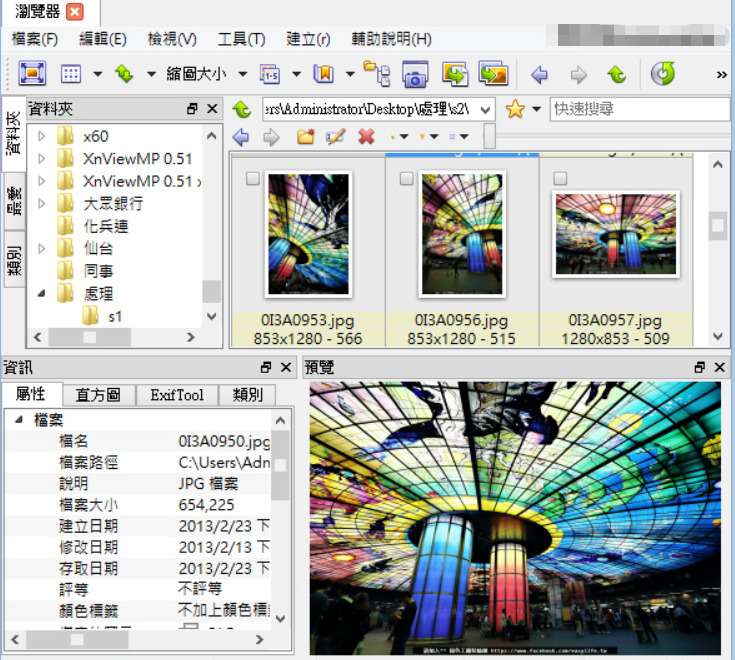
Xaeis是一款非常经典的免费跨平台图片浏览、管理和处理软件,兼容Windows、macOS、Linux全系统,支持500多种图片格式。它的核心优势在于“浏览即处理”——你可以一边浏览文件夹里的大量图片,一边用快捷键快速裁剪每一张,无缝衔接下一张,非常适合需要一张一张手动裁但又不希望操作太麻烦的用户。
第1步:安装Xaeis
Windows版安装包大约90MB左右,安装过程很简单,一路下一步就行。安装完成后打开软件,你会看到一个类似文件管理器的界面。
第2步:找到要裁剪的图片文件夹
在软件左侧的文件夹树中找到存放图片的文件夹,点击它,右侧就会显示这个文件夹里的所有图片缩略图。你可以双击其中一张图片,它就会在独立的大窗口中打开。
第3步:进入裁剪模式
在打开的图片窗口里,点击顶部工具栏上的裁剪图标(就是一个小方框里面带虚线角那个图标),也可以点击菜单栏的“图像”→“裁剪”来进入裁剪模式。进入裁剪模式之后,鼠标会变成十字形状。
第4步:绘制裁剪框
在图片上按住鼠标左键,拖拽出一个矩形区域,这就是你想要保留的部分。松开鼠标之后,你可以通过拖拽裁剪框的四条边或者四个角来调整大小,也可以在裁剪框内部拖拽来移动它的位置。如果你需要非常精确的裁剪,可以按住Ctrl键的同时滚动鼠标滚轮来放大图片,然后使用键盘的方向键来逐像素移动裁剪框。
第5步:精确设置尺寸(可选)
如果你需要裁剪成固定的尺寸或者比例,可以在裁剪工具激活后,在界面底部或者右侧的设置面板中输入宽度和高度的数值,比如1024×768像素。也可以从下拉菜单中选择预设比例,比如1:1、16:9、4:3等。设置好之后,拖动裁剪框时会自动保持这个比例。
第6步:执行裁剪并继续下一张
裁剪框调整好之后,双击裁剪框内部或者点击工具栏上的“裁剪”按钮,图片就会被裁剪完成。这时候Xaeis会自动打开文件夹里的下一张图片,你只需要再次点击裁剪图标重复上面的操作就行了。如果你有几十张图片需要裁剪,用这个流程几分钟就能全部搞定。
额外提示:Xaeis还支持“自动修剪”功能,可以一键去除图片四周的空白边缘。点击菜单栏的“图像”→“自动修剪”,软件会自动分析图片并收缩四周边界直至紧贴内容主体。这个功能对于处理扫描件或者有大量留白的截图特别有用。
好了,上面给大家介绍了5种把图片不需要的部分裁剪掉的方法,可以说是覆盖了各种不同的使用场景。星优图片处理大师功能全面、支持批量处理,特别适合需要统一裁剪大量图片的朋友;Easycer轻量便携,裁剪框可以锁定尺寸,适合需要连续处理同一批图片的流水线作业;Yas-cut的自动去黑边功能简直是处理截图和扫描件的救星;Pdaex功能专业且完全免费,想做精细化修图的朋友可以重点关注它;Xaeis集浏览、管理、裁剪于一体,适合需要一边浏览一边整理图片的用户。
学会裁剪图片之后,你会发现以前那些因为构图不好看而弃用的照片,裁剪一下就能重获新生;那些因为四周有杂物的商品图,裁掉之后立马变得干净利落;那些因为尺寸不符合要求而上传失败的图片,调整一下就能顺利通过。真是一个小技能解决大问题。

