图片怎么旋转任意角度?在日常图片处理、办公设计、摄影修图、自媒体素材制作、证件照调整、文档配图等诸多场景中,图片旋转是基础且高频的操作。不同于简单的90°、180°规整旋转,实际使用中经常需要任意角度微调,比如修正轻微倾斜的风景照、矫正歪斜的证件照、调整错位的产品图、制作创意倾斜排版素材等。很多普通用户在处理倾斜图片时,常常面临诸多难题:系统自带工具仅支持固定角度旋转,无法微调1°、5°、15°等任意角度;小众修图工具旋转后出现白边、画面裁剪、画质压缩;在线工具暗藏水印、上传泄露隐私;专业软件操作复杂,新手难以快速上手。市面上多数教程仅讲解固定角度旋转,完全忽略任意角度微调的实操方法,导致用户无法精准矫正图片倾斜问题。那么今天就让小编来为大家分享几个办法,有详细的操作步骤,并且支持批量旋转,大家不要错过机会。
图片旋转任意角度办法一:使用“星优图片处理大师”软件
软件下载地址:https://www.xingyousoft.com/softcenter/XYImage
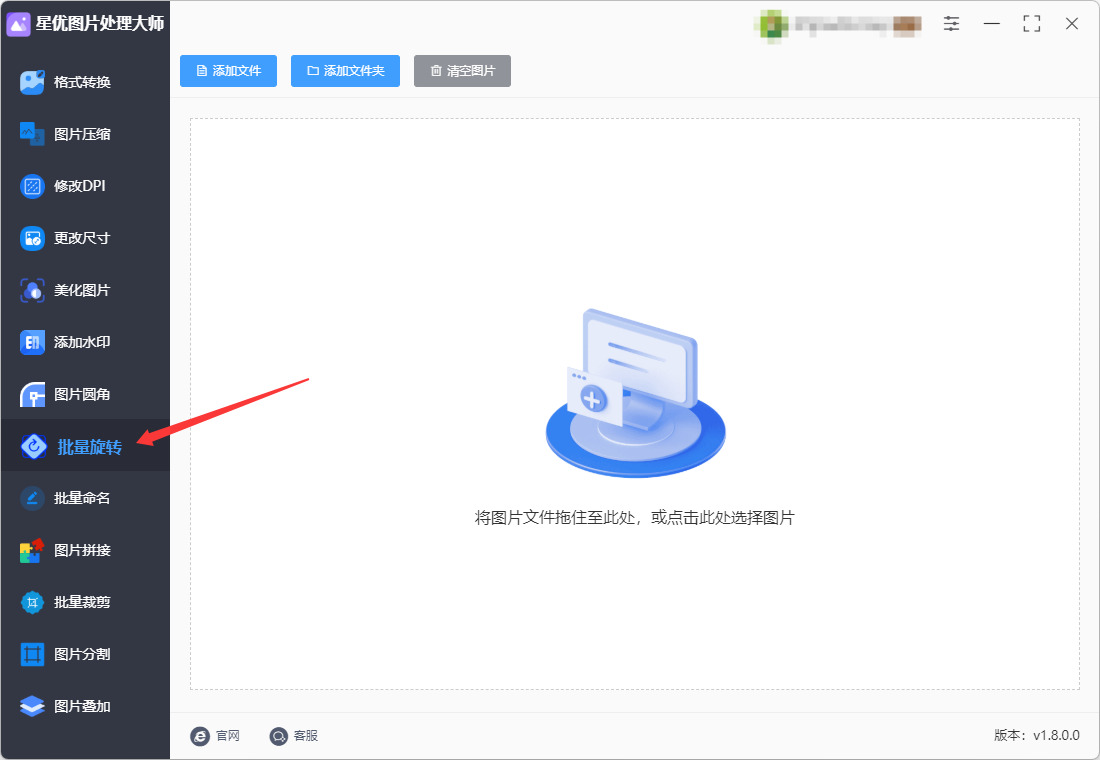
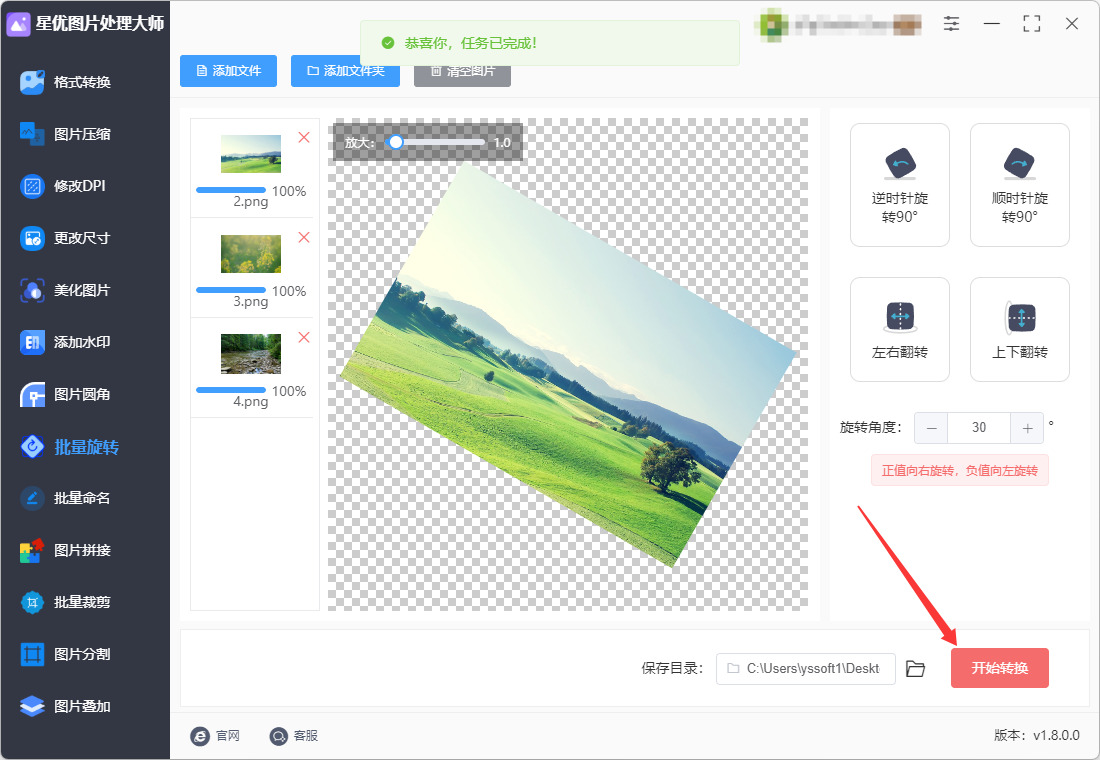
① 启动并选择功能:打开电脑上已经安装好的“星优图片处理大师”软件,在左侧的功能列表中找到并点击 【批量旋转】 功能。
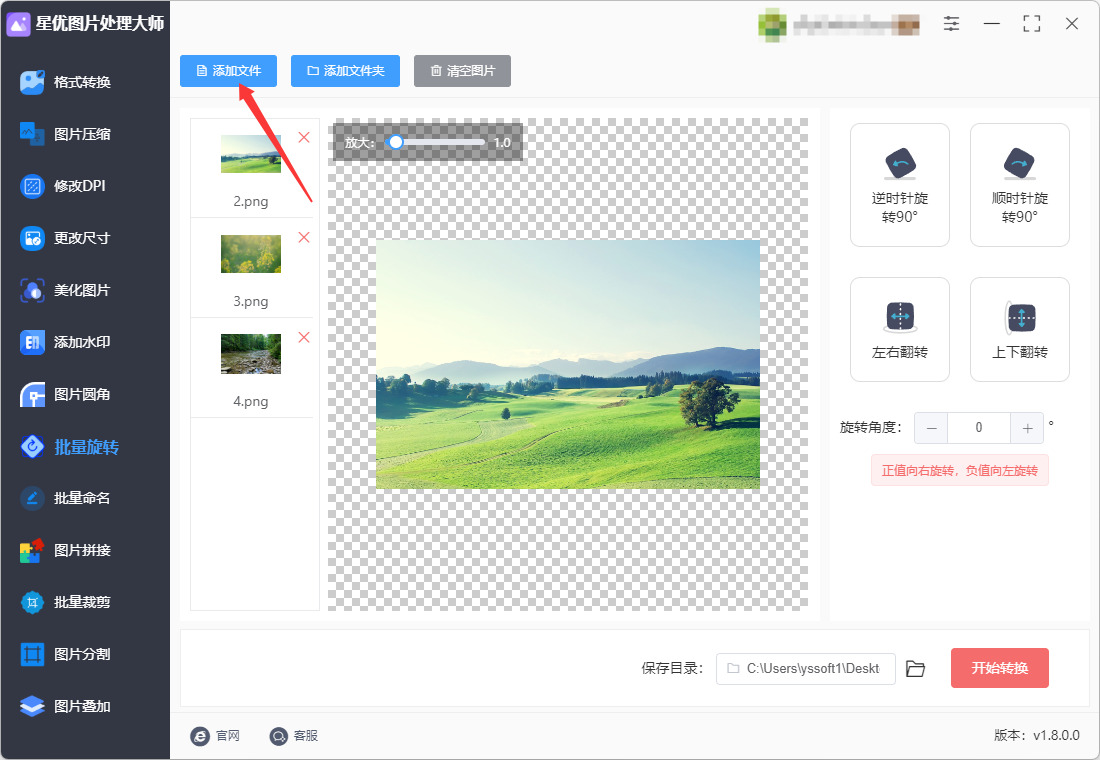
② 导入图片:点击界面上方的 【添加文件】 按钮,选择需要旋转的图片。你也可以直接把图片拖拽进软件窗口。该功能支持批量处理,可以一次导入多张。
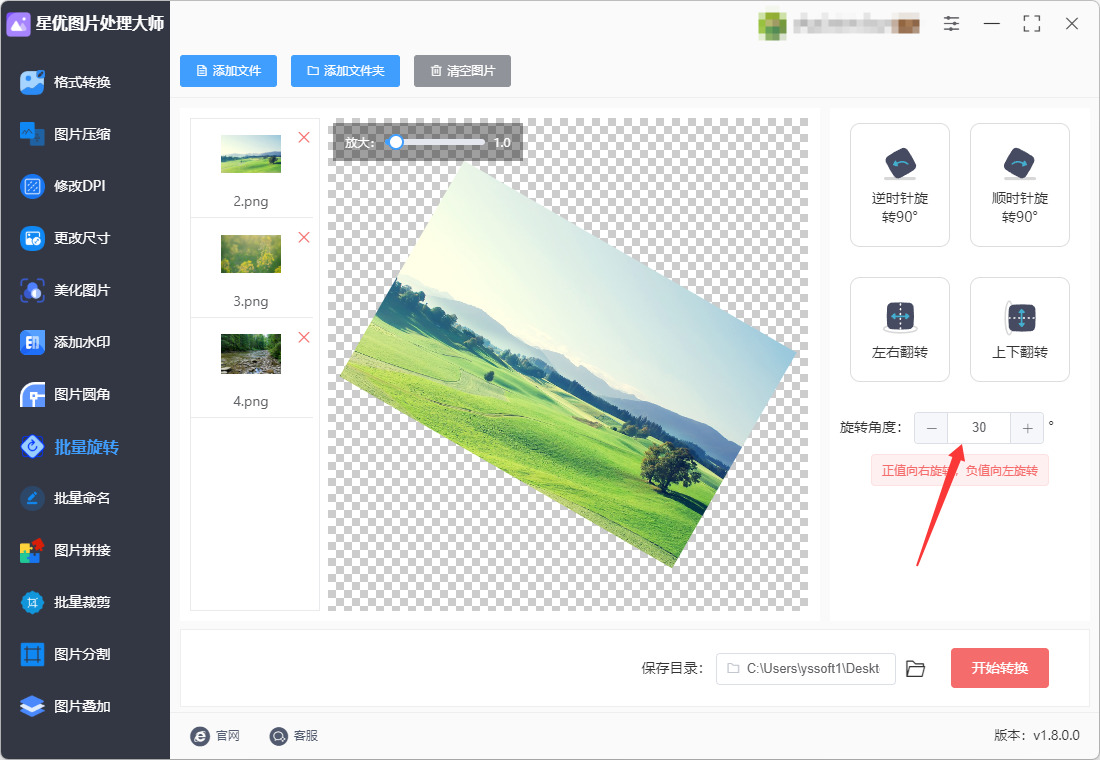
③ 设置旋转角度(关键步骤):在软件右侧的设置区,找到 【旋转角度】 或类似的输入框。根据你的需求输入具体数值:
顺时针旋转:输入正数(例如输入 30,图片向右旋转30度)。
逆时针旋转:输入负数(例如输入 -45,图片向左旋转45度)。
设置时,可以留意软件中间的预览图,确认旋转效果是否满意。
④ 开始处理:确认角度无误后,点击界面右下角的 【开始转换】 红色按钮,软件会自动完成旋转处理。
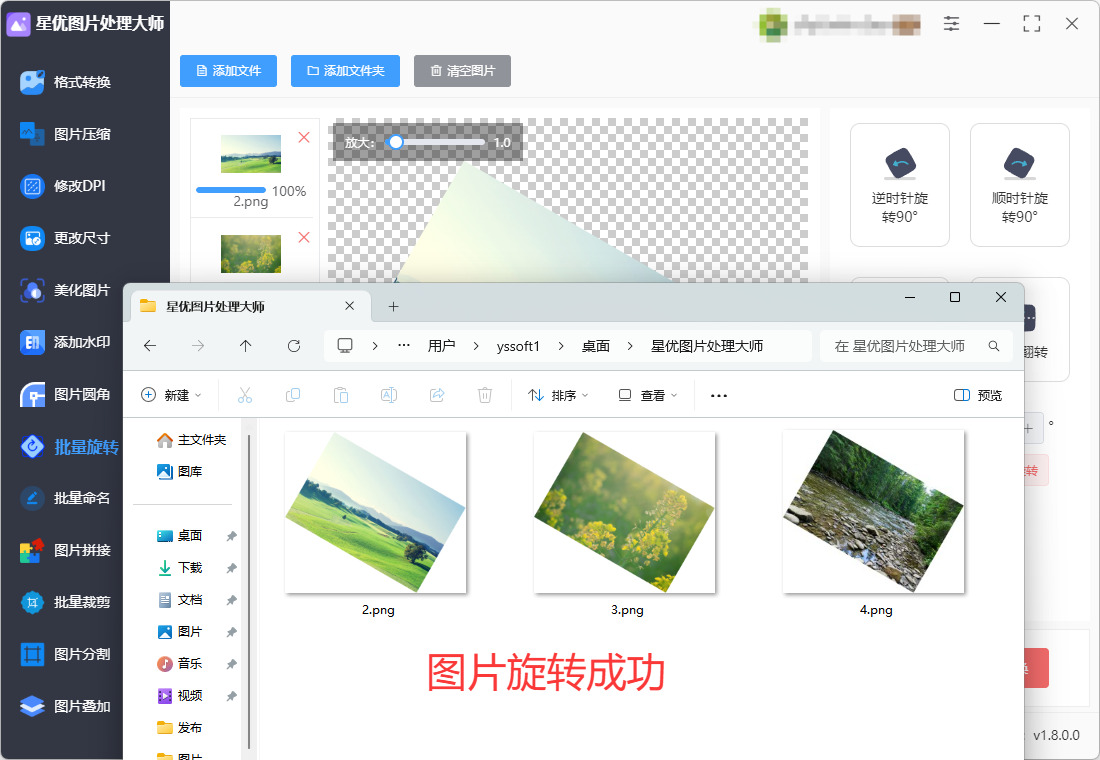
⑤ 查看结果:等待处理完成,软件会自动弹出输出文件夹。在文件夹里就能找到旋转好的图片了。
图片旋转任意角度办法二:使用Photoshop软件
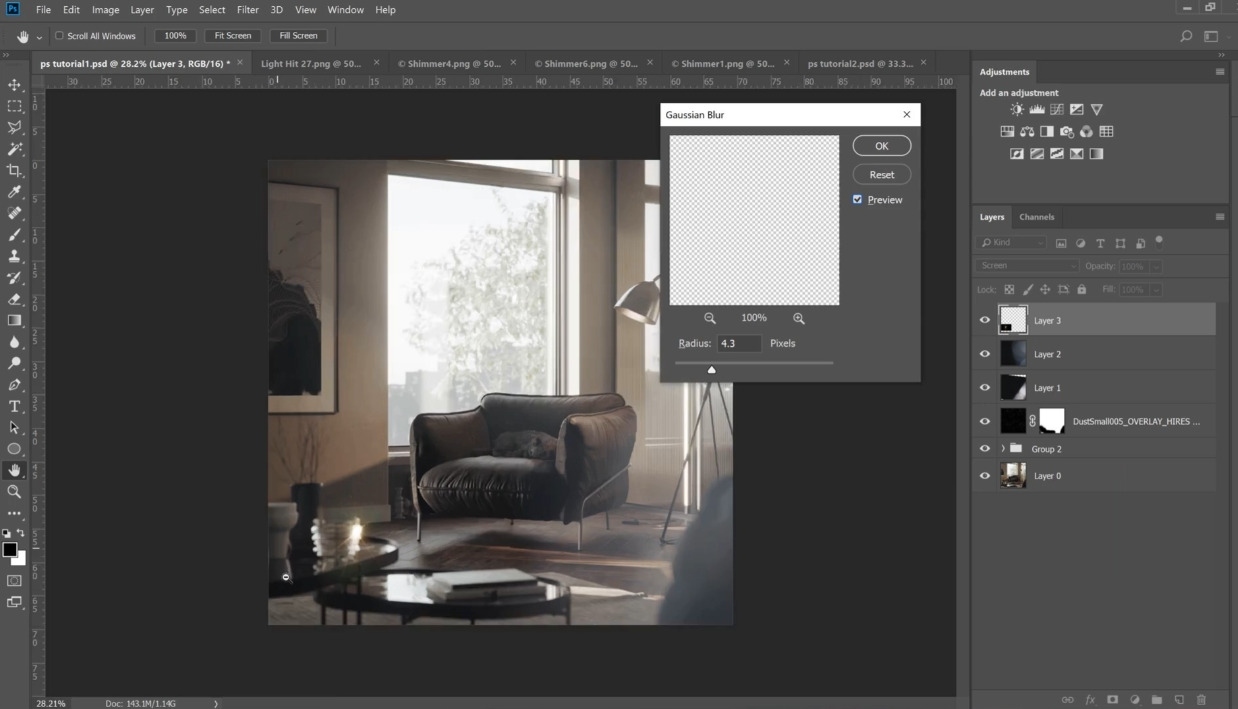
步骤1:启动PS并导入目标图片
打开Photoshop软件,点击左上角「文件」-「打开」,选中需要旋转矫正的高清图片,导入软件画布中。图片以原始像素、原始画质加载,无任何压缩、失真,保留全部画面细节。
步骤2:调出精准角度旋转工具
点击顶部菜单栏「图像」,在下拉菜单中找到「图像旋转」-「任意角度」,弹出精准角度设置弹窗。区别于普通工具的粗糙调节,PS支持自定义顺时针、逆时针角度,可精确到小数点后两位,满足极致精准的矫正需求。
步骤3:输入精准角度完成旋转
在角度输入框中,根据图片倾斜情况输入对应数值,选择顺时针或逆时针方向,点击「确定」,软件自动完成高精度角度旋转。若不确定具体倾斜角度,可使用左侧「标尺工具」测量画面倾斜度,精准获取角度数值,实现零误差矫正。
步骤4:自适应画布、修复画面白边
旋转完成后,画布会自动适配图片尺寸,针对边缘空白区域,可使用PS内容识别填充功能,一键智能修复空白区域,无缝贴合画面色彩、纹理,彻底消除白边,不丢失任何画面细节。同时可微调画面亮度、对比度、色彩,统一旋转后的画面质感。
步骤5:无损导出高清成品
画面矫正、优化完成后,点击「文件」-「存储为」,选择JPG、PNG、TIFF等格式保存,画质参数拉满100%,导出图片像素完整、色彩真实、零失真,完全满足商用高清展示、印刷、精修存档等高端需求。
方法优缺点总结
优点:极致精准,支持小数点级角度微调;百分百无损画质,保留原图所有细节;自带内容识别填充,无缝消除白边;支持高精度色彩优化,成品质感顶尖;适配所有图片格式与高端商用场景。缺点:需要安装电脑软件,占用设备内存;新手有一定学习门槛;操作步骤相对繁琐,不适合临时快速简单旋转。
图片旋转任意角度办法三:使用WPS软件
步骤1:用WPS图片打开目标图片
在电脑文件夹中选中需要旋转的图片,右键点击「打开方式」,选择「WPS图片」,直接启动WPS图片查看编辑工具,无需打开WPS主程序,快速进入编辑界面。
步骤2:进入图片矫正旋转功能
图片打开后,点击页面顶部菜单栏中的「编辑」按钮,进入图片编辑页面,在下方功能栏中找到「矫正」功能,这是WPS专属的任意角度旋转、倾斜矫正入口。
步骤3:任意角度精准微调矫正
进入矫正界面后,提供两种调节方式:一是可视化滑块微调,左右拖动即可完成轻微倾斜矫正,适配日常歪斜图片修复;二是精准角度调节,可按需精细调整画面角度,适配小幅创意旋转需求。页面自带水平辅助线,可快速对齐画面,保证图片横平竖直、构图规整。
步骤4:智能裁剪去除白边
角度调整完成后,点击页面「智能裁剪」功能,系统自动识别图片有效画面,剔除旋转产生的空白白边,自动适配最优构图比例,无需手动微调,一键生成规整无瑕疵的图片效果,彻底解决旋转后留白、画面不整齐的问题。
步骤5:高清无水印保存图片
调整完成预览无误后,点击页面右下角「保存」按钮,自定义保存路径和图片格式,默认高清画质保存,无水印、无压缩、无画质损耗,可直接用于办公汇报、文档插入、作业提交、素材存档等场景。

图片旋转任意角度办法四:使用TinyImagePro工具
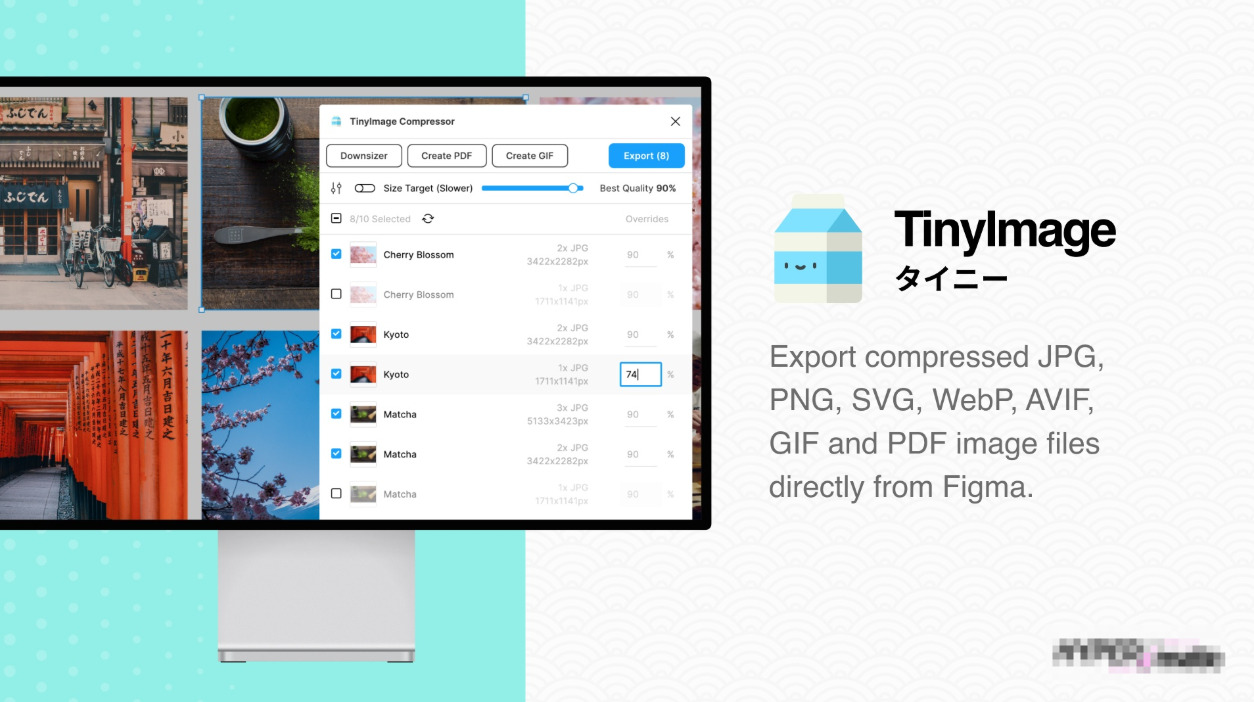
步骤1:打开TinyImagePro官方在线网页
打开任意浏览器,搜索「TinyImagePro在线图片旋转工具」,进入官方网页。工具无需注册、无需登录、无需绑定手机号,首页无杂乱弹窗广告,直接开放全部旋转功能,轻量化使用,不占用设备内存。
步骤2:上传需要旋转的目标图片
页面中心设有文件上传区域,可直接拖拽图片至上传框,也可点击「选择文件」,从设备文件夹中选中目标图片。工具支持JPG、PNG、WebP、GIF等全主流图片格式,支持高清原图上传,无画质压缩、无分辨率限制。
步骤3:任意角度精准自定义调整
图片上传完成后,页面实时展示预览画面,核心提供两种精准旋转方式:第一种为滑块无极调节,拖动滑块可自由调整0-360°任意角度,适配轻微倾斜矫正;第二种为数值精准输入,直接输入具体角度数值(如22°、47°、110°),实现精准标准化旋转,适合设计素材、精准排版需求。同时支持水平、垂直翻转,辅助完善画面效果。
步骤4:自定义背景与画面参数
任意角度旋转后,图片空白区域默认透明背景,用户可按需更换白色、黑色底色,适配不同使用场景。工具自带「保留原图比例」功能,开启后可避免图片拉伸变形,最大程度还原原始画面质感,无需担心比例失调问题。
步骤5:高清无水印下载保存
角度调整、参数设置完成后,实时预览画面无误,点击页面底部「下载图片」按钮,选择JPG或PNG格式导出。免费用户即可享受高清原图导出权限,成品无任何平台水印、无画质压缩、无像素损失,直接保存至设备本地。
方法优缺点总结
优点:网页通用、零安装、多设备适配;支持360°全角度精准微调,可数值精准定位;支持多格式图片、自定义背景;无广告、操作轻量化。缺点:必须联网使用,无网络无法操作;不支持批量旋转,仅可单张处理;超大分辨率图片上传速度较慢。
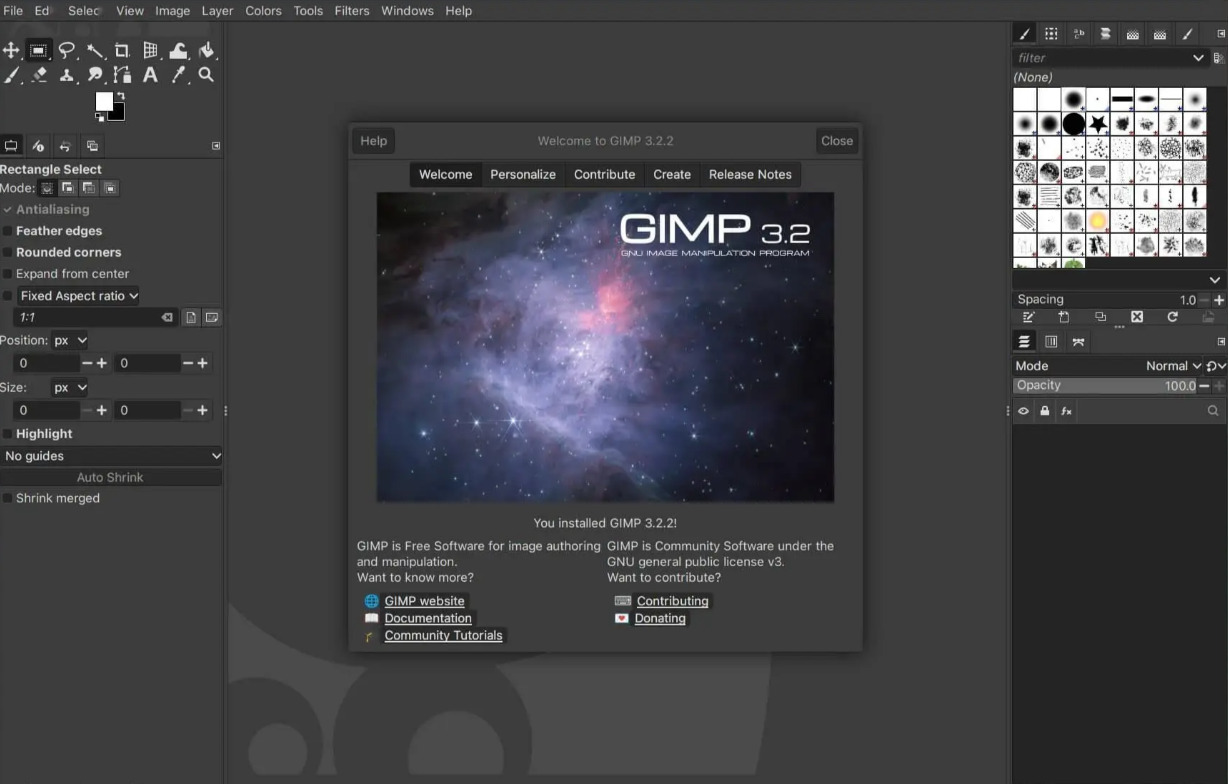
图片旋转任意角度办法五:使用GIMP软件
步骤 2:调出旋转工具,三选一方式启动工具
1. 顶部菜单:**工具 → 变换工具 → 旋转**
2. 左侧工具箱,找到旋转图标(循环箭头图标)单击
3. 快捷键直接按:**Shift + R**GIMP
步骤 3:设置工具选项(工具箱下方【工具选项】面板,非常关键)
- Transform(变换):默认选【图层】,只旋转当前图层;如果只旋转选区,就切换到【选区】
- Direction 方向:
- Normal (Forward) 普通模式:输入正值 = 顺时针旋转,负值 = 逆时针
- Corrective (Backward) 校正模式:专门用来扶正倾斜照片,视觉拖动对齐线条即可,不用自己估算角度
- Interpolation 插值(画质核心):推荐选择 **Cubic(三次)**,旋转后图片更平滑,减少锯齿;低分辨率图可选 Sinc;Linear 线性画质较差,尽量不用
- Clipping 裁剪:选 Adjust;勾选 Show image preview(实时预览),方便边看边调
- 15 degrees (Shift):勾选后按住 Shift 拖动,角度锁定 15° 倍数;**不勾选**就可以自由微调任意小数角度(如 2.7°、12.35°)GIMP
步骤 4:在图片画布上单击一下,弹出【Rotate 旋转设置弹窗】
弹窗参数说明:
1. Angle 角度:范围 **-180 ~ +180°**。正数顺时针,负数逆时针,可以输入小数,例如 `4.25`、`-7.8`
2. Center X / Center Y:旋转中心点坐标。画布上会出现带圆圈十字标记,**直接拖动画布上这个十字标记**,可以自定义旋转轴心(默认图片中心),也可以直接输入像素坐标修改中心点
3. Reset:重置所有参数回到 0 度
4. Readjust:保留当前变换,重置调整框,用于多次复合变换GIMP
步骤 5:两种调整方式任选其一
方式 A:精确数值旋转(适合知道准确度数)
直接在 Angle 输入框填写目标角度,实时预览画面效果,观察图片摆正。
方式 B:鼠标可视化拖拽(适合照片扶正,不知道准确角度)
把鼠标移动到图片画面上,按住鼠标拖动,画面跟随旋转,弹窗角度数值实时变化;**不要按住 Shift**,否则角度会被固定 15° 步进。
> 小技巧:按住 Ctrl 拖动,会强制锁定 15° 增量旋转,适合快速 90/45 度这类规整角度。
步骤 6:确认应用旋转
预览满意后,点击弹窗右下角 **Rotate【旋转】按钮**,完成图层旋转。
> 点击 Cancel 就是放弃本次旋转。
步骤 7:旋转后画面处理(必看)
旋转后图片四角会出现透明空白区域:
1. 想要保留完整画布 + 透明背景:无需额外操作,直接导出 PNG 格式
2. 想要裁掉空白区域,只保留图片内容:选择左侧【裁剪工具】,框选有效画面,回车确认裁剪。
3. 如果想自动放大画布容纳整张旋转图片:顶部菜单【图像】→【适配画布到图层】
为方便不同设备、不同需求的用户快速匹配最优工具,本文对5种旋转方法进行全方位场景梳理,精准适配各类使用需求。手机用户日常矫正倾斜照片、创意角度微调,优先选择醒图APP,免费精准、无痕无损、操作极简;Windows电脑临时快速矫正、注重隐私安全,选择系统自带照片应用,零安装零风险、离线可用;无设备权限、不想装软件、多设备通用,选择TinyImagePro在线工具,360°全角度精准调节、高清无水印;专业商用、高精度精修、零瑕疵需求,选择Photoshop,行业顶尖精度、无缝画质优化;办公、学生日常快速矫正扫描件、配图,首选WPS图片编辑器,高效便捷、一键规整。以上5种方法均为2026年最新实测可用,全程无套路、无强制水印、无广告捆绑,完美解决普通工具无法任意角度旋转、旋转失真、白边严重、画质压缩、角度不准等核心痛点。同时温馨提示,旋转矫正后的图片仅可用于个人收藏、日常使用、办公学习,请勿篡改他人原创图片用于侵权传播、商业盈利,严格遵守网络使用规范与知识产权保护条例。
图片任意角度旋转常见问题汇总解答
1、任意角度旋转后图片出现白边?普通工具旋转后留白为正常现象,可使用工具自带的裁剪、智能填充功能去除白边,PS可通过内容识别无缝修复空白区域。
2、旋转后图片画质模糊、像素损失?优先选择本文推荐的正规工具,导出时开启高清原图模式,避免使用小众压缩工具,杜绝二次画质损耗。
3、角度微调不准、画面歪斜?开启工具辅助水平线、垂直线,精准对齐画面边框,精细场景可使用数值精准输入替代滑块手动调节。

