视频声音太小了怎么调大?你有没有过这样的经历:满心欢喜地点开一个教学视频,准备学习一项新技能,结果视频播放后,声音小得像蚊子叫。你下意识地把电脑或手机音量调到最大,依然听不真切。无奈之下,只能翻出耳机,甚至将耳机音量也推到极限。一番折腾下来,学习的兴致已经大打折扣。这并非个例。在今天这个视频内容爆炸的时代,“声音太小”已经成为影响用户观看体验最常见却又最容易被忽视的问题之一。无论是网课教程、工作汇报的录屏,还是朋友分享的有趣短片,声音过小几乎无处不在。许多人选择默默忍受,或者调大设备音量应付了事,却鲜有人意识到:视频声音太小,带来的麻烦远不止“听不清”这么简单。这时候我们可以尝试使用专业的方法,将视频的原始声音调大,今天小编正是为了解决这个问题而来,下面就让小编来教一教大家吧,方法有多个,感兴趣的不要错过机会。
方法一:借助“星优视频大师”软件调大视频声音
推荐指数:☆☆☆☆☆
软件下载地址:https://www.xingyousoft.com/softcenter/XYVideos
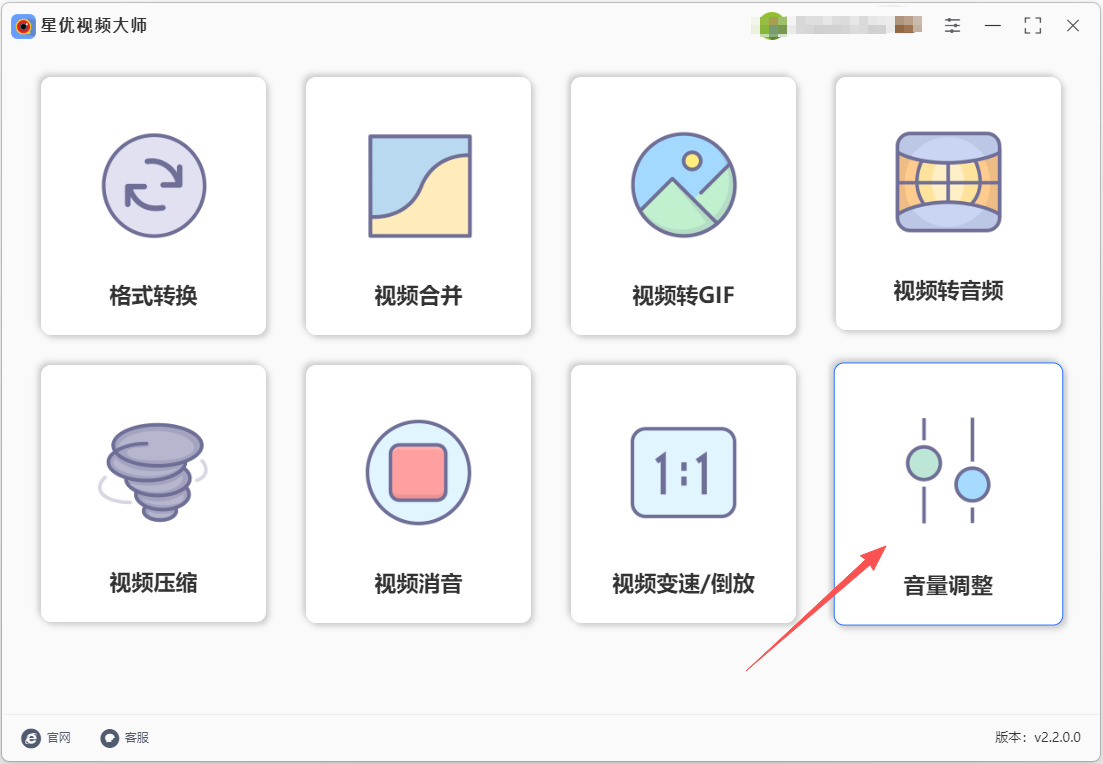
第1步,如果选择本方法进行操作,那就请提前将“星优视频大师”软件安装到电脑上吧,安装结束会后打开软件,并在首页找到【音量调整】功能并点击。
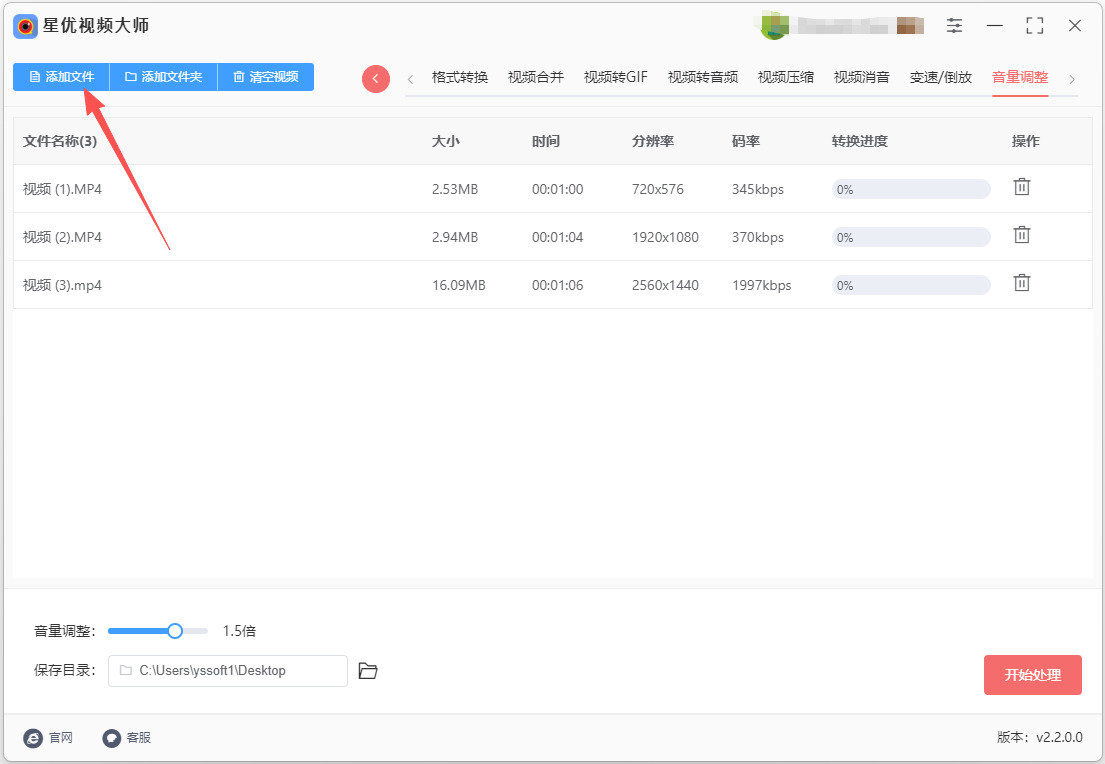
第2步,随后跳转到音量调整功能操作界面,点击左上角【添加文件】按键后将视频添加到软件,支持添加多个视频批量处理。
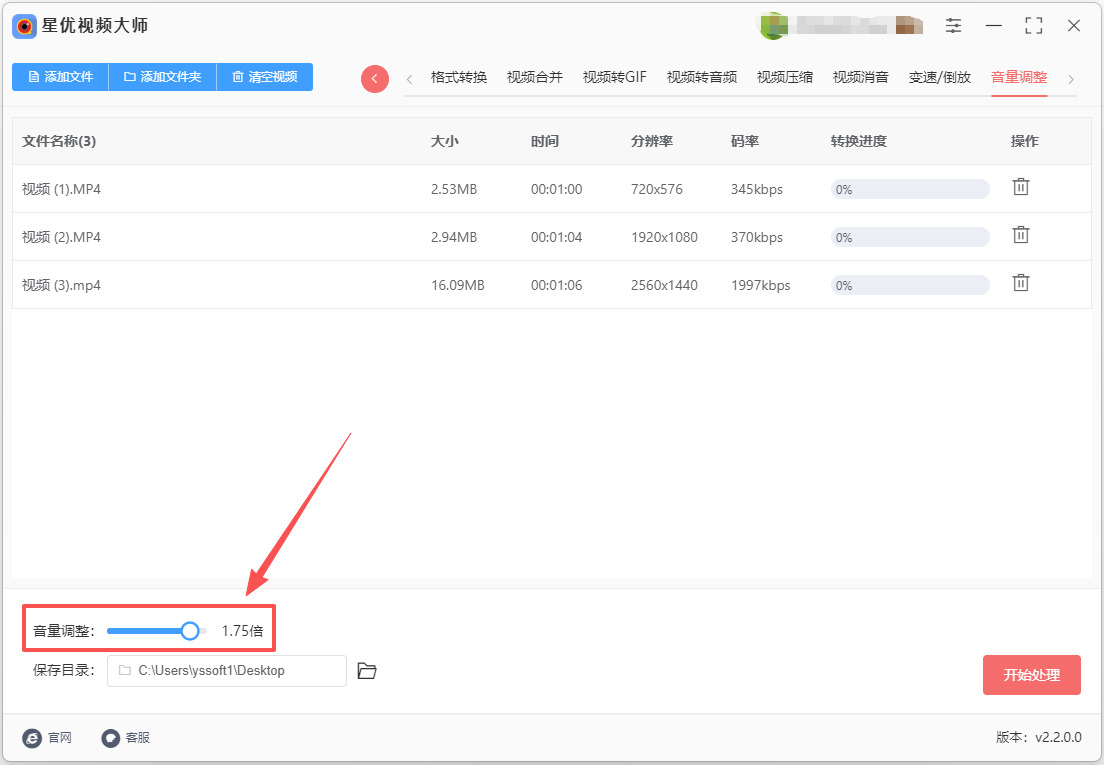
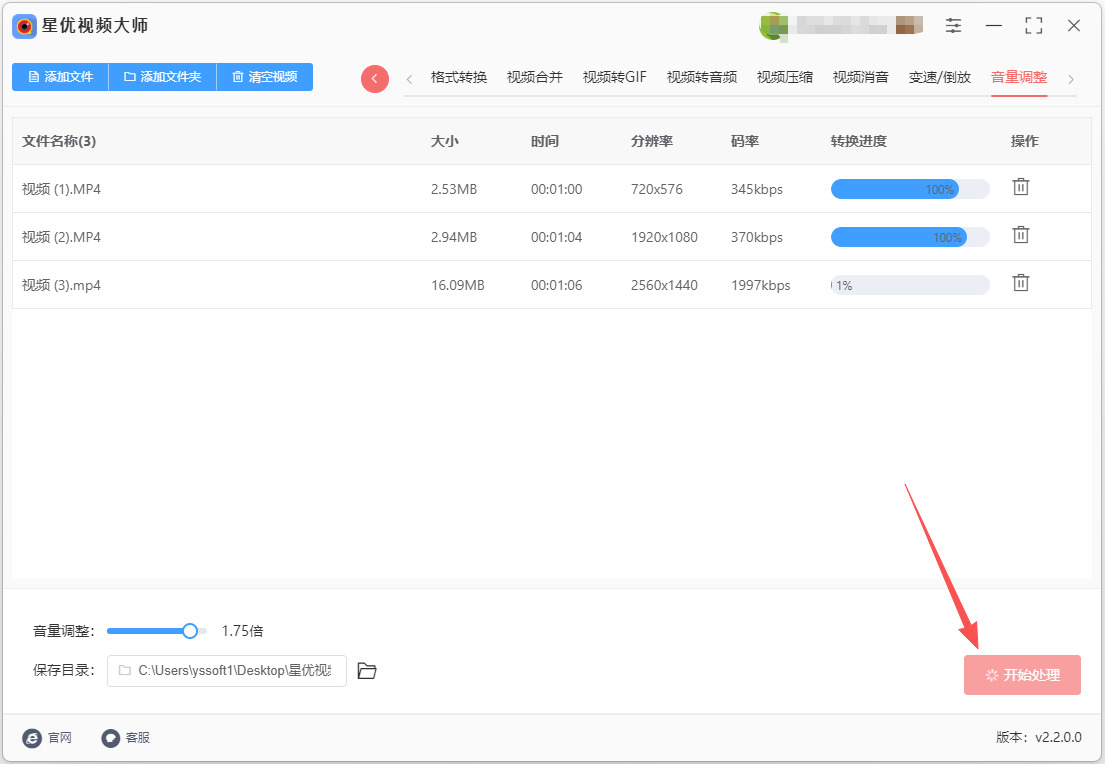
第3步,软件左下角进行【音量调整】的设置,将圆点向右拖动即可达到放大音量的效果。单词可以提高到原来的2倍,请根据自己的需要进行设置。
第4步,完成准备工作过后点击右下角红色按键来启动软件,视频越大处理时间会越久,这时候请大家耐心等待。
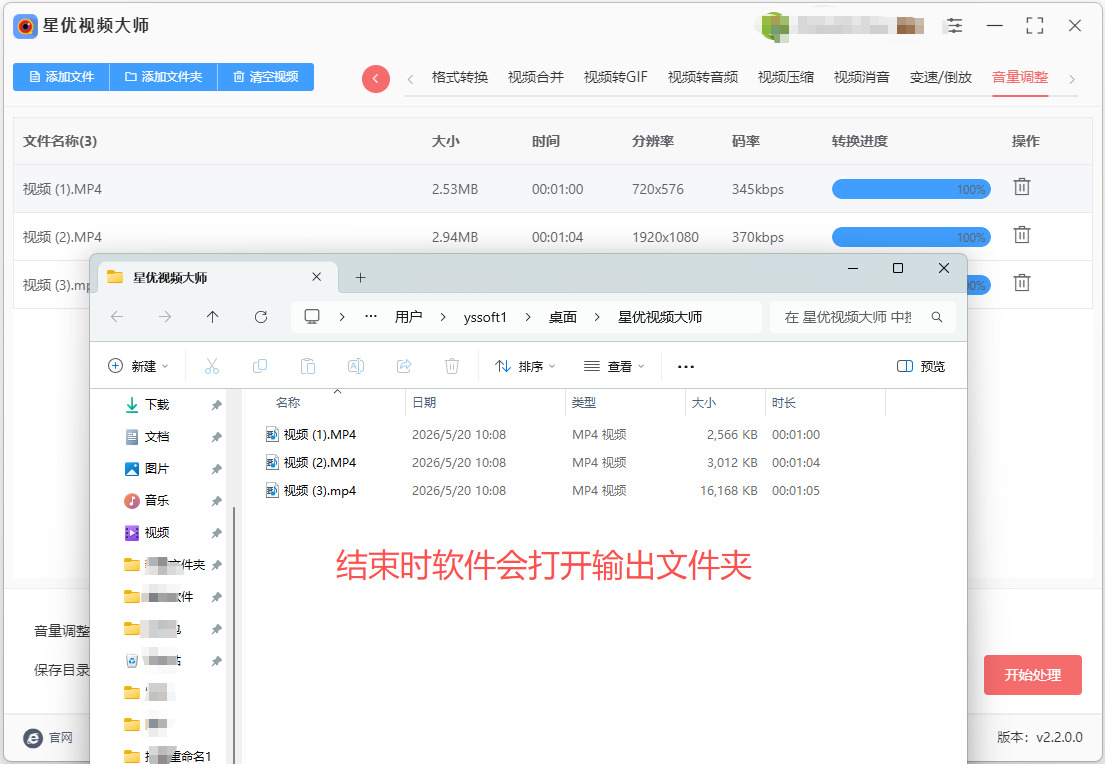
第5步,等到软件弹出输出文件夹的时候,代表处理结束,可以看到调大声音后的视频就保存在这里。
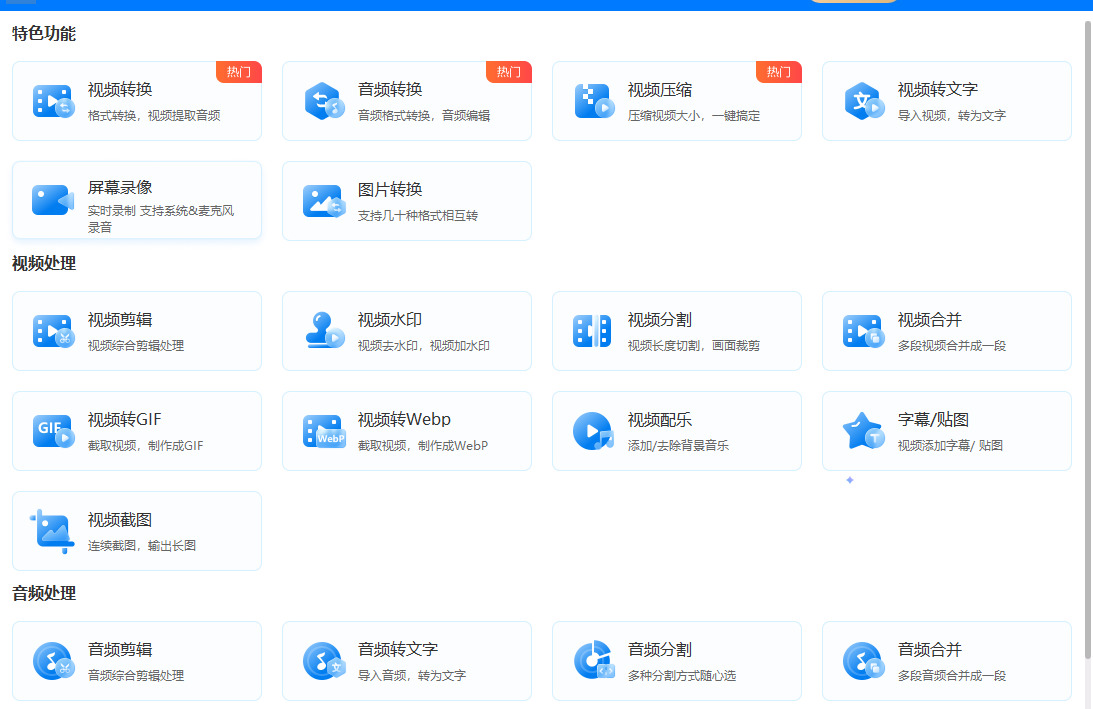
方法二:借助优速视频处理大师软件调大视频声音
推荐指数:☆☆☆☆
① 启动并选择功能:打开软件,在主界面左侧点击 “视频优化”。
② 导入视频:点击 “添加文件” 按钮,或直接将视频文件拖拽到软件界面右侧的空白区域。
③ 进入优化设置:视频添加成功后,点击视频条目右侧的 “优化设置” 按钮。
④ 调节音量:在弹出的窗口中,切换到 “基础优化” 选项卡,找到 “音量” 调节滑块,根据需要拖动它来增大音量。
⑤ 执行并保存:
确认软件底部的 “输出格式” 和 “输出目录”(即保存位置)无误后,点击 “全部优化”。
处理完成后,在 “输出目录” 文件夹中找到音量增大后的新视频文件。
方法三:借助Audiocity软件调大视频声音
推荐指数:☆☆☆
1、准备工作
安装 Audiocity软件到电脑上,安装时勾选 “安装 FFmpeg”(否则无法直接打开视频)。把要处理的视频放在容易找到的文件夹,关闭视频文件(不要在播放器里打开)。
准备一个视频编辑工具(如:剪映、格式工厂、PR、DaVinci),后面用来把放大后的声音合回视频。
2、启动软件并导入视频(自动提取音频)
双击打开 Audiocity。点击顶部菜单:文件 → 导入 → 音频。
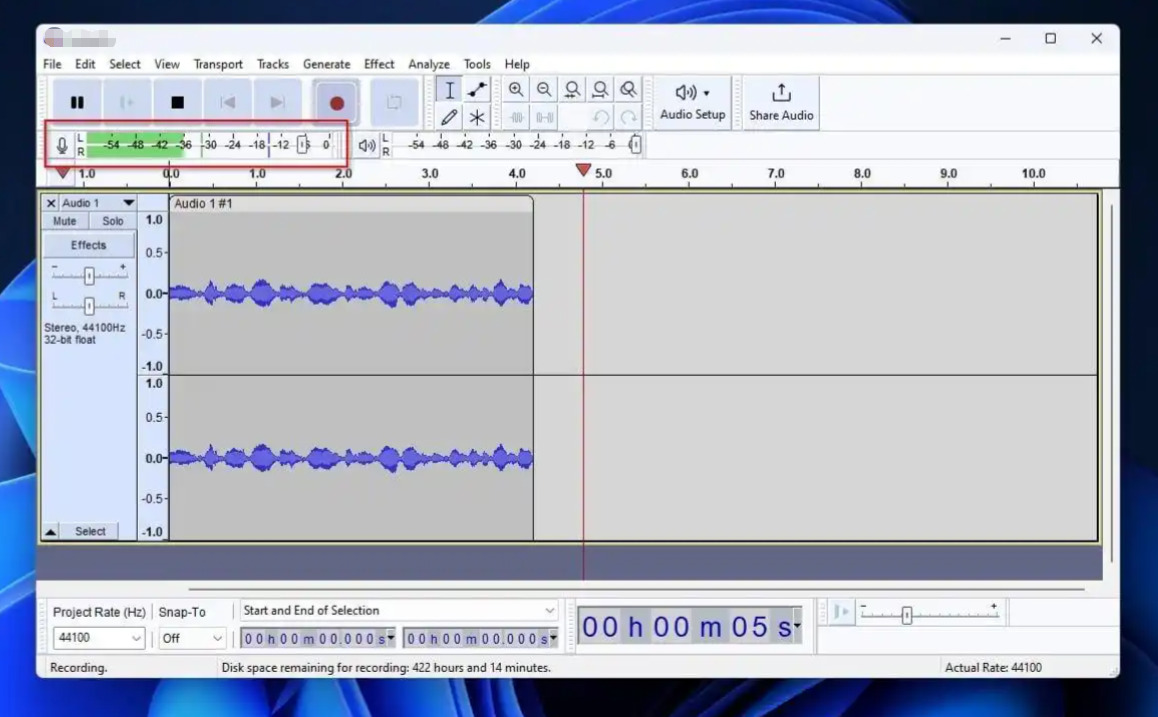
文件类型下拉选 “所有文件”,选中你的视频(MP4、MOV、AVI 等),点 “打开”。Audiocity 自动提取视频里的音频,显示为波形;按空格键播放试听,确认声音正确。
3、全选音频波形
直接按快捷键 Ctrl+A(Windows)/ Cmd+A(Mac),整个波形变蓝色,代表全部选中。也可以用鼠标从左到右拖选全部波形。
4、用 “放大(Amplify)” 提高音量(最常用)
① 顶部菜单:效果 → 放大(Amplify)。
② 弹出窗口:
“放大(dB)”:填 **+3 ~ +6 dB**(声音很小可试 + 6,不要一次性超过 + 10,容易破音)。
勾选 “允许削波” 不要勾(避免爆音失真)。
③ 点预览,试听放大后的声音;觉得不够就再加 2–3dB,反复试听直到满意。满意后点确定,波形幅度会明显变大。
5(可选):用 “标准化” 让音量更稳
保持全选,菜单:效果 → 标准化(Normalize)。
设置:峰值电平 -1.0 dB,勾选 “移除直流偏移”,点确定。
作用:把最大音量统一到 - 1dB,避免部分声音爆音,整体更平稳。
6(可选):降噪(如果声音小且有杂音)
先在波形里选一段只有噪音、没人声的地方(拖一小段)。菜单:效果 → 降噪 / 恢复 → 捕捉噪音样本。
再按 Ctrl+A 全选整个音频。菜单:效果 → 降噪 / 恢复 → 降噪(处理),强度拉到60%–80%,点确定。
7、导出放大后的音频
菜单:文件 → 导出 → 导出为 WAV(无损)或 MP3(体积小)。
选保存位置、文件名,点保存。MP3 会提示比特率,选 320 kbps 音质最好。
8、把新声音合回原视频(关键一步)
打开剪映 / 格式工厂 / PR 等工具。导入原视频和刚导出的放大音频。把原视频的静音 / 关闭原音。
把新音频拖到音频轨道,对齐视频时长。导出新视频,完成。
常见建议
一次只加 +3~+6dB,不够再补,防止爆音。
出现 “红色过载”= 音量太大,立刻撤销(Ctrl+Z),减小增益。
想要更专业:放大后加一点压缩器(效果→压缩器),声音更平稳。
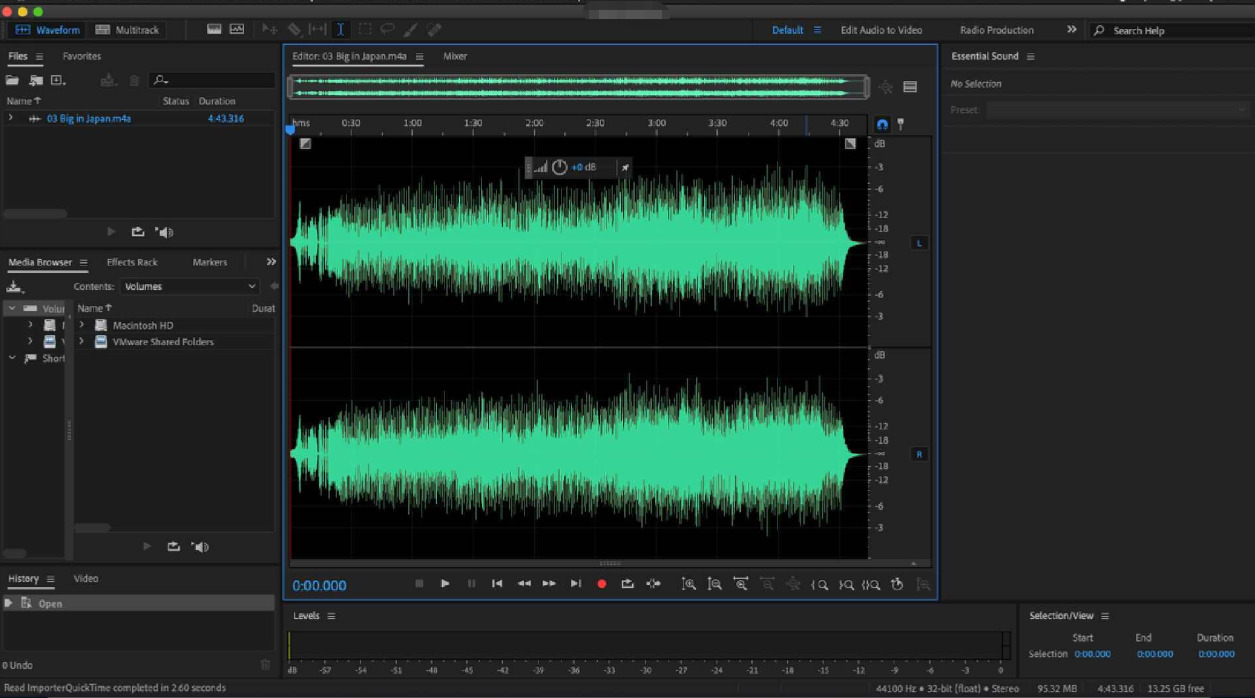
方法四:借助Adobe Audition软件调大视频声音
推荐指数:☆☆☆☆
方式A. 波形编辑器:使用“放大”效果
在波形编辑器中,可以对单个音频片段进行永久性增益调整。
选中目标:用鼠标拖选需要放大的音频波形区域。
应用效果:点击顶部菜单 效果 → 振幅与压限 → 放大。
调整参数:在弹出的对话框中,用“增益”滑块来调整音量。拖动滑块向右移动为正数(代表增加dB值),向左为负数(代表减小)。
实时预览:可以边调整边点“预览”听效果。调整过程中,注意避免波形触及边缘导致爆音。点击“应用”即可生效。
此方法会直接改变音频文件的振幅。操作前建议备份原文件,防止误操作。
方式B. 波形编辑器:使用“标准化”效果
“标准化”可以智能地将音频的整体峰值音量调整到目标电平,避免音量过载。
选中区域:同样,选中要处理的一段或整个波形。
应用效果:点击 效果 → 振幅与压限 → 标准化(进程)。
设置参数:常见设置是 “标准化到” 100%,软件便会将音频的最大音量调整至0dB,同时保证不会过载。此方法非常适合用于统一不同片段的音量。
如果原始音频的波形已经顶到边缘,使用“标准化”效果可能看不出明显变化。
方式C. 多轨编辑器:使用音量包络线
在多轨编辑器中,可以像画曲线一样精细调整音量,而且它是“非破坏性”的,随时可以撤销。
调整整体音量:点击选中音轨上的音频块,其顶部会出现一条白色横线(音量包络线)。将鼠标放在线两端的白色方形节点上,按住Alt键并拖动,即可整体提高或降低音量。
调整局部音量:在音量包络线上点击一下,即可添加一个控制点;再点击添加下一个点。通过拖动控制点,可以精细地调整音频片段在不同时间点的音量大小。
进阶操作:更智能的音量调整方式
在多轨编辑中,如果多个片段的音量差异很大,可以使用此功能快速统一。
选中多个音频剪辑。
点击 剪辑 → 匹配剪辑音量。
在弹出的菜单中,你可以选择根据“响度”、“感知响度”、“峰值音量”或“总RMS振幅”来匹配,然后设定一个目标音量值即可。
方法五:借助FFmpeg命令调大视频声音
推荐指数:☆☆
第1步:安装exiftool
在开始前,请确保电脑上已安装 exiftool。
macOS: 打开“终端”,输入 brew install exiftool。
Windows: 从 exiftool.org 下载Windows执行程序,解压后,将 exiftool(-k).exe 重命名为 exiftool.exe。
Linux: Ubuntu/Debian 系统可在终端输入 sudo apt install libimage-exiftool-perl 。
小贴士:为了使用方便,建议将 exiftool 的安装路径添加到系统的 PATH 环境变量中,这样在任何位置都能直接运行这个命令。
第2步:查看Word文档当前信息
在修改前,可以先查看一下文档当前的元数据,以确认“主题”字段的现状。在终端中,导航到文档所在文件夹,输入:
bash
exiftool -subject -keywords -title -author "你的文档.docx"
这个命令会清晰列出 Subject (主题)、Keywords (关键字) 等信息,方便我们后续对比。
第3步:修改“主题”信息
这是核心步骤。使用 -subject= 参数可以写入新的主题。
基本的命令结构如下:
bash
exiftool -subject="新的主题内容" "你的文档.docx"
举例说明:
假设要修改桌面上“项目报告.docx”的“主题”为“2024年度总结”,先通过 cd 命令进入桌面目录,或在命令中直接指定完整路径:
bash
exiftool -subject="2024年度总结" "C:\Users\你的用户名\Desktop\项目报告.docx"
在 macOS 或 Linux 系统上,路径会有所不同,例如:
bash
exiftool -subject="2024年度总结" "/Users/你的用户名/Desktop/项目报告.docx"
输出说明:命令执行成功后,终端会显示类似 “1 image files updated” 的提示,表示操作成功。如果修改失败,通常会返回相应的错误信息。
进阶教程:
① “主题”与“关键字”的区别:在Word等文档的元数据标准中,“主题” (Subject) 和“关键字” (Keywords) 是两个独立的字段,分别用于描述文档的核心内容和关键术语。使用 -subject= 命令只会影响主题字段,不会自动改动关键字。
② 修改其他内置属性:同样的方法也适用于修改 -title= (标题)、-author= (作者)、-comments= (备注) 等标准属性。
③ 安全的备份机制:exiftool 很贴心,修改文件时会自动创建一个原文件名 + _original 的备份文件。建议先确认新文件没问题,再删除备份。
很多视频的声音小并非个例,而是一种普遍现象。录制时环境噪音大,收音设备不够专业,后期制作时又忽略了音量的调整,种种原因叠加在一起,最终呈现给观众的就是一段"有画面、没声音"的半成品。对于创作者来说,视频音量太小同样是一种遗憾。辛苦拍摄、用心剪辑,最后却因为声音问题让作品的传播效果大打折扣,评论区里满是"听不清""声音太小了"的反馈,这无疑是一种打击。而对于普通用户而言,遇到这样的视频,要么忍痛放弃,要么忍受着不适感勉强看完,无论哪种选择,体验都谈不上好。其实,人们对视频音量的需求很简单——不需要多么震撼的音效,也不需要多么专业的混音,只要能让人在正常环境下清清楚楚地听到每一句话,就足够了。这是最基本的观看需求,也是对每一段视频最起码的尊重。所以,当我们反复面对那些声音小到让人抓狂的视频时,内心真正的诉求不过是一句话:把声音调大一点吧。这不是什么过分的要求,而是每一个认真观看的人,都值得拥有的基本体验。别让那些本该被听到的声音,淹没在无声的遗憾里。今天小编就“视频声音太小了怎么调大”的解决办法就你全部分享完毕了,因为步骤真的很详细,相信大家是可以学会的。

