Mac上怎么将webp格式转换成jpg?WebP作为一种由谷歌开发的图像格式,因其较高的压缩率和较小的文件大小,逐渐成为网页设计中流行的格式之一。然而,这种格式虽然在网页加载速度上具有优势,却并不被所有应用程序和设备所支持。因此,将WebP图片转换成更常见的JPG格式,可以使得图片在不同设备和平台间的使用更加方便。WebP格式的兼容性问题是其广泛使用的最大障碍之一。尽管许多现代浏览器(如Chrome、Edge等)都能原生支持WebP格式,但一些老旧的浏览器或操作系统版本却无法识别此格式。而JPG格式作为一种标准的图像格式,几乎支持所有操作系统和浏览器。在Mac上,将WebP图片转换成JPG,能够确保用户无论是在自己的电脑、手机还是平板上都能顺利查看图片,不会因为格式不兼容而产生困扰。很多小伙伴苦于不知道怎么转换,为此今天小编给大家准备了下面这几个转换方法,感兴趣的可以试试下面几个办法,步骤详细操作简单哦。

Mac上webp转jpg方法一:使用“星星Mac图片处理器”软件
推荐指数:☆☆☆☆☆
软件下载地址:https://www.xingyousoft.com/softcenter/XYImageMac
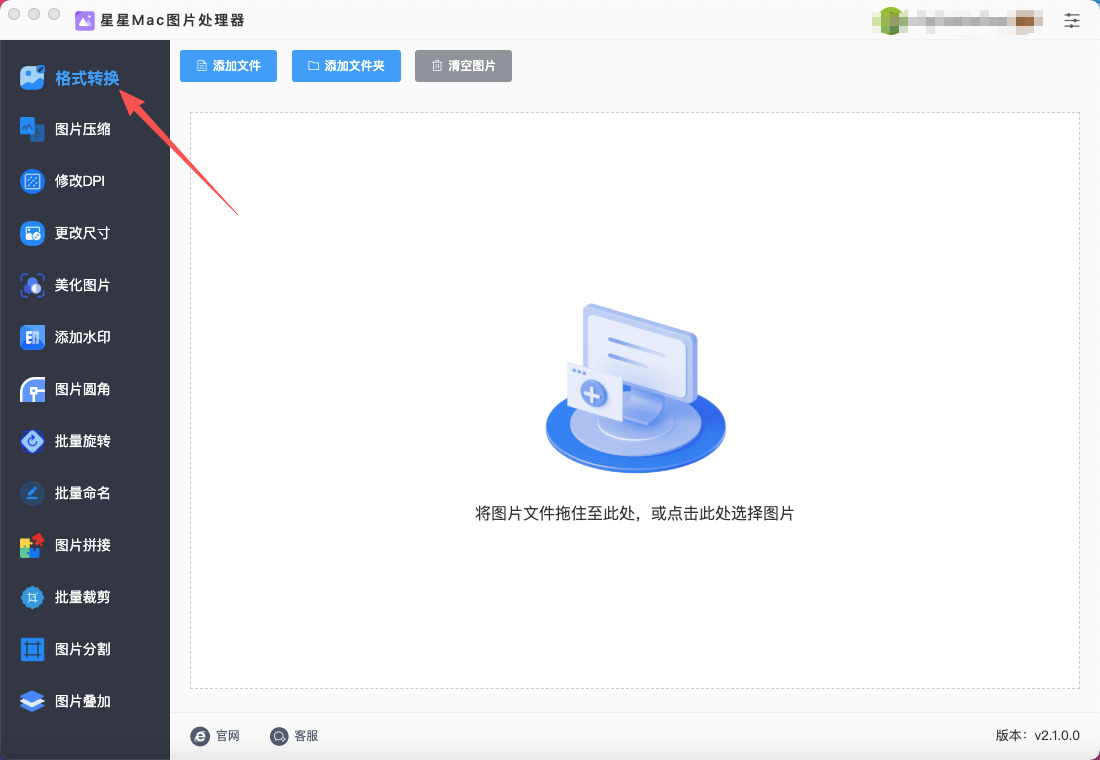
步骤1,请在Mac电脑上将“星星Mac图片处理器”软件下载并安装好,安装好之后打开使用,你需要点击首页里的【格式转换】功能。
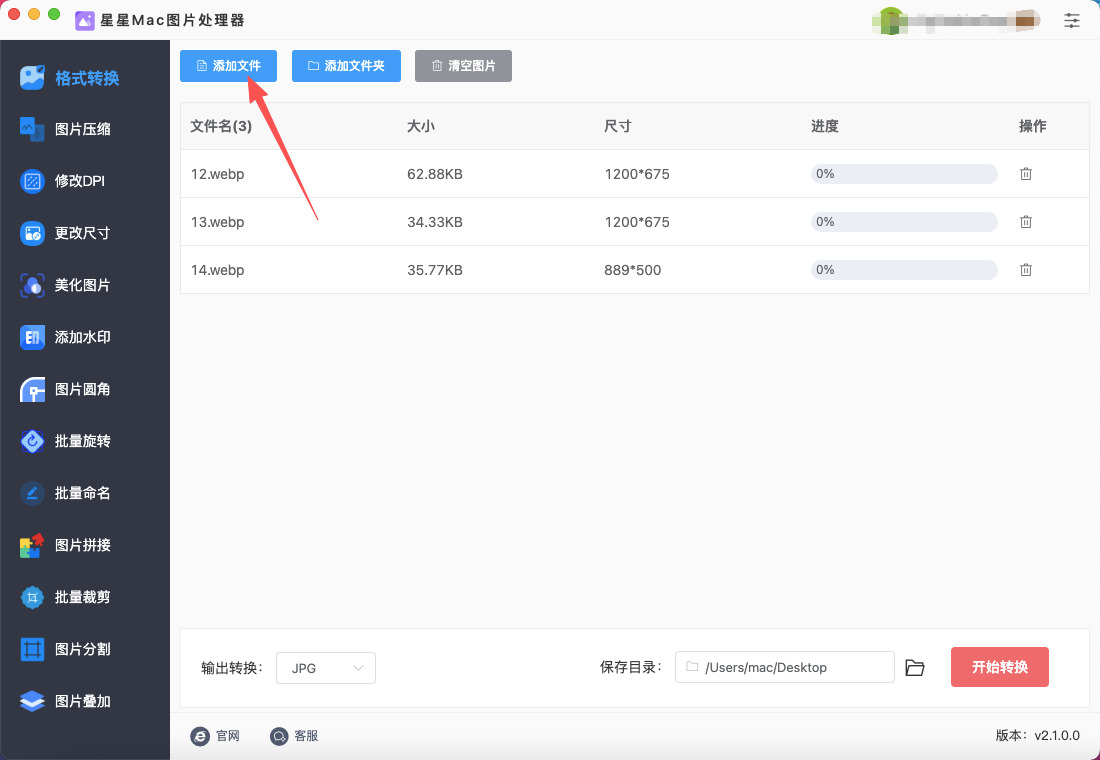
步骤2,进入到操作界面后点击【添加文件】按键,然后添加需要webp图片添加到软件里。
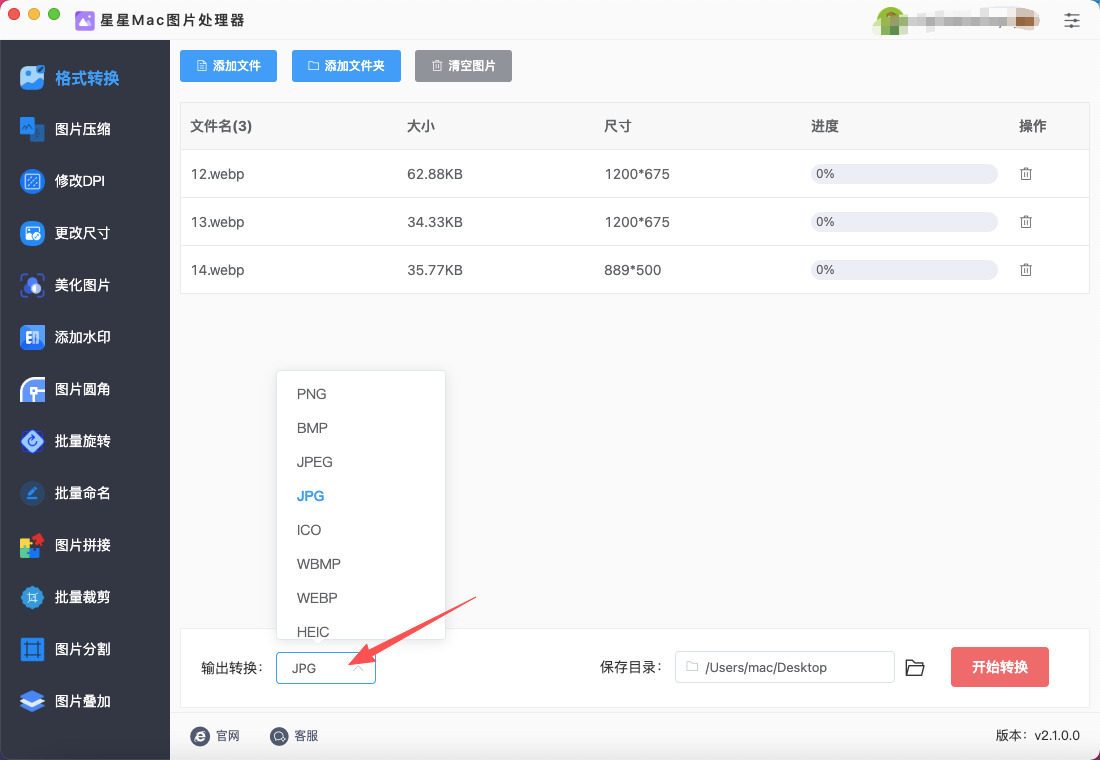
步骤3,软件左下角设置【输出格式】,本次需要设置为jpg。当然还支持转换成其它格式,如果有需要就自行设置。
步骤4,这时候点击【开始转换】红色按键启动转换,格式转换正式开始,我们等待结束即可。
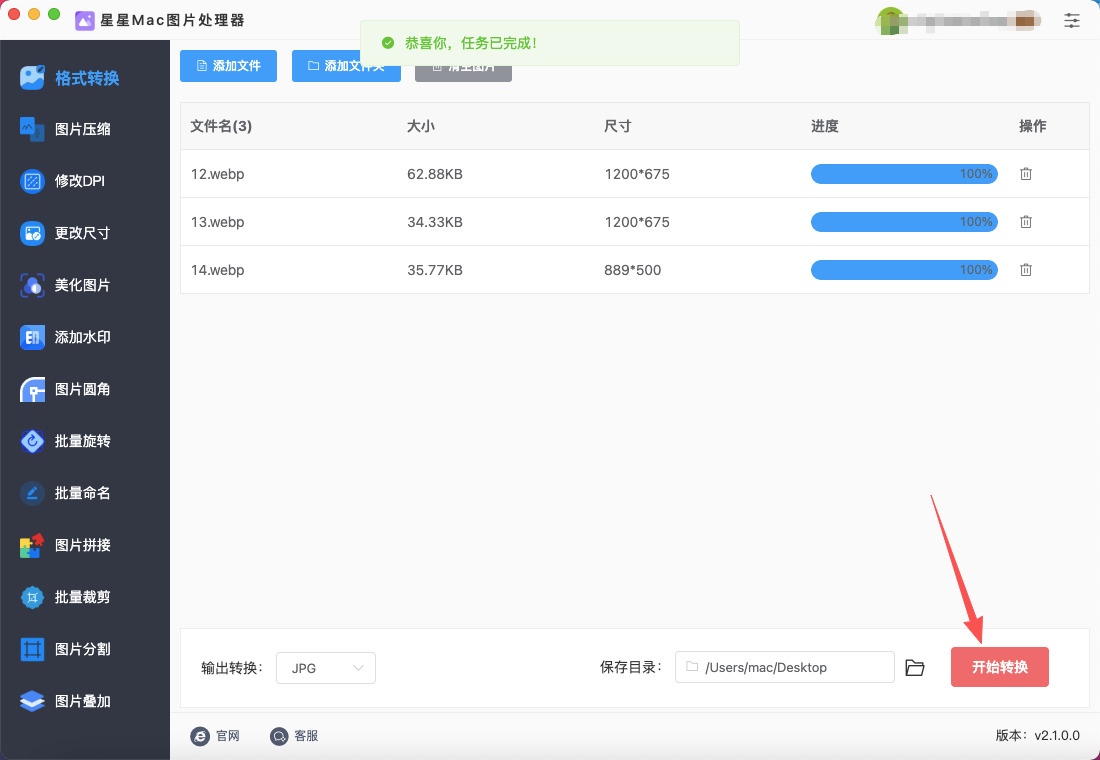
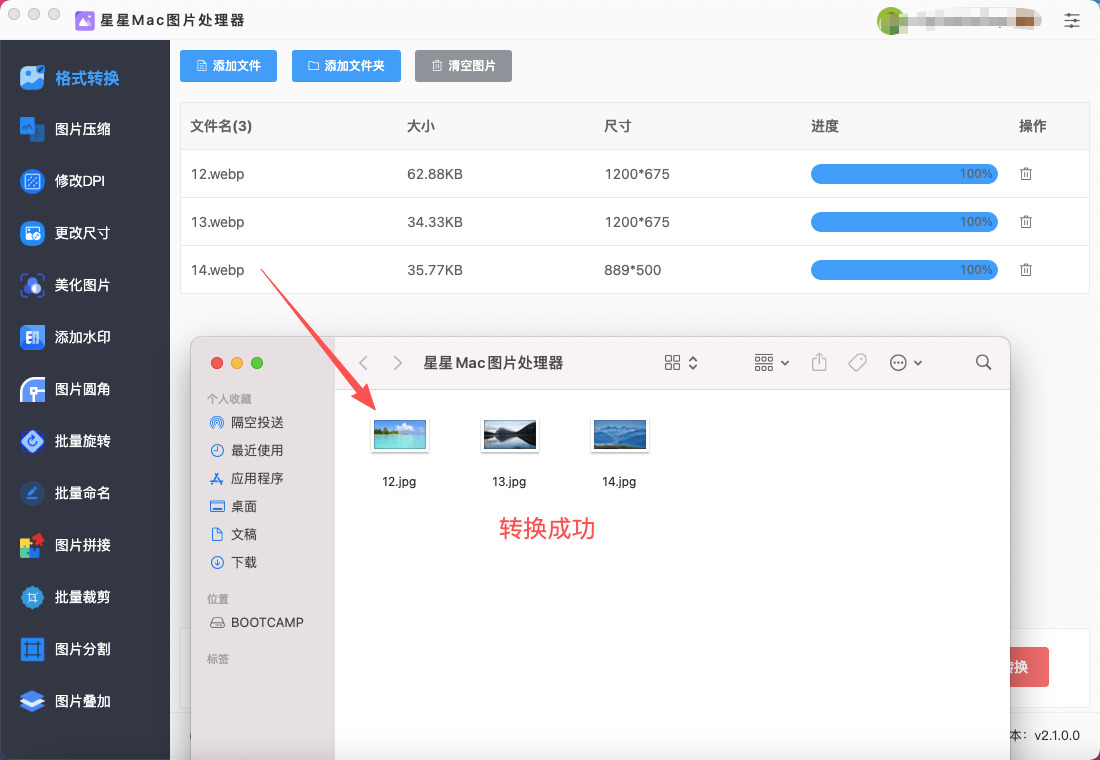
步骤5,转换结束时软件会弹出一个文件夹,可以看到转换成的jpg格式图片就保存在这里。从下图可以看到,软件里的webp图片全部转为jpg格式,证明本方法有效。
Mac上webp转jpg方法二:使用Photoshop软件
推荐指数:☆☆☆☆
步骤1:确认你安装的Photoshop版本
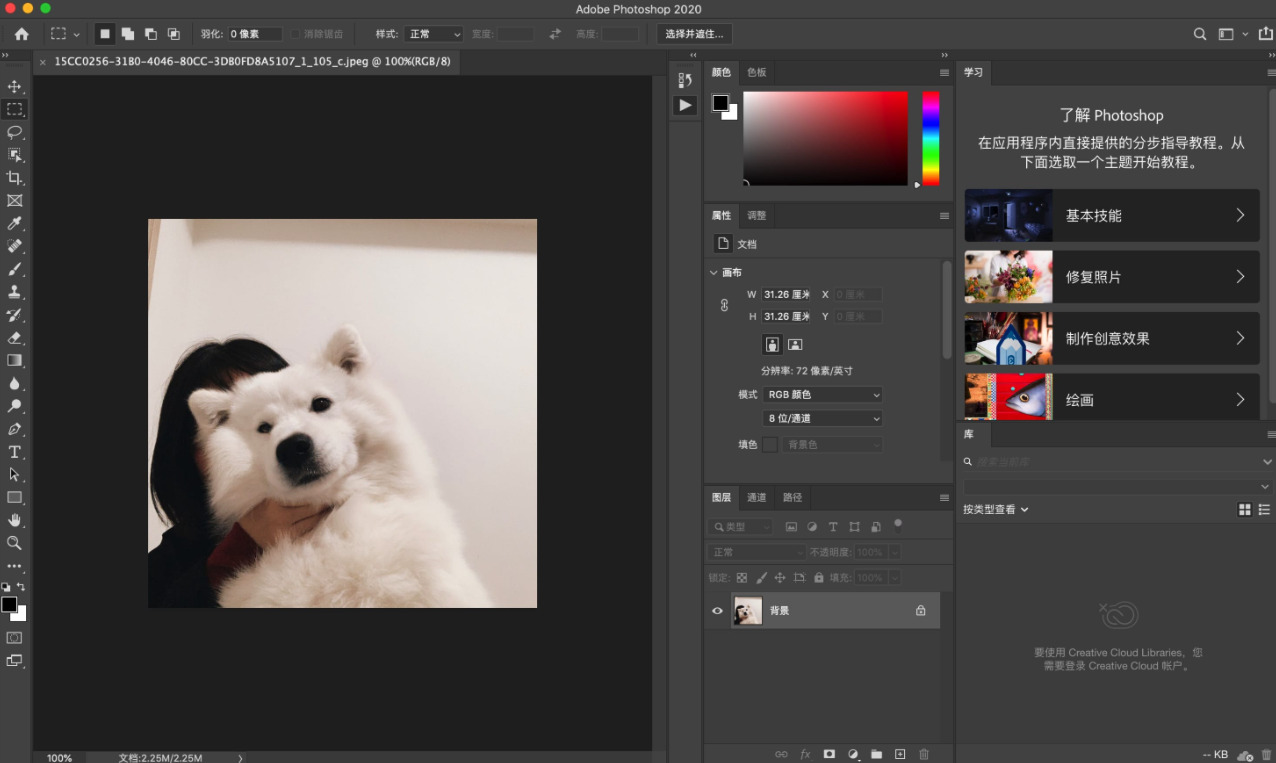
WebP格式在Photoshop的旧版本中并不直接支持。如果你使用的是较新的Photoshop版本(例如Photoshop 2021及之后版本),它应当能够直接打开WebP格式的文件。如果你的Photoshop版本较老,可能需要安装WebP插件来支持该格式。
步骤2:打开WebP图片
① 启动Photoshop:打开你的Mac电脑上的Photoshop软件。
② 打开WebP文件:
点击顶部菜单栏的 “文件”(File)。
选择 “打开”(Open)选项。
在弹出的对话框中,找到你要转换的WebP文件,选中它并点击 “打开”。
如果你的Photoshop版本支持WebP格式,你应该能够直接看到并打开这个文件。
步骤3:将WebP保存为JPG格式
① 调整图像(可选):
如果你需要对图像进行编辑(例如裁剪、调整亮度或颜色),可以在打开图像后进行这些操作。否则,可以跳过这一步。
② 导出为JPG格式:
点击顶部菜单栏的 “文件”(File)。
在下拉菜单中,选择 “导出”(Export) > “存储为Web(传统)”(Save for Web (Legacy))。这将打开一个新窗口,让你可以更详细地设置导出选项。
③ 设置导出选项:
在弹出的窗口中,确保选择 JPG 格式。你可以在窗口右侧找到文件格式的选择,点击并选择 “JPEG”。
如果需要,你可以调整JPG的质量参数。较高的质量会增加文件大小,较低的质量会压缩图片,适合在线使用。
点击 “保存” 按钮。
④ 选择保存位置:
在弹出的文件保存对话框中,选择你要保存JPG文件的文件夹,输入文件名并确保文件类型选择为 .jpg。
最后,点击 “保存”。
步骤4:确认文件
现在,你的WebP文件已经被成功转换为JPG格式。你可以在你选择的保存位置找到该JPG文件并进行查看、上传或其他操作。
注意事项:
如果你的Photoshop版本无法直接打开WebP文件,可以使用 WebP插件。你可以从官方网站下载并安装插件,然后重启Photoshop以启用WebP支持。
如果文件过大,Photoshop会提供更多压缩选项,你可以根据需要调整输出质量和压缩程度,以平衡文件大小和图像质量。
Mac上webp转jpg方法三:使用Python程序
推荐指数:☆☆☆
步骤 1:安装 Python(如果你还没安装)
打开 终端(Terminal)。
输入以下命令检查是否已安装 Python 3:python3 --version
如果显示版本号,比如 Python 3.11.2,说明已经安装。
如果没有安装,可以去 Python 官网 下载并安装最新版本。
步骤 2:创建虚拟环境(可选,但推荐)
虚拟环境可以避免包冲突:python3 -m venv myenv
激活虚拟环境:source myenv/bin/activate
激活后,终端会显示 (myenv) 前缀,表示你现在在虚拟环境里。
步骤 3:安装 Pillow 库
① 在终端中输入:pip install pillow
Pillow 是 PIL(Python Imaging Library)的升级版,支持 WEBP 格式。
如果报错找不到 libwebp,可以先安装 Homebrew,然后安装依赖:brew install webp
② 然后再重新安装 Pillow:
pip install --upgrade --force-reinstall pillow
步骤 4:编写 Python 脚本转换图片
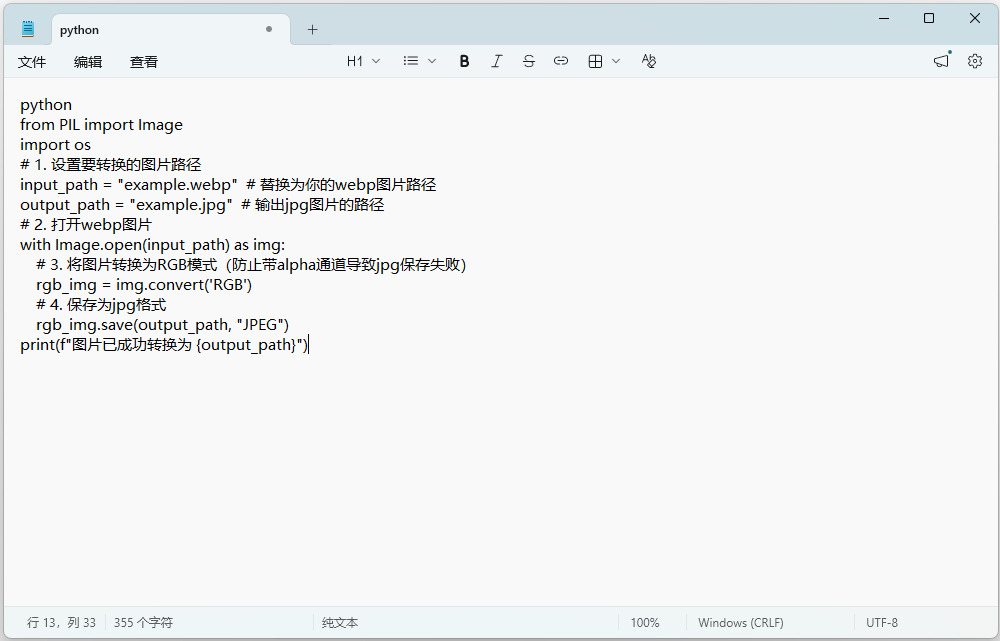
在任意文本编辑器(VSCode、Sublime Text、TextEdit 等)中创建一个 Python 文件,比如 webp_to_jpg.py,然后写入如下内容:
python
from PIL import Image
import os
# 1. 设置要转换的图片路径
input_path = "example.webp" # 替换为你的webp图片路径
output_path = "example.jpg" # 输出jpg图片的路径
# 2. 打开webp图片
with Image.open(input_path) as img:
# 3. 将图片转换为RGB模式(防止带alpha通道导致jpg保存失败)
rgb_img = img.convert('RGB')
# 4. 保存为jpg格式
rgb_img.save(output_path, "JPEG")
print(f"图片已成功转换为 {output_path}")
步骤 5:运行脚本
打开终端,进入脚本所在目录:cd /Users/你的用户名/路径到脚本
运行脚本:python3 webp_to_jpg.py
如果一切顺利,你会看到终端打印:图片已成功转换为 example.jpg
然后在相同目录下就会生成 example.jpg 文件。
Mac上webp转jpg方法四:使用iLookIMG工具
推荐指数:☆☆☆☆☆
步骤1:打开iLookIMG工具
打开你 Mac 上的浏览器(Safari、Chrome、Edge 都可以)。
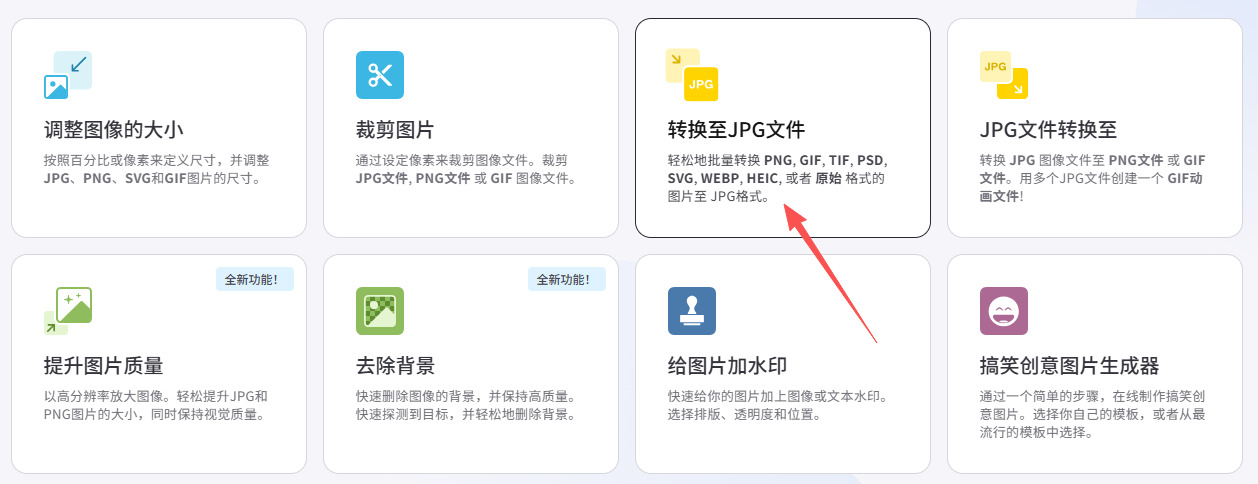
找到iLookIMG工具后直接打开使用
直接进入 WebP → JPG 转换页面。
步骤2:上传你的 WebP 图片
在网页上你会看到一个蓝色按钮 “选择图片”(Select Images)。
点击 “选择图片”:会弹出 Mac 的文件选择窗口。找到你要转换的 WebP 文件,选中它,然后点击 “打开”。
批量上传:如果你有多个 WebP 文件,也可以一次性选择多个文件进行批量转换。iLookIMG 支持批量上传,但免费版有文件数量限制。
提示:也可以直接将文件从 Finder 拖拽到网页中间的上传区域。
步骤3:开始转换
上传完成后,页面上会显示你选中的图片缩略图。
点击页面右下方的 “转换为 JPG”(Convert to JPG)按钮。
网站会开始处理你的图片,等待几秒钟(取决于图片数量和大小)。
步骤4:下载转换后的 JPG
转换完成后,网页会出现 “下载 JPG” 按钮(Download JPG)。
点击 “下载 JPG”:如果你上传了多个文件,通常会打包成一个 ZIP 压缩包,下载后需要解压缩。
找到你下载的文件,确认已经成功转换为 JPG 格式。
步骤5:检查图片
打开下载的 JPG 文件,检查是否清晰完整。
如果质量不满意:
可以回到iLookIMG调整图片大小或者分辨率后再转换。
小技巧
批量转换:iLookIMG 支持一次上传多个文件。
离线使用:如果担心隐私问题,iLookIMG 也提供 Mac 版桌面应用,可以离线操作。
直接拖拽:Mac Finder 文件直接拖入网页更快。
JPG文件在保持较好图像质量的同时,能够压缩得相对较小,这对于存储和传输来说非常有利。而WebP虽然在压缩方面有其独特的优势,但对于不熟悉WebP格式的用户而言,JPG格式的普遍性和易用性更具吸引力。许多社交媒体平台、网站建设工具和内容管理系统都要求上传的图片格式为JPG或PNG,WebP则常常被排除在外。通过将WebP图片转换成JPG,用户可以确保自己的图片能够顺利地上传和显示,无需担心平台的格式要求。最后,将WebP转换为JPG不仅仅是为了提高兼容性,还能够提升工作效率。对于需要批量处理图像的用户来说,快速转换格式能够节省大量时间和精力。在Mac系统上,通过简单的转换操作,用户可以高效地将一批WebP图片转换为JPG格式,而无需手动调整每一张图片的细节,极大地提高了图片管理的便利性。总之,虽然WebP格式在某些情况下具有优势,但JPG格式的普及性和兼容性使其成为更便捷、更广泛使用的图片格式。对于Mac用户来说,将WebP图片转换成JPG,不仅能够解决兼容性问题,还能提升工作效率,使得图片的使用更加方便、无忧。关于Mac上将webp格式转换成jpg的方法分享完毕,请在学会后记得点赞支持一下哦。

