怎么把gif动图变成视频?GIF动图和视频已经成为我们日常生活中不可或缺的视觉表达工具。随着社交网络和即时通讯工具的广泛应用,GIF和视频在信息传递和娱乐消费中扮演着重要角色。然而,面对不同的使用场景,单纯的GIF动图有时难以满足用户的需求,因此,将GIF动图转换为视频格式显得尤为必要。首先,在社交媒体平台上,视频能够提供更丰富的观看体验。尽管GIF动图具有快速循环播放的优点,但其时长通常较短,无法承载复杂的情节或详细的信息。而视频则可以通过更长的播放时间,将故事情节或产品特色展现得更加生动和全面。比如,一段产品介绍视频可以充分展示产品的功能和使用场景,吸引观众的注意力,激发他们的购买欲望,这在商业推广中尤为重要。其次,在在线教育和培训领域,视频的应用也日益普及。相比于GIF动图,视频能够提供更系统化的知识传递方式。下面小编将为大家详细介绍几个转换方法,均需要借助工具或者软件来完成,步骤真的超详细,就算电脑小白也能学会。
办法一:借助“星优GIF处理器”软件将gif转换成视频
软件下载地址:https://www.xingyousoft.com/softcenter/XYGif
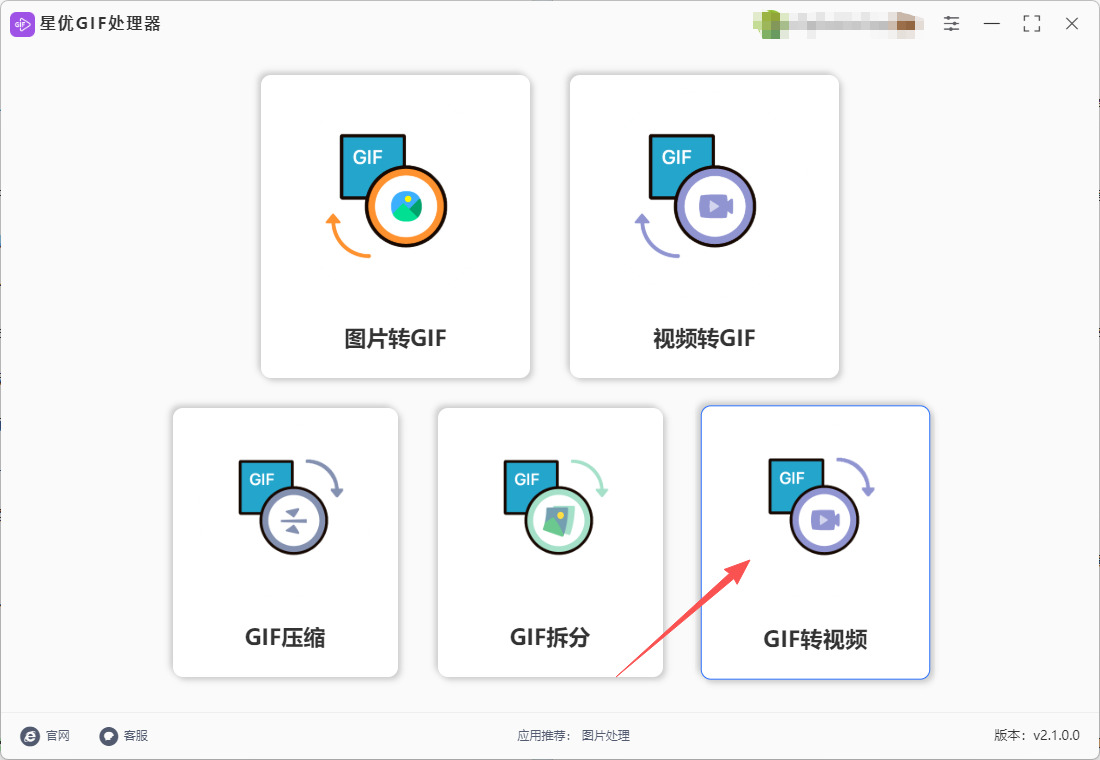
步骤1,请根据本方法的需要,提前将“星优GIF处理器”软件安装到电脑上,安装结束后打开使用,并在首页里点击【GIF转视频】功能模块。
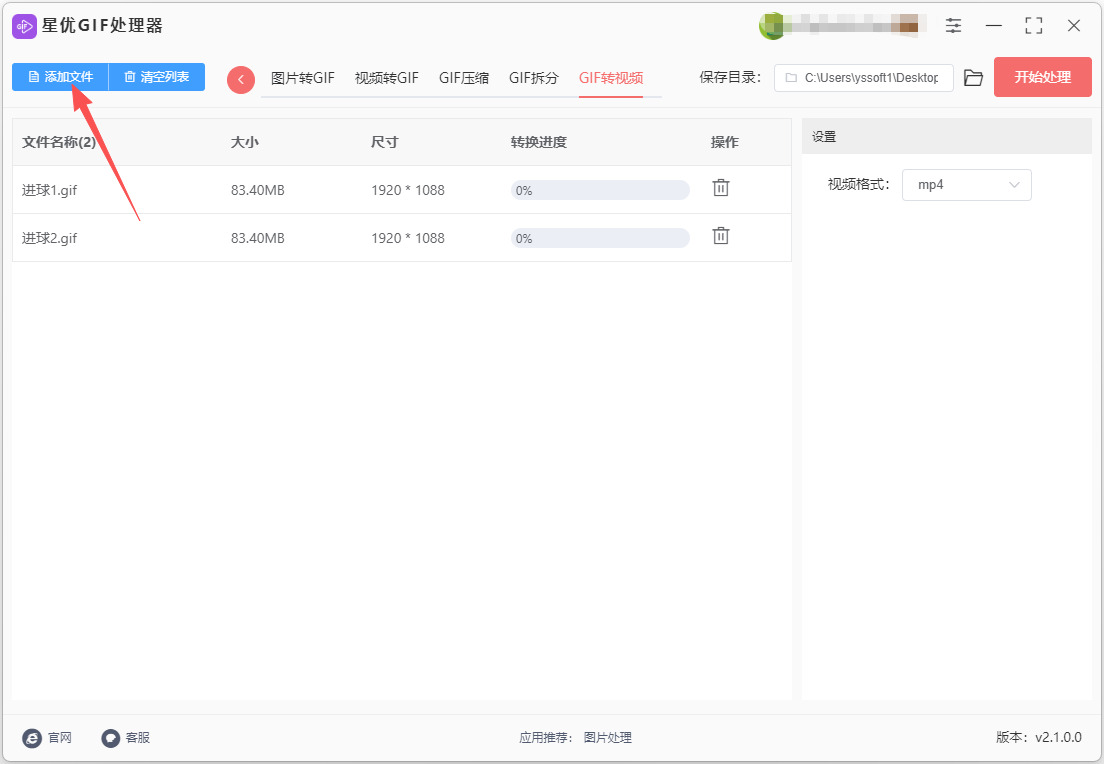
步骤2,来到软件功能内页后,通过点击【添加文件】按键将gif动图添加到软件里,这个软件是支持批量转换的,所以可以添加多个gif文件。
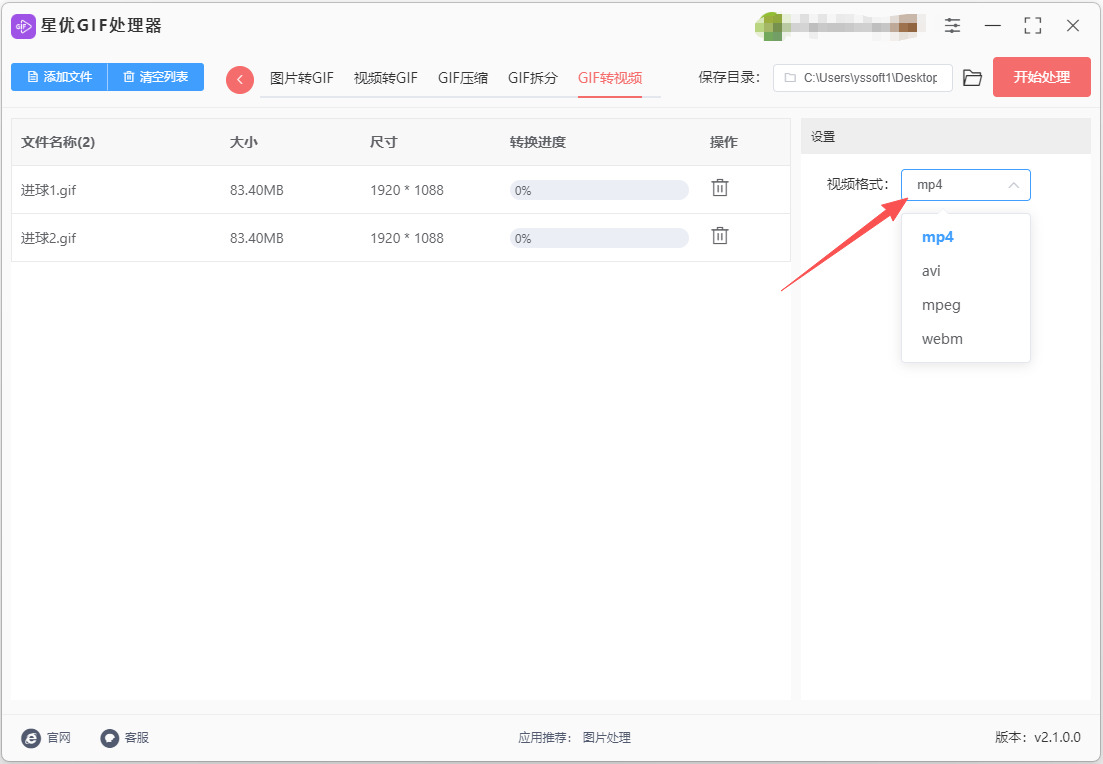
步骤3,在软件右侧设置转换后的视频格式,建议大家选择兼容性最好的mp4格式。
步骤4,点击【开始处理】红色按键启动转换程序,我们什么都不需要做,剩下的事情就交给软件来完成吧。
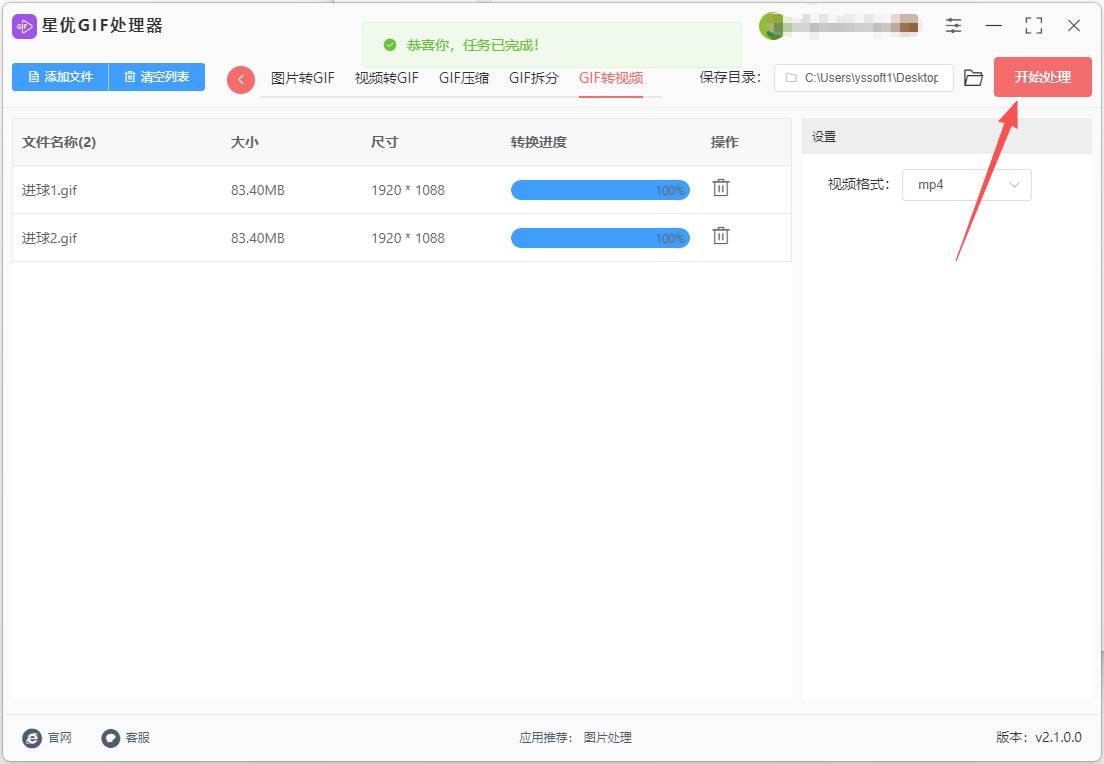
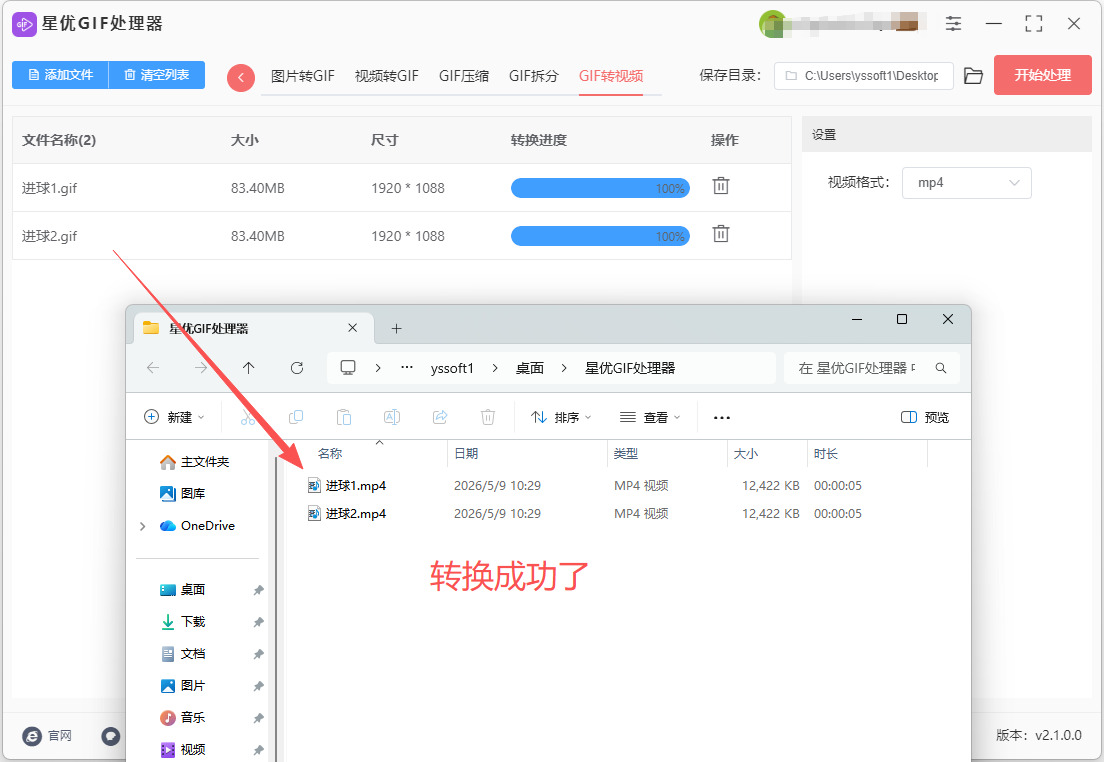
步骤5,在转换结束的同时软件会弹出输出文件夹,可以看到转换成的视频就保存在这里。本次我们成功将两个gif动图全部转成视频,证明方法有效。
办法二:借助“优速GIF大师”软件将gif转换成视频
步骤1、软件安装
从官方网站或其他可靠来源获取优速GIF大师的安装包。按照安装向导的提示完成软件的安装。
步骤2、打开软件并选择功能
安装完成后,双击桌面上的优速GIF大师图标打开软件。
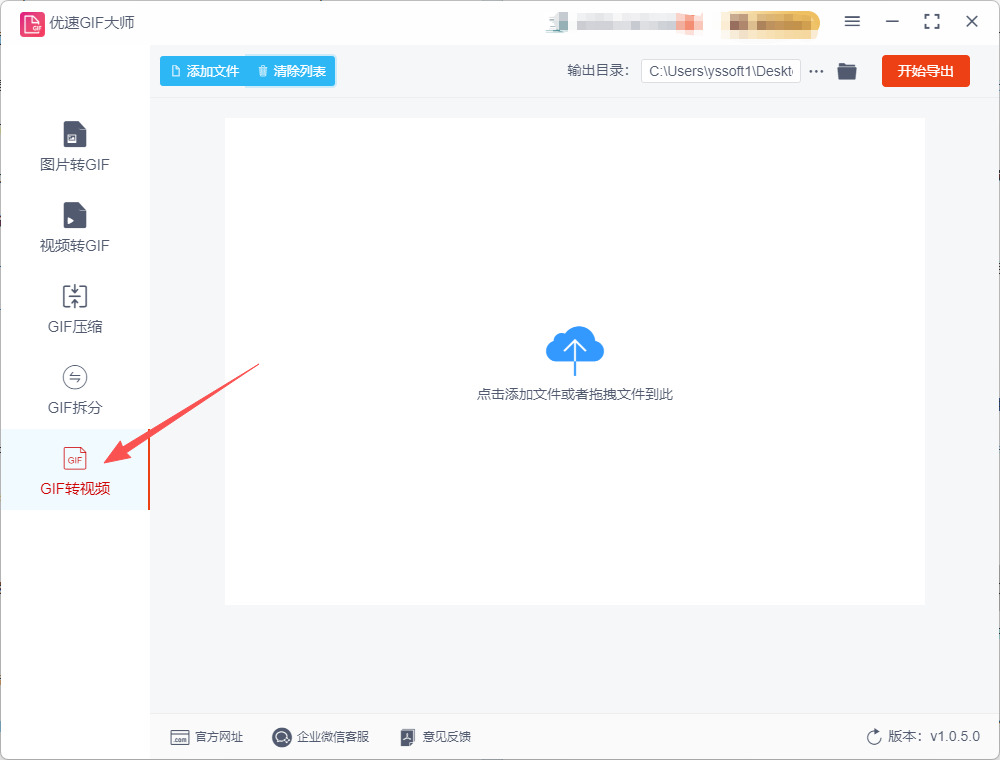
在软件主界面左侧的功能列表中,找到并点击“GIF转视频”功能选项。
步骤3、添加GIF动图文件
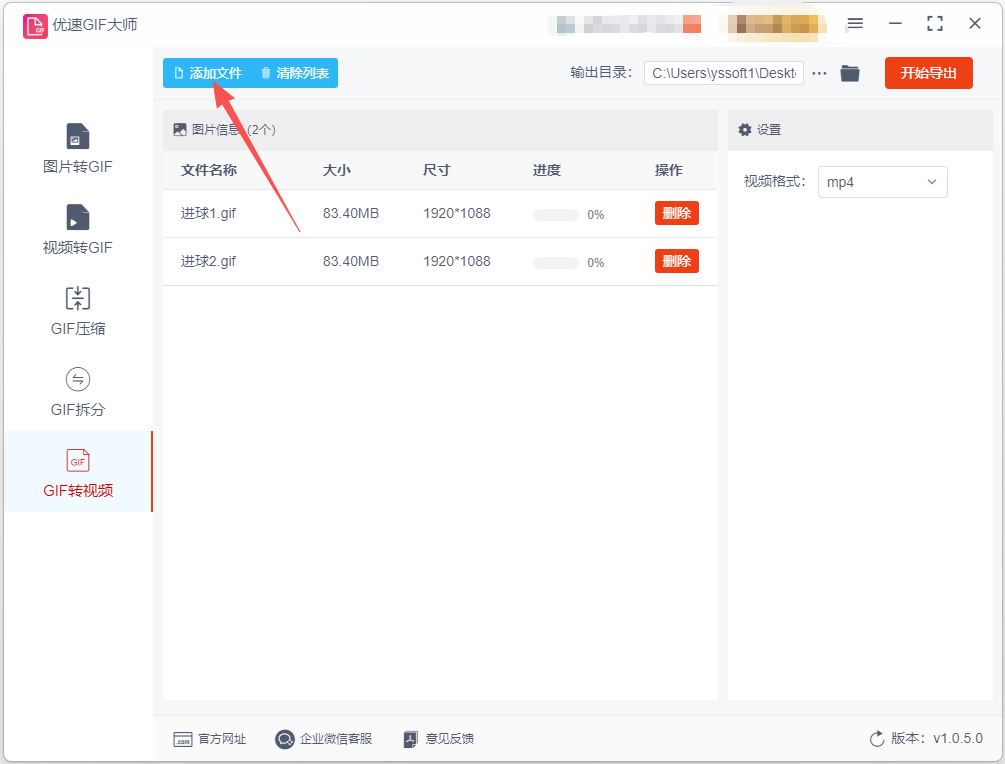
在“GIF转视频”功能界面中,点击左上角的“添加文件”按钮。
在弹出的文件选择窗口中,找到并选中需要转换的GIF动图文件。也可以直接将GIF动图文件拖拽到软件界面中,以完成添加。
优速GIF大师支持批量转换,因此可以一次性添加多个GIF动图文件。
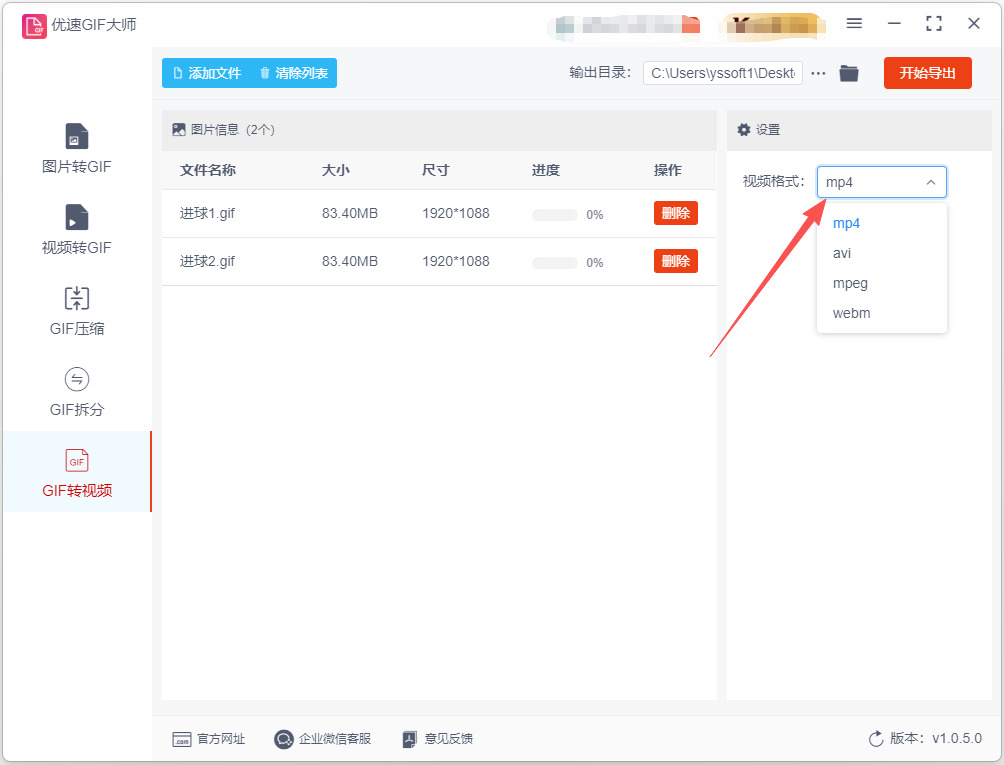
步骤4、设置输出视频格式
在软件界面右侧,可以看到输出视频格式的设置选项。
通常情况下,建议选择MP4格式,因为它是目前最为常见且兼容性最好的视频格式。当然,也可以根据需要选择其他视频格式,如AVI、WMV等。
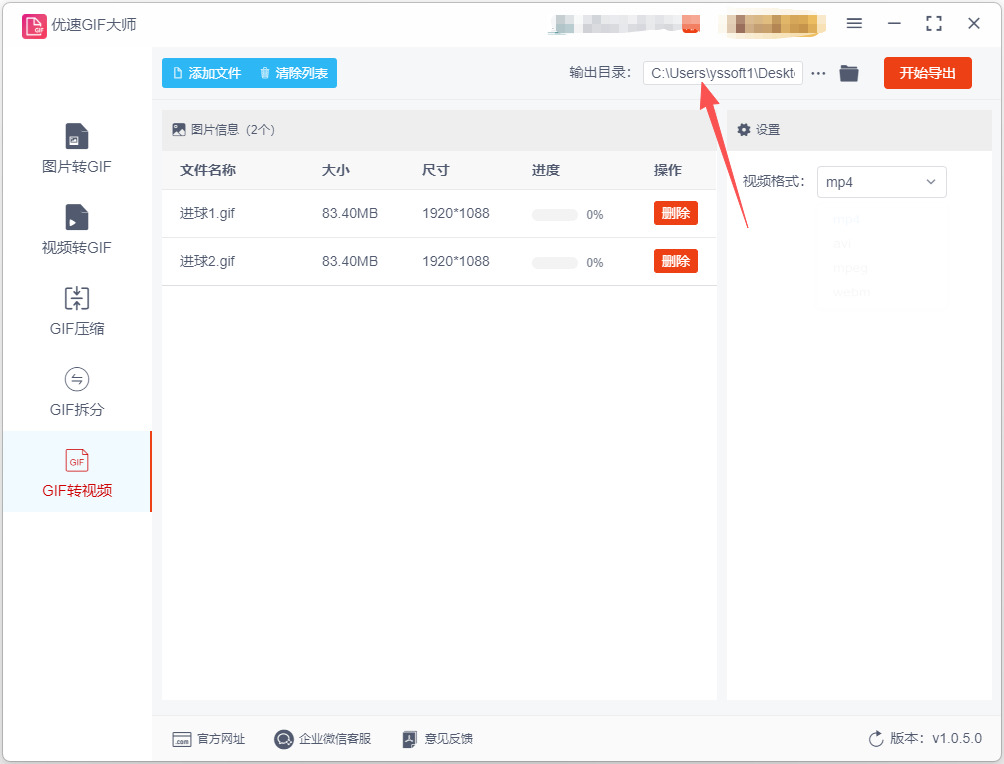
步骤5、设置输出目录(可选)
如果需要指定转换后视频文件的保存位置,可以点击“输出目录”旁边的按钮。
在弹出的窗口中选择或创建一个文件夹作为输出目录。
如果不进行设置,软件将默认将转换后的视频文件保存在一个指定的文件夹中。
步骤6、开始转换
确认所有设置无误后,点击软件右上角的“开始导出”按钮。软件将开始转换过程,并在界面中显示转换进度。
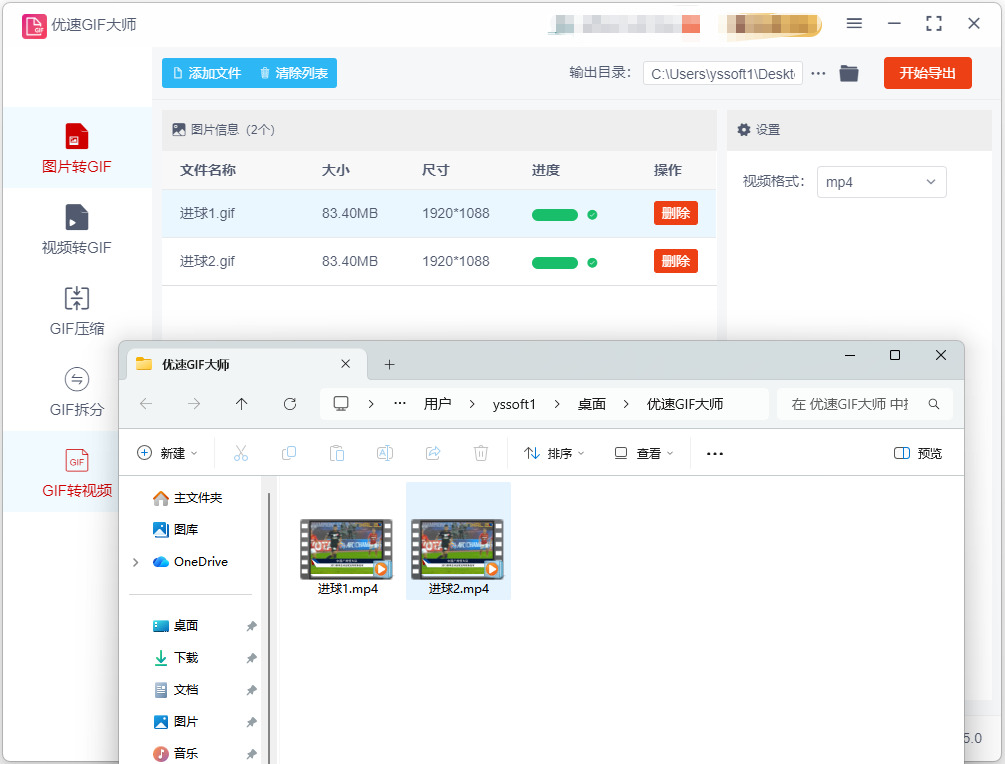
步骤7、查看转换结果
转换完成后,软件将自动打开输出文件夹。在输出文件夹中,可以找到转换后的视频文件。播放视频文件,检查转换效果是否满意。
办法三:借助GendBrake将gif转换成视频
1. 安装GendBrake
Windows和Mac:根据你的操作系统下载适合的版本并进行安装。
2. 打开GendBrake
安装完成后,打开GendBrake程序。
3. 导入GIF文件
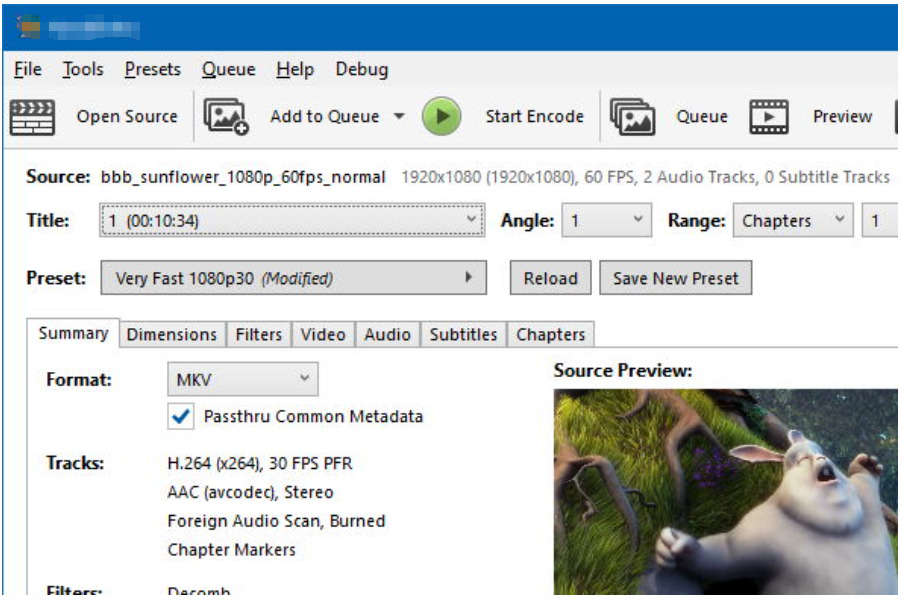
在GendBrake主界面中,点击“Open Source”(打开源文件)按钮。
在弹出的文件选择窗口中,找到并选择你的GIF动图文件。
手动选择后,GendBrake可能需要转换GIF为一系列图像帧,因此它会将GIF转为视频进行处理。
4. 选择输出设置
在GendBrake的界面上,你可以设置输出视频的相关参数:
Destination(目标文件):在“Save As”(另存为)框中选择输出文件的位置,并为输出文件命名(例如,output.mp4)。
Output Settings(输出设置):选择视频格式。通常情况下,MP4格式是一个好的选择。
Video Settings(视频设置):在“Video”标签下,选择视频编码器(如H.264)和帧率。
你可以自定义分辨率和比特率来调整视频质量。
5. 设置视频参数(可选)
Filters(过滤器):可以设置视频的调整选项,例如去掉黑边或调整图像的平滑度。
Audio(音频):如果GIF文件需要音频,可以在这里添加音轨(但一般来说,GIF通常是无音频的)。
Subtitles(字幕):如果需要,可以添加字幕轨道。
6. 开始转换
配置好所有设置后,点击界面右上角的“Start Encode”(开始编码)按钮,GendBrake将开始将GIF动图转换为视频文件。
7. 检查输出
转换完成后,前往你设定的输出文件位置,找到生成的MP4文件(或你选择的格式),并使用视频播放器打开它进行播放。
总结
使用GendBrake将GIF动图转换为视频的步骤相对简单,你只需要按照以上步骤,设置相关参数,便可完成转换。 GendBrake是一款功能强大的工具,支持各种视频格式的转换和配置,适用于对视频文件进行复杂处理的用户。
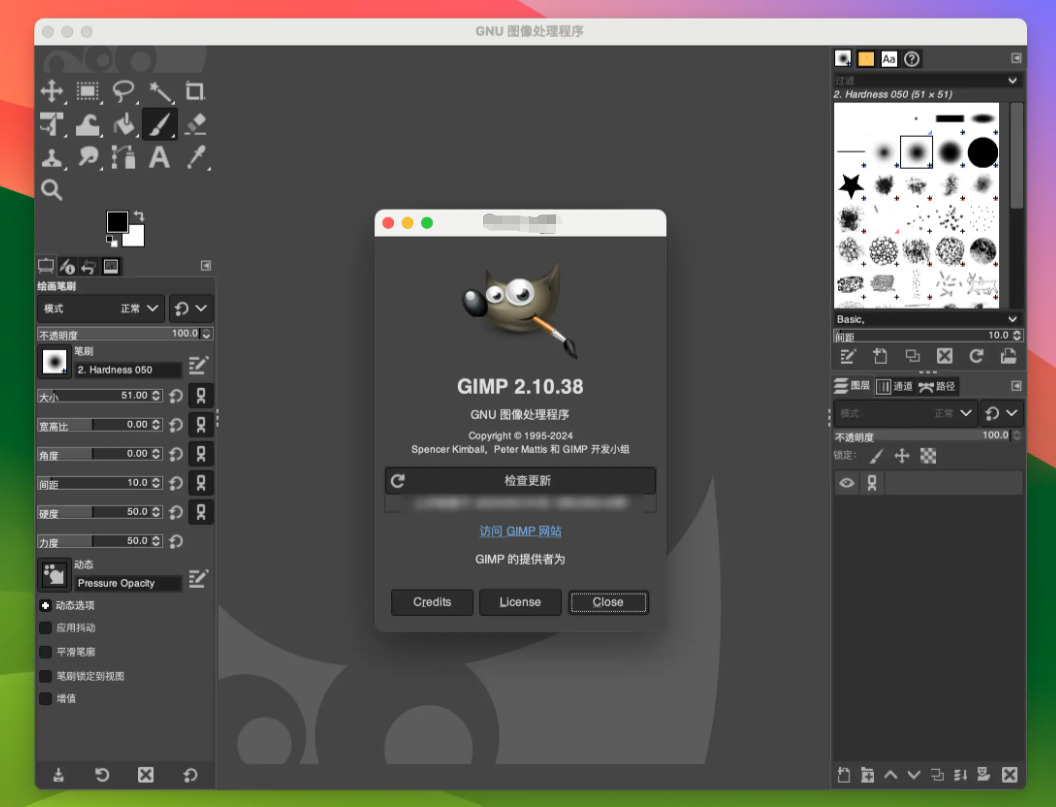
办法四:借助GINP软件将gif转换成视频
1,前期准备
软件安装:确保你的计算机上已经安装了GINP。你可以从GINP官网下载并进行安装。,
2,操作步骤
① 打开GIF文件:
启动GINP。点击菜单栏的“文件” > “打开”,选择你要转换的GIF文件。
② 查看和编辑:
GIF动图会作为多个图层打开。每一层对应GIF的一个帧。你可以在右侧的“图层”面板中查看和修改各个图层。
如果需要,可以对各图层进行编辑(如调整大小、裁剪、添加文本等)。
③ 导出为视频:
GINP本身并不直接支持将GIF导出为视频,但你可以通过以下方法将GIF转换为视频格式:
首先,确保将所有图层合并为一帧。可以选择某一层右击,然后选择“合并向下”,或者直接“合并所有可见图层”。
注意:如果不需要任何特效或复杂的操作,可以直接跳过合并步骤,Go to Specialized Tools。
④ 使用FFmpeg进行转换:
由于GINP无法直接导出为视频格式,你可以使用FFmpeg将GIF转换为视频。首先,确保已经安装了FFmpeg(可从FFmpeg官网下载)。
将已保存的GIF文件(如果没有合并可跳过)关闭GINP,然后打开命令提示符或终端窗口。
使用以下命令将GIF转换为视频格式:
ffmpeg -i your_animation.gif -movflags faststart -pix_fmt yuv420p output_video.mp4
your_animation.gif是你的GIF文件名,output_video.mp4是你希望生成的视频文件名。
⑤ 检查结果:
完成转换后,找到生成的MP4文件,双击打开播放,确保转换成功。
总结
由于GINP不支持直接导出为视频格式,你需要使用外部工具(如FFmpeg)来完成转换。GINP适用于GIF的编辑和处理,但视频转换的步骤需要借助命令行工具。
办法五:借助FFmpeg命令将gif转换成视频
1. 安装FFmpeg
如果你还没有安装FFmpeg,请按照以下步骤安装:
Windows:解压缩下载的文件,并将解压后的文件夹路径添加到系统的环境变量中,以便可以在命令提示符中直接使用FFmpeg命令。
Mac:
最简单的方式是使用Homebrew,在终端中输入以下命令进行安装:brew install ffmpeg
Linux:
使用包管理器进行安装。在Debian/Ubuntu上,可以使用以下命令:
sudo apt update
sudo apt install ffmpeg
2. 打开命令行/终端
Windows:按 Win + R,输入 cmd 并按回车。
Mac/Linux:打开终端应用程序。
3. 导航到GIF文件所在目录
使用 cd 命令来更改目录,比如:
cd 路径到你的GIF文件
例如,如果你的GIF文件在桌面的“GIFs”文件夹下,可以输入:cd ~/Desktop/GIFs
4. 使用FFmpeg命令进行转换
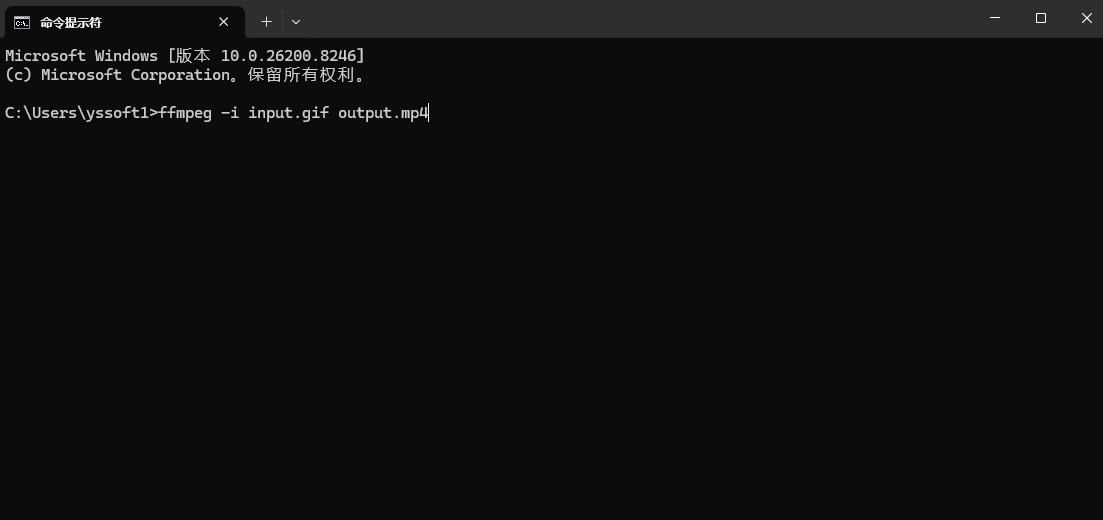
输入以下FFmpeg命令来将GIF转换为视频:ffmpeg -i input.gif output.mp4
将 input.gif 替换为你的GIF文件名,output.mp4 替换为你希望生成的视频文件名和格式。
5. 自定义参数(可选)
你可以根据需要调整输出视频的质量和格式。下面是一些可用的选项:
设置帧率:ffmpeg -i input.gif -r 30 output.mp4
这将设置输出视频的帧率为30帧/秒。
调整视频大小:ffmpeg -i input.gif -vf "scale=640:360" output.mp4
这将将视频缩放到640x360的分辨率。
选择视频编码器:ffmpeg -i input.gif -c:v libx264 output.mp4
这里使用H.264编码来压缩输出视频。
6. 检查输出
一旦转换完成,你可以在文件夹中找到生成的 output.mp4 文件,并使用任何兼容的视频播放器播放它。
7. 其他格式
如果你想将GIF转换为其他视频格式,可以将 output.mp4 更改为相应的格式,如 output.avi 或 output.mov,并确保你的FFmpeg支持这些格式。
总结
以上便是使用FFmpeg将GIF动图转换为视频的详细步骤。FFmpeg是一款功能强大的工具,能够支持多种格式和参数配置,满足不同用户的需求。根据具体的使用场景,你可以调整各种参数来获得最佳的输出效果。
许多内容创作者通过视频记录生活、分享经验,而GIF动图则更多地被用作小品味或插图。为了在这一领域获得更大的观众群体,创作者需要将使用的GIF动图整合进视频中,创造出更具吸引力和连贯性的作品。这种转变不仅能够提升观众的观看体验,还能够提高视频的传播性和分享性。再者,视频通常比GIF具有更高的画质和音频效果,这在某些使用场景下也显得尤为重要。虽然GIF在视觉上具有趣味性,但其色彩和质量较低,限制了其在专业领域内的应用。如在医疗、科学研究等领域,精确的数据和高质量的视觉展示是至关重要的。通过将GIF动图转化为视频,能够利用高清画质和流畅的音频,呈现更为真实和详细的信息,促进各行业的专业交流。总之,虽然GIF动图在快速表达情感和信息上具有其独特的优势,但在多元化的使用场景中,仅靠GIF往往难以满足用户的各类需求。通过将GIF动图转化为视频,可以有效地丰富内容表现的形式,提升视觉体验,使信息传递更加高效。随着技术的发展,未来我们也许会看到更为创新的方式,将这两种形式相结合,创造更具冲击力和吸引力的数字内容。本期关于“怎么把gif动图变成视频”的解决办法就全部分享结束了,相信大家已经掌握这项技能,请记得点赞支持一下哦。

