文件创建时间能改吗?文件创建时间能改吗?这个看似简单的问题,背后却藏着不少人的真实困惑。照片归档、项目备份、法律证据——当时间戳与事实错位时,我们总希望拥有修正它的权利。可系统里那个灰色锁定的属性栏,又让人不禁怀疑:这究竟是硬性规则,还是尚未找到的窍门?
答案当然是肯定的。只不过,它不像修改文件名那样拖拽即可,而是需要绕过操作系统赋予的“只读”保护层。不同设备、不同格式,甚至不同存储介质,都影响着这条路径的难易程度。与其说这是技术漏洞,不如说是一种被谨慎保留的操作空间。接下来,就为大家分享几种切实可行的调整思路。
方法一:利用“星优文件名管理器”软件来修改文件的创建时间
推荐原因:星优文件名管理器软件功能全面,不仅支持文件和文件夹的批量重命名,还能轻松实现字符的增删改与编号设置。同时,它还具备批量修改文件/文件夹时间属性、批量提取名称并导出为Excel,以及批量创建文件等实用功能。
下载链接:https://www.xingyousoft.com/softcenter/XYRename
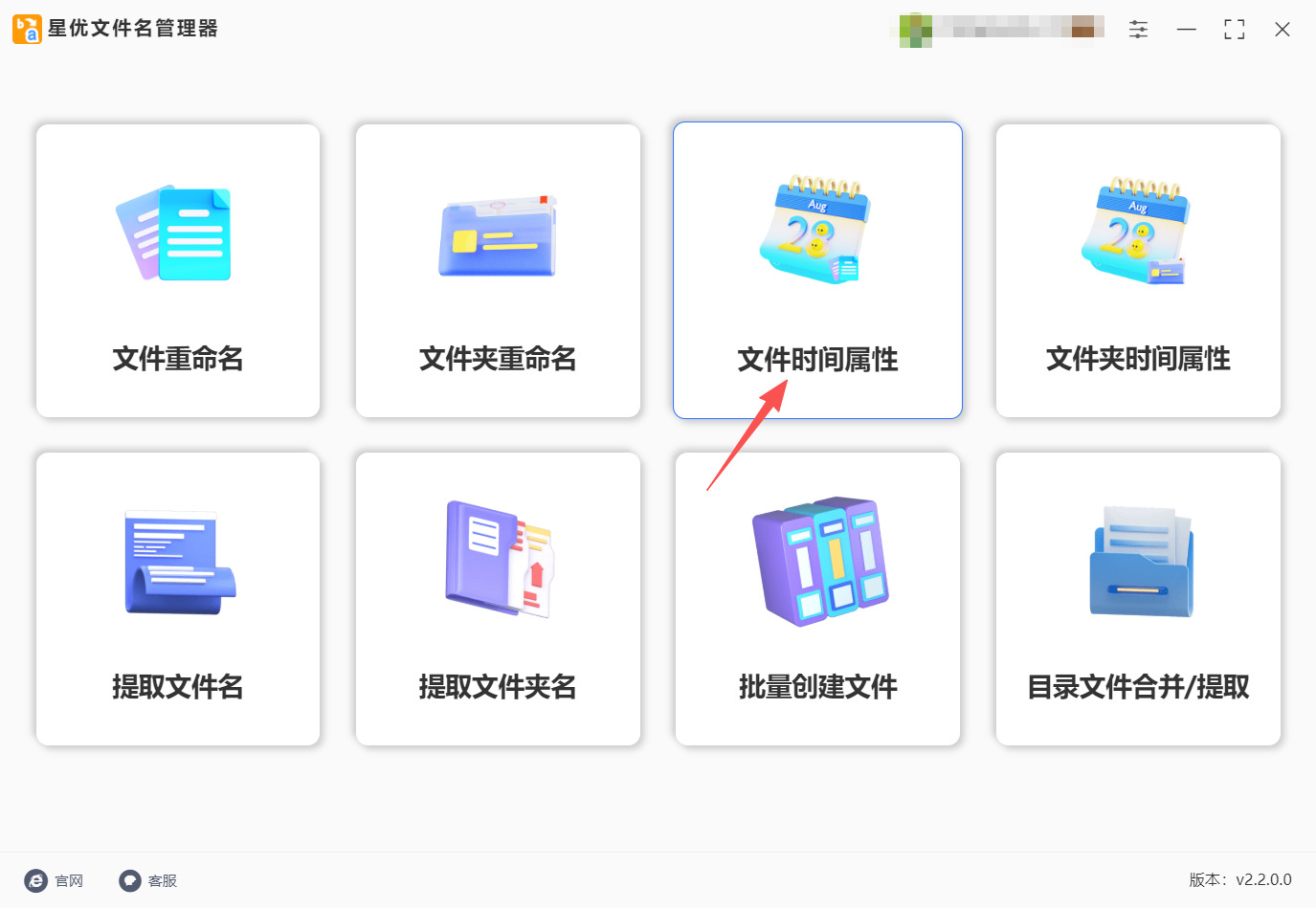
步骤1:下载安装“星优文件名管理器”软件,完成安装后双击桌面图标运行,在软件首页找到并点击〖文件时间属性〗功能模块。
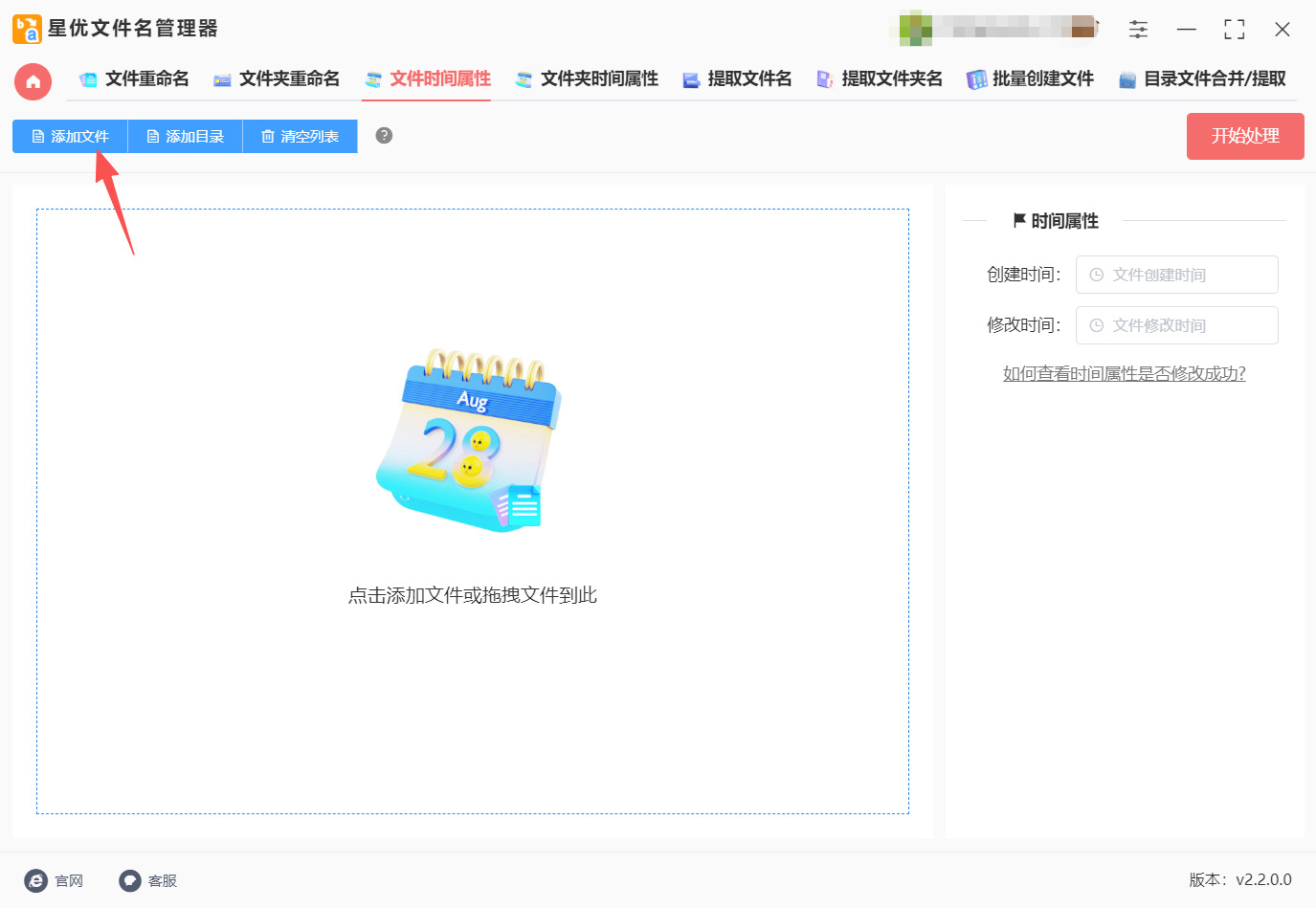
步骤2:进入文件时间属性操作界面后,点击〖添加文件〗按钮,在弹出的窗口中选择需要修改创建时间的文件(支持按住Ctrl键多选批量导入),点击“打开”将其添加到软件列表中。
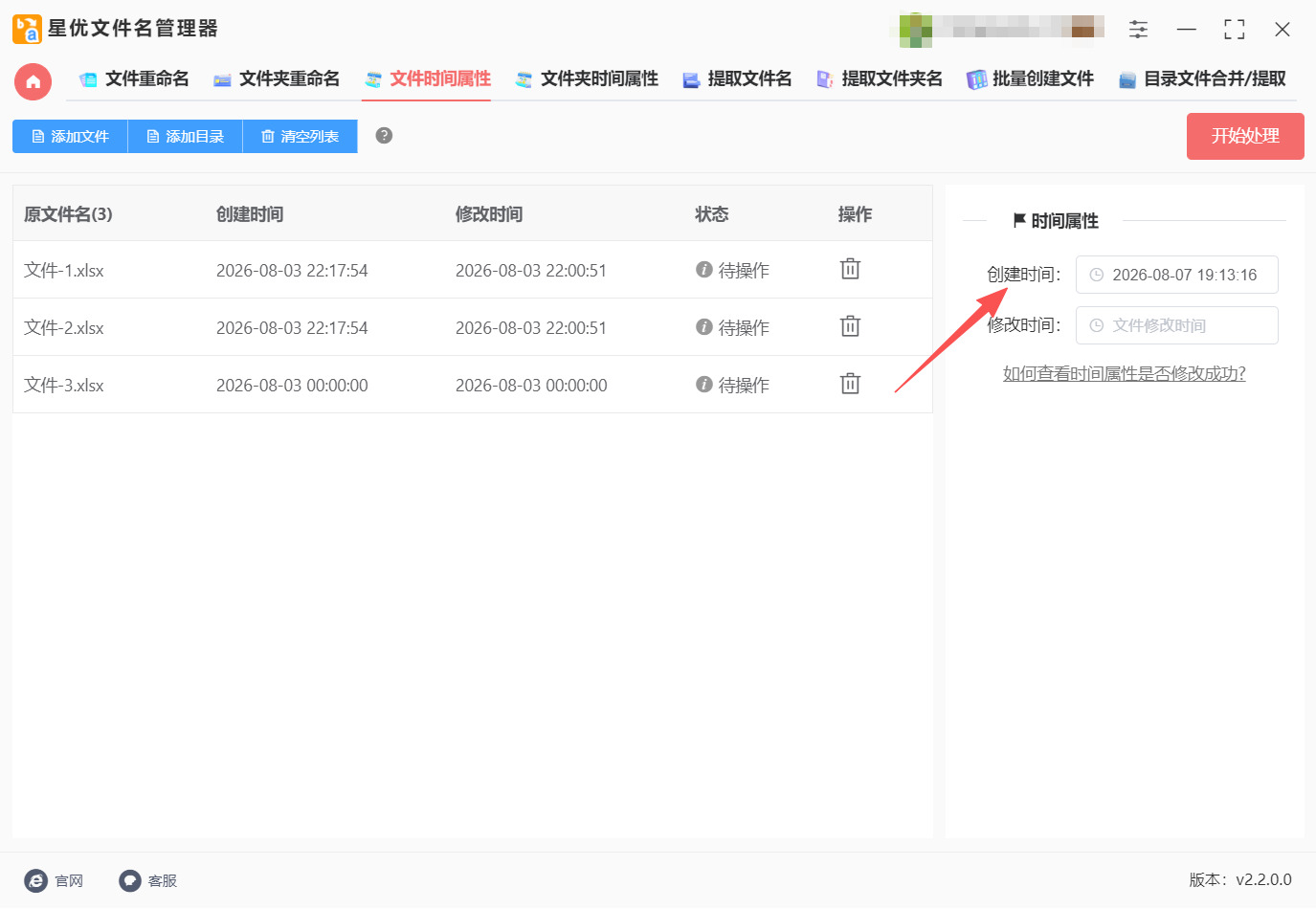
步骤3:在软件右侧的设置区域找到〖创建时间〗设置栏,左侧方框设置年月日,右侧方框设置时分秒,将时间修改为目标值。
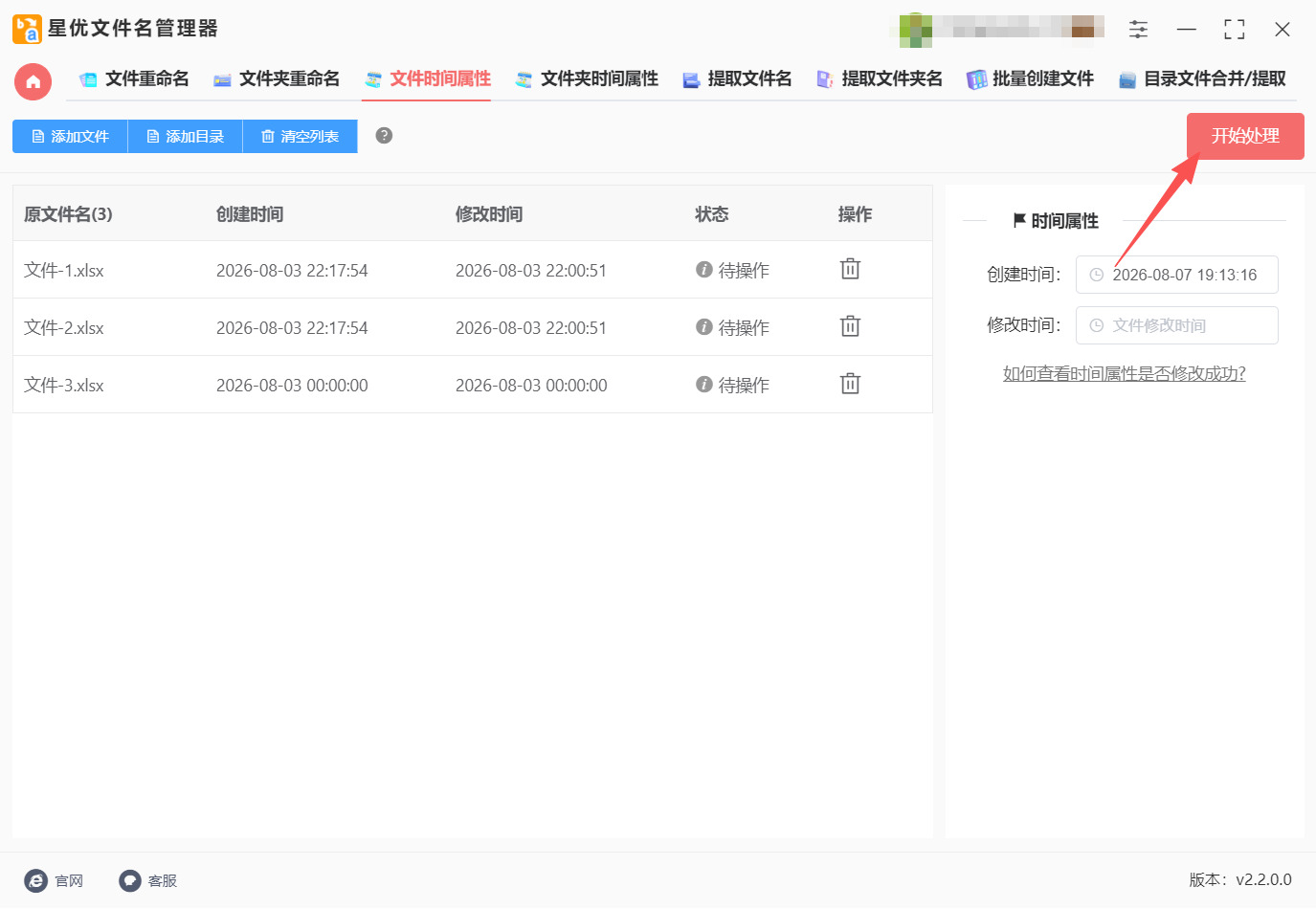
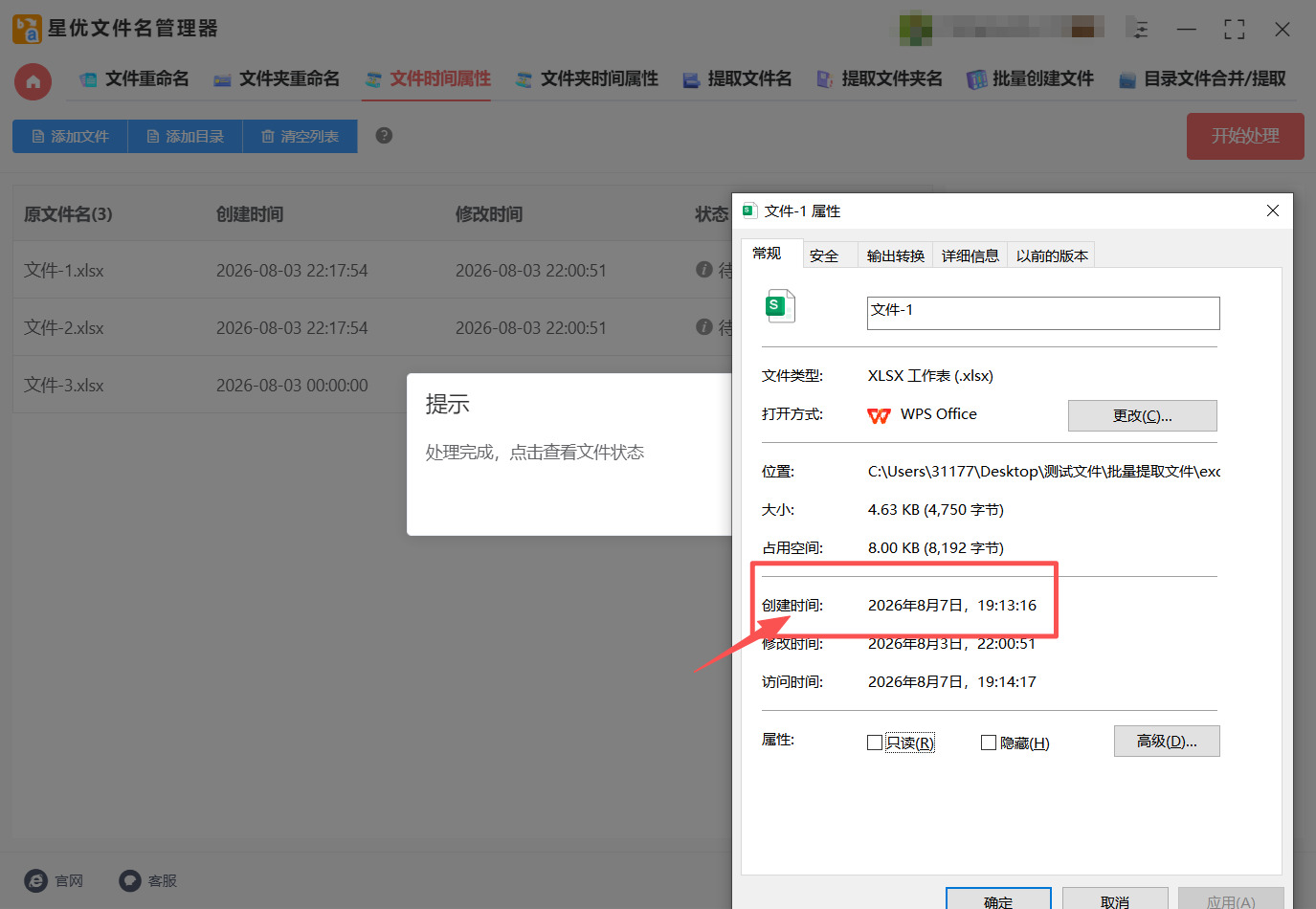
步骤4:确认时间设置无误后,点击右上角的红色〖开始处理〗按钮,软件即开始执行修改操作。
步骤5:等待几秒后软件弹出“处理完成”提示框,即表示修改成功。此时可右键点击文件选择“属性”,查看创建时间是否已更新为所设的目标值。
方法二:借助“优速文件批量重命名”软件来修改文件的创建时间
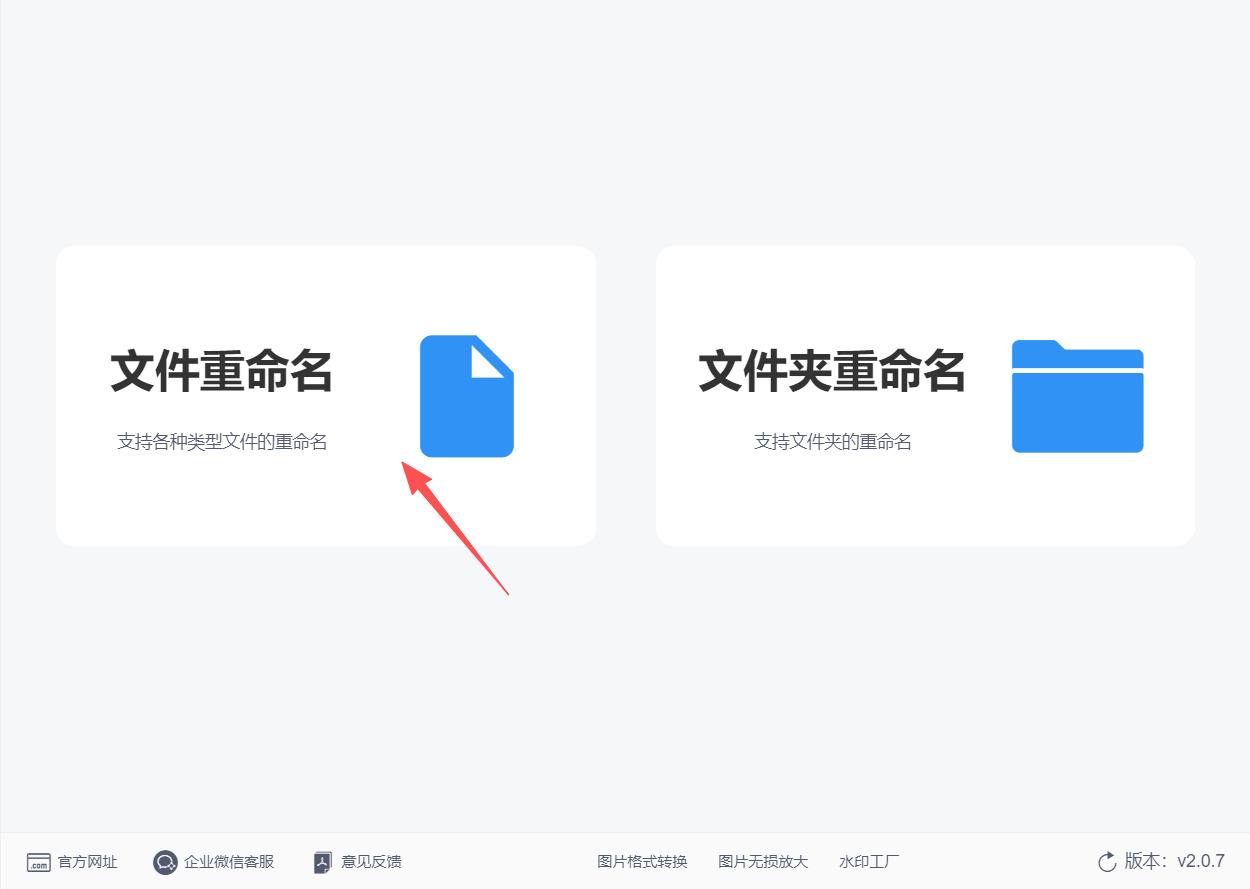
步骤1:在电脑上启动“优速文件批量重命名”软件(版本2.0.6或以上),进入软件主界面后,在首页左侧的功能菜单中找到并点击“文件重命名”选项,进入文件属性修改的操作内页。
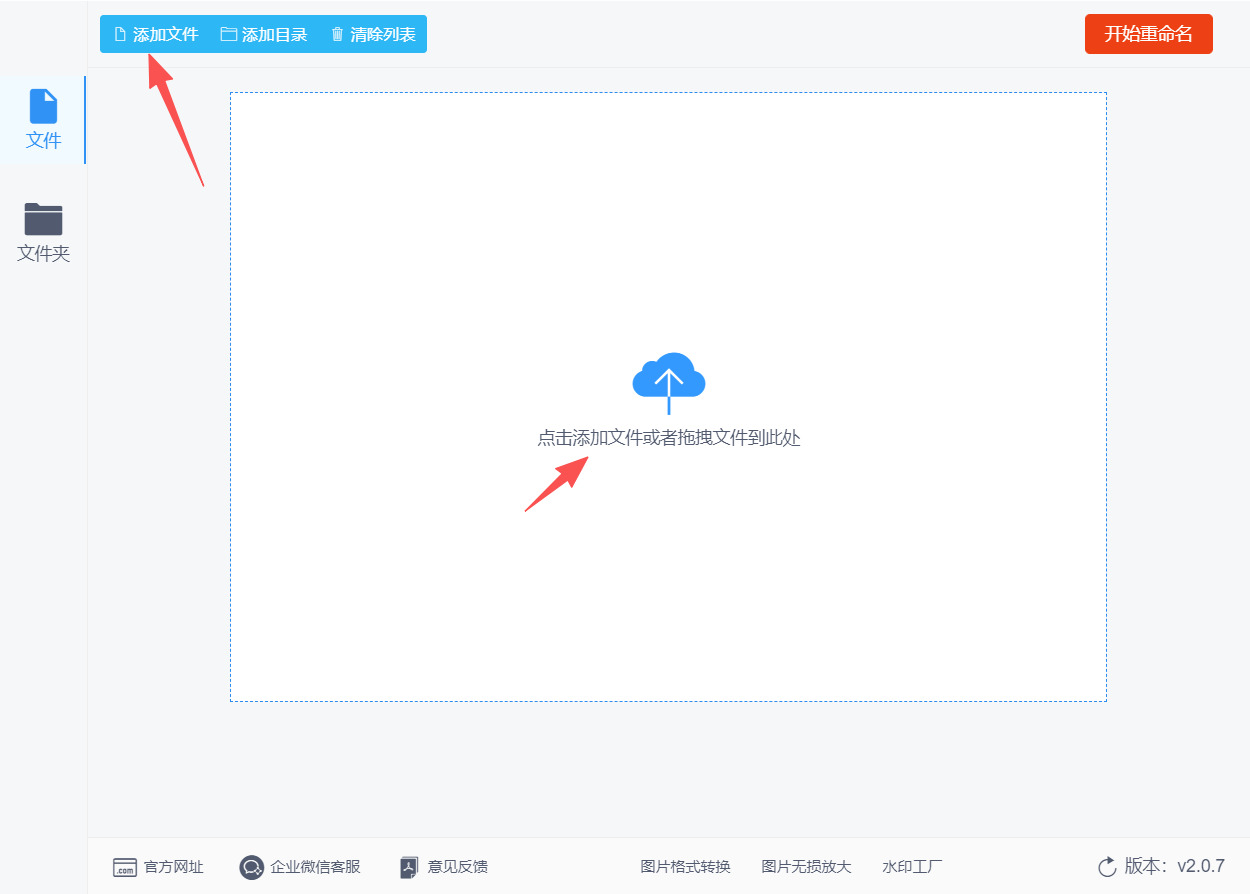
步骤2:进入内页后,点击页面左上角的“添加文件”按钮,在弹出的文件选择窗口中选中需要修改创建时间的一个或多个文件,将其导入软件列表;也可以直接将文件从电脑文件夹中拖拽至软件界面完成添加。
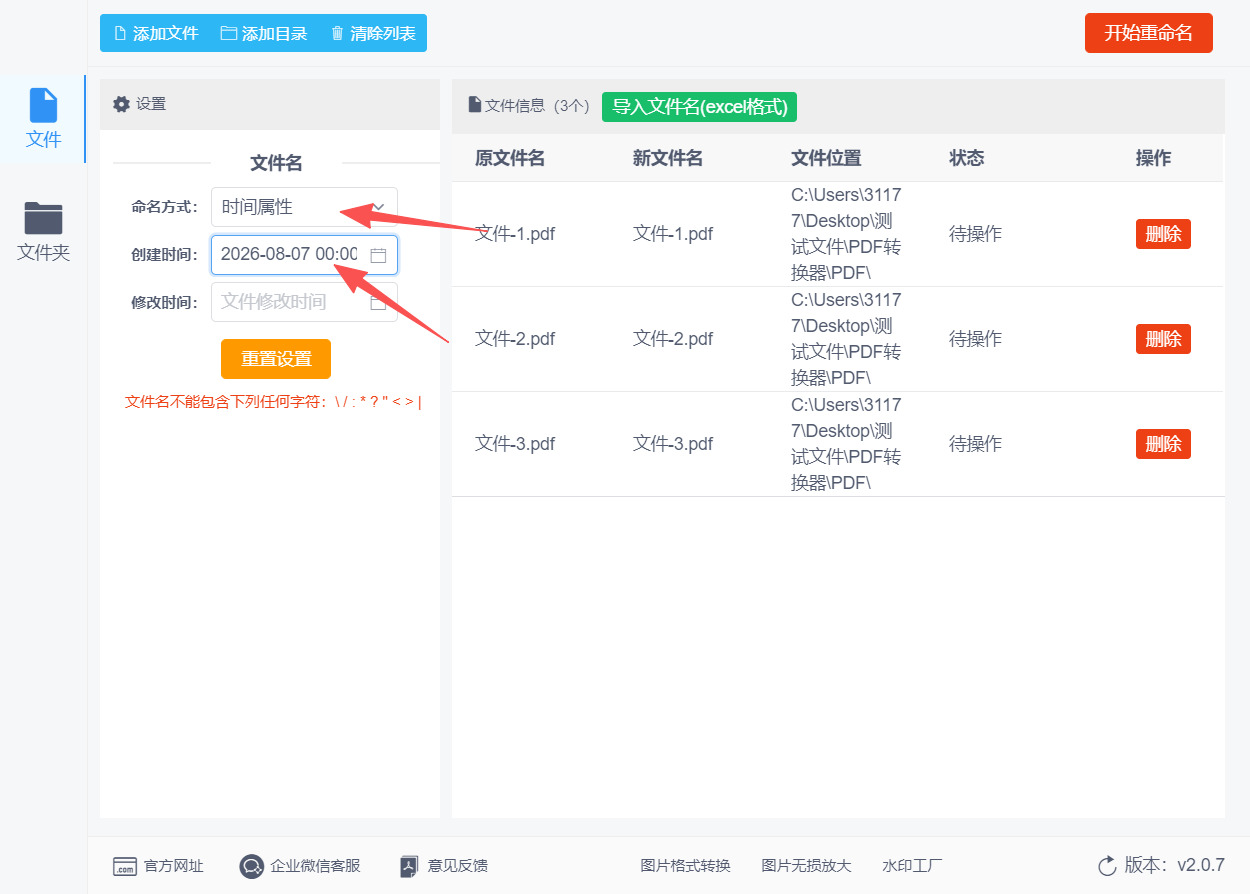
步骤3:在软件左侧的设置区域,点击“命名方式”下拉菜单并选择“时间属性”,下方即展开时间修改栏。在“创建时间”一栏中依次设置目标年份、月份、日期以及具体的时、分、秒;如需同步修改“创建时间”,可同时在下方对应位置进行设置。
步骤4:确认所有时间设置无误后,点击软件右上角的“开始重命名”(或“开始处理”)红色启动按钮,软件将批量处理文件中创建时间的修改任务。
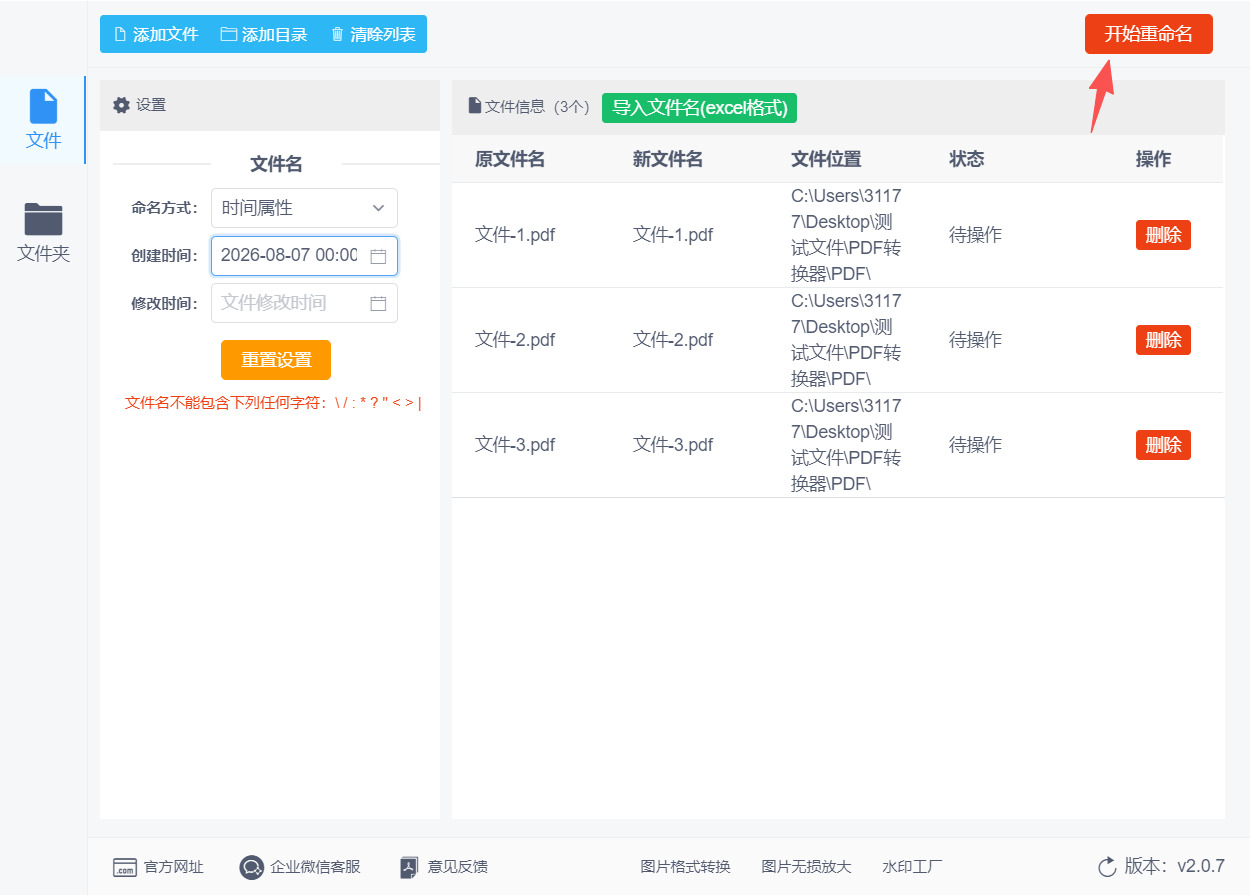
步骤5:修改完成后,界面会弹出“重命名成功”(或“成功”)的提示框。此时可打开任意一个已修改的文件,右键选择“属性”,在属性窗口中查看“创建时间”一栏,即可确认已成功变更为步骤2中所设定的时间。
方法三:借用“FileTimerll”在线工具来修改文件的创建时间
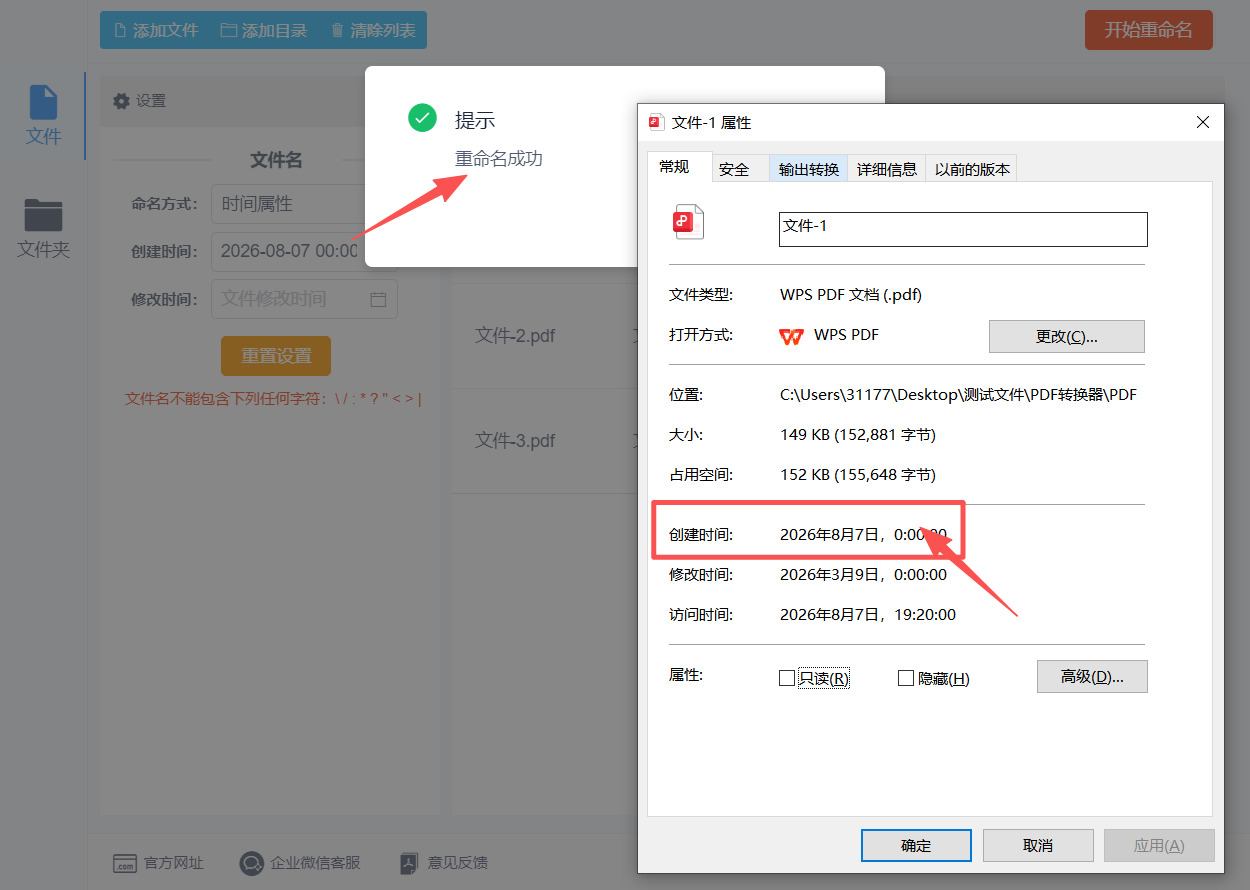
步骤1:获取绿色版 FileTimerll 压缩包,解压至电脑纯英文路径文件夹内,双击启动程序,首次打开弹出许可弹窗,直接关闭许可页面进入主界面;点击界面右上角「LNG」,切换简体中文界面,避免外文操作失误。
步骤2:两种方式导入待修改文件,任选其一即可:①直接将本地文件 / 整个文件夹拖拽至软件下方空白路径列表区域;②点击界面左下角「导入」按钮,在资源管理器选中目标文件,支持勾选「包含子文件夹」批量导入多层目录文件,导入后列表会展示所有待处理文件路径。
步骤3:锁定仅修改创建时间,取消多余勾选。在上方时间配置栏,取消「修改时间」「访问时间」前方的勾选方框,只保留创建时间勾选状态,防止修改文件修改、访问时间造成多余改动。
步骤4:自定义目标创建时间,两种设置模式可选:模式一,点击创建时间右侧日历图标,在日历面板选定年月日,再手动填写时分秒精确时间;模式二,点击时间栏旁#按钮,选择提前 / 延后若干小时,基于当前时间偏移生成新创建时间。
步骤5:预览时间效果,在界面下方预览栏,查看「原始创建时间」与「即将应用的新创建时间」,核对日期、时分秒全部无误,若设置错误点击「重置」清空时间重新填写。
步骤6:执行修改操作,确认预览无误后,点击界面左侧的「更新时间」按钮,软件瞬间完成时间写入,底部状态栏会显示「处理成功、已修改 XX 个对象」的提示字样。
步骤7:校验修改结果,关闭 FileTimerll 软件,找到本地原文件,右键文件选择「属性」,切换至「详细信息」标签页,查看创建时间是否和步骤 4 设定的时间保持一致,验证修改生效。
方法四:使用“RedFileManager”工具来修改文件的创建时间
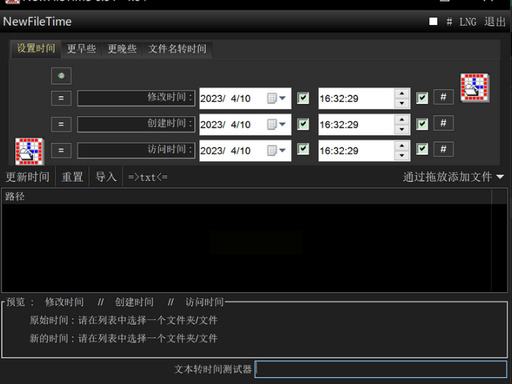
步骤1:进入 NirSoft 官方站点,根据电脑系统位数下载对应版本压缩包,将压缩包解压至任意本地文件夹,全程无需安装程序,双击文件夹内RedFileManager.exe启动主程序即可打开软件。
步骤2:导入需要修改创建时间的目标文件,选用菜单栏导入方式:点击顶部菜单栏【File】,选中【Add Files From Folder】选项,在弹窗内选中存放文件的文件夹,勾选Include subfolders recursively(递归加载子文件夹文件),确认导入,文件会完整罗列在软件列表中。
步骤3:筛选待修改文件,按住键盘 Ctrl 键点击列表内文件可多选,按下Ctrl+A可全选全部导入文件;若只需修改个别文件,鼠标单击单独选中即可,选中的文件行会自动高亮标记。
步骤4:调出时间属性编辑面板,两种任选其一:按下快捷键 F2,或是点击上方菜单栏【Actions】,点击下拉栏里的【Change Time / Attributes】,弹出时间修改独立窗口。
步骤5:时区修正设置,取消勾选窗口左下角的Time is specified in GMT选项,避免 GMT 时区偏差导致设置的创建时间出现时差错误。
步骤6:单独配置创建时间,仅勾选Created一栏前方方框,保持 Modified(修改时间)、Accessed(访问时间)选项为不勾选状态,避免误改动其余时间戳;在 Created 右侧日期框选择目标年月日,时间框精确填写时、分、秒数值。
步骤7:可选进阶时间配置,如需统一偏移时间,可使用 Created 后方「Add」增减模块,设置增加 / 减少指定天数、小时、分钟;需要统一为当前电脑时间,直接点击窗口底部【Fill Current Time】一键填充本地系统时间。
步骤8:执行修改任务,确认创建时间参数无误后,点击窗口下方蓝色按钮【Do it】,软件自动后台修改文件时间,小型文件 1 秒内完成,批量数十个文件仅需 2-5 秒,面板无报错即代表修改成功。
步骤9:校验修改结果,关闭弹窗回到软件主界面,列表中Created Time列已经刷新为全新时间;也可打开本地原文件位置,右键文件选择【属性】-【详细信息】,核对文件创建时间是否匹配设定数值。
步骤10:收尾操作,修改无误后点击软件左上角 File→Clear List 清空列表,防止后续操作误处理已修改文件,直接关闭 RedFileManager 程序即可,无需保存配置。
方法五:利用“深蓝文件批量重命名”工具来修改文件的创建时间
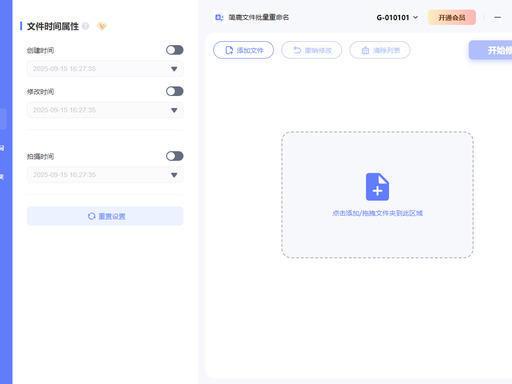
步骤1:打开浏览器进入简鹿办公官网,找到「深蓝文件批量重命名」在线网页版入口并进入,无需下载客户端,网页加载完成后关闭弹窗推广广告。
步骤2:在网页左侧竖向功能菜单栏,点击文件时间属性模块,切换至时间修改专属操作面板,退出默认的文件重命名界面。
步骤3:上传待处理文件,两种任选其一:点击面板上方「添加文件」单选本地文件;直接将电脑文件夹里的文件拖拽至网页空白上传区域,支持批量多选文档、图片、视频等任意格式文件。
步骤4:在左侧时间配置区域,单独勾选启用创建时间开关(无需开启修改时间、拍摄时间,避免改动多余时间属性),激活创建时间自定义设置栏。
步骤5:点击创建时间右侧日历控件,选定目标年份、月份、日期,再手动填入具体时、分、秒数值,也可选用「时间偏移」模式,设置整体前移 / 延后固定时长批量统一修改。
步骤6:查看右侧文件预览列表,每一行都会展示文件原始创建时间、即将修改后的时间,核对全部文件时间参数无误;若误上传多余文件,点击对应文件后方删除图标单独移除,也可点击「清空列表」全部重来。
步骤7:确认参数无误后,点击预览列表右上角蓝色开始修改按钮,网页云端执行时间属性改写,等待底部进度条走完即可完成处理。
步骤8:修改完成后,勾选列表内已经处理完毕的文件,点击「下载选中文件」保存到本地原文件夹;如果修改时间出错,点击上方「撤销修改」按钮,一键还原这批文件原本的创建时间。
步骤9:校验修改结果,在本地找到下载后的文件,右键选中文件打开「属性」,切换至「详细信息」栏目,查看创建日期是否和预设时间保持一致,确认修改生效。
步骤10:全部文件校验完成,关闭简鹿在线网页即可,在线工具不会留存你的文件数据,保障本地文件隐私安全。
时间戳从来不只是冰冷的数字,它是数字世界里最诚实的证词——记录着一份文件诞生时的呼吸,也暗藏着它与现实时空的初次交握。当我们可以回溯过去,也就意味着必须面对修改带来的伦理刻度:每一次数字上的“穿越”,都在重新定义“原始”与“修正”的边界。技术赋予了选择权,但选择本身比技术更沉重。那些被改写的日期,或许能让目录变得整齐,却也可能让记忆的坐标变得模糊。在按下确认键之前,值得多问一句:我们究竟是想还原真相,还是重塑叙事?
数字痕迹的微妙之处,恰在于它既脆弱又顽固。修改后的时间戳可以骗过排序算法,却骗不过原始数据残存的温度。正因如此,这份操作空间更像是一面镜子,映照出使用者对秩序的执念,或是对偶然错误的宽容。我们不必神化原始时间,也无需畏惧修改本身——真正重要的,是改动背后的动机是否经得起追问。当某个日期被轻轻拨动,也许只是为了让混乱回归条理,也许是为了让记忆与事实重逢。无论如何,请记得在操作前后保留好原始副本,那是对自己也是对他人的一种负责。以上便是几种常见的方向,但愿这些分享能为大家带去一点参考,愿每一次调整都源于清醒的判断。

