如何批量压缩图片大小?日常办公、自媒体创作、生活照片整理过程中,大家总会碰到图片体积过大的难题。高清原图不仅会占用大量设备存储空间,还容易出现上传平台受限、传输加载缓慢、文档插入卡顿等问题。如果一张张手动调整尺寸,不仅耗费大量时间,还容易出现画质参数不统一的情况,而合理进行批量压缩图片大小,就能高效解决这类图片处理难题。
市面上的图片压缩方式五花八门,分为无损压缩、强效压缩、尺寸缩放压缩等不同模式,适配电脑、手机、在线网页等多种使用场景。不同压缩模式对图片清晰度、像素比例的影响各不相同,新手很容易选错参数导致图片模糊失真。本文整理多款适配不同人群的处理方案,手把手教大家规范完成批量压缩图片大小,在缩减内存体积的同时,还可以很多程度上保留图片原始质感。

方法1:本地极速压缩法【星优文件压缩器】批量压缩图片大小
方法类型:本地化批量压缩工具
方法介绍:使用专业压缩工具,本地一键处理多张图片,无需上传云端,保护隐私,支持自定义压缩参数,保留画质细节。特别适合处理大量图片,避免网络延迟,效率翻倍!
代表工具:星优文件压缩器
软件获取地址:https://www.xingyousoft.com/softcenter/XYCompress
操作步骤:
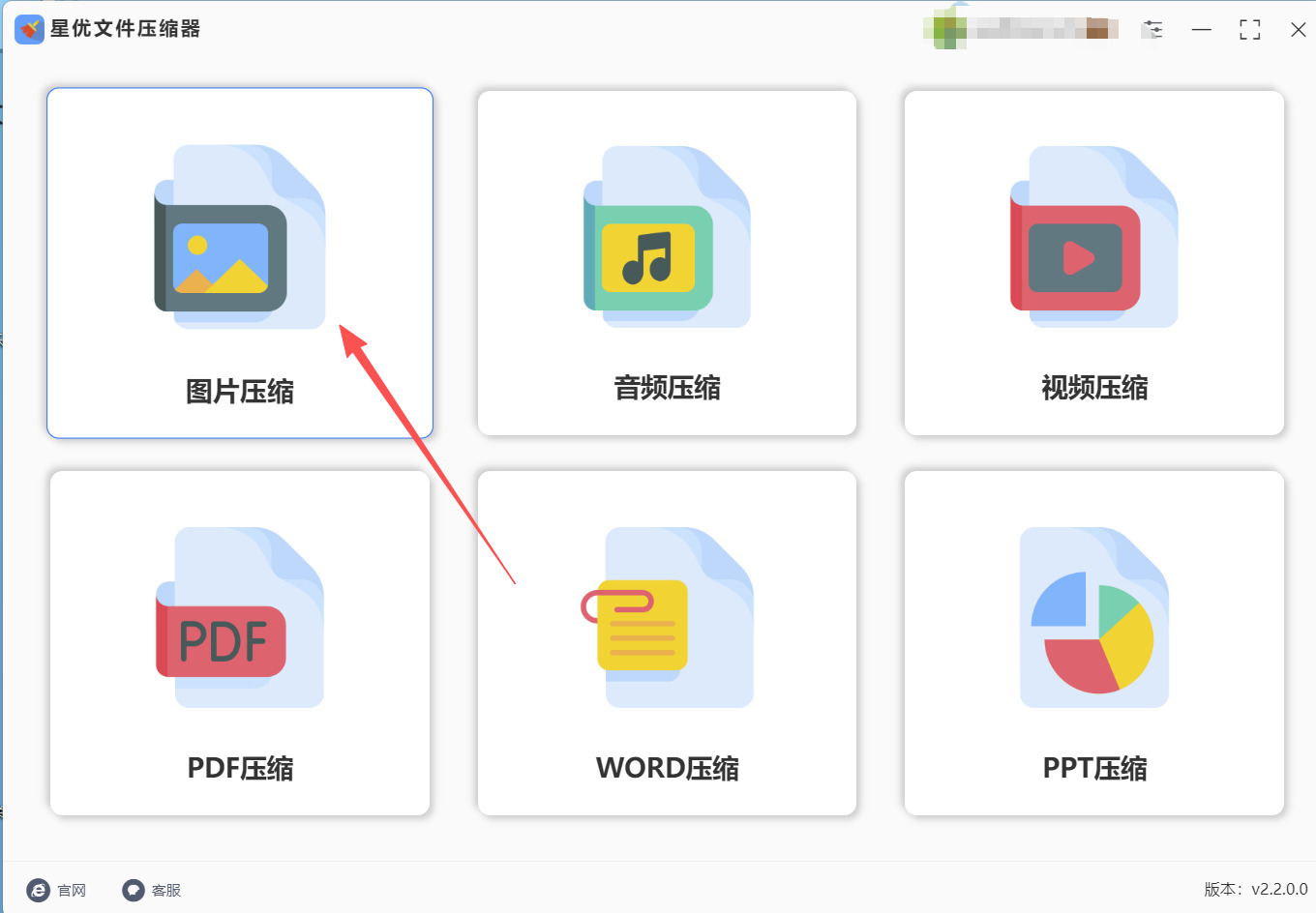
1. 打开星优文件压缩器,点击主界面的【图片压缩】按钮。
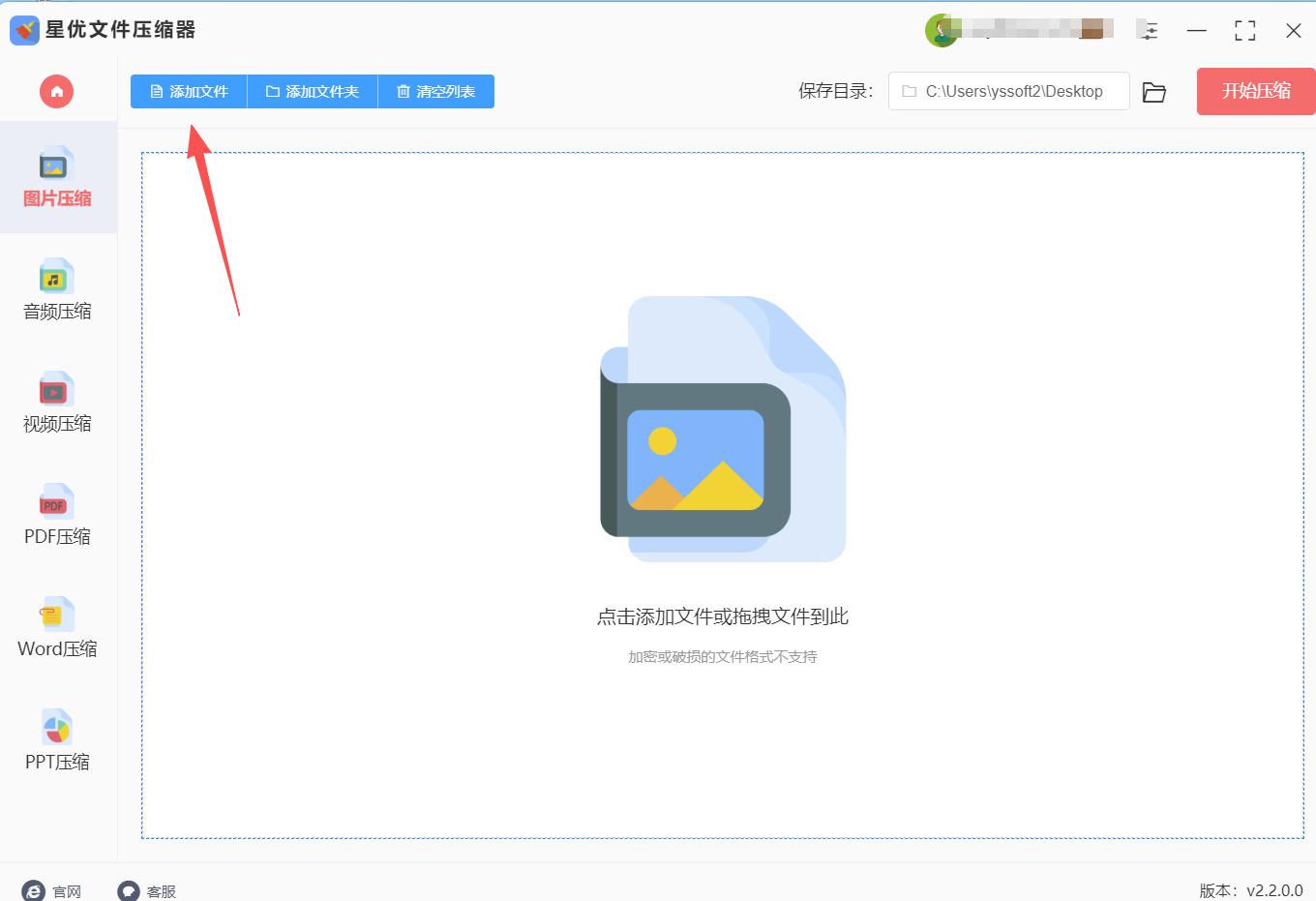
2. 点击【添加文件】批量导入要压缩的图片(支持JPG、PNG、GIF等多种格式)。
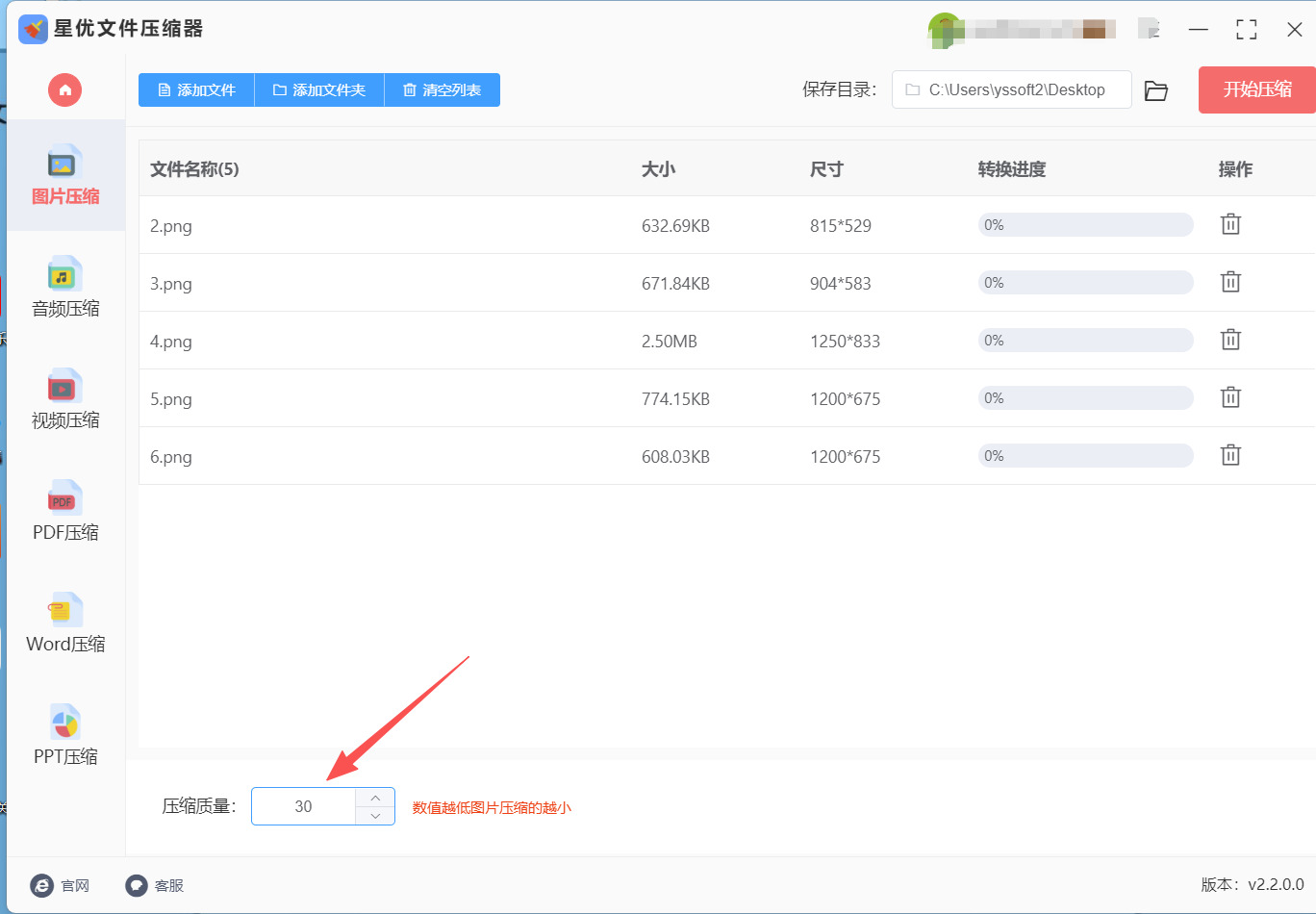
3. 在界面底部设置区修改压缩质量,数值越小压缩越小。
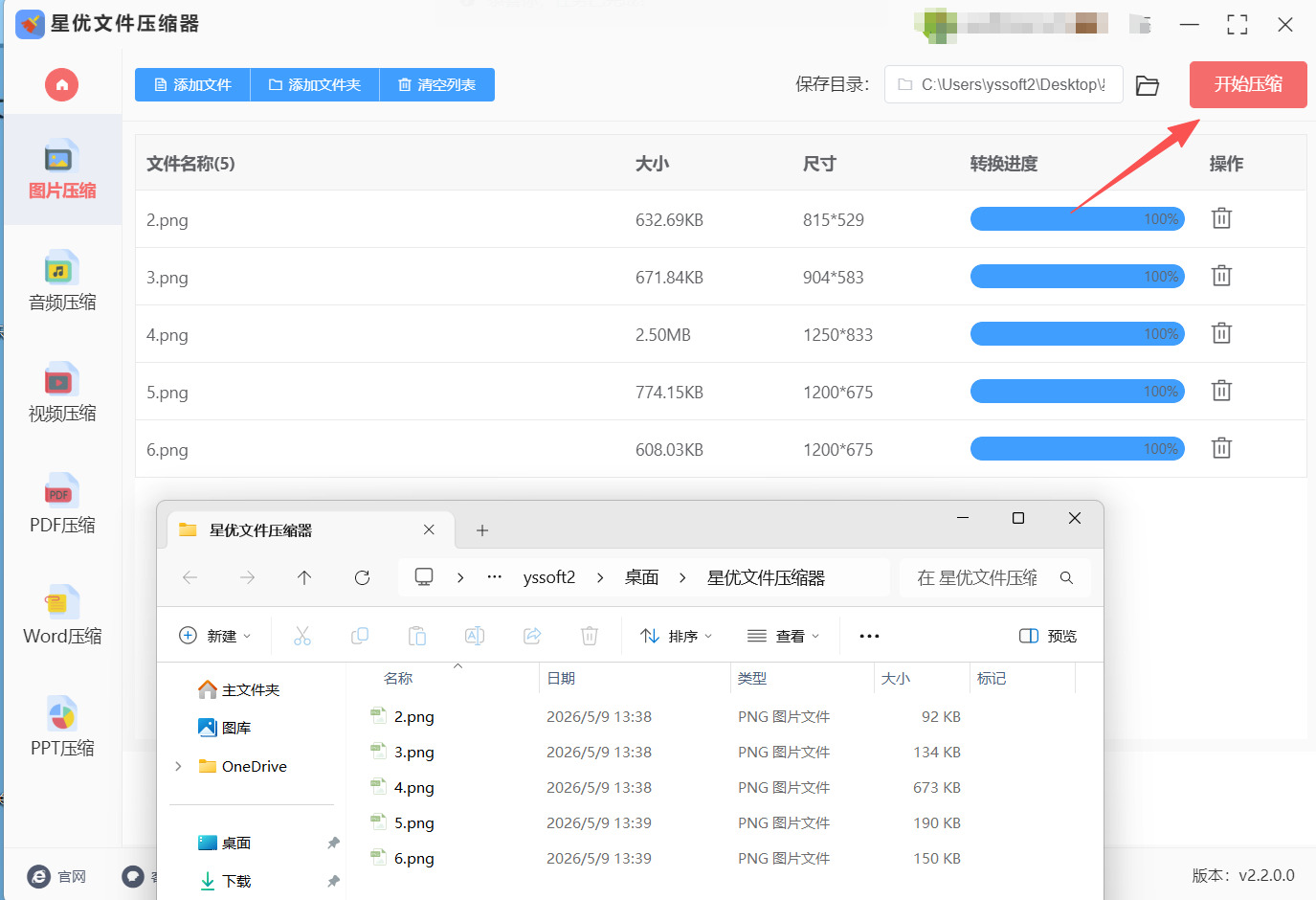
4. 点击【开始压缩】,等待进度条完成后会自动打开保存文件夹。
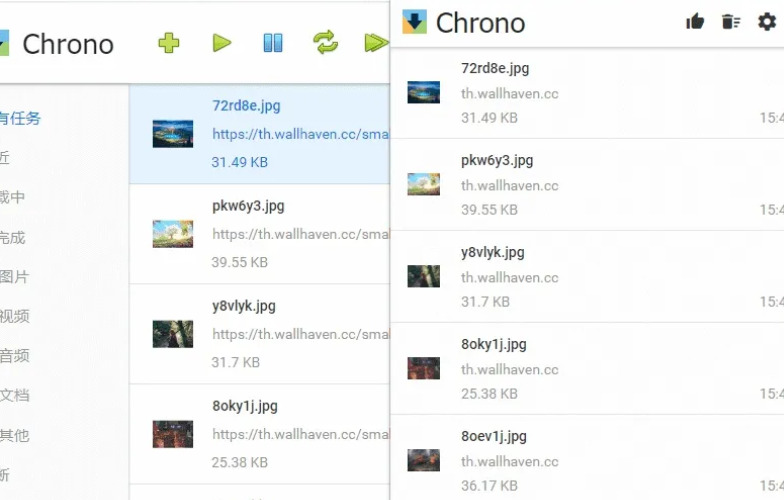
方法2:浏览器扩展程序批量压缩图片大小(高频上网法,电脑端长期使用)
方法类型
浏览器辅助插件,批量压缩图片大小的便捷增效方案,适合长期使用电脑办公人群。
方法介绍
主流电脑浏览器搭载图片处理扩展程序,添加后无需跳转网页,本地图片直接拖拽即可批量压缩。插件占用内存极低,不会拖累浏览器运行速度,支持后台静默处理,压缩过程中可以正常浏览网页。自带智能压缩算法,自动识别大图优先瘦身,保留小图原始画质,适合经常需要临时处理图片、不想打开独立工具的人群,极简操作完成批量压缩图片大小。
代表工具
Edge、Chrome浏览器图片压缩扩展
操作步骤(口语化,新手友好)
1、浏览器扩展中心添加图片压缩辅助插件;
2、打开插件面板,批量拖拽本地图片至处理窗口;
3、滑动压缩强度滑块,按需调整体积缩小幅度;
4、点击批量处理,后台自动运算压缩;
5、处理完毕一键导出,轻松实现批量压缩图片大小。
方法3:手机相册自带编辑批量压缩图片大小
方法类型: 手机系统内置功能
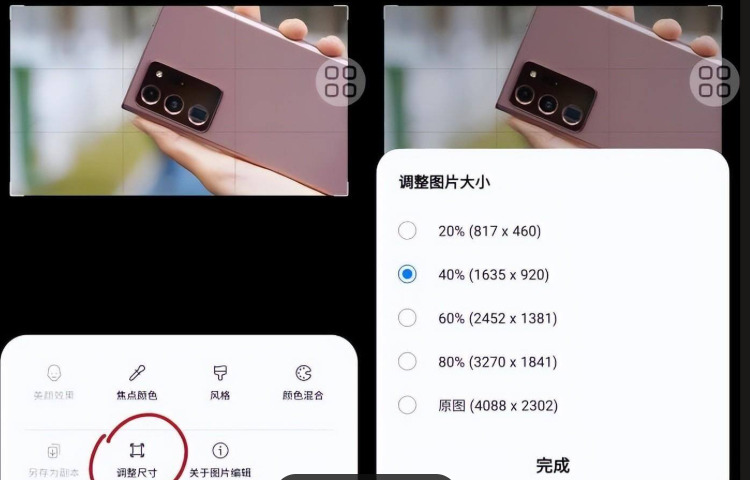
方法介绍: 很多人天天用手机相册,却不知道它自己就能批量压缩图片大小。这个方法的好处简单粗暴——不用借助任何第三方工具,就在相册里点几下就能搞定。现在的智能手机,不管是华为、小米、OPPO还是vivo,相册App基本都内置了图片编辑和导出功能。你可以选中多张照片,通过"导出"或"分享"功能,系统会自动按平台要求调整尺寸和体积。保存下来的图片直接进手机相册,随时都能发都能用。但缺点也很明显:第一,压缩参数不可调,系统按默认逻辑处理;第二,有些品牌不支持真正的批量压缩,只能一张张导出;第三,压缩后的图片可能会被重新编码,画质有一定损失。不过对于日常随手发发朋友圈、传个文档来说,完全够用了。
代表工具: 华为相册、小米相册、OPPO/vivo相册等手机自带相册
操作步骤:
打开手机相册App,找到你想压缩的那几张照片。长按其中一张,然后依次点选其他照片,把它们全部选中。
选中后,看底部弹出来的菜单栏,找到"更多"或"分享"按钮,点进去。
在弹出来的选项里,有些手机会有"导出为"或"保存副本"的选项,点它。如果没有,可以选"分享到微信"或"分享到邮件",系统会自动压缩后再发送。
如果有尺寸选项,选"中等"或"小"尺寸,这样体积会明显变小。确认后点"保存"或"导出"。
处理完成后,去相册里找到新生成的图片,长按看详情,对比一下文件大小,确认已经变小了。
如果相册没有批量压缩功能,可以单张打开照片,点编辑,裁剪或调整尺寸后再保存,虽然麻烦点但也能达到压缩目的。
方法4:在线压缩网页批量压缩图片大小
方法类型: 在线网页工具
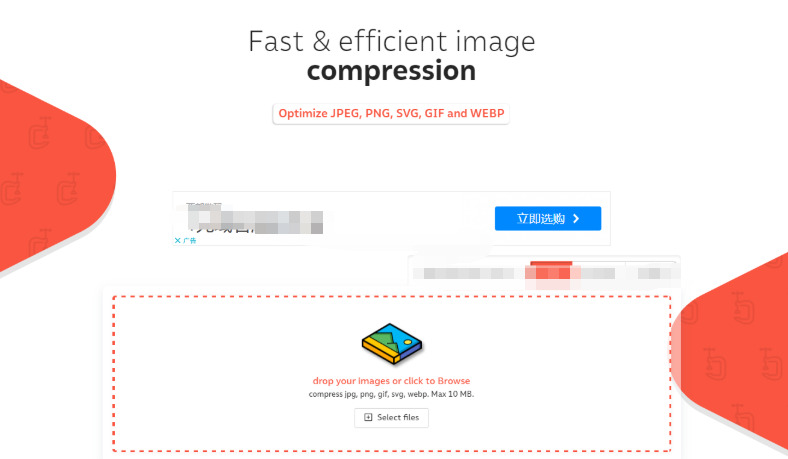
方法介绍: 网页界面极简,打开就能用,不用注册账号,不用登录。你把图片拖进去,它自动开始处理,处理完显示压缩了多少百分比,一目了然。而且它支持一次上传多张图片,批量处理完后打包下载,效率很高。对于设计师、前端开发或者临时需要处理素材的人来说,这个工具几乎是必备。
操作步骤:
打开浏览器,访问在线图片压缩工具,在首页能看到一个大大的拖放区域。
把你要压缩的图片从文件夹里直接拖进网页的虚线框里,也可以点虚线框中间选文件。支持一次拖多张,最多20张。
图片上传后,网站自动开始压缩,每张图旁边会显示一个进度条和压缩比例,比如"节省了65%"。
等所有图片都处理完,页面会显示总共节省了多少空间。点"Download all"按钮,所有压缩后的图片会打包成一个ZIP文件下载。
解压下载的ZIP包,看看里面的图片,对比一下文件大小和画质,确认满意就能用了。
如果某张图压缩后还是太大,可以单独点那张图的"Download"重新调整后再上传试一次。
方法5:ImageMagick命令行压缩(技术批量法,大量素材处理)
方法类型
电脑命令行工具,批量压缩图片大小的自动化方案,适合海量图片库整理。
方法介绍
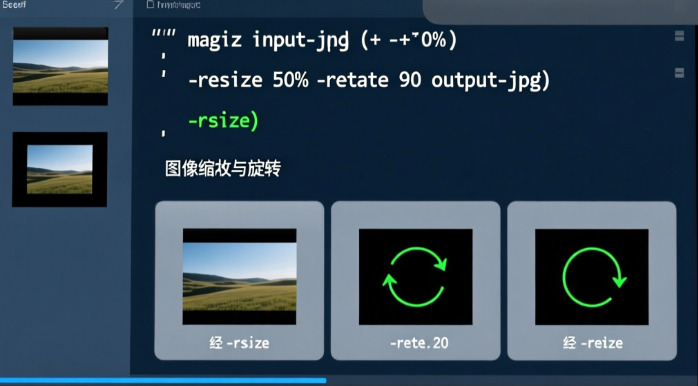
这是一款开源无界面处理工具,依靠简单代码指令完成批量压缩,适合一次性处理几百上千张图片的专业场景。可以自定义压缩画质、像素尺寸、图片格式,支持编写自动化脚本,无需手动反复操作。压缩过程零弹窗、无多余程序占用,电脑低配设备也能流畅运行,适合自媒体工作室、素材资料库整理人员,高效率完成批量压缩图片大小。
代表工具
ImageMagick命令行工具
操作步骤(口语化,新手友好)
1、打开电脑终端,跳转至图片存放文件夹;
2、输入压缩指令,设定画质参数,常规推荐画质80;
3、单文件夹批量指令运行后,自动识别全部图片;
4、等待代码执行完毕,无报错即为压缩成功;
5、在输出目录查看压缩图片,极速完成批量压缩图片大小。
看完文中各类实操方法,不难发现不同工具有着专属适配场景,办公人群适合电脑端本地工具,临时处理可选用网页工具,手机用户偏向轻量化简易功能。灵活选用适配自己的处理方式,规范调整压缩参数,就能轻松完成批量压缩图片大小,无需反复调试,大幅提升图片处理效率。
最后给大家分享一个实用小技巧,压缩前建议留存原始图片文件,根据使用用途调节压缩力度,用于屏幕浏览的图片无需保留超高像素。熟练掌握各类压缩技巧后,不仅能轻松规避图片上传限制,还能规整图片文件内存,让每一次批量压缩图片大小都能做到画质与体积双向兼顾。

