怎么修改图片尺寸?平时处理图片的时候,相信很多朋友都遇到过这样的情况:拍了上百张照片要发朋友圈,结果有的竖着有的横着,大小还不一样,看着特别不整齐;做网店的朋友每次上传商品图都要一张一张改成统一尺寸,一干就是大半天;还有做公众号配图的,要先把所有图片统一宽度才能排版,单张调整简直能把人累死。其实这些麻烦事根本不用愁,今天这篇文章就专门给零基础的朋友整理了5个批量修改图片尺寸的方法,每个方法都有详细的步骤讲解,保证看完就能上手操作。
图片尺寸不统一,在很多场景下都会带来麻烦。就拿电商平台来说吧,商品详情页的图片尺寸不一致,页面看起来很乱,客户看了可能就直接划走了;自媒体创作者在做文章配图时,图片宽窄不一,排版效果也大打折扣;还有整理照片、制作证件照等场景,都经常遇到尺寸需要统一的问题。如果一张一张手动去修改,不仅费时费力,还特别容易出错——改着改着就忘了哪张改过了哪张没改,重复劳动效率极低。其实解决这个问题并不难,只需要学会批量处理,就能一次性把所有图片的尺寸统一调整到位,省下大把时间。今天我就来介绍5个实用的批量修改图片尺寸的方法,不管你是Windows用户还是Mac用户,都能找到适合自己的路子。咱们赶紧开始。

方法一:借助“星优图片处理大师”软件
软件下载地址:https://www.xingyousoft.com/softcenter/XYImage
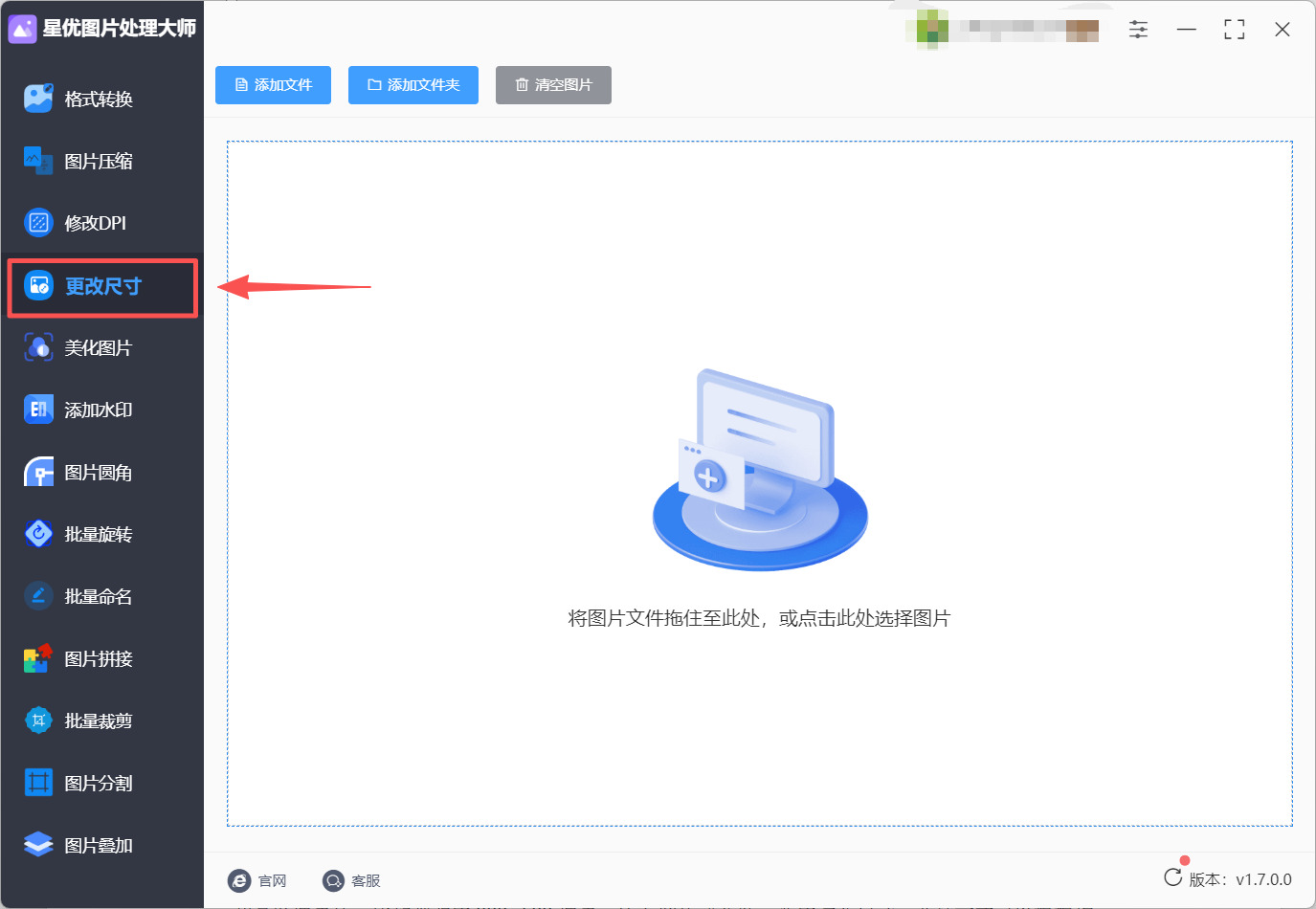
第1步:打开软件并选择“更改尺寸”功能
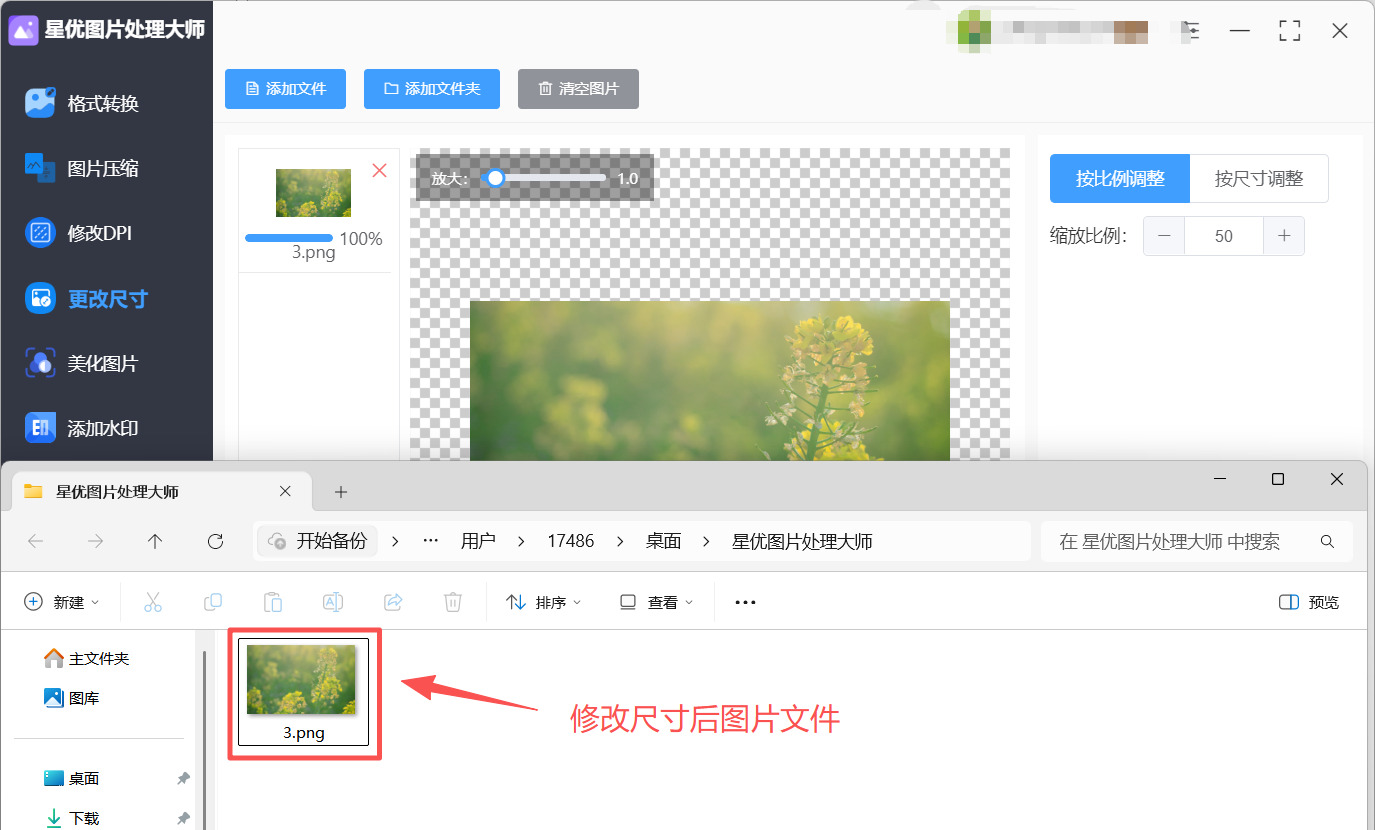
提前安装“星优图片处理大师”软件到电脑上,随后打开使用,咱们今天需要调整图片尺寸,所以点击“更改尺寸”这个选项,进入批量修改图片尺寸的操作界面。
第2步:添加需要修改尺寸的图片
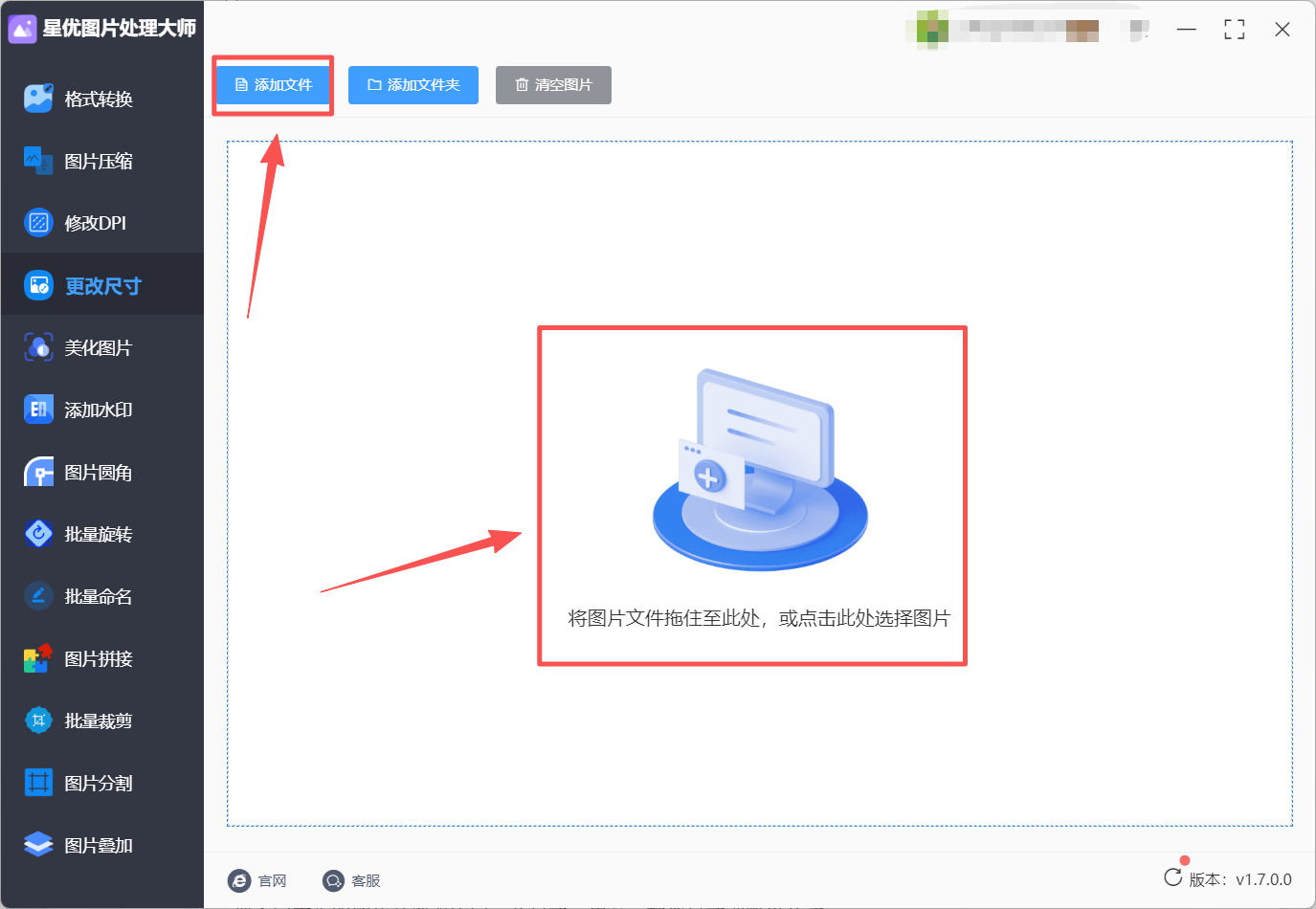
进入更改尺寸界面后,你会看到左上角有一个“添加文件”的按钮将需要修改尺寸的图片全部导入到软件里。
第3步:设置目标尺寸
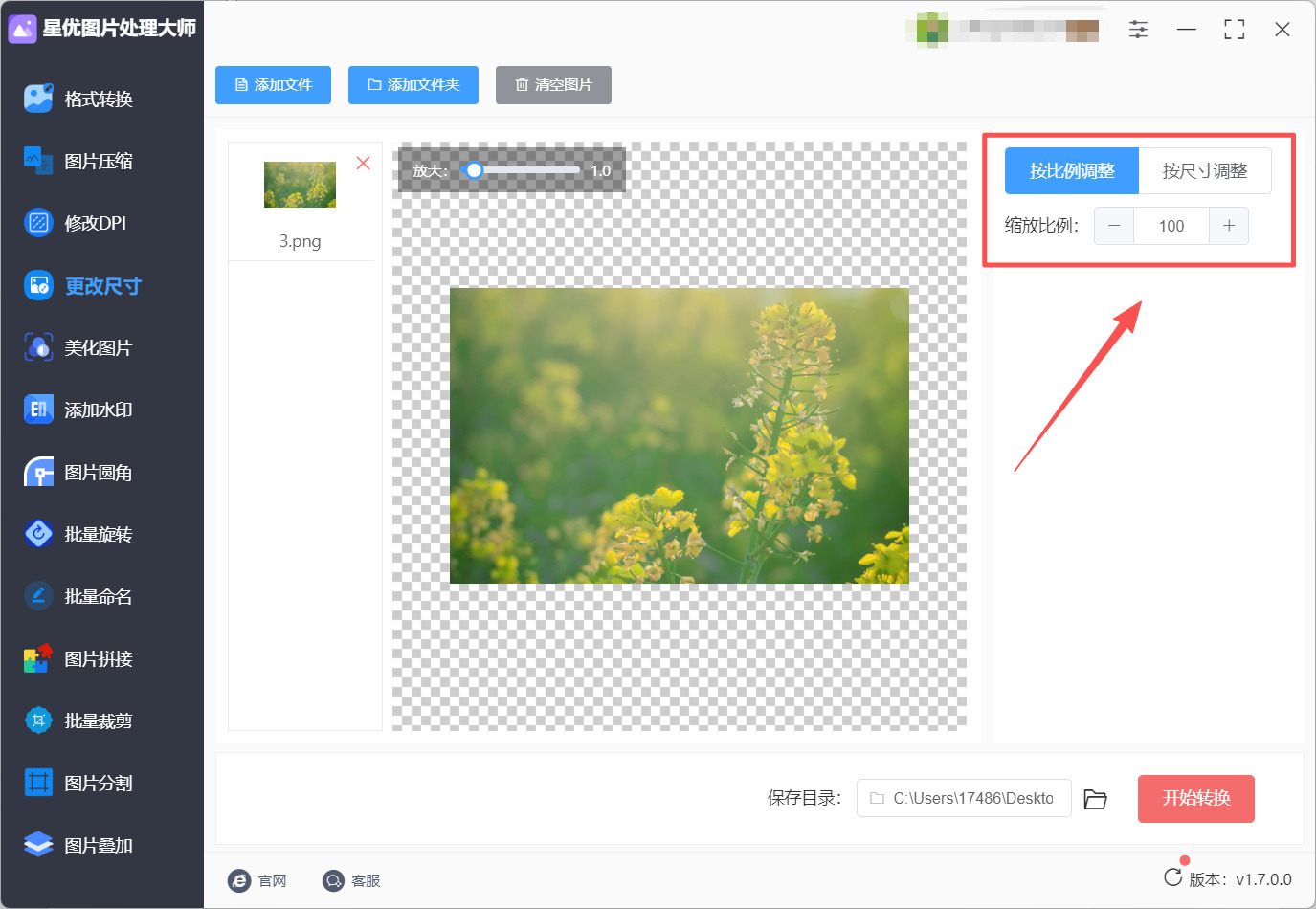
图片导入完成后,视线转到软件的右侧设置区域。这里有两种尺寸调整方式可以选择:
①是“按比例调整”,你只需要输入一个百分比数值,图片就等比例放大。
② 是“按尺寸调整”,这种方式需要手动输入你想要的宽度和高度像素值,比如都改成800×600像素,所有图片就会统一变成这个尺寸。两种方式可以根据你的具体需求来选择。
第4步:开始批量处理
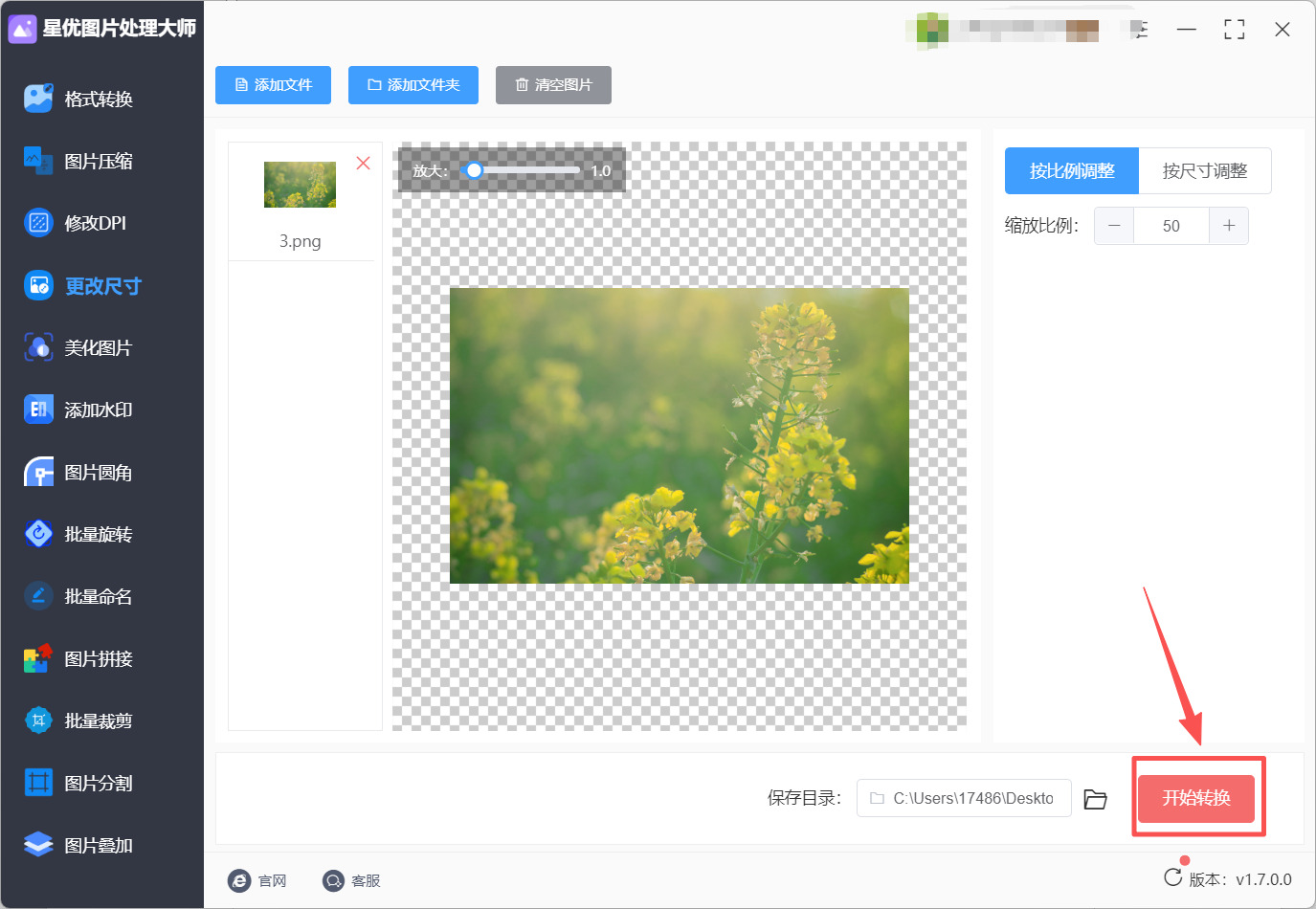
所有设置完成后,点击软件界面右下角的红色“开始转换”按钮。这时候软件就会自动开始处理你导入的所有图片,每个图片的处理进度都会显示出来。
第5步:查看处理结果
处理完成后,软件会自动打开保存图片的输出文件夹。所有修改好尺寸的图片都会存放在这个文件夹里。
方法二:借助Xskacw跨平台批量处理工具
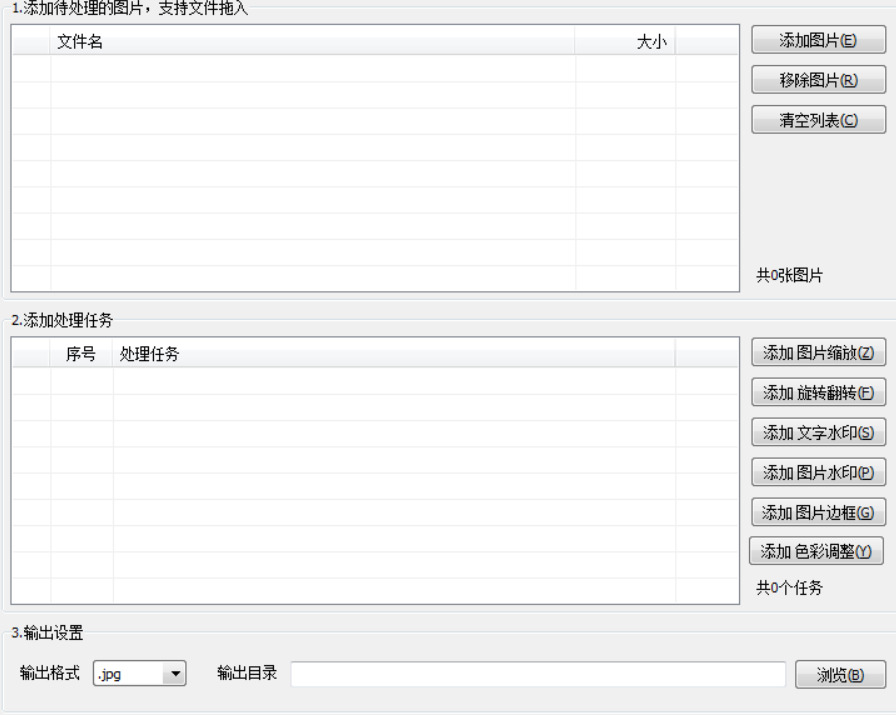
第1步:安装并运行Xskacw
Windows用户直接双击安装包安装即可(安装时记得取消任何不必要的捆绑软件选项)。如果你不想安装,也可以下载绿色便携版,解压后就能直接用。安装完成后打开软件,你会看到顶部有“输入”“动作”“输出”三个选项卡。
第2步:在“输入”选项卡中添加图片
软件默认打开的就是“输入”选项卡。在这里你可以通过两种方式添加图片:点击“添加文件”按钮选择单张或多张图片,或者点击“添加文件夹”按钮把整个文件夹里的图片全部导入。Xskacw支持一次性导入上千张图片,所以不用担心数量问题。图片添加完成后,所有文件都会显示在列表里。
第3步:在“动作”选项卡中添加尺寸调整动作
接下来点击第二个选项卡“动作”。在动作界面左下角,你会看到一个“+”号按钮,点击它会弹出一个菜单。在菜单中找到“尺寸”分类,然后选择“调整图像大小”。这个动作就会显示在动作列表中,表示Xskacw会按照你设置的参数来调整所有图片的尺寸。
第4步:设置尺寸调整参数
选中刚才添加的“调整图像大小”动作,界面右侧会出现详细的参数设置选项。调整模式有多种选择:“固定尺寸”可以让图片达到你输入的确切尺寸;“长边”是按照图片长边来设置尺寸,短边会自动按比例调整;“百分比”则是按比例缩放。如果你需要把所有图片统一成一样的尺寸,推荐选择“固定尺寸”,然后输入你想要的宽度和高度像素值。在重采样算法的下拉框中,建议选择“Lanczos3”(Lanczos3算法),这种算法能够较好地保持图片的清晰度。记得勾选“保持纵横比”选项,这样图片不会因为强制拉伸而变形。
第5步:在“输出”选项卡中设置保存位置
切换到第三个选项卡“输出”。在这里你需要设置输出格式(建议保持原格式或选择JPEG)、输出文件夹位置以及文件命名规则。点击“输出文件夹”旁边的浏览按钮,选择一个方便找的文件夹来存放修改尺寸后的图片。所有设置完成后,点击右下角的“转换”按钮。Xskacw就会开始批量处理所有图片,处理速度取决于图片数量和文件大小,通常几分钟就能全部完成。
方法三:借助Powersys右键工具
第1步:安装Powersys并启用Lasiezr
安装完成后,按下键盘上的Win+Alt+P快捷键,打开Powersys设置界面。在左侧导航栏中找到“Lasiezr”模块,把右上角的开关滑动到蓝色开启状态。如果开启后右键菜单还是不显示调整尺寸的选项,可以点击设置页面下方的“修复上下文菜单注册”按钮,等待系统完成重新注册就行了。
第2步:选中图片并右键打开调整窗口
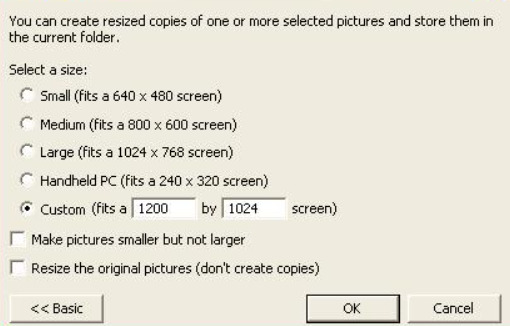
打开电脑上的文件资源管理器,找到你需要修改尺寸的图片所在的文件夹。按住Ctrl键可以逐个点击选中多张图片,或者按Ctrl+A全选当前文件夹里的所有图片。选中之后,在任意一张被选中的图片上点击鼠标右键,在弹出的菜单中找到“Resize pictures”(中文系统可能显示为“使用ImageResizer调整大小”或“调整图片大小”),点击它。
第3步:选择或自定义尺寸
在弹出的调整对话框中,你会看到几个预设的尺寸选项,比如“Small (640×480)”“Medium (800×600)”“Large (1024×768)”“Social media → 1080p (Wide)”等,直接点击选中就能用。如果预设尺寸里没有你想要的,可以点击“Custom”然后选择“Add”创建自定义尺寸,手动输入宽度和高度的数值。输入完成后,务必勾选“保持纵横比”选项,否则图片可能会被强行拉伸变形。
第4步:开始调整尺寸
尺寸选好之后,下方还有一个选项可以决定是把调整后的图片保存到原图片所在的文件夹中(文件名会自动加上尺寸后缀),还是直接覆盖原图。一般建议选择保存为新文件,这样原图还能保留。所有选项确认后,点击“Resize”按钮,系统就会立刻开始批量处理。几秒钟后,去图片文件夹里看,你就会发现多了几张带着尺寸后缀的新图片,尺寸已经按照你设定的参数调整好了。
方法四:借助Viewran老牌图片处理工具
第1步:安装Viewran
Viewran对电脑配置要求很低,下载速度也很快。下载完成后双击安装包,按照提示完成安装。安装过程中可能会推荐安装一些附加软件,注意把那些勾选取消掉,只装主程序就行。安装完成后打开软件。
第2步:打开批量转换窗口
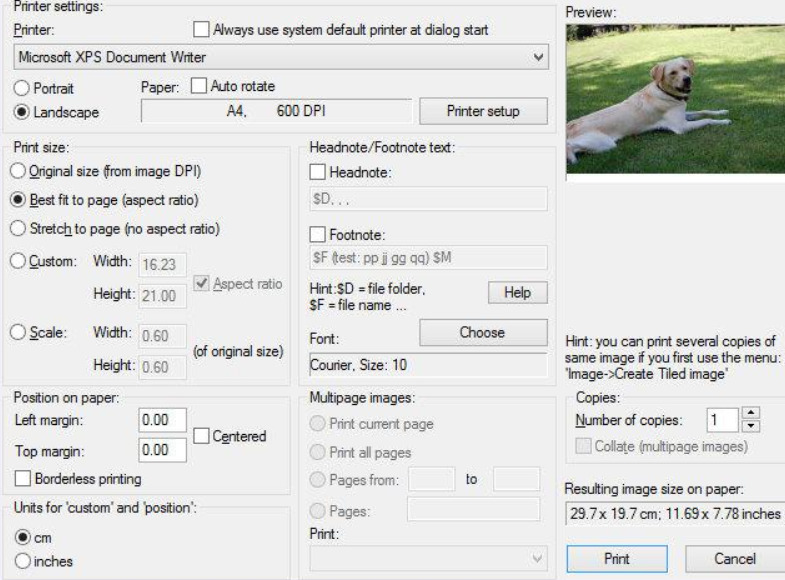
启动Viewran后,在键盘上直接按快捷键“B”(注意是英文输入法状态下),或者点击顶部菜单栏的“文件”→“批量转换/重命名”,即可打开批量处理窗口。这是Viewran所有批量处理功能的入口,包括批量转换格式、批量调整尺寸、批量重命名等。
第3步:添加需要处理的图片
在批量转换窗口的左侧,你可以看到“查找范围”的文件夹目录树。找到存放图片的文件夹后,中间的列表会显示该文件夹下的所有图片。你可以点击“添加所有”按钮把文件夹里的全部图片一次性添加进来,也可以按住Ctrl键逐个选择需要的图片后点击“添加”按钮。添加完成后,所有文件会出现在右侧的“输入文件”列表里。
第4步:设置输出格式和高级选项
在窗口的右侧,“输出格式”下拉菜单里选择你想要的图片格式。如果你不需要改变格式,就选择和原图一样的格式(比如都是JPG)。然后往下看,你会发现一个“使用高级选项”的复选框,勾选它。勾选之后,旁边灰色的“设置”按钮就会亮起来,点击这个按钮。
第5步:配置尺寸调整参数
点击“设置”按钮后会弹出一个更详细的设置窗口。在这个窗口里,勾选“调整图像大小”选项。然后在下面输入你想要的宽度和高度数值。这里有一个非常重要的选项——“保持纵横比”。如果你想要图片等比例缩放,不出现拉伸变形的情况,一定要勾选这个选项。勾选后,你只需要修改宽度或者高度其中一项,另一项会自动按原图比例算出来。举个例子,原图是4000×3000像素,你输入宽度800像素,高度会自动变成600像素,比例保持不变。勾选完成后点击“确定”返回主窗口。
第6步:选择输出目录并开始批量转换
在主窗口的底部,有一个“输出目录”的设置栏,点击浏览按钮选择修改尺寸后的图片要保存在哪里。为了避免覆盖原图,建议新建一个文件夹专门存放。设置好之后,点击左下角的“开始批量转换”按钮,Viewran就会自动处理所有图片了。处理完成后,去输出目录里就可以看到所有尺寸已经调整好的图片。
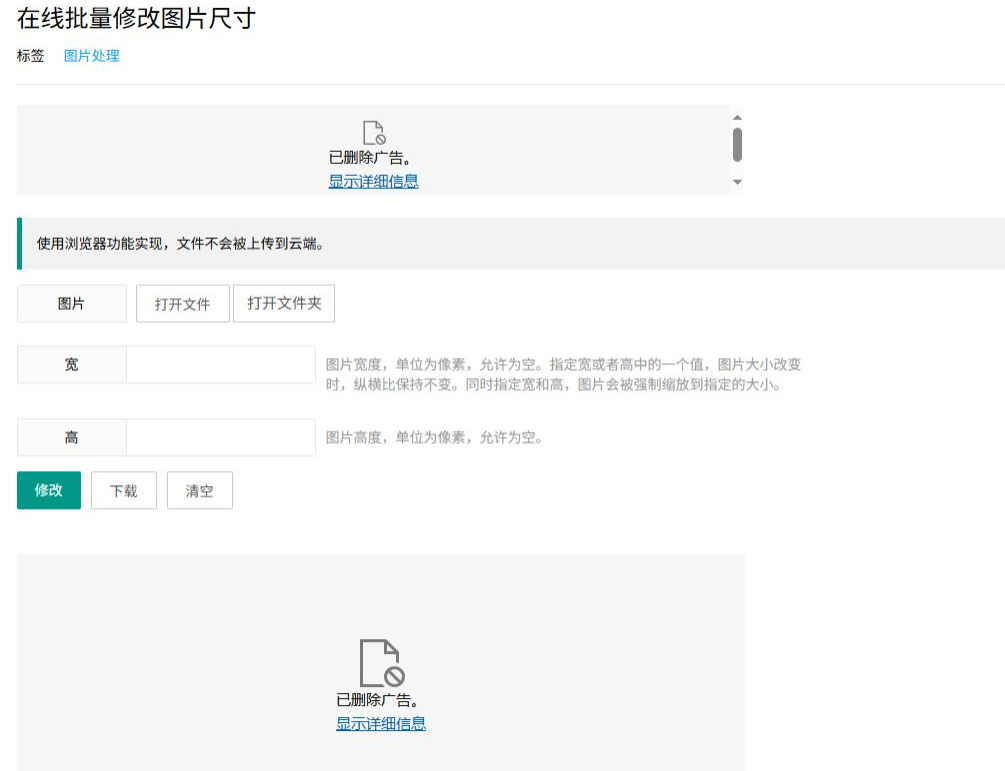
方法五:借助Easyiasr在线图片调整工具
第1步:打开Easyiasr网站
利用电脑浏览器打来工具,首页界面非常简洁,中间是一个大的上传区域。网站支持简体中文显示,操作起来不会觉得费劲。
第2步:上传需要调整尺寸的图片
点击上传区域的按钮,从电脑中选择你需要修改尺寸的图片。你可以一次选多张图片,它支持批量上传。上传后图片会显示在网页中,你可以逐一查看已经上传的文件列表。需要注意的是,同一批上传的图片只能统一应用同一种调整尺寸的操作,无法对每张图片单独设置不同的参数。
第3步:选择尺寸调整模式
图片上传完成后,页面下方会出现调整尺寸的设置区域。Easyiasr提供了5种尺寸调整模式:自动宽度或高度(按指定的一边缩放,另一边自动调整)、固定宽度和高度(手动输入确切尺寸)、最大宽度和高度(限制图片的最大尺寸范围)、按比例缩放(按百分比缩放)、按比例填充(等比缩放并裁剪填满指定区域)。根据你的需求选择对应的模式。比如你想把所有图片统一改成800×600像素,就选择“固定宽度和高度”,在宽度和高度输入框中分别填800和600。如果想让所有图片的宽度变成1000像素,高度按原图比例自动变化,就选择“自动宽度或高度”,只填宽度就行。
第4步:设置输出格式(可选)
在尺寸调整模式下方,还可以选择输出格式。你可以选择保持原格式,也可以统一转换成JPEG、PNG或WebP等格式。如果你对画质有要求,JPEG格式还可以选择输出质量(默认值是95%)。
第5步:开始处理并下载
所有设置完成后,点击“修改图片尺寸”按钮。Easyiasr会开始处理你上传的所有图片。由于处理是在本地浏览器中完成的,所以速度很快,通常几十张图片几秒钟就能全部处理好。处理完成后,页面上会出现下载按钮。如果你处理的是多张图片,可以选择“下载全部”,网站会把所有修改好的图片打包成一个压缩文件下载下来。下载完成后,解压这个压缩包,就能看到所有尺寸已经调整好的图片了。
温馨提示:Easyiasr虽然是免费工具,但如果一次性处理的图片数量较多或者单张图片分辨率特别高,对电脑内存会有一定要求。如果图片太多导致浏览器变慢,可以分批少量多次上传处理。另外,虽然Easyiasr不需要上传到云端,隐私性较好,但如果是极其敏感的商业图片,还是建议优先选择本地安装的桌面软件来处理。
好了,上面给大家介绍了5种批量修改图片尺寸的方法,涵盖了桌面软件、系统工具、在线工具等多种类型。星优图片处理大师功能全面,操作界面全中文,特别适合需要多种图片处理功能、一次性批量处理的国产软件用户;Xskacw跨平台支持Windows、Mac和Linux,功能强大且完全免费,适合需要在不同操作系统之间切换使用的朋友;Powersys直接在鼠标右键菜单里就能用,不需要打开任何独立软件界面,适合Windows用户追求极致操作效率;Viewran轻量小巧,系统资源占用低,启动速度快,适合电脑配置不高或者追求简单直接体验的用户;Easyiasr在线工具不需要安装任何软件,打开浏览器就能用,适合偶尔处理图片、不想在电脑里装太多软件的朋友。

