Mac上怎么为图片加水印?在现代办公环境中,数字化资料的管理和使用已经成为日常工作的常态。随着图片在文档、报告、宣传资料乃至社交平台中的广泛应用,保护图片版权、保持工作成果的完整性,成为了每位职场人士不可忽视的责任。在这一背景下,“在 Mac 上为图片加水印”不再是一项可有可无的技巧,而是一项基础而实用的办公技能。图片加水印的意义远不止于简单的标记,它是一种对知识产权的尊重,也是一种对工作成果的保护。在信息传递快速、资料共享频繁的今天,未经授权的图片传播可能带来版权纠纷或者工作成果被误用的风险。加上水印,能够在一定程度上明确图片的来源和归属,让图片在被广泛使用的同时,保持对原作者的尊重。这对于企业、教育机构以及个人创作者而言,都具有不可替代的重要性。这么重要的技能必须给大家做一个科普,方法一共有多个,并且包含详细的操作步骤,跟着步骤实操一次即可学会。

办法一:使用“星星Mac水印助手”软件在Mac上给图片加水印
软件下载地址:https://www.xingyousoft.com/softcenter/XYWatermarkMac
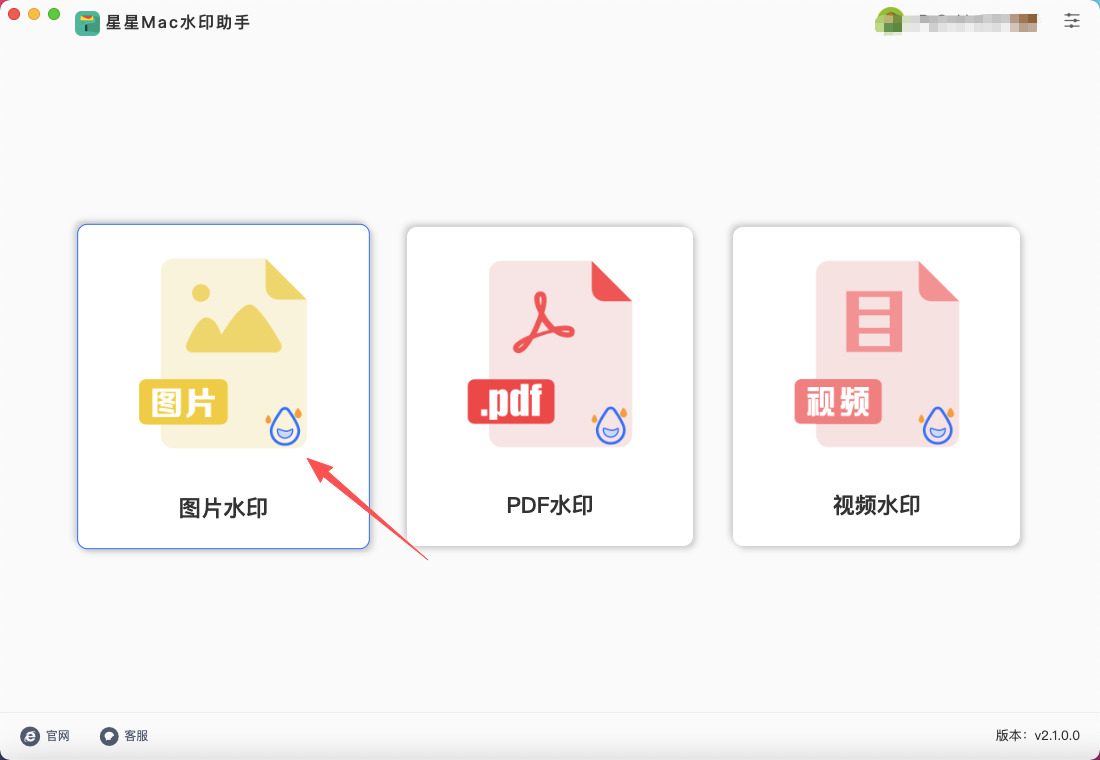
步骤1,请在开始前将使用的“星星Mac水印助手”软件下载并安装到电脑上,随后打开使用,并点击【图片水印】功能。软件还支持给pdf和视频添加水印,操作方法差不多。
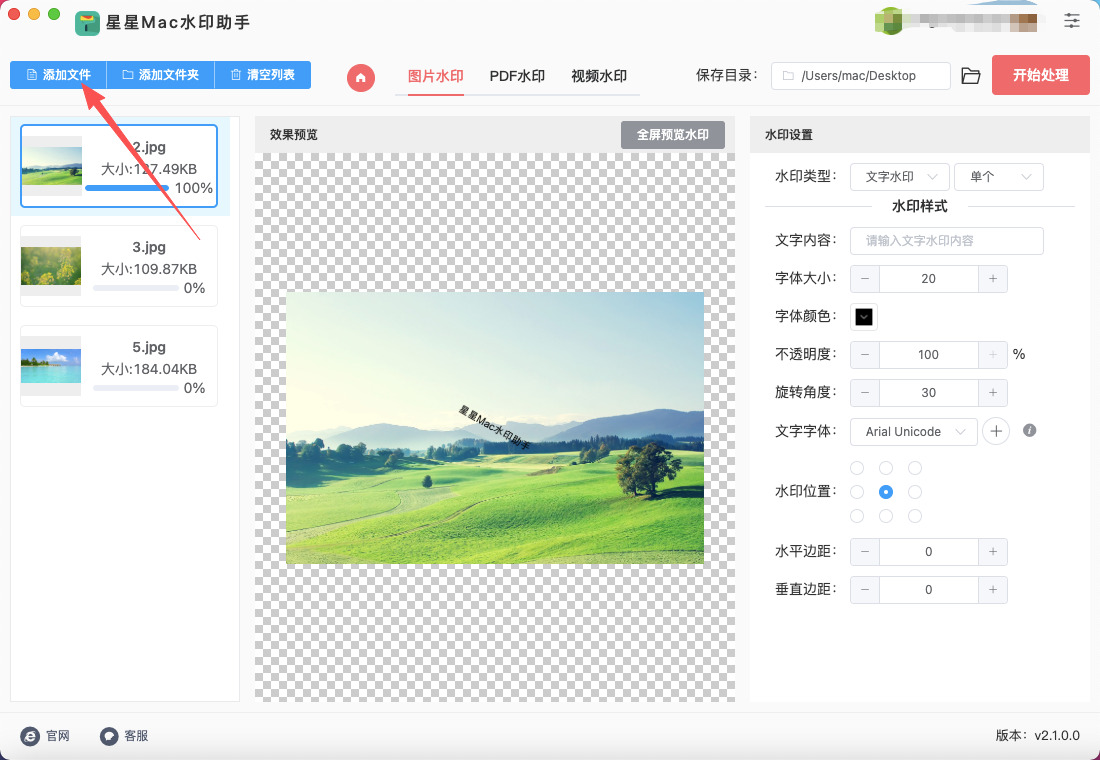
步骤2,此时进入图片水印功能界面,点击【添加文件】按键后将需要加水印的图片导入到软件里,支持批量水印添加,可以节省很多的时间。
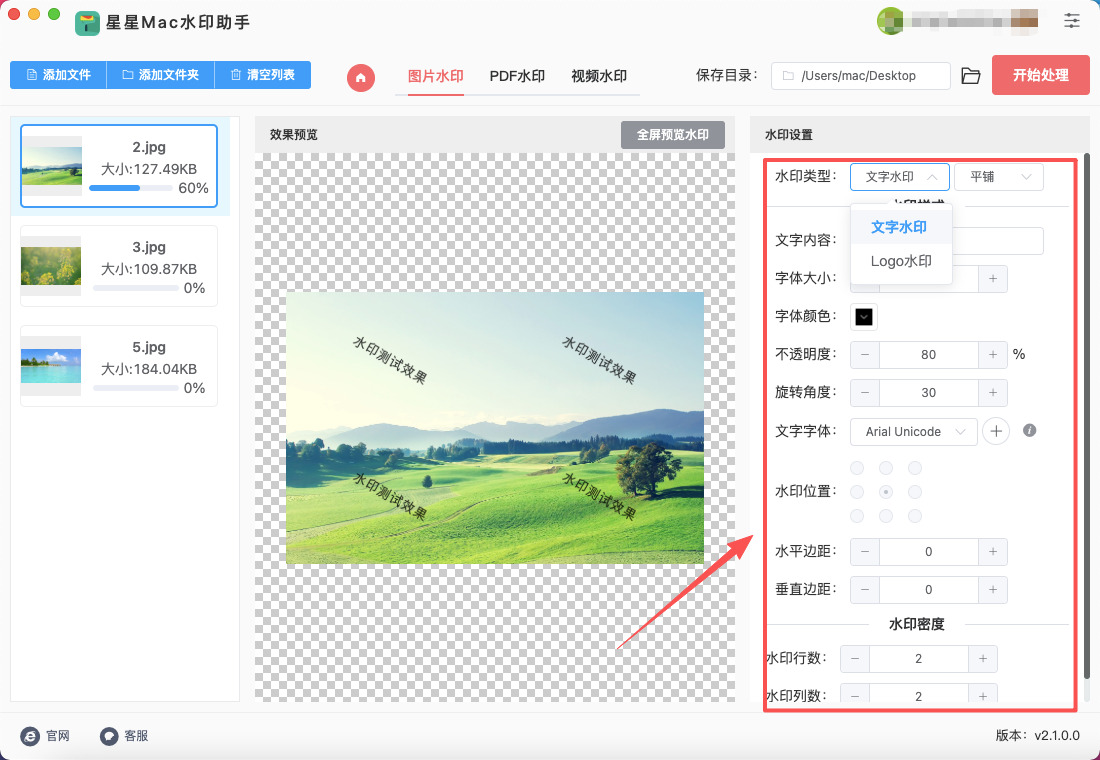
步骤3,最后就是水印设置环节,在软件后侧进行,并且软件中间有预览图,可以实时检查水印设置效果:
① 先选择水印类型和水印效果:文字水印或logo水印;效果单个或者平铺。
② 根据水印类型输入水印文字或者上传水印logo图片;
③ 最后对水印进行精细的调整,例如:字体、颜色、大小、缩放比例、透明度、倾斜角度、水印位置、边距和水印密度等。
步骤4,水印设置完毕后点击【开始处理】按键启动软件,随后软件会将设置的水印添加到软件里。等待软件弹出输出文件夹的时候,说明水印添加完成,并且可以看到加好水印的图片就保存在这里。
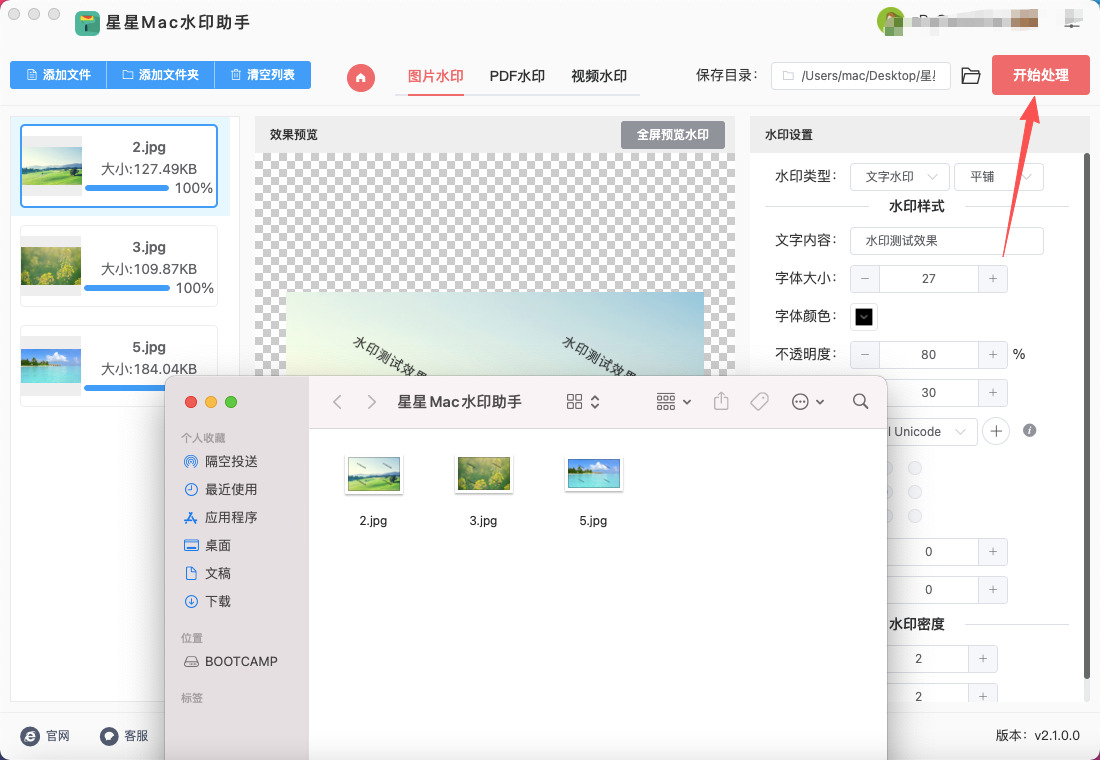
步骤5,最后从下图可以看到,软件成功帮助我们为图片添加了文字水印,证明方法有效。

办法二:使用Photoshoply工具在Mac上给图片加水印
步骤1:打开Photoshoply工具
在Mac的浏览器(Safari、Chrome、Edge等)中打开这个在线工具网站,随后你会看到“添加水印到图片”的界面。
步骤2:上传图片
点击页面中的“选择图片”按钮。
在弹出的Mac文件选择器中找到你想加水印的图片文件。Tips:可以一次性选择多张图片批量处理。
点击“打开”上传图片。
步骤3:添加水印
Photoshoply提供文字水印和图片水印两种方式。
1. 添加文字水印
① 点击左侧菜单栏的“文字水印”。在文本框中输入你要显示的文字。
② 调整文字样式:
字体:选择你喜欢的字体。
大小:通过滑块调整文字大小。
颜色:选择文字颜色。
透明度:调整文字透明度,让水印不遮挡图片。
③ 拖动文字到图片上你希望放置的位置。如果需要旋转或倾斜文字水印,可以使用旋转工具。
2. 添加图片水印
点击左侧菜单栏的“图片水印”。
上传你自己设计好的水印图片(例如公司Logo)。
调整图片水印大小和透明度。
拖动水印图片到你希望的位置。
步骤4:批量设置水印(可选)
如果你一次上传了多张图片,可以在右侧菜单中选择“应用到所有图片”,将同样的水印样式应用到所有图片。
步骤5:下载带水印的图片
点击右下角的“下载”按钮。
选择保存方式:下载到本地Mac电脑。或者保存到云盘(如Google Drive、Dropbox)。
等待处理完成后,带水印的图片就会保存到你选择的位置。
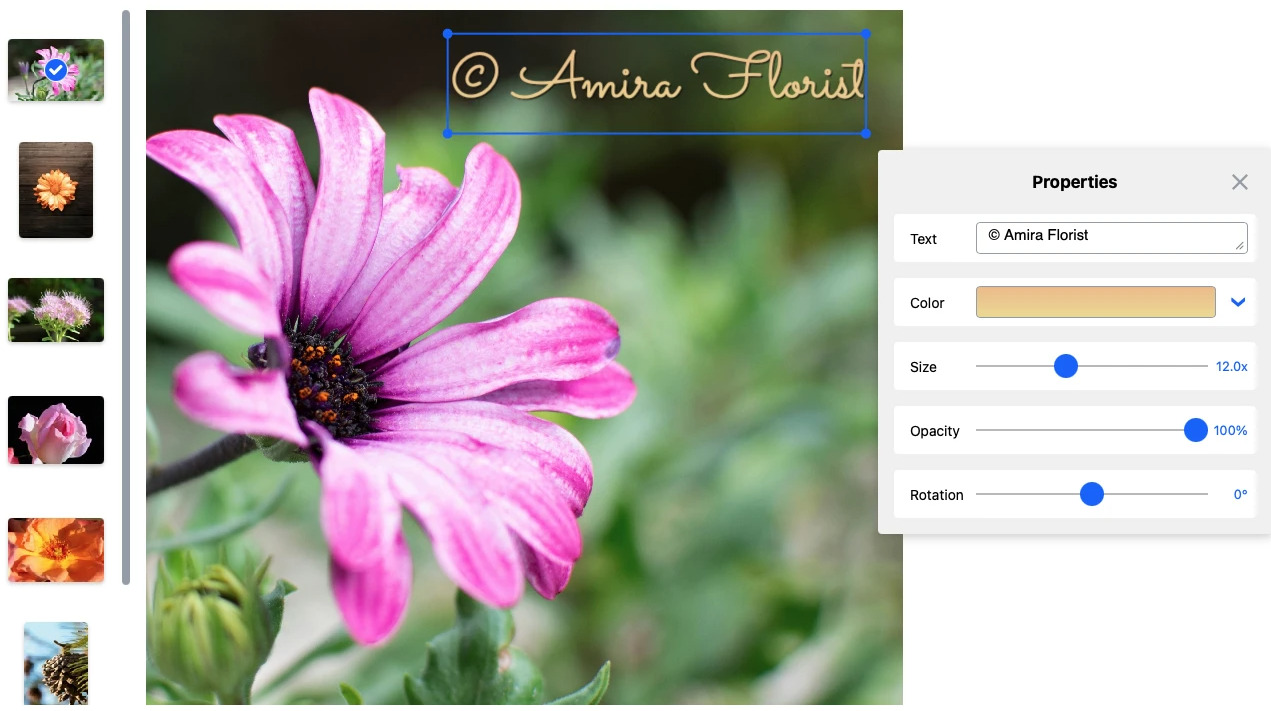
办法三:使用Photomator Pro软件在Mac上给图片加水印
1. 打开 Photomator Pro
启动 Photomator Pro 应用。如果你没有安装,可以通过 Mac App Store 安装它。
2. 打开要编辑的图片
在 Photomator Pro 中,点击左上角的 “文件”(File)菜单,然后选择 “打开”(Open)。
浏览你的文件夹,选择需要添加水印的图片文件,然后点击 “打开”(Open)。
3. 添加文字水印
文字水印是最常见的一种水印类型。下面是为图片添加文字水印的步骤:
步骤:
选择文字工具:在工具栏中,点击 T 图标(即“文本”工具)。如果没有看到文本工具,可以通过点击 “视图”(View) > “显示工具栏” 来显示它。
添加文本框:在画布上点击你希望添加文字的位置。Photomator Pro 会自动创建一个文本框。
输入水印文字:输入你希望作为水印的文字,比如 “© 你的名字” 或“Your Watermark”。
调整文字样式:在顶部的文字样式栏中,你可以修改字体、大小、颜色、字间距等设置,使它符合你水印的需求。你可以选择透明色或浅灰色来保持水印低调不影响图片内容。
调整文字位置:使用 移动工具(V)来拖动文字到你想要的位置,通常水印放在图片的角落或者中央(根据需要)。
调整文字透明度:在右侧的 “图层” 面板中,选择你刚添加的文本图层。
点击 “样式”(Style) > “透明度”(Opacity)滑块,调整透明度,让水印不显得太突兀。
建议透明度设置为 30% 到 50%,这样水印不太显眼但依然可见。
4. 添加图形水印(例如Logo)
如果你有一个图形水印(如一个标志),你可以按以下步骤添加:
步骤:
导入图形文件:在顶部菜单中选择 “文件” > “插入”(Insert) > “图片”(Image),然后选择你电脑上的 Logo 或图形文件。
调整图形大小:点击图形图层,在画布上拖动图像的边角以调整其大小。你可以按住 Shift 键 在调整大小时保持比例。
调整图形位置:使用 移动工具(V)将图形水印拖动到合适的位置。
调整图形透明度:如同文字水印,在 “图层” 面板中选择图形图层,点击 “样式”(Style)选项,调节透明度以让图形水印不那么显眼。
5. 为水印添加效果(可选)
如果你想让水印更具效果,比如添加阴影、发光等,可以这样做:
选中水印图层(文字或图形水印),然后点击右侧面板中的 “样式”(Style)。
你可以选择添加 阴影(Shadow)、内阴影(Inner Shadow)、外发光(Outer Glow)等效果,来增强水印的视觉效果。
6. 保存水印后的图片
一旦你对水印效果满意,记得保存图片:
点击 “文件”(File) > “导出”(Export),选择导出图片的格式(如 PNG 或 JPEG),然后点击 “导出”(Export)。
选择保存位置,点击 保存。
7. 批量添加水印(可选)
如果你有多张图片需要添加相同的水印,可以使用 “批量处理” 功能(仅限 Photomator Pro 支持):
在 文件 > 批量处理 选项下,你可以选择需要添加水印的多个文件,并统一进行操作。
总结
文字水印:通过选择文本工具添加文字,并调整透明度和样式。
图形水印:通过导入图形文件并调整透明度和大小。
批量处理:可用来批量处理多个文件,适用于大量图片。

办法四:使用PhotoBulk软件在Mac上给图片加水印
第1步:导入图片
打开 PhotoBulk 应用程序。
点击左下角的 “+”号按钮,或者直接将图片/文件夹拖拽到软件窗口中央的区域。
你可以一次性导入多张图片,软件支持批量处理。
第2步:进入水印设置
在软件顶部菜单栏中,点击 “Watermark” 按钮(水印模式),进入水印编辑界面。
第3步:选择水印类型
在右侧的设置面板顶部,你会看到一个下拉菜单(默认显示“Text”)。PhotoBulk 提供了4种水印类型,你可以根据需要选择
第4步:配置水印参数(以最常见的文字水印为例)
4.1 输入文字
在右侧的 “Text” 输入框中,双击或点击输入你想要的水印文字,例如 © 2026 YourName。
4.2 调整字体与样式
字体:点击字体下拉菜单,选择喜欢的字体。
字号:拖动滑块或直接输入数值。也可以在预览区直接拖拽水印文本框的边角来实时缩放。
样式:使用菜单栏 Format 中的选项,或使用快捷键 ⌘B(加粗)、⌘I(斜体)、⌘U(下划线)。
颜色:点击色块打开 macOS 颜色面板进行选择。
4.3 调整透明度
拖动 “Opacity”(不透明度)滑块。建议设置在 40% – 60% 之间,这样水印既清晰可见,又不会过度遮挡原图。
第5步:调整水印位置
这是 PhotoBulk 最直观的一步:
手动拖拽:直接用鼠标在左侧预览区的图片上,将水印拖拽到你想要的任何位置。
快速定位:如果你想把水印放在角落,可以点击九宫格定位图标(或类似的锚点按钮),一键将水印固定在左上角、右下角等位置。
第6步:开始处理
确认所有设置无误后,点击右下角的 “Start” 按钮。
软件会自动处理你之前导入的所有图片,完成后会在输出文件夹中生成带水印的新文件,原始图片不会被覆盖。
进阶技巧与补充说明
添加多个水印:如果你想同时加上文字水印和 Logo 水印,可以点击水印设置区域右上角的 “+”号按钮,再添加一层新的水印。
关于“保持水印比例”:如果勾选了 “Keep watermark size proportional to each image”,水印会随着图片尺寸自动缩放;如果不勾选,100x100 的水印在小图上会显得很大,在大图上会显得很小,请根据你的图片尺寸差异决定。
保存预设:如果你经常使用同一套水印设置(如固定的字体、位置),可以点击底部的预设栏保存下来,下次直接一键调用。
支持的格式:PhotoBulk 支持 JPEG、PNG、GIF、BMP、TIFF 以及 macOS 10.13 以上的 HEIC 格式。

在办公场景中,一份看似普通的图片,如果能够附上适当的水印,便能瞬间提升其专业度。这不仅反映了个人对工作流程的掌控能力,也在潜移默化中提升了团队和企业的形象。在日常的文档汇报、电子邮件发送以及线上资料共享中,水印的存在让信息传递更加规范、有序,也为后续资料管理和追踪提供了便利。此外,掌握在 Mac 上加水印的技能,也意味着在面对多样化办公需求时具备更高的应变能力。不同场景下,图片的用途可能各不相同,从内部资料到外部展示,从宣传图片到教学素材,适当的标注和水印能够保证使用安全、信息清晰。对于追求效率与规范的现代办公来说,这种能力不再是额外负担,而是一种能够提升工作质量、降低潜在风险的必要手段。总的来看,“在 Mac 上为图片加水印”并非复杂操作,而是一项基础而重要的办公技能。它不仅帮助职场人士保护知识产权和工作成果,也体现了对细节和专业性的重视。在数字化办公环境中,掌握这一技能,可以让工作更加规范、高效,并在一定程度上为个人和团队的专业形象加分。正因如此,每一位现代办公者都应当将其纳入自己的日常技能储备,让图片在传播中既美观,又安全。本期关于“Mac上怎么为图片加水印”的方法分享到此结束,如果帮助到了你就点赞支持一下吧。

